Zaawansowane funkcje głosowań
Odkryj elastyczność naszego narzędzia do głosowania. Wybieraj spośród różnych metod głosowania, dodatków i konfiguruj profesjonalne głosowania online zgodnie ze swoimi potrzebami.
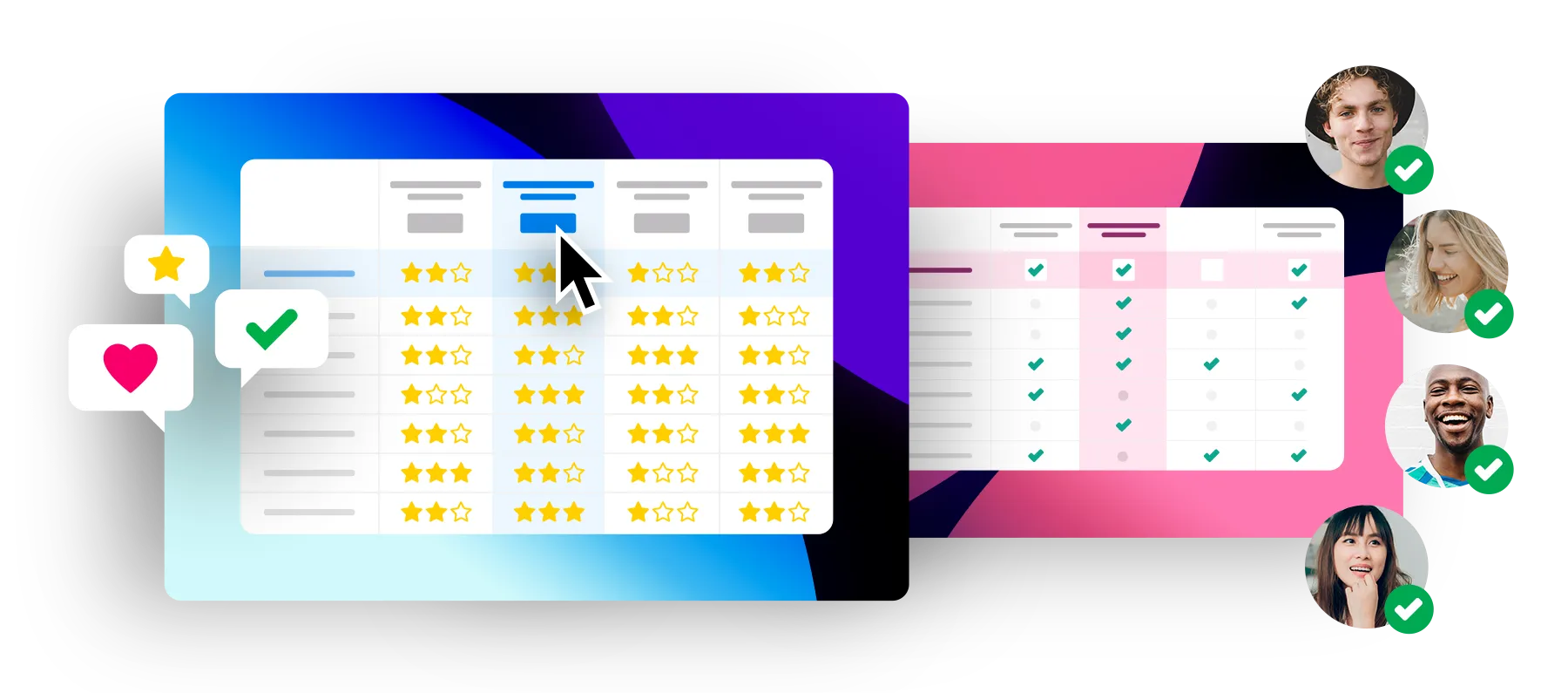
Niezależnie od tego, czy chodzi o ocenę gwiazdkami, komentarze, różne ustawienia bezpieczeństwa i wiele więcej - z PollUnit masz wybór. Tutaj wyjaśniamy, jak możesz dostosować głosowanie do swoich potrzeb za pomocą ustawień zaawansowanych.
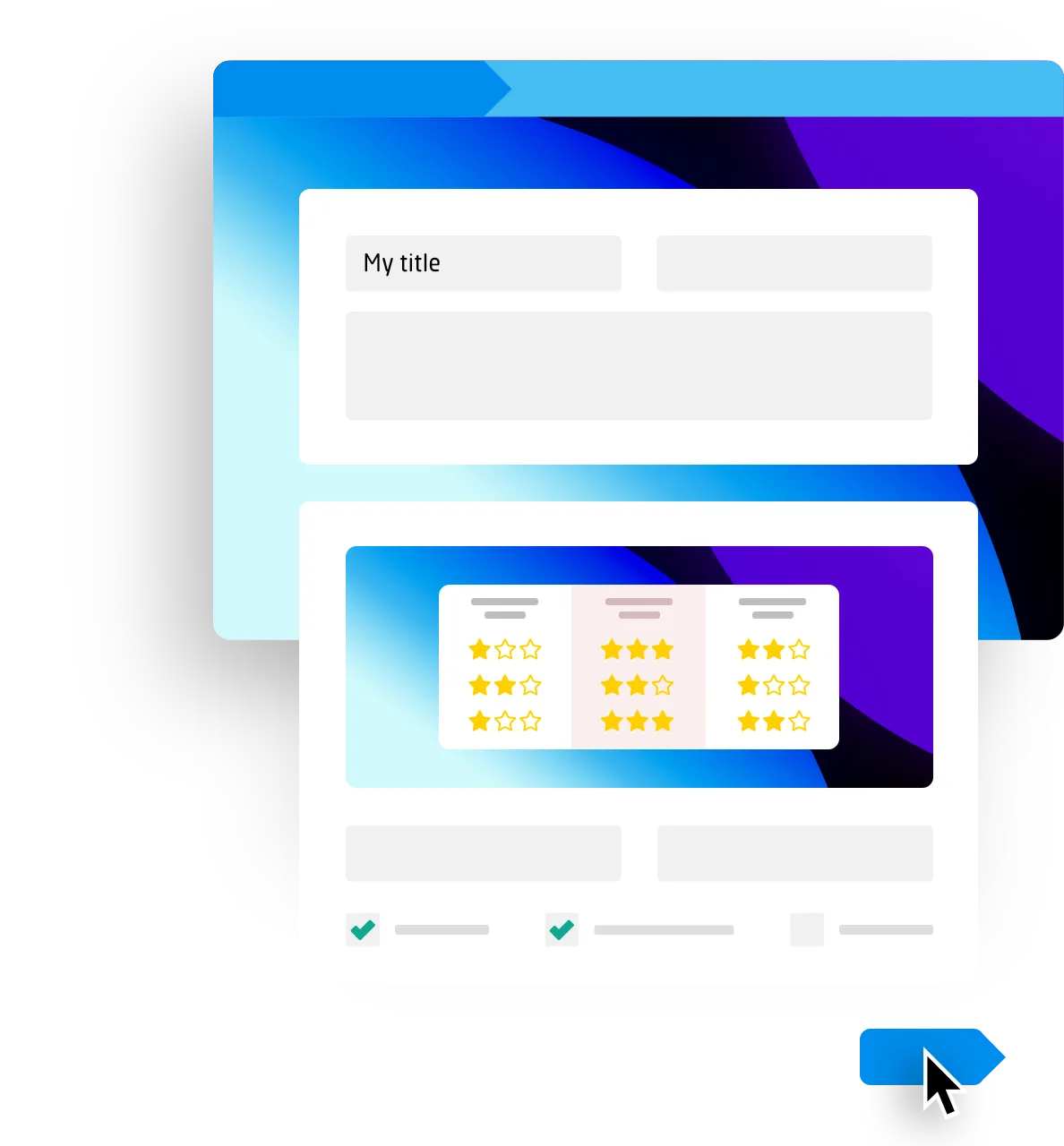
Jeśli jesteś nowy w PollUnit, zajrzyj do naszego poradnika wprowadzającego. Tutaj wyjaśniamy, jak możesz dostosować głosowanie do swoich potrzeb za pomocą ustawień zaawansowanych.
Utwórz swoją pierwszą głosowanieW pierwszym kroku tworzenia głosowania możesz otworzyć dalsze ustawienia dla głosowania online, klikając »Zaawansowane ustawienia schematu«.
Typ PollUnit opisuje rodzaj opcji, na które mogą głosować uczestnicy. Możesz głosować na daty, przedziały czasowe, zdjęcia, pliki i wolny tekst.
Typ głosowania opisuje, jak uczestnicy mogą głosować. Możesz wybrać Tak/Nie, Ocena gwiazdkowa oraz Głosowanie punktowe. Bardziej szczegółowe wyjaśnienie znajdziesz poniżej.
Dodatek zmienia schemat Twojego PollUnit (patrz podgląd schematu). Możesz go użyć do rozszerzenia zawartości opcji. Możesz odblokować podtytuły i linki dla każdej opcji, a następnie przypisać je w kroku 2.
Możesz zdefiniować różne cele. Zwróć uwagę na podgląd schematu podczas wyboru. Przewiń w dół, aby zobaczyć listę różnych celów głosowania.
Typy głosowania
Tak / Nie
Głosowanie „Tak”, „Nie” i „Wstrzymuję się”. Głosy negatywne są odejmowane od pozytywnych.
Tak
Proste głosowanie na plus. Liczone są tylko głosy pozytywne.
Głosowanie kciukiem w górę
Proste głosowanie symbolem kciuka w górę. Przy celu „Najmniejszy opór” kciuk w górę zmienia się w kciuk w dół.
Głosowanie sercami
Proste głosowanie symbolem serca. Przy celu „Najmniejszy opór” serce zamienia się w złamane serce.
Głosowanie zakresowe
Uczestnicy mogą oceniać opcje punktami z określonego przedziału.
Głosowanie rankingowe
Głosowanie rankingowe jest możliwe tylko w PollUnit typu „Ankieta”. Głosujący wybierają opcje, przypisując im osobisty ranking
Ocena gwiazdkami
W zależności od konfiguracji głosujący mogą oceniać opcje od 0 do 10 gwiazdek.
Głosowanie kropkami
Głosowanie kropkami to metoda oceny pomysłów i priorytetyzacji wyborów oraz decyzji w grupie. Działa to tak:
- Każdy uczestnik otrzymuje stałą liczbę punktów
- Każdy uczestnik rozdziela swoje punkty między opcje
- Wygrywa opcja z największą liczbą punktów
Przy celu „najmniejszy opór” możesz odwrócić ocenę i wygrywa opcja z najmniejszą liczbą głosów negatywnych.
Głosowanie emoji
Użytkownik może głosować za pomocą emotikon.
Głosowanie superlatywne
Głosujący musi zdecydować, która opcja jest najlepsza. W połączeniu z kategoriami głosowania wybiera się faworyta w każdej kategorii. Kategorie powinny być nazwane w stopniu najwyższym, np.: Najbardziej kreatywny, Najzabawniejszy, Najlepszy strój ...
Macierz / Skala
Głosowania macierzowe są możliwe tylko w PollUnit typu „ankieta”. Popularne macierze / skale można łatwo wybrać. W kolejnym kroku możesz dodać pytania, które będą wyświetlane w wierszach.
Cel głosowania
Znajdź najlepszą opcję
Opcja z największą liczbą głosów jest najlepsza. Wybierz to, jeśli chcesz na przykład znaleźć wspólny termin.
Najlepszy podział opcji
Jeśli to możliwe, opcje są rozdzielane między głosujących tak, aby każda osoba otrzymała opcję, którą preferuje.
Wybierz tę opcję, jeśli chcesz np. stworzyć grafik: jest kilka terminów do wyboru i każda osoba powinna dostać jeden.
Najmniejszy opór
Szukana jest opcja z największą akceptacją w grupie. Głosujący mogą oddawać głosy sprzeciwu. Wygrywają opcje z najmniejszą liczbą głosów sprzeciwu.
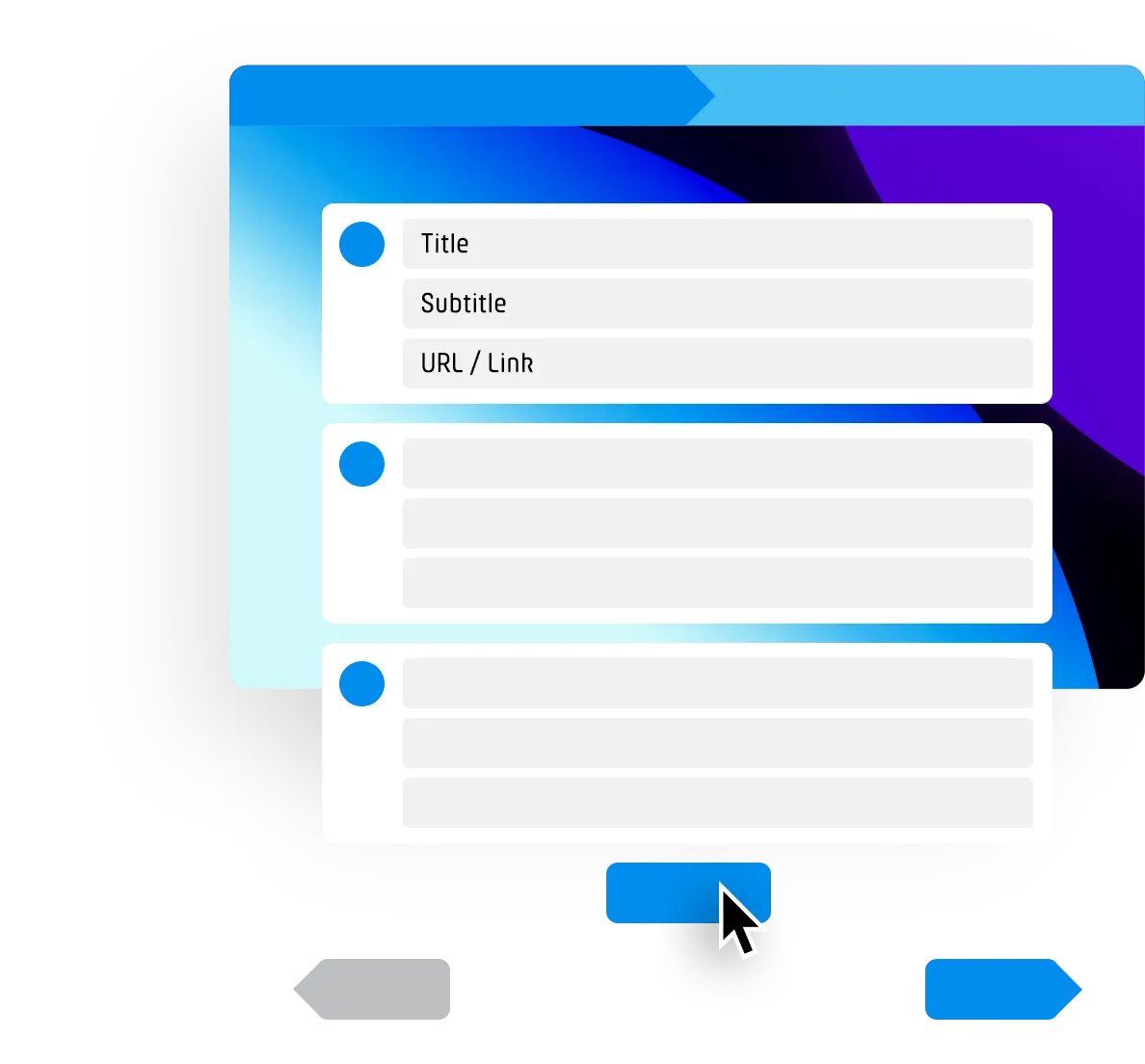
W kroku 2 możesz ustawić opcje jak zwykle. W ustawieniach zaawansowanych (krok 4) możesz również zezwolić uczestnikom na dodawanie własnych opcji do głosowania.
Jeśli aktywowałeś dodatek »Podtytuł«, możesz wprowadzić dodatkowy wolny tekst dla każdej opcji.
Jeśli aktywowałeś dodatek »Link«, możesz także wprowadzić tytuł linku i adres URL dla każdej opcji. Pozwala to dostarczyć dodatkowe informacje dla każdej opcji.
W ustawieniach zaawansowanych (krok 4) możesz aktywować różne dodatkowe funkcje dla swojej głosowania. Po prostu zaznacz wybraną funkcję i kontynuuj.
Wiele funkcji można również aktywować podczas edycji istniejącego PollUnit. Funkcje, których nie można już zmienić, są oznaczone czerwonym X. Poniżej znajdziesz listę możliwych funkcji dla swojej głosowania.
Funkcje PollUnit wyjaśnione
Zezwól na nowe opcje / obrazy / kolumny
Pozwala uczestnikom, w zależności od typu PollUnit, dodawać nowe opcje / obrazy / kolumny do Twojego PollUnit.
Komentarze
Uczestnicy Twojego PollUnit mogą pisać komentarze.
Prywatne „Ukryj głosy”
W prywatnym PollUnit z ukrytymi głosami uczestnicy nie widzą głosów innych. Jednak twórca może zobaczyć wynik w dowolnym momencie.
Prywatne „Ukryj głosujących”
W prywatnym PollUnit z ukrytymi głosującymi uczestnicy nie widzą głosujących. Nawet po zamknięciu PollUnit głosujący pozostają ukryci. Jednak twórca może zobaczyć wynik w dowolnym momencie
Wybór pojedynczy
Uczestnicy muszą wybrać jedną opcję. Jeśli oddadzą kolejny głos, poprzedni zostanie usunięty. Dla wielu kategorii zgłoszeń dotyczy to każdej kategorii, tzn. można oddać jeden głos na kategorię.
Limit na opcję
Kontroluj, ilu uczestników może zagłosować na tę samą opcję. Typ limitu można zmienić tylko wtedy, gdy nie oddano jeszcze żadnych głosów.
Start i termin głosowania
Ustaw czas startu i/lub termin, jeśli chcesz pozwolić na głosowanie tylko w określonym okresie. Wybrany czas to czas lokalny.
Start i termin zgłoszeń
Ustaw czas startu i/lub termin, jeśli chcesz pozwolić na zgłaszanie tylko w określonym okresie. Wybrany czas to czas lokalny.
Ochrona hasłem
Zabezpiecz swój PollUnit! Użytkownicy mogą uczestniczyć i oglądać wyniki tylko wtedy, gdy znają hasło.
Losuj kolejność opcji / obrazów / kolumn
Aby uniknąć wpływu kolejności, możesz losować kolejność opcji / obrazów / kolumn dla każdego użytkownika.
Wymagane zaproszenie i konto PollUnit
Gdy wybrane jest „Wymagane zaproszenie i konto PollUnit”, tylko użytkownicy, którzy otrzymali zaproszenie, mogą uczestniczyć w tym PollUnit (użytkownicy muszą mieć konto PollUnit lub zarejestrować się po otrzymaniu zaproszenia).