Avancerade omröstningsfunktioner
Upptäck flexibiliteten i vårt omröstningsverktyg. Välj mellan en mängd olika omröstningsmetoder och tillägg och konfigurera professionella online-omröstningar enligt dina önskemål.
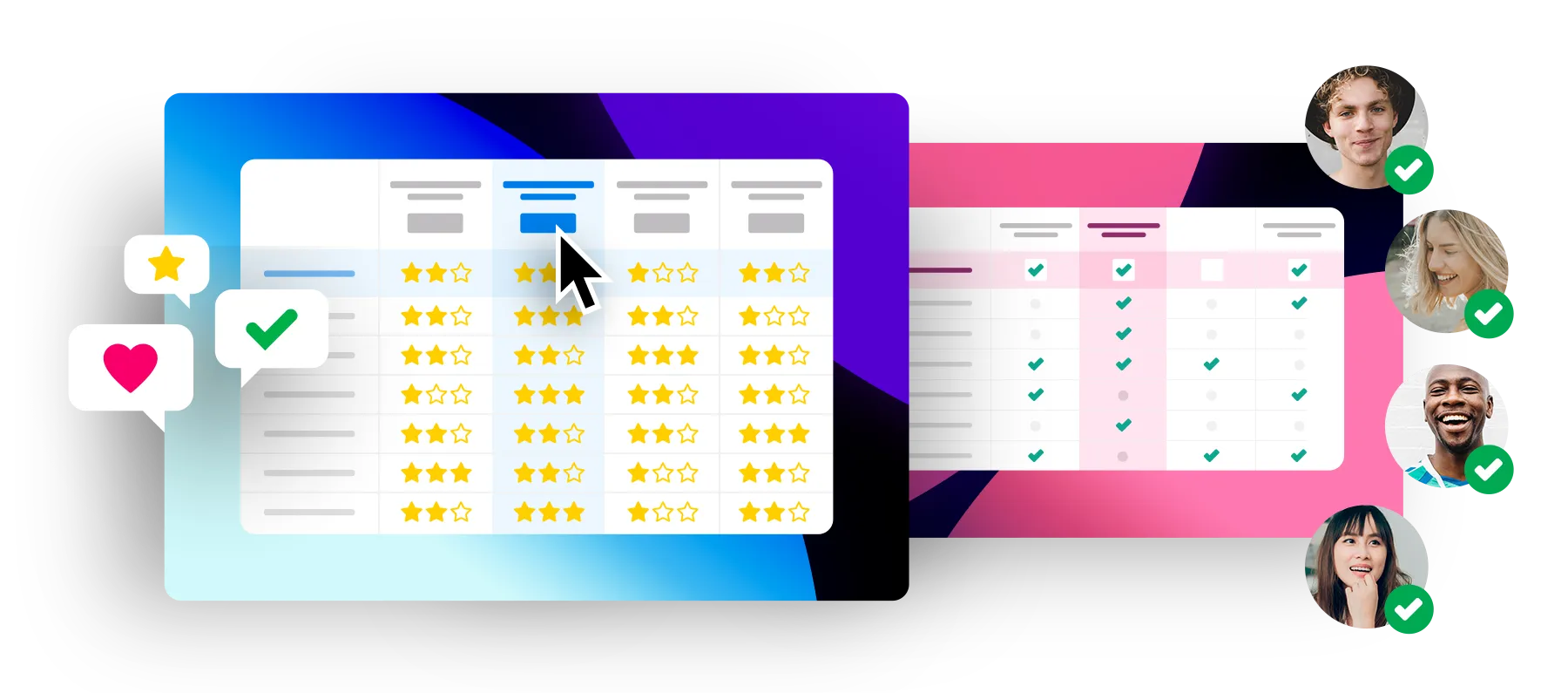
Oavsett om det gäller stjärnbetyg, kommentarer, olika säkerhetsinställningar och mycket mer har du valfriheten med PollUnit. Här förklarar vi hur du kan anpassa din omröstning till dina behov med våra avancerade inställningar.
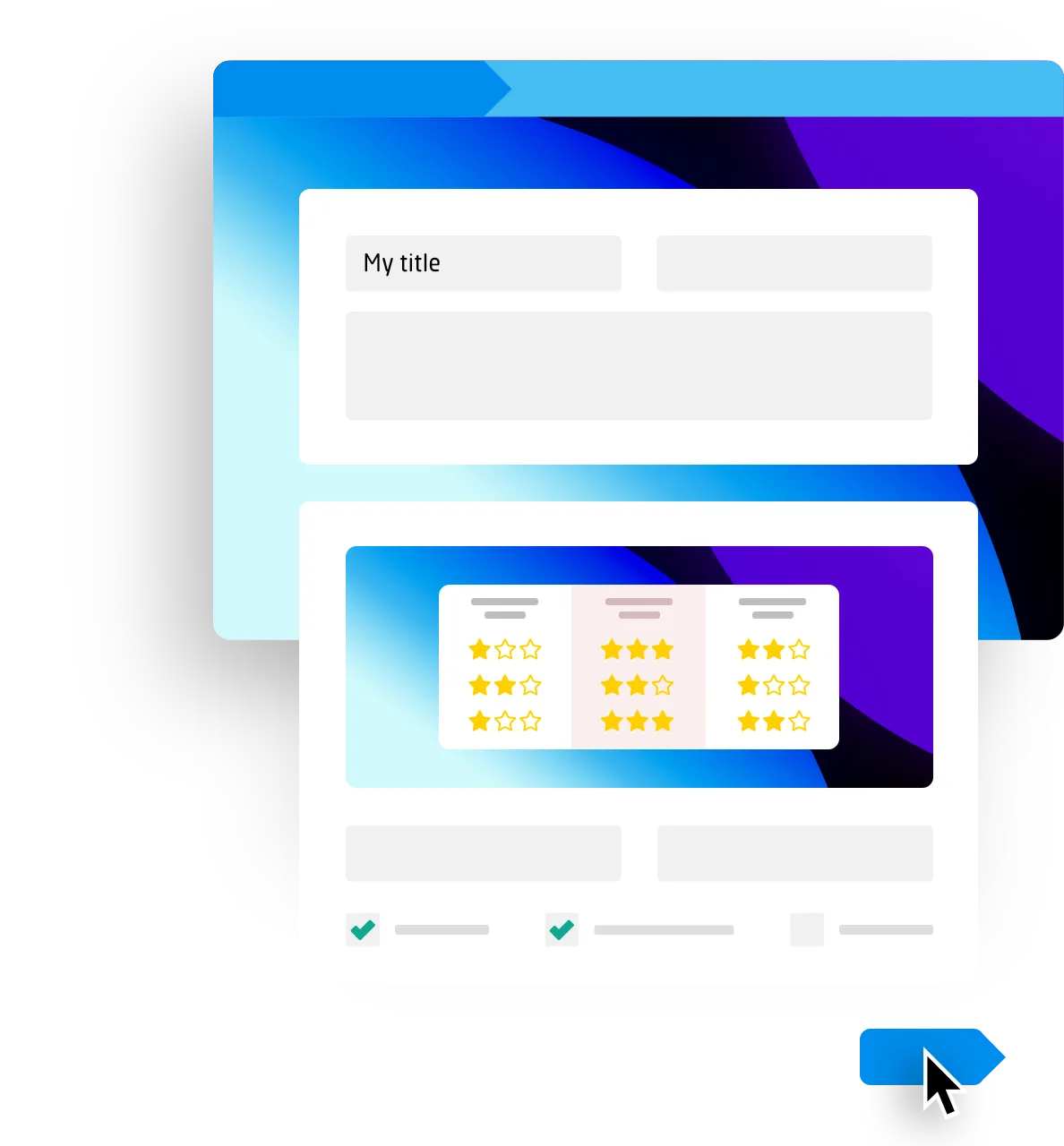
Om du är ny i PollUnit kan du börja med att titta på vår introduktionsguide. Här förklarar vi hur du kan anpassa din undersökning till dina behov med våra avancerade inställningar.
Skapa din första omröstningI det första steget när du skapar din omröstning kan du öppna fler inställningar för din online-omröstning genom att klicka på »Avancerade schemainställningar«.
PollUnit-typen beskriver vilken typ av alternativ deltagarna kan rösta på. Du kan rösta om datum, tidsperioder, bilder, filer och fritext.
Rösttypen beskriver hur dina deltagare kan rösta. Du kan välja Ja/Nej, Stjärnbedömning och Dot-voting. Nedan hittar du en mer detaljerad förklaring.
Ett tillägg ändrar schemat för din PollUnit (se schemaförhandsvisning). Du kan använda det för att utöka innehållet i dina alternativ. Du kan låsa upp underrubriker och länkar per alternativ och tilldela dem senare i steg 2.
Du kan definiera olika mål. Var uppmärksam på schemaförhandsvisningen när du väljer. Scrolla ned för en lista över de olika omröstningsmålen.
Rösttyper
Ja / Nej
Röstning med ja, nej och obestämd respektive kanske. Negativa röster räknas mot positiva röster.
Ja
Enkel röstning med ja-beslut. Endast de positiva rösterna räknas.
Gillar
Enkel röstning genom att gilla med ”tumme upp”-symbol. Med målet ”lägsta motstånd” blir ”tumme upp” till en ”tumme ner”-symbol.
Hjärtan
Enkel röstning med hjärtsymbol. Med målet ”lägsta motstånd” blir hjärtat till ett brustet hjärta.
Betygsröstning
Röstande kan bedöma alternativ med poäng från ett fördefinierat intervall.
Rangordnad omröstning
Rangordnade röster är möjliga i PollUnits av typen ”Enkät” och ”Omröstning”. Röstande väljer alternativ genom att ge dem en personlig rangordning
Stjärnbetyg
Beroende på konfiguration kan röstande bedöma alternativ med 0-10 stjärnor.
Dot Voting
Dot Voting är en metod för att bedöma idéer samt prioritera val och beslut i en grupp. Så här fungerar det:
- Varje röstande person får ett fast antal poäng
- Varje röstande person fördelar sina poäng på alternativen
- Alternativet med flest poäng vinner
Med omröstningsmålet ”lägsta motstånd” kan du vända på bedömningen så att alternativet med minst motståndsröster vinner.
Emoji-röstning
Med hjälp av smileys kan användaren rösta.
Superlativ-röstning
Röstande måste bestämma vilket alternativ som enligt dem är det bästa. I kombination med våra röstningskategorier kan röstande välja en favorit per kategori. Namnge dina röstningskategorier i superlativ. Till exempel: Mest kreativ, Roligast, Bästa outfit ...
Matris / skala
Matrisröster är endast möjliga i PollUnits av typen ”Enkät”. Populära matriser / skalor kan du enkelt välja via urval. I nästa steg kan du lägga till frågor. Dessa visas i matrisen som rader under varandra.
Omröstningsmål
Hitta bästa alternativet
Här söks det alternativ som får flest röster. Välj detta alternativ om du till exempel vill hitta en gemensam tid eller fatta beslut med störst stöd.
Fördela alternativ optimalt
Om möjligt fördelas alternativen mellan de röstande så att varje person får det alternativ som hen gillar.
Välj detta alternativ om du till exempel vill skapa ett schema: det finns flera tider att välja mellan och varje person ska få en.
Hitta lägsta motstånd
Här söks det alternativ som har störst acceptans i en grupp. Dina röstande kan ge motståndsröster. Alternativen med minst avvisning vinner.
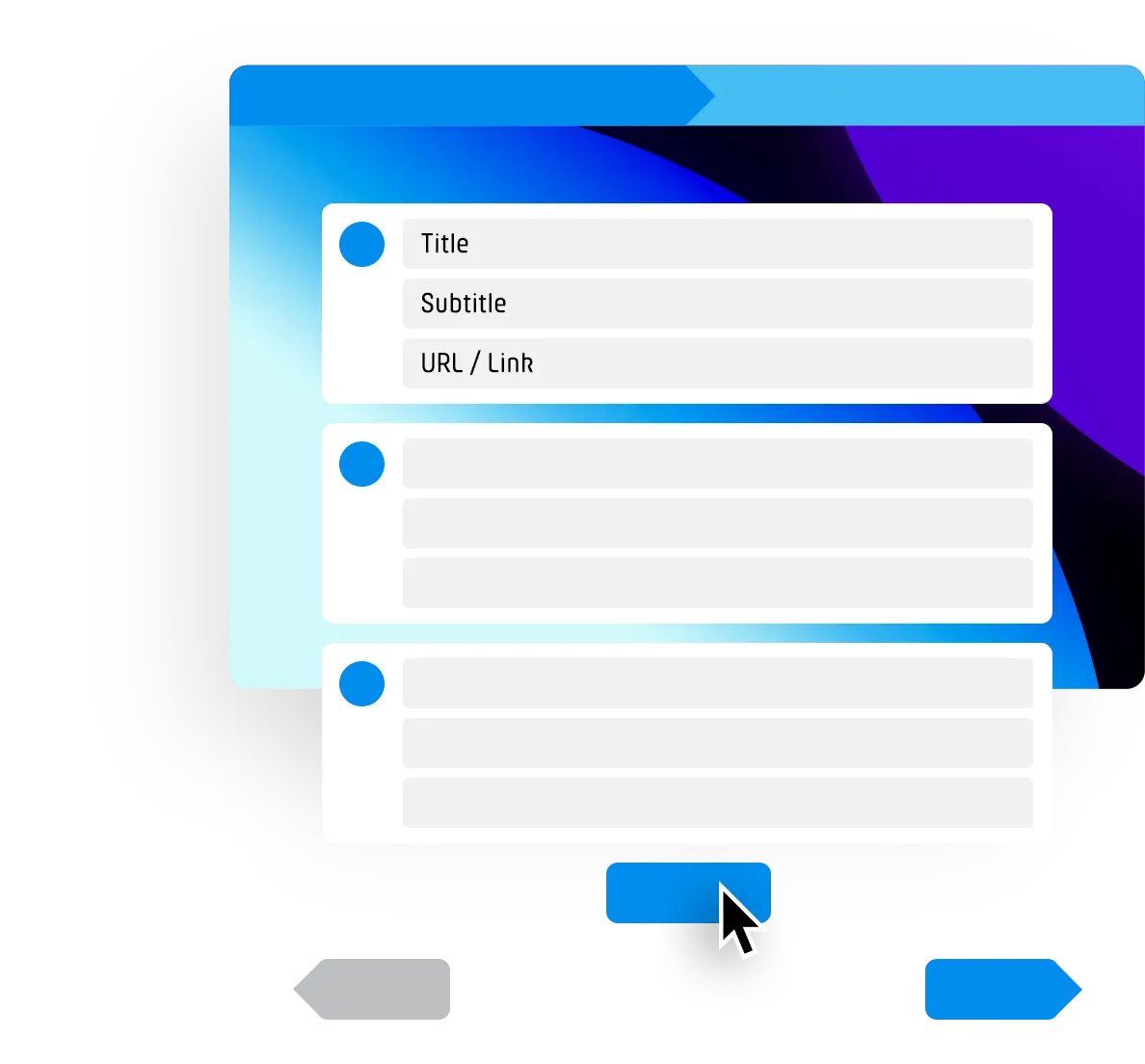
I steg 2 kan du ställa in alternativen som vanligt. I de avancerade inställningarna (steg 4) kan du också tillåta deltagarna att lägga till egna alternativ i din omröstning.
Om du har aktiverat tillägget »Underrubrik« kan du ange ytterligare en fritext för varje alternativ.
Om du har aktiverat tillägget »Länk« kan du också ange en länktext och en URL för varje alternativ. På så sätt kan du ge ytterligare information om varje alternativ.
I de avancerade inställningarna (steg 4) kan du aktivera en mängd ytterligare funktioner för din omröstning. Markera bara önskad funktion och fortsätt.
Många av funktionerna kan också aktiveras när du redigerar din befintliga PollUnit. De funktioner som inte längre kan ändras är markerade med ett rött X. Nedan hittar du en lista över möjliga funktioner för din omröstning.
Förklaring av PollUnits funktioner
Tillåt nya alternativ / bilder / kolumner
Tillåt deltagare att beroende på PollUnit-typ skapa egna förslag för röstningsalternativ / bilder / kolumner.
Kommentarer
Deltagare i din PollUnit får skriva kommentarer.
Privat ”Dölj röster”
I en privat PollUnit med dolda röster kan deltagarna inte se hur andra deltagare har röstat. Administratörerna kan dock när som helst se resultatet.
Privat ”Dölj röstande”
I en privat PollUnit med dolda röstande kan deltagarna inte se vilka som har röstat. Även efter att omröstningen har stängts förblir de röstande dolda. Skaparen kan dock alltid se resultatet.
Det får endast röstas på ett alternativ
Deltagare måste bestämma sig. Om de avger en ny röst tas den föregående bort. Vid flera inskickskategorier gäller detta per kategori, alltså får man avge en röst per kategori.
Gräns per alternativ
Ange hur många deltagare som får rösta på samma alternativ. Du kan endast ändra gränstypen om inga röster ännu har avgivits.
Omröstningsperiod
Ange en starttid och/eller en deadline om du vill tillåta omröstning endast under en viss period. Tiden du väljer är din lokala tid.
Inskicksperiod
Ange en starttid och/eller en deadline om du vill tillåta inskick endast under en viss period. Tiden du väljer är din lokala tid.
Lösenordsskydd
Skydda din PollUnit! Endast den som känner till lösenordet kan delta och se resultatet.
Slumpa ordningen på alternativ / bilder / kolumner
För att eliminera en eventuell snedvridning genom ordningen på alternativen / bilderna / kolumnerna i din PollUnit kan du visa dem i en annan ordning för var och en av dina användare.
Inbjudan och PollUnit-konto krävs
När ”Inbjudan och PollUnit-konto krävs” är valt får endast användare som har fått en inbjudan delta i omröstningen. (För detta måste användarna ha ett PollUnit-konto eller skapa ett när de får inbjudan).