Avancerede afstemningsfunktioner
Opdag fleksibiliteten i vores afstemningsværktøj. Vælg mellem en række afstemningsmetoder, tilføjelser og konfigurer professionelle onlineafstemninger efter dine ønsker.
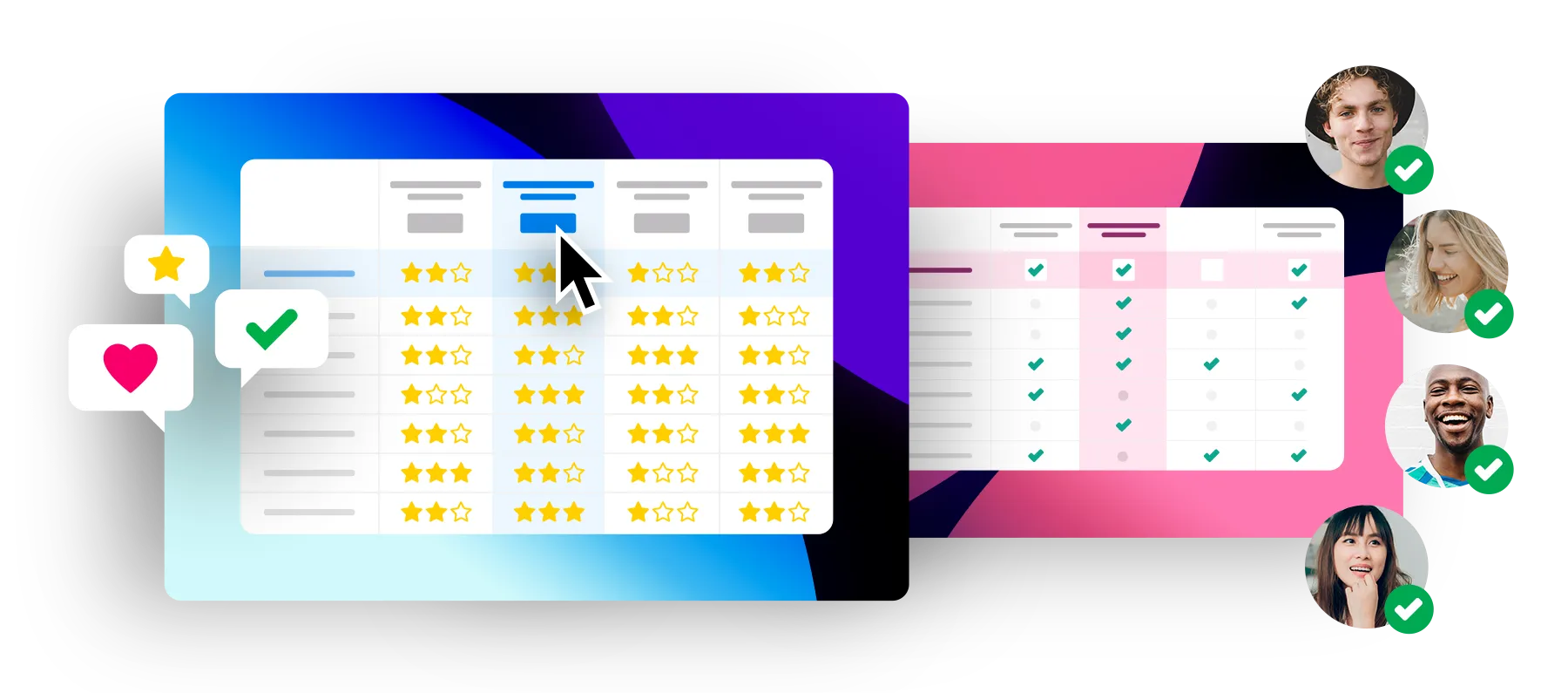
Uanset om det er stjernebedømmelse, kommentarer, forskellige sikkerhedsindstillinger og meget mere, så har du valget med PollUnit. Her forklarer vi, hvordan du kan tilpasse din afstemning til dine behov med vores avancerede indstillinger.
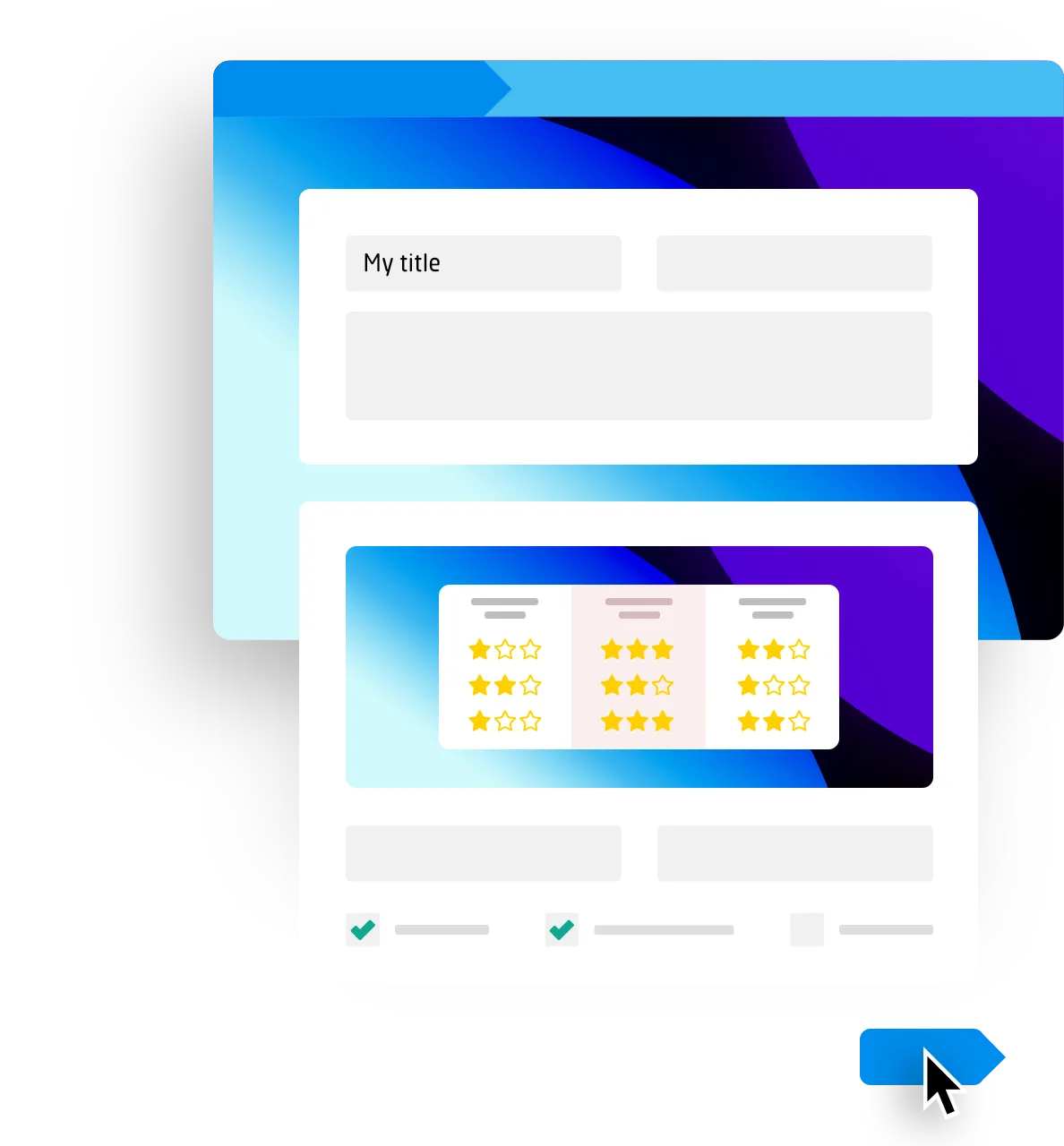
Hvis du er ny i PollUnit, så tag et kig på vores introduktionsvejledning. Her forklarer vi, hvordan du kan tilpasse din undersøgelse til dine behov med vores avancerede indstillinger.
Opret din første afstemningI første trin af oprettelsen af din afstemning kan du åbne flere indstillinger for din onlineafstemning ved at klikke på »Avancerede skemaindstillinger«.
PollUnit-typen beskriver typen af muligheder, som deltagerne kan stemme på. Du kan stemme om datoer, tidsrum, billeder, filer og fritekst.
Stemmetypen beskriver, hvordan dine deltagere kan stemme. Du kan vælge Ja/Nej, Stjernebedømmelse og Punktafstemning. Nedenfor finder du en mere detaljeret forklaring.
En tilføjelse ændrer skemaet for din PollUnit (se forhåndsvisningen af skemaet). Du kan bruge den til at udvide indholdet af dine muligheder. Du kan låse op for undertekster og links pr. mulighed og tildele dem senere i trin 2.
Du kan definere forskellige mål. Vær opmærksom på skemaforhåndsvisningen, når du vælger. Rul ned for en liste over de forskellige afstemningsmål.
Afstemningstyper
Ja / Nej
Afstemning med Ja, Nej og afhold. Negative stemmer trækkes fra positive stemmer.
Ja
Simpel upvoting. Kun positive stemmer tælles.
Upvote med like-knap
Simpel afstemning ved at like med tommel-op-symbol. Med målet »Mindst modstand« bliver tommel op til et tommel-ned-symbol.
Upvote med hjerter
Simpel afstemning med hjertesymbol. Med målet »Mindst modstand« bliver hjertet til et knust hjerte.
Intervalafstemning
Deltagere kan bedømme muligheder med point fra et givet interval.
Rangeret afstemning
Rangerede stemmer er mulige i PollUnits med typen »Undersøgelse« og »Afstemning«. Vælgere vælger muligheder ved at tildele dem en personlig rangering
Stjernebedømmelse
Afhængigt af konfigurationen kan vælgere bedømme muligheder med 0-10 stjerner.
Punktafstemning
Punktafstemning er en metode til at evaluere idéer og prioritere valg og beslutninger i en gruppe. Og sådan fungerer det:
- Hver deltager modtager et fast antal point
- Hver deltager fordeler sine point på mulighederne
- Muligheden med flest point vinder
Med afstemningsmålet »mindst modstand« kan du vende bedømmelsen om, og muligheden med færrest negative stemmer vinder.
Emoji-afstemning
Ved hjælp af smileys kan brugeren stemme.
Superlativ-afstemning
En vælger skal beslutte, hvilken mulighed der er den bedste. I kombination med vores afstemningskategorier kan vælgere vælge en favorit pr. kategori. Du bør navngive dine afstemningskategorier i superlativ. For eksempel: Mest kreativ, sjovest, bedste outfit ...
Matrix / skala
Matrix-afstemninger er kun mulige i PollUnits med typen »survey«. Populære matricer / skalaer kan nemt vælges. I næste trin kan du tilføje spørgsmål. Disse vises i rækker.
Afstemningsmål
Find bedste mulighed
Muligheden med flest stemmer er den bedste mulighed. Vælg dette, hvis du for eksempel vil finde en fælles aftale.
Bedste fordeling af muligheder
Hvis det er muligt, fordeles mulighederne blandt vælgerne på en sådan måde, at hver person får den mulighed, de bedst kan lide.
Vælg denne mulighed, hvis du for eksempel vil oprette en vagtplan: Der er flere datoer at vælge imellem, og hver person skal have én.
Mindst modstand
Her søges den mulighed med størst accept i en gruppe. Dine vælgere kan afgive modstemmer. Mulighederne med mindst modstand vinder.
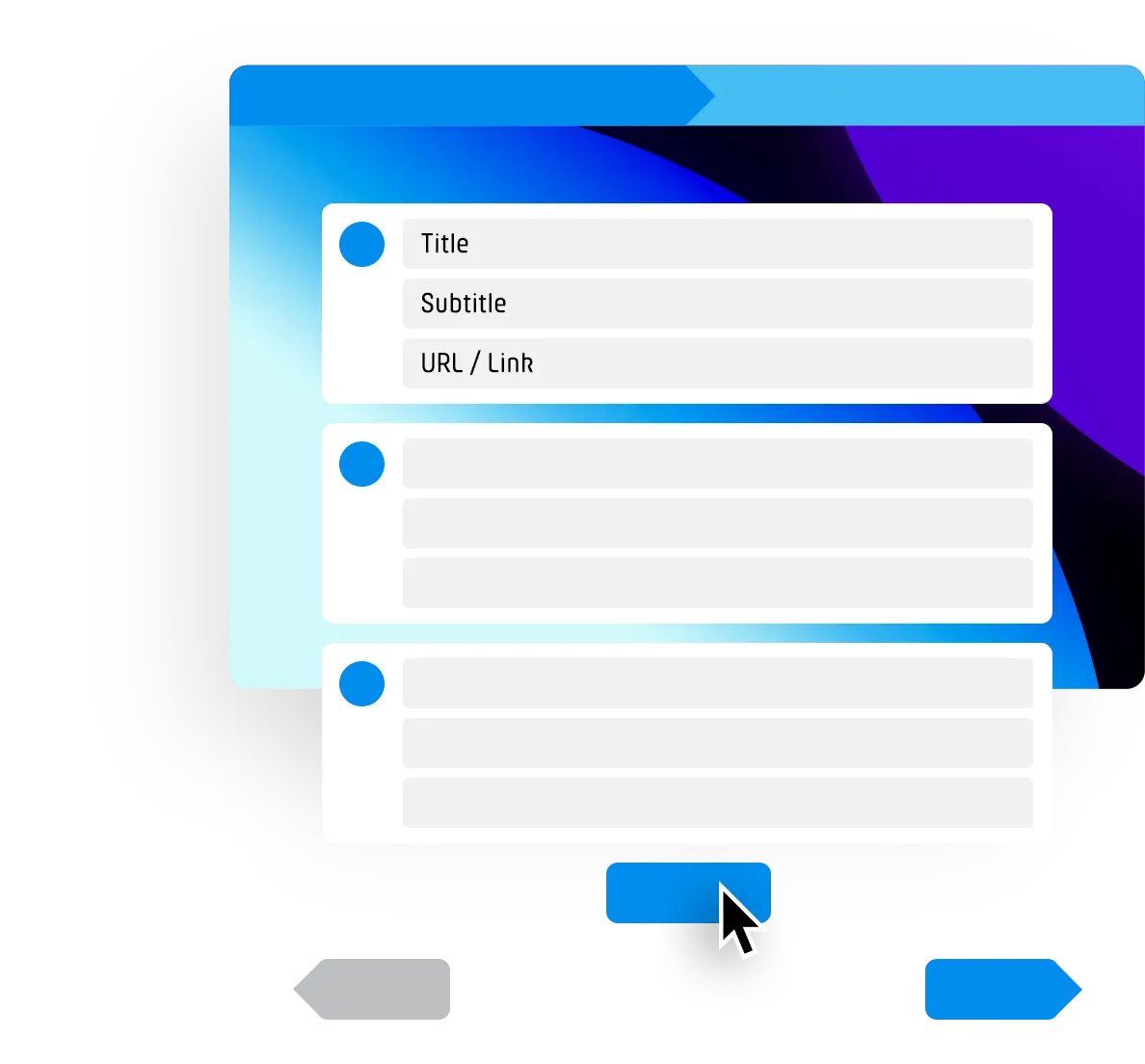
I trin 2 kan du indstille mulighederne som normalt. I de avancerede indstillinger (trin 4) kan du også tillade deltagerne at tilføje deres egne muligheder til din afstemning.
Hvis du har aktiveret tilføjelsen »Undertekst«, kan du indtaste en ekstra fritekst for hver mulighed.
Hvis du har aktiveret tilføjelsen »Link«, kan du også indtaste en linktitel og en URL for hver mulighed. Det gør det muligt at give yderligere information om hver mulighed.
I de avancerede indstillinger (trin 4) kan du aktivere en række ekstra funktioner til din afstemning. Marker blot den ønskede funktion og fortsæt.
Mange af funktionerne kan også aktiveres, når du redigerer din eksisterende PollUnit. De funktioner, som ikke længere kan ændres, er markeret med et rødt X. Nedenfor finder du en liste over de mulige funktioner til din afstemning.
Forklaring af PollUnit-funktioner
Tillad nye muligheder / billeder / kolonner
Tillader deltagere afhængigt af din PollUnit-type at tilføje nye muligheder / billeder / kolonner til din PollUnit.
Kommentarer
Deltagerne i din PollUnit må skrive kommentarer.
Privat »Skjul stemmer«
I en privat PollUnit med skjulte stemmer kan deltagere ikke se andre deltageres stemmer. Opretteren kan dog altid se resultatet.
Privat »Skjul vælgere«
I en privat PollUnit med skjulte vælgere kan deltagere ikke se vælgerne. Selv efter at PollUnit er lukket, forbliver vælgerne skjulte. Opretteren kan dog altid se resultatet
Enkeltvalg
Deltagere skal beslutte sig for én mulighed. Hvis de afgiver en anden stemme, fjernes den foregående. Ved flere indsendelseskategorier gælder dette pr. kategori, hvilket betyder, at der kan afgives én stemme pr. kategori.
Grænse pr. mulighed
Styr, hvor mange deltagere der kan stemme på den samme mulighed. Du kan kun ændre grænsetypen, hvis der endnu ikke er afgivet stemmer.
Afstemningsstart og frist
Angiv et starttidspunkt og/eller en frist, hvis du kun vil tillade afstemning i et bestemt tidsrum. Det tidspunkt, du vælger, er din lokale tid.
Indsendelsesstart og frist
Angiv et starttidspunkt og/eller en frist, hvis du kun vil tillade indsendelse i et bestemt tidsrum. Det tidspunkt, du vælger, er din lokale tid.
Adgangskodebeskyttelse
Beskyt din PollUnit! Brugere kan kun deltage og se PollUnit'ens resultat, hvis de kender adgangskoden.
Gør rækkefølgen af muligheder / billeder / kolonner tilfældig
For at undgå rækkefølge-bias kan du blande muligheder / billeder / kolonner for hver bruger.
Invitation og PollUnit-konto påkrævet
Når »Invitation og PollUnit-konto påkrævet« er valgt, kan kun brugere, som har modtaget en invitation, deltage i denne PollUnit (brugere skal have en PollUnit-konto eller registrere sig, når de modtager invitationen).