Pomoc PollUnit
Co mogę zrobić z PollUnit
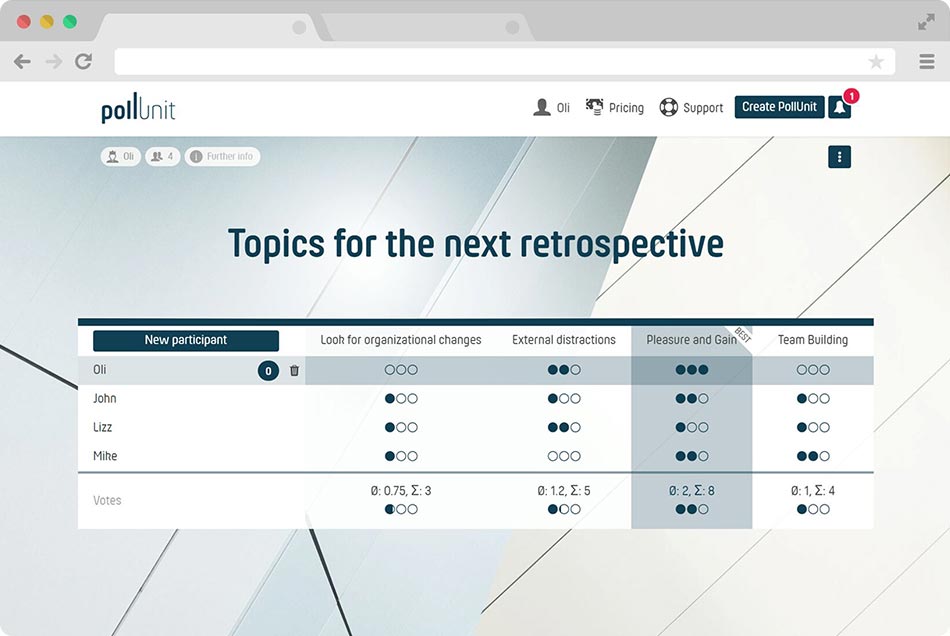
Z PollUnit możesz tworzyć ankiety online i tabele, a także rozdzielać zadania. Udział jest możliwy także bez rejestracji.
Utwórz głosowanie
PollUnit został zaprojektowany, aby ułatwiać podejmowanie decyzji w grupach. Oferujemy różne metody podejmowania decyzji. Możesz dowolnie łączyć te metody i funkcje oraz tworzyć ankiety, listy zadań, priorytetyzacje i wiele więcej, dostosowując je do swoich potrzeb.
PollUnit działa tak:
- Utwórz PollUnit i wybierz, na co głosować
- Wyślij link do swojego PollUnit wszystkim uczestnikom
- Daj uczestnikom czas na głosowanie
- Wyślij wynik PollUnit wszystkim uczestnikom
Porównania parami
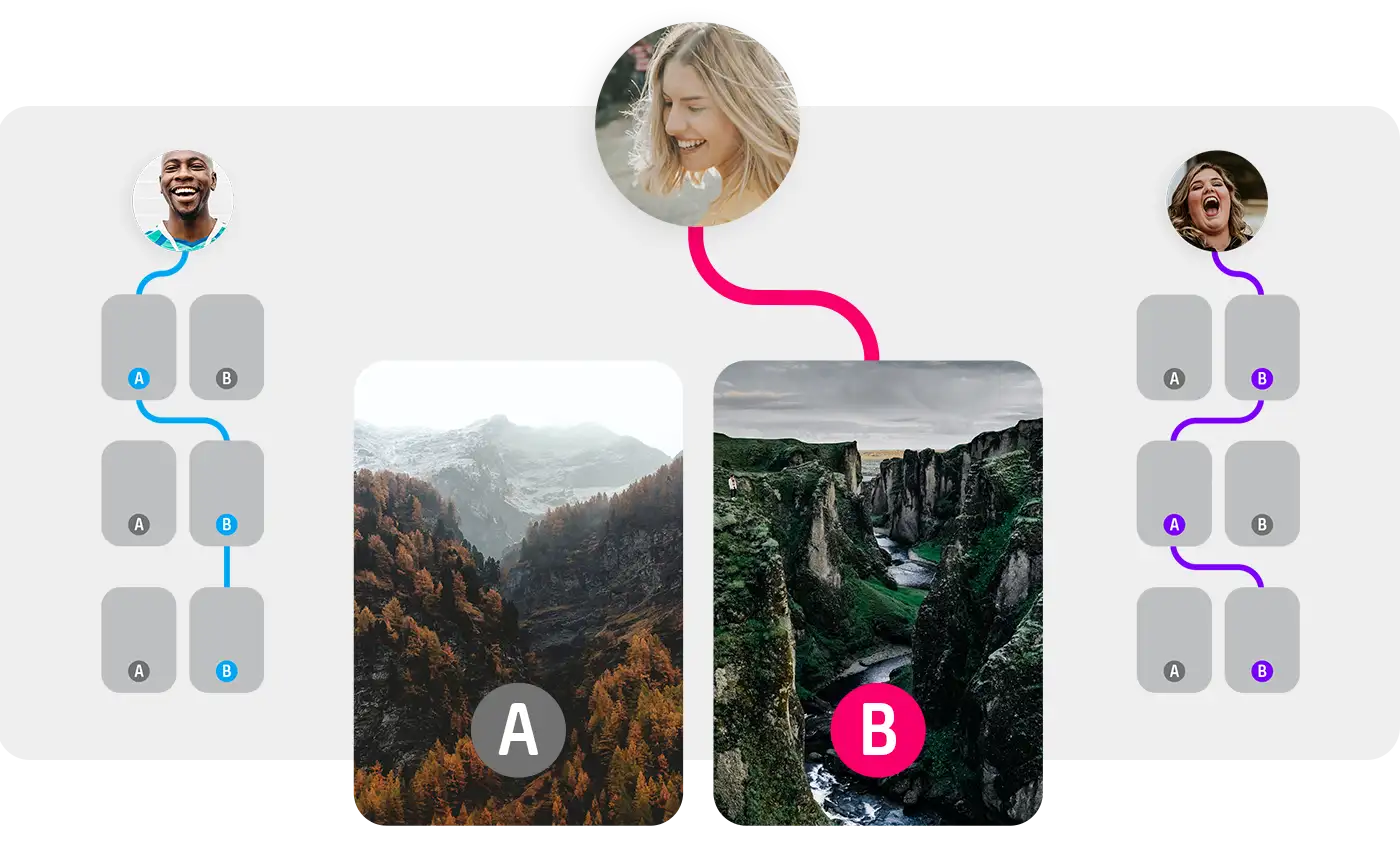
W porównaniach parami każda opcja jest systematycznie porównywana z każdą inną, aby określić względne preferencje lub ranking. Metoda porównań parami w PollUnit może być używana do testów A/B oraz do głosowania nad dowolnymi tekstami i obrazami.
Do określenia rankingu poszczególnych opcji używany jest „Numer Elo”. Jest on wyliczany za pomocą systemu „Ranking Elo”, który pierwotnie został opracowany do mierzenia siły gry szachistów.
Rundy
Określ liczbę rund, w których każdy uczestnik może głosować. W każdej rundzie możesz głosować na dwie losowe opcje. Każda opcja może być również porównywana wielokrotnie z inną losową opcją.
Współczynnik K
Współczynnik K określa, o ile zmienia się liczba Elo opcji po rundzie. Wyższy współczynnik K oznacza większe zmiany po każdej rundzie. Pozwala to dostosować czułość rankingu. W PollUnit używamy współczynnika K równemu 24.
Szybkie pytanie
Szybkie pytanie jest idealne, gdy chcesz uzyskać spontaniczną opinię, szybką odpowiedź lub krótkie głosowanie. Uczestnicy mogą odpowiedzieć jednym kliknięciem, a wyniki zobaczysz natychmiast. Oprócz wskazania preferencji między dwiema opcjami odpowiedzi mogą mieć także formę wyboru jednokrotnego lub wielokrotnego.

Zorganizuj konkurs fotograficzny
Konkurs fotograficzny PollUnit to galeria online z dużymi miniaturami i możliwością głosowania - opcjonalnie również z możliwością przesyłania zdjęć, aby zbierać prace innych.

Utwórz konkurs wideo
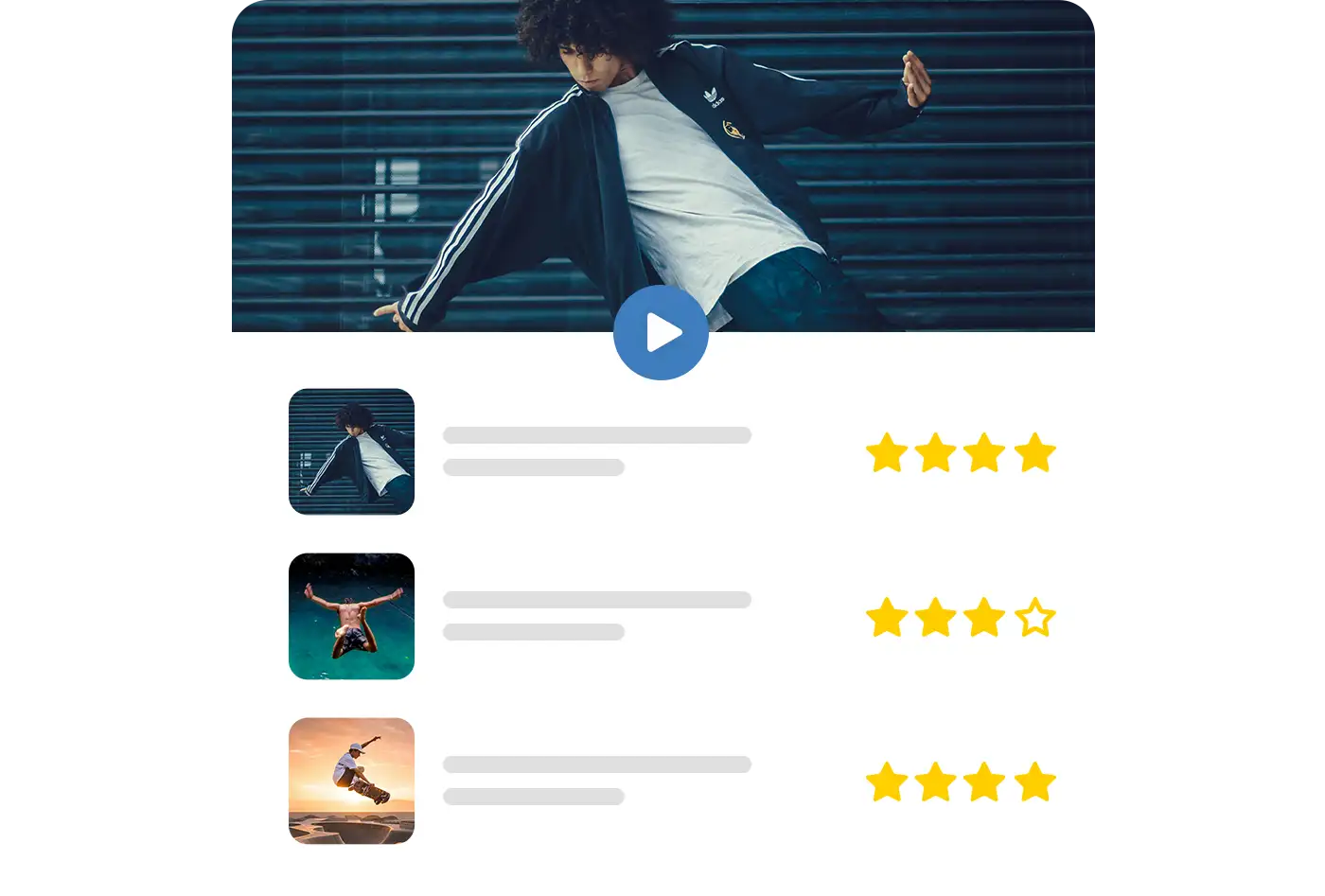
Głosowanie na filmy ze streamingu, np. YouTube, lub na przesłane pliki wideo.
YouTube ID
ID YouTube to ciąg znaków, który jednoznacznie identyfikuje film na YouTube. Możesz go znaleźć w oknie „Udostępnij” na końcu URL. Alternatywnie możesz wkleić link do YouTube, a my wyodrębnimy ID.
Vimeo ID
ID Vimeo to ciąg znaków, który jednoznacznie identyfikuje film na Vimeo. Możesz go znaleźć w oknie „Udostępnij” na końcu URL. Alternatywnie możesz wkleić link do Vimeo, a my wyodrębnimy ID. Twój film na Vimeo musi być publicznie dostępny, aby mógł zostać wyświetlony w PollUnit.
Konkurs audio
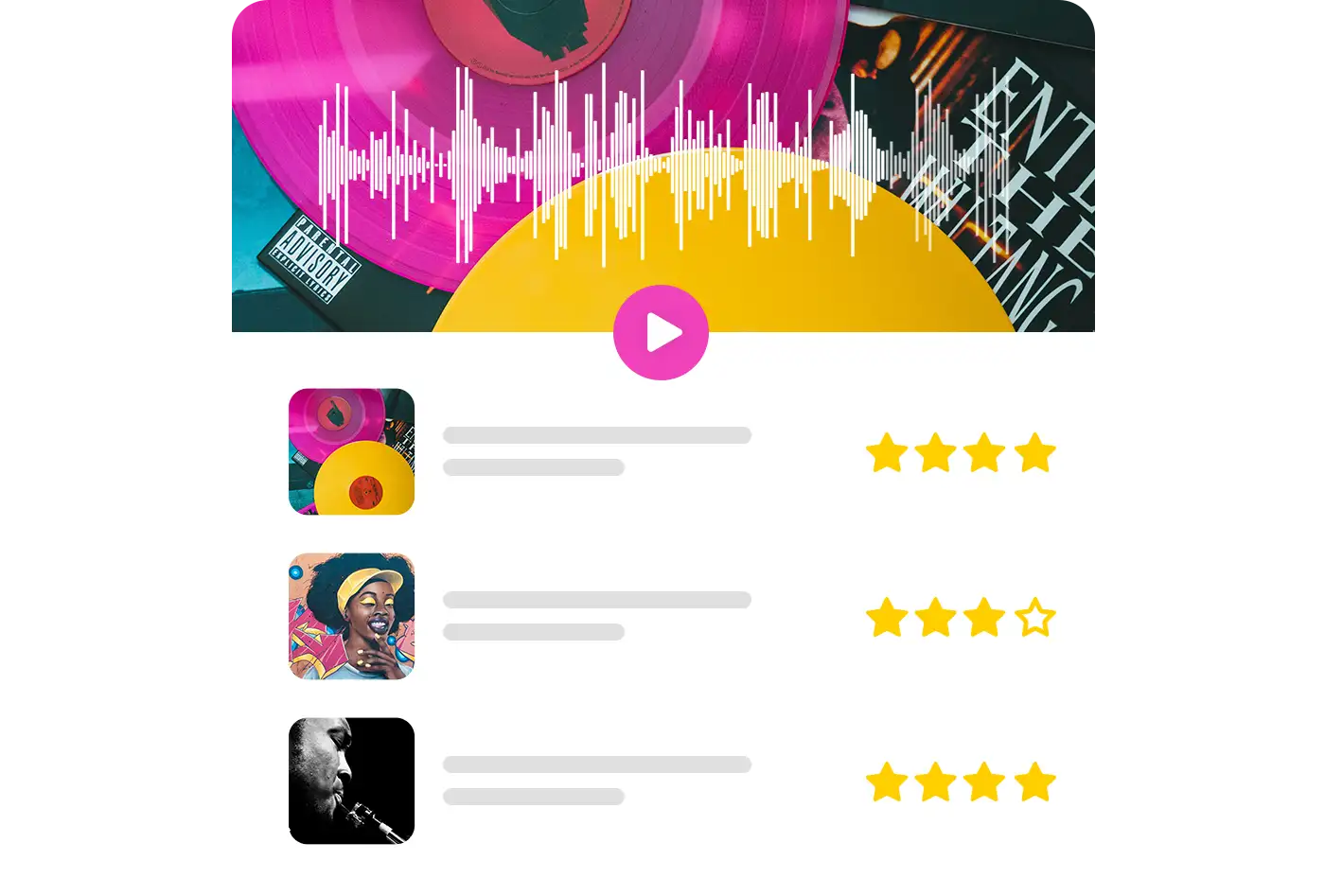
Konkurs muzyczny PollUnit to internetowa playlista z możliwością głosowania oraz przesyłania utworów przez uczestników.
Utwórz ankietę z kilkoma pytaniami
Utwórz swój kwestionariusz online w kilku krokach. Przeprowadź ankietę przy pomocy pól formularza i ocen. Kilka funkcji analitycznych pomoże Ci lepiej zrozumieć i wyeksportować wyniki.
Zaawansowana logika rozgałęzień
Dostosuj zachowanie ankiety w zależności od odpowiedzi użytkownika. Każda logika rozgałęzień składa się z warunku lub zestawu warunków oraz typu logiki. Dzięki temu możesz np. wyświetlać krok ankiety tylko dla określonej grupy użytkowników. Dowiedz się więcej w naszym Tutorialu.
Typy logiki mają różne priorytety: na przykład gdy spełniony jest warunek „Przekieruj na stronę podziękowania”, inne warunki nie są brane pod uwagę. Kolejność priorytetów jest następująca: Przekieruj na stronę podziękowania > Pokaż > Pomiń
Aby przetestować logiki, musisz przejść na link uczestnika. Link administratora pokaże wszystkie kroki.
Pokaż
Wyświetla kroki tylko wtedy, gdy warunek jest spełniony.
Pomiń
Pomija kroki, gdy warunek jest spełniony.
Przekieruj na stronę podziękowania
Przekieruj użytkownika bezpośrednio na „stronę podziękowania”, gdy warunek jest spełniony.
Rysowanie
Pozwól użytkownikom rysować, malować lub podpisywać się bezpośrednio w ankiecie.
Zbieraj pomysły
Z PollUnit możesz także zbierać i oceniać pomysły. Uczestnicy mogą dodawać pomysły z tytułem i opisem. Następnie wszyscy uczestnicy mogą je oceniać i komentować. Ta metoda jest idealna do burzy mózgów. Z najlepszych pomysłów możesz również utworzyć głosowanie, aby wybrać najlepszy pomysł.
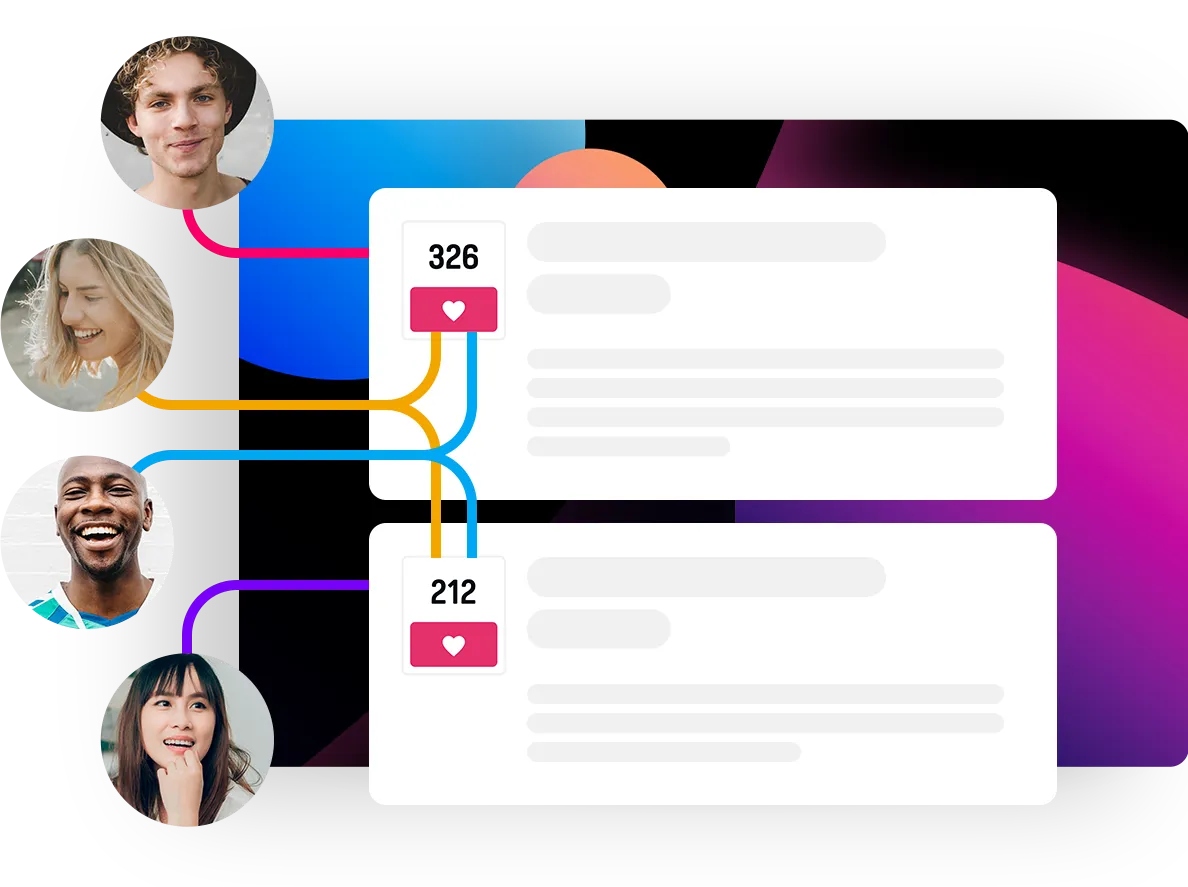
Tabela swobodna
Utwórz współdzieloną tabelę, w której wszyscy uczestnicy mogą wspólnie edytować dowolny wiersz, kolumnę lub komórkę w czasie rzeczywistym. Tabela swobodna zapewnia maksymalną elastyczność.
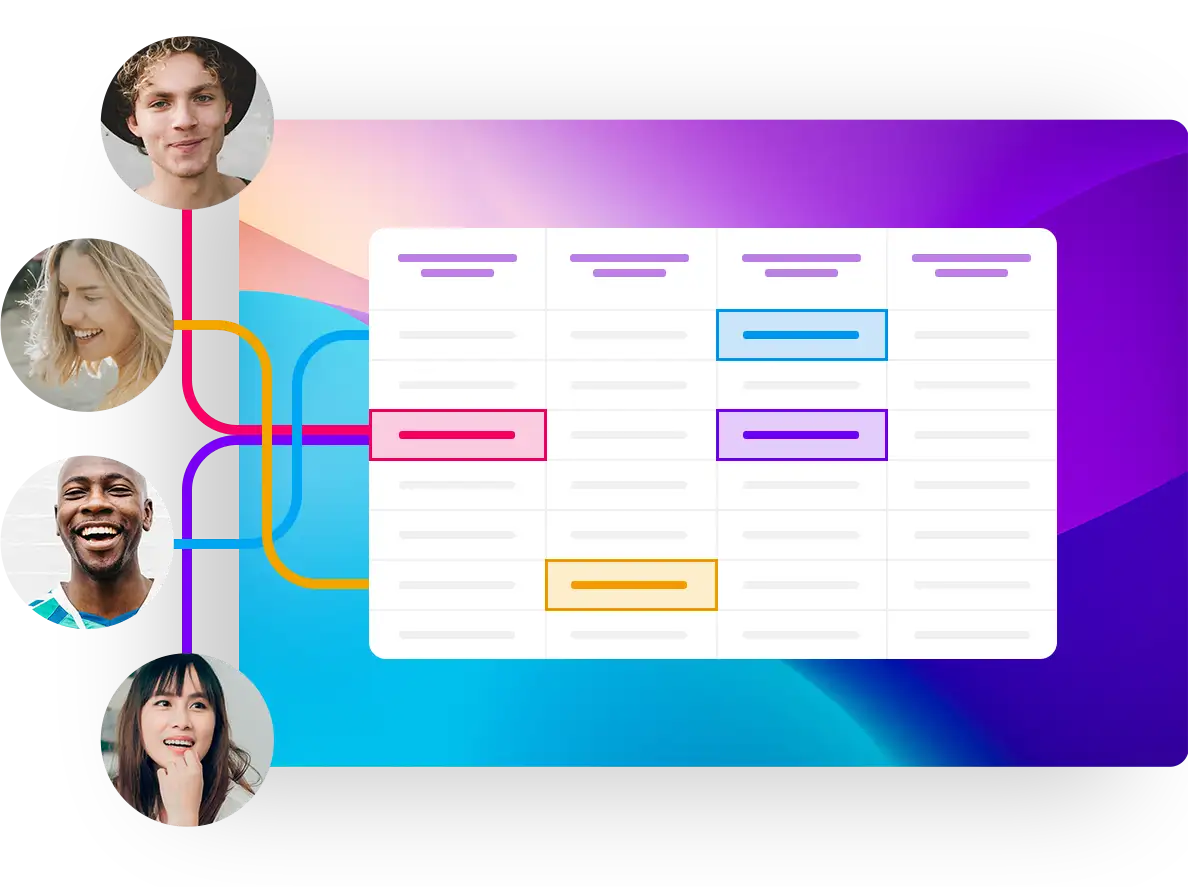
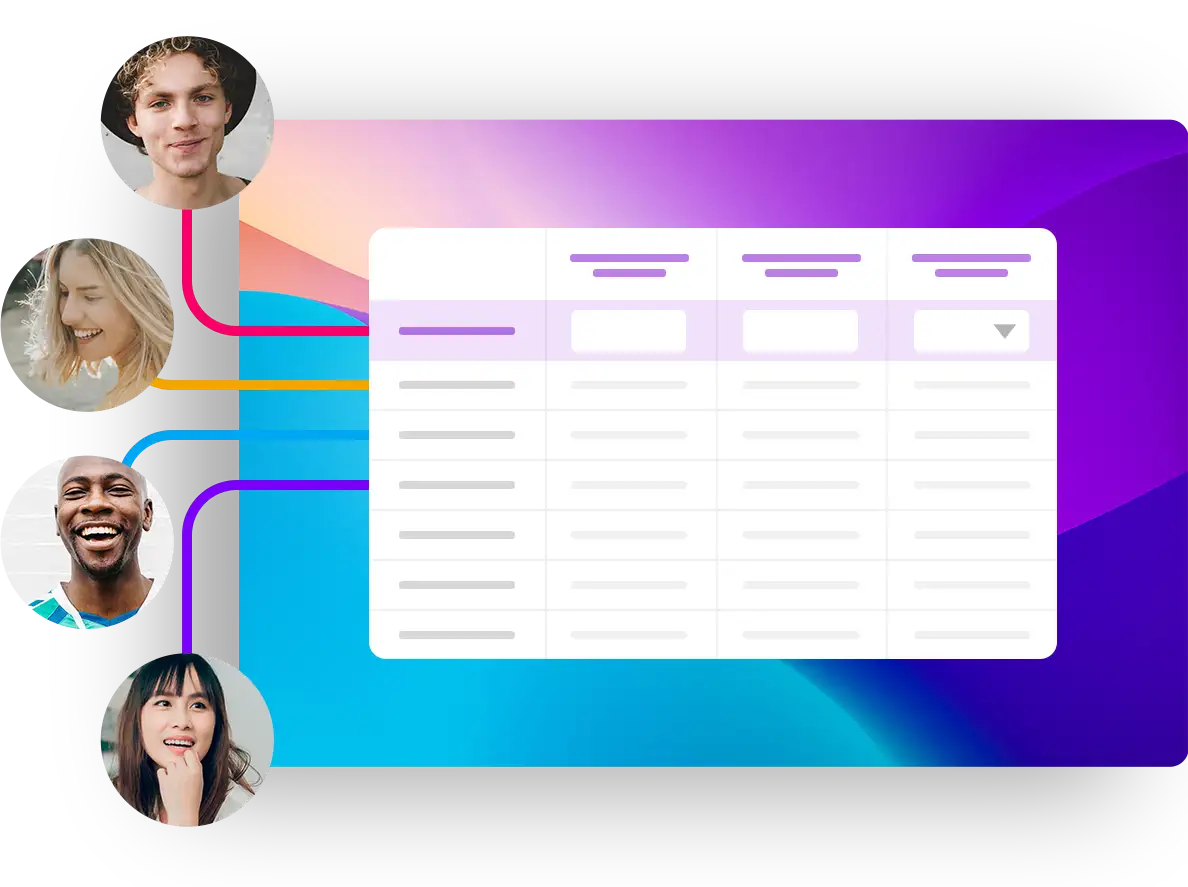
Tabela uczestników
Utwórz tabelę do zbierania informacji od uczestników. Uczestnicy mogą wprowadzać swoje dane w jednym, wyznaczonym wierszu. Tabela uczestników jest idealna dla list, takich jak wspólne posiłki lub zamówienia.
Kalendarz wydarzeń / adwentowy
Stwórz spersonalizowany internetowy kalendarz adwentowy, aby uczynić okres przedświąteczny wyjątkowym dla znajomych, rodziny lub współpracowników, z codziennymi cyfrowymi niespodziankami. Dodatkowo możesz projektować kreatywne kalendarze wydarzeń na różne okazje.
Strona docelowa
Strona docelowa PollUnit to bardzo prosta strona główna. Możesz dodawać teksty, obrazy i wideo. Możesz powiązać inne PollUnity ze stroną docelową. Wszystkie powiązane PollUnity pojawiają się na stronie docelowej i są publikowane za pomocą jednego linku.
Na przykład różne konkursy fotograficzne mogą być tworzone i wyświetlane jako kategorie na stronie docelowej.
Utwórz PollUnit
Z kreatorem PollUnit możesz w kilku prostych krokach utworzyć głosowanie, konkurs fotograficzny, ankietę, listę przyniesień lub priorytetyzację.
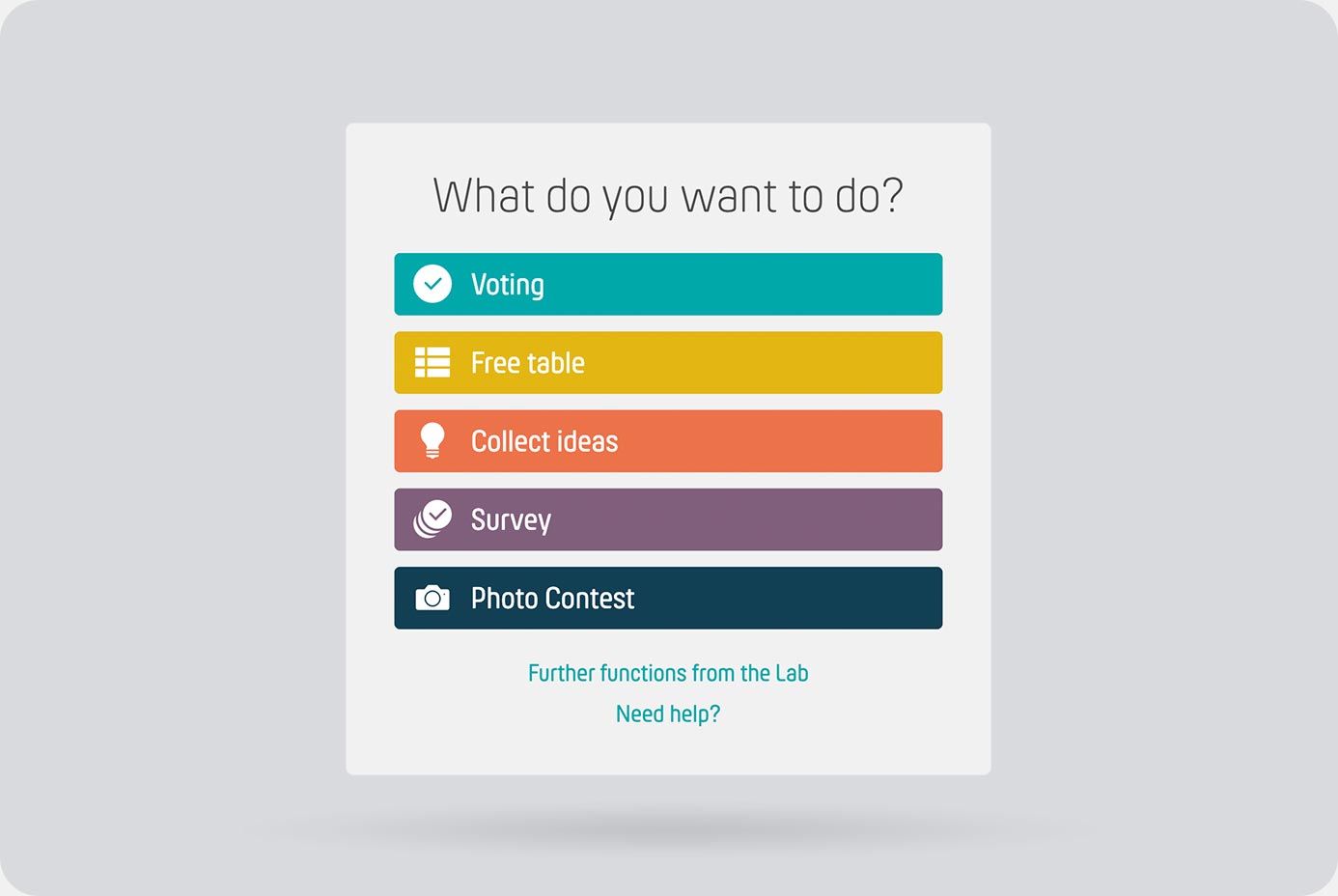
Aby uruchomić kreator tworzenia PollUnit, kliknij „Utwórz PollUnit” i wybierz żądany typ PollUnit.
Wybierz typ głosowania
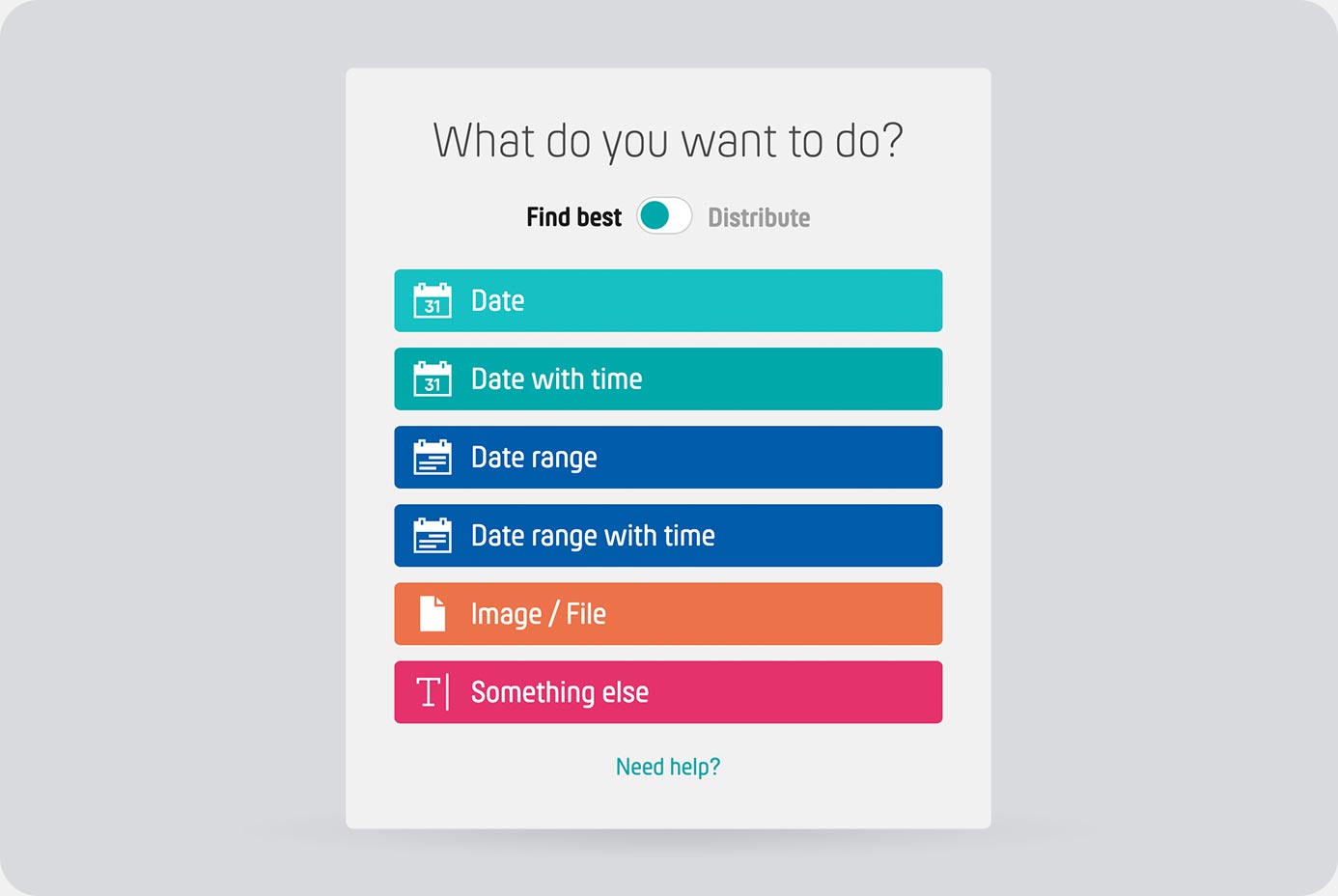
Jeśli tworzysz PollUnit typu „Głosowanie”, musisz najpierw wybrać, na co głosować. Najpierw zdecyduj, czy szukasz najlepszej opcji, czyli tej z największą liczbą głosów, czy chcesz automatycznie rozdzielić opcje między głosujących. Następnie kliknij typ opcji (np. datę), aby uruchomić kreator głosowania.
Kreator - Ustawienia podstawowe
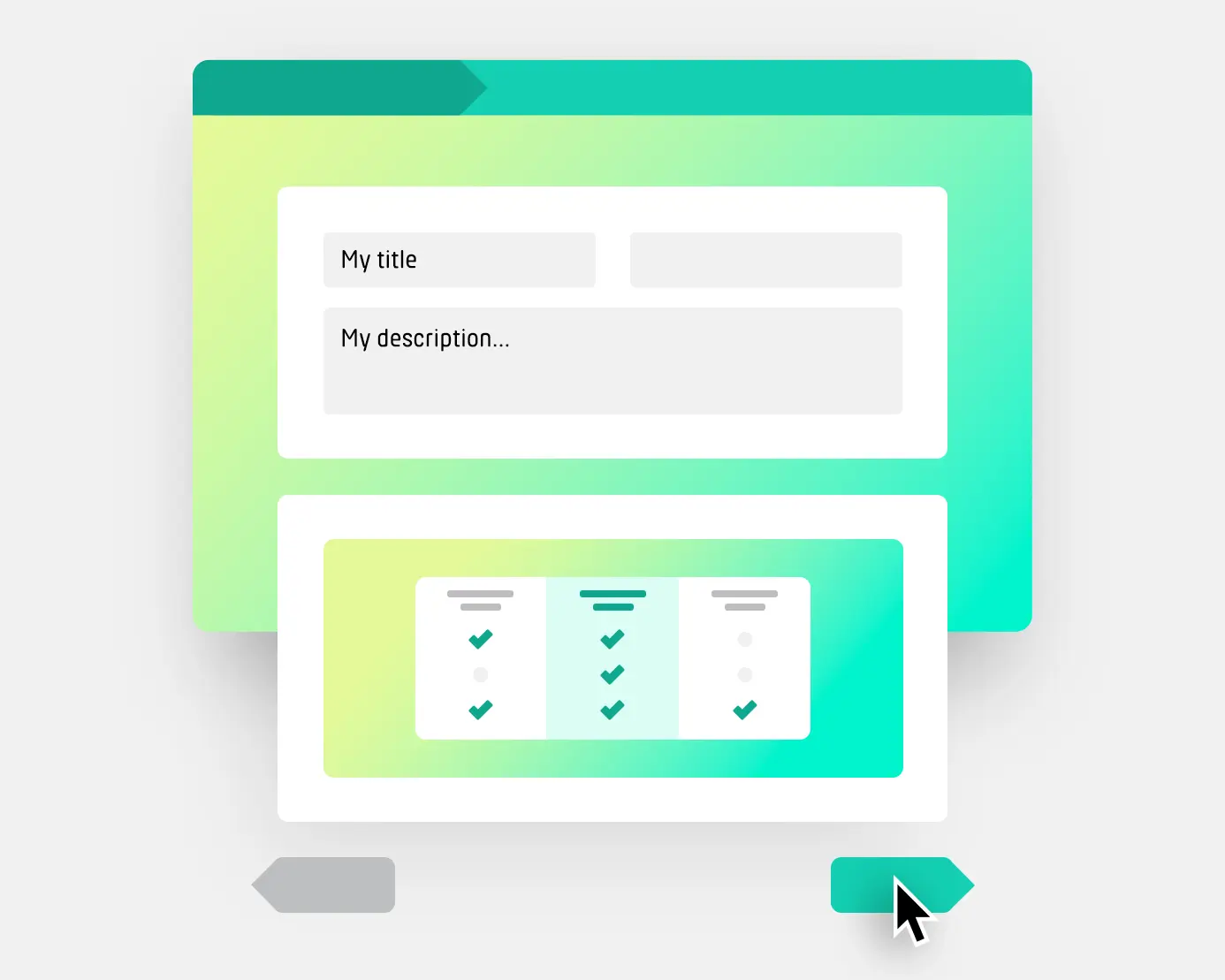
W ustawieniach podstawowych określasz tytuł PollUnit, cel i typ głosowania. Możesz także dodać opis i lokalizację do ankiety.
Kreator - Opcje
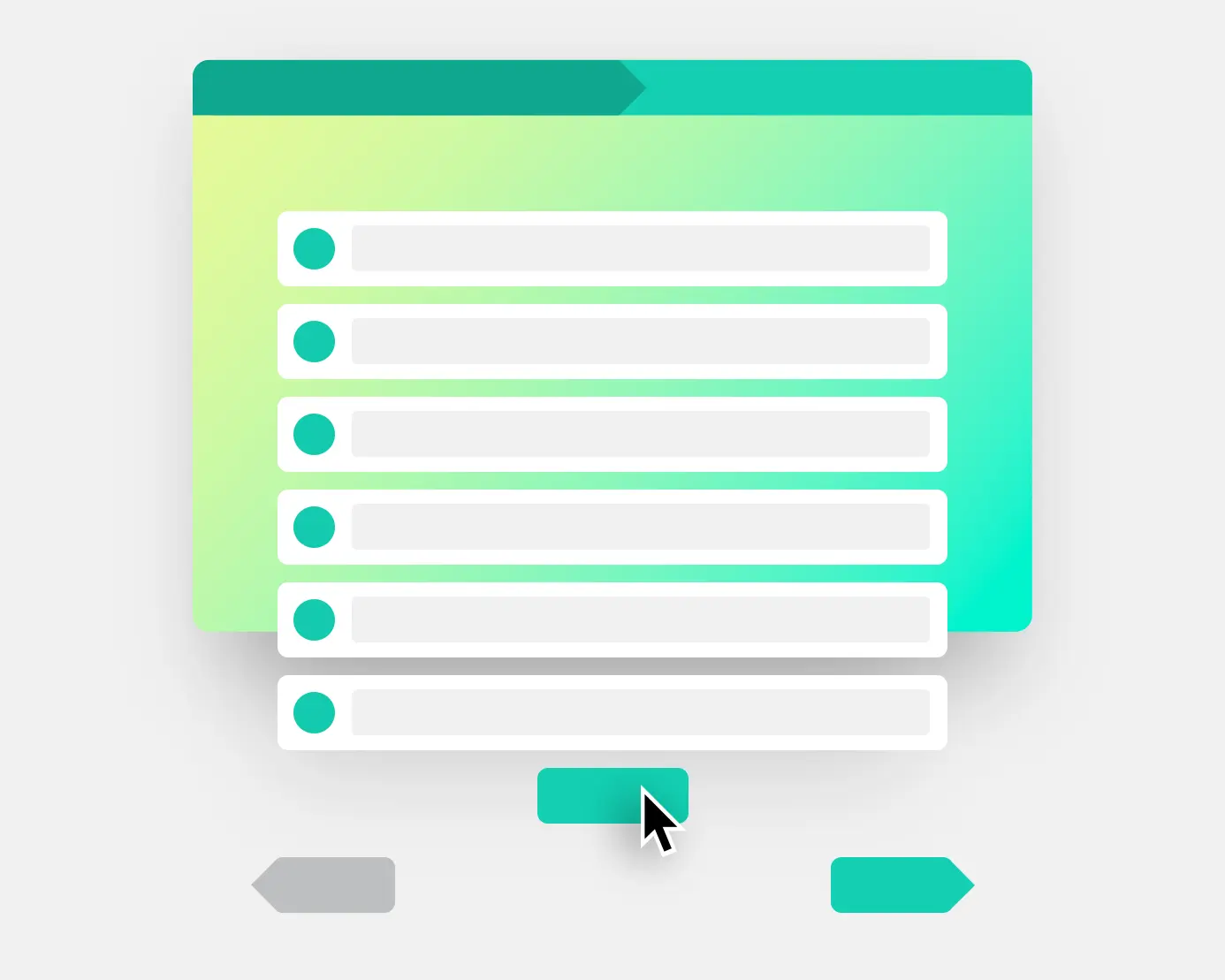
We wszystkich typach PollUnit z wyjątkiem kolekcji pomysłów, w drugim kroku możesz dodać w zależności od typu opcje, zdjęcia lub teksty.
W kroku kreatora „Zaawansowane” możesz umożliwić uczestnikom dodawanie własnych opcji.
Kreator - Wygląd
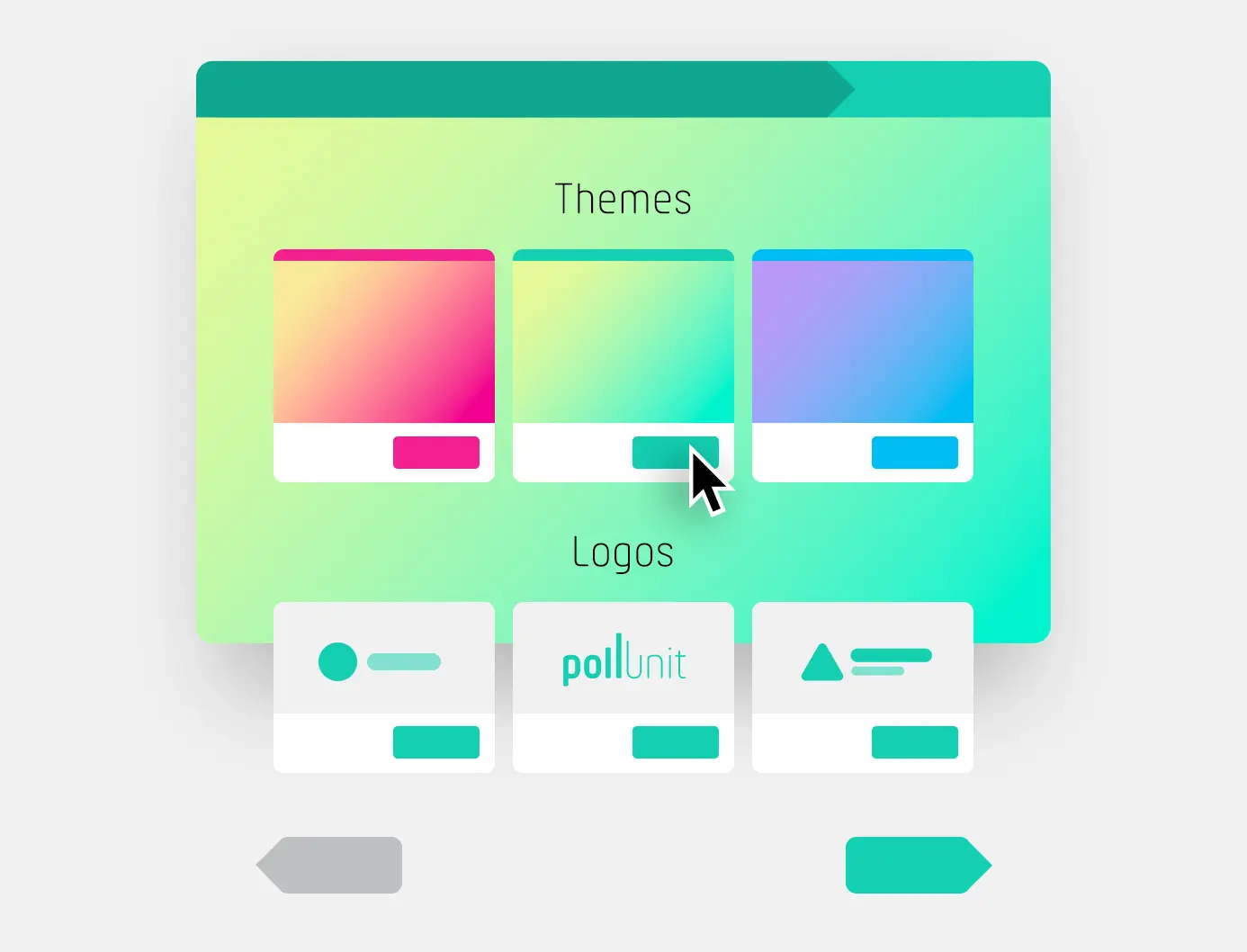
W kroku wyglądu możesz dostosować PollUnit. Możesz wybrać jeden z kilku gotowych motywów. Dodatkowo masz do dyspozycji różne efekty, takie jak śnieg czy świetliki.
Jako użytkownik premium możesz także tworzyć własny wygląd, a jako użytkownik biznesowy możesz przesyłać własne logo i używać go w PollUnit.
Kreator - Zaawansowane
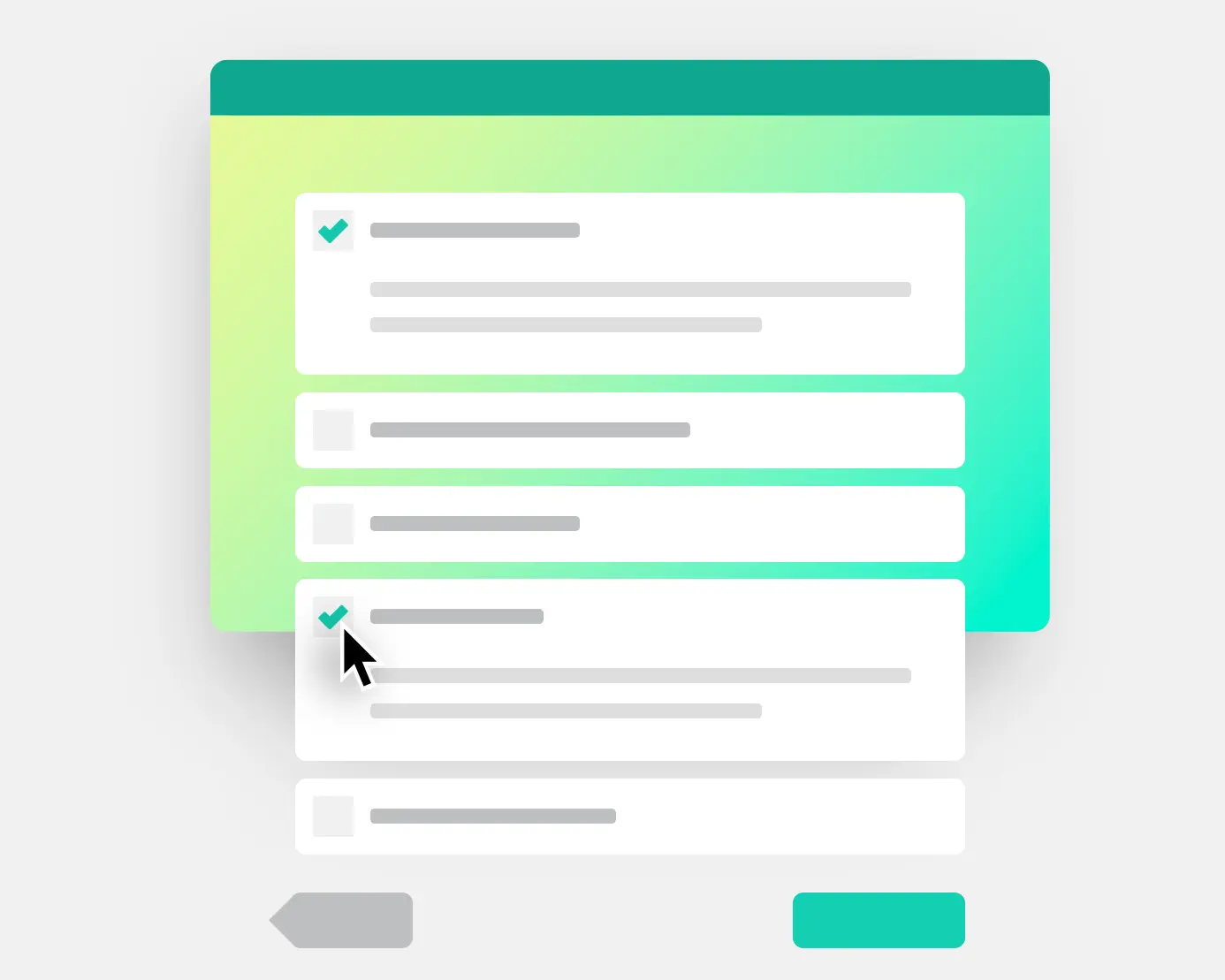
W ustawieniach zaawansowanych możesz aktywować różne funkcje. Zobacz sekcję „Ustawienia zaawansowane”.
Zaproszenia
Możesz zapraszać osoby bezpośrednio w swoim PollUnit. Możesz informować użytkowników na 4 różne sposoby.
Zaproś grupy i zespoły
Możesz zapraszać całe grupy do swoich PollUnit. Możesz zarządzać tymi grupami na stronie „Moje grupy”. Aby dodać grupę do PollUnit, musisz zaznaczyć odpowiednią grupę. Więcej informacji znajdziesz w sekcji „Moje konto”.
Zaproś użytkowników e-mailem
Możesz automatycznie zapraszać użytkowników w PollUnit, wpisując ich adresy e-mail. Możesz dać PollUnit dostęp do kontaktów Google, co ułatwia wprowadzanie adresów e-mail.
Udostępnij link uczestnika
Link uczestnika jest zaszyfrowanym linkiem. Ten link daje użytkownikom dostęp do Twojego PollUnit. Możesz udostępnić ten link e-mailem, komunikatorem lub opublikować go na swojej stronie.
Udostępnij link administratora
Link administratora działa jak link uczestnika z jedną ważną różnicą. Dzięki linkowi administratora użytkownik otrzymuje podstawowe uprawnienia do edycji PollUnit. Aby wspólnie korzystać ze wszystkich funkcji PollUnit, możesz także utworzyć organizację.
Udostępnij PollUnit przez WhatsApp, Facebook...
Klikając odpowiedniego dostawcę, takiego jak WhatsApp, Facebook lub Twitter, możesz udostępnić link uczestnika.
Typy opcji
Typy opcji są dostępne w głosowaniach PollUnit, w porównaniach parami oraz w kroku ankiety „Ocena”. Typ opcji określa, na co się głosuje. Nie wszystkie typy opcji są dostępne w porównaniach parami.
Tekst swobodny
Głosowanie na dowolnie wpisywane teksty. Idealne dla list personelu, burzy mózgów i wszystkiego, co da się wyrazić słowami.
Obrazy / Pliki
Głosowanie na zdjęcia (w tym galeria) lub pliki. Ten typ opcji pozwala Tobie i uczestnikom przesyłać oraz oceniać obrazy lub pliki.
Data
Głosowanie na datę. Idealne do ustalania terminów na cały dzień.
Data z godziną
Głosowanie na datę. Idealne do ustalania spotkań.
Zakres dat
Głosowanie na okresy dat. Idealne na terminy obejmujące kilka dni.
Zakres czasu
Głosowanie na przedziały czasu.
Cel głosowania
Możesz wybrać jeden z 3 różnych celów głosowania. Ustawienie znajduje się w kroku 1 kreatora (PollUnit) w ustawieniach schematu dla zaawansowanych użytkowników.
Znajdź najlepszą opcję
Opcja z największą liczbą głosów jest najlepsza. Wybierz to, jeśli chcesz na przykład znaleźć wspólny termin.
Najlepszy podział opcji
Jeśli to możliwe, opcje są rozdzielane między głosujących tak, aby każda osoba otrzymała opcję, którą preferuje.
Wybierz tę opcję, jeśli chcesz np. stworzyć grafik: jest kilka terminów do wyboru i każda osoba powinna dostać jeden.
Najmniejszy opór
Szukana jest opcja z największą akceptacją w grupie. Głosujący mogą oddawać głosy sprzeciwu. Wygrywają opcje z najmniejszą liczbą głosów sprzeciwu.
Typy głosowania
Możesz wybierać spośród kilku typów głosowania. To ustawienie określa, jak głosujący mogą oceniać opcje.
Opcję znajdziesz w kroku 1 kreatora (PollUnit).
Tak / Nie
Głosowanie „Tak”, „Nie” i „Wstrzymuję się”. Głosy negatywne są odejmowane od pozytywnych.
Tak
Proste głosowanie na plus. Liczone są tylko głosy pozytywne.
Głosowanie kciukiem w górę
Proste głosowanie symbolem kciuka w górę. Przy celu „Najmniejszy opór” kciuk w górę zmienia się w kciuk w dół.
Głosowanie sercami
Proste głosowanie symbolem serca. Przy celu „Najmniejszy opór” serce zamienia się w złamane serce.
Głosowanie zakresowe
Uczestnicy mogą oceniać opcje punktami z określonego przedziału.
Minimum
Określa minimalną liczbę punktów, które uczestnik musi przyznać.
Maksimum
Określa maksymalną liczbę punktów, które uczestnik może przyznać.
Głosowanie rankingowe
Głosowanie rankingowe jest możliwe w PollUnit typu „Ankieta” i „Głosowanie”. Głosujący wybierają opcje, przypisując im osobisty ranking
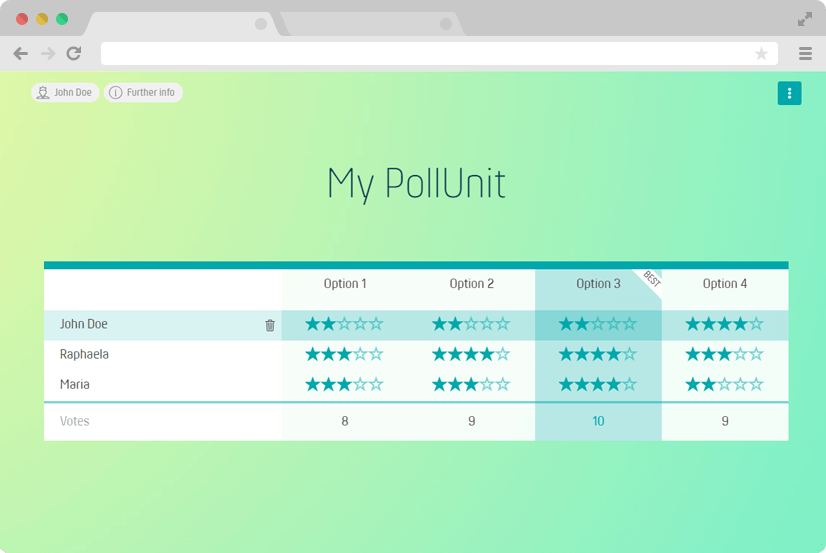
Ocena gwiazdkami
W zależności od konfiguracji głosujący mogą oceniać opcje od 0 do 10 gwiazdek.
Gwiazdki na opcję / obraz
Określa liczbę gwiazdek, które głosujący mogą przyznać jednej opcji / obrazowi.
Głosowanie kropkami
Głosowanie kropkami to metoda oceny pomysłów i priorytetyzacji wyborów oraz decyzji w grupie. Działa to tak:
- Każdy uczestnik otrzymuje stałą liczbę punktów
- Każdy uczestnik rozdziela swoje punkty między opcje
- Wygrywa opcja z największą liczbą punktów
Przy celu „najmniejszy opór” możesz odwrócić ocenę i wygrywa opcja z najmniejszą liczbą głosów negatywnych.
Kropki na opcję / obraz
Określa liczbę punktów, które głosujący może przyznać pojedynczej opcji / obrazowi.
Kropki na osobę
Określa liczbę punktów, które głosujący może rozdzielić między opcje.
Wszystkie punkty muszą zostać przydzielone
Punkty są uwzględniane w wynikach dopiero wtedy, gdy uczestnicy przydzielą wszystkie dostępne punkty. Jeśli podział punktów jest niepełny, przyznane już punkty nie są liczone. Administratorzy mogą jednak nadal przeglądać i eksportować te głosy w sekcji oceny wyników.
Ikona kropki
Możesz zmienić symbol kropki na inną ikonę. Zmiana ikony nie wpływa na działanie głosowania kropkami. Dzięki temu możesz np. stworzyć głosowanie sercami lub gwiazdkami i ograniczyć ich łączną liczbę.
Głosowanie emoji
Użytkownik może głosować za pomocą emotikon.
Liczba emoji
Liczba emoji określa, iloma emoji można głosować i jak silnie można wyrażać emocje. Głosy pozytywne i negatywne są tu szczególnie silnie ważone.
| Ikona | Znaczenie | Wartość |
|---|---|---|
|
|
Bardzo zadowolony | 3 |
|
|
Zadowolony | 1 |
|
|
Neutralny | 0 |
|
|
Niezadowolony | -1 |
|
|
Bardzo niezadowolony | -3 |
Głosowanie superlatywne
Głosujący musi zdecydować, która opcja jest najlepsza. W połączeniu z kategoriami głosowania wybiera się faworyta w każdej kategorii. Kategorie powinny być nazwane w stopniu najwyższym, np.: Najbardziej kreatywny, Najzabawniejszy, Najlepszy strój ...
Macierz / Skala
Głosowania macierzowe są możliwe tylko w PollUnit typu „ankieta”. Popularne macierze / skale można łatwo wybrać. W kolejnym kroku możesz dodać pytania, które będą wyświetlane w wierszach.
Satysfakcja
Nienawidzę / Uwielbiam
Ważność
Prawdopodobieństwo
Zgoda
Złe / Dobre
Częstotliwość
Tak / Nie
Własna macierz / skala
Możesz także tworzyć własne macierze / skale, w których definiujesz etykiety odpowiedzi i domyślną odpowiedź.
Kategorie
Kategorie zgłoszeń
Kategorie zgłoszeń pozwalają podzielić konkursy na różne tematy lub gatunki. Uczestnicy wybierają odpowiednią kategorię podczas przesyłania materiałów, dzięki czemu wszystkie zgłoszenia trafiają do właściwej grupy.
Tylko zgłoszenia w tej samej kategorii rywalizują ze sobą. Każda kategoria zgłoszeń ma własnych zwycięzców.
Kategorie głosowania
Kategorie głosowania pozwalają oceniać media według różnych kryteriów, niezależnie od stałej kategorii zgłoszeń. Każde zgłoszenie jest oceniane we wszystkich kategoriach, np. pod kątem „Oryginalności” lub „Jakości”.
Oznacza to, że pojedyncze zgłoszenie może zdobywać punkty w wielu kategoriach, a każda kategoria głosowania może mieć własnych zwycięzców. System ten umożliwia zróżnicowaną i wielowymiarową ocenę zgłoszeń.
Obliczanie średniej
Głosujący na opcję
Uwzględniani są tylko głosujący, którzy zagłosowali na daną opcję / obraz. Na przykład, jeśli jest 5 uczestników i 3 z nich oceniło opcję / obraz na 5 gwiazdek, średnia wynosi 5.
Wszyscy głosujący
Uwzględniani są wszyscy głosujący: na przykład, jeśli jest 5 głosujących, a 3 z nich oceniło opcję / obraz na 5 gwiazdek, średnia wynosi 3.
Ustawienia obrazów
Typy plików
Dla PollUnit z obrazami lub innymi plikami obsługiwane są następujące formaty: wszystkie popularne formaty obrazów, pdf, zip, docx, xlsx, pptx, txt i mp3
Ukryj tytuł pliku / obrazu
Ukrywa tytuł lub nazwę pliku w linku uczestnika. Nazwa jest widoczna w linku administratora i w ewaluacji.
Ustawienia dostępne tylko dla głosowań na pliki i obrazy
Możesz aktywować to ustawienie w kroku 2 kreatora.
Minimalna rozdzielczość
Jeśli wymagania dotyczące pikseli nie są spełnione, udział nie będzie dozwolony. Poniższa tabela pokazuje możliwość druku przy proporcjach 3:2.
| Rozdzielczość |
15 x 10
cm |
30 x 20
cm |
60 x 40
cm |
80 x 60
cm |
|---|---|---|---|---|
|
2 Mpx
1732 x 1155 |
||||
|
4 Mpx
2449 x 1633 |
||||
|
6 Mpx
3000 x 2000 |
||||
|
8 Mpx
3464 x 2309 |
||||
|
12 Mpx
4242 x 2828 |
||||
|
16 Mpx
4898 x 3265 |
||||
|
24 Mpx
6000 x 4000 |
Orientacja obrazu
Akceptowane będą tylko zgłoszenia zgodne z określoną orientacją obrazu. Możesz wybrać format pionowy (portrait) lub poziomy (landscape).
Wymagania dotyczące rozmiaru pliku
Jeśli rozmiar pliku jest zbyt mały lub zbyt duży, plik nie zostanie zaakceptowany, a osoba przesyłająca zostanie poinformowana.
Publikuj ustawienia aparatu
Jeśli do Twojego PollUnit zostanie przesłane zdjęcie lub obraz, odczytujemy metadane EXIF (Exchangeable Image File Format) i udostępniamy je administratorom. Jeśli opublikujesz metadane, uczestnicy będą mieli dostęp do następujących ustawień aparatu:
Aparat, ogniskowa, ISO, lampa błyskowa, przysłona i czas naświetlania.
Dane pokazują, jak aparat naświetlił obraz. Można je wykorzystać do oceny, czy ustawienia były odpowiednie.
Podanie danych EXIF w plikach jest opcjonalne i może być wyświetlone tylko wtedy, gdy istnieje.
Ustawienia wideo
Typy plików
Wszystkie popularne formaty wideo, takie jak mp4, mpg, avi, m4v, webm, flv, są obsługiwane w konkursach wideo.
Ukryj tytuł wideo
Ukrywa tytuł lub nazwę pliku w linku uczestnika. Nazwa pozostaje widoczna w linku administratora i w ewaluacji.
Ustawienie tylko dla konkursów wideo
Opcję można aktywować w kroku 2 kreatora.
Ustawienia zaawansowane
Ustawienia zaawansowane znajdują się w kroku 4 kreatora (Zaawansowane)
Zezwól na głosowanie
Jeśli ta opcja jest odznaczona, głosowanie w PollUnit nie jest możliwe. Głosowanie można aktywować w dowolnym momencie. W połączeniu z „Zezwól na nowe opcje” możesz używać PollUnit do zbierania opcji i zdjęć przed otwarciem głosowania.
Zezwól na udział
Jeśli ta opcja jest odznaczona, odwiedzający nie mogą już rejestrować się w PollUnit. Ta opcja jest dostępna tylko w tabelach PollUnit i kalendarzu adwentowym.
Głosujący muszą podać imię
Osoby bez konta PollUnit muszą wpisać imię przed wzięciem udziału.
Jeśli ta opcja jest wyłączona, uczestnicy bez konta automatycznie otrzymują anonimowe imię, np. »Anonymous-12345«. Osoby z kontem PollUnit nadal pojawiają się z wybranym imieniem profilu.
Jeśli mają zostać zanonimizowani również uczestnicy z kontem PollUnit, można dodatkowo włączyć opcję »Anonimizuj głosujących / uczestników«.
Anonimizuj głosujących / uczestników
Wszystkie imiona głosujących są anonimizowane. Zamiast imienia każdy otrzymuje losową nazwę anonimową, np. Anonymous-12345678. Nawet administratorzy nie mogą już zobaczyć prawdziwych nazw. Po aktywacji tego ustawienia i oddaniu głosów nie da się go cofnąć.
Start i termin głosowania
Ustaw czas startu i/lub termin, jeśli chcesz pozwolić na głosowanie tylko w określonym okresie. Wybrany czas to czas lokalny.
Okres udziału
Ustaw czas startu i/lub termin, jeśli chcesz pozwolić na udział tylko w określonym okresie. Wybrany czas to czas lokalny.
Opłata za głosowanie / darowizna
Ustaw opłatę za głosowanie lub pozwól głosującym przekazać darowiznę podczas oddawania głosów w PollUnit. Jeśli chcesz, aby użytkownicy sami wybrali kwotę, możesz pozostawić pole puste.
Opłata
Ustaw opłatę za każdego głosującego.
Darowizna
Pozwól na darowizny podczas głosowania w PollUnit. Możesz ustawić minimalną kwotę darowizny.
Sprzedaż głosów
Umożliwia zakup wielu głosów.
Nazwa płatności
Nadaj darowiźnie lub opłacie sensowną nazwę. Głosujący zostaną przekierowani do naszego dostawcy płatności Stripe i powinni tam rozpoznać, za co płacą. Np. „Opłata za głosowanie w konkursie fotograficznym PollUnit”
Pokaż obrazy / wideo / ścieżki audio przed głosowaniem
Domyślnie obrazy / wideo / ścieżki audio są ukryte dla innych użytkowników przed rozpoczęciem głosowania. Jeśli chcesz je pokazać wcześniej, możesz włączyć to ustawienie.
Poproś o dodatkowe informacje od głosujących
Poproś o dowolne informacje, takie jak adres e-mail, osoby towarzyszące, urodziny itd. Dopiero po wpisaniu informacji użytkownicy mogą głosować.
Nie musisz tworzyć dodatkowego pola e-mail, jeśli wybierzesz „Użytkownicy muszą potwierdzić swoje informacje”.
Informacje są widoczne tylko dla administratorów Twojego PollUnit.
Zmieniaj pola w trakcie działania
Istniejący głosujący nie muszą wypełniać nowych pól obowiązkowych. Usunięte pola nie są już uwzględniane w ewaluacji.
Komentarze
Uczestnicy Twojego PollUnit mogą pisać komentarze.
Prywatne komentarze
Komentarze są widoczne tylko dla administratora, osoby zgłaszającej i samych komentujących. Ogólna sekcja komentarzy zostanie wyłączona. Dzięki temu inni głosujący nie będą pod wpływem komentarzy.
Jeśli ta opcja jest wyłączona, komentarze będą widoczne dla wszystkich.
Ta opcja jest dostępna tylko w konkursach fotograficznych, kolekcjach pomysłów i głosowaniach.
Zezwól na nowe opcje / obrazy / kolumny
Pozwala uczestnikom, w zależności od typu PollUnit, dodawać nowe opcje / obrazy / kolumny do Twojego PollUnit.
Zezwól na nowe wiersze
Pozwala uczestnikom tworzyć nowe wiersze.
Zezwól na serie zdjęć
Pozwala fotografom przesyłać sekwencję zdjęć. Przy ocenie serii zdjęć jurorzy mogą brać pod uwagę łączną siłę całej serii.
Maksymalnie można zgłosić 20 zdjęć na serię.
Maksymalna liczba zdjęć na serię
Określa, ile zdjęć można przesłać w jednej serii. Jeśli pole pozostanie puste, dozwolone jest 20 zdjęć.
Limit liczby opcji / obrazów / kolumn na uczestnika
Pozwala dopuścić tylko określoną liczbę opcji / obrazów / kolumn na uczestnika. Na przykład w konkursie fotograficznym możesz zapewnić, że uczestnik może zgłosić tylko jedno zdjęcie lub serię. W „Ogranicz głosowanie” możesz kontrolować, że wielokrotne zgłoszenia są blokowane.
Dla wielu kategorii zgłoszeń limit dotyczy całego PollUnit, a nie każdej kategorii.
Zabroń głosowania na własne opcje / obrazy / kolumny
Dzięki temu ustawieniu użytkownicy nie mogą głosować na własne zgłoszone opcje / zdjęcia / filmy / pomysły.
Start i termin zgłoszeń
Ustaw czas startu i/lub termin, jeśli chcesz pozwolić na zgłaszanie tylko w określonym okresie. Wybrany czas to czas lokalny.
Opłata za zgłoszenie / darowizna
Ustaw opłatę za każde zgłoszenie lub pozwól zgłaszającym przekazać darowiznę podczas zgłaszania do PollUnit. Jeśli chcesz, aby użytkownicy sami wybrali kwotę, możesz pozostawić pole puste.
Opłata
Ustaw opłatę za każde zgłoszenie w PollUnit.
Darowizna
Pozwól zgłaszającym przekazywać darowizny przy zgłoszeniu do PollUnit. Możesz ustawić minimalną kwotę darowizny.
Nazwa płatności
Nadaj darowiźnie lub opłacie sensowną nazwę. Uczestnicy zostaną przekierowani do dostawcy płatności Stripe i powinni tam rozpoznać, za co płacą, np. „Opłata za zgłoszenie do konkursu fotograficznego PollUnit”
Wymagane zatwierdzenie
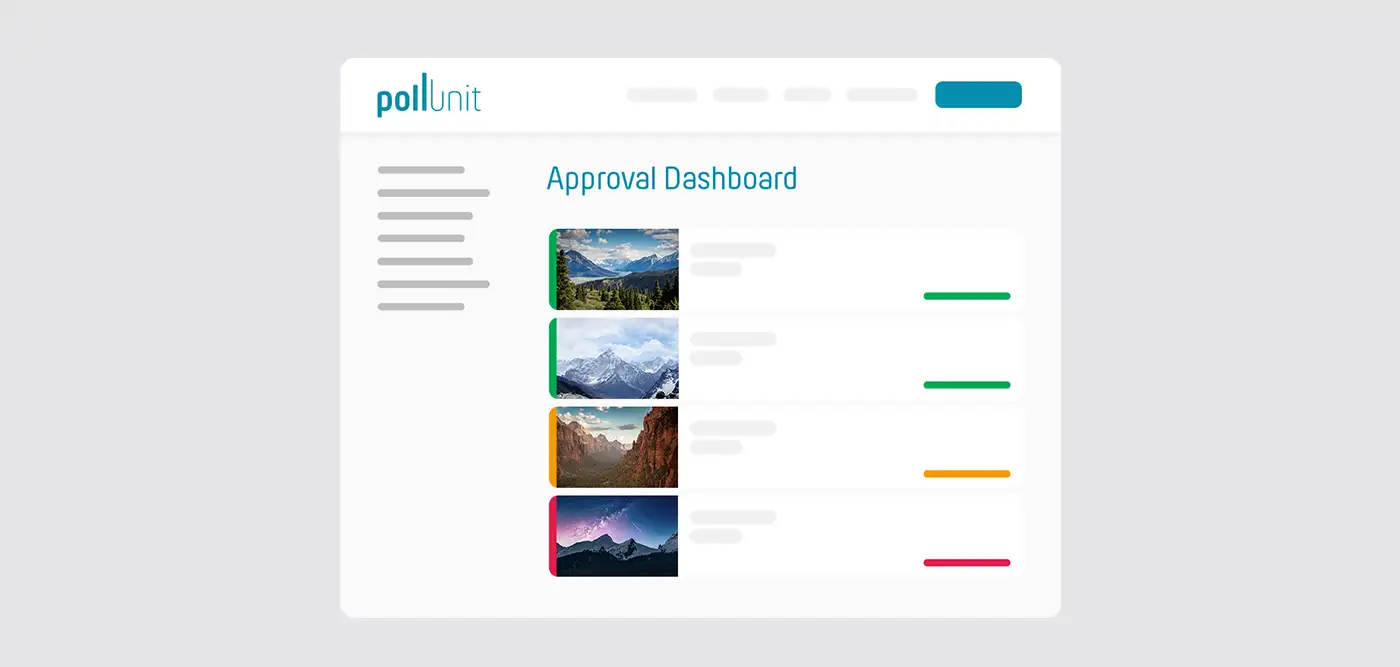
Opcjonalnie opcje uczestników muszą zostać zatwierdzone przez administratora przed publikacją. Opcje będą widoczne dla uczestników dopiero po wyrażeniu zgody przez administratora.
Jako administrator masz dostęp do panelu zatwierdzania zgłoszeń.
Twórcy / zgłaszający muszą podać imię
Twórcy / zgłaszający muszą podać swoje imię. Gdy opcja jest odznaczona, imiona wszystkich są ukryte.
Wymagany opis
Aby zgłosić obraz, należy wpisać opis. Opisy muszą być włączone w kroku 1. Ta opcja jest dostępna tylko w konkursach fotograficznych.
Wymagaj potwierdzenia e-mail (double opt-in)
Aby potwierdzić wprowadzone informacje, wymagany jest również adres e-mail użytkownika. Użytkownik otrzymuje wiadomość e-mail z prośbą o potwierdzenie wpisanych informacji.
Można tego użyć np. do uzyskania zgody na wysyłkę wiadomości marketingowych. Potwierdzenie informacji e-mailem spełnia wymogi prywatności.
Poproś o dodatkowe informacje o twórcy opcji / pomysłu / obrazu / kolumny
Poproś o dowolne informacje, takie jak adres e-mail, informacje o prawach autorskich, nazwisko artysty itd. Dopiero po wpisaniu informacji użytkownicy mogą dodawać opcje.
Nie musisz tworzyć dodatkowego pola e-mail, jeśli wybierzesz „Użytkownicy muszą potwierdzić swoje informacje”.
Informacje są widoczne tylko dla administratorów Twojego PollUnit.
Pole publiczne
Jeśli pole jest oznaczone jako publiczne, wpisy są widoczne dla wszystkich odwiedzających.
Pole obowiązkowe
Jeśli pole jest oznaczone jako obowiązkowe, uczestnik musi je wypełnić.
Zmieniaj pola w trakcie działania
Istniejący uczestnicy nie muszą wypełniać nowych pól obowiązkowych. Usunięte pola nie są już uwzględniane w ewaluacji.
Zbieraj parametry URL
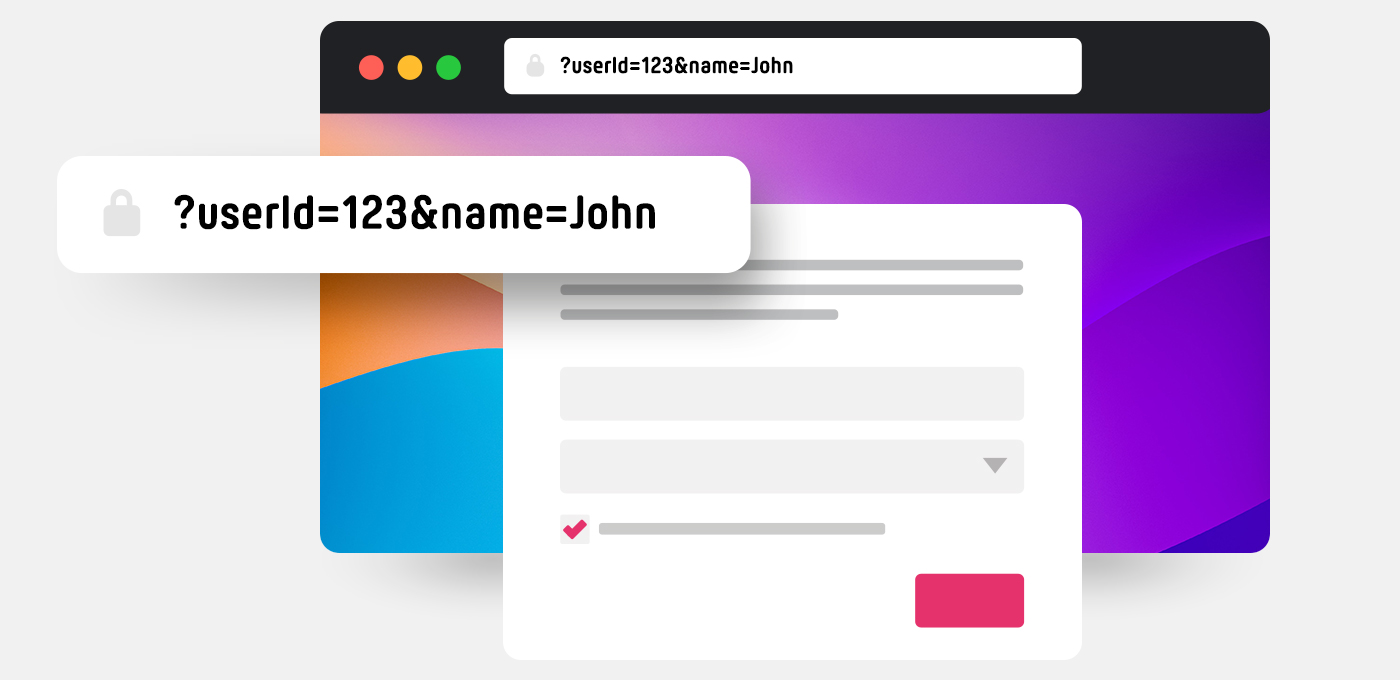
Dodając parametry URL do linku PollUnit, można przesyłać dane do PollUnit i śledzić uczestników. Możesz zapisywać dowolne pary klucz-wartość przy uczestnictwach. Dane te są następnie dostępne w ewaluacji oraz eksporcie. Na przykład możesz dodać unikalny identyfikator lub adres e-mail, aby śledzić, kto odpowiedział, kto głosował lub kto dodał opcje.
Jak dodać parametry URL?
Możesz dodać pary klucz-wartość na końcu URL PollUnit w formacie ?key1=value1&key2=value2. Znak „?” oznacza początek zapytania URL. Każdy kolejny parametr jest oddzielony znakiem „&”.
Jeśli chcesz zapisać ID „123” i e-mail „some@email.com” dla uczestnika w URL PollUnit „https://pollunit.com/polls/abcdefg”, musisz dodać parametry tak: https://pollunit.com/polls/abcdefg?id=123&email=some@email.com.
Nie zapomnij dodać „id” i „email” do listy dozwolonych w kroku zaawansowanym.
Dane wrażliwe
Nie umieszczaj żadnych danych wrażliwych w parametrach URL. Adresy URL można łatwo odczytać i przechwycić, np. gdy użytkownicy nie czyszczą historii przeglądarki.
Używaj tylko bezpiecznych kluczy i wartości URL
W kluczach i wartościach możesz używać dowolnych znaków alfanumerycznych oraz „-” i „_” (A-Z, a-z, 0-9, -, _).
Wartości mogą także zawierać znaki specjalne, takie jak spacje, ampersandy i niektóre znaki interpunkcyjne. Muszą one zostać zmodyfikowane do użycia w URL. Potrzebujesz kodowania bezpiecznego dla URL, znanego jako kodowanie procentowe.
Na przykład spacja jest kodowana jako %20, a znak „&” jako %26. Jeśli chcesz zapisać nazwę użytkownika „John Doe”, musisz dodać ?user_name=John%20Doe.
Przekazywanie parametrów URL
Gdy ta opcja jest włączona, podane parametry URL zostaną również dodane do przycisków na stronach podziękowania (jeśli są skonfigurowane). Pozwala to na pełne śledzenie procesu uczestnictwa.
Parametry z zebranymi wartościami
Parametry URL, które już zebrały wartości od uczestników, nie mogą zostać usunięte. Zapewnia to, że zebrane dane pozostają powiązane z odpowiadającą im definicją parametru.
Głosuj raz dziennie
Pozwala uczestnikom głosować raz dziennie. Jeśli uczestnik już zagłosował danego dnia, nie może głosować ponownie. Ta opcja jest dostępna tylko wtedy, gdy typ głosowania jest typu Boolean. Innymi słowy, gdy uczestnicy mogą głosować prostą aprobatą, np. lajkiem, sercem lub haczykiem.
Własny URL PollUnit
Na przykład: pollunit.com/polls/CUSTOM.
Dozwolone znaki
A-Z, a-z, 0-9, - oraz _
Ogranicz głosowanie
Zabezpiecz głosowania przed wielokrotnym udziałem różnymi środkami bezpieczeństwa.
Zezwól na wiele udziałów z jednego urządzenia
Wyświetla przycisk w ankiecie, który pozwala rozpocząć nowy udział pod inną nazwą.
Zezwól tylko na jeden udział
Po ustawieniu ciasteczka po głosowaniu nikt inny nie może głosować z tej samej przeglądarki. Uwaga! Ciasteczka można łatwo usunąć, więc ta opcja zapewnia niewielkie bezpieczeństwo.
Kontrola bezpieczeństwa IP
Po oddaniu głosu adres IP uczestnika zostanie zablokowany dla kolejnych głosów. Uwaga! W wielu firmach i na uczelniach pracownicy mają ten sam adres IP, więc tylko jedna osoba mogłaby głosować. Adres IP można też zmanipulować, dlatego ta opcja daje niski poziom bezpieczeństwa.
Wymagane konto PollUnit
Gdy wybrane jest „Wymagane konto PollUnit”, tylko użytkownicy zarejestrowani w PollUnit mogą brać udział w tym PollUnit.
Wymagane zaproszenie
Gdy wybrane jest „Wymagane zaproszenie”, tylko użytkownicy, którzy otrzymali zaproszenie, mogą uczestniczyć w tym PollUnit. W tym przypadku użytkownicy nie muszą mieć konta PollUnit. Linki zaproszeń mogą być automatycznie wysyłane na podane adresy e-mail przez PollUnit. Możesz też wysłać je ręcznie, np. przez WhatsApp lub inne komunikatory.
Zewnętrzny dostawca uwierzytelniania
Dostęp można ograniczyć do kont uwierzytelnionych przez zewnętrznych dostawców, takich jak Facebook, Google lub własne SSO, zapewniając udział wyłącznie np. pracownikom Twojej firmy.
Google, Facebook i Github
Uczestnicy mogą logować się kontami Google, Facebook lub Github bez potrzeby tworzenia osobnych poświadczeń. Tożsamość uczestników jest weryfikowana przez proces uwierzytelniania u Google, Facebook lub Github, co utrudnia tworzenie wielu kont i pozwala zapobiegać wielokrotnym udziałom.
Zezwól na dostęp tylko przez SSO organizacji
Jeśli tworzysz PollUnit w organizacji, która ma skonfigurowanego dostawcę SSO, możesz zezwolić na dostęp tylko użytkownikom uwierzytelnionym przez tego dostawcę.
Wymagaj potwierdzenia e-mail
Jeśli wymagane jest potwierdzenie e-mail, uczestnicy są proszeni o podanie adresu e-mail. Następnie PollUnit wysyła wiadomość z linkiem potwierdzającym. Udział jest możliwy dopiero po potwierdzeniu.
Zezwól na wszystkie domeny
Uczestnicy mogą podać dowolny adres e-mail. Jeśli ktoś ma dostęp do wielu adresów, teoretycznie może utworzyć po jednym udziale na każdy adres.
Zezwól tylko na określone domeny
Uczestnicy muszą użyć adresu e-mail z jednej z dozwolonych domen, co może znacząco zwiększyć bezpieczeństwo. Na przykład, jeśli domena to my-domain.com, można wprowadzić tylko adresy kończące się na @my-domain.com. To zapewnia, że tylko osoby z tej samej firmy mogą uczestniczyć.
Wymagane zaproszenie i konto PollUnit
Gdy wybrane jest „Wymagane zaproszenie i konto PollUnit”, tylko użytkownicy, którzy otrzymali zaproszenie, mogą uczestniczyć w tym PollUnit (użytkownicy muszą mieć konto PollUnit lub zarejestrować się po otrzymaniu zaproszenia).
Tryb jury
W trybie jury do głosowania wymagane jest zaproszenie. W przeciwieństwie do trybu publicznego, uczestnicy w trybie jury nie są informowani, że do głosowania wymagane jest zaproszenie.
Zastosuj ograniczenia także dla odwiedzających / zgłaszających
Przy „Zastosuj ograniczenia także dla odwiedzających / zgłaszających” użytkownicy mogą uzyskać dostęp do PollUnit tylko z wybranym ustawieniem bezpieczeństwa. W przeciwnym razie ograniczenie dostępu dotyczy tylko głosujących.
Prywatne „Ukryj głosy”
W prywatnym PollUnit z ukrytymi głosami uczestnicy nie widzą głosów innych. Jednak twórca może zobaczyć wynik w dowolnym momencie.
Ukryj zgłoszenia
Gdy zgłoszenia są ukryte, uczestnicy widzą tylko własne wpisy. To idealne do prywatnego zbierania treści lub plików. Administratorzy zachowują pełny dostęp do wszystkich zgłoszeń.
Głosowanie publiczne
Pamiętaj, że ukryte zgłoszenia i głosowanie publiczne nie mogą być aktywne jednocześnie. Jeśli użyjesz funkcji „Rozpocznij głosowanie”, ustawienie „ukryte” zostanie automatycznie wyłączone, a wszystkie zgłoszenia staną się widoczne dla głosujących.
Głosowanie jury
W trybie jury możesz ukryć zgłoszenia przed ogółem i innymi uczestnikami. Zaproszeni jurorzy nadal będą mogli widzieć i oceniać wszystkie wpisy.
Ukryj wyniki
Publikowanie wyników można wyłączyć, ale osoba, która utworzyła PollUnit, może je zawsze zobaczyć. Gdy wyniki są publikowane, uczestnicy również mogą je przeglądać. Tę opcję można także zmienić tylko przy zamykaniu/kończeniu PollUnit.
Pamiętaj, że jeśli zbierane są dane osobowe, również zostaną opublikowane.
Ukryj wyróżnienie najlepszej opcji
Zwykle najlepsza opcja jest wyróżniana podczas głosowania. Możesz to wyłączyć, aby uczestnicy nie byli tym sugerowani.
Prywatne „Ukryj głosujących”
W prywatnym PollUnit z ukrytymi głosującymi uczestnicy nie widzą głosujących. Nawet po zamknięciu PollUnit głosujący pozostają ukryci. Jednak twórca może zobaczyć wynik w dowolnym momencie
Ograniczona ewaluacja
Ukryci głosujący PollUnit są widoczni w ewaluacji tylko dla twórcy.
Ograniczony dziennik aktywności
Jeśli głosujący są ukryci, ich głosy nie pojawią się w dzienniku aktywności.
Ukryj imię twórcy
Ukrywa imię twórcy w linku uczestnika. Imię jest widoczne w linku administratora i w ewaluacji.
Ukryj imię twórcy pomysłu
Ukrywa imię twórcy pomysłu w linku uczestnika. Imię jest widoczne w linku administratora i w ewaluacji.
Ukryj imię osoby zgłaszającej
Ukrywa imię osoby zgłaszającej w linku uczestnika. Imię jest widoczne w linku administratora i w ewaluacji.
Ukryj imię osoby edytującej
Imię osoby edytującej tabelę będzie ukryte w linku uczestnika. Imię jest widoczne w linku administratora i w ewaluacji.
Ukryj tagi
Ukrywa wszystkie tagi przed uczestnikami. Tagi widzą tylko administratorzy. Tagi mogą być używane np. do oznaczania opcji.
Losuj kolejność opcji / obrazów / kolumn
Aby uniknąć wpływu kolejności, możesz losować kolejność opcji / obrazów / kolumn dla każdego użytkownika.
Wybór pojedynczy
Uczestnicy muszą wybrać jedną opcję. Jeśli oddadzą kolejny głos, poprzedni zostanie usunięty. Dla wielu kategorii zgłoszeń dotyczy to każdej kategorii, tzn. można oddać jeden głos na kategorię.
Trzeba zagłosować na wszystkie opcje
Gdy to ustawienie jest włączone, głosy są uznawane za ważne dopiero wtedy, gdy osoba głosująca odda głos na wszystkie dostępne opcje. Tylko ważne głosy są uwzględniane w rankingu i obliczaniu punktów.
Jeśli później zostaną dodane kolejne opcje, głosy już oznaczone jako ważne pozostaną ważne. Dlatego najlepiej używać tego ustawienia po zakończeniu procesu zgłaszania, gdy nie będą już dodawane nowe opcje.
Głosy nieważne lub niekompletne nie są uwzględniane w ocenie. Pozostają jednak widoczne dla administratorów w obszarze oceny oraz w eksportach.
Kontakt i imprint
Jeśli nie podano inaczej, użyta zostanie nazwa twórcy. Wydawca jest wyświetlany w nagłówku PollUnit oraz w e-mailach. Jeśli dodasz imprint lub regulamin, na końcu PollUnit pojawi się link.
Po wpisaniu danych kontaktowych będą one widoczne dla uczestników, umożliwiając im bezpośredni kontakt w razie pytań.
Dodaj regulamin
Jeśli wpiszesz regulamin, link do niego pojawi się na końcu PollUnit. Jeśli funkcja opt-in jest aktywna, użytkownik musi potwierdzić regulamin zaznaczając checkbox przed udziałem. Regulamin można wyświetlić przez checkbox.
Dodaj politykę prywatności
Jeśli wpiszesz politykę prywatności, link do niej pojawi się na końcu PollUnit. Jeśli funkcja opt-in jest aktywna, użytkownik musi potwierdzić politykę prywatności zaznaczając checkbox przed udziałem. Politykę prywatności można wyświetlić przez checkbox.
Tagi SEO i Social Media
Za pomocą tagów Social Meta możesz określić, jak udostępniony PollUnit będzie wyświetlany w aktualnościach Facebooka, Twittera, Slacka i innych serwisów społecznościowych. Możesz zdefiniować tytuł i opis dla każdego PollUnit. Możesz też przesłać obraz tytułowy.
Zalecany rozmiar obrazu tytułowego to 1200 px x 630 px. Tytuł nie powinien przekraczać 40 znaków, a opis 300 znaków.
Możesz także włączyć indeksowanie w wyszukiwarkach. Domyślnie indeksowanie jest wyłączone. Po aktywacji link uczestnika PollUnit zostanie przekazany do Google, a meta tag „Robots” zostanie ustawiony na „index, follow”. To, kiedy i czy strona zostanie zindeksowana, zależy od wyszukiwarki.
Strona podziękowania dla głosujących
Zdefiniuj stronę końcową z nagłówkiem, treścią i linkiem do własnej strony internetowej.
Strona podziękowania dla zgłaszających
Po zgłoszeniu opcji, zdjęć, plików lub pomysłów przez uczestnika zostanie wyświetlona strona podziękowania z Twoimi tekstami i linkami.
Limit na opcję
Kontroluj, ilu uczestników może zagłosować na tę samą opcję. Typ limitu można zmienić tylko wtedy, gdy nie oddano jeszcze żadnych głosów.
Brak limitów
Dowolna liczba uczestników może głosować na dowolną opcję.
Limit globalny
Wybrany limit określa, ile razy każda opcja może zostać wybrana. Każda opcja ma taki sam limit.
Limity indywidualne
Dla każdej opcji można zdefiniować osobny limit.
Ochrona hasłem
Zabezpiecz swój PollUnit! Użytkownicy mogą uczestniczyć i oglądać wyniki tylko wtedy, gdy znają hasło.
White Label
Usuń branding PollUnit
Zostanie usunięte
Po wejściu na link uczestnika zostaną usunięte komunikat „powered by” w osadzonych PollUnitach oraz elementy menu, takie jak ceny, pomoc, przycisk „Utwórz PollUnit” i stopka. Logo PollUnit można zastąpić w kroku „Wygląd”.
Ukryj rejestrację PollUnit dla uczestników
Jeśli rejestracja PollUnit jest ukryta dla uczestników, odwiedzający mogą uczestniczyć tylko jako gość. Funkcje wymagające konta PollUnit nie będą już dostępne.
Kroki i typy ankiety
PollUnit typu „Ankieta” umożliwia tworzenie wieloetapowego kwestionariusza. Dostępne są różne typy kroków, z których każdy oferuje inne funkcje.
Zbieranie informacji
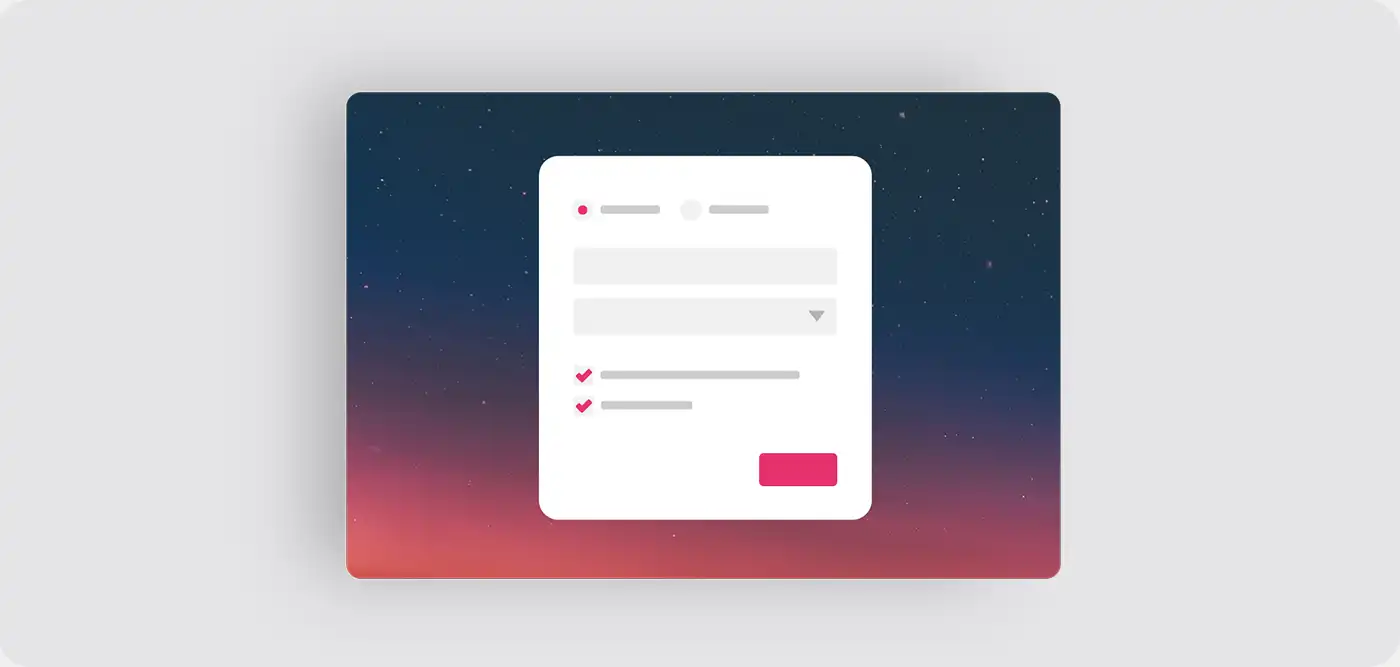
Używaj standardowych pól formularza, takich jak pola tekstowe i wyboru, aby zbierać proste dane.
Tekst
Tworzy pole tekstowe dla krótkich wpisów, takich jak imię, pola adresu, numer telefonu itp.
Pole wymagane
Może zostać oznaczone jako wymagane i musi być wypełnione, aby przejść do następnego kroku.
Opis
Jeśli podano opis, zostanie wyświetlony pod polem.
Pole tekstowe (wielowierszowe)
Tworzy wielowierszowe pole tekstowe dla dłuższych wpisów.
Pole wymagane
Może zostać oznaczone jako wymagane i musi być wypełnione, aby przejść do następnego kroku.
Opis
Jeśli podano opis, zostanie wyświetlony pod polem.
Checkbox
Checkbox to małe pole, które można zaznaczyć lub odznaczyć kliknięciem. Można też utworzyć wiele checkboxów w jednym rzędzie.
Pole wymagane
Checkbox oznaczony jako wymagany musi zostać zaznaczony, aby przejść do następnego kroku.
Opis
Jeśli podano opis, zostanie wyświetlony pod checkboxem.
Wielokrotny wybór
Tworzy wiele checkboxów do wyboru wielu opcji z nagłówkiem. Ten typ pytania pozwala wybrać wiele predefiniowanych odpowiedzi. Nie może być oznaczony jako pole wymagane.
Pole obowiązkowe
Może zostać oznaczone jako obowiązkowe. Wtedy co najmniej jeden checkbox musi zostać zaznaczony.
Opis
Jeśli podano opis, zostanie wyświetlony pod checkboxami.
Przyciski radiowe (wybór pojedynczy)
Tworzy wiele pól jednokrotnego wyboru z nagłówkiem. Wybór pojedynczy oznacza, że uczestnicy mogą wybrać tylko jedną odpowiedź spośród wielu opcji.
Pole wymagane
Może być oznaczone jako wymagane, wymuszając wybór jednej opcji.
Opis
Jeśli podano opis, zostanie wyświetlony pod nagłówkiem, ale nad opcjami.
Wybór z listy
Tworzy pole, w którym opcje można wybierać z listy.
Pole wymagane
Może być oznaczone jako wymagane, wymagając wyboru jednej opcji.
Opis
Jeśli podano opis, zostanie wyświetlony pod polem.
Data
Tworzy pole daty, w którym użytkownicy mogą wpisać lub wybrać datę z kalendarza.
Pole wymagane
Może być oznaczone jako wymagane i musi być wypełnione, aby przejść do następnego kroku.
Opis
Jeśli podano opis, zostanie wyświetlony pod polem.
Data z godziną
Tworzy pole daty, w którym użytkownicy mogą wpisać lub wybrać datę wraz z godziną z kalendarza.
Pole wymagane
Może być oznaczone jako wymagane i musi być wypełnione, aby przejść do następnego kroku.
Opis
Jeśli podano opis, zostanie wyświetlony pod polem.
Przesyłanie pliku
Tworzy pole wyboru, w którym można wybrać i przesłać plik lokalny.
Pole wymagane
Może być oznaczone jako wymagane i musi być wypełnione, aby przejść do następnego kroku.
Opis
Jeśli podano opis, zostanie wyświetlony pod polem.
Tworzy pole tekstowe, w którym można wpisać adres e-mail.
Pole wymagane
Może być oznaczone jako wymagane i musi być wypełnione, aby przejść do następnego kroku.
Opis
Jeśli podano opis, zostanie wyświetlony pod polem.
Liczba
Tworzy pole tekstowe, w którym można wpisać liczby całkowite. Odpowiednie dla wszystkich liczb całkowitych. Nieodpowiednie dla numerów telefonów.
Pole wymagane
Może być oznaczone jako wymagane i musi być wypełnione, aby przejść do następnego kroku.
Opis
Jeśli podano opis, zostanie wyświetlony pod polem.
Liczba zmiennoprzecinkowa
Tworzy pole tekstowe, w którym można wpisać liczby dziesiętne i całkowite.
Pole wymagane
Może być oznaczone jako wymagane i musi być wypełnione, aby przejść do następnego kroku.
Opis
Jeśli podano opis, zostanie wyświetlony pod polem.
URL
Tworzy pole tekstowe, w którym można wpisać adres URL, np. https://pollunit.com
Pole wymagane
Może być oznaczone jako wymagane i musi być wypełnione, aby przejść do następnego kroku.
Opis
Jeśli podano opis, zostanie wyświetlony pod polem.
Informuj uczestników
Ten krok służy wyłącznie do przekazania uczestnikom informacji w formie dowolnego tekstu.
Prześlij ocenę
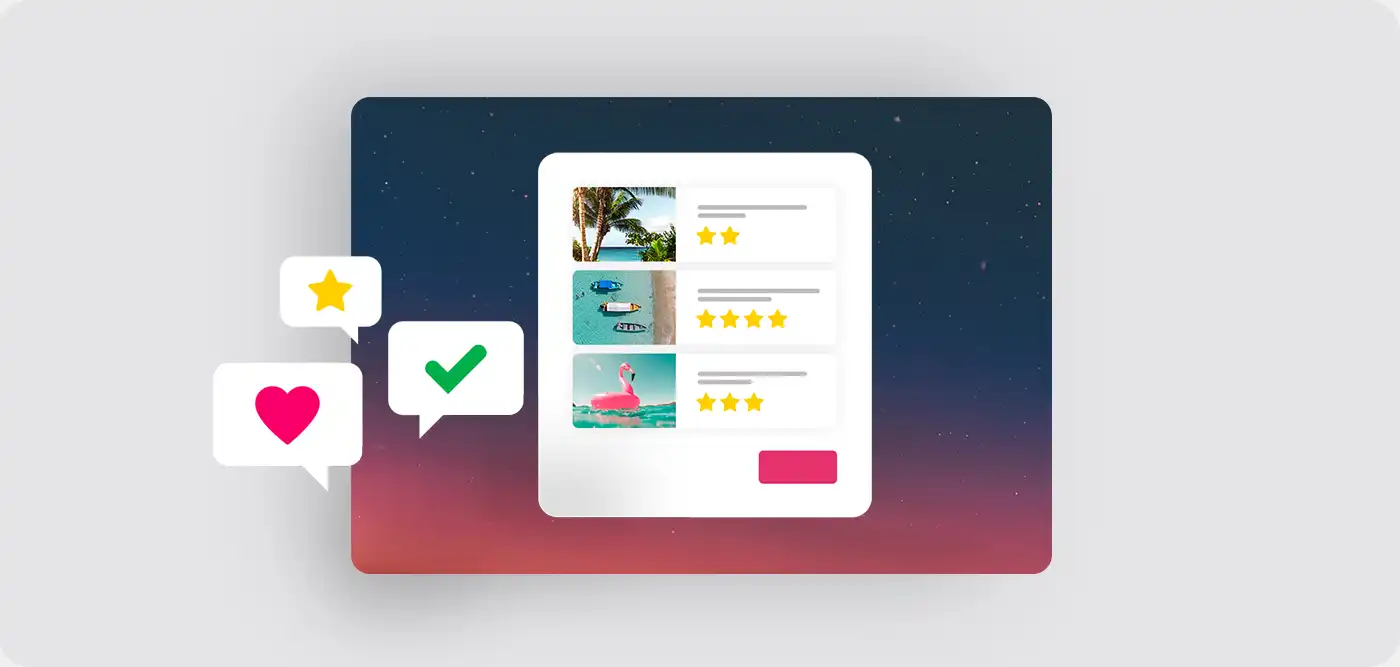
Zadajesz pytanie lub wyświetlasz obraz i pozwalasz użytkownikom go ocenić. Wybierz spośród różnych typów głosowania.
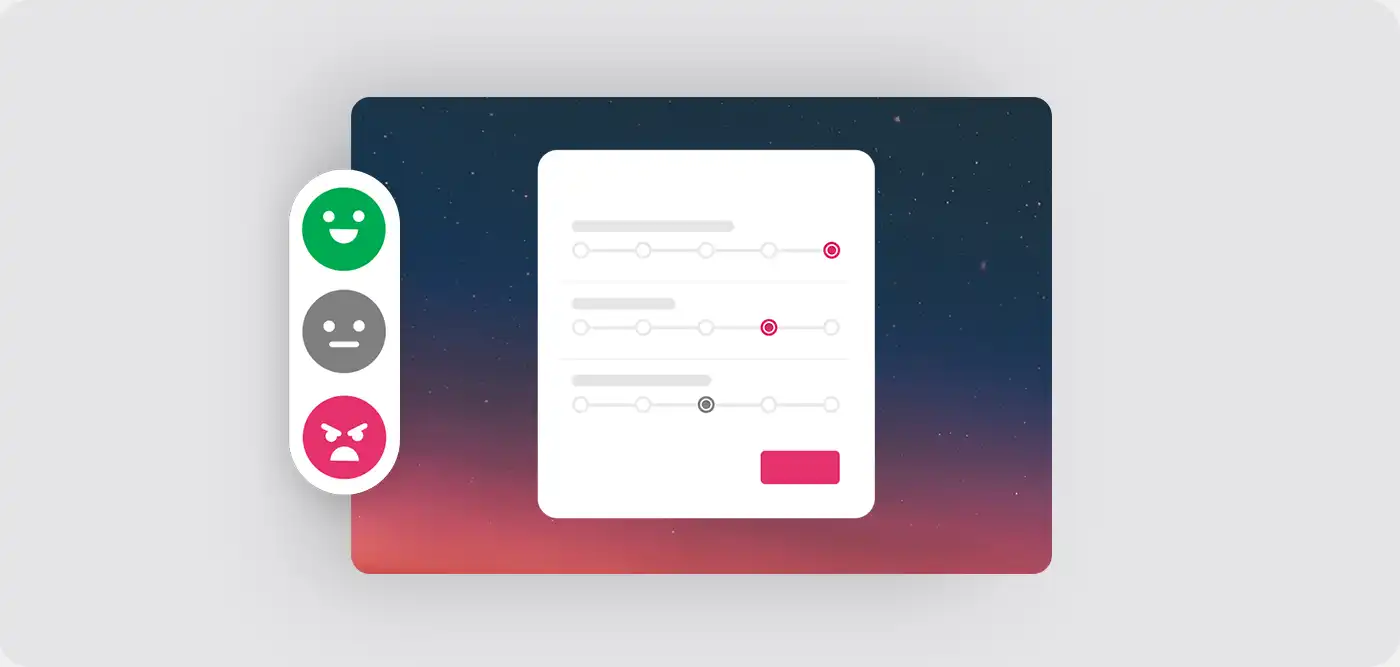
Głosowanie w macierzy / skali
Utwórz macierz / skalę i zadaj wiele pytań. Uczestnicy mogą wybrać jedną opcję na pytanie.
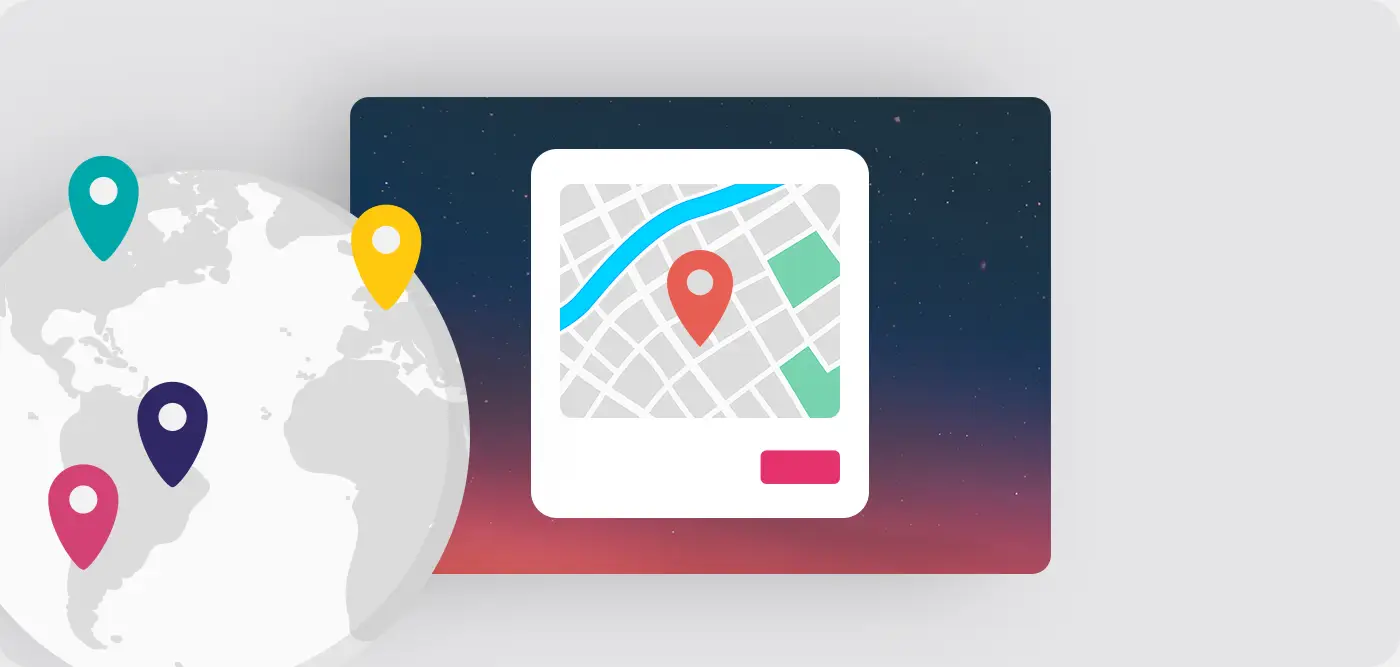
Wybierz lokalizację
Uczestnicy mogą wskazać lokalizację na mapie.
Punkt
Uczestnicy mogą zaznaczyć pojedynczy punkt.
Trasa
Uczestnicy mogą narysować linię składającą się z kilku punktów.
Obszar
Uczestnicy mogą zaznaczyć obszar, używając wielu punktów.
Obszar kołowy
Uczestnicy mogą zaznaczyć obszar, rysując okrąg.
Obszar prostokątny
Uczestnicy mogą zaznaczyć obszar, rysując prostokąt.
Pozwól rysować
Zadaj pytanie lub polecenie i pozwól uczestnikom narysować obraz w odpowiedzi.
Ustawienia kroków ankiety
Uczestnicy muszą głosować
W domyślnym ustawieniu kroków ankiety „Ocena” i „Macierz” wybór lub ocena są opcjonalne. Jednak po aktywacji opcji „Uczestnicy muszą głosować” wybór lub ocena stają się obowiązkowe.
Krok oceny
Domyślnie w kroku ankiety typu „Ocena” uczestnicy nie muszą oceniać ani głosować na żadną opcję i mogą pominąć krok. Jeśli wybierzesz „Uczestnicy muszą głosować”, krok oceny staje się obowiązkowy.
W prostych ocenach z użyciem serca, kciuka w górę, checkboxów lub głosowania superlatywnego, wystarczy ocenić lub wybrać jedną opcję. Przy ocenach z wieloma wyborami na opcję, takich jak gwiazdki, punkty czy skale, każda opcja musi zostać oceniona.
Krok macierzy
W standardowej wersji kroku ankiety typu „Macierz” wszystkim stwierdzeniom przypisana jest wartość domyślna. Uczestnicy mogą ją zaakceptować lub zmienić.
Jednak po aktywacji opcji „Uczestnicy muszą głosować” ustawienie domyślne jest usuwane. W takim przypadku uczestnicy muszą aktywnie dokonać wyboru dla każdego stwierdzenia.
Krok rysowania/podpisu
Uczestnicy muszą coś narysować. Nie można przesłać pustej kartki.
Krok oznaczania miejsc, obszarów i tras
Uczestnicy muszą zaznaczyć co najmniej jeden punkt lub obszar.
Dodatki
Dodatki pozwalają dodawać więcej pól do opcji. Aby aktywować dodatki, musisz zaznaczyć wybrany dodatek w ustawieniach schematu w kroku 1 kreatora (PollUnit). Ta dodatkowa informacja jest widoczna dla wszystkich odwiedzających.
Podtytuł
Jeśli włączone, do opcji w PollUnit można dodać tekst swobodny.
Opis
Jeśli włączone, do opcji / obrazów można dodać tekst (wielowierszowy). Dodawanie opisów jest możliwe tylko przez funkcje edycji w menu kontekstowym opcji lub podczas tworzenia opcji w PollUnit (ale nie w kreatorze).
Link
Jeśli włączone, do opcji w PollUnit można dodać link. Link składa się z URL i tytułu.
Załączniki
Po aktywacji do opcji PollUnit można dodać załącznik. Załącznik składa się z pliku i tytułu.
Administrator
Oprócz edycji PollUnit możesz jako administrator używać dodatkowych funkcji do zarządzania decyzją grupową online.
Zamknij PollUnit
Po zamknięciu PollUnit nie można już uczestniczyć. Przy zamknięciu możesz ustawić różne opcje widoczności i powiadomień. Aby zamknąć PollUnit, musisz wejść przez link administratora.
Usuń opcje
Aby usunąć treści takie jak opcje głosowania, obrazy lub kolumny, przejdź do linku administratora PollUnit i kliknij menu kontekstowe (trzy kropki) przy danej treści, a następnie wybierz „Usuń”.
Usuń komentarze
Jako administrator możesz także usuwać komentarze innych uczestników. Aby usunąć komentarz, przejdź do linku administratora PollUnit i kliknij ikonę usunięcia przy odpowiednim komentarzu.
Wprowadziliśmy tę funkcję, aby właściciele PollUnit mogli usuwać nieodpowiednie lub obraźliwe komentarze. Dla maksymalnej transparentności decyzji grupowej usunięcie komentarza jest zapisywane w Dzienniku aktywności PollUnit.
Usuwanie komentarzy innych osób jest funkcją premium.
Usuń głosy
Jako administrator możesz usuwać uczestników z PollUnit. Aby usunąć uczestnika z decyzji grupowej, przejdź do linku administratora PollUnit i kliknij ikonę usunięcia obok nazwy użytkownika.
Wprowadziliśmy tę funkcję, aby właściciele PollUnit mogli usuwać zduplikowane i nieuprawnione głosy. Aby decyzje grupowe były jak najbardziej transparentne, usuwanie głosów jest zapisywane w Dzienniku aktywności PollUnit.
Usuwanie uczestników i ich głosów jest funkcją premium.
Ewaluacja
W zależności od typu PollUnit dostępne są różne narzędzia ewaluacji.
Ewaluacja ankiety PollUnit
Po wejściu przez link administratora ankiety otrzymasz podsumowaną ewaluację wszystkich pól i pytań w poszczególnych krokach. Możesz poruszać się po ankiecie przyciskiem „Dalej” i „Wstecz”. W menu kontekstowym (trzy kropki) ankiety znajdziesz dalsze dane ewaluacyjne. Znajdziesz tam również dane wszystkich uczestników.
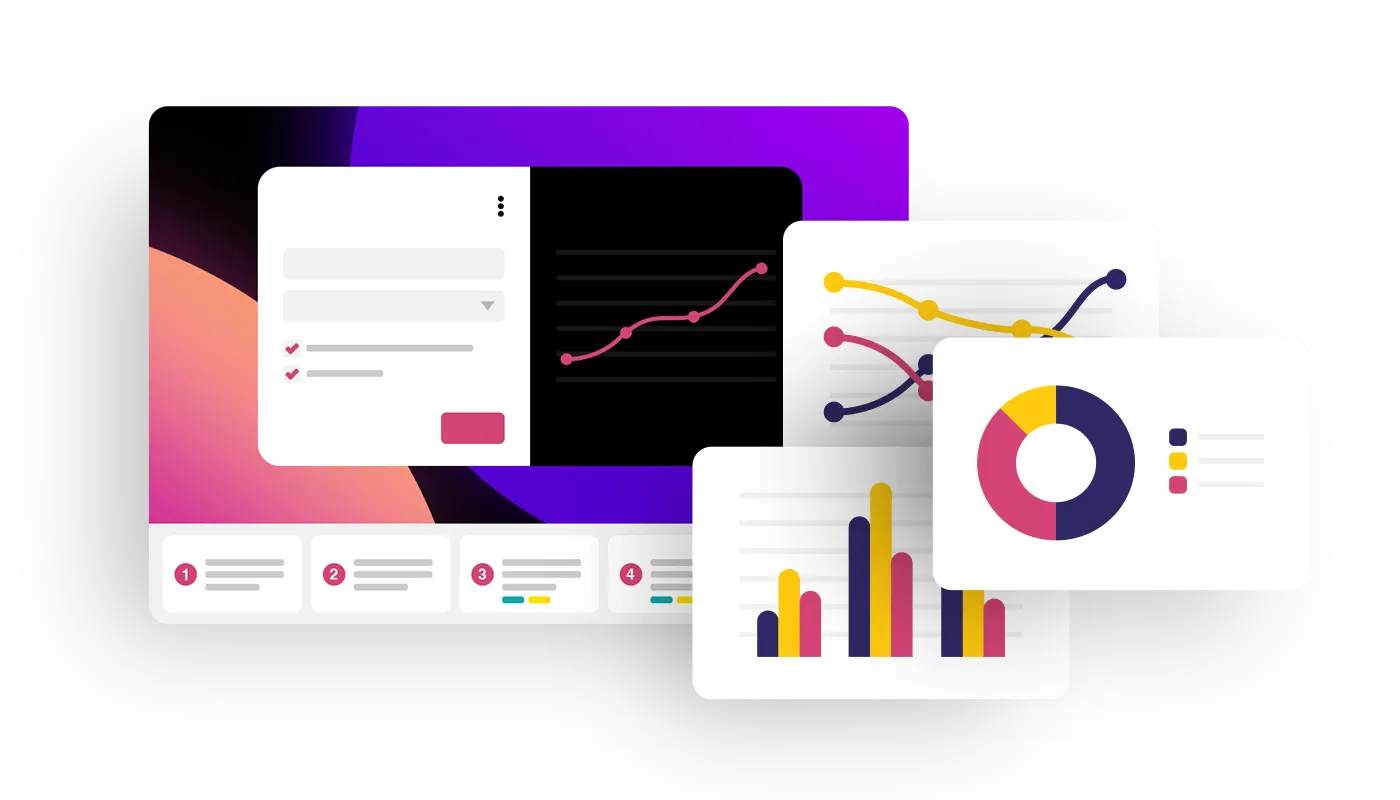
Ewaluacja głosowania PollUnit
Aby przejść do ewaluacji, otwórz menu kontekstowe PollUnit i kliknij „Ewaluacja”. Zobaczysz przegląd opcji i uczestników. Jeśli użyto funkcji zaproszeń, zobaczysz też, którzy użytkownicy jeszcze nie zagłosowali.
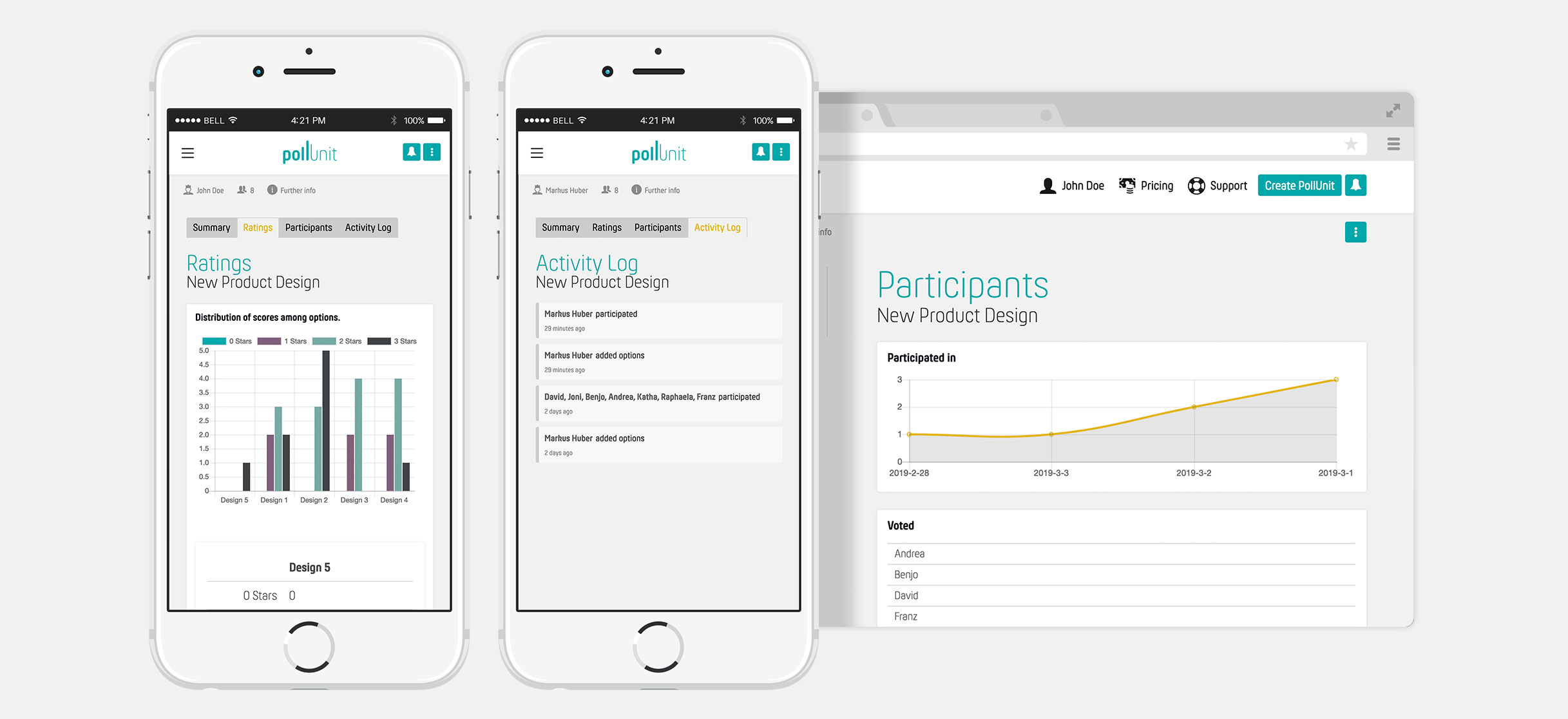
Ewaluacja pojedynczej opcji
Aby uzyskać przegląd pojedynczej opcji, kliknij odpowiednią opcję w sekcji Opcje w ewaluacji. Zostanie wyświetlona lista uczestników. Zobaczysz, kto głosuje na tę opcję, a kto nie.
Eksport PollUnit do CSV i Excel
Jako administrator PollUnit możesz wyeksportować uczestników i ich głosy do CSV i Excel. Możesz otworzyć i analizować plik w wybranym programie biurowym (np. Open Office, Excel, ...).
Zbiorcze pobieranie wszystkich plików zgłoszeń
Funkcję pobierania zbiorczego znajdziesz w eksporcie w menu kontekstowym oraz w ewaluacji PollUnit. Pozwala ona pobrać wszystkie przesłane lub dodane pliki i obrazy jako ZIP.
Wzbogacona nazwa pliku (zalecane)
W większości przypadków osoby przesyłające nie podają czytelnej nazwy. Aby zapewnić przejrzystość, automatycznie generujemy nazwę pliku wzbogaconą dostępnymi metadanymi. Format nazwy może zawierać ID, Sub ID (jeśli to część serii), nazwę zgłaszającego oraz tytuł.
Uwzględnij oryginalną nazwę pliku
Format nazwy pliku obejmuje ID, Sub ID oraz oryginalną nazwę pliku.
Fraud Bot
PollUnit Fraud Bot to AI, która pomaga wykrywać wielokrotne, fałszywe głosy. Jest to alternatywa dla ankiet wymagających zaproszenia lub jednorazowego kodu, zapewniających najwyższy poziom bezpieczeństwa.
Po obliczeniu administratorzy mogą zobaczyć, którzy głosujący są podejrzani. Głosy podejrzanych można następnie usunąć.
Analiza odwiedzających
"Analiza odwiedzających pozwala administratorom lepiej zrozumieć zachowanie użytkowników, optymalizować treści i doświadczenia oraz dopasować strategie marketingowe. Odwiedzający to wszystkie osoby, które wchodzą do PollUnit, nie tylko głosujący lub zgłaszający.
Dane są przechowywane anonimowo i nie pozwalają na identyfikację poszczególnych osób."
Wykorzystanie urządzeń
"Wykorzystanie urządzeń pokazuje, z jakich typów urządzeń korzystają odwiedzający. Obejmuje to komputery stacjonarne, urządzenia mobilne i tablety."
Wykorzystanie przeglądarek
"Wykorzystanie przeglądarek pokazuje, z jakich przeglądarek korzystają odwiedzający. Na przykład Chrome, Safari i Firefox."
Wykorzystanie platform
"Wykorzystanie platform pokazuje, z jakich systemów operacyjnych korzystają odwiedzający. Na przykład Windows, macOS lub Android."
Działania zbiorcze
Dzięki działaniom zbiorczym możesz zaznaczyć wiele obiektów naraz i zastosować akcję do wszystkich wybranych elementów.
Ta funkcja jest dostępna np. podczas oceny opcji, zgłoszeń muzycznych, obrazów i wideo, głosujących oraz komentarzy.
Aby zaznaczyć obiekty, klikaj je pojedynczo lub użyj zaznaczenia lasso, aby oznaczyć kilka naraz. Przytrzymaj Shift, aby zaznaczyć zakres, lub użyj Command (Mac) albo Ctrl (Windows), aby dodać elementy do bieżącego zaznaczenia – tak jak w Finderze lub Eksploratorze.
Archiwizuj opcje
Możesz archiwizować opcje głosowania. Nie będą one wtedy już wyświetlane w głosowaniu ani uwzględniane w analizie.
Zarchiwizowane opcje są widoczne tylko w sekcji Analiza -> Opcje / Obrazy / Filmy / Ścieżki audio / Pomysły i można je tam przywrócić.
Administracja, konto
Jako zarejestrowany użytkownik masz w PollUnit pewne korzyści, których nie możemy udostępnić użytkownikom anonimowym. Po zalogowaniu zobaczysz swoje imię w menu głównym. W tym menu znajdziesz linki do PollUnitów, Motywów, Logo i Ustawień konta.
Moje PollUnity
Oto lista PollUnitów, do których masz dostęp. Są to PollUnity, które utworzyłeś, ale także ankiety/głosowania, w których uczestniczyłeś.
Aby zobaczyć dodatkowe opcje, otwórz menu kontekstowe, klikając trzy kropki. Znajdziesz tam następujące funkcje:
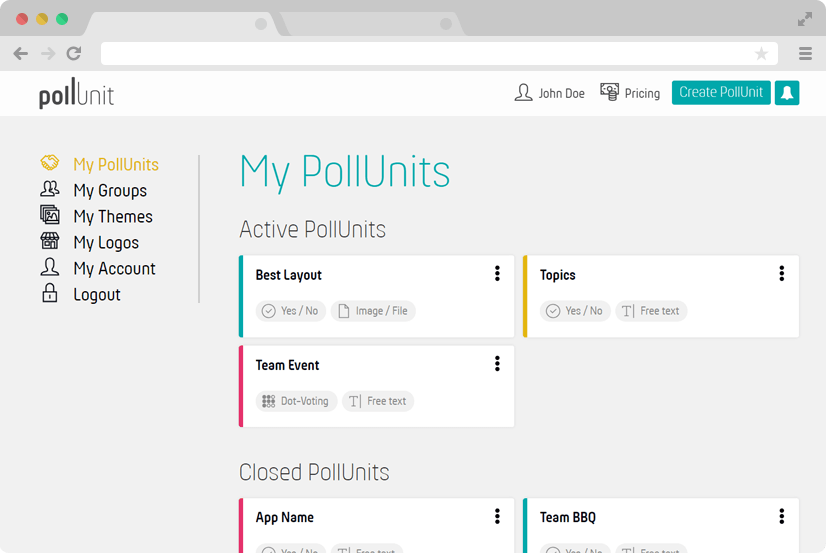
Link uczestnika
To link do Twojego PollUnit.
Link administratora
To link administracyjny do Twojego PollUnit. Nie udostępniaj go osobom, które nie powinny edytować lub usuwać PollUnit. Jeśli chcesz wspólnie korzystać ze wszystkich funkcji PollUnit, rozważ utworzenie organizacji.
Edytuj PollUnit
Klikając edytuj, przejdziesz do kreatora PollUnit.
Klonuj PollUnit
Oznacza to, że Twoje głosowanie / ankieta wraz z opcjami zostanie sklonowana do nowego PollUnit. Następnie możesz je dostosować i ponownie przeprowadzić głosowanie.
Udostępnij
Tutaj możesz udostępnić PollUnit w mediach społecznościowych, takich jak Facebook, WhatsApp, Twitter itp.
Osadź PollUnit
Możesz osadzić PollUnit na swojej stronie. Aby to zrobić, musisz tutaj zatwierdzić host swojej strony. Udostępniamy też krótki fragment kodu, aby szybko dodać głosowanie/ankietę.
Eksport do Excel i CSV
Eksportując PollUnit do XLSX lub CSV, możesz zapisać dane na komputerze i np. edytować je w Excelu.
Zamknij PollUnit
To zamyka PollUnit. Udział nie jest już możliwy. Głosy uczestników prywatnego PollUnit stają się widoczne.
Usuń wszystkie udziały
Usuwa wszystkie głosy wszystkich uczestników. Możesz wyczyścić PollUnit. Usuwanie wpisów jest zapisywane w dzienniku aktywności.
Usuń PollUnit
Usuwa PollUnit i wszystkie dane związane z tym głosowaniem.
Moje grupy
Tutaj możesz tworzyć grupy i zespoły. Grupa składa się z listy adresów e-mail. Możesz wybrać te grupy w kroku „Zaproszenia” i automatycznie wysyłać zaproszenia do PollUnit. Idealne do cyklicznych głosowań i ankiet dla znajomych, rodziny lub współpracowników.
Do zarządzania grupami potrzebujesz konta premium.
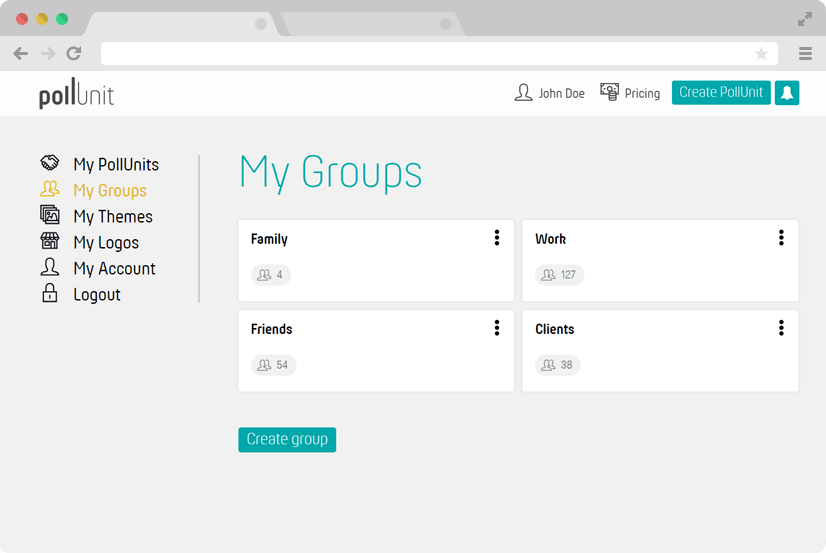
Utwórz nowe grupy
Klikając „Utwórz nową grupę”, możesz utworzyć nową grupę. Możesz zarządzać nieograniczoną liczbą grup.
Edytuj grupę
Otwórz menu kontekstowe i kliknij edytuj, aby dodać lub usunąć członków grupy.
Usuń grupę
Otwórz menu kontekstowe i kliknij usuń, aby usunąć grupę.
Moje motywy
Tutaj możesz zarządzać własnymi motywami. Motyw składa się z grafiki tła i schematu kolorów. Możesz wybrać go podczas tworzenia PollUnit w kroku 3 kreatora (Wygląd).
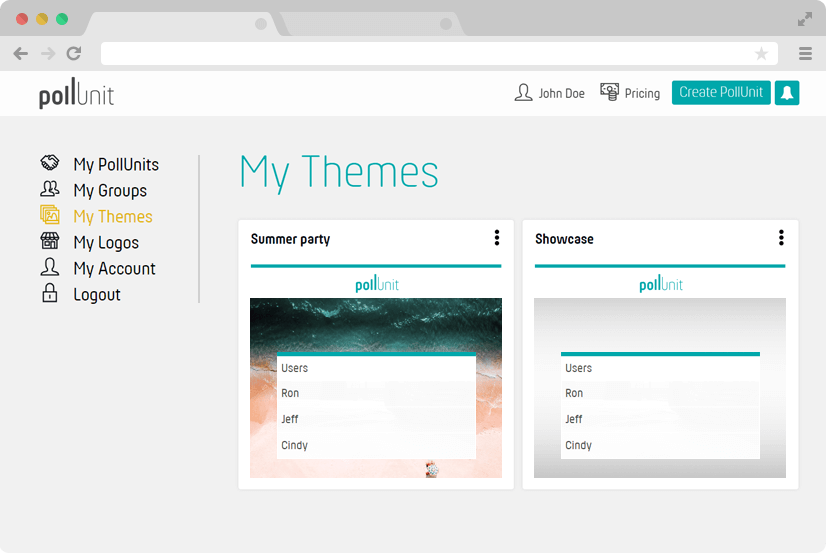
Utwórz nowy motyw
Klikając „Utwórz nowy motyw”, możesz utworzyć własny motyw.
Edytuj motyw
Otwórz menu kontekstowe i kliknij edytuj, aby zmienić motyw.
Ustaw motyw główny
W menu kontekstowym możesz ustawić jeden z motywów jako główny. Wszystkie nowe PollUnity będą inicjalizowane tym motywem.
Niestandardowy CSS
Dzięki deklaracjom custom CSS (Cascading Style Sheet) możesz nadpisać style PollUnit i wprowadzić dostosowania, które nie są możliwe w domyślnych ustawieniach motywu.
Pamiętaj, że PollUnit jest stale rozwijany. Zmiany wprowadzone tutaj mogą zostać unieważnione przez aktualizacje PollUnit.
Usuń motyw
Otwórz menu kontekstowe i kliknij usuń, aby usunąć motyw.
Moje logo
Tutaj możesz tworzyć własne logo. Możesz je wybrać podczas tworzenia PollUnit w kroku 3 kreatora (Wygląd).
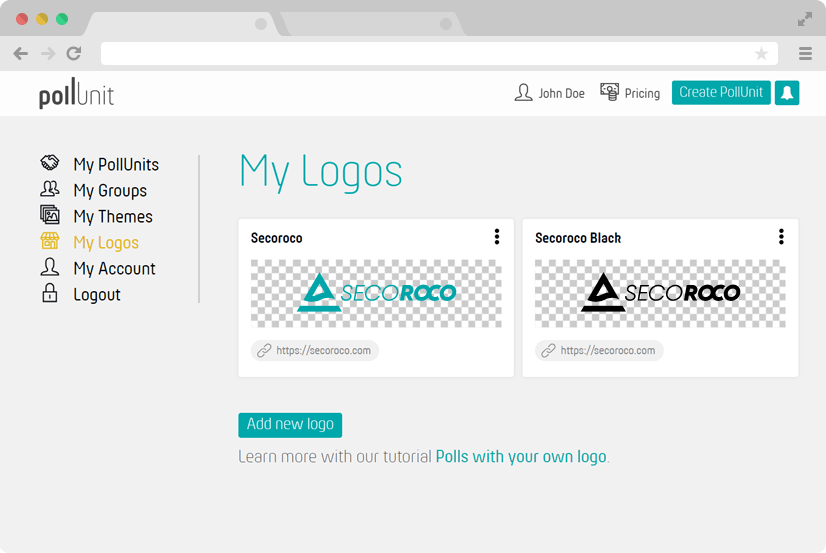
Utwórz nowe logo
Klikając „Utwórz nowe logo”, możesz przesłać własne logo.
Edytuj logo
Otwórz menu kontekstowe i kliknij edytuj, aby ponownie przesłać logo lub zmienić link do strony docelowej.
Ustaw logo główne
W menu kontekstowym możesz ustawić jedno z logo jako główne. Wszystkie nowe PollUnity będą inicjalizowane tym logo.
Usuń logo
Otwórz menu kontekstowe i kliknij usuń, aby usunąć logo.
Moje tagi
Tutaj możesz tworzyć tagi. Możesz dodawać je do PollUnitów lub oznaczać opcje w PollUnit. Tagi mogą być przypisywane tylko przez administratorów, ale są widoczne dla wszystkich uczestników. W kroku „Zaawansowane” podczas tworzenia PollUnit możesz ukryć tagi przed uczestnikami.
Moje konto
Tutaj możesz edytować swoje dane osobowe, takie jak imię, e-mail, hasło i język.
Możesz też usunąć swoje konto. Usunięcie konta spowoduje skasowanie wszystkich Twoich PollUnitów, głosów, motywów, logo i zakupów premium. Nie da się tego cofnąć!
Moje organizacje
Dzięki organizacjom możesz definiować pracowników i współpracowników. Członkowie organizacji mogą zarządzać PollUnitami organizacji. Pozwala to automatycznie przekazywać uprawnienia administracyjne i dostępu do ankiet oraz tworzyć, monitorować i oceniać ankiety zespołowo.
Liczba dozwolonych organizacji i współpracowników zależy od pakietu PollUnit.
Organizacje należą do funkcji biznesowych PollUnit.
Portfele
Możesz pobierać od uczestników opłatę lub darowiznę za ich zgłoszenia. Utwórz własny portfel, aby otrzymywać płatności przez dostawcę Stripe.
Synchronizacja kalendarza
Możesz synchronizować swoje głosowania z kalendarzem za pomocą kanałów ICS. Synchronizację można ustawić dla pojedynczych głosowań PollUnit, dla wszystkich głosowań użytkownika lub dla wszystkich głosowań organizacji.
We wszystkich trzech przypadkach zostanie utworzony URL kanału ICS. Możesz użyć tego URL do pobrania pliku z odpowiednimi datami albo do stałej synchronizacji wydarzeń w aplikacji kalendarza.
Uwaga: w większości aplikacji zmiany w ankiecie terminów synchronizują się z opóźnieniem.
Pojedyncze terminy
Aby zsynchronizować tylko jedno głosowanie z kalendarzem, kliknij „Synchronizacja kalendarza” u góry paska informacji o ankiecie. W otwartym oknie otrzymasz URL kanału ICS albo możesz pobrać plik ICS.
Własne głosowania terminów
Jeśli chcesz zsynchronizować wszystkie głosowania swojego konta z kalendarzem, możesz to zrobić w „Moje konto”.
W sekcji „Mój kalendarz” możesz utworzyć kanał dla konta. Nie udostępniaj tego URL nikomu, ponieważ plik kalendarza zawiera wszystkie linki do Twoich głosowań terminów.
W menu kontekstowym możesz zresetować istniejący kanał ICS, aby wygenerować nowy URL, lub usunąć kanał.
Głosowania terminów organizacji
Możesz również udostępnić terminy wszystkich głosowań organizacji poprzez kanał ICS. Kanał tworzysz w menu kontekstowym każdej organizacji w „Moje organizacje”.
W menu kontekstowym kanału ICS możesz usunąć lub zresetować istniejące kanały, aby wygenerować nowy URL.
Single-Sign-On
PollUnit oferuje Single-Sign-On (SSO) z SAML, aby pomóc firmom wykorzystać istniejące rozwiązanie uwierzytelniania użytkowników w PollUnit.
Slug SSO organizacji
„Slug SSO organizacji” jednoznacznie identyfikuje organizację. Jeśli nie znasz sluga organizacji, zapytaj administratora PollUnit w swojej firmie.
Skonfiguruj Single-Sign-On w PollUnit
Każda organizacja w PollUnit może skonfigurować własne SSO. W tym celu organizacja musi wybrać unikalny identyfikator organizacji, tzw. „slug SSO organizacji”. Pozostałą konfigurację należy pobrać od dostawcy SSO.
Skonfiguruj Single-Sign-On u dostawcy SSO
U dostawcy SSO musisz skonfigurować dozwolone adresy callback dla uwierzytelniania i wylogowania. Dla uwierzytelniania dodaj:
https://pollunit.com/users/saml/auth?sso=your-organization-sso-slug
a dla wylogowania:
https://pollunit.com/users/saml/idp_sign_out
AuthnContextClassRef
Dla większości dostawców można to pozostawić puste. Dla Azure AD należy wpisać: urn:oasis:names:tc:SAML:2.0:ac:classes:Password
Mapowanie atrybutów
Aby utworzyć użytkownika w PollUnit z informacjami od dostawcy SSO, dane muszą zostać zmapowane na pola użytkownika w PollUnit. Po lewej stronie znajdują się atrybuty, tak jak są nazwane w odpowiedzi SAML od dostawcy. Szukaj atrybutów „Name” w „AttributeStatement” odpowiedzi SAML.
Udostępnij link logowania SSO
Możesz ułatwić logowanie użytkownikom, wysyłając im bezpośredni link do logowania SSO, który wygląda następująco:
https://pollunit.com/users/sso?slug=your-organization-sso-slug
Brakuje funkcji?
Potrzebujesz więcej pomocy lub masz funkcję, która mogłaby pomóc Tobie i innym użytkownikom podejmować skuteczniejsze decyzje? Napisz do nas na support@pollunit.com.