对图片投票
了解如何使用 PollUnit 对图片、照片或绘图进行投票。创建带预览和图库的在线投票和优先级排序, 并让参与者评价你的图片。
首先,你需要考虑想创建哪种图片投票。PollUnit 提供三种可能:




虽然这两种类型看起来非常不同,但创建过程很相似。因此,本教程只介绍类型为 »投票« 的图片问卷。
问卷类型“图片”
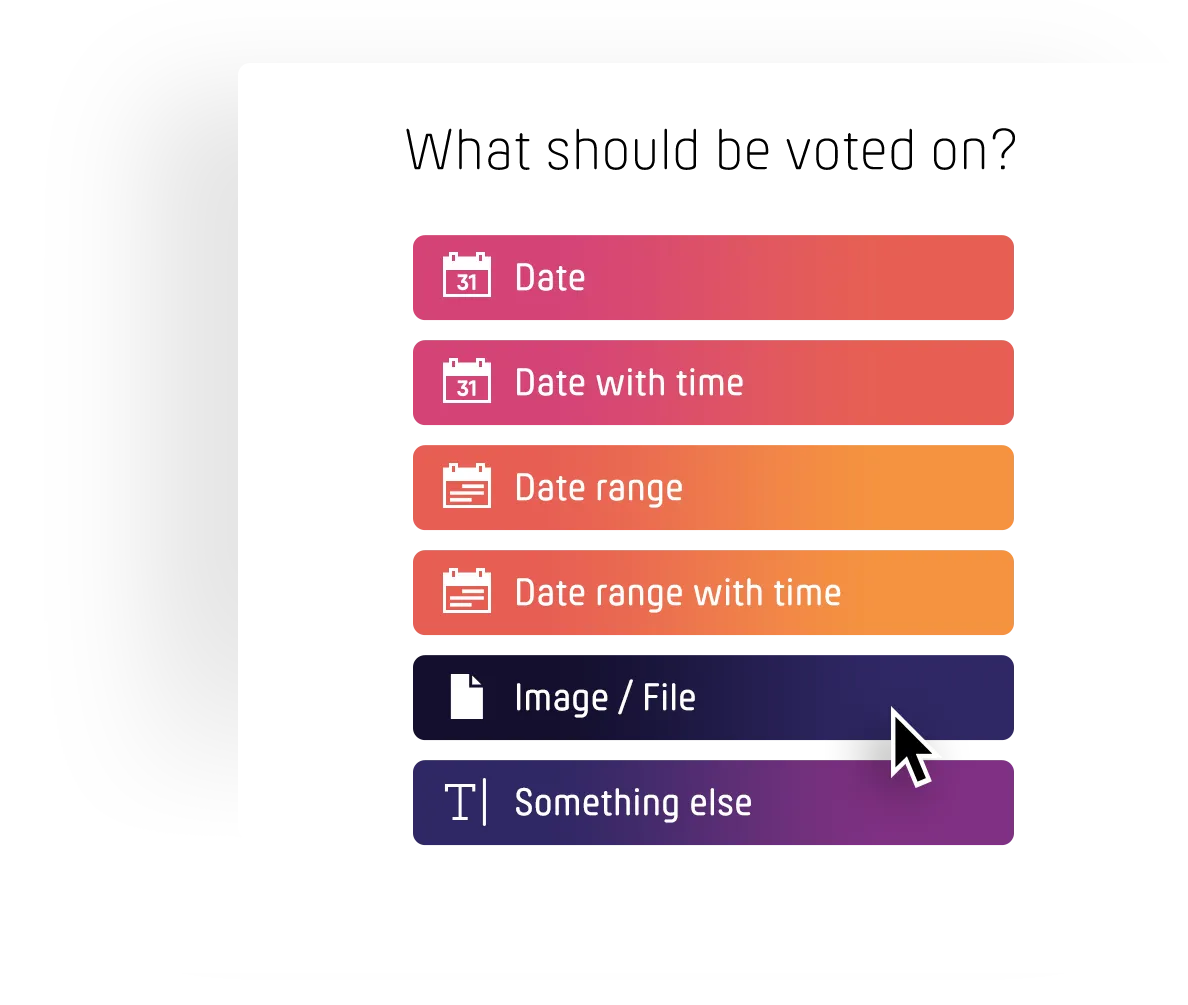
使用 PollUnit 对图片、照片或绘图做出决策。无论你是希望让客户直接参与决策过程的机构, 还是想询问朋友哪张照片适合挂在墙上的个人用户,都可以使用它。为了为图片准备你的问卷, 请按照我们的第一个教程“创建你的第一个问卷”的流程操作,只有几个小例外,这里会进行说明。
创建你的第一个投票点击 »创建 PollUnit«,并选择选项 »图片 / 文件«。 然后像往常一样输入你的问卷数据。
将图片上传到你的 PollUnit
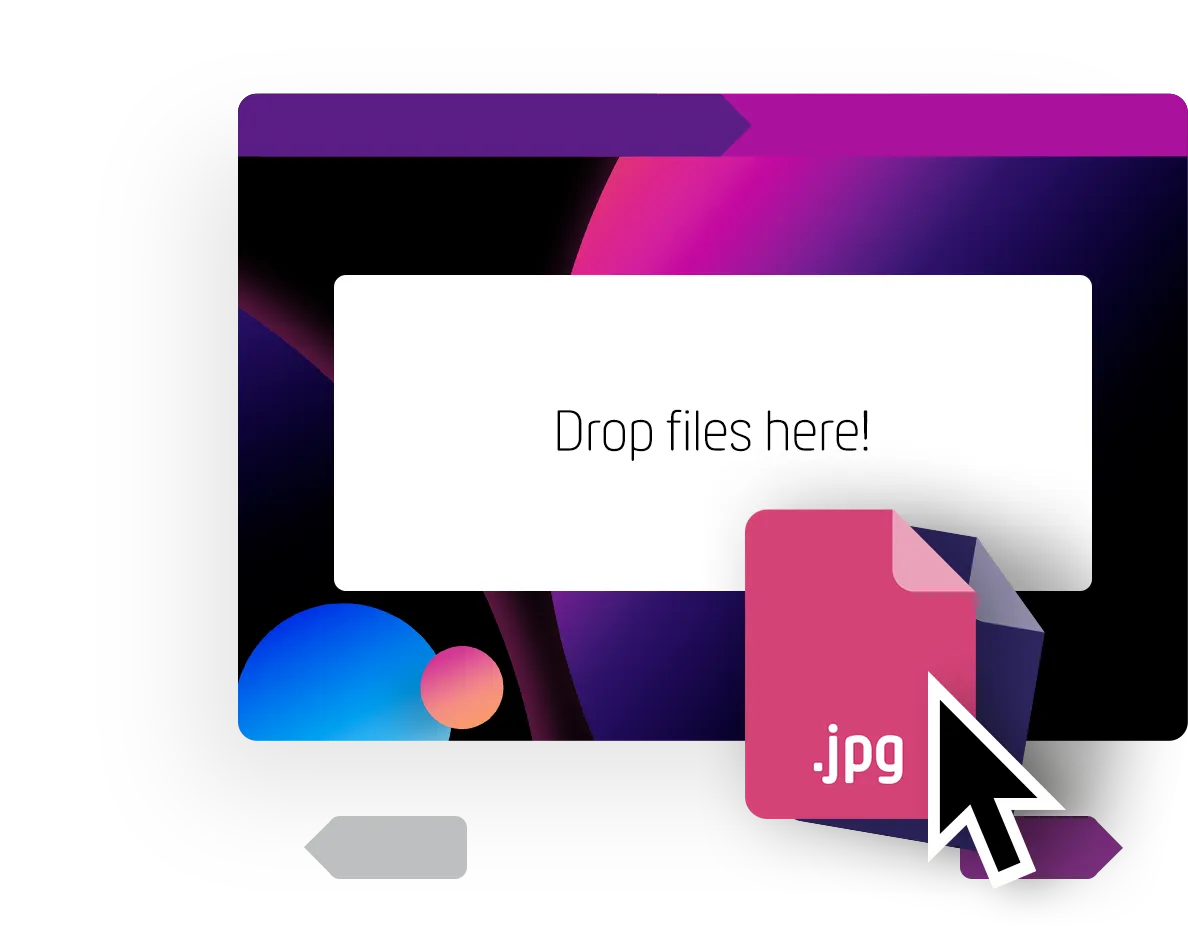
首先,你必须确认自己拥有想要上传图片的相关权利。
之后,你可以通过 Drag'n'Drop,或点击 »上传图片«,将照片添加到你的 PollUnit 中。
图片自动处理完成后,你可以调整图片标题。该标题会在投票时作为图片标题显示给参与者。
请将向导执行到最后。
为图片投票

现在打开参与链接后,就可以投票了。由于我们在本教程中选择了 PollUnit 类型 »投票«, 图片会以表格形式显示,在我们的示例中使用星级评分。
查看图片

点击图片后,你会看到该图片的较大版本。在 Lightbox 或图片图库中,你可以通过导航元素 或滑动手势浏览投票中的所有图片。
你也可以直接在预览中提交评分或投票。
此外,根据投票设置,Lightbox 还会提供其他功能,例如对图片发表评论。