Voting pada gambar
Pelajari cara melakukan voting dengan PollUnit pada gambar, foto, atau ilustrasi. Buat polling online dengan pratinjau dan galeri lalu biarkan peserta Anda menilai gambar Anda.
Pertama-tama, Anda harus memikirkan jenis polling gambar seperti apa yang ingin Anda buat. PollUnit menawarkan tiga kemungkinan:
Voting
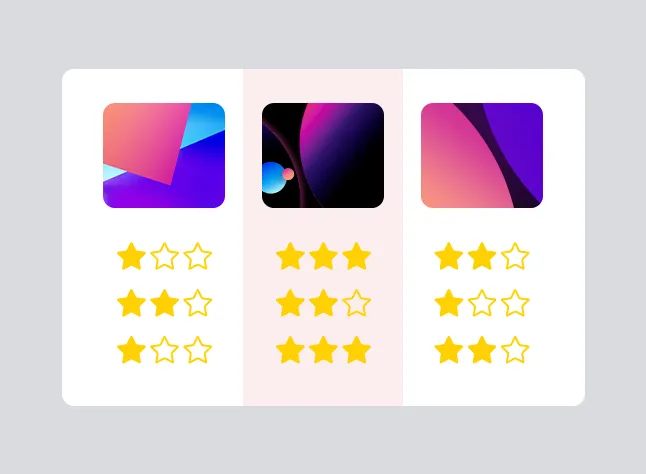
Dalam polling dengan tipe »Image / File«, fokus kami ada pada peserta dan distribusi suara mereka. Ini ideal untuk memprioritaskan atau menyetujui desain dan logo.
Lebih lanjut tentang votingSurvei

Survei PollUnit adalah kuesioner dalam beberapa langkah. Langkah dengan tipe »Submit rating« memungkinkan pengunggahan gambar. Jadi Anda dapat membuat beberapa langkah atau set gambar dalam satu survei dan meminta semuanya dinilai.
Lebih lanjut tentang surveiKontes foto
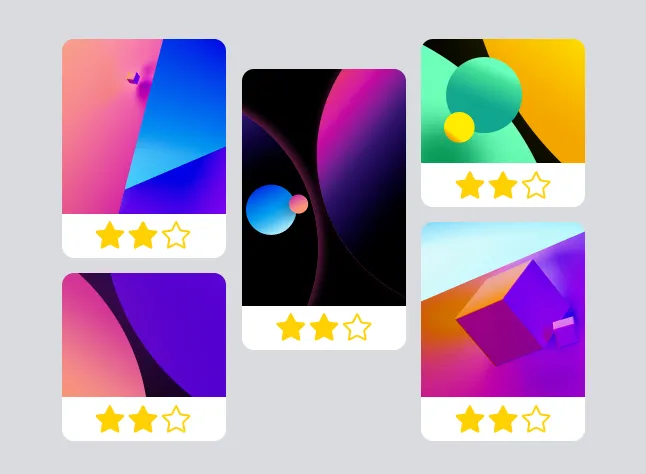
Di sini sorotan utamanya ada pada foto. Dengan kompetisi foto Anda membuat galeri voting dengan banyak gambar.
Lebih lanjut tentang kontesPairwise Comparison
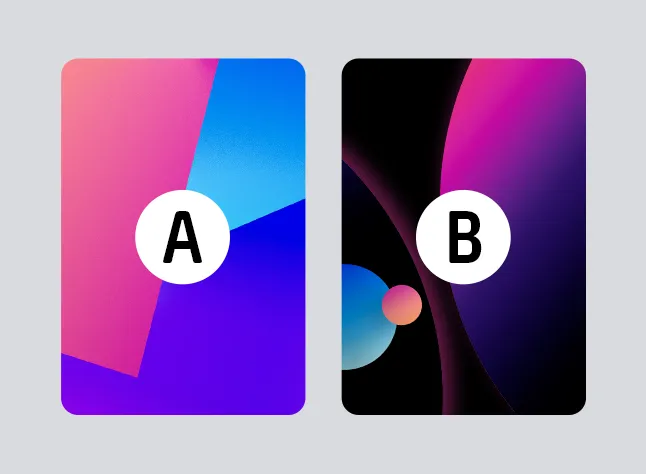
Kumpulkan umpan balik yang terarah melalui Pairwise Comparison gambar, tanpa perlu menguji semua kombinasi, untuk keputusan yang lebih tepat dan terinformasi.
Lebih lanjut tentang Pairwise ComparisonMeskipun kedua tipe ini terlihat sangat berbeda, proses pembuatannya sangat mirip. Karena itu, dalam tutorial ini kami hanya akan membahas polling gambar dengan tipe »Voting«.
Tipe PollUnit »Images«
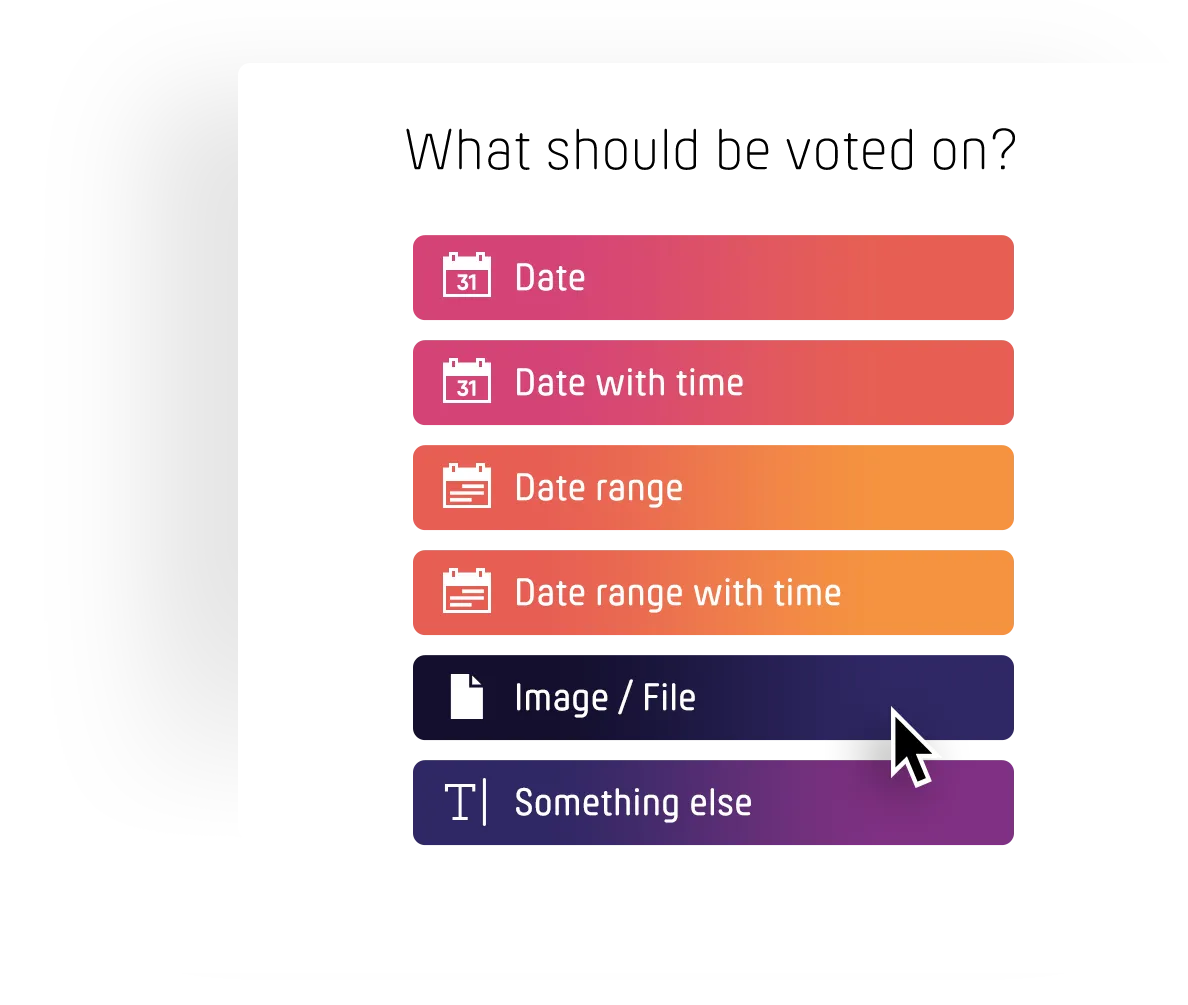
Gunakan PollUnit untuk membuat keputusan tentang gambar, foto, atau ilustrasi. Baik sebagai agensi yang ingin langsung melibatkan pelanggan dalam proses pengambilan keputusan, maupun sebagai pribadi yang ingin menanyakan kepada teman foto mana yang harus dipasang di dinding. Untuk menyiapkan survei Anda untuk gambar, ikuti tutorial 'Create your first survey' dengan beberapa pengecualian yang dijelaskan di sini.
Buat polling pertama AndaMulai pembuat polling dengan mengklik »Create PollUnit« dan pilih »Image / File«. Lalu masukkan data polling Anda seperti biasa.
Unggah gambar ke PollUnit Anda
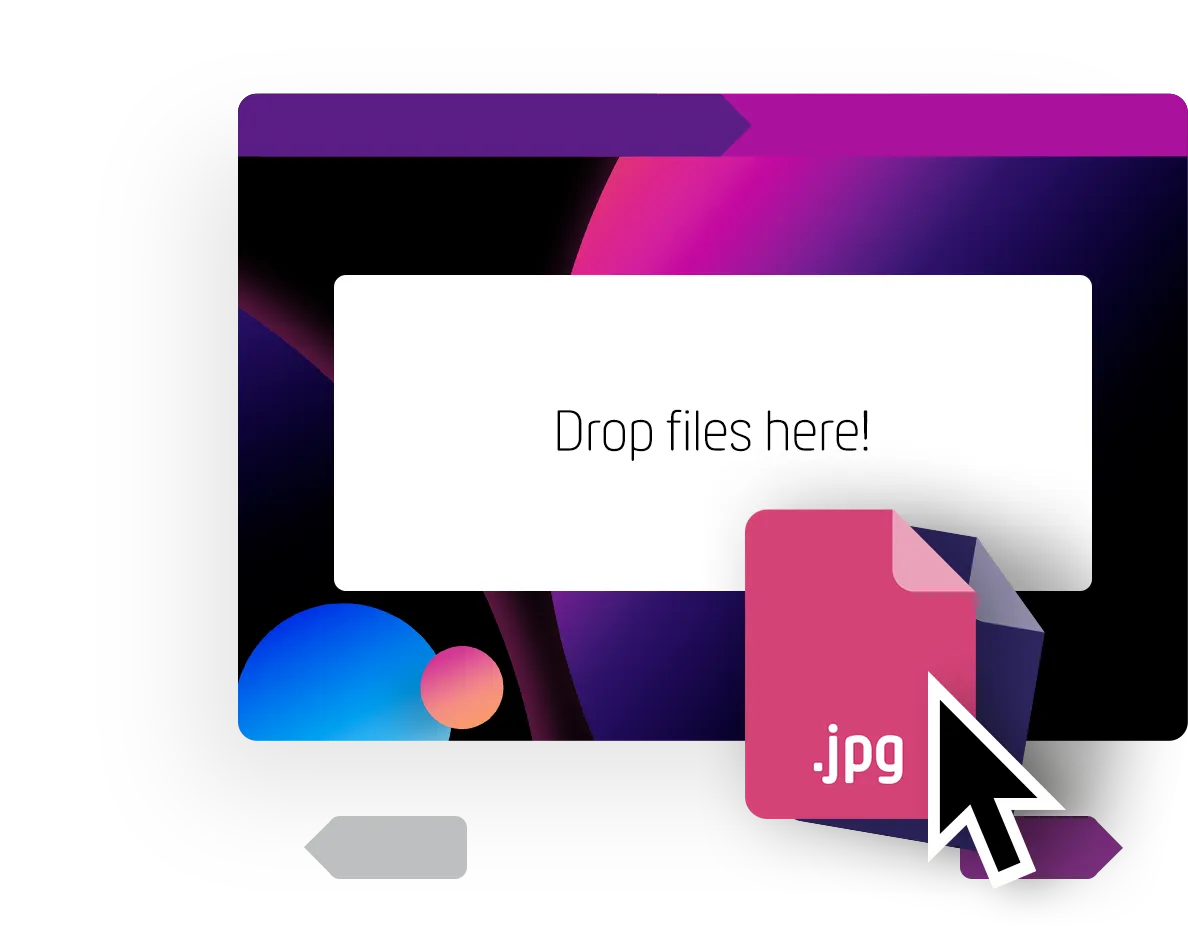
Anda harus mengonfirmasi bahwa Anda memiliki hak untuk menggunakan gambar yang ingin diunggah.
Anda dapat drag'n'drop gambar ke area upload atau klik 'Upload images' untuk menambahkan foto ke PollUnit Anda.
Setelah gambar diproses, Anda dapat menyesuaikan judul gambar Anda. Judul ini akan ditampilkan kepada peserta dalam PollUnit Anda.
Jalankan wizard sampai selesai.
Voting untuk gambar
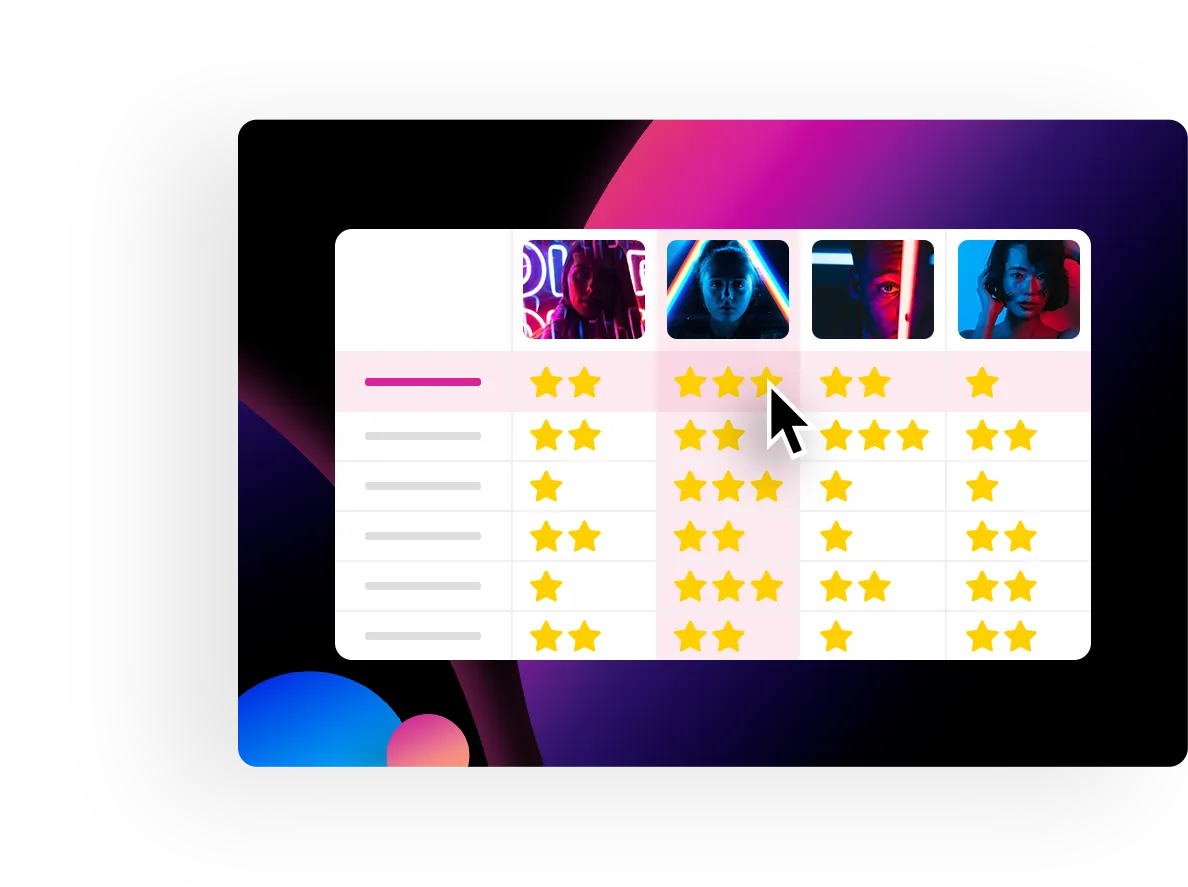
Jika Anda membuka participant link sekarang, Anda dapat mulai voting. Karena pada tutorial ini kita memilih tipe PollUnit »Voting«, gambar ditampilkan dalam bentuk tabel, dalam kasus kami dengan penilaian bintang.
Pratinjau gambar
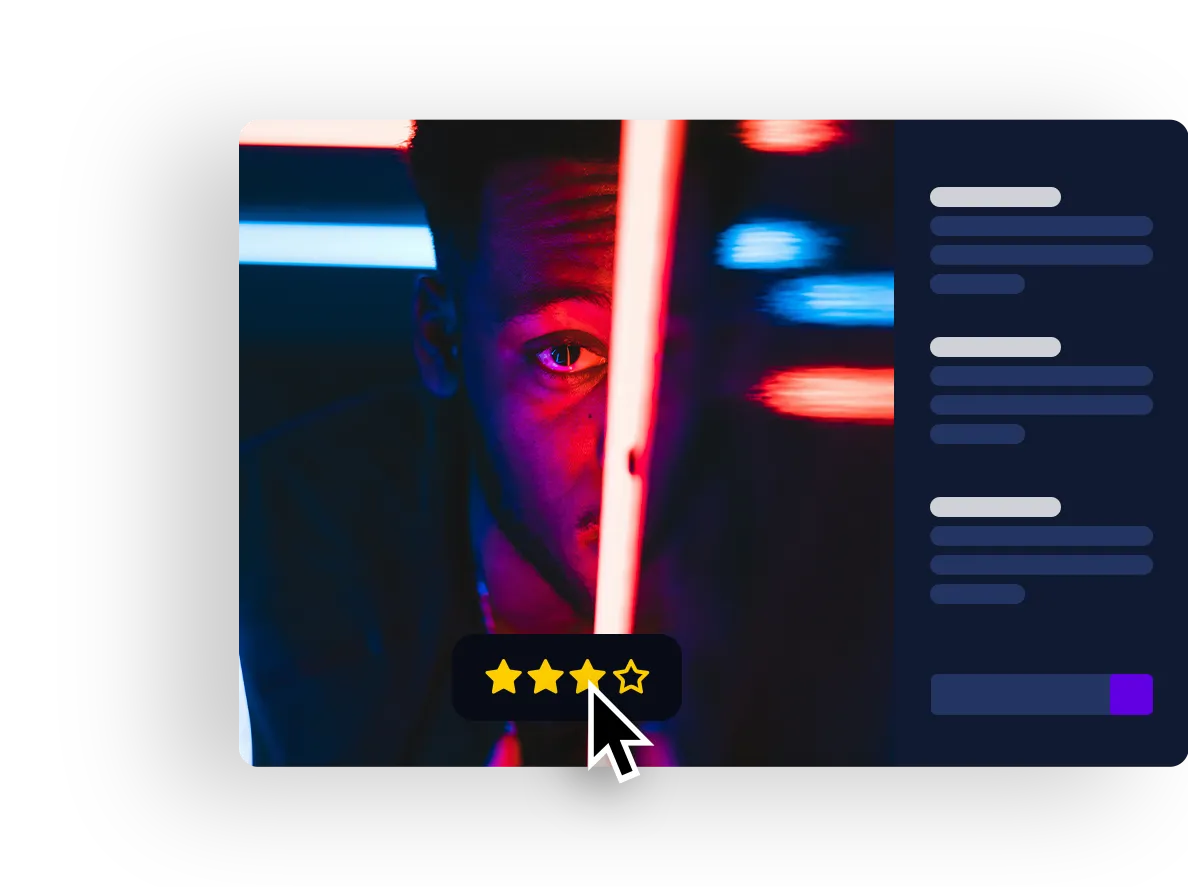
Dengan mengklik gambar, Anda akan mendapatkan versi gambar yang lebih besar. Dalam lightbox atau galeri gambar, Anda dapat menavigasi semua gambar voting menggunakan elemen navigasi atau gestur swipe.
Anda juga dapat voting langsung di lightbox.
Selain itu, bergantung pada pengaturan voting Anda, Lightbox juga menawarkan fungsi lain seperti komentar pada gambar.