Голосуйте за зображення
Дізнайтеся, як голосувати в PollUnit за зображення, фото чи малюнки. Створюйте онлайн-опитування з попереднім переглядом і галереєю та дозвольте учасникам оцінювати Ваші зображення.
Насамперед Вам потрібно визначитися, який саме тип голосування за зображення Ви хочете створити. PollUnit пропонує три можливості:
Голосування
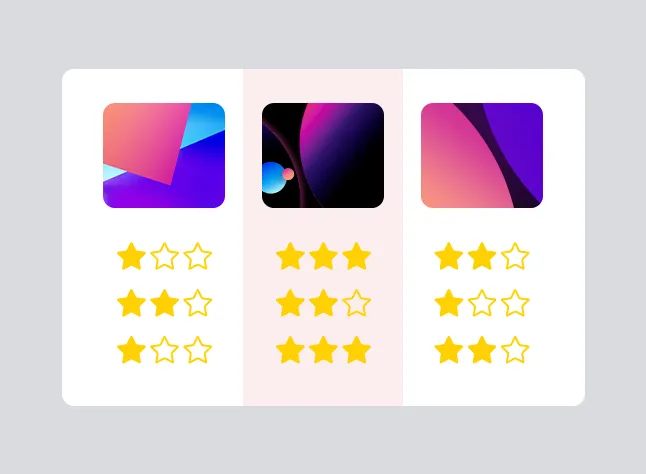
У голосуванні типу »Зображення / Файл« ми зосереджуємося на учасниках і розподілі їхніх голосів. Це ідеально для пріоритезації або затвердження дизайнів і логотипів.
Більше про голосуванняОпитування

Опитування PollUnit - це анкета з кількох кроків. Крок типу »Надіслати оцінку« дозволяє завантажувати зображення. Так Ви можете створювати кілька кроків або наборів зображень в одному опитуванні та збирати для них оцінки.
Більше про опитуванняФотоконкурс
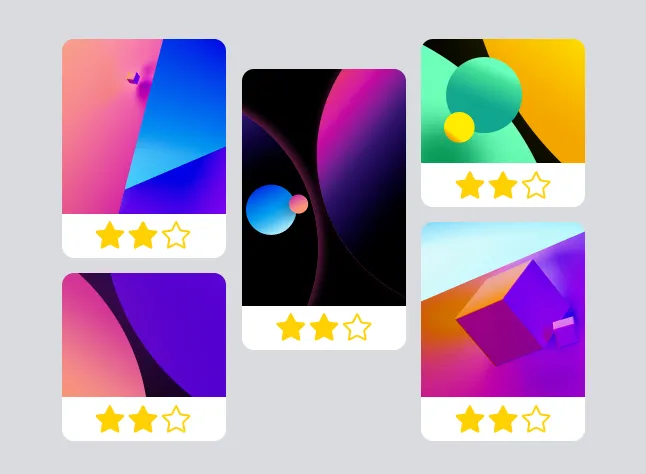
Тут у центрі уваги - фотографії. За допомогою фотоконкурсу Ви створюєте галерею для голосування з великою кількістю зображень.
Більше про конкурсиПопарне порівняння
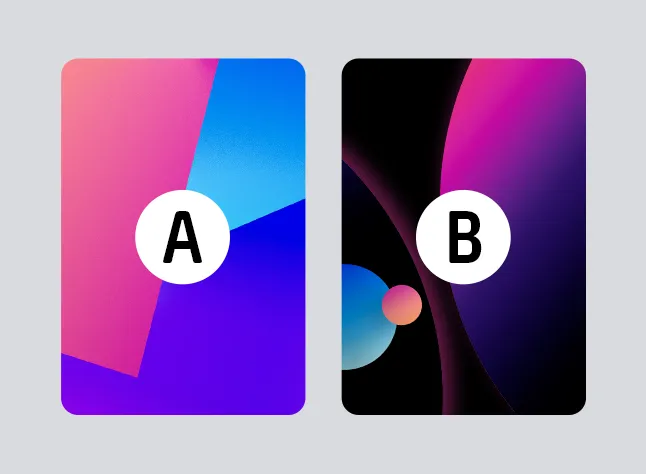
Збирайте цільовий фідбек за допомогою попарного порівняння зображень без необхідності тестувати всі комбінації, щоб приймати точніші й обґрунтованіші рішення.
Більше про попарні порівнянняПопри те, що ці два типи виглядають дуже по-різному, їх створення дуже схоже. Тому в цьому підручнику ми розглянемо лише голосування за зображення з типом »Голосування«.
Тип PollUnit »Зображення«
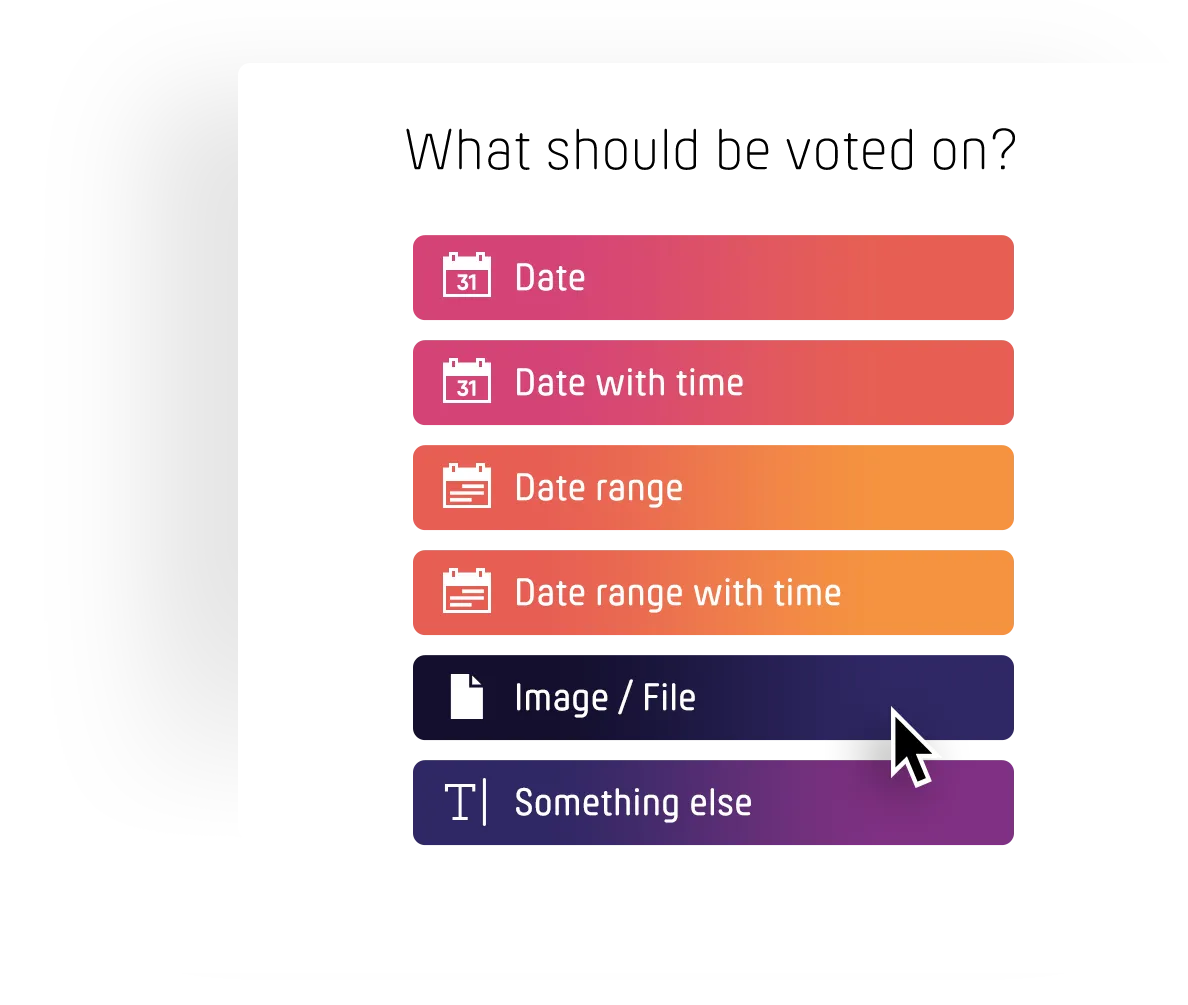
Використовуйте PollUnit, щоб приймати рішення щодо зображень, фото або малюнків. Чи то як агенція, яка хоче безпосередньо залучити клієнтів до ухвалення рішень, чи як приватна особа, яка хоче запитати друзів, яке фото має висіти на стіні. Щоб підготувати Ваше опитування для зображень, дотримуйтесь підручника »Створіть своє перше опитування« з кількома винятками, які пояснюються тут.
Створіть своє перше опитуванняЗапустіть конструктор опитувань, натиснувши »Створити PollUnit«, і виберіть »Зображення / Файл«. Потім введіть дані опитування як зазвичай.
Завантажте зображення до Вашого PollUnit
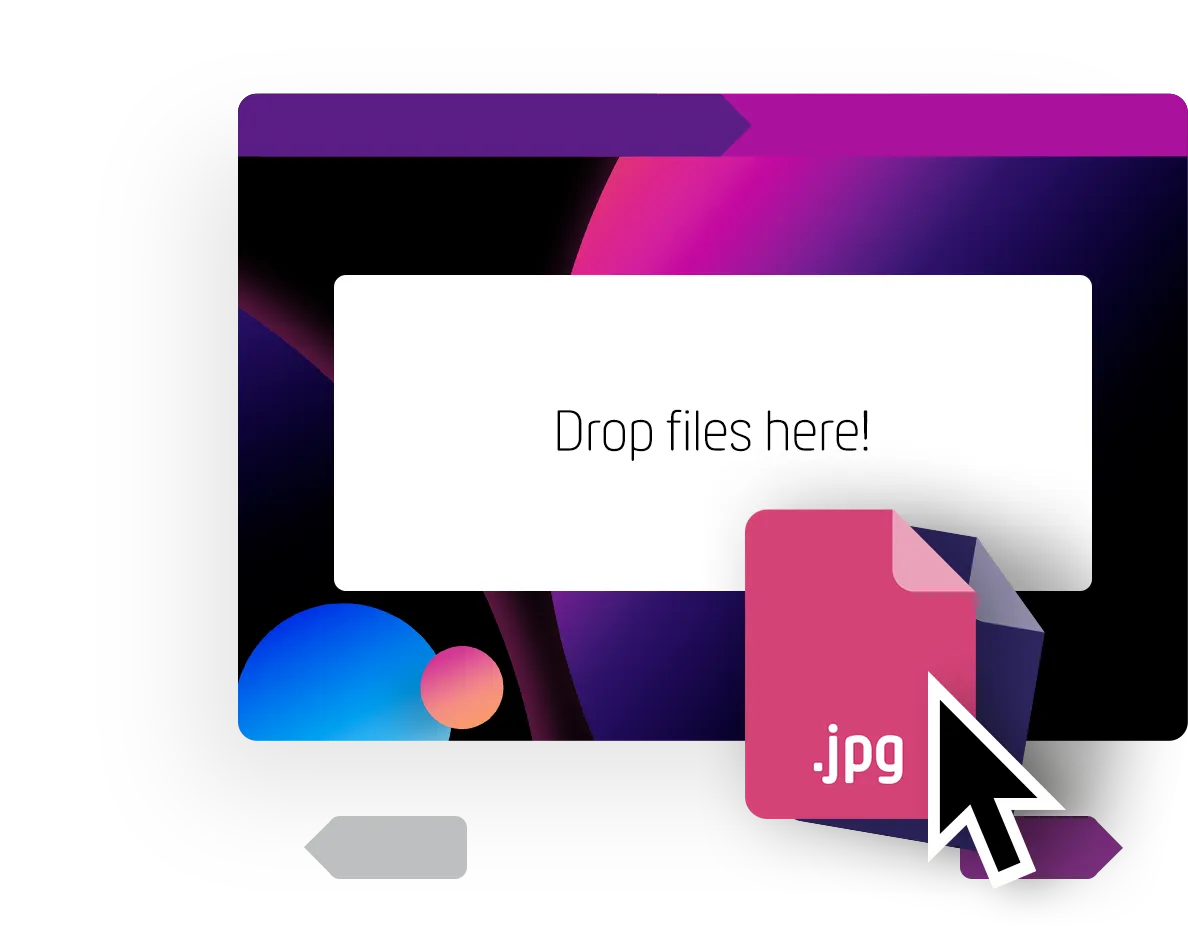
Вам потрібно підтвердити, що Ви маєте права на використання зображень, які хочете завантажити.
Ви можете перетягнути свої зображення в область завантаження або натиснути 'Завантажити зображення', щоб додати фото до Вашого PollUnit.
Після обробки зображень Ви можете налаштувати назву своїх зображень. Ця назва відображатиметься учасникам у Вашому PollUnit.
Пройдіть майстер до кінця.
Голосуйте за зображення
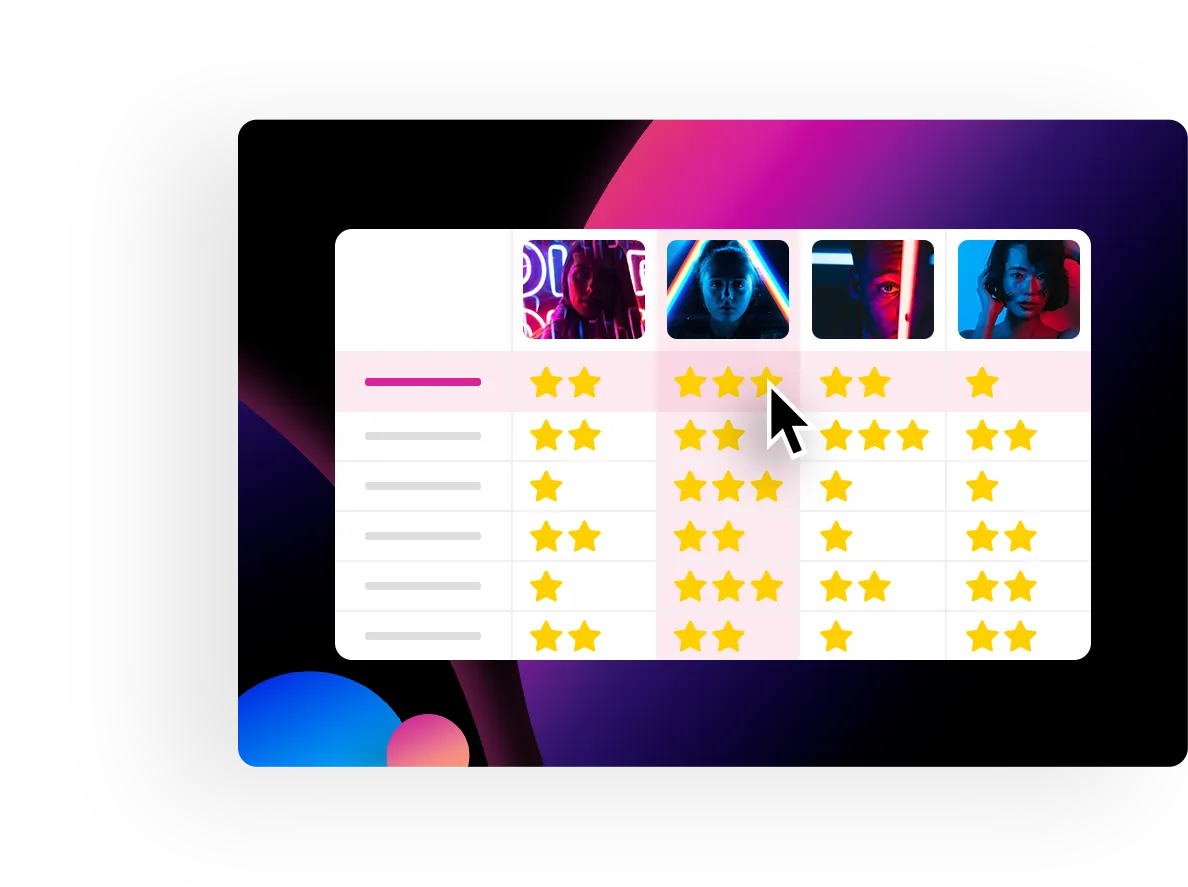
Якщо тепер відкрити посилання для участі, можна голосувати. Оскільки в цьому підручнику ми вибрали тип PollUnit »Голосування«, зображення відображаються в табличному вигляді - у нашому випадку з оцінюванням зірками.
Переглядайте зображення
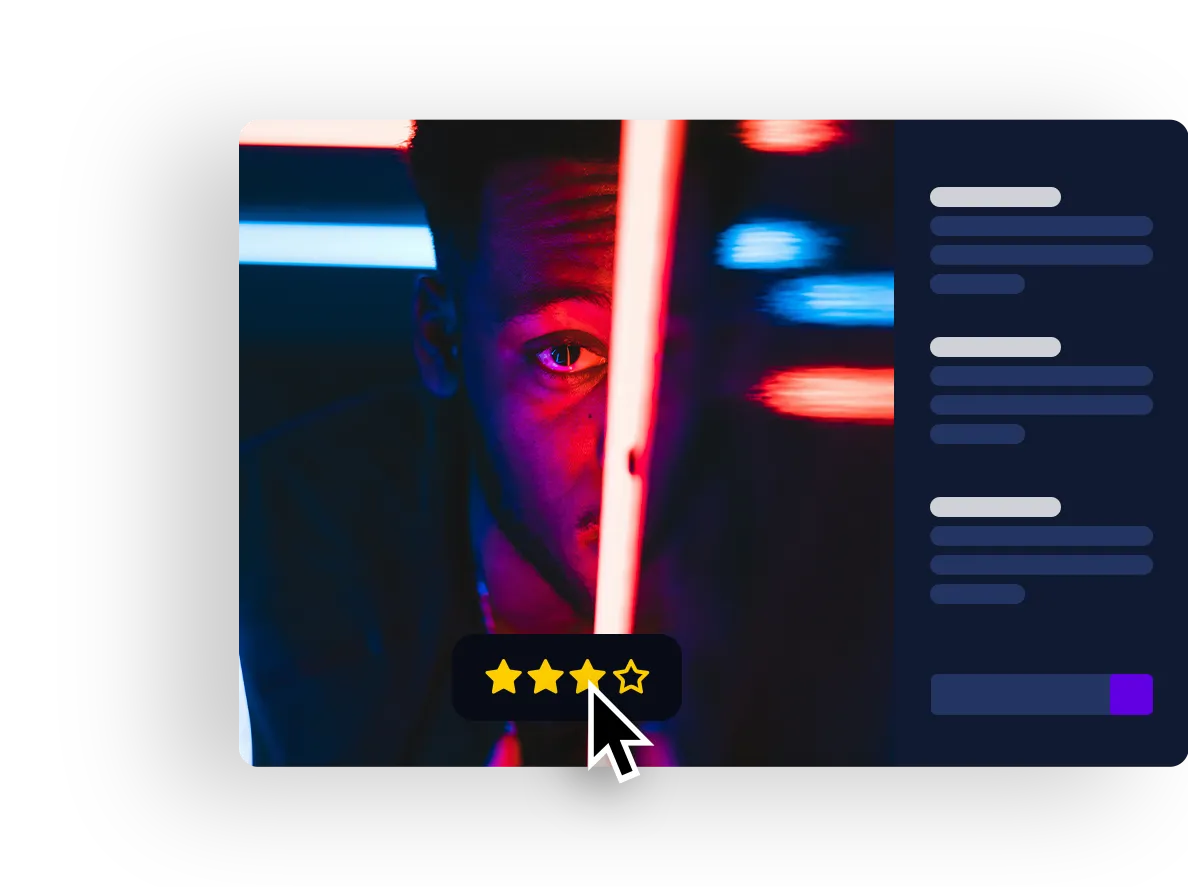
Натиснувши на зображення, Ви отримаєте його збільшену версію. У lightbox або галереї зображень Ви можете переміщатися між усіма зображеннями Вашого голосування за допомогою елементів навігації або жесту свайпу.
Ви також можете голосувати безпосередньо в lightbox.
Крім того, залежно від налаштувань Вашого голосування, Lightbox також пропонує інші функції, наприклад коментування зображень.