画像に投票する
PollUnit で画像、写真、イラストに投票する方法をご紹介します。 プレビューやギャラリー付きのオンライン投票を作成し、参加者に画像を評価してもらえます。
まず最初に、どの種類の画像投票を作成したいかを考える必要があります。 PollUnit には 3 つの方法があります:
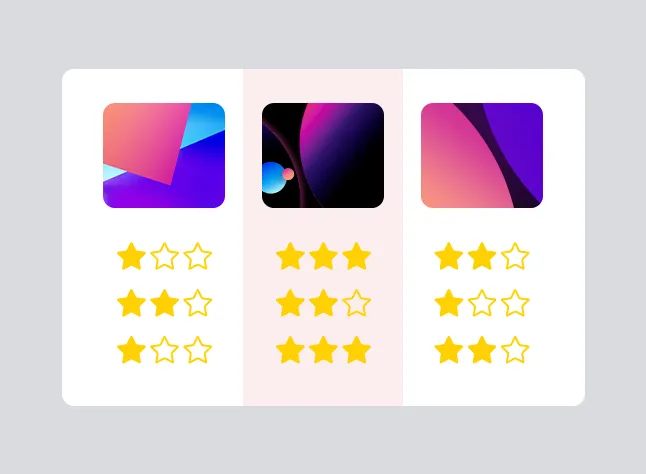
アンケート

PollUnit の survey は複数ステップの質問票です。 「Submit rating」タイプのステップでは画像をアップロードできます。 そのため、1 つのアンケート内に複数のステップや画像セットを作り、それらを評価してもらえます。
アンケートについて詳しく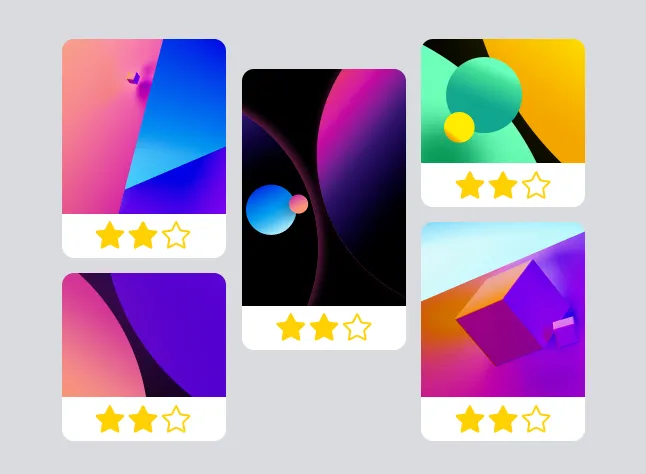
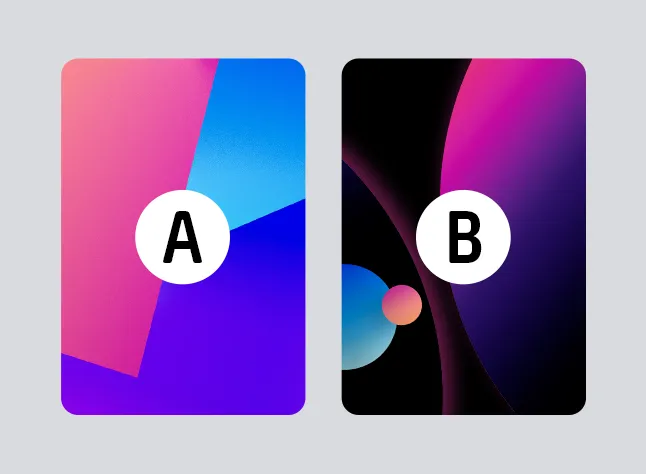
この 2 つのタイプは見た目こそ大きく異なりますが、作成手順は非常によく似ています。 そのため、このチュートリアルでは「投票」タイプの画像投票だけを扱います。
PollUnit タイプ「Images」
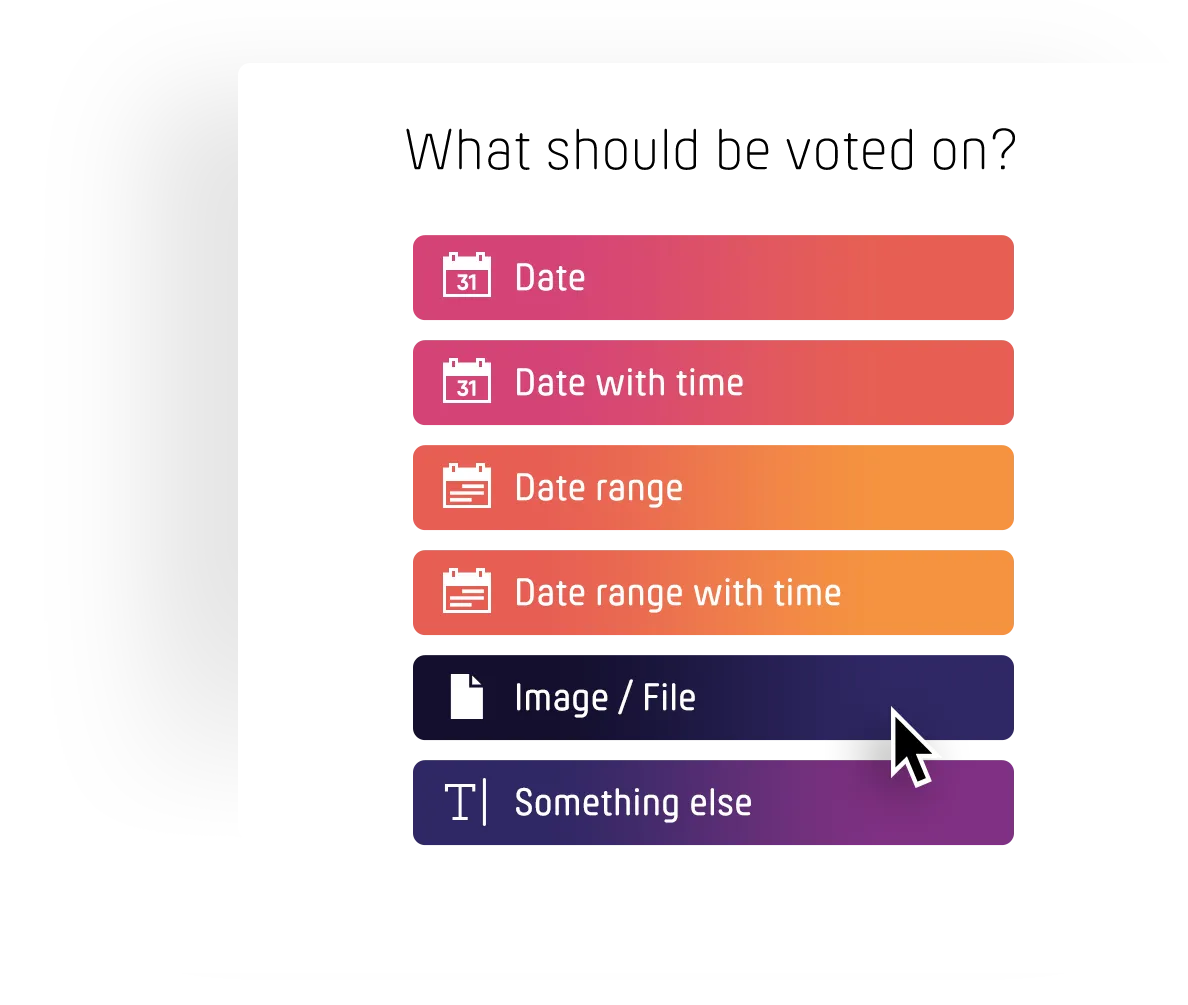
PollUnit を使えば、画像、写真、イラストについての意思決定ができます。 顧客を意思決定プロセスに直接参加させたい代理店でも、 どの写真を壁に飾るべきかを友人に聞きたい個人利用でも使えます。 画像向けのアンケートを準備するには、「最初のアンケートを作成する」チュートリアルに従ってください。 ただし、ここで説明するいくつかの例外があります。
最初の投票を作成する「PollUnit を作成」 をクリックして投票作成を開始し、 「画像 / ファイル」 を選択します。その後は通常どおり投票データを入力します。
PollUnit に画像をアップロード
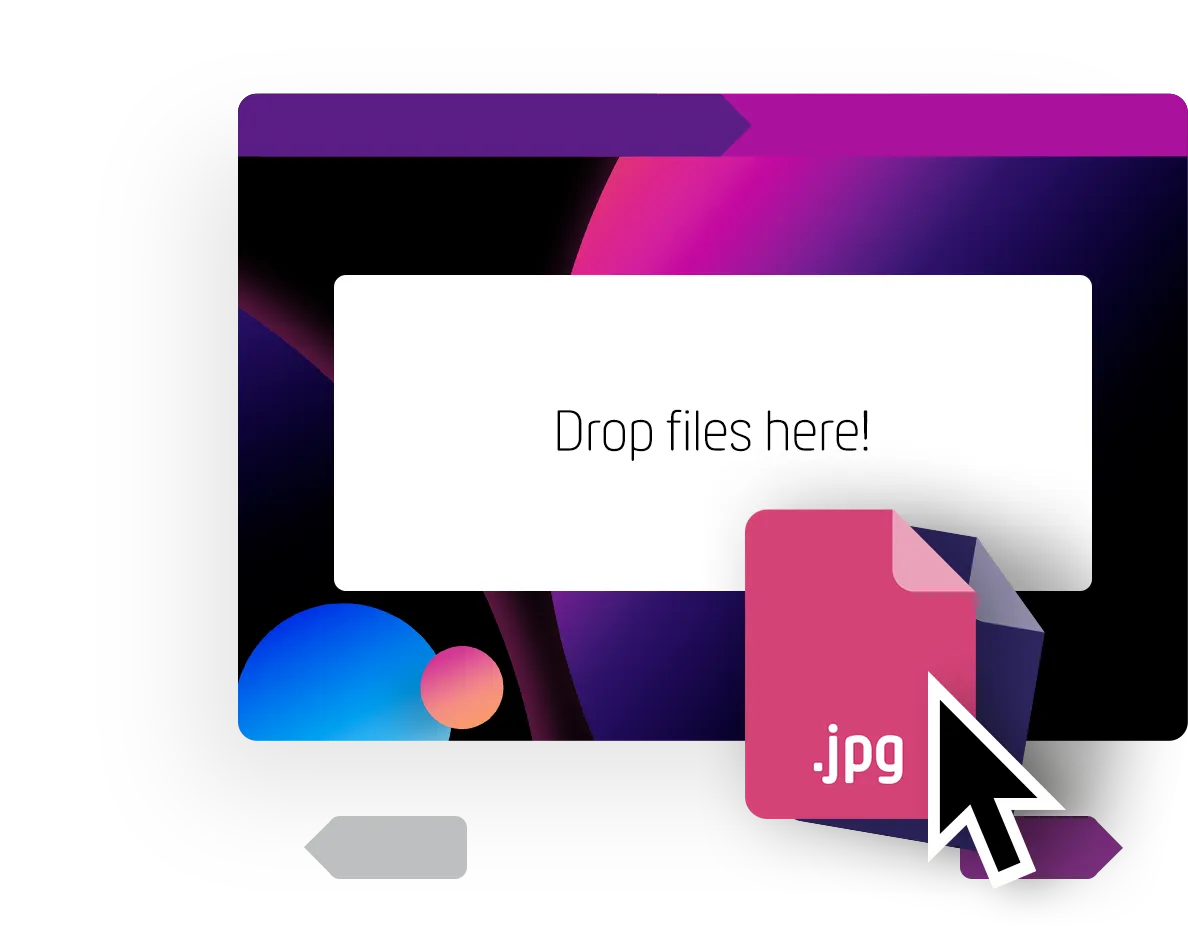
アップロードしたい画像の利用権があることを確認する必要があります。
画像をアップロード領域にドラッグ&ドロップするか、「画像をアップロード」をクリックして写真を PollUnit に追加できます。
画像の処理が終わると、画像タイトルを調整できます。 このタイトルは PollUnit 内で参加者に表示されます。
そのままウィザードを最後まで進めてください。
画像に投票する
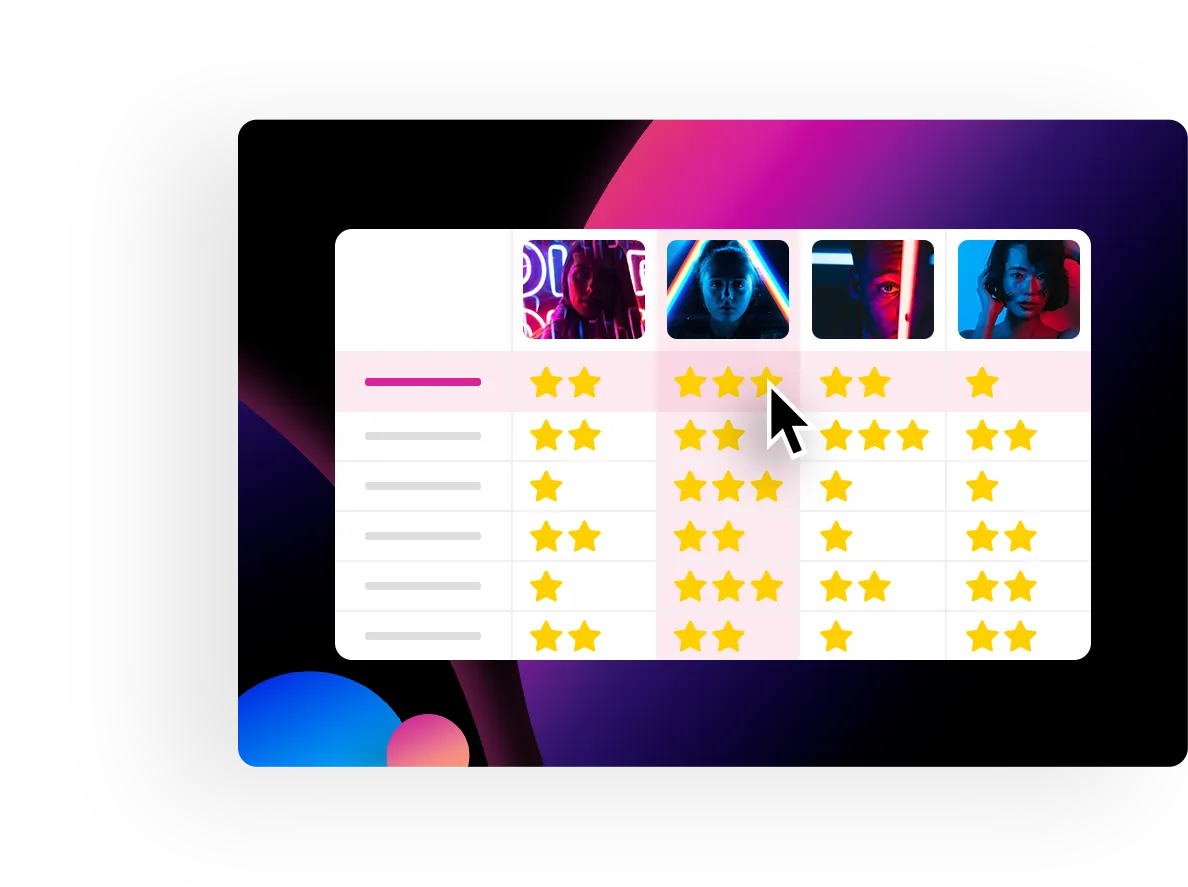
参加者リンクを開くと投票できます。 このチュートリアルでは PollUnit タイプとして「投票」を選んでいるため、 画像は表形式で表示されます。この例では星評価を使っています。
画像プレビュー
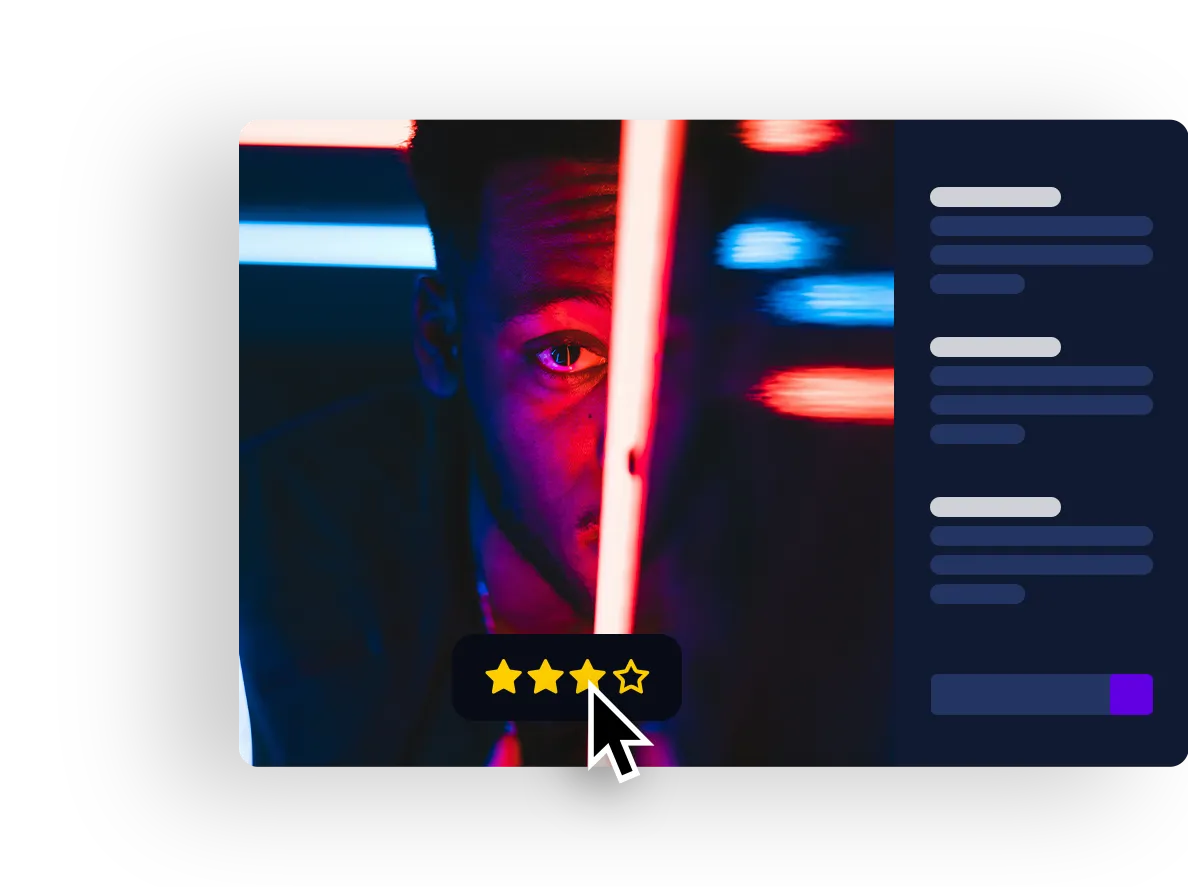
画像をクリックすると、より大きな画像を表示できます。 ライトボックスまたは画像ギャラリーでは、ナビゲーション要素やスワイプ操作で 投票内のすべての画像を移動できます。
ライトボックスから直接投票することもできます。
さらに、投票設定によっては、 ライトボックスで画像へのコメントなど他の機能も利用できます。