이미지에 투표하기
PollUnit으로 그림, 사진 또는 드로잉에 투표하는 방법을 알아보세요. 미리보기와 갤러리가 있는 온라인 투표를 만들고 참여자가 이미지를 평가하게 할 수 있습니다.
먼저 어떤 종류의 이미지 투표를 만들지 생각해야 합니다. PollUnit은 세 가지 가능성을 제공합니다:
투표

»이미지 / 파일« 유형의 투표에서는 이미지뿐만 아니라 참여자와 그들의 투표 분포에 초점을 둡니다. 디자인과 로고의 우선순위를 정하거나 승인하는 데 적합합니다.
투표 자세히 보기설문조사

PollUnit 설문조사는 여러 단계로 구성된 질문지입니다. »평가 제출« 유형의 단계에서는 이미지를 업로드할 수 있습니다. 따라서 하나의 설문조사 안에 여러 단계나 이미지 세트를 만들고 평가받을 수 있습니다.
설문조사 자세히 보기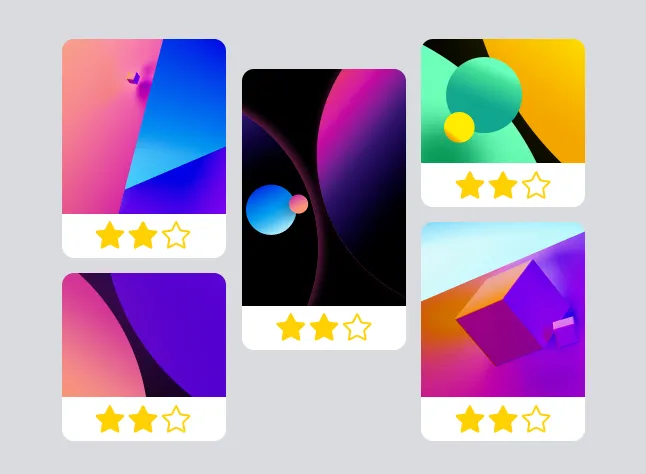
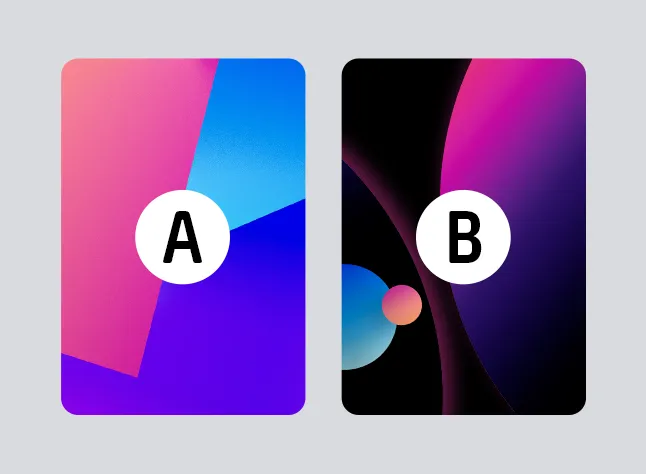
이 두 유형은 보기에는 매우 다르지만 만드는 과정은 아주 비슷합니다. 따라서 이 튜토리얼에서는 »투표« 유형의 이미지 투표만 다룹니다.
PollUnit 유형 »이미지«
PollUnit을 사용해 이미지, 사진 또는 드로잉에 대한 결정을 내릴 수 있습니다. 고객을 의사결정 과정에 직접 참여시키려는 에이전시든, 어떤 사진을 벽에 걸지 친구에게 묻고 싶은 개인이든 사용할 수 있습니다. 이미지용 설문조사를 준비하려면 여기에서 설명하는 몇 가지 예외를 제외하고 »첫 설문조사 만들기« 튜토리얼을 따르면 됩니다.
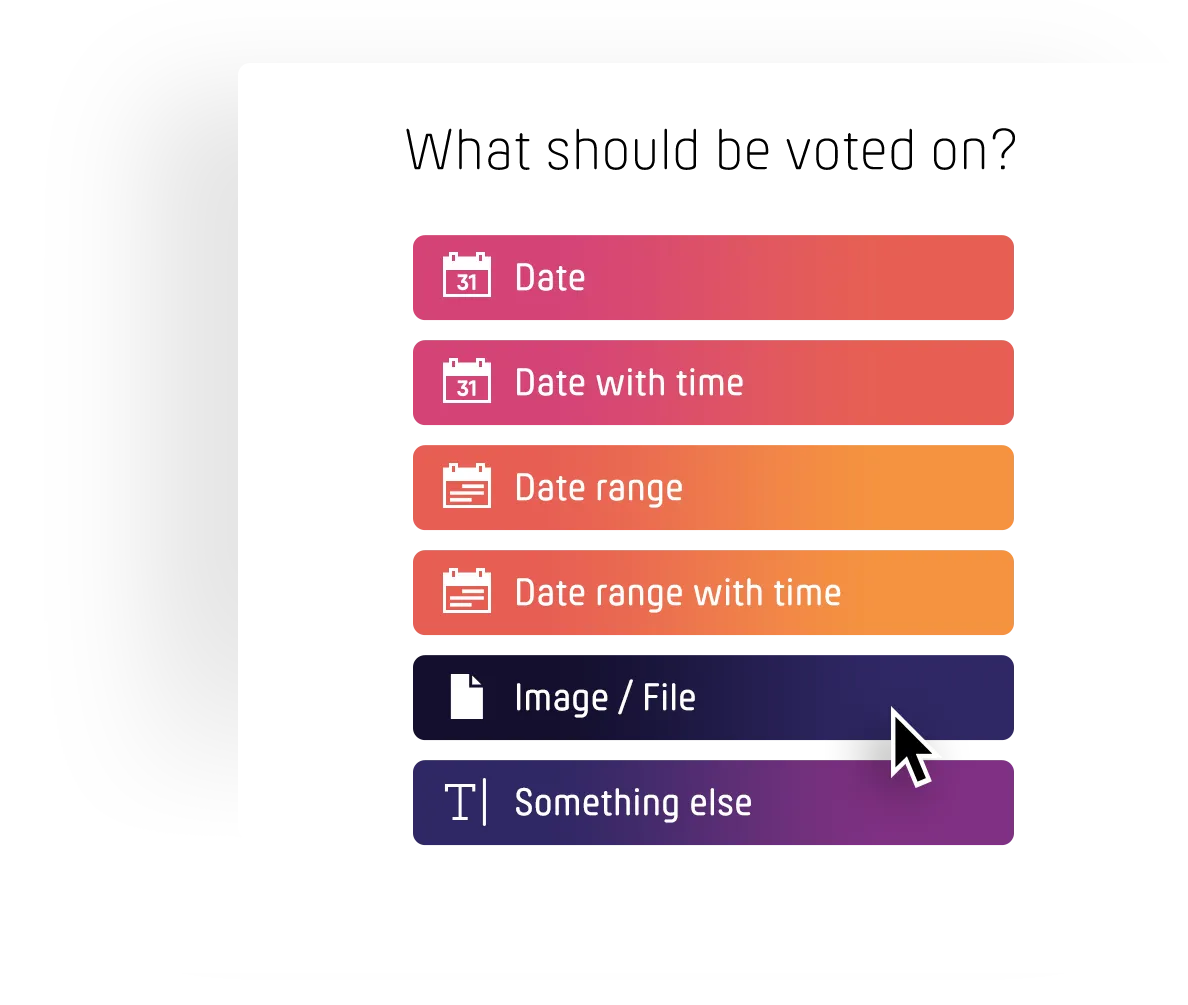
첫 투표 만들기»PollUnit 만들기«를 클릭해 투표 생성기를 시작하고 »이미지 / 파일«을 선택하세요. 그런 다음 평소처럼 투표 데이터를 입력하세요.
PollUnit에 이미지 업로드
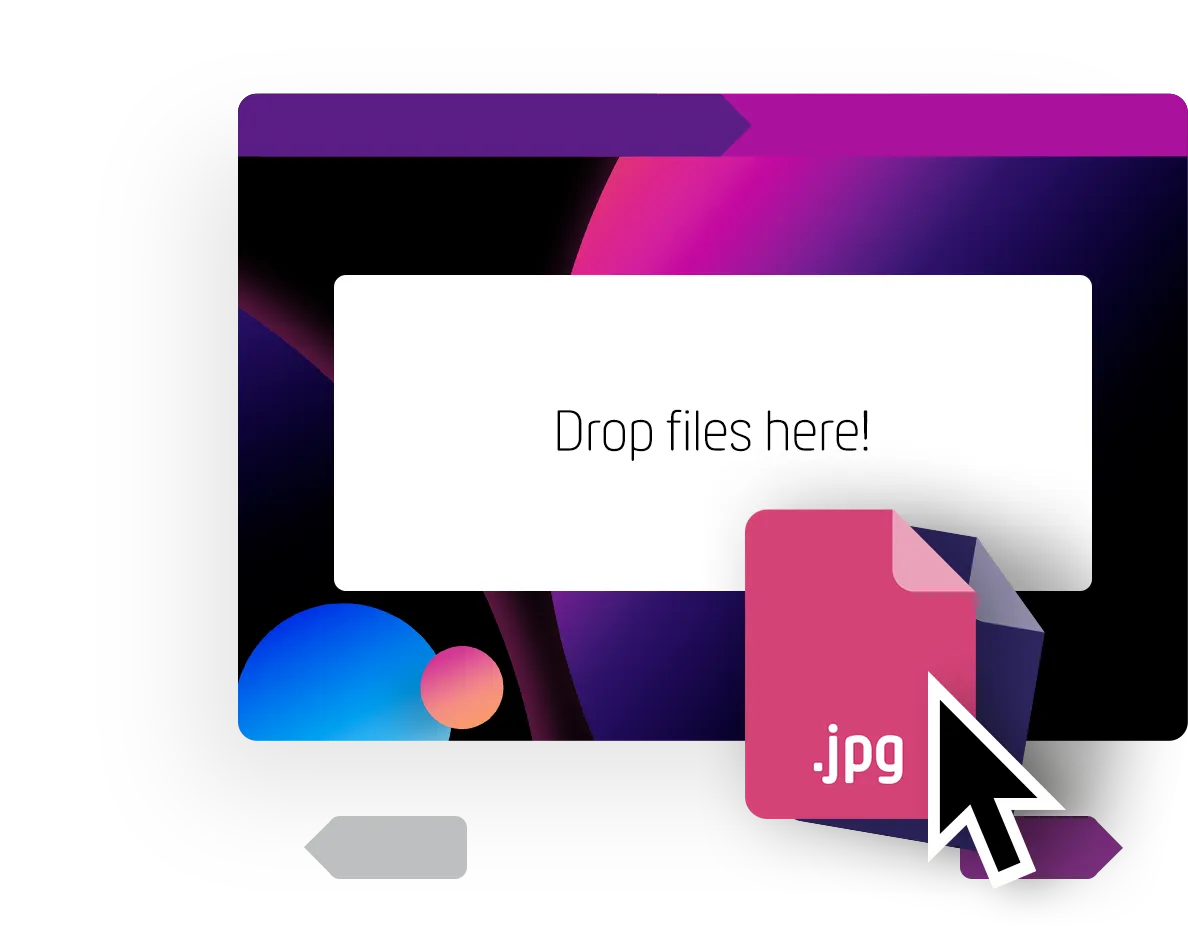
업로드하려는 이미지를 사용할 권리가 있음을 확인해야 합니다.
이미지를 업로드 영역으로 Drag'n'Drop하거나 »이미지 업로드«를 클릭해 사진을 PollUnit에 추가할 수 있습니다.
이미지가 처리된 후 이미지 제목을 조정할 수 있습니다. 이 제목은 PollUnit에서 참여자에게 표시됩니다.
마법사를 끝까지 진행하세요.
이미지에 투표하기
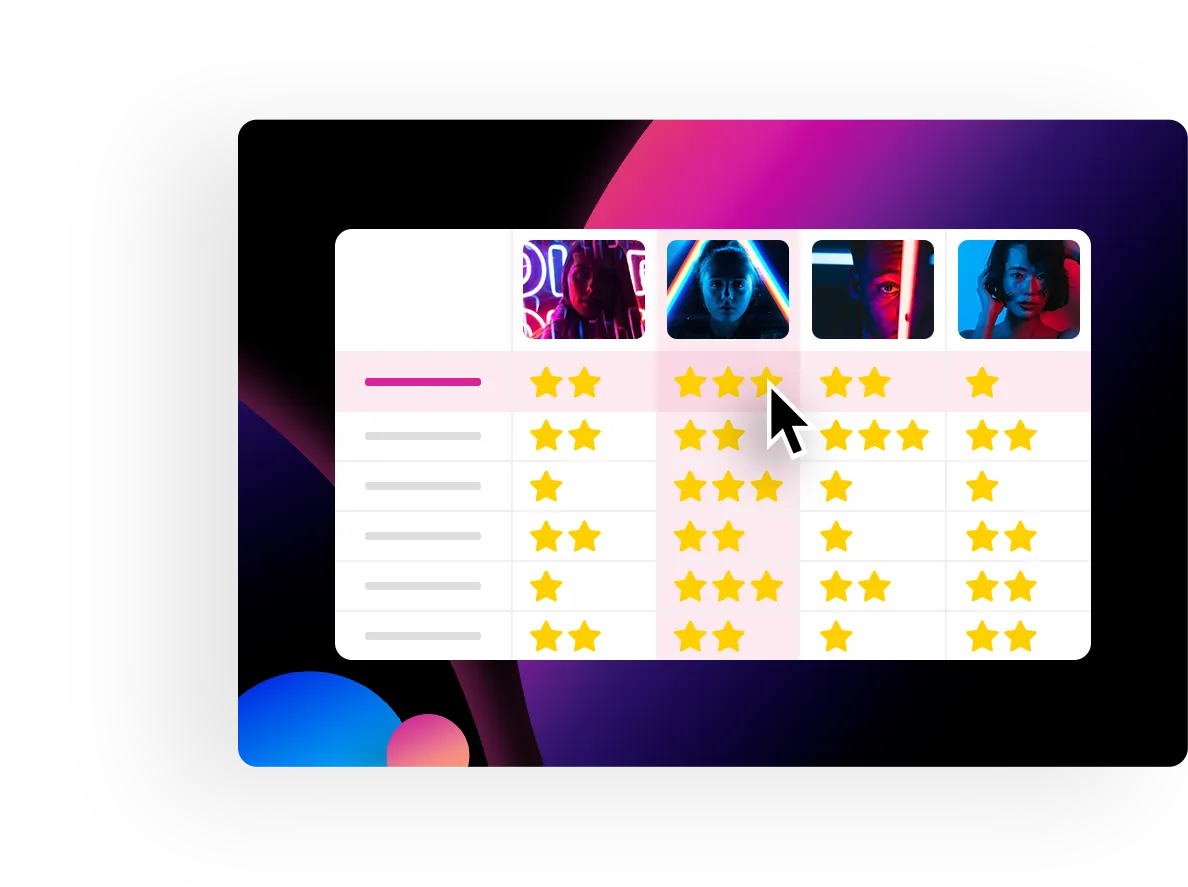
이제 참여 링크를 열면 투표할 수 있습니다. 이 튜토리얼에서는 PollUnit 유형으로 »투표«를 선택했기 때문에 이미지가 표 형식으로 표시됩니다. 이 예시에서는 별점 평가를 사용합니다.
이미지 미리보기

이미지를 클릭하면 더 큰 버전의 이미지를 볼 수 있습니다. Lightbox 또는 이미지 갤러리에서 내비게이션 요소나 스와이프 제스처를 사용해 투표의 모든 이미지를 탐색할 수 있습니다.
Lightbox에서 직접 투표할 수도 있습니다.
또한 투표 설정에 따라 Lightbox는 이미지 댓글 작성 같은 다른 기능도 제공합니다.