Evaluer din PollUnit
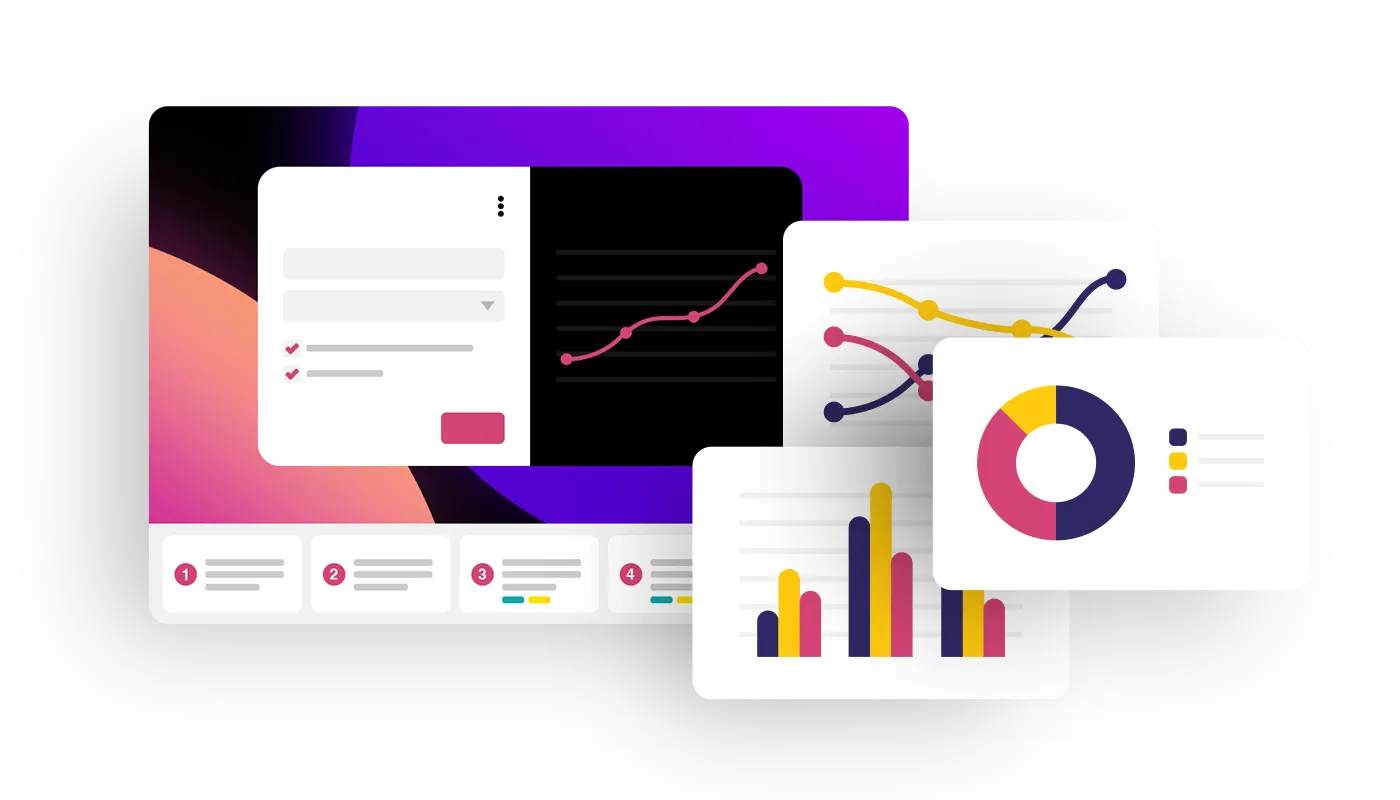
Ud over muligheden for at eksportere afstemnings- og undersøgelsesdata og evaluere dem med dine egne værktøjer kan du analysere dine data og statistikker direkte i PollUnit. Analysen i PollUnit sker i realtid!
Forskellige diagrammer og datatabeller hjælper dig med bedre at forstå dine undersøgelsesresultater, uanset om du er på desktop eller smartphone.
Vælg afstemning eller undersøgelse til evaluering
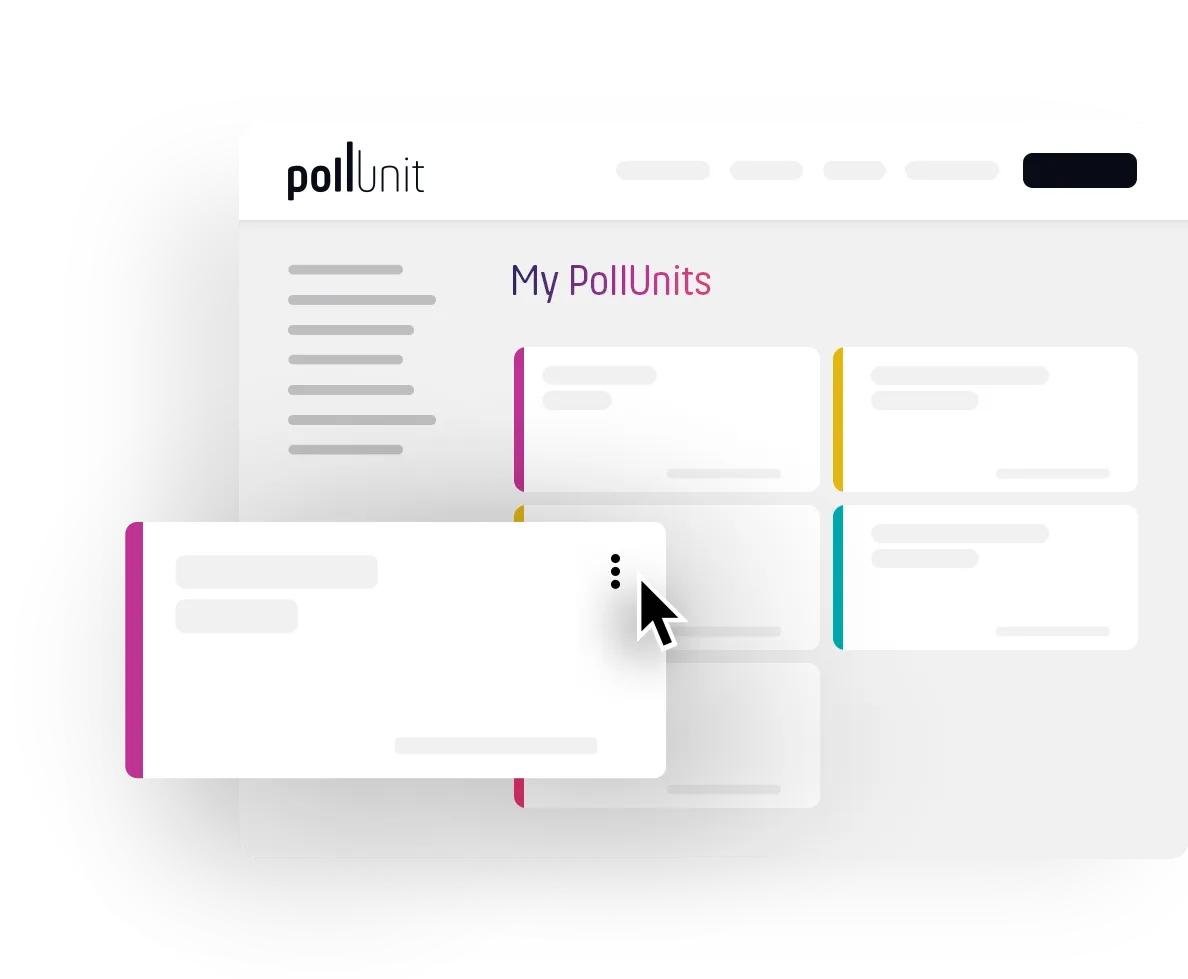
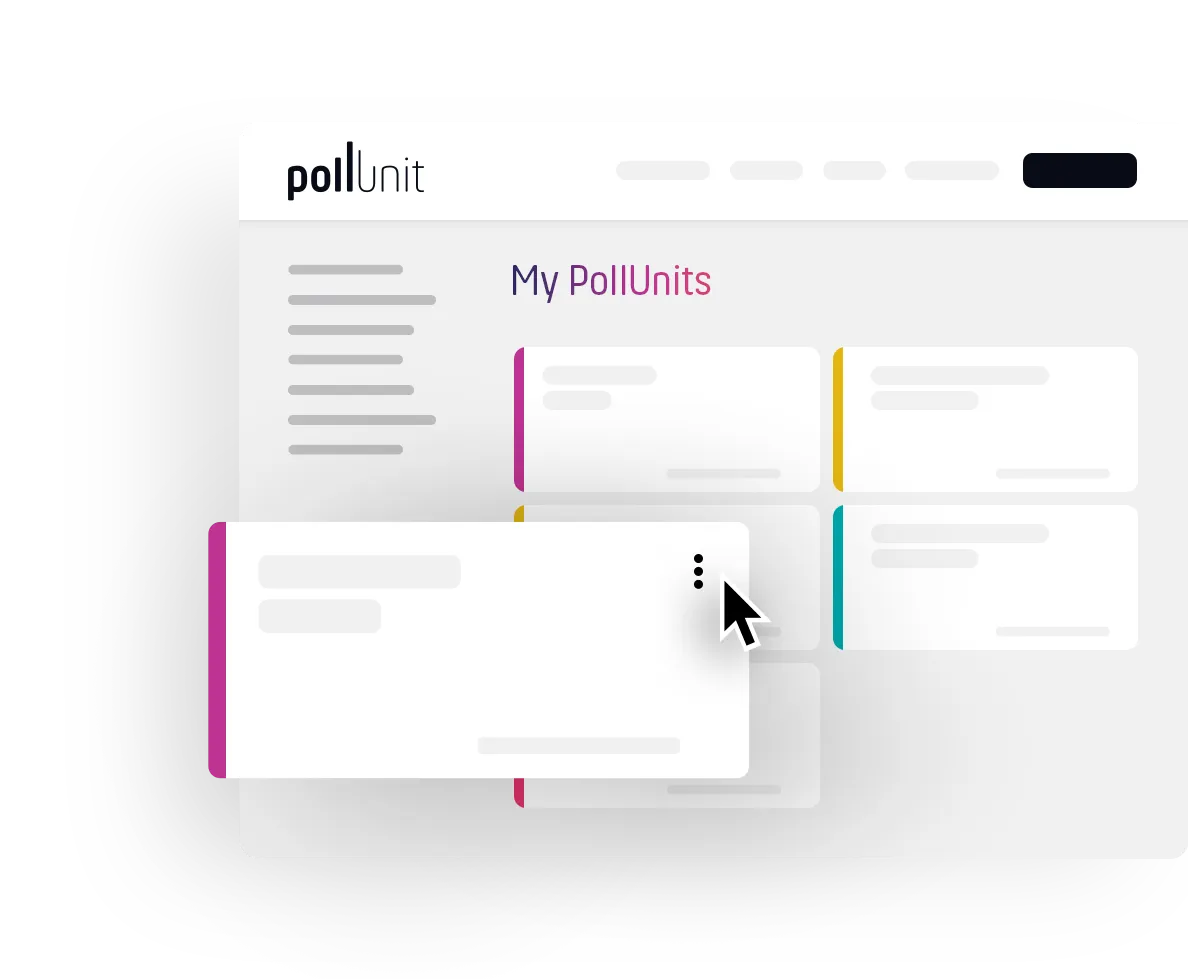
Du finder evalueringen i kontekstmenuen på din PollUnit. Gå enten til oversigten over dine PollUnits eller direkte via adminlinket til den ønskede afstemning. Klik på de tre prikker og derefter på »Evaluering« i kontekstmenuen.
Den udvidede evaluering er en Premium-funktion og er kun synlig for Premium-brugere og for brugere af PollUnits oprettet af Premium-brugere.
Den udvidede evaluering kan tilgås af alle brugere, som har fået adminlinket til din gruppebeslutning.
Resultat af afstemningen
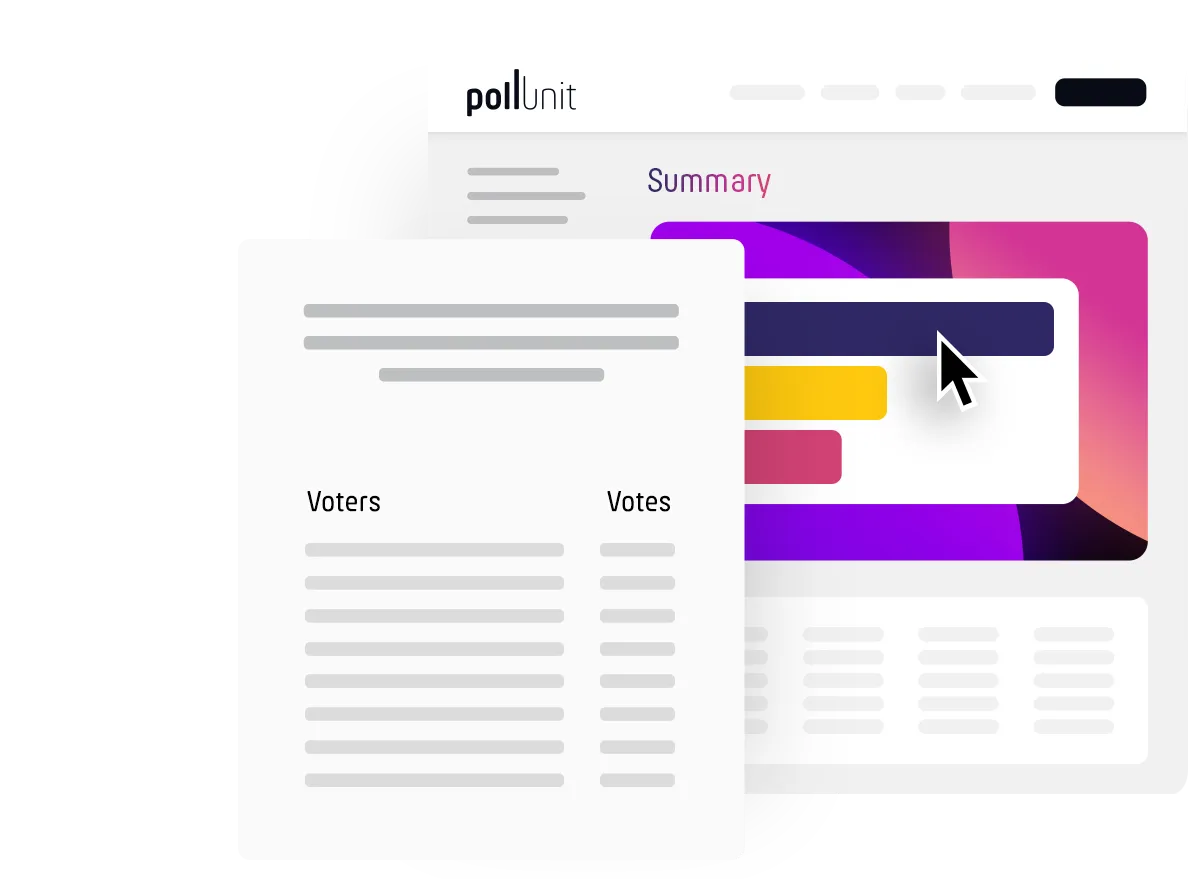
I oversigten får du en liste over alle muligheder sorteret efter stemmer. Du kan klikke på hver mulighed og se flere oplysninger.
Du kan også starte søjlediagrammet i fuldskærmstilstand til din præsentation. Diagrammet opdateres automatisk i realtid.
Enkeltvisningen af muligheden skal gøre evalueringen af særligt store PollUnits lettere.
Du får et overblik over alle deltagere, som har givet deres stemme til muligheden. Derudover kan du se, hvor mange point brugeren har givet (kun ved stjernebedømmelse og dot voting).
Du får også et overblik over de brugere, som ikke har stemt på denne mulighed.
Analyser fordelingen af stemmer
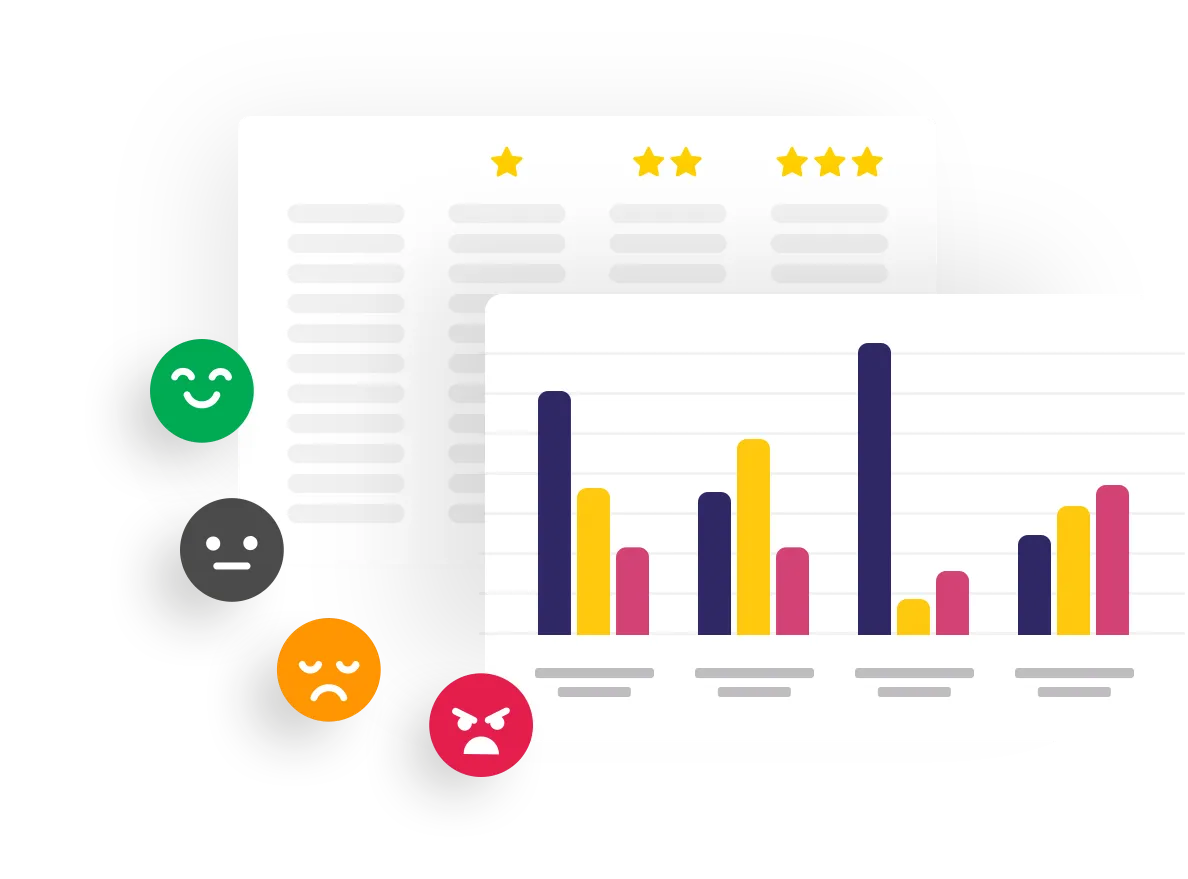
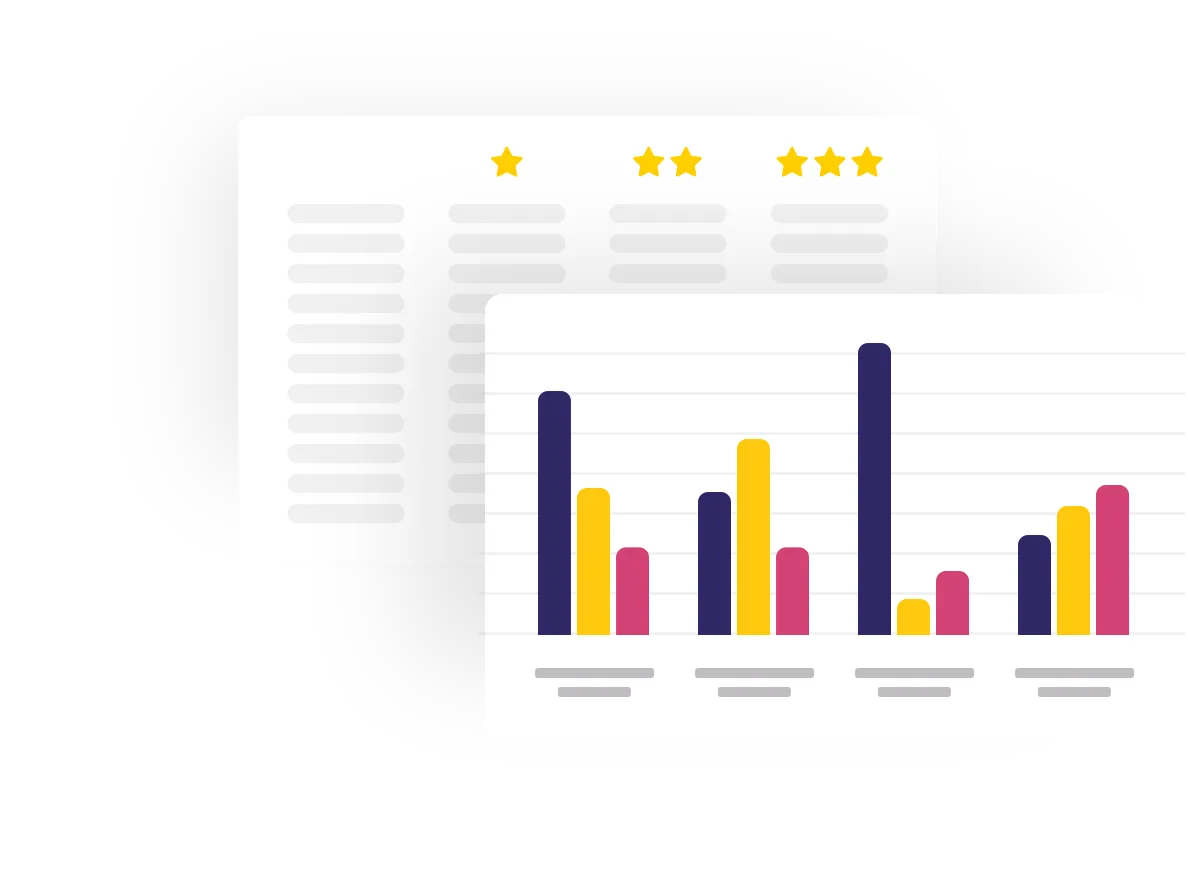
For at finde ud af, hvilken mulighed der særligt ofte har fået det maksimale antal point, eller hvilken mulighed der er stærkt upopulær, kan du analysere det ved at klikke på »Bedømmelser«.
Analyser deltagere
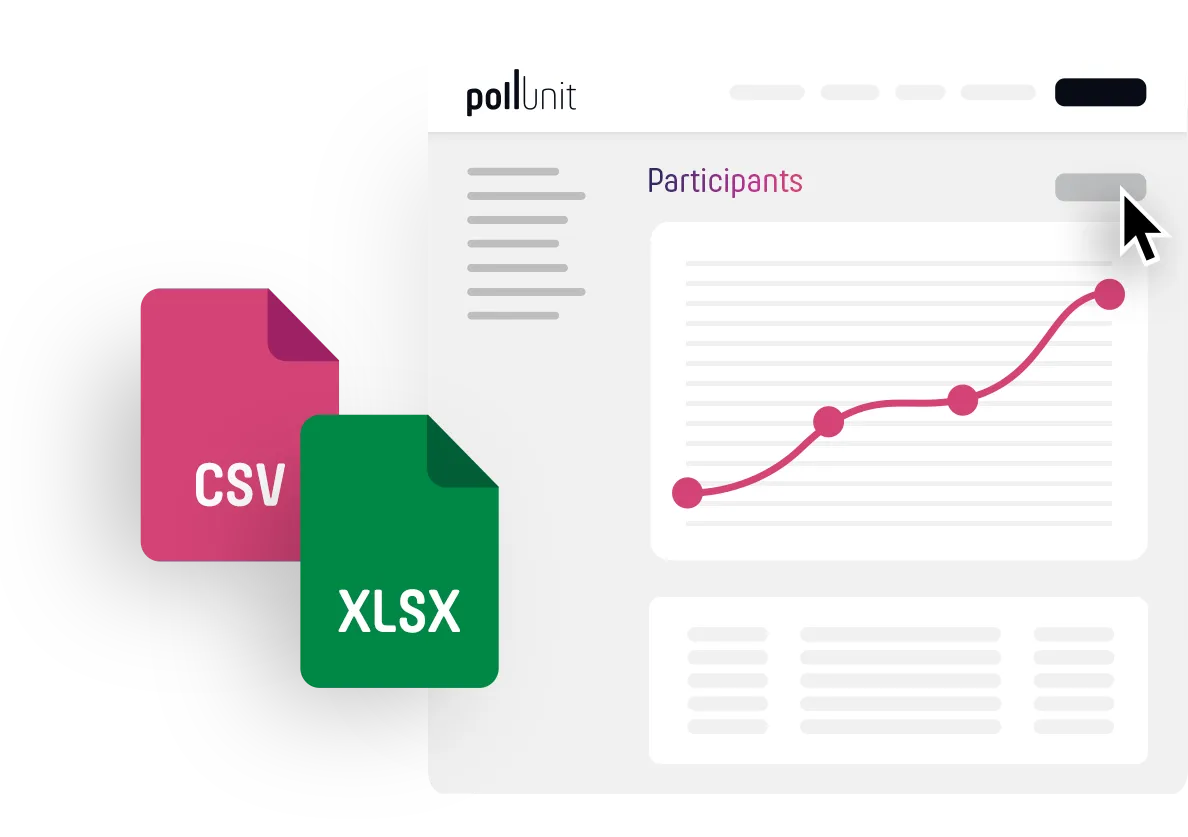
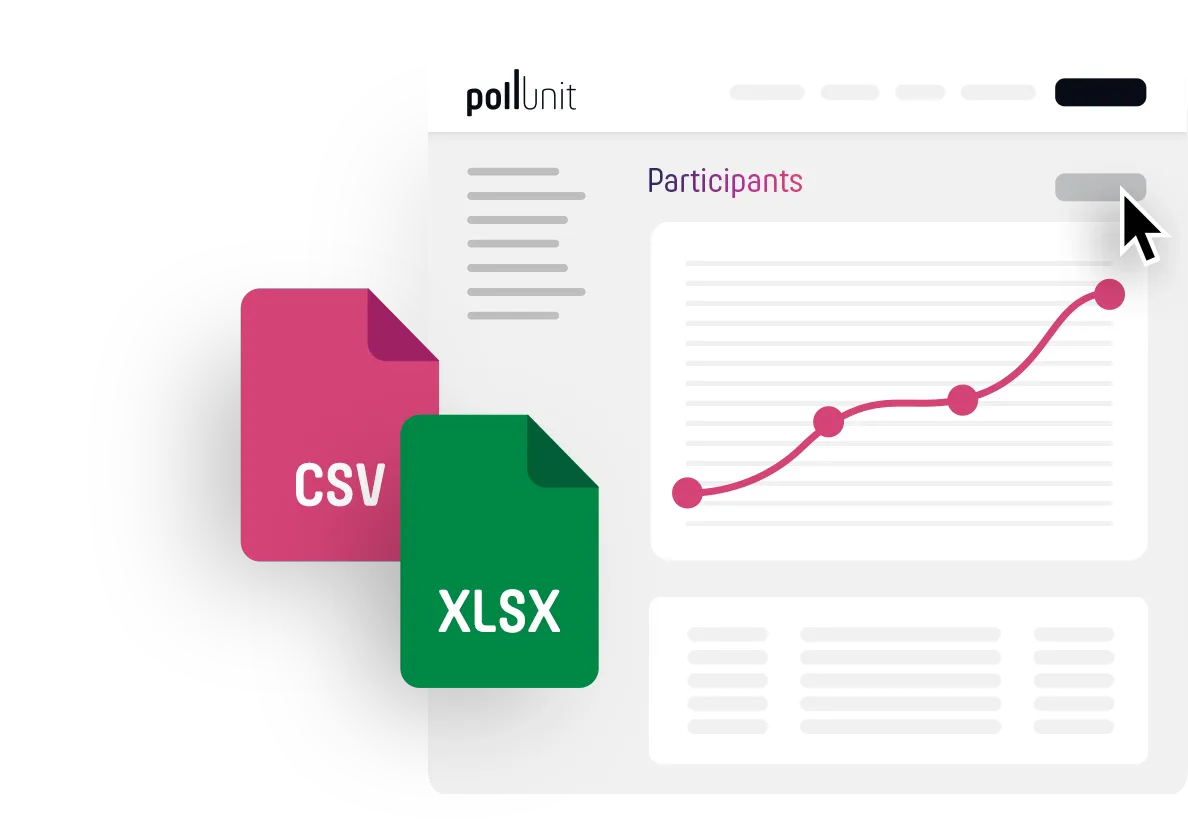
Et overblik over alle deltagere hjælper dig med at finde ud af, om alle brugere allerede har stemt. Hvis du har inviteret brugere til din gruppebeslutning via PollUnit-guiden (trin 5 »Inviter«), får du også vist de brugere, som endnu ikke har stemt.
Her kan du også sende en påmindelse.
Til videre evaluering kan du eksportere indtastningerne og stemmerne som CSV. Du kan redigere denne CSV-fil i Excel, Open Office eller andre databaseprogrammer.
Aktiviteter i din afstemning
I aktivitetsloggen får du og dine deltagere (hvis den ikke er deaktiveret) et overblik over, hvem der gør hvad.
For eksempel når nogen har stemt, når en mulighed er blevet tilføjet eller slettet. Men også hvis deltagere slettes.
Aktivitetsloggen sikrer, at afstemningen er så gennemsigtig som muligt og ikke kan manipuleres i hemmelighed.
Landespecifik evaluering
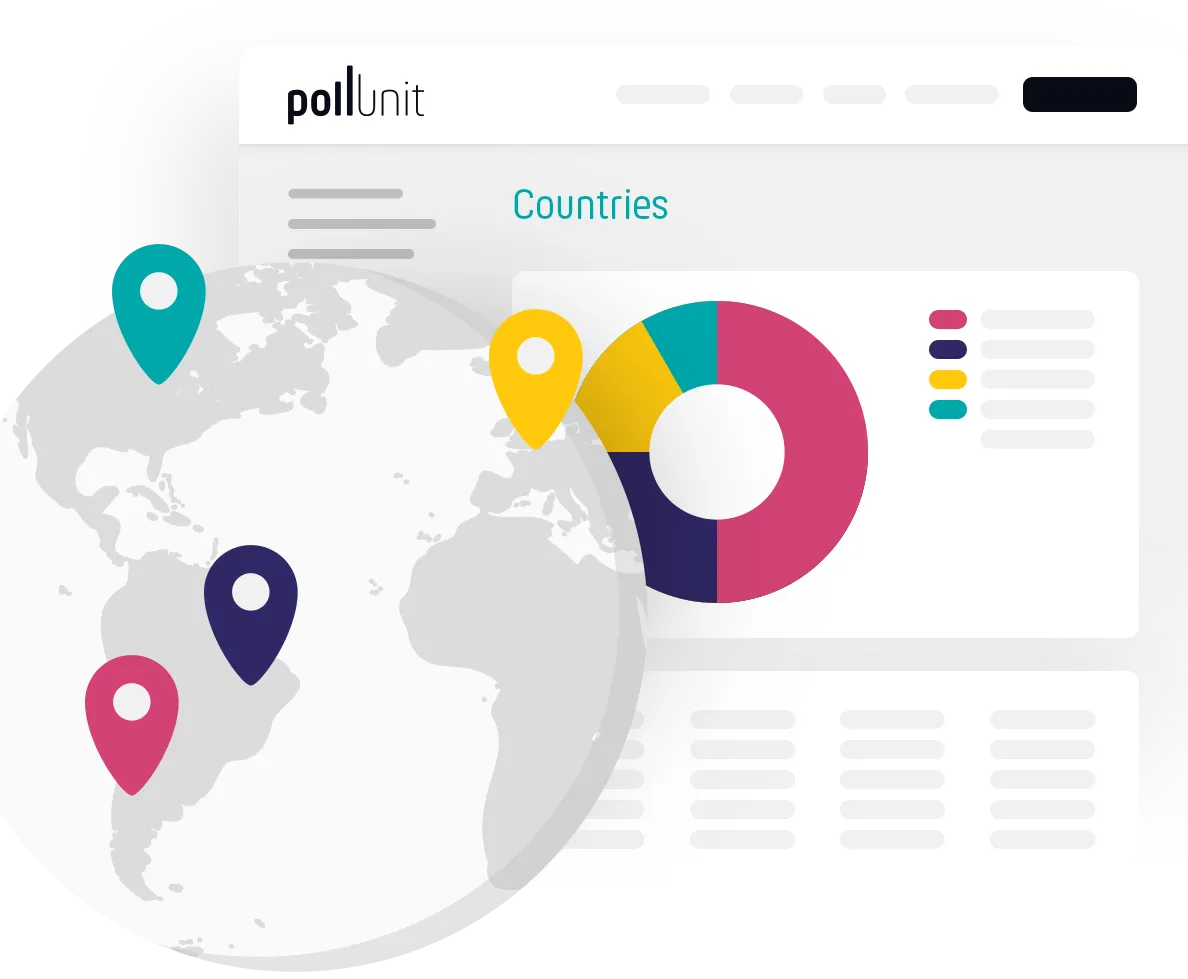
Andre lande og andre kulturer har ofte forskellige præferencer, smag, påvirkes af forskellige religioner og levevilkår. Undersøgelser og afstemninger kan derfor give helt forskellige resultater for hvert land.
PollUnit bruger GeoLite2-data fra MaxMind (tilgængelig på www.maxmind.com) til at oprette en anonymiseret landespecifik analyse af dine deltagere. På den måde kan du analysere fordelingen af stemmer pr. land og træffe bedre beslutninger. Også en evaluering af vores dot votings og stjernebedømmelser er mulig og viser dig populære muligheder i de forskellige regioner.
Evaluer kommentarer
I kommentarevalueringen ser du alle kommentarer til din PollUnit. Det er generelle kommentarer og kommentarer til muligheder og billeder. Du kan søge, sortere og eksportere dem som Excel eller CSV.
Individuel evaluering af stemmer
Hver enkelt stemme kan søges frem, sorteres og eksporteres. Du kan se navnet, stemmen, den mulighed der blev stemt på, og tidspunktet, hvor stemmen blev afgivet eller opdateret. Hvis det er en billedafstemning eller fotokonkurrence, kan billedet vises.
Invitationer
I invitationsoversigten kan du se, hvem der er blevet inviteret, hvem der har brugt invitationen, og hvem der endnu ikke har stemt trods invitationen.
Evaluer indsendelser
Hvis du tillader dine deltagere at indsende muligheder, idéer eller fotos, kan du også hente disse data i evalueringen. For billeddata vises også opløsningen, og der tilbydes massedownload af alle billeder. Som opretter kan du bede om yderligere oplysninger fra indsenderne. Disse data kan også hentes, søges, sorteres og eksporteres.