Evaluer PollUnit-en din
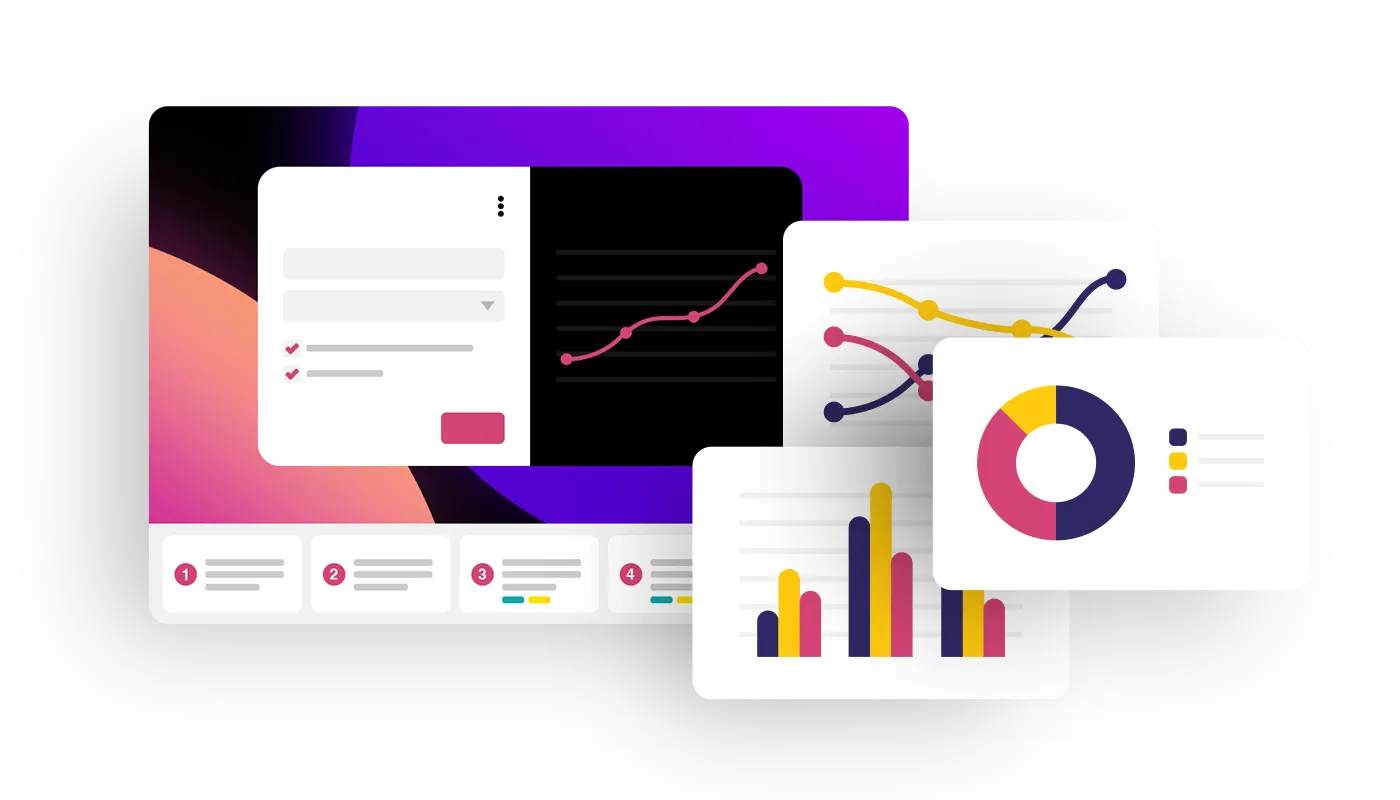
I tillegg til muligheten til å eksportere stemme- og undersøkelsesdata og evaluere dem med egne verktøy, kan du analysere dataene og statistikken din direkte i PollUnit. Evalueringen i PollUnit skjer i sanntid.
Ulike diagrammer og datatabeller hjelper deg med å forstå resultatene bedre – enten du bruker datamaskin eller smarttelefon.
Velg avstemning eller undersøkelse for evaluering
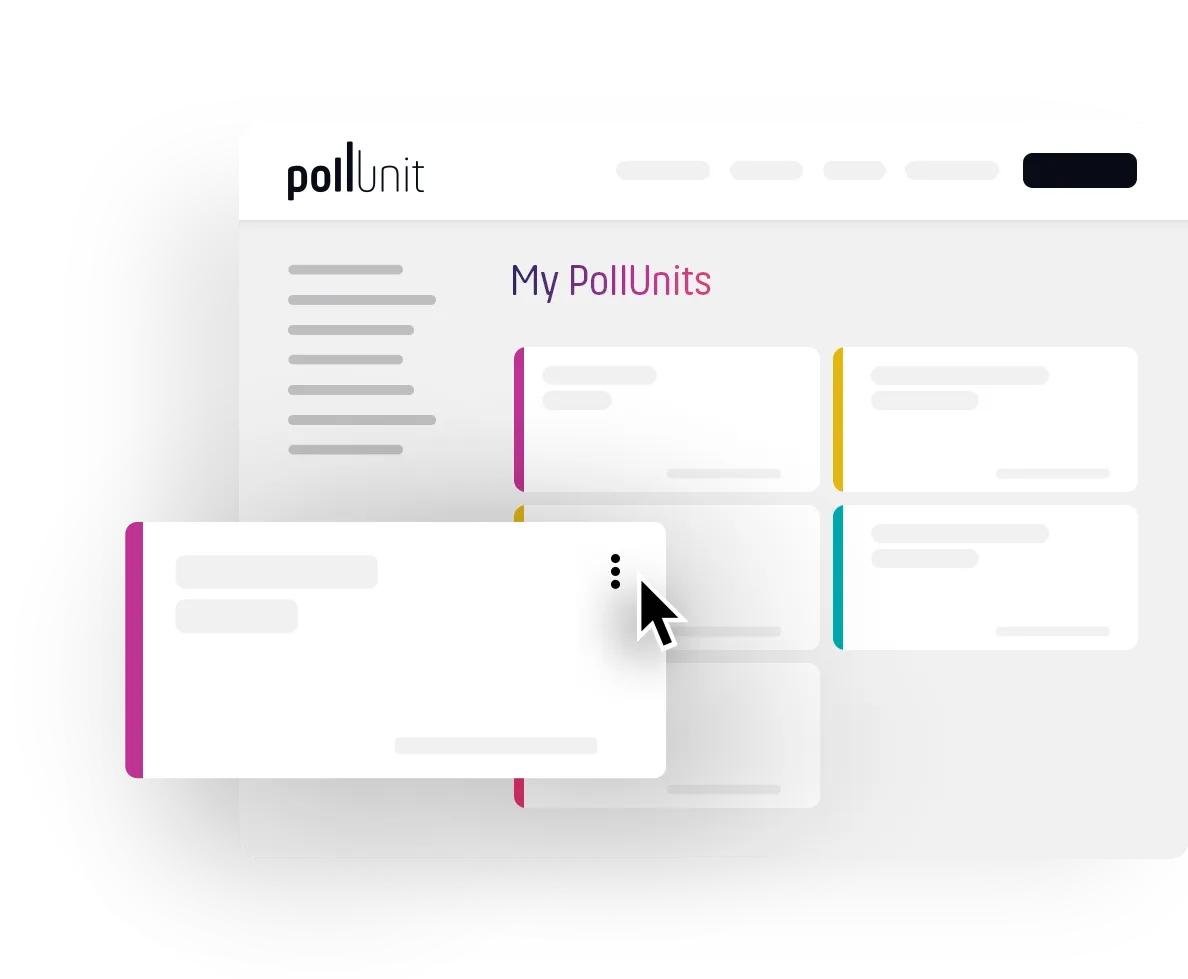
Du finner evalueringen i kontekstmenyen til PollUnit-en din. Gå enten til oversikten over PollUnit-ene dine eller åpne ønsket avstemning direkte via adminlenken. Klikk på de tre prikkene og deretter på »Evaluering« i kontekstmenyen.
Utvidet evaluering er en premiumfunksjon og er bare synlig for premiumbrukere og for deltakere i PollUnits som er opprettet av premiumbrukere.
Alle brukere du har gitt adminlenken til gruppebeslutningen din, kan få tilgang til den utvidede evalueringen.
Resultatet av avstemningen
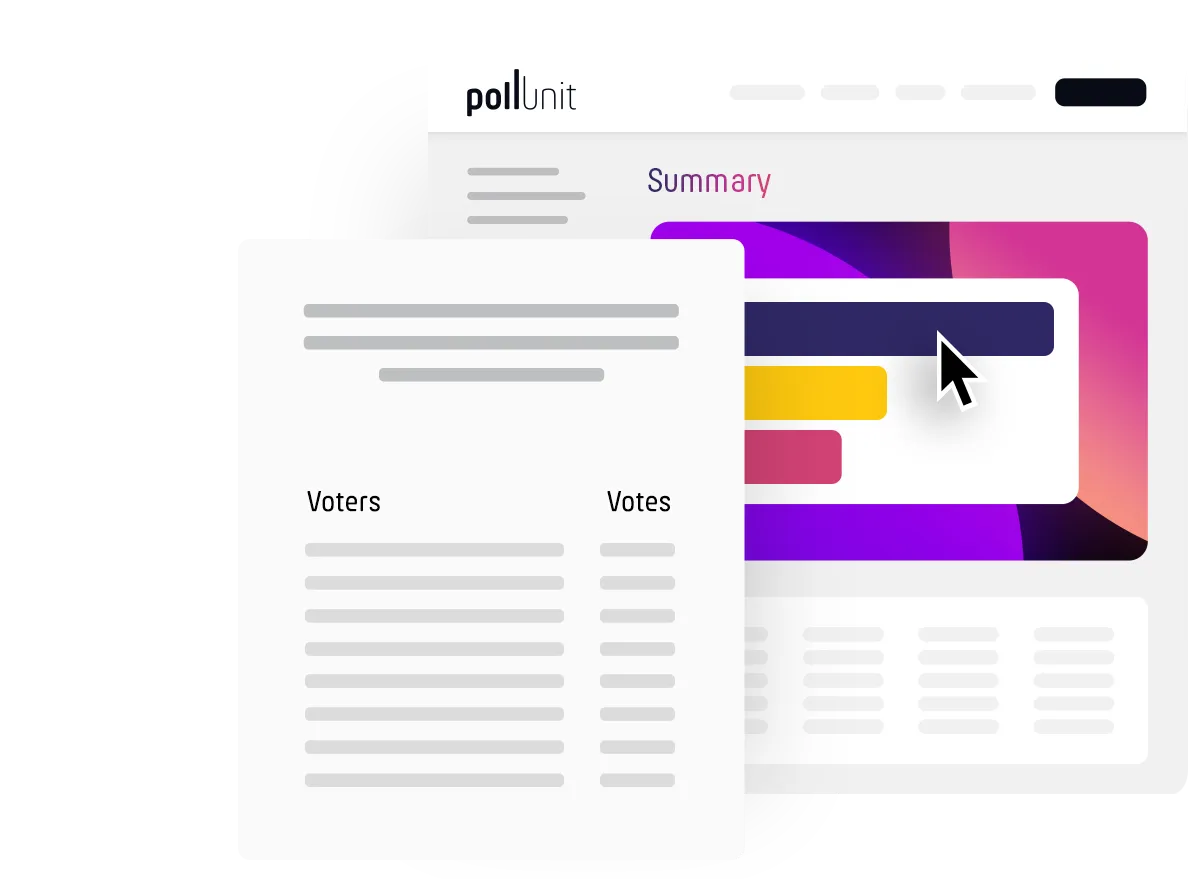
I oppsummeringen får du en liste over alle alternativer sortert etter stemmer. Du kan klikke på hvert alternativ og se mer informasjon.
Du kan også starte stolpediagrammet i fullskjermmodus for presentasjonen din. Diagrammet oppdateres automatisk i sanntid.
Enkeltvisningen av alternativet skal gjøre det lettere å evaluere spesielt store PollUnits.
Du får en oversikt over alle deltakerne som har gitt sin stemme til alternativet. I tillegg kan du se hvor mange poeng (bare ved stjernevurdering og prikkavstemning) brukeren har gitt.
Du får også en oversikt over brukerne som ikke stemte på dette alternativet.
Analyser fordelingen av stemmer
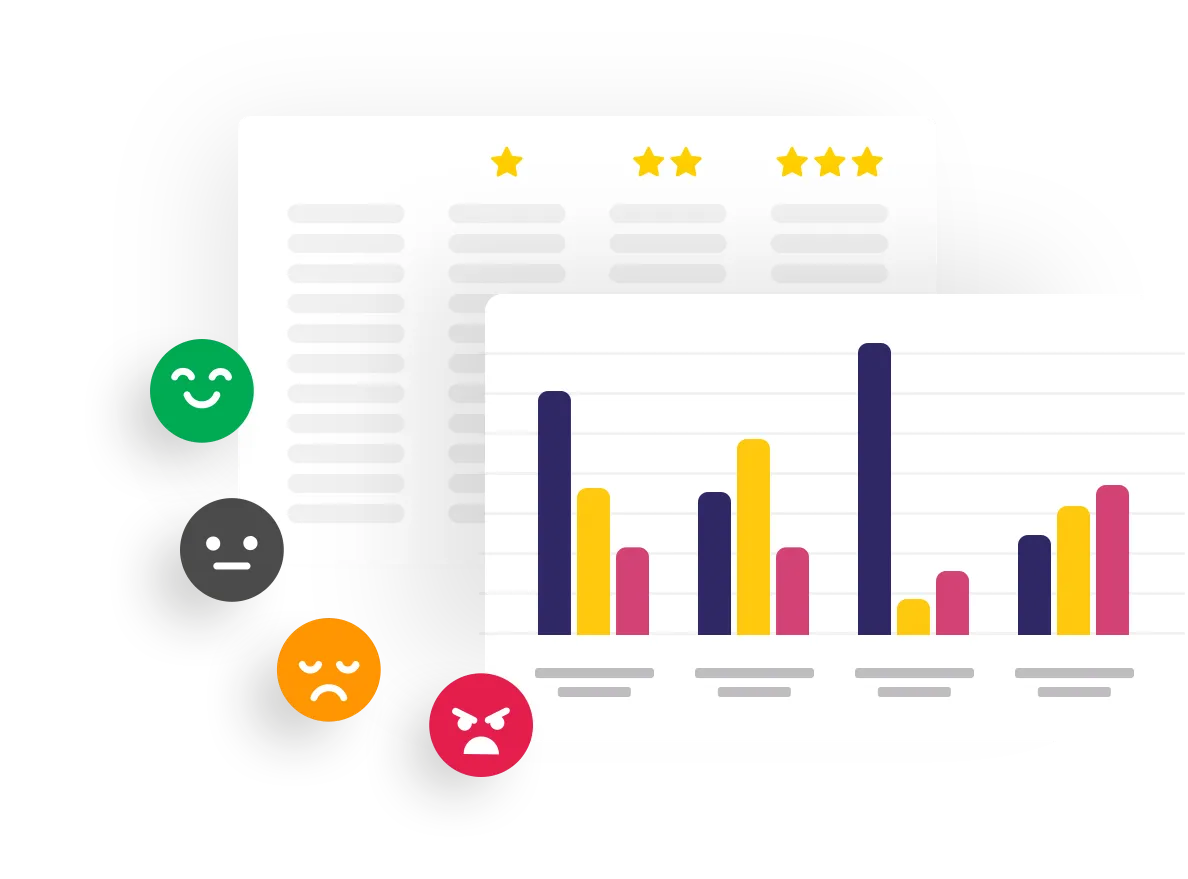
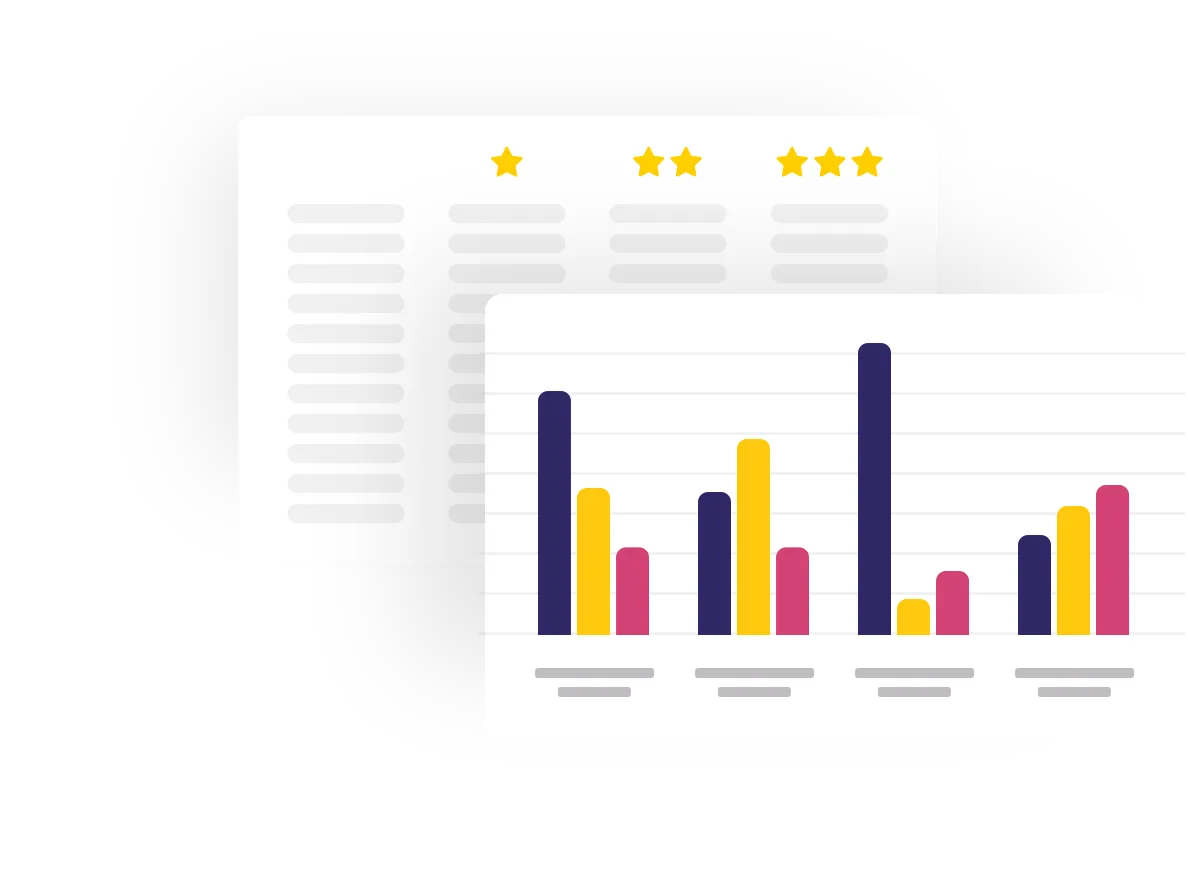
For å finne ut hvilket alternativ som særlig ofte har fått maksimal poengsum, eller hvilket alternativ som er spesielt lite likt, kan du analysere det ved å klikke på »Vurderinger«.
Analyser deltakere
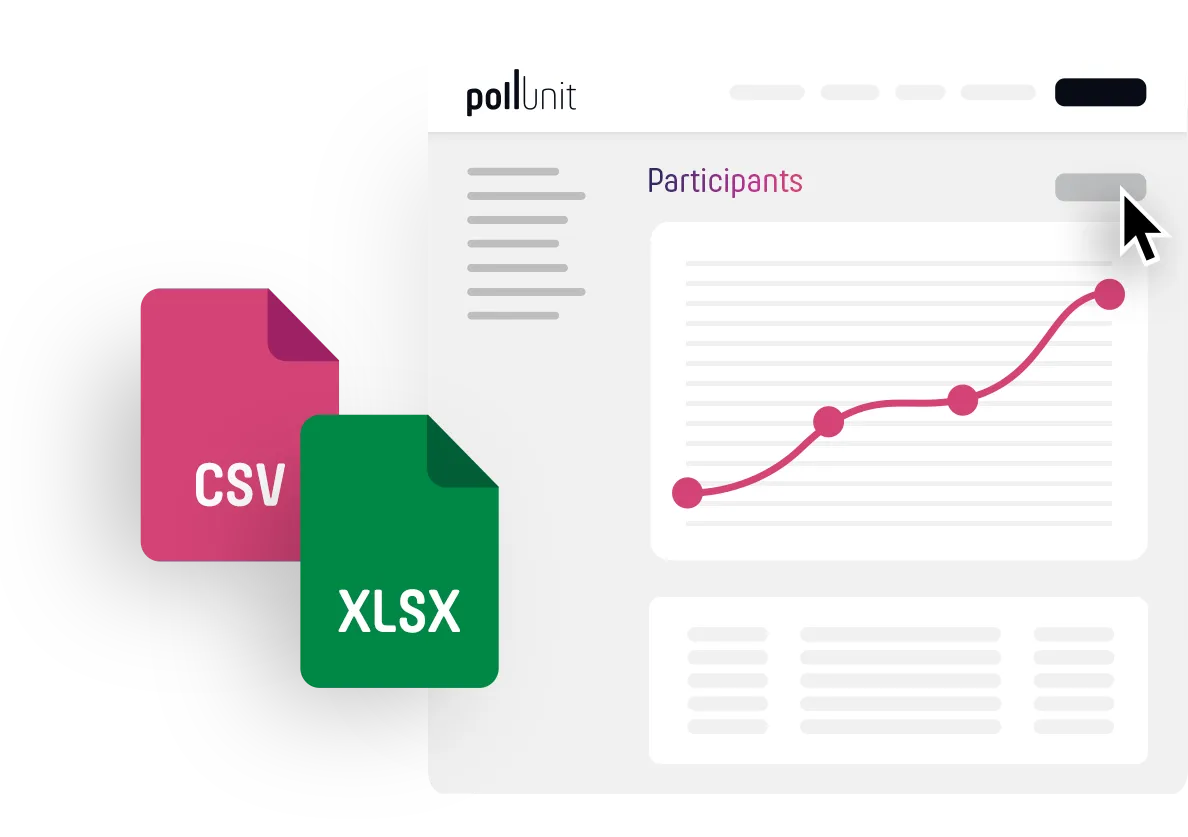
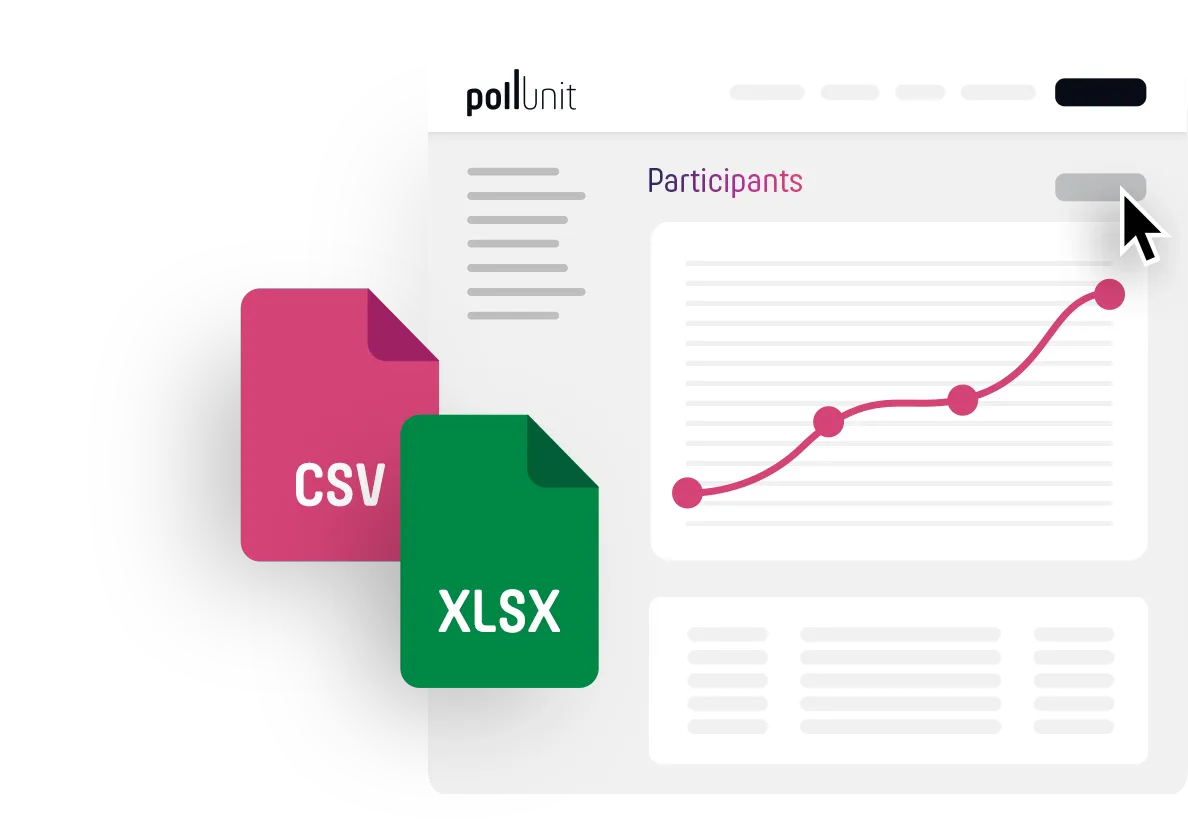
En oversikt over alle deltakere hjelper deg med å finne ut om alle brukere allerede har stemt. Hvis du har invitert brukere til gruppebeslutningen din via PollUnit-veiviseren (steg 5 »Inviter«), vil du også se brukerne som ennå ikke har stemt.
Her kan du også sende en påminnelse.
For videre evaluering kan du eksportere oppføringene og stemmene som CSV. Denne CSV-filen kan du redigere i Excel, Open Office eller andre databaseprogrammer.

Aktiviteter i avstemningen din
I aktivitetsloggen får du og deltakerne dine (hvis den ikke er deaktivert) en oversikt over hvem som gjør hva.
For eksempel når noen har stemt, når et alternativ er lagt til eller slettet, eller når deltakere blir slettet.
Aktivitetsloggen sørger for at avstemningen blir så transparent som mulig og ikke kan manipuleres i det skjulte.
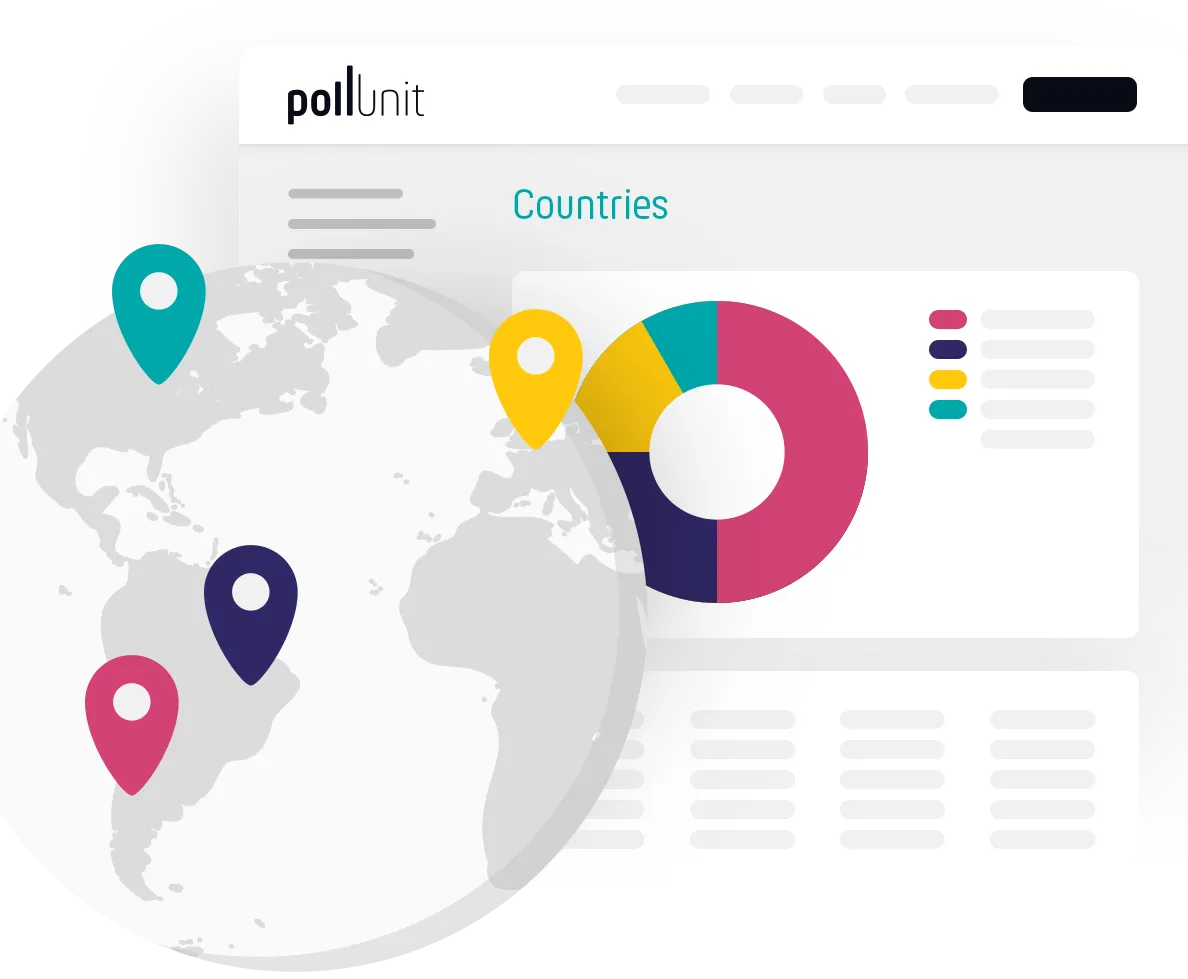
Landspesifikk evaluering
Andre land og andre kulturer har ofte andre preferanser og smak, og er påvirket av ulike religioner og livssituasjoner. Undersøkelser og avstemninger kan derfor gi helt forskjellige resultater fra land til land.
PollUnit bruker GeoLite2-dataene fra MaxMind (tilgjengelig på www.maxmind.com) for å lage en anonymisert landspesifikk analyse av deltakerne dine. På den måten kan du analysere fordelingen av stemmer per land og ta bedre beslutninger. Også en evaluering av våre prikkavstemninger og stjernevurderinger er mulig og viser deg populære alternativer i de ulike regionene.
Evaluer kommentarer
I kommentarevalueringen ser du alle kommentarene i PollUnit-en din. Dette inkluderer generelle kommentarer samt kommentarer til alternativer og bilder. Du kan søke, sortere og eksportere dem som Excel eller CSV.
Individuell evaluering av stemmer
Hver enkelt stemme kan søkes opp, sorteres og eksporteres. Du ser navnet, stemmen, alternativet det ble stemt på og tidspunktet da stemmen ble avgitt eller oppdatert. Hvis det er en bildeavstemning eller en fotokonkurranse, kan bildet vises.
Invitasjoner
I invitasjonsoversikten ser du hvem som er invitert, hvem som har brukt invitasjonen, og hvem som ennå ikke har stemt til tross for invitasjonen.
Evaluer innsendinger
Hvis du lar deltakerne dine sende inn alternativer, ideer eller bilder, kan du også hente frem disse dataene i evalueringen. For bildedata vises også oppløsningen, og det tilbys masseutlasting av alle bilder. Som oppretter kan du be om ytterligere informasjon fra dem som sender inn bidrag. Disse dataene kan også hentes frem, søkes i, sorteres og eksporteres her.