Opprett din første avstemning
Lær hvordan du enkelt kan lage nettavstemninger, finne datoer, prioritere eller ta gruppebeslutninger med PollUnit. Du kan opprette PollUnits med eller uten konto. Deltakerne dine kan også stemme som gjester.
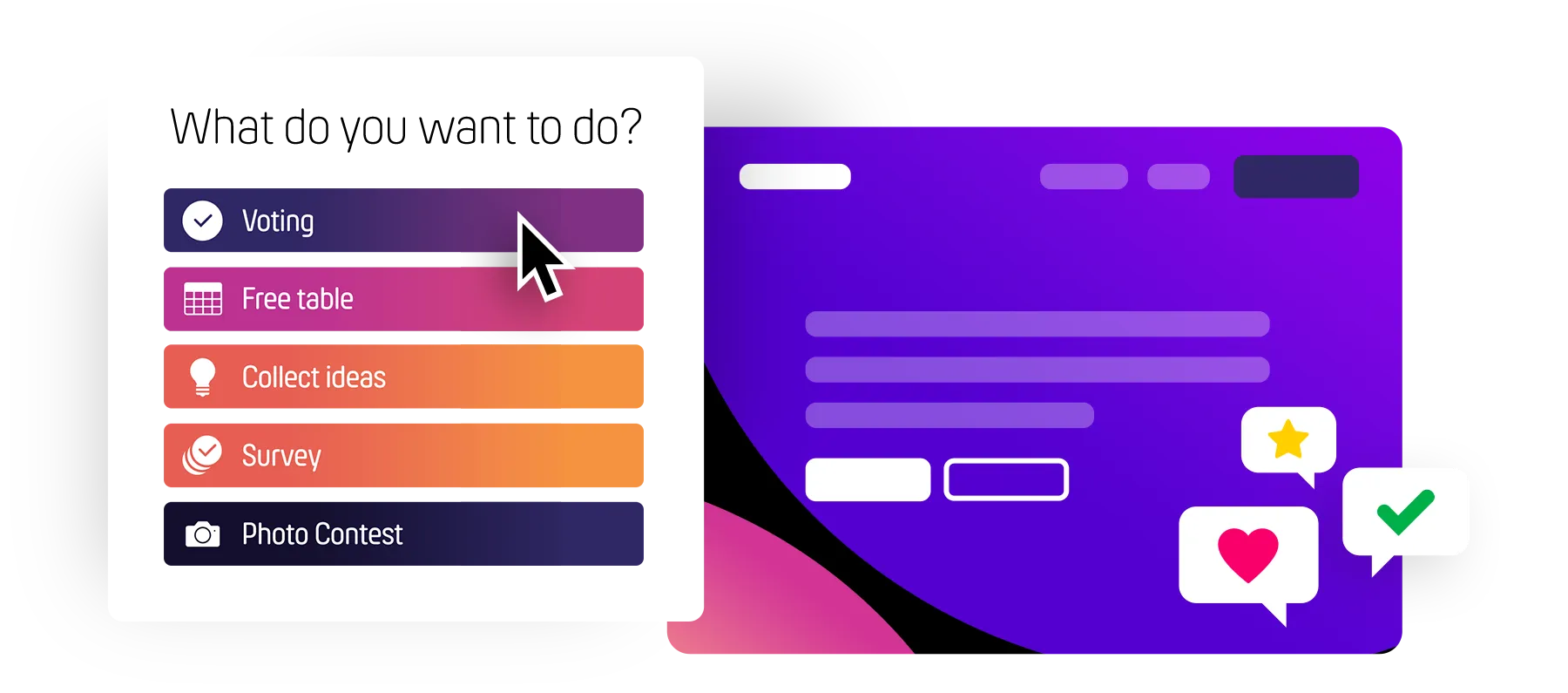
For å begynne med din første avstemning klikker du på knappen »Opprett PollUnit«. Du finner denne knappen øverst til høyre på alle sider eller i menyen når du bruker smarttelefon – også på denne siden.
Deretter kan du velge hvilken PollUnit-type du vil opprette. I denne veiledningen lager vi en avstemning.
PollUnit-typer
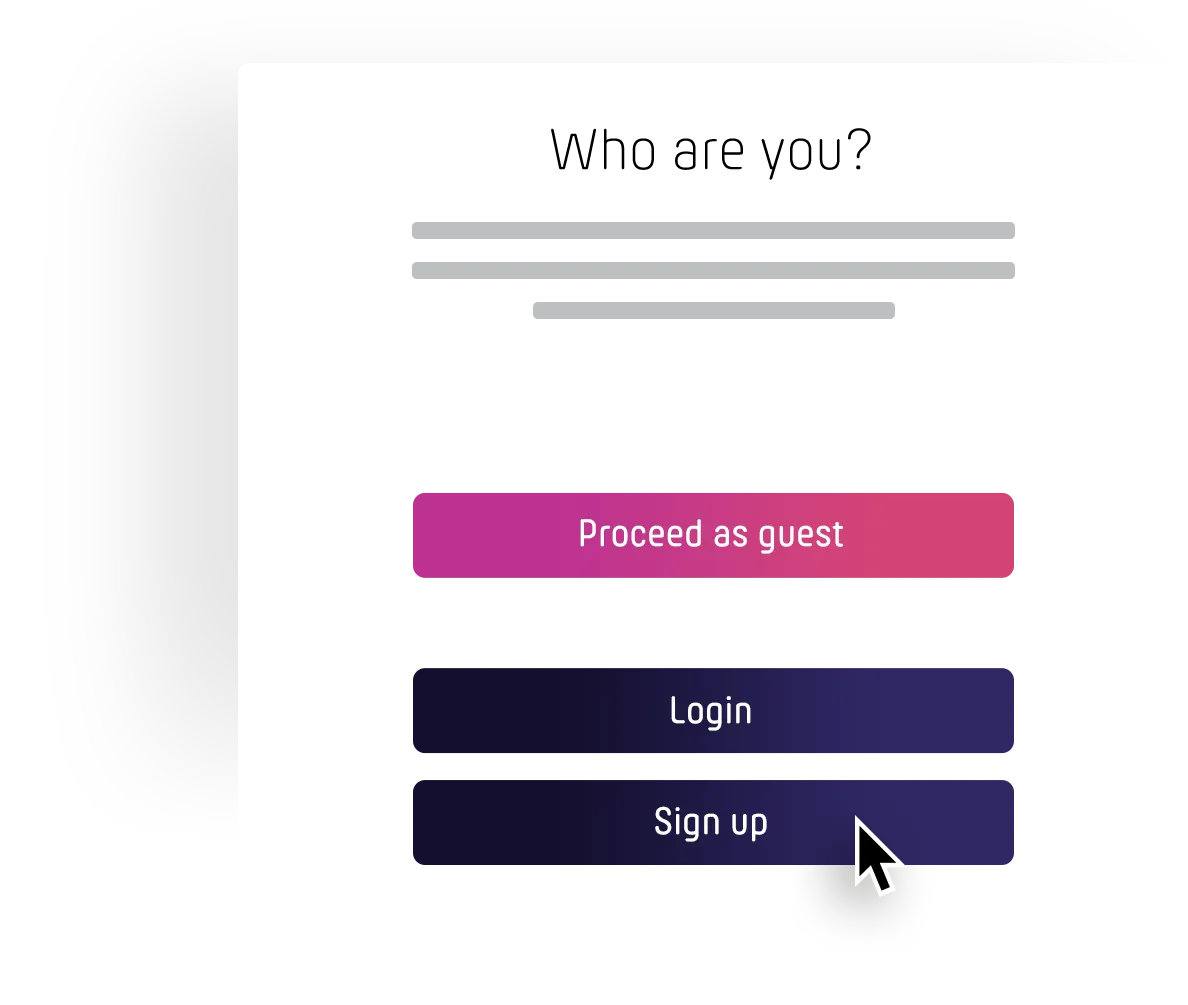
Hvis du ikke er logget inn ennå, blir du spurt om du vil opprette en PollUnit som gjest eller logge inn. Som gjest trenger vi navnet ditt.
Fordeler med en konto
Som deltaker med en gratis konto får du varsler om aktivitetene i PollUnit-ene dine, du kan skrive kommentarer og du har mulighet til å endre og slette oppføringene dine fra andre enheter.
Opprett avstemning
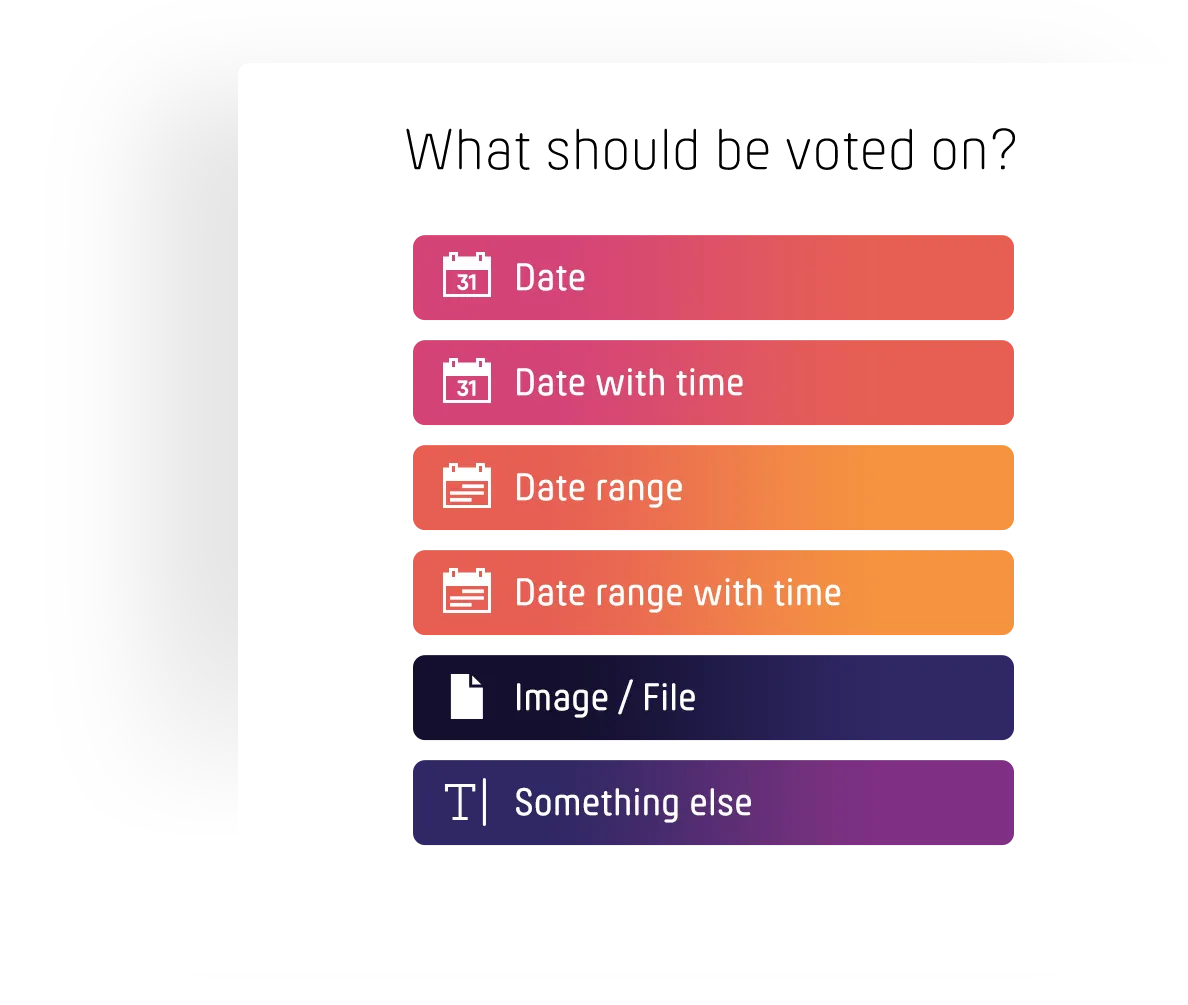
Du kan velge mellom forskjellige PollUnit-typer. Disse bestemmer hvilke alternativer du senere kan legge inn. Deltakerne i avstemningen kan velge disse alternativene når PollUnit-en er ferdig.
I denne veiledningen velger vi »Fritekst«. Da kan du skrive inn valgfri tekst eller setninger som alternativer.
Alternativtyper
| Dato | Beslutning om datoer. |
| Datoområde | Beslutning om tidsrom. |
| Bilde / fil | Beslutning om bilder med galleri eller andre filer. |
| Noe annet | Beslutning om fritekst. |
Grunninnstillinger
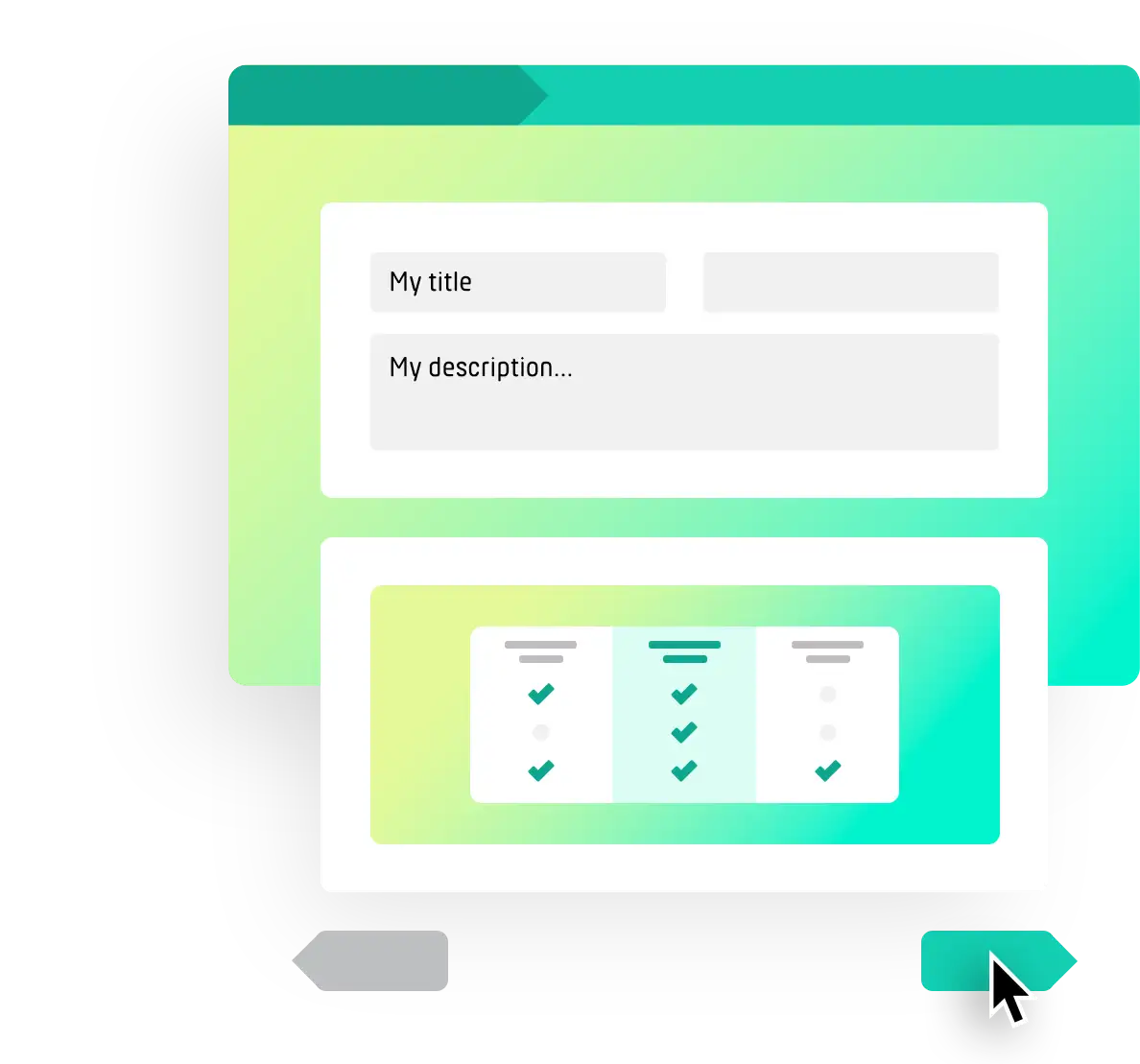
Nå er du i steg 1 (grunninnstillinger) i PollUnit-en din. Gi avstemningen din en tittel, for eksempel som et spørsmål.
PollUnit-skjemaet viser deg en forhåndsvisning av hvordan PollUnit-en din kommer til å se ut.
Du kan også definere målet med avstemningen din her. Velg »Finn det beste« hvis du vil finne det beste alternativet. Velg »Fordel« hvis du vil fordele alternativer eller oppgaver automatisk til deltakerne dine. Du kan også aktivere tillegg som undertitler og lenker. I tillegg kan du endre stemmetypen her. Alternativene inkluderer Ja/Nei, stjernevurdering, prikkavstemning og mer.
Hvis du ikke har en konto, kan du oppgi e-postadressen din her. Vi sender alle meldinger relatert til avstemningen din til denne e-postadressen.
Alle feltene og hva de betyr
| Tittel | Tittelen eller spørsmålet for PollUnit-en din. |
| Beskrivelse | Gi deltakerne dine mer informasjon om PollUnit-en din. |
| Sted | For eksempel stedet der arrangementet ditt finner sted. |
| PollUnit-type | Beskriver typen tillatte alternativer. Du kan velge mellom dato, dato og klokkeslett, tidsrom, fritekst og bilde eller fil. |
| Stemmetype | Bestem om deltakerne dine kan stemme med ja / nei eller en vurdering fra 1 til 5 (stjernevurdering). |
| Mål | PollUnit kan finne det mest valgte alternativet eller fordele alternativene optimalt mellom deltakerne dine. |
| Navn | Navnet til oppretteren (kun nødvendig uten konto) |
| E-post | E-postadressen til oppretteren (kun nødvendig uten konto) |
Alternativer
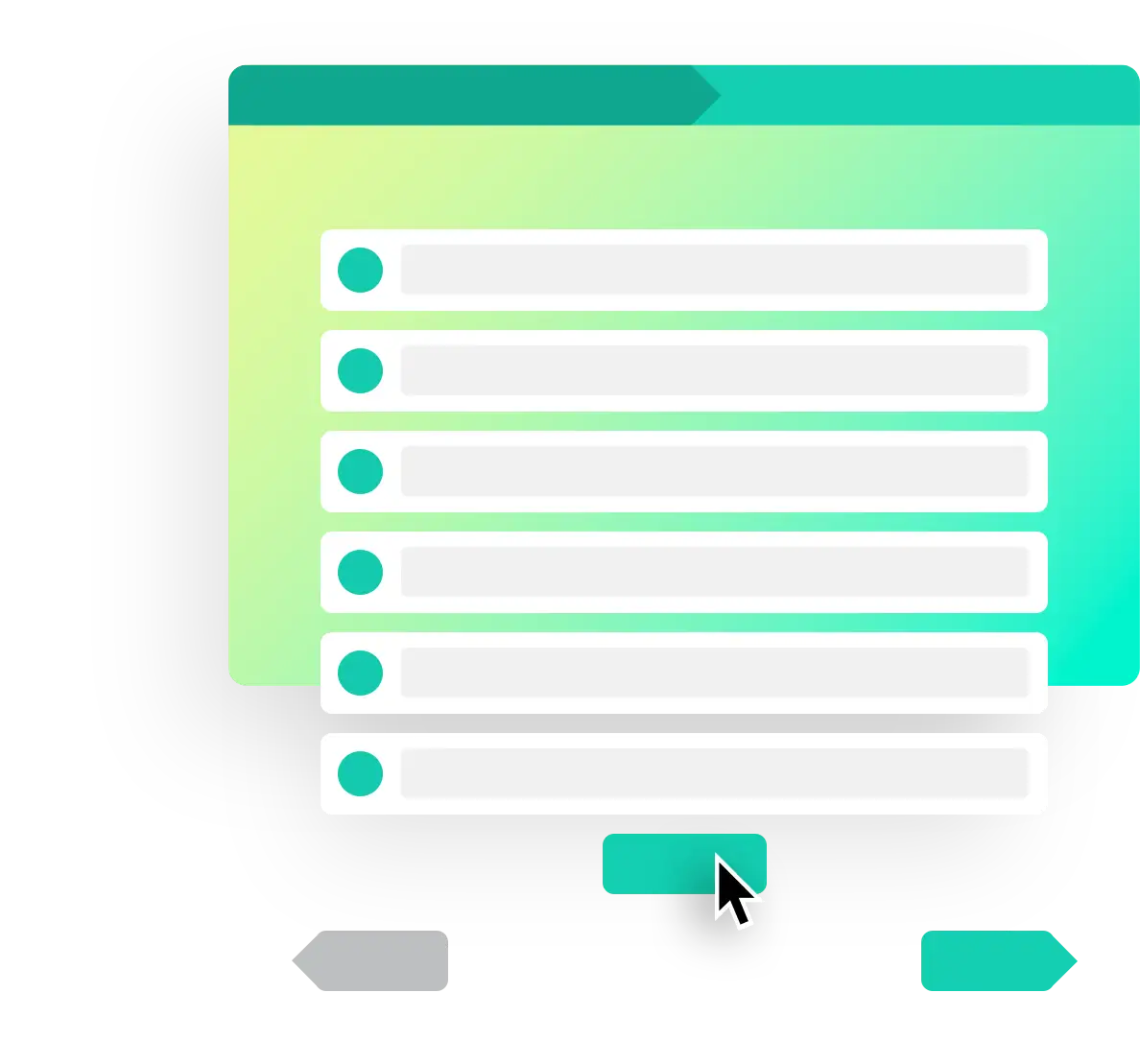
Fyll ut det første alternativfeltet ditt. Etter innskriving kan du bekrefte med »Enter« og opprette et nytt alternativ. Du kan slette alternativer ved å klikke på sletteikonet.
Ved å klikke på »Legg til alternativ« legger du til enda et alternativ.
Design
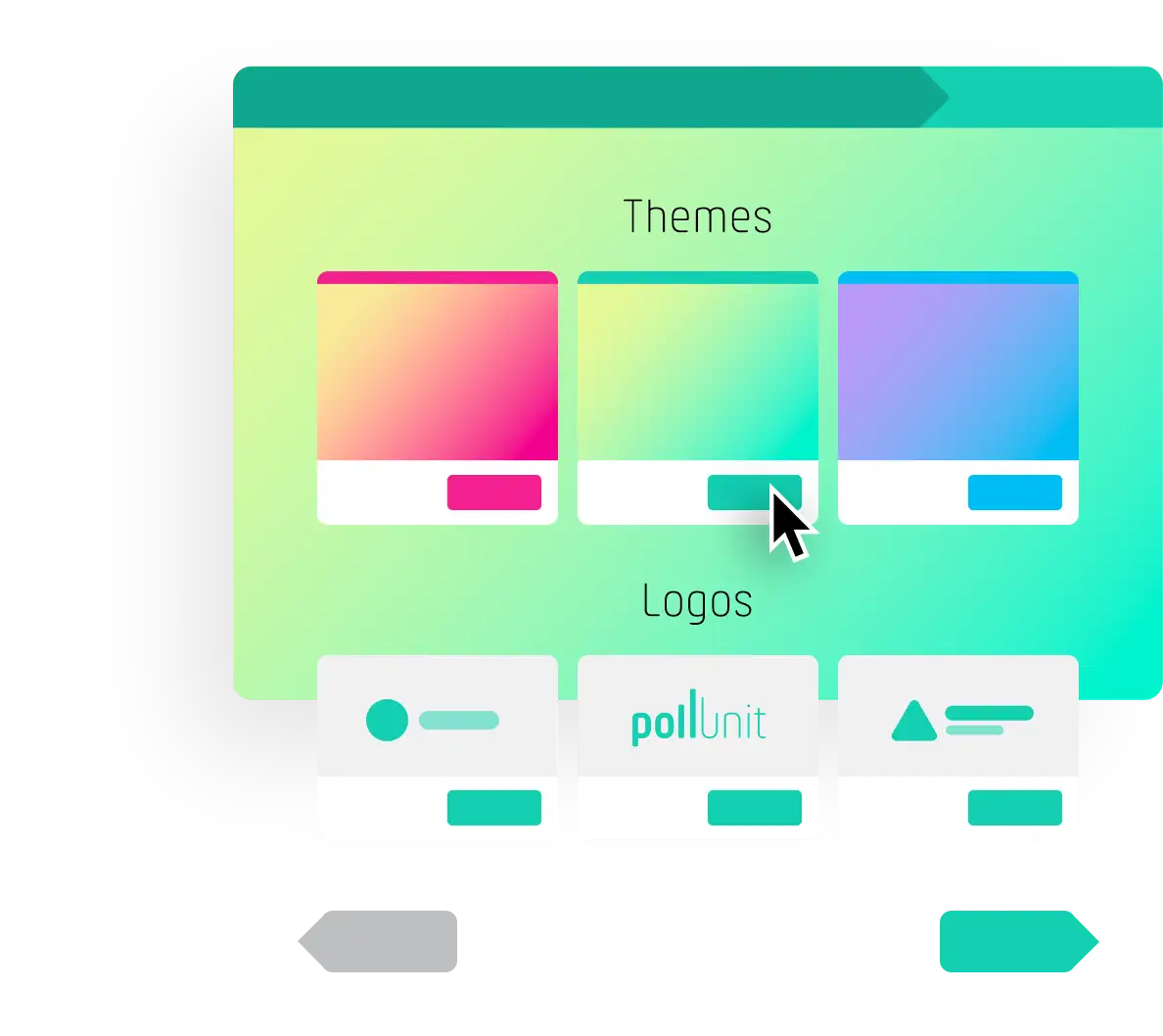
Nå kan du velge et passende design for avstemningen din. Med et klikk på »Velg tema« aktiverer du ønsket design og får en forhåndsvisning.
Hvis du har en premiumkonto, kan du også opprette egne temaer og laste opp dine egne bakgrunnsbilder.
Opprett ditt eget temaOffentlige temaer
Avanserte innstillinger

I de avanserte innstillingene kan du utstyre PollUnit-en din med mange ulike funksjoner. En kort oppsummering av alle funksjoner finner du ved å klikke på knappen på slutten av denne seksjonen. I denne veiledningen bruker vi bare de to følgende gratisfunksjonene:
Kommentarfeltet er aktivert automatisk. Hvis du ikke vil tillate kommentarer, kan du deaktivere denne avkrysningsboksen. I denne veiledningen lar vi likevel kommentarfeltet være aktivt. Det gjør at alle brukere som får tilgang til PollUnit-en din kan kommentere avstemningen din. Den eneste forutsetningen er at brukeren minst har en gratis PollUnit-konto.
En annen funksjon er »Tillat nye alternativer«. Aktiver denne funksjonen. Nå kan alle deltakerne i PollUnit-en din legge til sine egne alternativer eller forslag. Disse blir deretter tilgjengelige for avstemning for alle deltakerne.
Du får en oversikt over kontotypene våre og mulighetene de gir for å gjøre beslutningene dine enda enklere og mer effektive her:
Kontoer og deres rettigheterDel avstemningen
Nå trenger du bare å dele PollUnit-en din med venner eller kolleger. Du kan kopiere lenken til PollUnit-en og sende den til deltakerne. Det er viktig å vite at det finnes to URL-er. En »adminlenke« som gjør det mulig å redigere PollUnit-en din, og en »deltakerlenke« uten adminrettigheter.
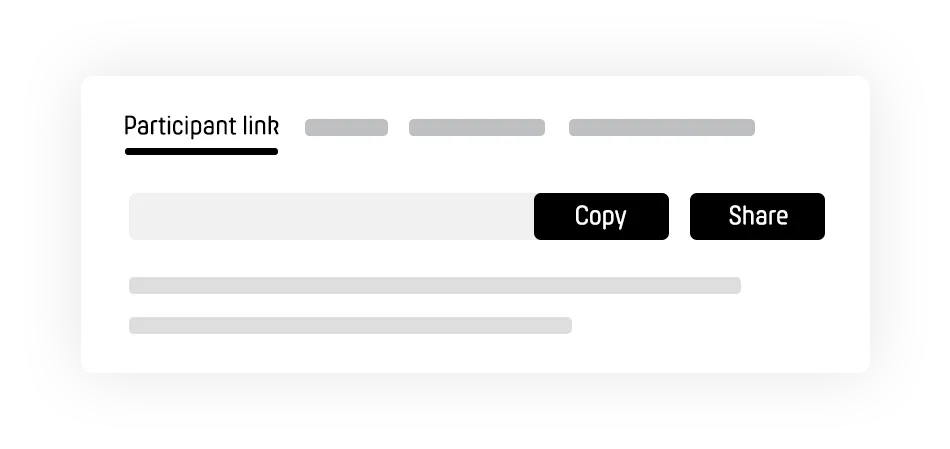
Deltakerlenke
Hvis det ikke er konfigurert annerledes, kan alle som kjenner deltakerlenken stemme. Du kan kopiere deltakerlenken til utklippstavlen eller dele den via e-post, WhatsApp, Facebook osv. i delingsdialogen.
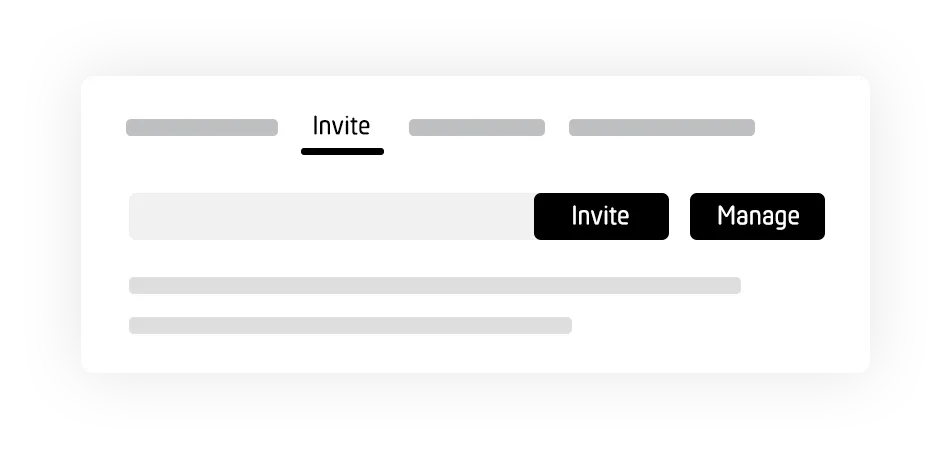
Invitasjoner
Etter at du har skrevet inn e-postadressene til deltakerne dine, sendes invitasjoner til PollUnit-en din.
Du kan konfigurere PollUnit-en slik at bare inviterte personer får tilgang og kan stemme. Til dette genererer PollUnit en engangslenke for hver deltaker. Du kan også generere en liste over engangslenker og sende dem selv.
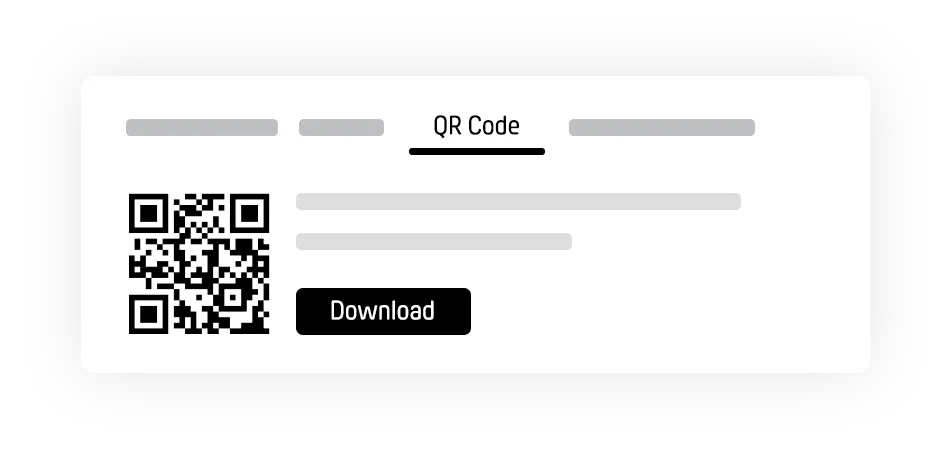
QR-kode
PollUnit oppretter automatisk en QR-kode for avstemningen din. Du kan forstørre denne koden under presentasjonene dine og vise den til publikum, eller laste den ned og skrive den ut. Hvis en person skanner QR-koden, blir vedkommende sendt videre til PollUnit-en.
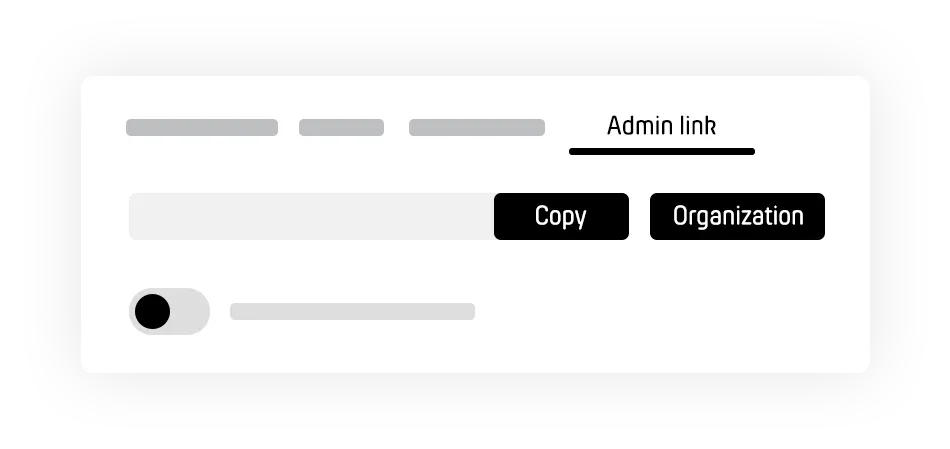
Adminlenke
Den enkleste måten å dele adminrettigheter på er å dele adminlenken. Hvis adminlenken er aktivert, kan alle som kjenner lenken administrere PollUnit-en din. Hvis den er deaktivert, får andre ingen rettigheter selv med adminlenken. Du kan bare deaktivere adminlenken med en PollUnit-konto. Den sikreste måten å dele rettigheter på er å opprette en organisasjon. Alle medlemmer kan da administrere avstemningene til organisasjonen og også opprette nye.
Stem
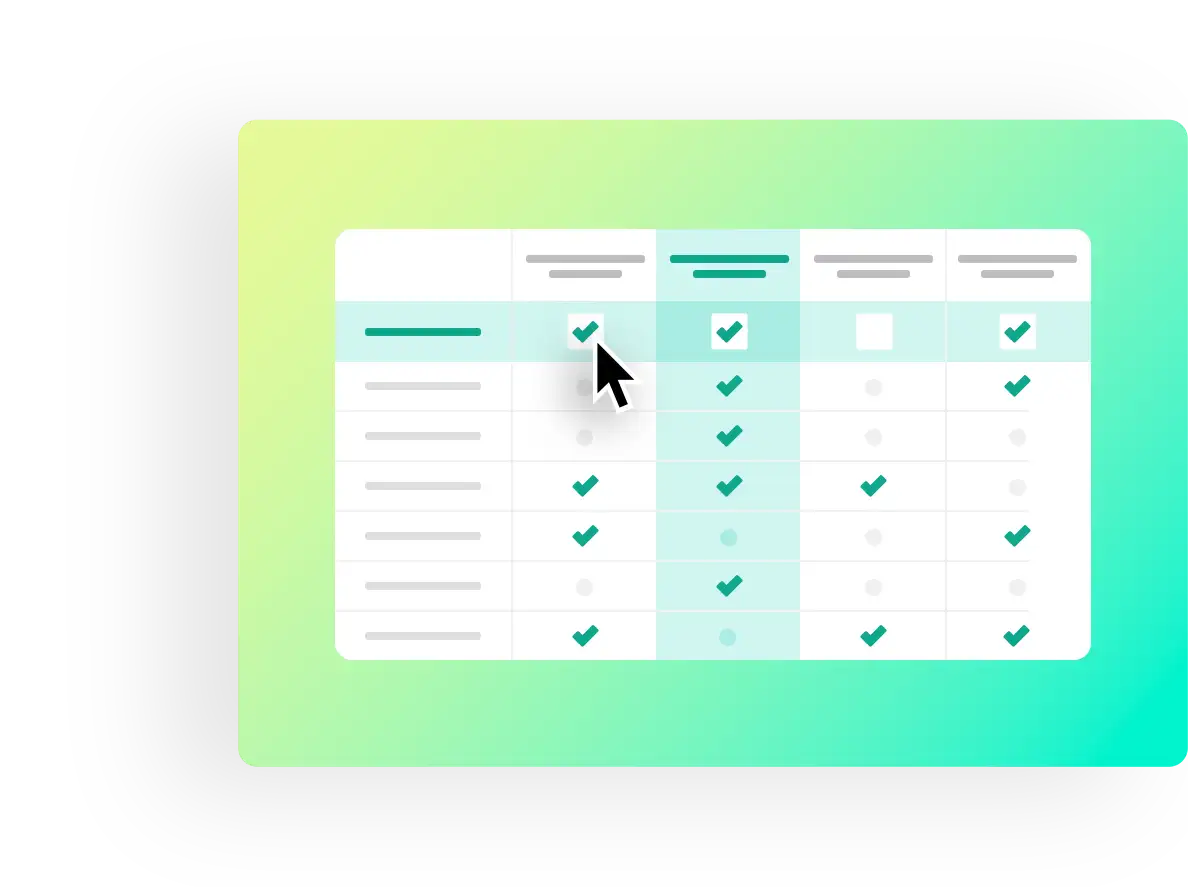
Selvfølgelig kan du også stemme i PollUnit-en din. Klikk ganske enkelt på avkrysningsboksen for ønsket alternativ i tabellen. Hvis du har valgt stjernevurdering som stemmetype, gir du vurderingen din ved å klikke på en av stjernene. Deltakere uten konto må først skrive inn et navn i venstre kolonne før de kan stemme.
Brukere med konto kan poste kommentarer og har muligheten til å chatte direkte i PollUnit-en din.
I kontekstmenyen i overskriften til avstemningen din kan du redigere, lukke, legge til nye alternativer eller dele PollUnit-en din.