Opprett ditt eget tema
Lær hvordan du kan opprette gruppebeslutninger på nett i ditt eget design. Velg farger og bakgrunnsgrafikk og lagre dem i et tema for undersøkelsene, datoplanleggingene og prioriteringene dine.
Logg først inn for å opprette ditt eget tema. For å lage et design for avstemningen, undersøkelsen eller fotokonkurransen din trenger du minst en premiumkonto. Du kan logge inn med e-postadresse og passord. Eller du kan logge inn på PollUnit via Facebook- eller Google-kontoen din.
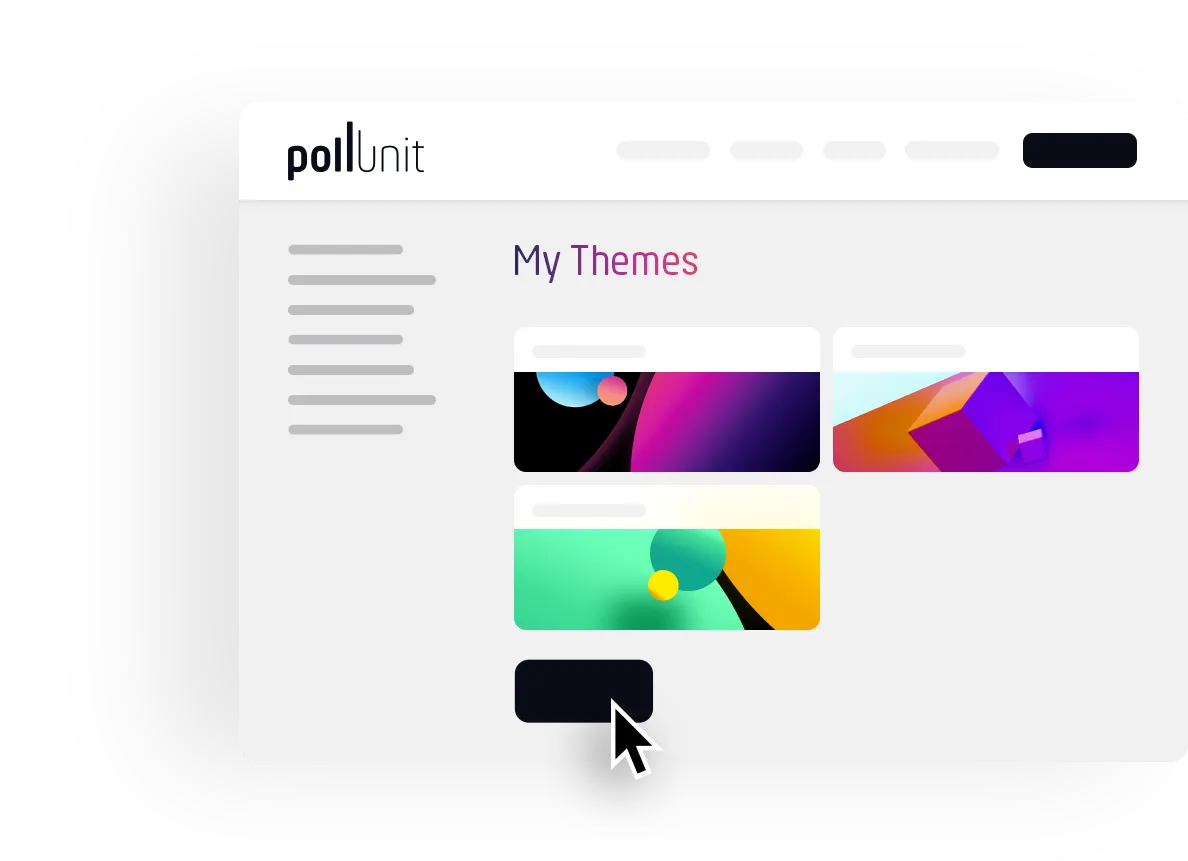
Temaene dine
Klikk på navnet ditt i toppfeltet og velg »Mine temaer«. Her ser du alle designene dine for undersøkelsene dine. Du kan redigere, slette eller forhåndsvise temaene her. For å opprette et nytt design klikker du på »Opprett nytt tema«. Temaskaperen åpnes da.
Temaskaper
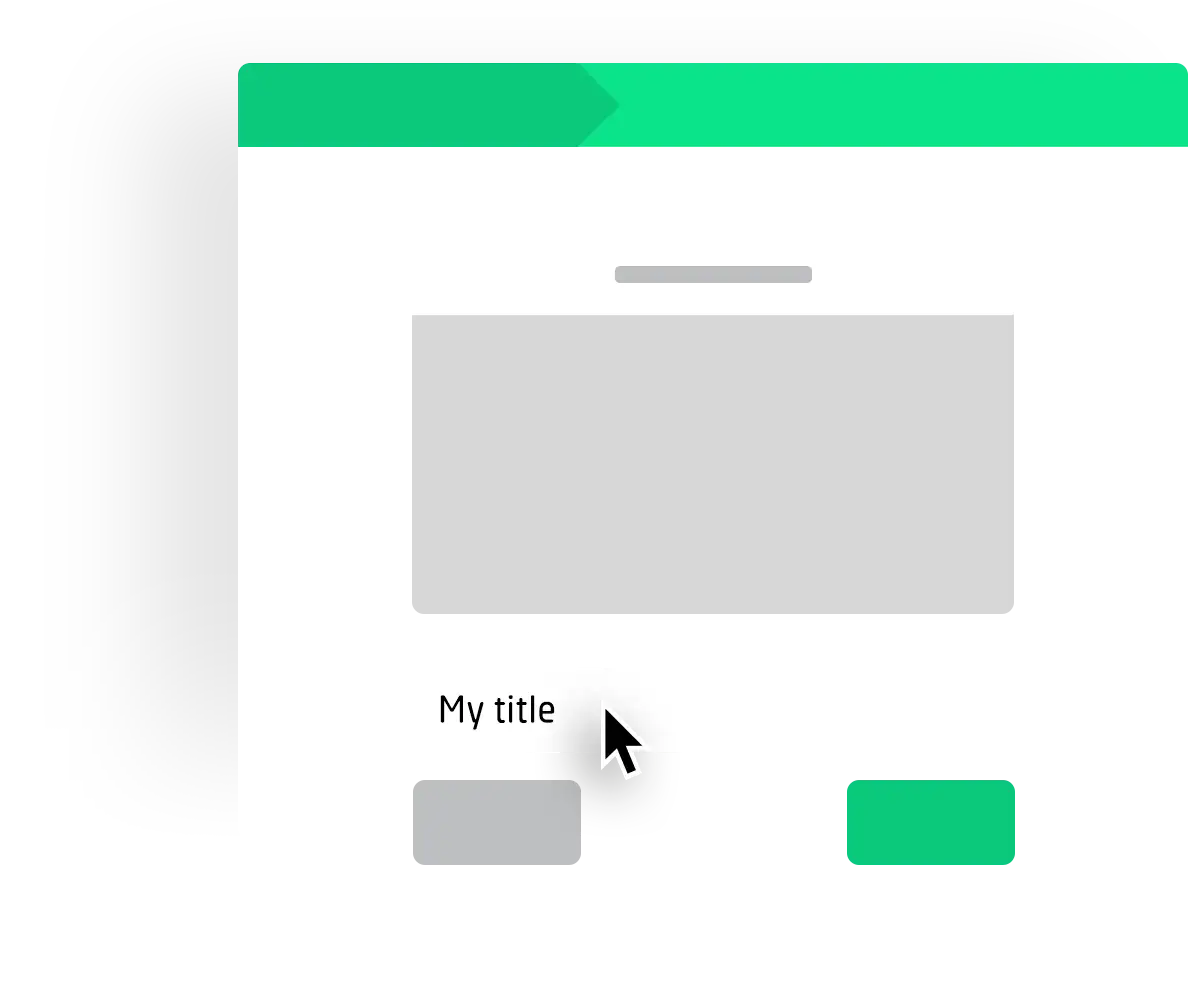
Steg 1 »Grunnleggende«
Temaveiviseren vår består av tre steg. Bruk knappene »Neste« og »Forrige« for å navigere mellom stegene. Du kan også redigere eksisterende temaer ved å åpne veiviseren via kontekstmenyen til temaene dine.
Start med å gi temaet ditt en tittel.
Klikk nå på »Neste« for å komme til bakgrunnsinnstillingene.
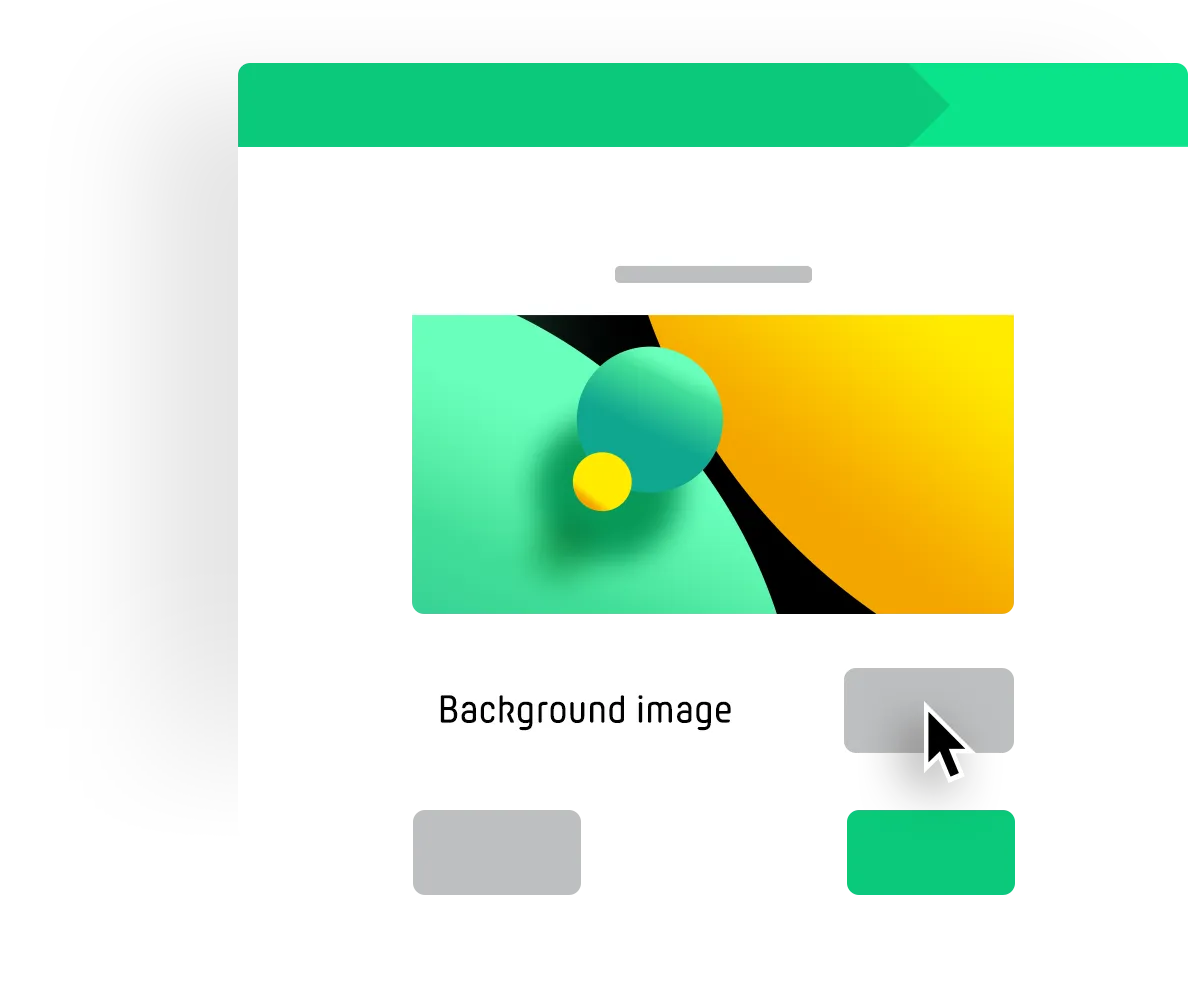
Steg 2 »Bakgrunn«
Bekreft først at du har rettighetene til å bruke de ønskede grafikkene. Merk av det aktuelle feltet.
Nå kan du velge bakgrunnsgrafikken din eller dra og slippe filene dine inn i opplasteren. Etter opplasting ser du et forhåndsvisningsbilde i veiviseren.
Klikk på »Neste« for å komme til siste steg.
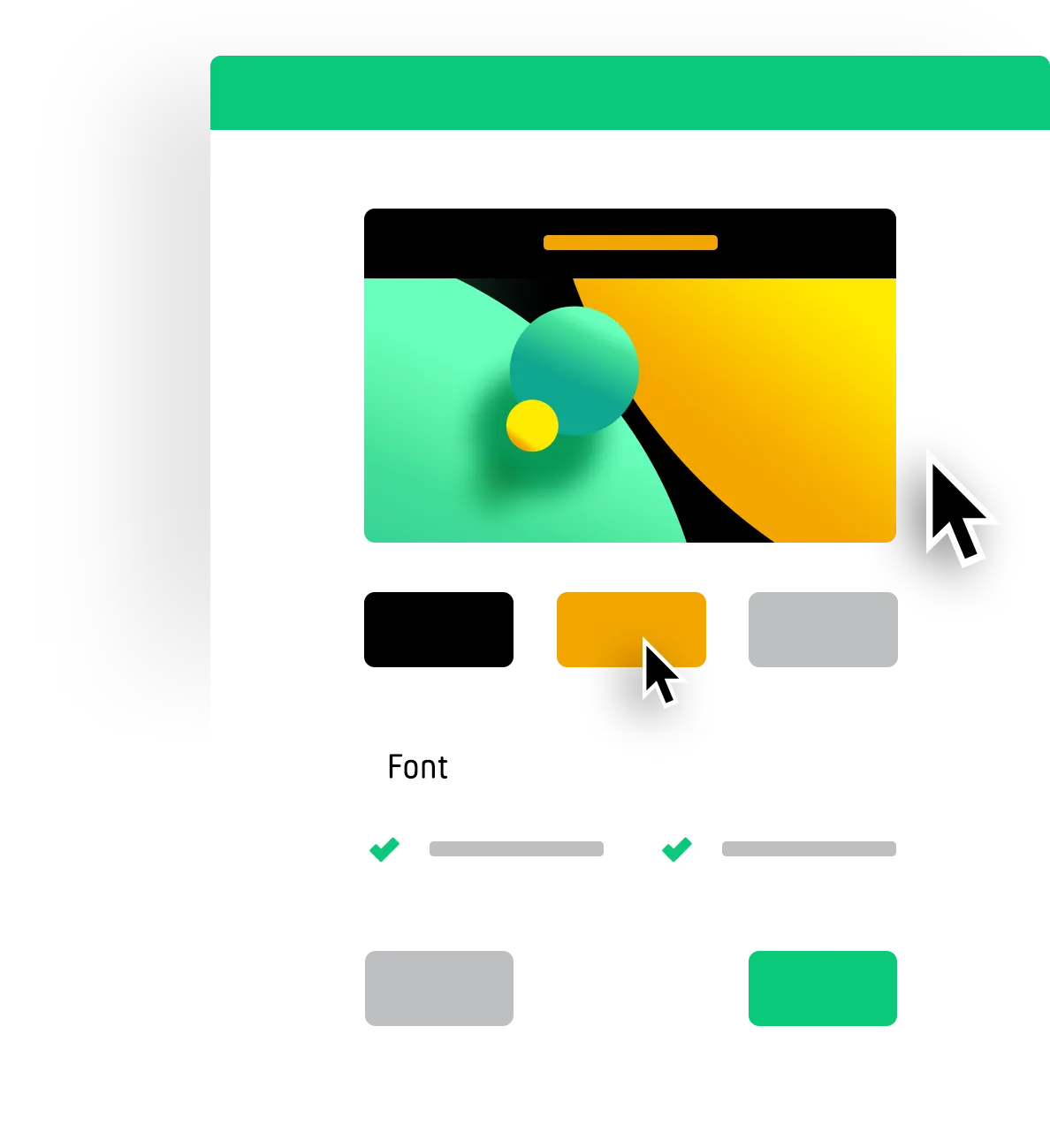
Steg 3 »Farger / skrift«
Her kan du velge skrifttypen din. Du kan også angi at overskriftene dine skal vises med en farget bakgrunn. Dette kan øke lesbarheten.
Velg nå fargene dine og sjekk i forhåndsvisningen hvordan temaet ditt endrer seg.
Lagre, så er designet ditt klart til neste PollUnit.
i eget design
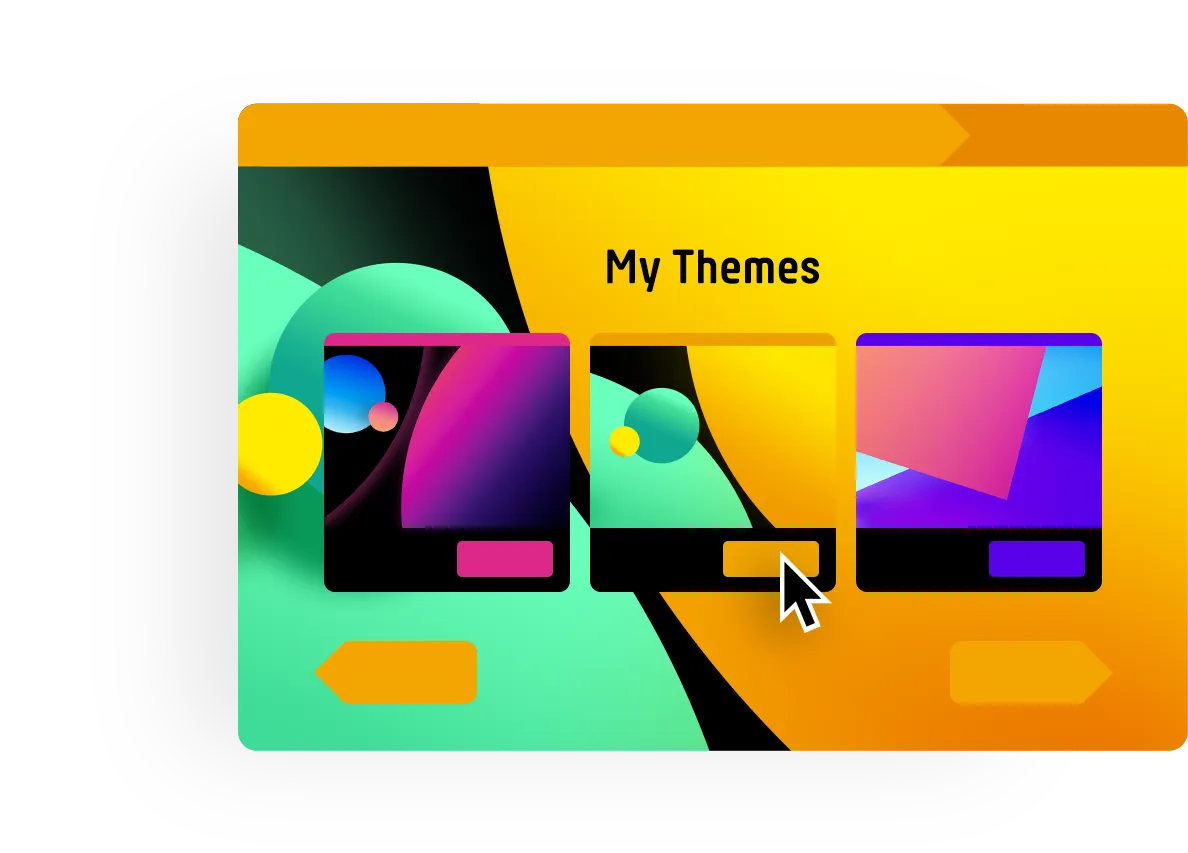
Når du oppretter en ny undersøkelse, vises temaene dine i steg 3 »Design« i veiviseren. Du kan aktivere dem der og få opp en forhåndsvisning.
Du kan også åpne temaskaperen herfra og opprette flere egne design.
Egendefinert CSS
Med et tema kan personer uten programmeringskunnskap lage avstemninger, undersøkelser og fotokonkurranser i eget design gjennom enkel konfigurasjon. Via kontekstmenyen til hvert tema kan du også opprette egne CSS-definisjoner (Cascading Style Sheets). På den måten kan du velge elementer i PollUnit-en din og styre presentasjonen deres – helt individuelt og etter dine behov.
Denne funksjonaliteten retter seg mot personer med erfaring i HTML og CSS. Hvis dette ikke sier deg noe, bør du rådføre deg med en ekspert.
Tilpass knapper
Følgende eksempel viser hvordan du med bare noen få linjer kode kan tilpasse utseendet til alle knappene. Knapp-elementene velges, rundes av til en pilleform og får en skyggeaktig kontur.
.btn {
  border-radius: 9999px;
  border-bottom: 4px solid black;
}
Eget innhold og CSS per språk
Men mulighetene med CSS går mye lenger. Det neste eksemplet viser hvordan innhold kan endres lokalisert, altså per språk. Her velges knappen for å legge til nye alternativer eller bilder, justeres og fylles deretter med nytt innhold.
#ccss-userActionBox .btn {
  text-indent: -9999px;
  line-height: 0;
}

#ccss-userActionBox .btn::after {
  text-indent: 0;
  display: block;
  line-height: initial;
}

html[lang=en] #ccss-userActionBox .btn::after {
  content: 'Localized button text';
}

html[lang=de] #ccss-userActionBox .btn::after {
  content: 'Lokalisierter Buttontext';
}
Egne skrifttyper
Du kan også bruke dine egne skrifttyper / fonter via CSS. Da bør du sørge for at serveren din tillater »pollunit.com« i CORS-headerne.
@font-face {
  font-family: 'Amatic';
  font-style: normal;
  font-weight: 200;
  src: url(https:/myhost.com/amatic.woff);
}

h1 {
  font-family: 'Amatic' !important;
  font-weight: 200;
}