PollUnit-hjelp
Hva kan jeg gjøre med PollUnit
Med PollUnit kan du opprette nettavstemninger og tabeller, samt fordele oppgaver. Det er også mulig å delta uten registrering.
Opprett en avstemning
PollUnit ble utviklet for å gjøre det enkelt å ta beslutninger i grupper. Vi tilbyr ulike metoder for beslutningstaking. Du kan kombinere disse metodene og funksjonene fritt og opprette avstemninger, oppgavelister, prioriteringer og mye mer, og tilpasse dem til dine behov.
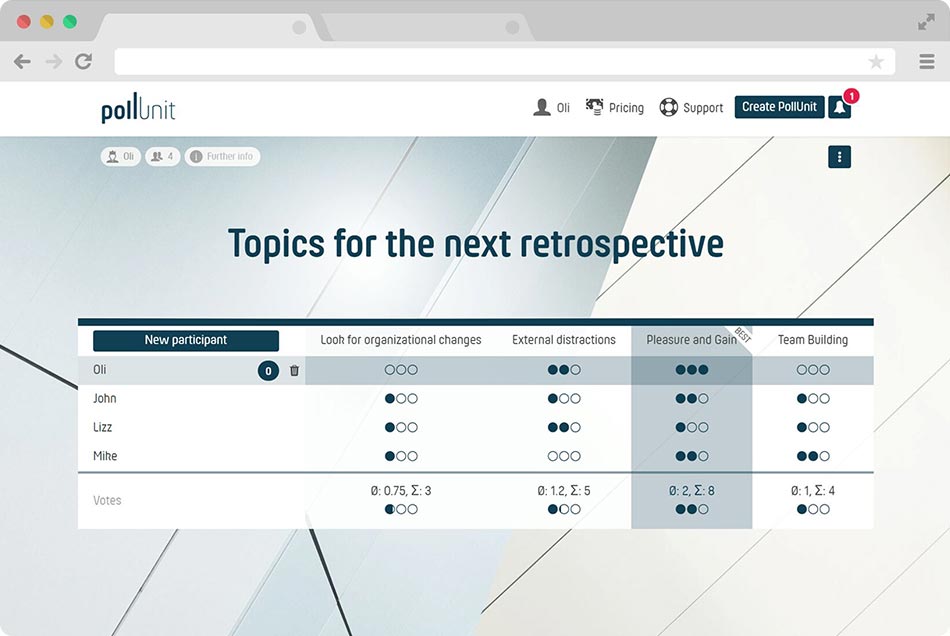
PollUnit fungerer slik:
- Opprett en PollUnit og velg hva det skal stemmes over
- Send lenken til PollUnit-en din til alle deltakerne
- Gi deltakerne tid til å stemme
- Send resultatet av PollUnit-en din til alle deltakerne
Parvis sammenligning
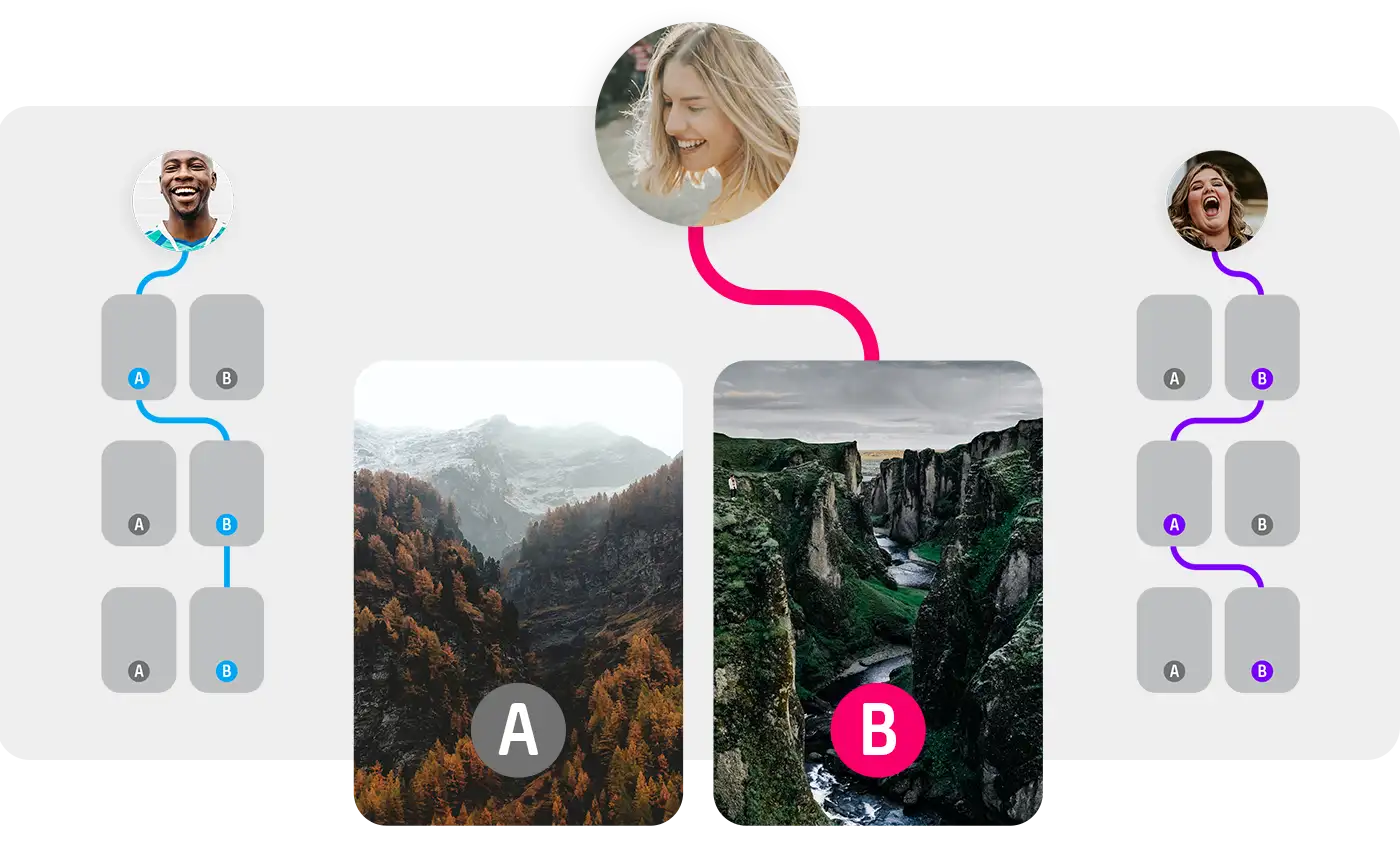
I en parvis sammenligning blir hvert alternativ systematisk sammenlignet med alle andre alternativer for å finne relative preferanser eller rangeringer. PollUnits metode for parvis sammenligning kan brukes både til A/B-tester og til avstemninger om tekster og bilder.
For å bestemme rangeringen av de enkelte alternativene brukes »Elo-tallet«. Dette beregnes med evalueringssystemet »Elo-rating«, som opprinnelig ble utviklet for å måle spillestyrken til sjakkspillere.
Runder
Definer antall runder der hver deltaker har lov til å stemme. I hver runde kan du stemme på to tilfeldige alternativer. Hvert alternativ kan også sammenlignes flere ganger med et annet tilfeldig alternativ.
K-faktor
K-faktoren bestemmer hvor mye Elo-tallet til et alternativ endrer seg etter en runde. En høyere K-faktor betyr at Elo-tallet endrer seg mer etter hver runde. Dette lar deg justere følsomheten i rangeringen. Hos PollUnit bruker vi en K-faktor på 24.
Hurtigspørsmål
Hurtigspørsmålet er ideelt når du vil få spontan tilbakemelding, en rask mening eller en kort avstemning. Deltakerne kan svare med bare ett klikk, og du ser resultatene umiddelbart. I tillegg til en tendens mellom to alternativer kan svarene også være enkeltvalg eller flervalg.

Arranger en fotokonkurranse
En PollUnit-fotokonkurranse er et nettgalleri med store miniatyrbilder og mulighet til å stemme, og ved behov også med bildeopplaster for å samle inn andres arbeider.

Opprett en videokonkurranse
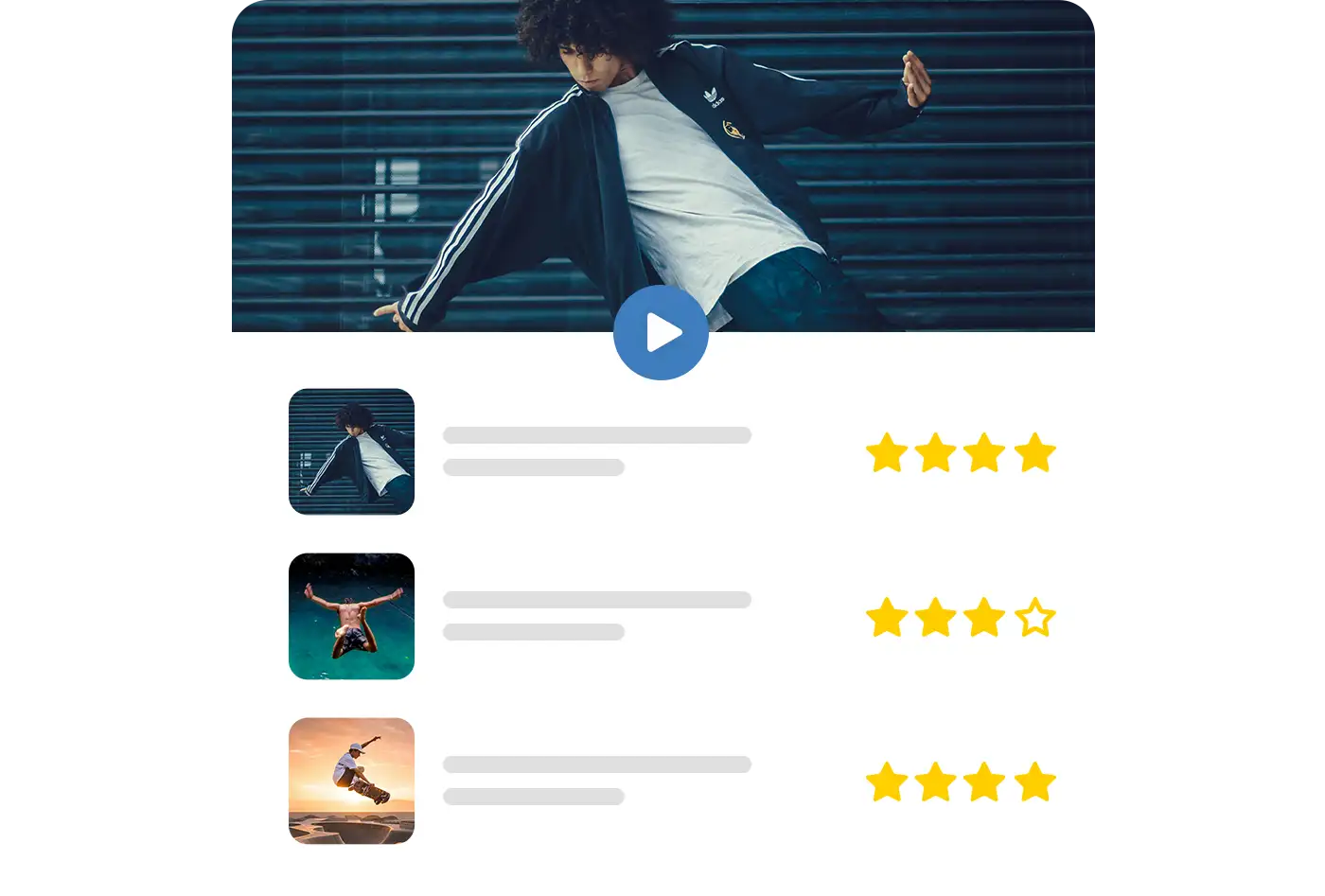
Stem på videoer fra strømmeplattformer som YouTube eller på opplastede videofiler.
YouTube-ID
YouTube-ID-en er en streng som identifiserer videoen entydig på YouTube. Du finner denne ID-en på YouTube i dialogen »Del« på slutten av URL-en. Alternativt kan du lime inn YouTube-lenken, så henter vi ut YouTube-ID-en for deg.
Vimeo-ID
Vimeo-ID-en er en streng som identifiserer videoen entydig på Vimeo. Du finner denne ID-en på Vimeo i dialogen »Del« på slutten av URL-en. Alternativt kan du lime inn Vimeo-lenken, så henter vi ut Vimeo-ID-en for deg. Vimeo-videoen din må være offentlig tilgjengelig for at den skal kunne vises i PollUnit.
Lydkonkurranse
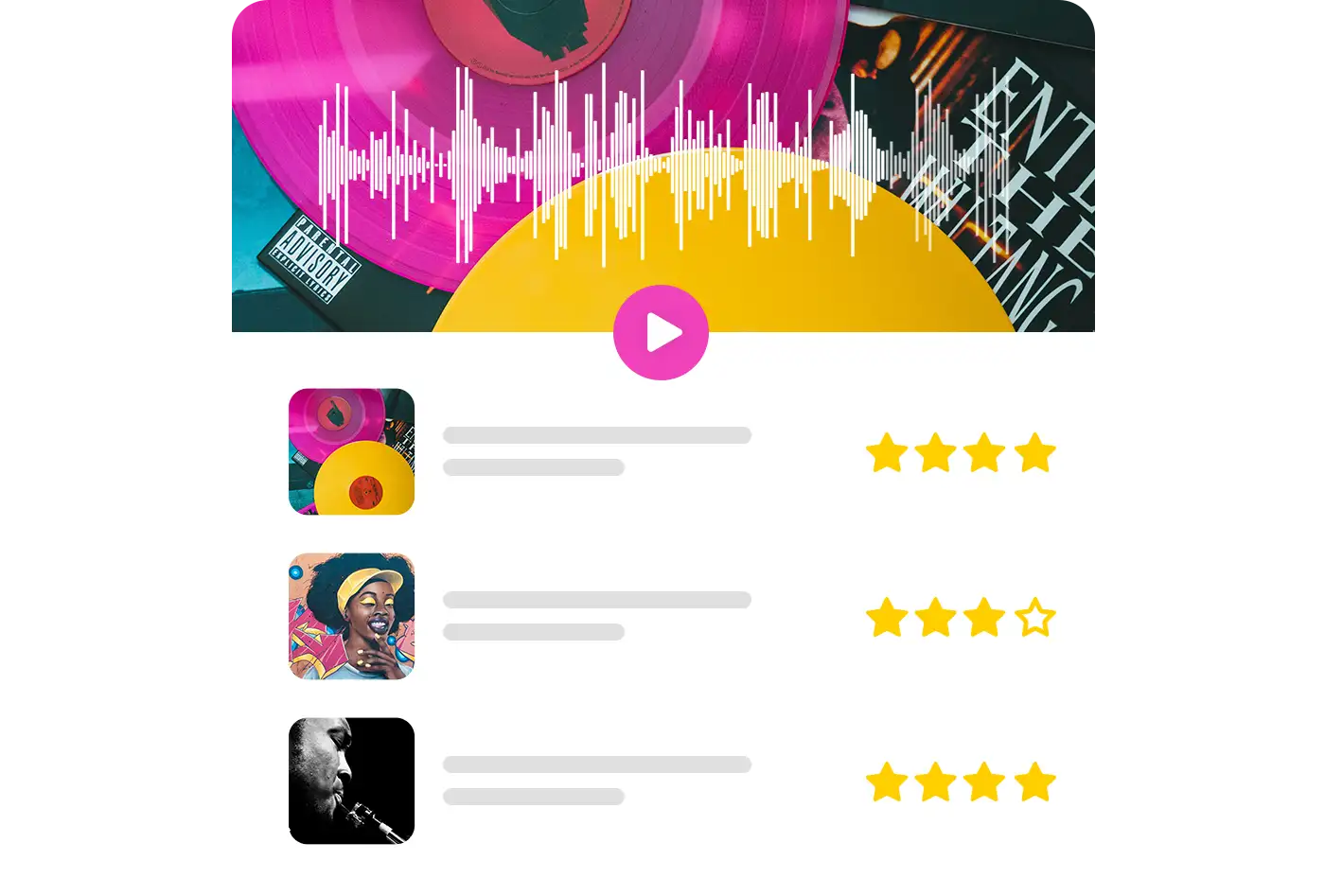
En PollUnit-musikkonkurranse er en nettliste med mulighet til å stemme og en opplaster for deltakerne.
Opprett en undersøkelse med flere spørsmål
Opprett spørreskjemaet ditt på nettet i bare noen få trinn. Gjennomfør undersøkelsen ved hjelp av skjemafelt og vurderinger. Flere analysefunksjoner hjelper deg med å forstå og eksportere resultatene bedre.
Avansert forgreningslogikk
Tilpass hvordan undersøkelsen din oppfører seg avhengig av svarene noen gir. Hver forgreningslogikk består av en betingelse eller et sett med betingelser og en logikktype. På denne måten kan du for eksempel vise et undersøkelsessteg bare for en bestemt brukergruppe. Les mer i vår veiledning.
Logikktypene har ulik prioritet: Hvis for eksempel en betingelse for »Viderekoble til takkesiden« er oppfylt, blir de andre betingelsene ikke tatt med i betraktning. Prioritetsrekkefølgen er som følger: Viderekoble til takkesiden > Vis > Hopp over
For å teste logikken din må du besøke deltakerlenken. Adminlenken vil vise alle steg.
Vis
Viser steg bare når en betingelse er oppfylt.
Hopp over
Hopper over steg når en betingelse er oppfylt.
Viderekoble til takkesiden
Send brukeren direkte til »takkesiden« når en betingelse er oppfylt.
Tegn
La brukerne dine tegne, male eller signere direkte i undersøkelsen din.
Samle ideer
Med PollUnit kan du også samle inn og vurdere ideer. Deltakerne kan legge til ideene sine med en tittel og en beskrivelse. Deretter kan alle deltakerne vurdere og kommentere disse ideene. Denne metoden er ideell for idémyldring. Fra de beste ideene kan du også opprette en avstemning for å finne ut hvilken idé som er best.
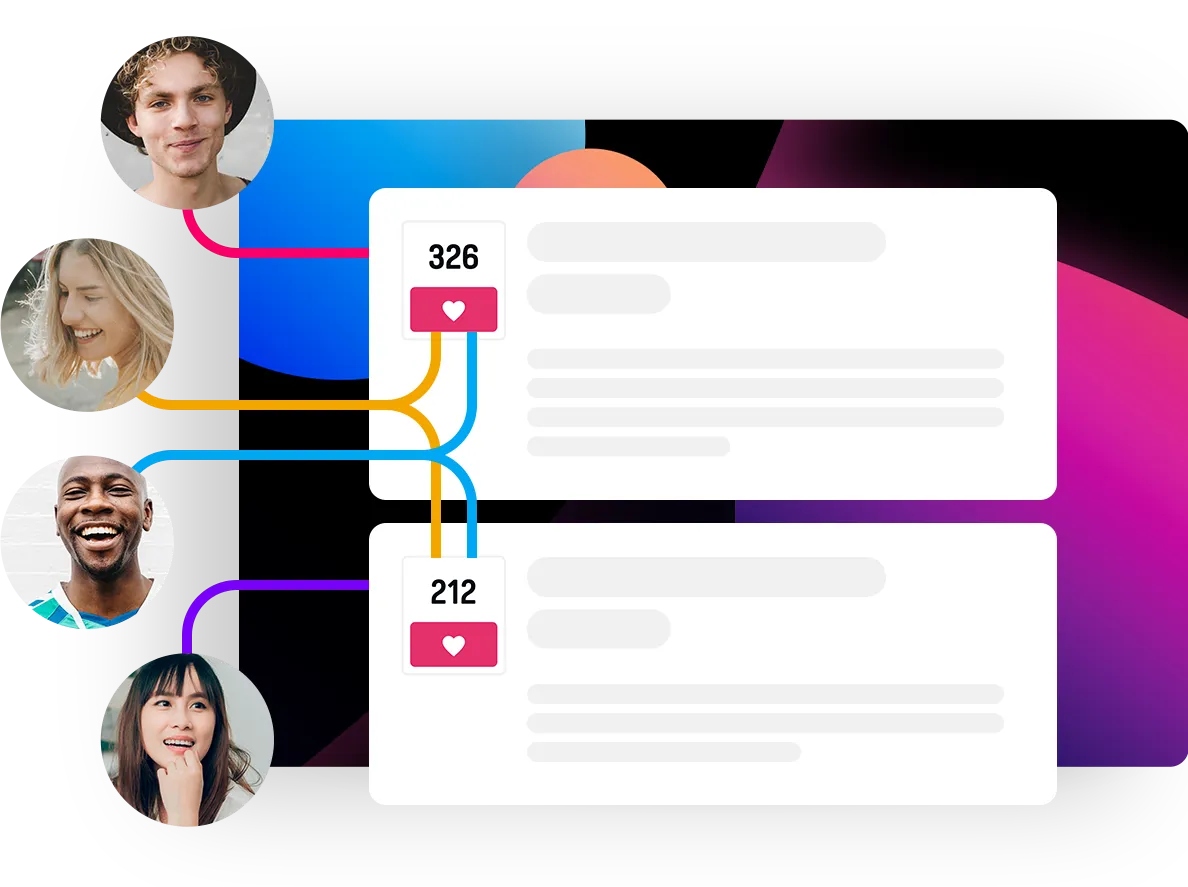
Fri tabell
Opprett en samarbeidsbasert tabell der alle deltakerne sammen kan redigere hvilken som helst rad, kolonne eller celle i sanntid. En fri tabell gir maksimal fleksibilitet.
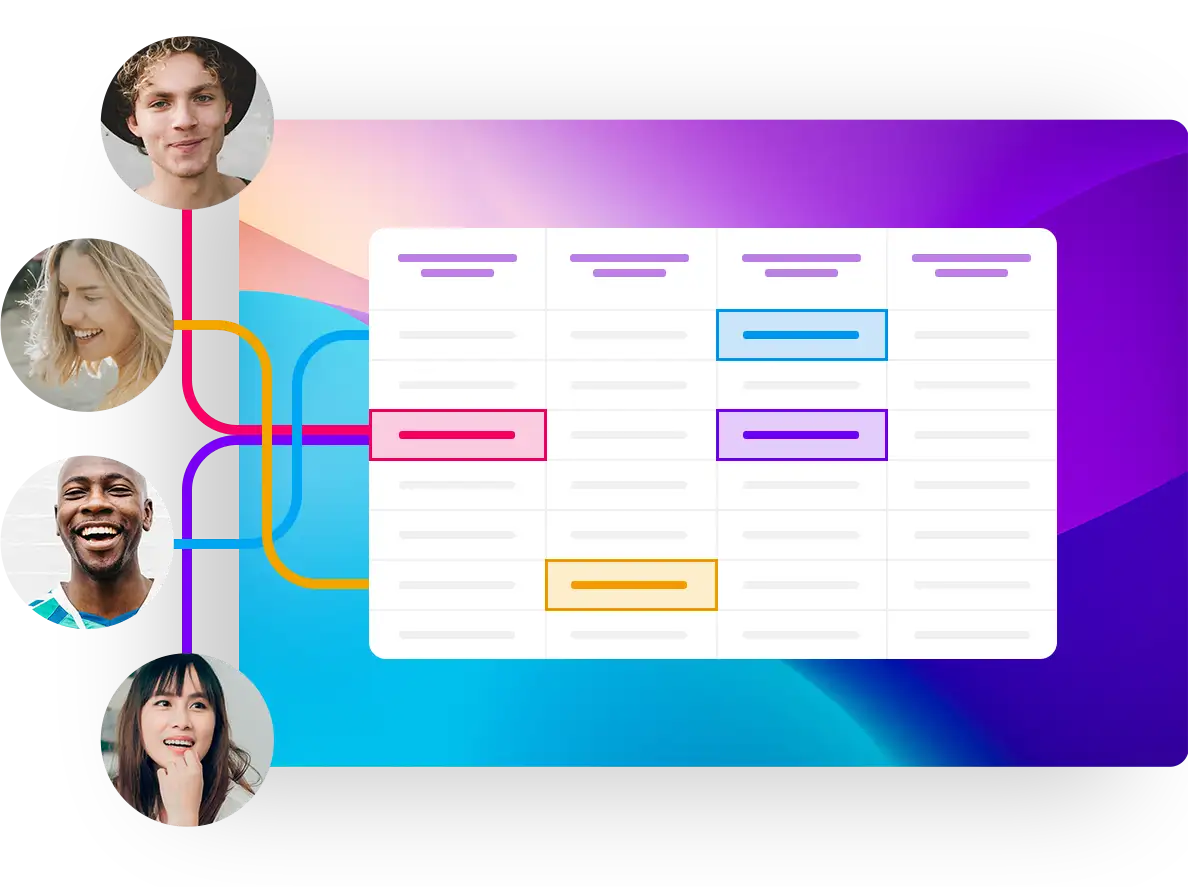
Deltakertabell
Opprett en tabell for å samle inn informasjon fra deltakere. Deltakerne kan skrive inn dataene sine i én bestemt rad. Deltakertabellen er perfekt for lister som matdugnader eller bestillinger.
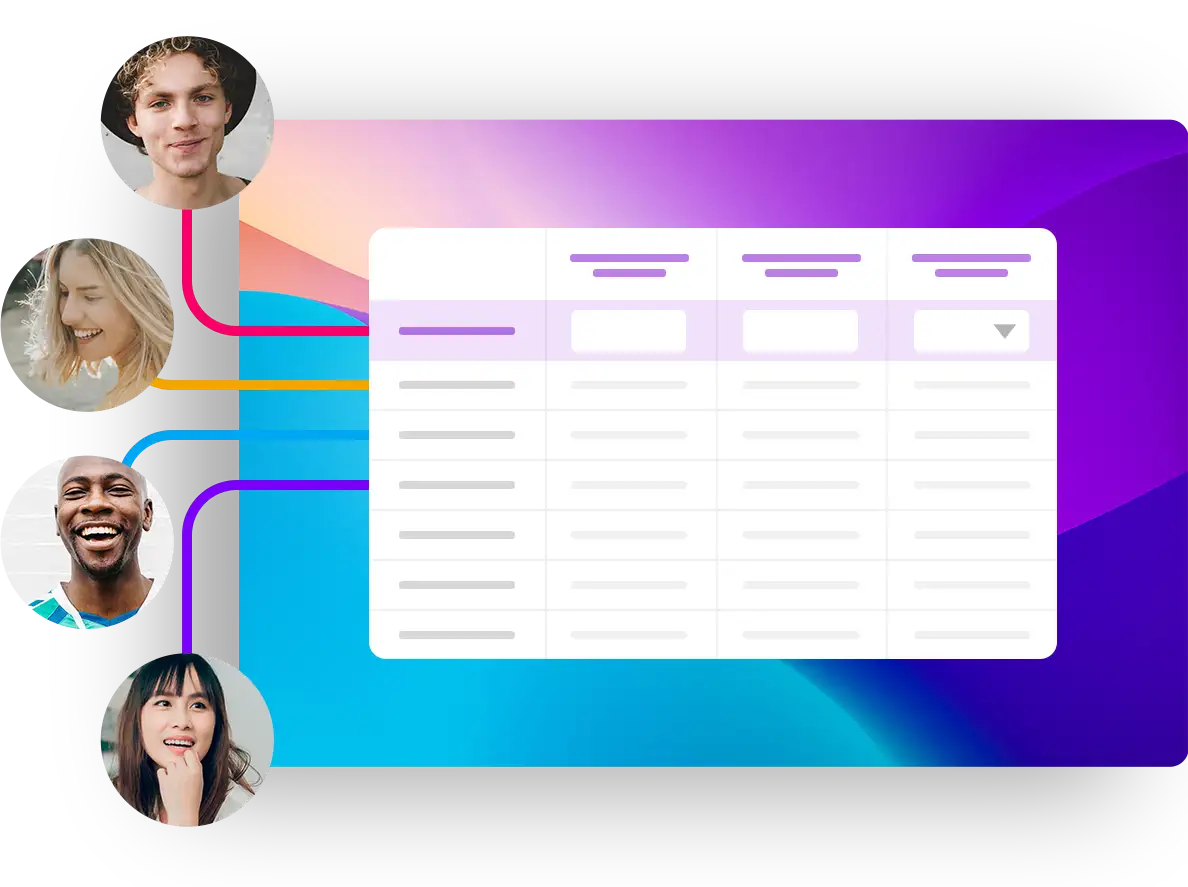
Event- / adventskalender
Opprett en personlig adventskalender på nett for å gjøre førjulstiden spesiell for venner, familie eller kolleger med daglige digitale overraskelser. I tillegg kan du utforme kreative eventkalendere for ulike anledninger.
Landingsside
En PollUnit-landingsside er en svært enkel hjemmeside. Du kan legge til tekster, bilder og videoer. Du kan knytte andre PollUnits til en landingsside. Alle tilknyttede PollUnits vises på landingssiden og publiseres med bare én lenke.
For eksempel kan ulike fotokonkurranser opprettes og vises som kategorier på en landingsside.
Opprett en PollUnit
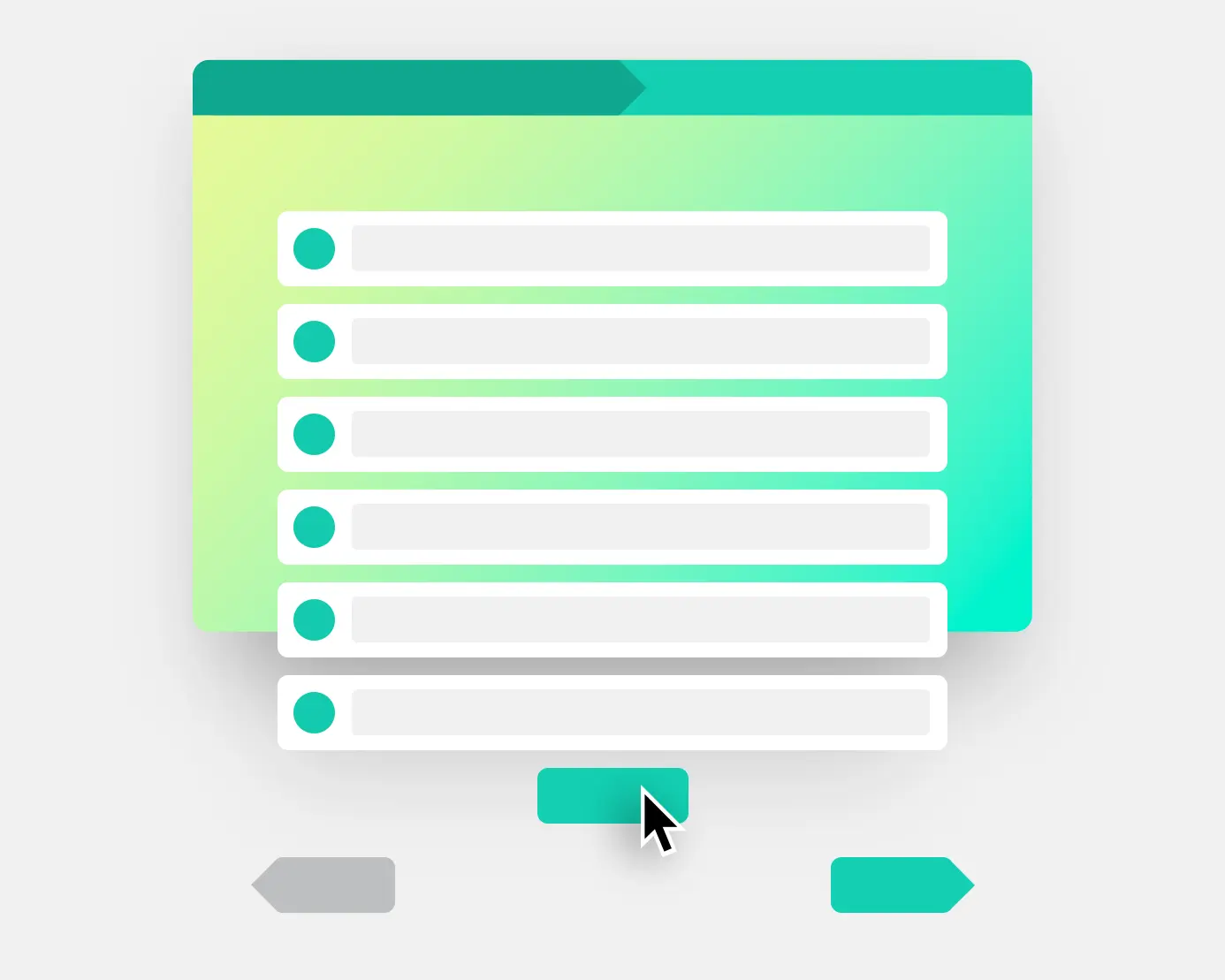
Med PollUnit-wizarden kan du opprette en avstemning, fotokonkurranse, undersøkelse, dugnadsliste eller prioritering i noen få enkle steg.
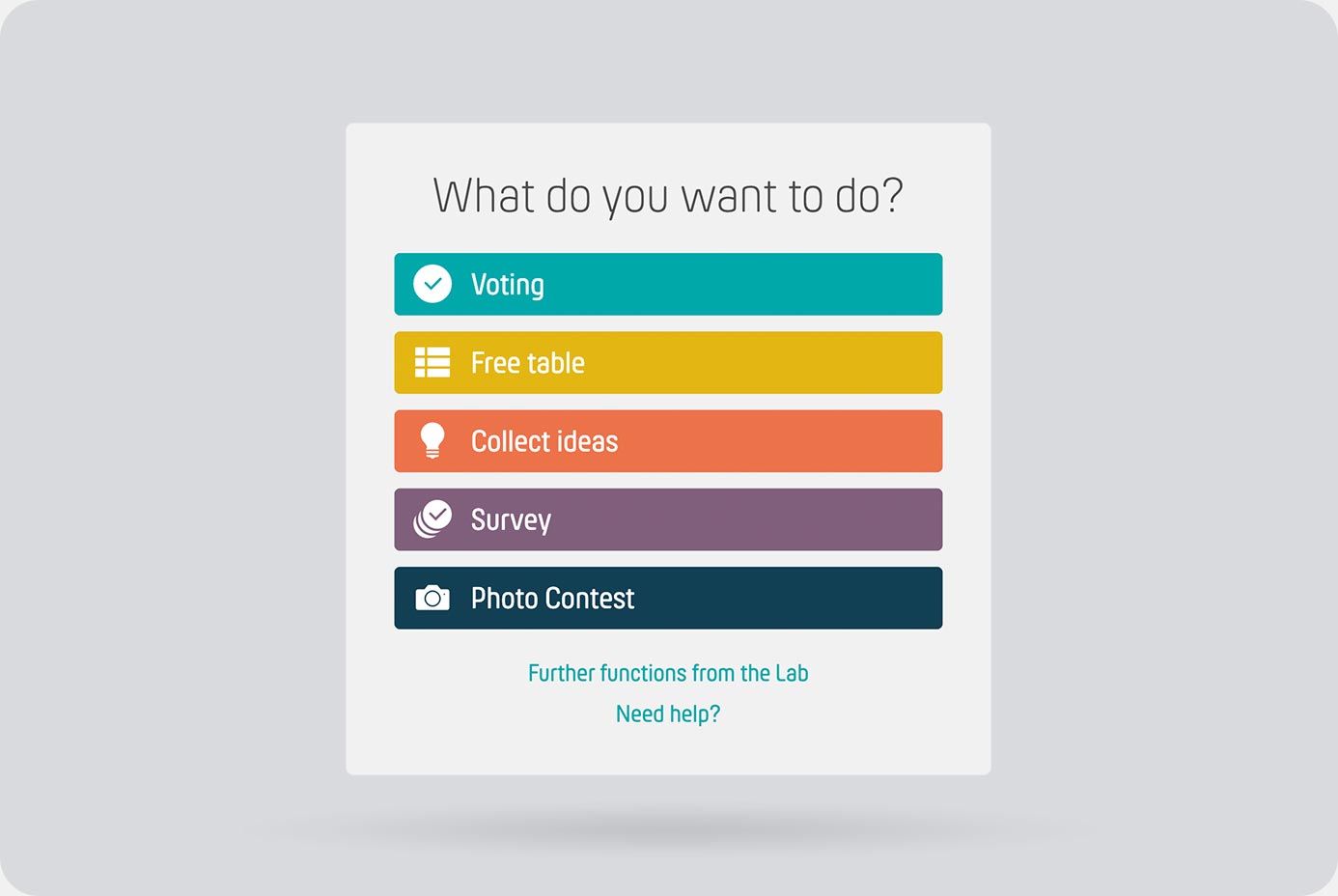
For å åpne wizarden for å opprette en PollUnit klikker du på »Opprett PollUnit« og velger ønsket PollUnit-type.
Velg en avstemningstype
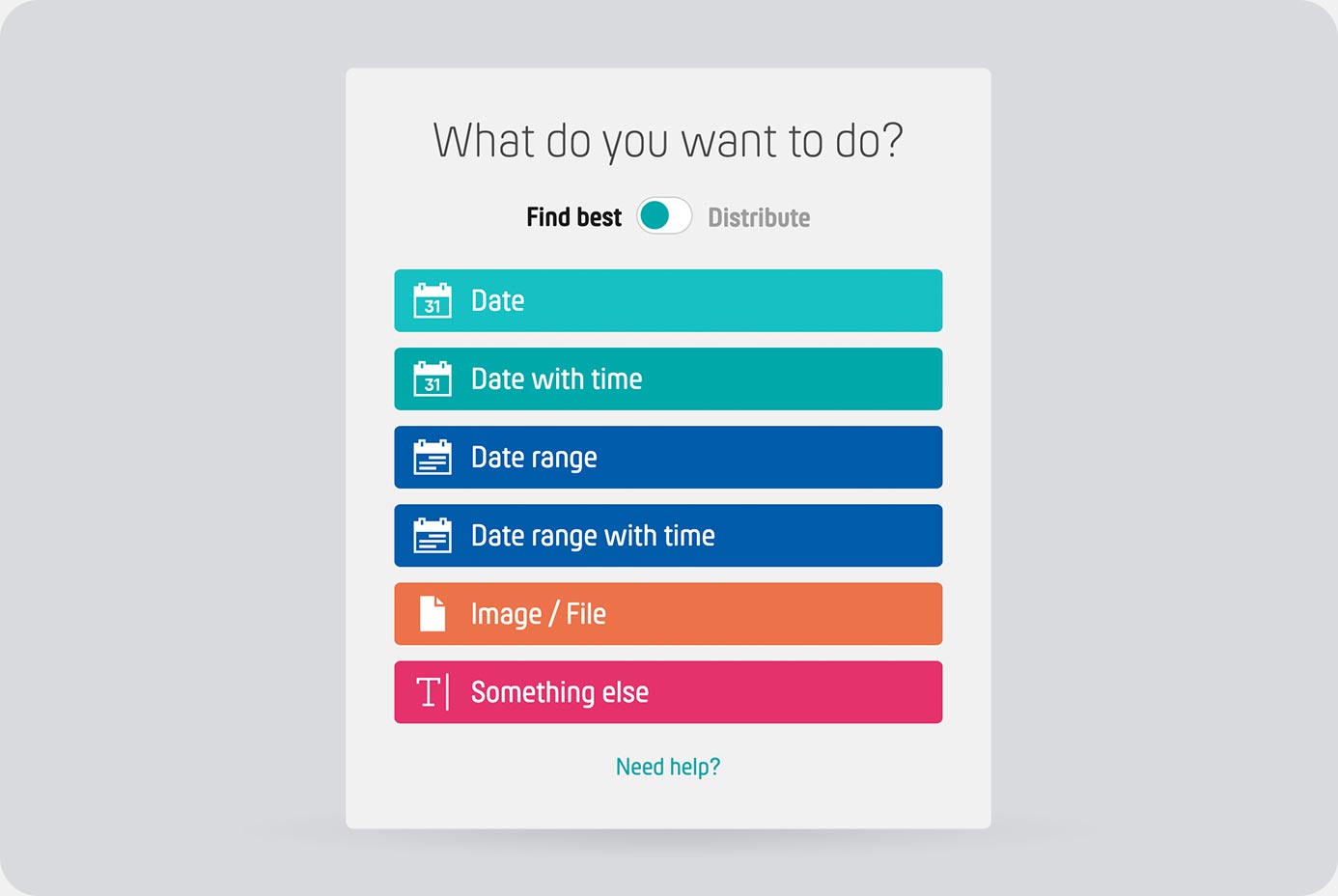
Hvis du oppretter en PollUnit av typen "Avstemning", må du først velge hva det skal stemmes over. Først må du bestemme om du ser etter det beste alternativet, altså alternativet med flest stemmer, eller om du vil fordele alternativene automatisk blant stemmegiverne dine. Klikk deretter på alternativtypen (f.eks. dato) for å starte avstemningswizarden.
Wizard - Grunninnstillinger
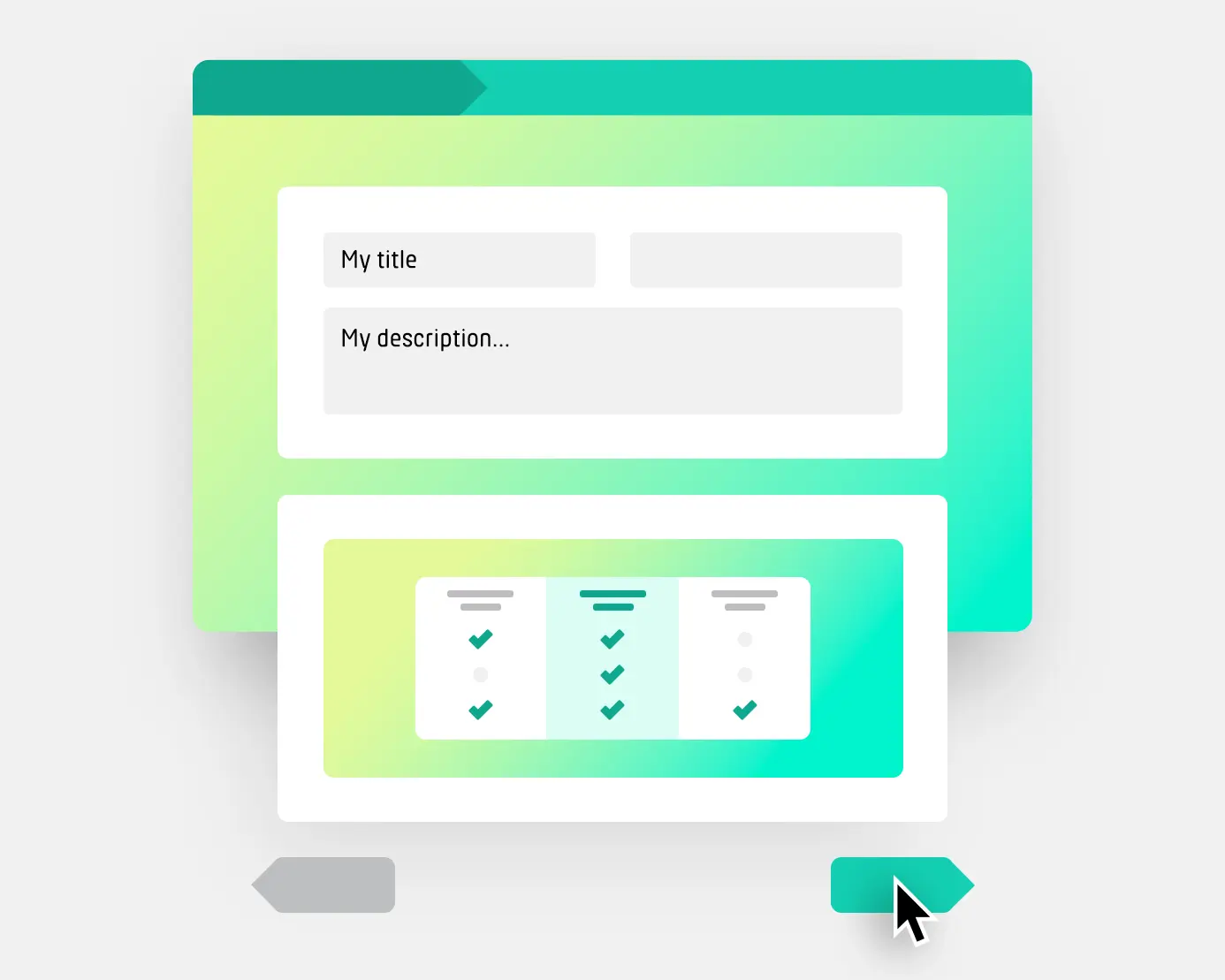
I grunninnstillingene bestemmer du tittelen på PollUnit-en din, mål og stemmetype for avstemningen. Du kan også legge til en beskrivelse og et sted for avstemningen.
Wizard - Alternativer
I alle PollUnit-typer bortsett fra idésamlingen kan du i et andre steg legge til alternativer, bilder eller tekster avhengig av typen.
I wizard-steget »Avansert« kan du gi deltakerne mulighet til å legge til egne alternativer.
Wizard - Design
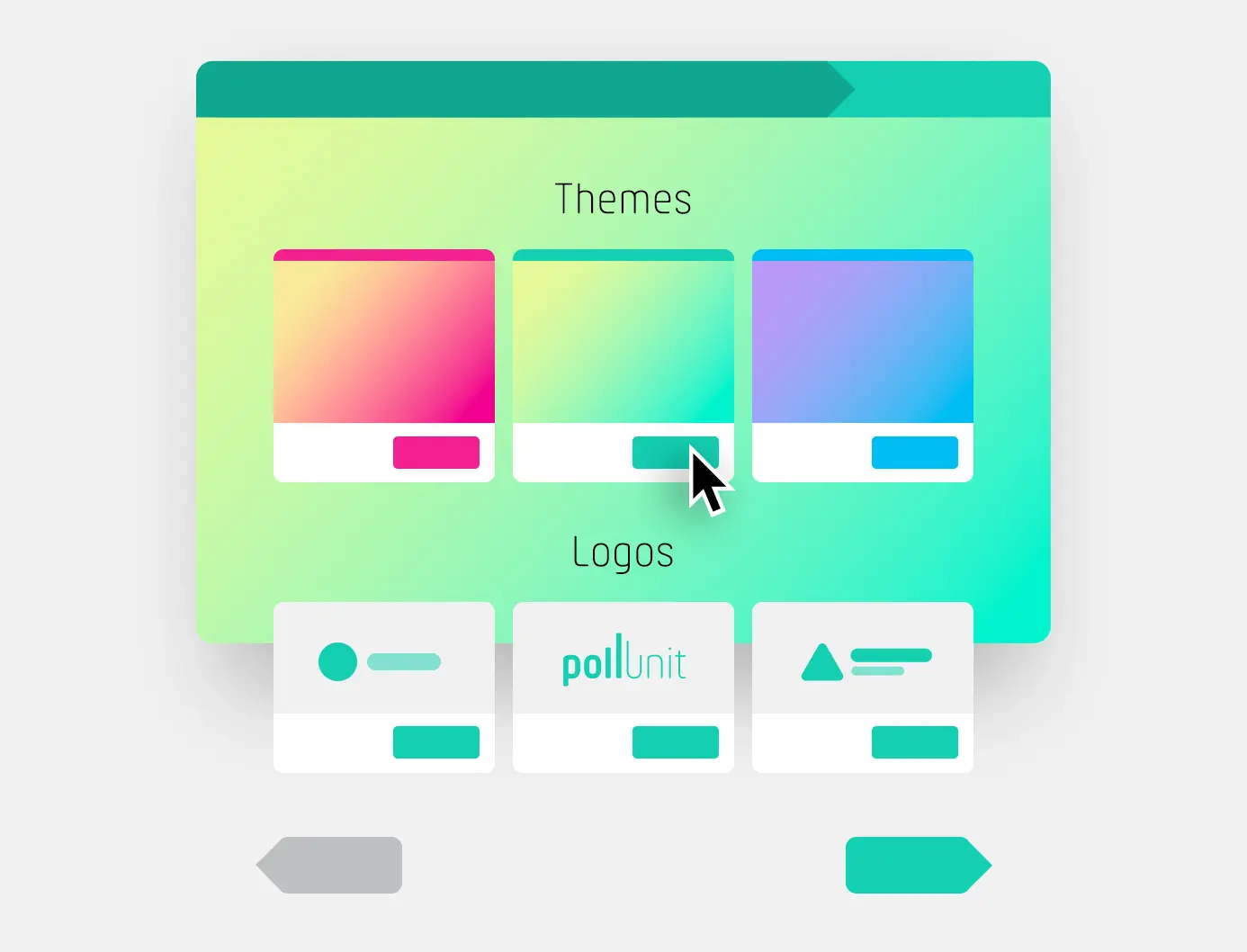
I designsteget kan du tilpasse PollUnit-en din. Du kan velge mellom flere ferdige temaer. I tillegg har du ulike effekter tilgjengelig, som snø eller ildfluer.
Som Premium-bruker kan du også lage ditt eget design, og som Business-bruker kan du laste opp egne logoer og bruke dem i PollUnit-en din.
Wizard - Avansert
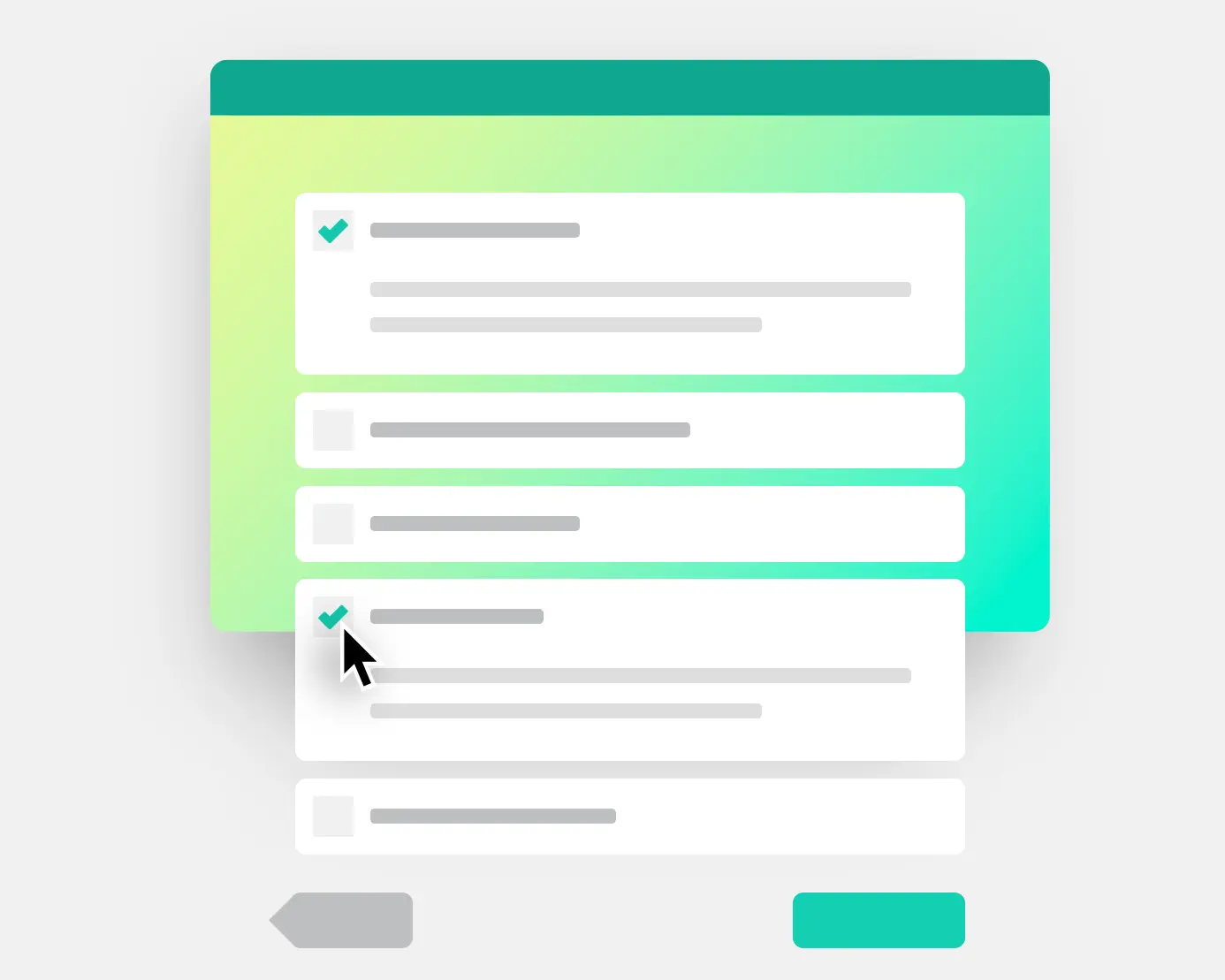
I de avanserte innstillingene kan du aktivere ulike funksjoner. Se avsnittet »Avanserte innstillinger«.
Invitasjoner
Du kan invitere personer direkte i PollUnit-en din. Du kan informere brukerne dine på 4 ulike måter.
Inviter grupper og team
Du kan invitere hele grupper til PollUnits. Du kan administrere disse gruppene på siden »Mine grupper«. For å legge til en gruppe i PollUnit-en din må du krysse av den aktuelle gruppen. Du finner mer informasjon her i seksjonen »Min konto«.
Inviter brukere via e-post
Du kan automatisk invitere brukerne dine via PollUnit ved å legge inn e-postadressene deres. Du kan gi PollUnit tilgang til Google-kontaktene dine; dette gjør det enklere å skrive inn e-postadressene.
Del deltakerlenke
Deltakerlenken er en kryptert lenke. Denne lenken gir brukerne dine tilgang til PollUnit-en din. Du kan dele denne lenken via e-post og valgfri meldingstjeneste eller legge den ut på hjemmesiden din.
Del adminlenke
Adminlenken fungerer som deltakerlenken med én viktig forskjell. Med adminlenken får brukeren grunnleggende rettigheter til å redigere PollUnit-en din. For å bruke alle funksjonene i en PollUnit sammen kan du også opprette en organisasjon.
Del en PollUnit via WhatsApp, Facebook ...
Med ett klikk på den aktuelle leverandøren som WhatsApp, Facebook eller Twitter kan du dele deltakerlenken.
Alternativtyper
Alternativtyper er tilgjengelige i PollUnit-avstemninger, i parvise sammenligninger, samt i undersøkelsessteget »Send inn vurdering«. Alternativtypen bestemmer hva det stemmes over. Ikke alle alternativtyper er tilgjengelige for parvise sammenligninger.
Fritekst
Avstemning over fritt valgbare tekster. Ideell for lister, idémyldring og alt som kan uttrykkes med ord.
Bilder / filer
Avstemning over bilder inkl. galleri eller filer. Denne alternativtypen lar deg og deltakerne dine laste opp og vurdere bilder eller filer.
Dato
Stem på en dato. Ideell for å finne avtaler for en hel dag.
Dato med klokkeslett
Stem på en dato. Ideell for avtaler.
Datoperiode
Avstemning over datoperioder. Ideell for avtaler over flere dager.
Tidsperiode
Avstemning over tidsperioder.
Avstemningsmål
Du kan velge mellom 3 forskjellige avstemningsmål. Innstillingen finner du i wizard-steg 1 (PollUnit) i skjemainnstillingene for avanserte brukere.
Finn beste alternativ
Alternativet med flest stemmer er det beste alternativet. Velg dette hvis du for eksempel vil finne et felles tidspunkt.
Beste fordeling av alternativer
Hvis mulig, fordeles alternativene blant stemmegiverne på en slik måte at hver person får alternativet de liker.
Velg dette alternativet hvis du for eksempel vil lage en vaktplan: Det finnes flere datoer å velge mellom, og hver person skal få én.
Lavest motstand
Her søkes alternativet med størst aksept i en gruppe. Stemmegiverne dine kan avgi motstemmer. Alternativene med minst motstand vinner.
Stemmetyper
Du kan velge mellom flere stemmetyper. Dette alternativet bestemmer hvordan stemmegiverne dine kan vurdere alternativer.
Du finner innstillingen i wizard-steg 1 (PollUnit).
Ja / Nei
Avstemning med Ja, Nei og Avstår. Negative stemmer trekkes fra positive stemmer.
Ja
Enkel positiv stemmegivning. Bare positive stemmer telles.
Positiv stemme med liker-knapp
Enkel avstemning ved å like med tommel opp-symbol. Med målet »Lavest motstand« blir tommel opp til et tommel ned-symbol.
Positiv stemme med hjerter
Enkel avstemning med hjertesymbol. Med målet »Lavest motstand« blir hjertet til et knust hjerte.
Områdeavstemning
Deltakerne kan vurdere alternativer med poeng fra et gitt intervall.
Minimum
Definerer minimum antall poeng en deltaker må gi.
Maksimum
Definerer maksimalt antall poeng en deltaker kan gi.
Rangert avstemning
Rangeringstemmer er mulig i PollUnits av typen »Undersøkelse« og »Avstemning«. Stemmegiverne velger alternativer ved å tilordne dem en personlig rangering
Stjernevurdering
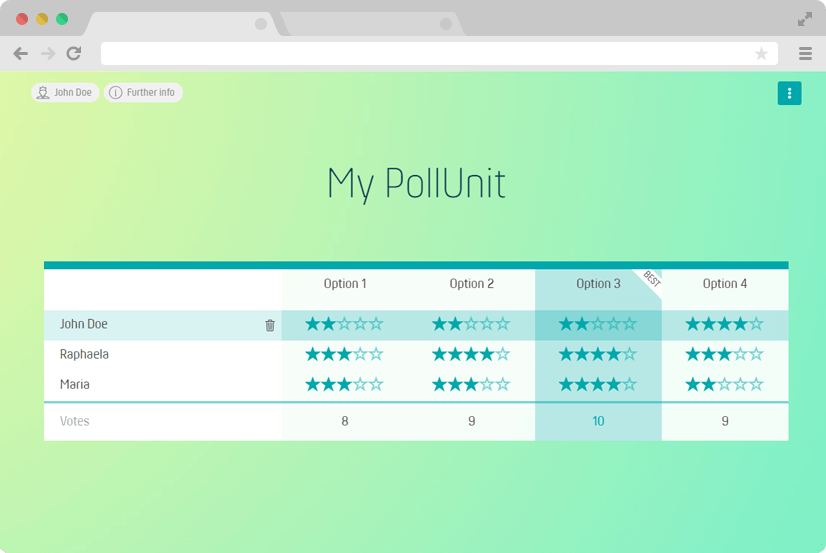
Avhengig av konfigurasjonen kan stemmegiverne vurdere alternativer med 0–10 stjerner.
Stjerner per alternativ / bilde
Definerer antall stjerner som stemmegiverne kan gi til ett alternativ / bilde.
Prikkavstemning
Prikkavstemning er en metode for å vurdere ideer og prioritere valg og beslutninger i en gruppe. Og slik fungerer det:
- Hver deltaker får et fast antall poeng
- Hver deltaker fordeler poengene sine på alternativene
- Alternativet med flest poeng vinner
Med avstemningsmålet »lavest motstand« kan du snu vurderingen, og alternativet med færrest negative stemmer vinner.
Prikker per alternativ / bilde
Definerer antall poeng en stemmegiver kan gi til ett alternativ / bilde.
Prikker per stemmegiver
Definerer antall poeng en stemmegiver kan fordele på alternativene.
Alle poeng må fordeles
Poeng teller først med i resultatet når deltakerne har fordelt alle tilgjengelige poeng. Hvis fordelingen er ufullstendig, telles ikke poengene som allerede er tildelt. Administratorer kan likevel se og eksportere disse stemmene i evalueringen.
Prikkikon
Du kan endre prikksymbolet til et annet ikon. Å endre ikonet påvirker ikke funksjonaliteten til prikkavstemningen. På denne måten kan du for eksempel lage en hjerte- eller stjerneavstemning og begrense det totale antallet hjerter eller stjerner.
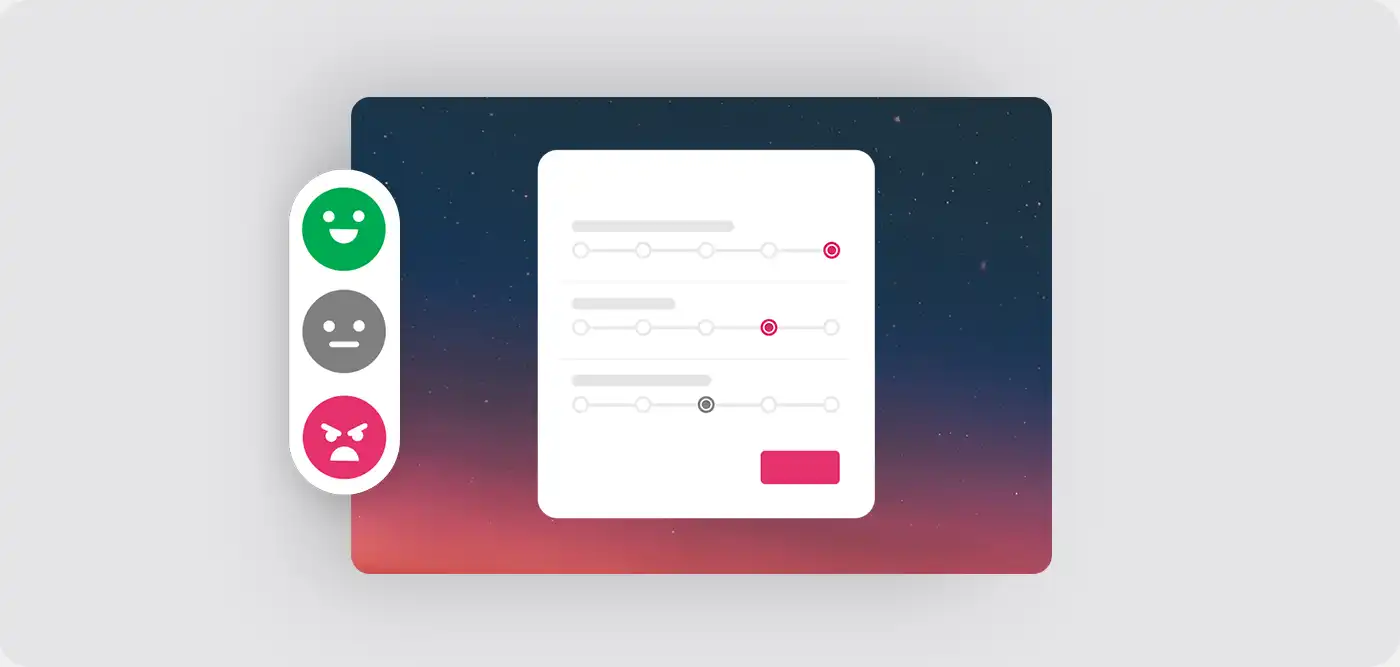
Emoji-avstemning
Ved hjelp av smilefjes kan brukeren stemme.
Antall emojier
Antallet emojier bestemmer hvor mange emojier folk kan stemme med, og hvor sterkt de kan uttrykke følelsene sine. Positive og negative stemmer vektes spesielt høyt her.
| Ikon | Betydning | Verdi |
|---|---|---|
|
|
Svært fornøyd | 3 |
|
|
Fornøyd | 1 |
|
|
Nøytral | 0 |
|
|
Misfornøyd | -1 |
|
|
Svært misfornøyd | -3 |
Superlativ-avstemning
En stemmegiver må bestemme hvilket alternativ som er best. I kombinasjon med avstemningskategoriene våre kan stemmegivere velge en favoritt per kategori. Du bør navngi avstemningskategoriene dine i superlativ. For eksempel: Mest kreativ, morsomst, beste antrekk ...
Matrise / skala
Matrisestemmer er bare mulig i PollUnits av typen »undersøkelse«. Populære matriser / skalaer kan enkelt velges. I neste steg kan du legge til spørsmål. Disse vises i rader.
Tilfredshet
Hate / Love
Viktighet
Sannsynlighet
Enighet
Dårlig / Bra
Hyppighet
Ja / nei
Egendefinert matrise / skala
Du kan også opprette dine egne matriser / skalaer der du kan definere etikettene for svarene dine og standardsvaret.
Kategorier
Innsendingskategorier
Med innsendingskategorier kan dere dele konkurransene inn i ulike temaer eller sjangre. Deltakerne velger en passende kategori når de laster opp mediene sine, slik at alle innsendelser sorteres inn i riktig gruppe.
Bare innsendelser innen samme innsendingskategori konkurrerer mot hverandre. Hver innsendingskategori har sine egne vinnere.
Avstemningskategorier
Avstemningskategorier gjør det mulig å evaluere medier etter ulike kriterier, uavhengig av en fast innsendingskategori. Hver innsendelse vurderes i alle kategorier, for eksempel etter »Originalitet« eller »Kvalitet«.
Dette betyr at én enkelt innsendelse kan få poeng i flere kategorier, og hver avstemningskategori kan ha sine egne vinnere. Dette systemet muliggjør en variert og differensiert evaluering av innsendelsene.
Beregning av gjennomsnitt
Stemmegivere per alternativ
Bare stemmegivere som har stemt på et alternativ / bilde tas med i beregningen: For eksempel, hvis det er 5 deltakere og 3 av dem har vurdert et alternativ / bilde med 5 stjerner, er gjennomsnittet 5.
Alle stemmegivere
Alle stemmegivere tas med i beregningen: For eksempel, hvis det er 5 stemmegivere og 3 av dem har vurdert et alternativ / bilde med 5 stjerner, er gjennomsnittet 3.
Bildeinnstillinger
Filtyper
For PollUnits med bilder eller andre filer støttes følgende filformater: alle vanlige bildeformater, pdf, zip, docx, xlsx, pptx, txt og mp3
Skjul fil- / bildetittel
Skjuler tittelen eller filnavnet i deltakerlenken. Navnet er synlig i adminlenken og evalueringen.
Innstilling kun tilgjengelig for fil- og bildeavstemninger
Du kan aktivere denne innstillingen i wizard-steg 2.
Minimumsoppløsning
Hvis pikselkravet ikke er oppfylt, vil deltakelse ikke være tillatt. Tabellen nedenfor viser utskriftskvaliteten ved bruk av et sideforhold på 3:2.
| Oppløsning |
15 x 10
cm |
30 x 20
cm |
60 x 40
cm |
80 x 60
cm |
|---|---|---|---|---|
|
2 Mpx
1732 x 1155 |
||||
|
4 Mpx
2449 x 1633 |
||||
|
6 Mpx
3000 x 2000 |
||||
|
8 Mpx
3464 x 2309 |
||||
|
12 Mpx
4242 x 2828 |
||||
|
16 Mpx
4898 x 3265 |
||||
|
24 Mpx
6000 x 4000 |
Bildeorientering
Bare innsendelser som samsvarer med den angitte bildeorienteringen blir godtatt. Du kan velge mellom portrettformat (portrait) og liggende format (landscape).
Krav til filstørrelse
Hvis filstørrelsen er for liten eller for stor, blir filen ikke godtatt, og personen som laster opp blir informert.
Publiser kamerainnstillinger
Hvis et foto eller bilde lastes opp til PollUnit-en din, leser vi exif-metadataene (Exchangeable Image File Format) og gjør dem tilgjengelige for administratorene. Hvis du publiserer metadataene, får deltakerne tilgang til følgende kamerainnstillinger:
Kamera, brennvidde, ISO, blitz, blender og lukkerhastighet.
Dataene viser hvordan kameraet har eksponert et bilde. Dataene kan brukes til å avgjøre om disse innstillingene er hensiktsmessige.
Angivelse av exif-data i filer er valgfritt og kan bare vises hvis de finnes.
Videoinnstillinger
Filtyper
Alle vanlige videoformater som mp4, mpg, avi, m4v, webm og flv støttes i videokonkurranser.
Skjul videotittel
Skjuler tittelen eller filnavnet i deltakerlenken. Navnet forblir synlig i adminlenken og evalueringen.
Innstilling kun for videokonkurranser
Alternativet kan aktiveres i wizard-steg 2.
Avanserte innstillinger
Du finner de avanserte innstillingene i wizard-steg 4 (Avansert)
Tillat avstemning
Hvis dette alternativet deaktiveres, er det ikke mulig å stemme i PollUnit-en din. Avstemning kan aktiveres når som helst. I kombinasjon med »Tillat nye alternativer« kan du bruke PollUnit til å samle inn alternativer og bilder før du åpner avstemningen.
Tillat deltakelse
Hvis dette alternativet deaktiveres, kan besøkende ikke lenger registrere seg i PollUnit-en. Dette alternativet er bare tilgjengelig i PollUnit-tabeller og adventskalenderen.
Deltakere må oppgi navn
Personer uten PollUnit-konto må oppgi et navn før de deltar.
Hvis dette alternativet er deaktivert, får deltakere uten konto automatisk et anonymt navn som »Anonymous-12345«. Personer med PollUnit-konto vises fortsatt med det valgte profilnavnet.
Hvis også deltakere med PollUnit-konto skal anonymiseres, kan alternativet »Anonymiser stemmegivere / deltakere« i tillegg aktiveres.
Anonymiser stemmegivere / deltakere
Alle navn på stemmegiverne anonymiseres. I stedet for et navn får alle et tilfeldig anonymt navn, for eksempel Anonymous-12345678. Selv administratorer kan ikke lenger se de virkelige navnene. Så snart denne innstillingen er aktivert og det allerede er avgitt stemmer, kan du ikke angre den.
Start og frist for avstemning
Sett et starttidspunkt og/eller en frist hvis du vil tillate avstemning bare i et bestemt tidsrom. Tiden du velger, er lokal tid hos deg.
Deltakelsesperiode
Sett et starttidspunkt og/eller en frist hvis du vil tillate deltakelse bare innenfor et bestemt tidsrom. Tiden du velger, er lokal tid hos deg.
Avstemningsgebyr / donasjon
Sett et gebyr for å stemme eller tillat stemmegiverne dine å donere når de avgir stemmer i PollUnit-en din. Hvis du vil at brukerne selv skal velge beløpet, kan du la feltet stå tomt.
Gebyr
Sett et gebyr for hver person som stemmer.
Donasjon
Tillat donasjoner ved stemmegivning i PollUnit-en din. Du kan sette et minimumsbeløp for donasjon.
Selg stemmer
Gjør det mulig for et alternativ å kjøpe flere stemmer.
Navn for betaling
Gi donasjonen eller gebyret et meningsfullt navn. Stemmegiverne dine blir sendt videre til betalingsleverandøren vår Stripe, og der bør de kjenne igjen hva de betaler for. For eksempel "Avstemningsgebyr for PollUnit-fotokonkurranse"
Vis bilder / videoer / lydspor før avstemning
Som standard er bilder / videoer / lydspor skjult for andre brukere før avstemningen starter. Hvis du vil gjøre dem synlige tidligere, kan du aktivere denne innstillingen.
Be om ytterligere informasjon fra stemmegivere
Be om valgfri informasjon som e-postadresse, ledsagere, bursdag osv. Først etter at informasjonen er lagt inn, kan brukerne stemme.
Du trenger ikke opprette et ekstra e-postfelt her hvis du velger »Brukere må bekrefte informasjonen sin«.
Informasjonen er bare synlig for administratorene av PollUnit-en din.
Endre felter underveis
Eksisterende stemmegivere trenger ikke fylle ut nye obligatoriske felt. Slettede felt blir ikke lenger tatt med i evalueringen.
Kommentarer
Deltakerne i PollUnit-en din får lov til å skrive kommentarer.
Private kommentarer
Kommentarer kan bare ses av administratoren, den som har sendt inn innholdet og kommentatorene selv. Den generelle kommentarseksjonen blir deaktivert. På denne måten blir ikke andre stemmegivere påvirket av kommentarene.
Hvis dette alternativet er deaktivert, vil kommentarene være synlige for alle.
Dette alternativet er bare tilgjengelig i fotokonkurranser, idésamlinger og avstemninger.
Tillat nye alternativer / bilder / kolonner
Tillat deltakere å legge til nye alternativer / bilder / kolonner i PollUnit-en din, avhengig av typen.
Tillat nye rader
Tillat deltakere å opprette nye rader.
Tillat bildeserier
Tillat fotografer å laste opp en serie fotografier. Ved vurdering av bildeserier kan dommerne ta hensyn til den samlede styrken i serien som helhet.
Det kan sendes inn maksimalt 20 bilder per bildeserie.
Maksimalt antall bilder per serie
Definerer hvor mange bilder som kan sendes inn per bildeserie. Hvis feltet står tomt, er 20 bilder tillatt.
Begrens antall avstemningsalternativer / bilder / kolonner per deltaker
Tillat bare et bestemt antall avstemningsalternativer / bilder / kolonner per deltaker. For eksempel kan du i en fotokonkurranse sørge for at en deltaker bare kan sende inn ett bilde eller én bildeserie. Under »Begrens avstemning« kan du kontrollere at flere innsendelser blir forhindret.
Ved flere innsendingskategorier gjelder denne grensen for hele PollUnit-en, ikke per kategori.
Ikke tillat avstemning på egne alternativer / bilder / kolonner
Med denne innstillingen kan brukere ikke stemme på sitt eget innsendte alternativ / foto / video / idé.
Start og frist for innsending
Sett et starttidspunkt og/eller en frist hvis du vil tillate innsending bare i et bestemt tidsrom. Tiden du velger, er lokal tid hos deg.
Innsendingsgebyr / donasjon
Sett et gebyr for hver innsendelse eller la innsenderne donere når de sender inn til PollUnit-en din. Hvis du vil at brukerne selv skal velge beløpet, kan du la feltet stå tomt.
Gebyr
Sett et gebyr for hver innsendelse i PollUnit-en din.
Donasjon
Tillat innsenderne å donere når de sender inn til PollUnit-en din. Du kan sette et minimumsbeløp for donasjon.
Navn for betaling
Gi donasjonen eller gebyret et meningsfullt navn. Deltakerne blir sendt videre til betalingsleverandøren vår Stripe, og der bør de kjenne igjen hva de betaler for, for eksempel »Innsendingsgebyr for PollUnit-fotokonkurranse«
Krever godkjenning
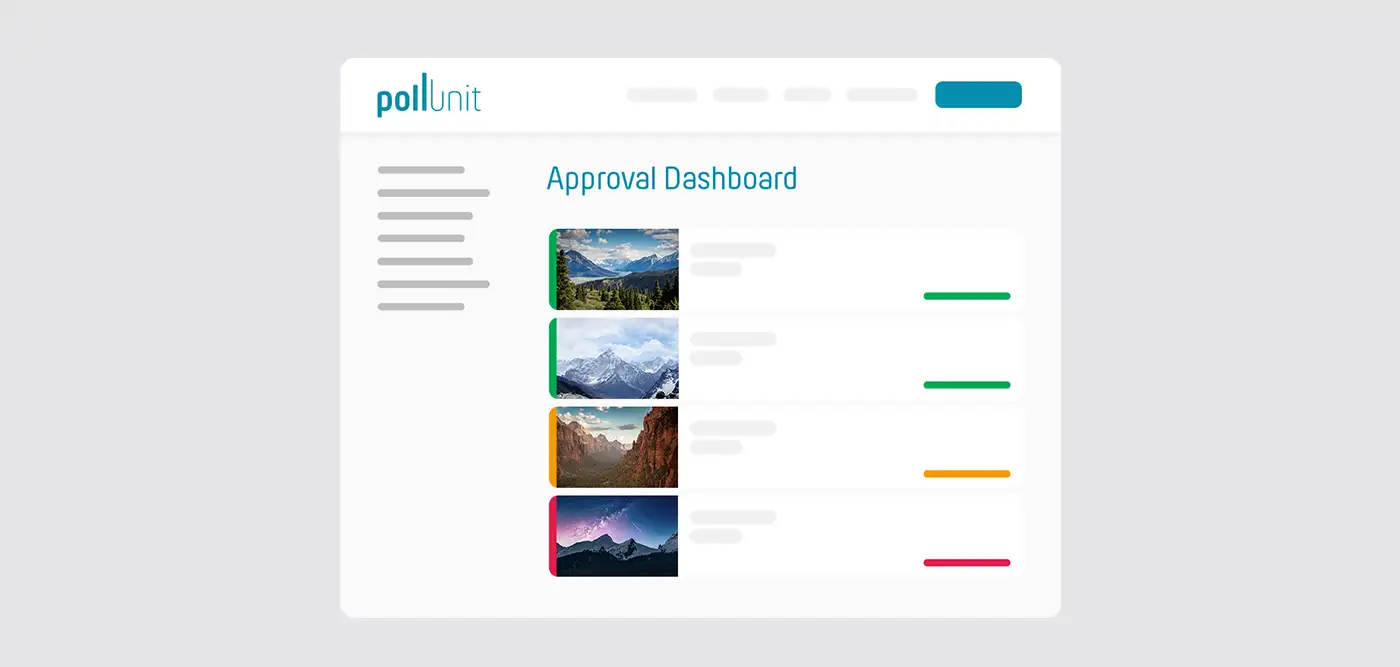
Valgfritt kan deltakernes alternativer måtte godkjennes av en administrator før de publiseres. Alternativene blir først synlige for deltakerne etter at administratoren har gitt sitt samtykke.
Som administrator får du tilgang til et dashboard for godkjenning av innsendelser.
Opphavspersoner / innsendere må oppgi navn
Opphavspersoner / innsendere må oppgi navnet sitt. Hvis dette alternativet ikke er valgt, skjules navnene for alle.
Beskrivelse må oppgis
For å sende inn et bilde må en beskrivelse oppgis. Beskrivelser må være aktivert i steg 1. Dette alternativet er bare tilgjengelig i fotokonkurranser.
Be om bekreftelses-e-post (double opt-in)
For å bekrefte informasjonen som er lagt inn, blir også brukerens e-postadresse etterspurt. Det sendes en e-post til brukeren med en forespørsel om å bekrefte informasjonen.
Dette kan for eksempel brukes til å få tillatelse fra brukeren til å sende markedsførings-e-poster. Ved å bekrefte denne informasjonen via e-post er dette trinnet også i samsvar med personvernet.
Be om ytterligere informasjon fra opphavspersoner til alternativer / ideer / bilder / kolonner
Be om valgfri informasjon som e-postadresse, opphavsrettsinformasjon, artistnavn osv. Først etter at informasjonen er lagt inn, kan brukerne legge til alternativer.
Du trenger ikke opprette et ekstra e-postfelt her hvis du velger »Brukere må bekrefte informasjonen sin«.
Informasjonen er bare synlig for administratorene av PollUnit-en din.
Offentlig felt
Hvis et felt er markert som offentlig, er oppføringene synlige for alle besøkende.
Obligatorisk felt
Hvis et felt er markert som obligatorisk, må deltakeren fylle ut dette feltet.
Endre felter underveis
Eksisterende deltakere trenger ikke fylle ut nye obligatoriske felt. Slettede felt blir ikke lenger tatt med i evalueringen.
Samle URL-parametere
Ved å legge URL-parametere til PollUnit-lenken kan data overføres til PollUnit, og deltakere kan spores. Du kan lagre vilkårlige nøkkel-verdi-par sammen med deltakelsene dine. Disse dataene er deretter tilgjengelige både i evalueringen og i eksporten. For eksempel kan du legge til en unik identifikator eller en e-postadresse for å spore hvem som har svart, hvem som har stemt, eller hvem som har sendt inn alternativer.
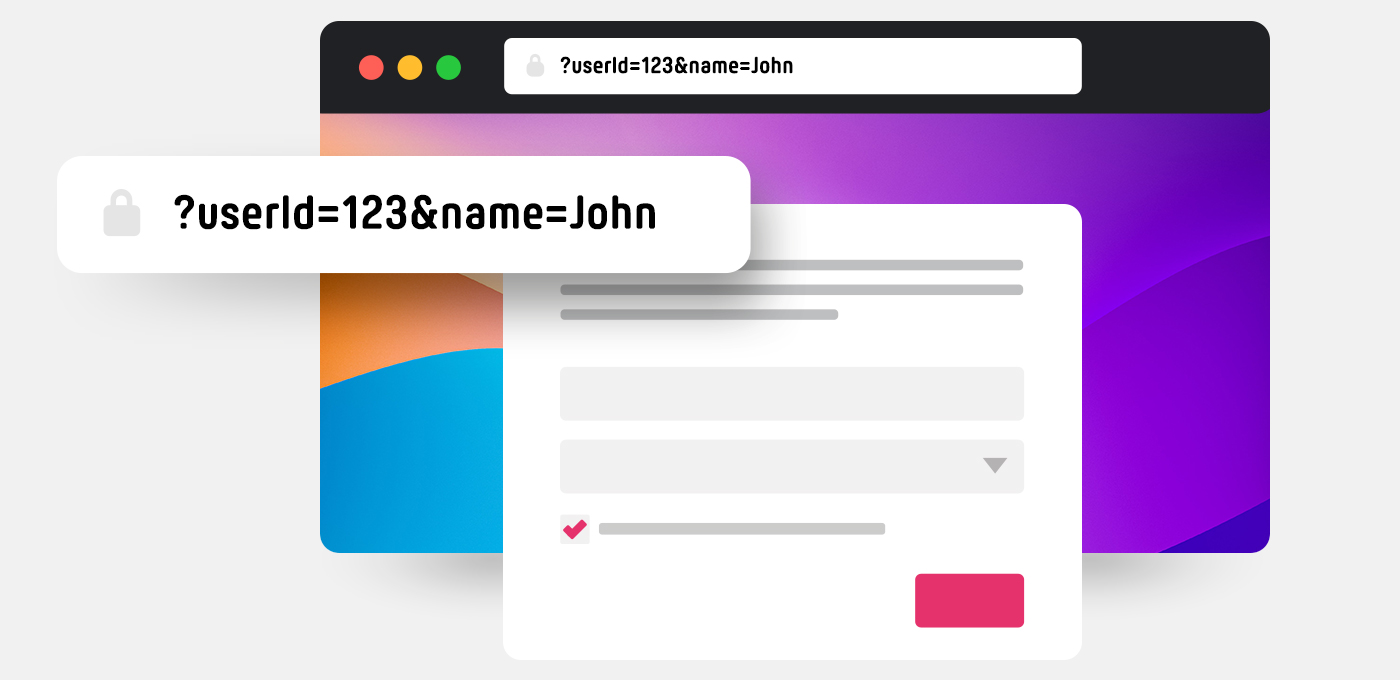
Hvordan legger man til URL-parametere?
Du kan legge nøkkel-verdi-par til på slutten av PollUnit-URL-en din i formatet ?key1=value1&key2=value2. »?« markerer starten på URL-spørringsstrengen. Hver påfølgende parameter skilles med et »&«-symbol.
Hvis du vil lagre ID-en »123« og e-posten »some@email.com« for en deltaker i PollUnit-URL-en »https://pollunit.com/polls/abcdefg«, må du legge til parameterne slik: https://pollunit.com/polls/abcdefg?id=123&email=some@email.com.
Ikke glem å tillate »id« og »email« i den avanserte delen.
Sensitive data
Ikke legg sensitiv informasjon i URL-parameterne. URL-er kan lett leses og fanges opp av andre. For eksempel når brukere ikke tømmer nettleserhistorikken sin.
Bruk bare URL-sikre nøkler og verdier
For nøkler og verdier kan du bruke alle alfanumeriske tegn samt »-« og »_« (A-Z, a-z, 0-9, -, _).
Verdier kan også inneholde spesialtegn som mellomrom, ampersand og visse tegnsettingstegn. Disse må endres for bruk i en URL. Du trenger URL-sikker koding, også kjent som prosentkoding.
For eksempel prosentkodes et mellomrom som %20, og symbolet »&« kodes som %26. Hvis du vil lagre brukernavnet »John Doe«, må du legge til ?user_name=John%20Doe.
Viderefør URL-parametere
Når dette alternativet er aktivert, blir URL-parameterne du oppgir også lagt til knappene på takkesidene (hvis konfigurert). Dette gjør det mulig å spore hele deltakelsesprosessen.
Parametere med innsamlede verdier
URL-parametere som allerede har samlet inn verdier fra deltakere, kan ikke fjernes. Dette sikrer at de innsamlede dataene forblir koblet til den tilhørende parameterdefinisjonen.
Stem én gang per dag
Tillater deltakerne å stemme én gang per dag. Hvis en deltaker allerede har stemt en dag, blir vedkommende forhindret fra å stemme igjen. Dette alternativet er bare tilgjengelig hvis stemmetypen er en boolsk type. Med andre ord hvis deltakerne kan stemme med enkel godkjenning, for eksempel med et liker-symbol, et hjerte eller et hake-tegn.
Egendefinert PollUnit-URL
For eksempel: pollunit.com/polls/TILPASSET.
Tillatte tegn
A-Z, a-z, 0-9, - og _
Begrens avstemning
Sikre avstemningene dine mot flere deltakelser ved hjelp av ulike sikkerhetstiltak.
Tillat flere deltakelser fra én enhet
Viser en knapp i avstemningen din som kan brukes til å starte en ny deltakelse under et annet navn.
Tillat bare én deltakelse
Ved å sette en informasjonskapsel etter stemmegivning kan ingen andre deltakere stemme fra samme nettleser. Obs! Informasjonskapsler kan lett slettes av deltakerne. Derfor gir dette alternativet svært liten sikkerhet.
IP-sikkerhetskontroll
Etter stemmegivning blir deltakerens IP-adresse blokkert for videre stemmer. Merk! I mange bedrifter og universiteter har ansatte samme IP-adresse, så bare én av dem kunne ha stemt. IP-adressen kan også manipuleres. Derfor gir dette alternativet bare lav sikkerhet.
PollUnit-konto kreves
Når »PollUnit-konto kreves« er valgt, er det bare brukere som er registrert hos PollUnit, som får delta i denne PollUnit-en.
Invitasjon kreves
Når »Invitasjon kreves« er valgt, kan bare brukere som har mottatt en invitasjon delta i denne PollUnit-en. I så fall trenger brukerne ikke en PollUnit-konto. Invitasjonslenkene kan automatisk sendes til oppgitte e-postadresser av PollUnit. Du kan også sende dem manuelt, slik at du for eksempel kan dele dem via WhatsApp eller andre meldingsapper.
Ekstern autentiseringsleverandør
Tilgang kan begrenses til kontoer som er autentisert via eksterne leverandører som Facebook, Google eller din egen SSO-løsning, og dermed sikre eksklusiv deltakelse, for eksempel for ansatte i selskapet ditt.
Google, Facebook og Github
Deltakerne kan logge inn med Google-, Facebook- eller Github-kontoene sine uten å måtte opprette separate legitimasjoner. Identiteten til deltakerne blir bekreftet gjennom autentiseringsprosessen hos Google, Facebook eller Github. Dette gjør det vanskeligere for enkeltpersoner å opprette flere kontoer og dermed muliggjør det å forhindre flere deltakelser.
Tillat tilgang bare med organisasjonens SSO
Hvis du oppretter en PollUnit innenfor en organisasjon som har konfigurert en SSO-leverandør, kan du tillate tilgang bare for brukere som er autentisert gjennom denne leverandøren.
Be om e-postbekreftelse
Hvis e-postbekreftelse er påkrevd, blir deltakerne bedt om å oppgi e-postadressen sin. Deretter sender PollUnit en e-post med en bekreftelseslenke. Deltakelse er bare mulig etter bekreftelse.
Tillat alle domener
Deltakerne kan oppgi hvilken som helst e-postadresse. Hvis en person har tilgang til flere e-postadresser, kan vedkommende teoretisk generere én deltakelse per e-postadresse.
Tillat bare bestemte domener
Deltakerne må bruke en e-postadresse med et av de tillatte domenene, noe som kan øke sikkerheten betydelig. Hvis domenet for eksempel er mitt-domene.com, kan bare e-postadresser som slutter på @mitt-domene.com legges inn. Dette kan sikre at bare personer fra samme selskap kan delta.
Invitasjon og PollUnit-konto kreves
Når »Invitasjon og PollUnit-konto kreves« er valgt, kan bare brukere som har mottatt en invitasjon delta i denne PollUnit-en (brukere må ha en PollUnit-konto eller registrere seg når de mottar invitasjonen).
Jurymodus
I jurymodus kreves en invitasjon for å stemme. I motsetning til offentlig modus blir ikke deltakerne i jurymodus informert om at invitasjon er nødvendig for å stemme.
Bruk begrensningen også for besøkende / innsendere
Med »Bruk begrensningen også for besøkende / innsendere« kan brukere bare få tilgang til PollUnit-en med den valgte sikkerhetsinnstillingen. Ellers gjelder tilgangsbegrensningen bare for brukere som stemmer.
Privat »Skjul stemmer«
I en privat PollUnit med skjulte stemmer kan deltakerne ikke se andre deltakeres stemmer. Opphavspersonen kan imidlertid se resultatet når som helst.
Skjul innsendelser
Når innsendelser er skjult, kan deltakerne bare se sine egne bidrag. Dette er ideelt for å samle inn innhold eller filer privat. Administratorer beholder likevel full tilgang til alle innsendelser til enhver tid.
Offentlig avstemning
Vær oppmerksom på at skjulte innsendelser og offentlig avstemning ikke kan være aktive samtidig. Hvis du bruker funksjonen »Start avstemning«, blir innstillingen »skjult« automatisk deaktivert, slik at alle innsendelser blir synlige for stemmegiverne.
Juryavstemning
I jurymodus kan du holde innsendelser skjult for allmennheten og andre deltakere. Inviterte dommere vil likevel kunne se og evaluere alle bidrag.
Skjul resultater
Publisering av resultater kan deaktiveres, men personen som opprettet PollUnit-en kan se dem når som helst. Når resultatene publiseres, kan også deltakerne se resultatene. Dette alternativet kan også justeres først når PollUnit-en lukkes / avsluttes.
Husk at dersom personopplysninger etterspørres, vil også disse bli publisert.
Skjul markering av beste valg
Vanligvis blir det beste valget fremhevet under avstemningen. Du kan deaktivere dette slik at deltakerne ikke blir påvirket av det.
Privat »Skjul stemmegivere«
I en privat PollUnit med skjulte stemmegivere kan deltakerne ikke se stemmegiverne. Selv etter at PollUnit-en er stengt, forblir stemmegiverne skjult. Opphavspersonen kan imidlertid se resultatet når som helst
Begrenset evaluering
De skjulte stemmegiverne i en PollUnit kan bare sees i evalueringen av opphavspersonen.
Begrenset aktivitetslogg
Hvis stemmegiverne er skjult, vil stemmene deres ikke vises i aktivitetsloggen.
Skjul navnet på opphavspersonen
Skjuler navnet på opphavspersonen i deltakerlenken. Navnet er synlig i adminlenken og evalueringen.
Skjul navnet på idéskaperen
Skjuler navnet på idéskaperen i deltakerlenken. Navnet er synlig i adminlenken og evalueringen.
Skjul navnet på personen som sender inn
Skjuler navnet på personen som sender inn i deltakerlenken. Navnet er synlig i adminlenken og evalueringen.
Skjul navnet på personen som redigerer
Navnet på personen som redigerer tabellen vil bli skjult i deltakerlenken. Navnet er synlig i adminlenken og evalueringen.
Skjul tagger
Skjuler alle tagger for deltakerne. Bare administratorer kan se tagger. Tagger kan for eksempel brukes til å merke alternativer.
Tilfeldig rekkefølge på alternativer / bilder / kolonner
For å unngå rekkefølgebias kan du stokke alternativene / bildene / kolonnene for hver bruker.
Enkeltvalg
Deltakerne må bestemme seg for ett alternativ. Hvis de tildeler en ny stemme, fjernes den forrige. Ved flere innsendingskategorier gjelder dette per kategori, noe som betyr at én stemme kan avgis per kategori.
Det må stemmes på alle alternativer
Når denne innstillingen er aktivert, regnes stemmer først som gyldige etter at en stemmegiver har avgitt en stemme på alle tilgjengelige alternativer. Bare gyldige stemmer tas med i rangeringen og poengberegningen.
Hvis flere alternativer legges til senere, forblir stemmer som allerede er merket som gyldige, gyldige. Denne innstillingen bør derfor helst brukes etter at innsendingsprosessen er avsluttet og ingen nye alternativer blir lagt til.
Ugyldige eller ufullstendige stemmer tas ikke med i evalueringen. De er likevel fortsatt synlige for administratorer i evalueringsområdet og i eksporter.
Kontakt og imprint
Hvis ikke annet er angitt, brukes navnet på opphavspersonen. Utgiveren vises i overskriften i PollUnit-en din samt i e-poster. Hvis du legger til imprint eller vilkår, vises en lenke nederst i PollUnit-en din.
Når du oppgir kontaktinformasjonen din, blir den synlig for deltakerne, slik at de kan kontakte deg direkte hvis de har spørsmål.
Legg til vilkår og betingelser
Hvis du oppgir vilkår og betingelser, vises en lenke nederst i PollUnit-en din. Hvis opt-in-funksjonen er aktivert, må brukeren bekrefte vilkårene ved å krysse av i avmerkingsboksen før vedkommende kan delta. Vilkårene kan vises via avmerkingsboksen.
Legg til personvernerklæring
Hvis du oppgir en personvernerklæring, vises en lenke nederst i PollUnit-en din. Hvis opt-in-funksjonen er aktivert, må brukeren bekrefte personvernerklæringen ved å krysse av i avmerkingsboksen før vedkommende kan delta. Personvernerklæringen kan vises via avmerkingsboksen.
SEO og sosiale medie-tagger
Ved hjelp av Social Meta Tags kan du definere hvordan den delte PollUnit-en din vises i nyhetsfeeden til Facebook, Twitter, Slack og andre sosiale nettverk. Du kan definere en tittel og en beskrivelse for hver PollUnit. Du kan også laste opp et tittelbilde.
Anbefalt størrelse for tittelfilen er 1200 px x 630 px. Tittelen bør ikke overstige 40 tegn, og beskrivelsen 300 tegn.
Du kan også aktivere indeksering i søkemotorer. Som standard er indeksering deaktivert. Ved aktivering blir deltakerlenken til PollUnit-en din sendt til Google, og metataggen »Robots« settes til »index, follow«. Om og når en side blir indeksert, avhenger av søkemotoren.
Takkeside for stemmegivere
Definer en avsluttende side med overskrift, innhold og lenke til ditt eget nettsted.
Takkeside for innsendere
Etter at en deltaker sender inn alternativer, bilder, filer eller ideer, vises en takkeside med tekstene og lenkene dine.
Grense per alternativ
Styr hvor mange deltakere som kan stemme på det samme alternativet. Du kan bare endre grensetypen hvis det ennå ikke er avgitt noen stemmer.
Ingen grenser
Et vilkårlig antall deltakere kan stemme på et hvilket som helst alternativ.
Global grense
Den valgte grensen beskriver antall ganger hvert alternativ kan velges. Hvert alternativ har samme grense.
Individuelle grenser
Det kan defineres en unik grense for hvert alternativ.
Passordbeskyttelse
Sikre PollUnit-en din! Brukere kan bare delta og se resultatet hvis de kjenner passordet.
White label
Fjern PollUnit-branding
Følgende blir fjernet
Når deltakerlenken besøkes, fjernes meldingen »powered by« i innebygde PollUnits og menypunkter som priser, hjelp, knappen »Opprett PollUnit« og footeren. PollUnit-logoen kan erstattes i steget »Design«.
Skjul PollUnit-registrering for deltakere
Hvis PollUnit-registrering er skjult for deltakere, kan besøkende i PollUnit-en din bare delta som gjest. Funksjonene som krever en PollUnit-konto, kan da ikke lenger brukes.
Undersøkelsessteg og -typer
En PollUnit av typen »Undersøkelse« gjør det mulig å opprette et spørreskjema i flere steg. Det finnes ulike stegtyper, som hver tilbyr forskjellige funksjoner.
Be om informasjon
Bruk standard skjemafelt som tekstfelt og valgfelt for å samle inn enkle data.
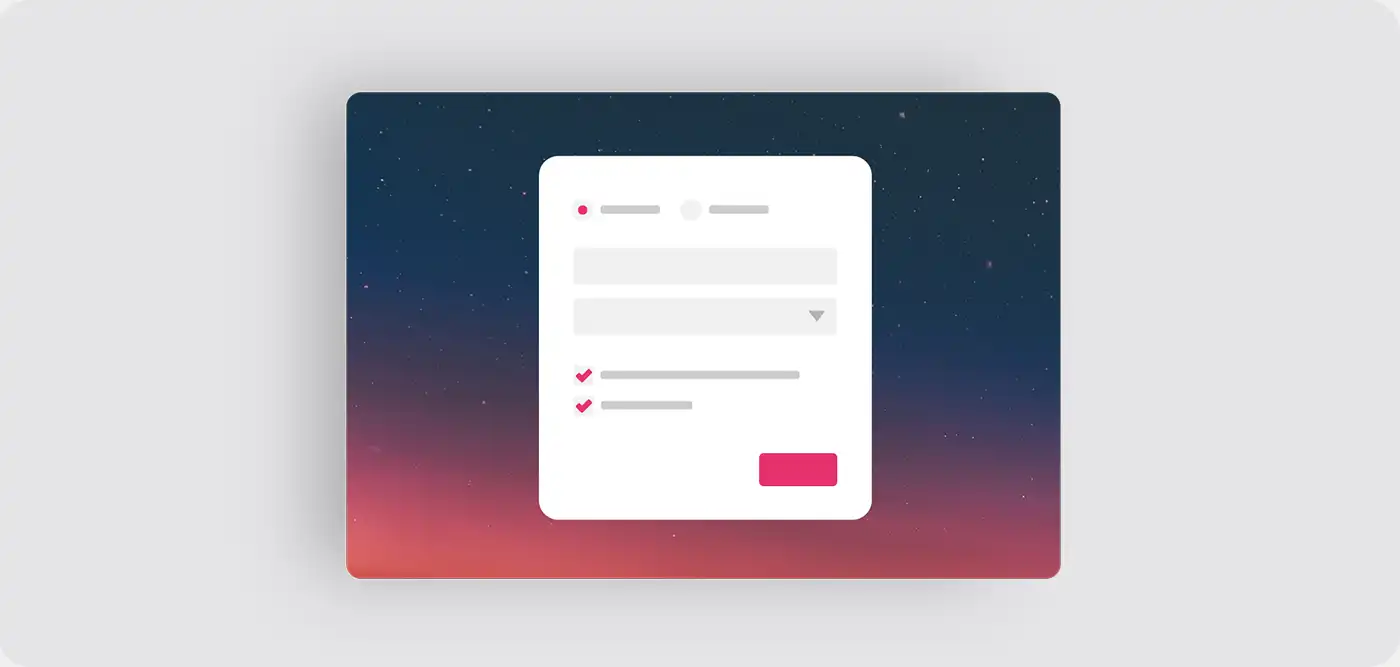
Tekst
Oppretter et tekstfelt for korte inndata som navn, adressefelt, telefonnummer osv.
Obligatorisk felt
Kan markeres som et obligatorisk felt og må fylles ut for å gå videre til neste steg.
Beskrivelse
Hvis en beskrivelse er oppgitt, vises den under feltet.
Tekstområde (flere linjer)
Oppretter et tekstfelt med flere linjer for lange inndata.
Obligatorisk felt
Kan markeres som et obligatorisk felt og må fylles ut for å gå videre til neste steg.
Beskrivelse
Hvis en beskrivelse er oppgitt, vises den under feltet.
Avkrysningsboks
En avkrysningsboks er en liten rute som kan krysses av eller fjernes ved å klikke. Det kan også opprettes flere avkrysningsbokser på rad.
Obligatorisk felt
En avkrysningsboks som er markert som obligatorisk må være krysset av for å gå videre til neste steg.
Beskrivelse
Hvis en beskrivelse er oppgitt, vises den under avkrysningsboksen.
Flervalg (flere valg)
Oppretter flere avkrysningsbokser for flervalg med en overskrift. Denne spørsmålstypen lar brukerne velge flere forhåndsdefinerte svar. Kan ikke markeres som obligatorisk felt.
Obligatorisk felt
Kan markeres som et obligatorisk felt. Da må minst én avkrysningsboks krysses av.
Beskrivelse
Hvis en beskrivelse er oppgitt, vises den under avkrysningsboksene.
Radioknapper (enkeltvalg)
Oppretter flere enkeltvalgsfelt med en overskrift. Enkeltvalg er en spørsmålstype der deltakerne bare kan velge ett svar blant flere alternativer.
Obligatorisk felt
Kan markeres som et obligatorisk felt, slik at ett alternativ må velges.
Beskrivelse
Hvis en beskrivelse er oppgitt, vises den under overskriften, men over alternativene.
Nedtrekksvalg
Oppretter et felt der alternativer kan velges fra en liste.
Obligatorisk felt
Kan markeres som et obligatorisk felt, slik at ett alternativ må velges.
Beskrivelse
Hvis en beskrivelse er oppgitt, vises den under feltet.
Dato
Oppretter et datofelt der brukerne kan skrive inn eller velge en dato fra en kalender.
Obligatorisk felt
Kan markeres som et obligatorisk felt og må fylles ut for å gå videre til neste steg.
Beskrivelse
Hvis en beskrivelse er oppgitt, vises den under feltet.
Dato med klokkeslett
Oppretter et datofelt der brukerne kan skrive inn eller velge en dato med klokkeslett fra en kalender.
Obligatorisk felt
Kan markeres som et obligatorisk felt og må fylles ut for å gå videre til neste steg.
Beskrivelse
Hvis en beskrivelse er oppgitt, vises den under feltet.
Filopplasting
Oppretter et valgfelt der en lokal fil kan velges og lastes opp.
Obligatorisk felt
Kan markeres som et obligatorisk felt og må fylles ut for å gå videre til neste steg.
Beskrivelse
Hvis en beskrivelse er oppgitt, vises den under feltet.
E-post
Oppretter et tekstfelt der en e-postadresse kan skrives inn.
Obligatorisk felt
Kan markeres som et obligatorisk felt og må fylles ut for å gå videre til neste steg.
Beskrivelse
Hvis en beskrivelse er oppgitt, vises den under feltet.
Tall
Oppretter et tekstfelt der hele tall kan skrives inn. Egnet for alle typer tall som uttrykkes som heltall. Ikke egnet for telefonnumre.
Obligatorisk felt
Kan markeres som et obligatorisk felt og må fylles ut for å gå videre til neste steg.
Beskrivelse
Hvis en beskrivelse er oppgitt, vises den under feltet.
Desimaltall
Oppretter et tekstfelt der desimal- og heltall kan skrives inn.
Obligatorisk felt
Kan markeres som et obligatorisk felt og må fylles ut for å gå videre til neste steg.
Beskrivelse
Hvis en beskrivelse er oppgitt, vises den under feltet.
URL
Oppretter et tekstfelt der en URL som https://pollunit.com kan skrives inn.
Obligatorisk felt
Kan markeres som et obligatorisk felt og må fylles ut for å gå videre til neste steg.
Beskrivelse
Hvis en beskrivelse er oppgitt, vises den under feltet.
Informer deltakere
Dette steget er utelukkende for å gi deltakerne informasjon i form av fritekst.
Send inn vurdering
Du stiller et spørsmål eller viser et bilde og lar brukerne vurdere det. Velg blant ulike stemmetyper.
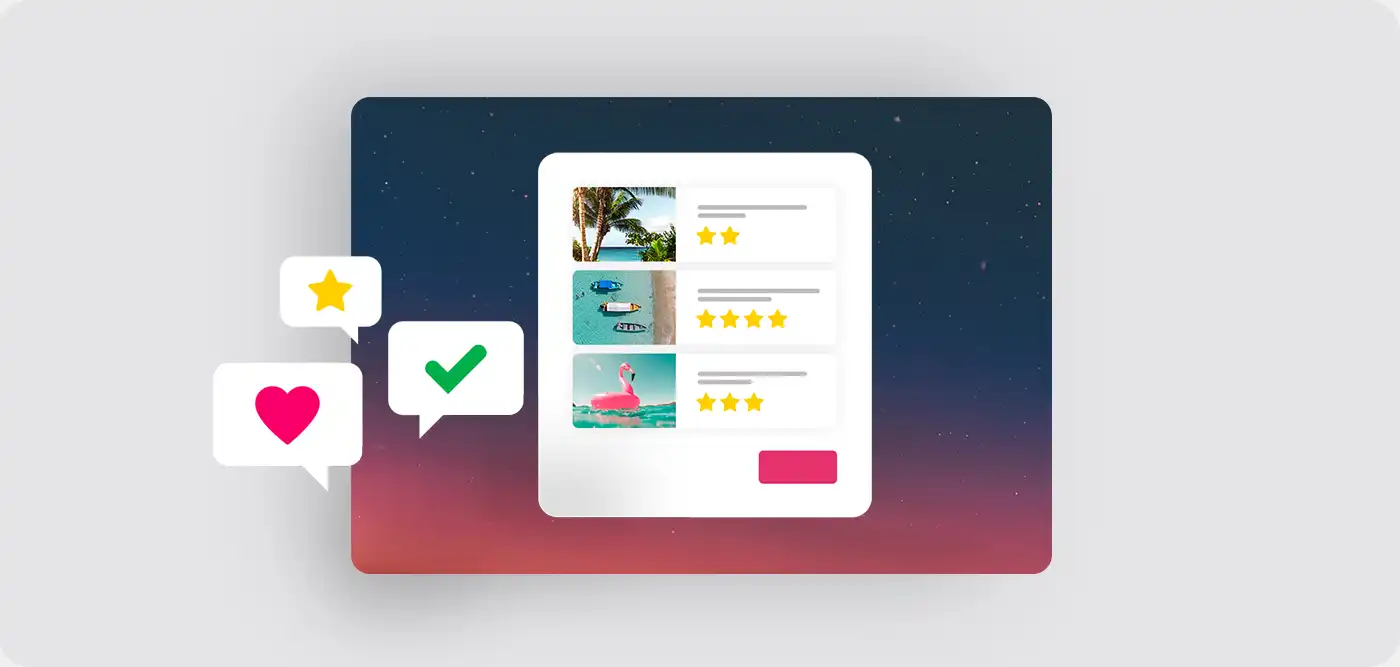
Stem i matrise / skala
Opprett en matrise / skala og still flere spørsmål. Deltakerne kan velge ett alternativ per spørsmål.
Velg sted
Deltakerne kan velge et sted på et kart.

Punkt
Deltakerne kan markere ett enkelt punkt.
Rute
Deltakerne kan tegne en linje som består av flere punkter.
Område
Deltakerne kan markere et område ved hjelp av flere punkter.
Sirkulært område
Deltakerne kan markere et område ved å tegne en sirkel.
Rektangulært område
Deltakerne kan markere et område ved å tegne et rektangel.
La deltakerne tegne
Still et spørsmål eller en oppgave og la deltakerne tegne et bilde som svar.

Innstillinger for undersøkelsessteg
Deltakere må stemme
I standardinnstillingen for undersøkelsesstegene »Vurdering« og »Matrise« er et valg eller en vurdering valgfri. Hvis du derimot aktiverer alternativet »Deltakere må stemme«, blir et valg eller en vurdering obligatorisk.
Vurderingssteg
Som standard trenger ikke deltakerne i et undersøkelsessteg av typen »Vurdering« å vurdere eller stemme på noen alternativer, og de kan hoppe over steget. Hvis du velger »Deltakere må stemme«, blir vurderingssteget obligatorisk.
For enkle vurderinger med hjerte, tommel opp, avkrysningsbokser eller stemmegivning i superlativer, trenger bare ett alternativ å bli vurdert eller valgt. For vurderinger med flere valg per alternativ, som stemmegivning med stjerner, poeng eller skalaer, må hvert alternativ vurderes.
Matrisesteg
I standardversjonen av et undersøkelsessteg av typen »Matrise« blir alle utsagn tildelt en forhåndsinnstilt verdi. Deltakerne kan godta denne verdien eller endre den ved behov.
Hvis alternativet »Deltakere må stemme« er aktivert, fjernes imidlertid standardinnstillingen. I dette tilfellet må deltakerne aktivt foreta et valg for hvert utsagn.
Tegne-/signaturtrinn
Deltakerne må tegne noe. Et tomt ark kan ikke sendes inn.
Trinn for å markere steder, områder og ruter
Deltakerne må markere minst ett punkt eller område.
Tillegg
Tillegg lar deg legge til flere felt i alternativene dine. For å aktivere tillegg må du krysse av ønsket tillegg i skjemainnstillingene i wizard-steg 1 (PollUnit). Denne tilleggsinformasjonen er synlig for alle besøkende.
Undertittel
Hvis aktivert, kan det legges til en fritekst i alternativene i PollUnit-en din.
Beskrivelse
Hvis aktivert, kan det legges til en tekst (flere linjer) i alternativene / bildene. Beskrivelser kan bare legges til via redigeringsfunksjonene i alternativets kontekstmeny eller når et alternativ opprettes i PollUnit-en din (men ikke i wizarden).
Lenke
Hvis aktivert, kan det legges til en lenke i alternativene i PollUnit-en din. Lenker består av en URL og en tittel.
Vedlegg
Når det er aktivert, kan et filvedlegg legges til i alternativene i PollUnit-en din. Et filvedlegg består av en fil og en tittel.
Admin
I tillegg til å redigere en PollUnit kan du som administrator bruke flere funksjoner for å administrere gruppens nettbaserte beslutninger.
Lukk PollUnit
Når du lukker PollUnit-en din, er det ikke lenger mulig å delta. Når du lukker PollUnit-en, kan du angi ulike synlighets- og varslingsinnstillinger. For å lukke PollUnit-en må du besøke den via adminlenken.
Slett alternativer
For å slette innhold som avstemningsalternativer, bilder eller kolonner, besøk adminlenken til PollUnit-en din og klikk på kontekstmenyen (tre prikker) for det aktuelle innholdet, og velg »Slett«.
Slett kommentarer
Som administrator kan du også slette kommentarer fra andre deltakere. For å slette en kommentar, besøk adminlenken til PollUnit-en din og klikk på sletteikonet ved den aktuelle kommentaren.
Vi har implementert denne funksjonen for å gi eierne av PollUnits mulighet til å slette upassende eller krenkende kommentarer. For å gjøre gruppebeslutningen så transparent som mulig, lagres sletting av en kommentar i aktivitetsloggen til PollUnit-en din.
Sletting av andres kommentarer er en Premium-funksjon.
Slett stemmer
Som administrator kan du slette deltakere fra PollUnit-en din. For å fjerne en deltaker fra gruppebeslutningen din, besøk adminlenken til PollUnit-en din og klikk på sletteikonet ved siden av brukerens navn.
Vi har implementert denne funksjonen for å gi eierne av PollUnits mulighet til å slette doble og uautoriserte stemmer. For å gjøre gruppebeslutninger så transparente som mulig, blir sletting av stemmer lagret i aktivitetsloggen til PollUnit-en din.
Sletting av deltakere og stemmene deres er en Premium-funksjon.
Evaluering
Avhengig av PollUnit-typen er ulike evalueringsverktøy tilgjengelige.
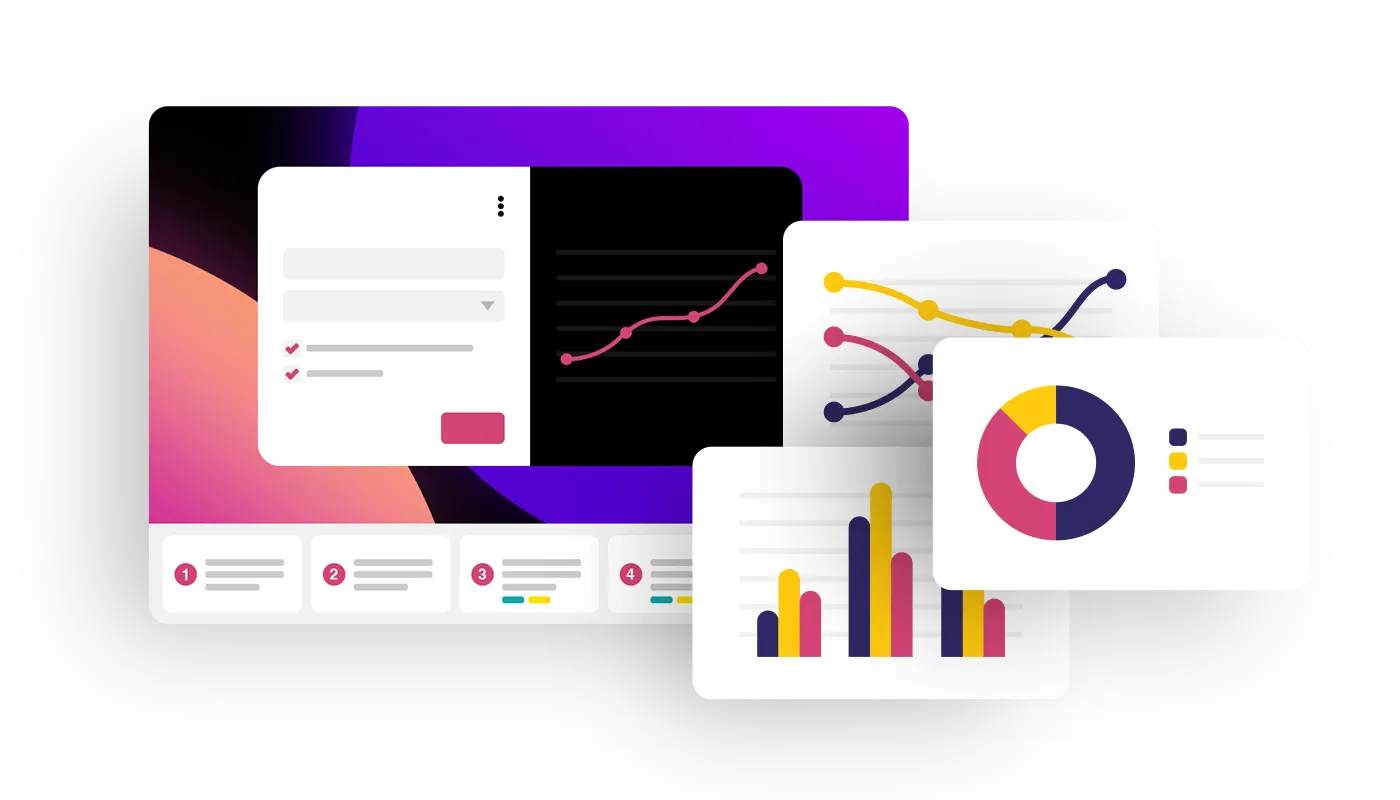
Evaluer PollUnit-undersøkelse
Hvis du besøker adminlenken til undersøkelsen din, får du en oppsummert evaluering av alle felt og spørsmål per steg. Du kan navigere gjennom spørreskjemaet via »Neste« og »Tilbake«. Via kontekstmenyen (tre prikker) for undersøkelsen din kommer du til flere evalueringsdata. Her finner du også dataene til alle deltakerne.
Evaluer PollUnit-avstemning
For å komme til evalueringen åpner du kontekstmenyen til PollUnit-en din og klikker på »Evaluering«. Du får en oversikt over alternativene og deltakerne dine. Hvis du har brukt invitasjonsfunksjonen, ser du også hvilke brukere som ennå ikke har stemt.
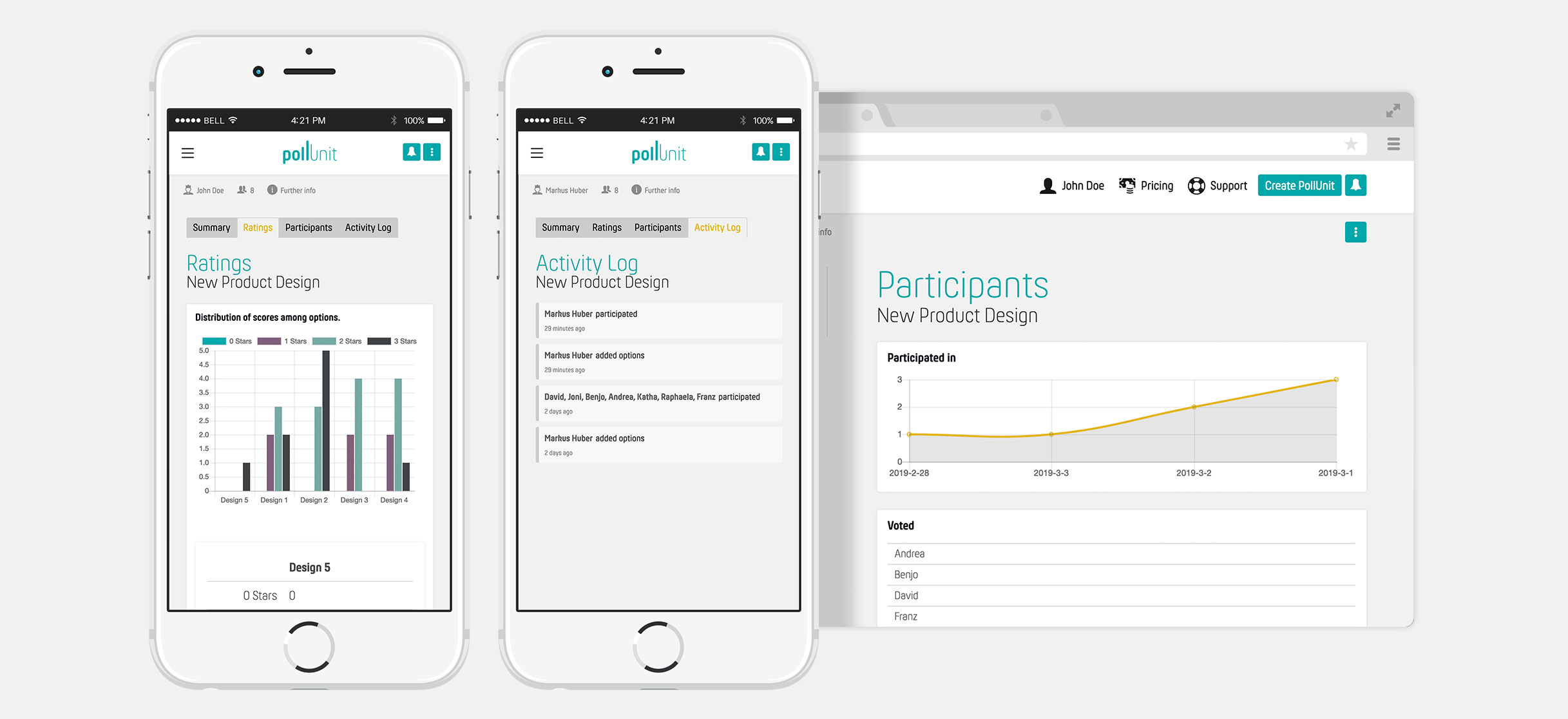
Evaluering av ett enkelt alternativ
For å få oversikt over ett enkelt alternativ, klikk på det aktuelle alternativet under Alternativer i evalueringen. En liste med deltakerne vises. Du får en oversikt over hvem som stemmer på dette alternativet og hvem som ikke gjør det.
Eksporter PollUnit som CSV og Excel
Som administrator for en PollUnit kan du eksportere deltakerne og stemmene deres som CSV og Excel. Du kan åpne og evaluere denne filen i kontorprogrammet du ønsker (som Open Office, Excel, ...).
Massenedlasting av alle innsendte filer
Via eksportfunksjonen i kontekstmenyen og i evalueringen av PollUnit-en din finner du massenedlastingen. Med denne funksjonen kan du laste ned alle innsendte eller opplastede filer og bilder som zip.
Beriket filnavn (anbefalt)
I de fleste tilfeller oppgir ikke opplastere et lesbart navn. For å sikre klarhet genererer vi automatisk et filnavn beriket med tilgjengelige metadata. Filnavnformatet kan inneholde ID, Sub-ID (hvis det er del av en bildeserie), navnet på innsenderen og tittelen.
Ta med originalt filnavn
Filnavnformatet inneholder ID, Sub-ID og det opprinnelige filnavnet.
Fraud Bot
PollUnit Fraud Bot er en KI som hjelper til med å oppdage svindelaktige multiple stemmer. Det er et alternativ til avstemningene våre som krever en invitasjon eller en engangskode og dermed tilbyr det høyeste sikkerhetsnivået.
Etter beregningen kan administratorer se hvilke stemmegivere som er mistenkelige. Stemmer fra mistenkelige stemmegivere kan deretter slettes.
Besøksanalyse
Besøksanalyse lar administratorer forstå brukernes adferd bedre, optimalisere innhold og brukeropplevelser og tilpasse markedsføringsstrategier deretter. Besøkende inkluderer alle personer som får tilgang til en PollUnit, ikke bare dem som stemmer eller sender inn bidrag. Disse dataene lagres anonymt og gjør det ikke mulig å trekke slutninger om individuelle besøkende.
Enhetsbruk
Enhetsbruk viser hvilke typer enheter besøkende bruker. Dette inkluderer stasjonære, mobile og nettbrettenheter.
Nettleserbruk
Nettleserbruk viser hvilke nettlesere de besøkende bruker. For eksempel nettlesere som Chrome, Safari og Firefox.
Plattformbruk
Plattformbruk viser hvilke operativsystemer de besøkende bruker. For eksempel operativsystemer som Windows, macOS eller Android.
Massehandlinger
Med massehandlinger kan du velge flere objekter samtidig og bruke en handling på alle valgte elementer.
Denne funksjonen er tilgjengelig for eksempel ved evaluering av alternativer, musikk-, bilde- og videoinnsendinger, stemmegivere og kommentarer.
For å velge objekter kan du klikke på dem enkeltvis eller bruke lassoverktøy for å markere flere samtidig. Hold inne Shift-tasten for å velge et sammenhengende område, eller bruk Command (Mac) eller Ctrl (Windows) for å legge til elementer i det nåværende utvalget – akkurat som i Finder eller Utforsker.
Arkiver alternativer
Du kan arkivere avstemningsalternativer. De vises da ikke lenger i avstemningen og tas ikke med i evalueringen.
Arkiverte alternativer er kun synlige i Evaluering -> Alternativer / Bilder / Videoer / Lydspor / Idéer og kan gjenopprettes der.
Administrasjon, konto
Som registrert bruker har du noen fordeler med PollUnit som vi ikke kan gjøre tilgjengelige for anonyme brukere. Når du er logget inn, ser du navnet ditt i hovedmenyen. Under dette menypunktet finner du lenkene til PollUnits, temaer, logoer og kontoinnstillingene dine.
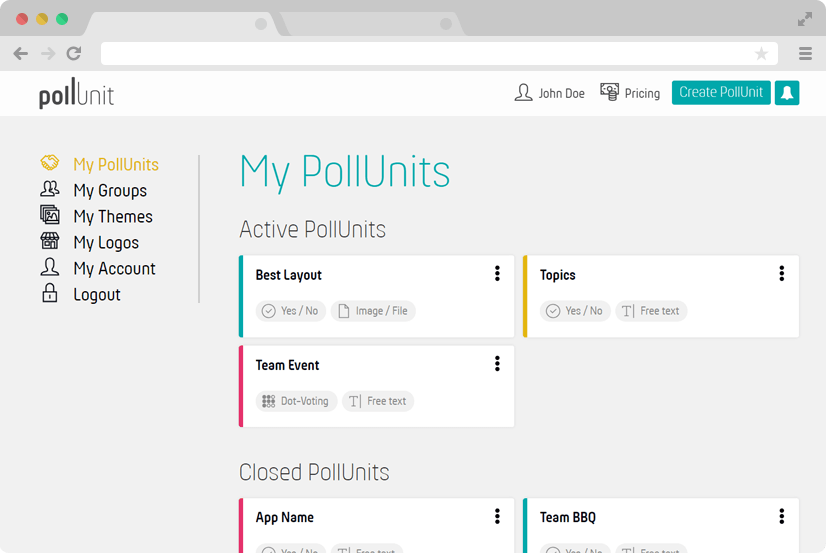
Mine PollUnits
Her er en liste over PolUnits du har tilgang til. Dette er PollUnits du har opprettet, men også avstemninger / undersøkelser du har deltatt i.
For flere alternativer åpner du kontekstmenyen ved å klikke på de tre prikkene. Der finner du følgende funksjoner:
Deltakerlenke
Dette er lenken til PollUnit-en din.
Adminlenke
Dette er administrasjonslenken for PollUnit-en din. Del ikke denne lenken med noen som ikke skal kunne redigere eller slette PollUnit-en din. Hvis du vil bruke alle PollUnit-funksjoner i samarbeid med andre, kan du vurdere å opprette en organisasjon.
Rediger PollUnit
Ved å klikke på rediger kommer du til wizarden for PollUnit-en din.
Klon PollUnit
Dette betyr at avstemningen / undersøkelsen din med alle alternativene blir klonet til en ny PollUnit. Deretter kan du tilpasse den og stemme på nytt.
Del
Her kan du dele PollUnit-en din via ulike sosiale medier som Facebook, WhatsApp, Twitter osv.
Bygg inn PollUnit
Du kan bygge inn en PollUnit på nettstedet ditt. For å gjøre dette må du godkjenne verten for nettstedet ditt her. Vi gir deg også et lite stykke kode for raskt å legge til avstemningen / undersøkelsen på nettstedet ditt.
Excel- og CSV-eksport
Ved å eksportere PollUnit-en din som XLSX eller CSV kan du lagre dataene på datamaskinen og for eksempel redigere dem med Excel.
Lukk PollUnit
Dette lukker PollUnit-en din. Deltakelse er da ikke lenger mulig. Stemmer fra deltakerne i en privat PollUnit blir synlige.
Slett alle deltakelser
Dette fjerner alle stemmer fra alle deltakere. Du kan tømme PollUnit-en din. Sletting av oppføringer vises i aktivitetsloggen.
Slett PollUnit
Dette vil slette PollUnit-en din og alle data som tilhører denne avstemningen.
Mine grupper
Her kan du opprette grupper og team. En gruppe består av en liste med e-postadresser. Du kan velge disse gruppene i steget »Invitasjoner« og automatisk sende invitasjoner til PollUnit-en din. Ideelt for gjentakende avstemninger og undersøkelser for venner, familie eller kolleger.
Du trenger en Premium-konto for å administrere grupper.
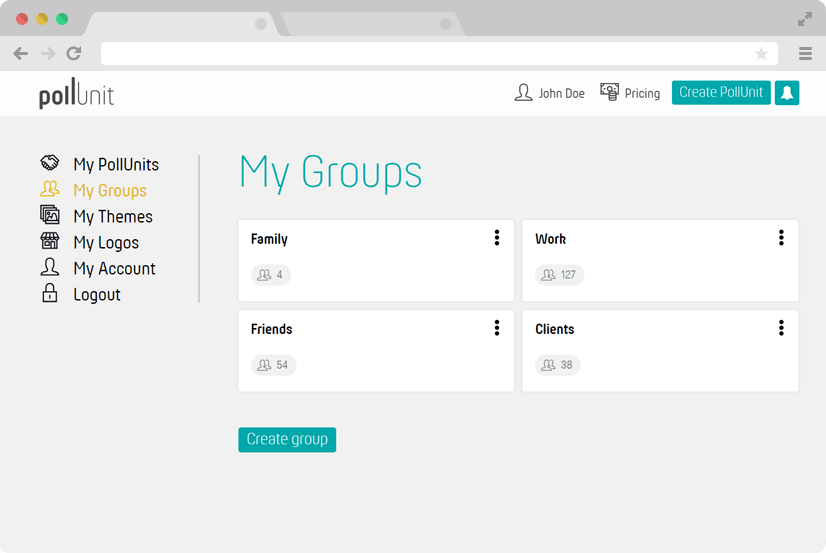
Opprett nye grupper
Ved å klikke på "Opprett ny gruppe" kan du opprette en ny gruppe. Du kan administrere et ubegrenset antall grupper.
Rediger gruppe
Åpne kontekstmenyen og klikk på rediger for å legge til eller fjerne gruppemedlemmer.
Slett gruppe
Åpne kontekstmenyen og klikk på slett for å slette gruppen din.
Mine temaer
Her kan du administrere dine egne temaer. Et tema består av en bakgrunnsgrafikk og et fargeskjema. Du kan velge dette når du oppretter PollUnit-en din i wizard-steg 3 (Design).
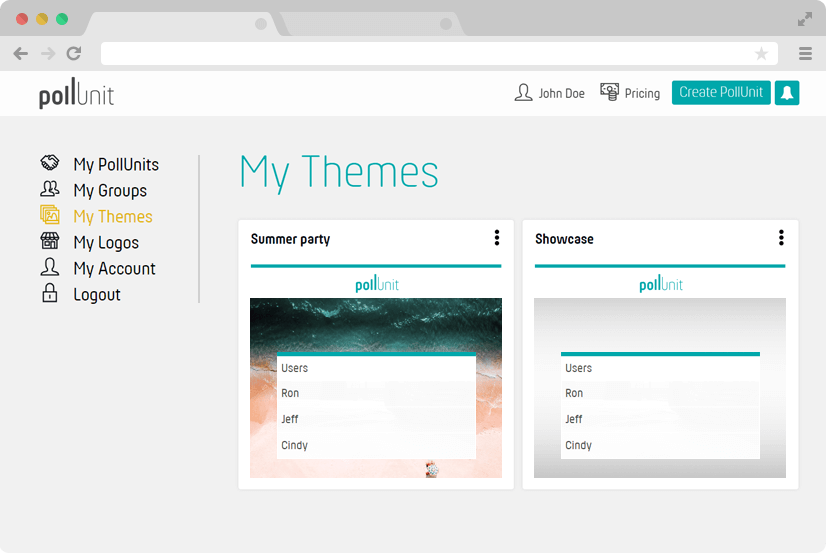
Opprett nytt tema
Ved å klikke på »Opprett nytt tema« kan du lage ditt eget tema.
Rediger tema
Åpne kontekstmenyen og klikk på rediger for å endre temaet ditt.
Definer hovedtema
I kontekstmenyen kan du gjøre ett av temaene dine til hovedtema. Alle nye PollUnits du oppretter, blir initialisert med dette temaet.
Egendefinert CSS
Med egendefinerte CSS-deklarasjoner (Cascading Style Sheet) kan du overstyre stilene i PollUnit og gjøre tilpasninger som ikke er mulige med standard temainnstillinger.
Vær oppmerksom på at PollUnit er i kontinuerlig utvikling. Endringer gjort her kan bli ugyldige ved PollUnit-oppdateringer.
Slett tema
Åpne kontekstmenyen og klikk på slett for å slette temaet ditt.
Mine logoer
Her kan du opprette dine egne logoer. Du kan velge disse når du oppretter PollUnit-en din i wizard-steg 3 (Design).
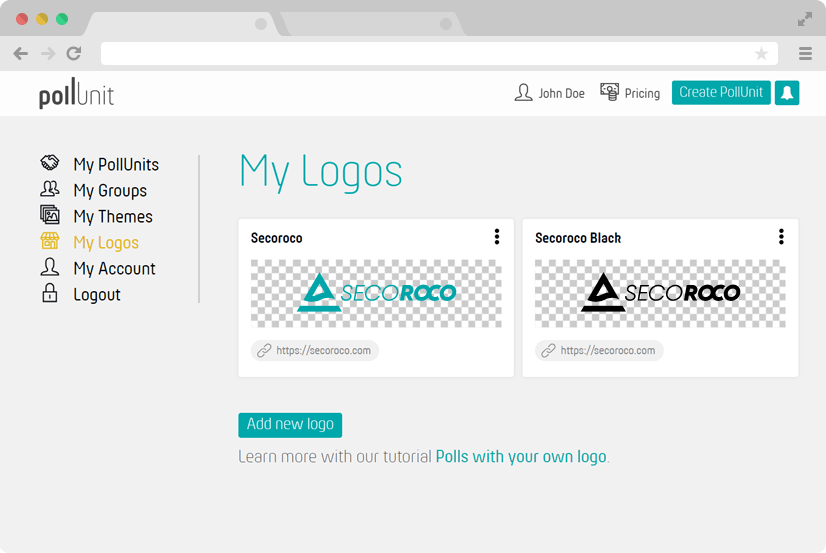
Opprett ny logo
Ved å klikke på "Opprett ny logo" kan du laste opp din egen logo.
Rediger logo
Åpne kontekstmenyen og klikk på rediger for å laste opp logoen på nytt eller endre lenken til landingssiden din.
Definer hovedlogo
I kontekstmenyen kan du gjøre én av logoene dine til hovedlogo. Alle nye PollUnits du oppretter, blir initialisert med denne logoen.
Slett logo
Åpne kontekstmenyen og klikk på slett for å slette logoen din.
Mine tagger
Her kan du opprette tagger. Du kan legge dem til i PollUnits eller merke alternativer i PollUnits. Tagger kan bare tildeles av administratorer, men kan ses av alle deltakere. I steget »Avansert« når du oppretter en PollUnit, kan du skjule taggene for deltakerne.
Min konto
Her kan du redigere personopplysningene dine som navn, e-post, passord og språk.
Du kan også slette kontoen din her. Ved å slette kontoen din blir alle PollUnits, stemmer, temaer, logoer og Premium-kjøp slettet. Dette kan ikke angres!
Mine organisasjoner
Med organisasjoner kan du definere ansatte og kolleger. Medlemmer av organisasjonen din kan administrere PollUnits i organisasjonen. På den måten kan du automatisk gi videre administrasjons- og tilgangsrettigheter til avstemningene dine og opprette, overvåke og evaluere avstemninger i teamet.
Antallet tillatte organisasjoner og kolleger avhenger av PollUnit-pakken din.
Organisasjoner hører til forretningsfunksjonene i PollUnit.
Lommebøker
Du kan kreve et gebyr eller en donasjon fra deltakerne dine for innsendelsene deres. Opprett din egen lommebok for å motta betalinger gjennom tjenesteleverandøren Stripe.
Kalendersynkronisering
Du kan synkronisere avstemningene dine med kalenderen din ved hjelp av ICS-feeder. Synkronisering kan settes opp enten for individuelle PollUnit-avstemninger, for alle avstemninger til en bruker eller for alle avstemninger til en organisasjon.
I alle tre tilfeller opprettes en ICS-feed-URL. Du kan bruke denne URL-en enten til å laste ned en fil som inneholder de tilhørende datoene, eller du kan bruke URL-en til å synkronisere hendelsene permanent i en kalenderapplikasjon.
Merk: I de fleste applikasjoner synkroniseres endringer i avstemningen om tidspunkt med en forsinkelse.
Enkeltavtaler
For å synkronisere bare én enkelt avstemning med kalenderen din klikker du på »Kalendersynkronisering« øverst i informasjonslinjen i avstemningen din. Vinduet som åpnes, gir deg en URL til ICS-feeden, eller du kan laste ned en ics-fil.
Egne datoavstemninger
Hvis du vil synkronisere alle avstemningene på kontoen din med kalenderen din, kan du gjøre dette under »Min konto«.
Under punktet »Min kalender« kan du opprette en feed for kontoen din. Ikke del denne URL-en med noen, fordi kalenderfilen inneholder alle lenkene til avstemningene dine.
Via kontekstmenyen kan du tilbakestille en eksisterende ICS-feed for å generere en ny URL, eller du kan fjerne feeden.
Organisasjonens datoavstemninger
Du kan også gjøre datoene til alle organisasjonens datoavstemninger tilgjengelige via en ICS-feed. Du oppretter disse feedene i kontekstmenyen til hver organisasjon under »Mine organisasjoner«.
I kontekstmenyen til ICS-feeden kan du fjerne eller tilbakestille eksisterende feeder for å generere en ny URL.
Single Sign-on
PollUnit tilbyr Single Sign-on (SSO) med SAML for å hjelpe selskaper med å gjenbruke den eksisterende autentiseringsløsningen sin for å autentisere brukere i PollUnit.
Organisasjonens SSO-slug
En »organisasjons-SSO-slug« identifiserer organisasjonen din entydig. Hvis du ikke kjenner sluggen til organisasjonen din, vennligst spør PollUnit-administratoren i selskapet ditt.
Konfigurer Single Sign-on i PollUnit
Hver organisasjon i PollUnit kan konfigurere sin egen SSO. For dette må organisasjonen velge en unik organisasjonsidentifikator, den såkalte »organisasjons-SSO-slug«. Resten av konfigurasjonen bør hentes fra SSO-leverandøren din.
Konfigurer Single Sign-on i SSO-leverandøren din
I SSO-leverandøren din må du konfigurere de tillatte callback-URL-ene for autentisering og utlogging. For autentisering må du legge til:
https://pollunit.com/users/saml/auth?sso=din-organisasjons-sso-slug
og for utlogging:
https://pollunit.com/users/saml/idp_sign_out
AuthnContextClassRef
For de fleste leverandører kan dette stå tomt. For Azure AD bør du skrive inn: urn:oasis:names:tc:SAML:2.0:ac:classes:Password
Attributtilordning
For å opprette en bruker i PollUnit med informasjonen som leveres av en SSO-leverandør, må denne informasjonen tilordnes feltene til en bruker i PollUnit. Til venstre vises attributtene slik de er navngitt i SAML-responsen fra leverandøren din. Du bør se etter »Name«-attributtene i »AttributeStatement« i SAML-responsen.
Del SSO-innloggingslenke
Du kan gjøre det enklere for brukerne dine å logge inn ved å sende dem en direkte lenke til SSO-innloggingen din, som ser slik ut:
https://pollunit.com/users/sso?slug=your-organization-sso-slug
Mangler du en funksjon?
Trenger du mer hjelp, eller har du en funksjon som kan hjelpe deg og andre brukere med å ta mer effektive beslutninger? Ta gjerne kontakt med oss på support@pollunit.com.