Zaawansowana logika rozgałęziania kwestionariuszy
Twórz angażujące kwestionariusze, dodając reguły rozgałęzień oparte na odpowiedziach respondentów na poprzednie pytania. Pomijaj, ukrywaj lub pokazuj kroki pytań, aby utrzymać zainteresowanie respondentów. Tworzenie warunkowych pytań kwestionariuszowych jest dostępne także w naszych planach darmowych!

Dlaczego?
- Kwestionariusze przyjazne użytkownikowi
- Utrzymuj zainteresowanie respondentów
- Zmniejsz liczbę przerwanych kwestionariuszy
- Wyższy wskaźnik ukończenia
- Lepsze wyniki i większa dokładność
- Uzyskaj istotne wnioski
Jak?
- Personalizuj pytania
- Ukrywaj niepotrzebne i nieistotne pytania
- Skróć czas wypełniania kwestionariusza
- Oszczędzaj czas respondentów
- Pokazuj tylko istotne pytania
- Dostosuj kwestionariusz do respondentów
Utwórz kroki kwestionariusza
Zalecamy, aby przed tworzeniem rozbudowanej logiki najpierw utworzyć kwestionariusz ze wszystkimi krokami i pytaniami. Jeśli jesteś nowy w PollUnit, skorzystaj z »tworzenia kwestionariuszy online«, aby dowiedzieć się więcej o podstawowych funkcjach.
Aby utworzyć logikę i zastosować ją w kroku kwestionariusza, potrzebujesz co najmniej jednego wcześniejszego kroku. Logika zawsze opiera się na odpowiedziach uczestników. Dlatego w kroku drugim możesz tworzyć reguły tylko na podstawie odpowiedzi udzielonych w kroku pierwszym; w kroku trzecim możesz tworzyć reguły na podstawie odpowiedzi udzielonych w krokach od pierwszego do drugiego itd.
Utwórz logikę rozgałęzienia
Wejdź w link administracyjny, naciskając przycisk »Zakończ« w kreatorze kwestionariuszy lub otwórz kwestionariusz przez podgląd PollUnit.

Widok administracyjny kwestionariusza
Widok administracyjny umożliwia nawigację po wszystkich krokach i pokazuje, jak kwestionariusz będzie wyglądać, jednocześnie wyświetlając wyniki każdego kroku w oddzielnej kolumnie »Analiza«. Kolumna »Analiza« jest widoczna tylko dla administratorów. Gdy krok ma już logikę, zostanie oznaczony na osi czasu.
Teraz przejdź do kroku, do którego chcesz dodać pierwszą logikę rozgałęziania, i otwórz menu kontekstowe (trzy kropki) w prawym górnym rogu kolumny »Podgląd« i wybierz »Edytuj«.
Przypisz logikę
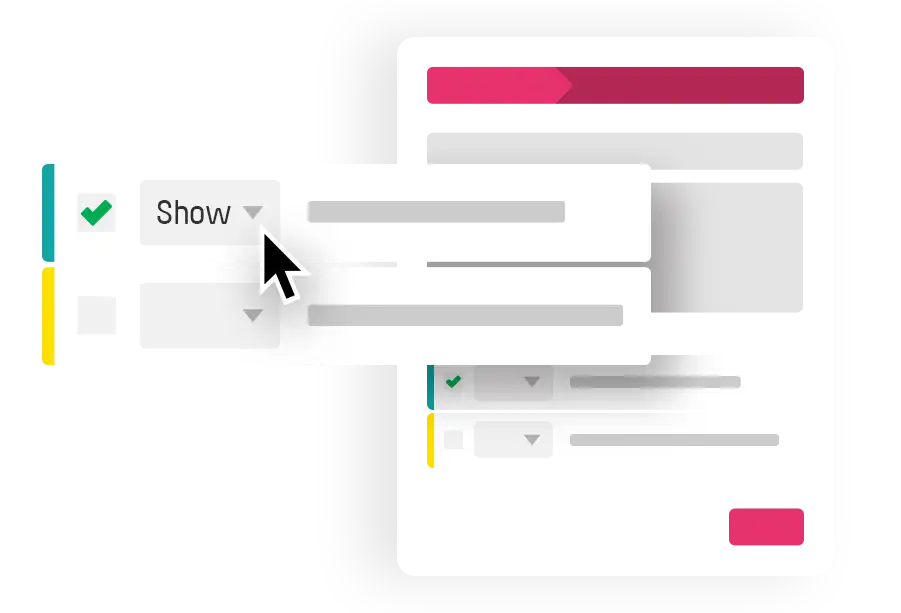
Jeśli krok kwestionariusza nie ma jeszcze logiki, musisz włączyć konfigurację logiki poprzez »Pokaż logikę rozgałęzień«. Jeśli masz już utworzone warunki, możesz je po prostu aktywować i wybrać, co ma się stać po spełnieniu warunku.
Jeśli to Twoja pierwsza logika, kliknij »Dodaj logikę«. Pojawi się okno, w którym możesz wybrać, czy chcesz ukryć lub pokazać bieżący krok kwestionariusza, czy też przejść do strony podziękowania. Następnie pojawi się kolejne okno, w którym możesz wprowadzić swoje warunki.
Utwórz grupę warunków
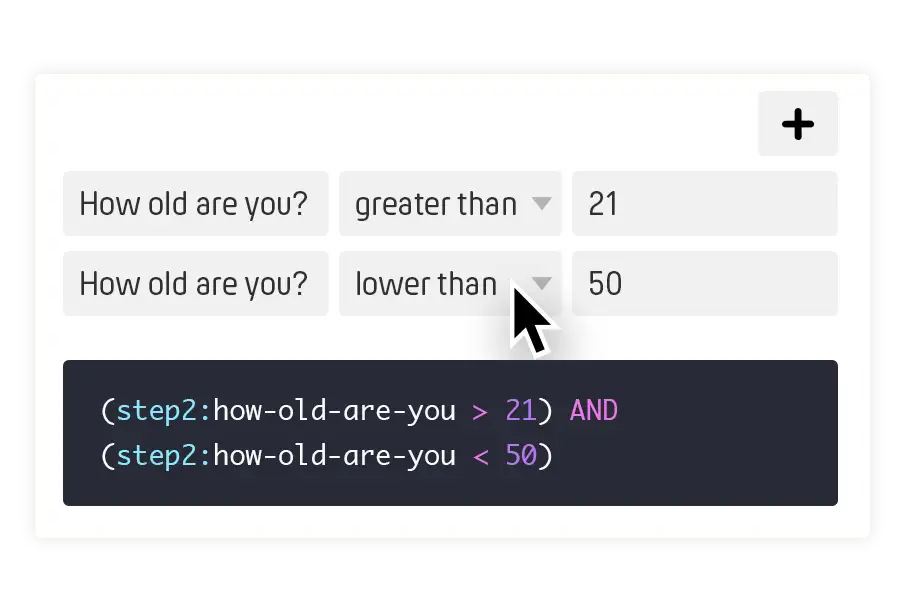
Teraz tworzysz zestaw warunków. Nazwij go i nadaj mu kolor dla lepszej rozpoznawalności w podglądzie. Ten zestaw warunków może być ponownie użyty w kolejnych krokach. Każdy zestaw składa się z wielu warunków, a każdy warunek składa się z trzech pól.
Pierwsze pole opisuje pytanie, które zadałeś. Można wybrać tylko pytania zadane przed bieżącym krokiem. Drugie pole to operator porównania. Tutaj możesz określić, jak mają być traktowane odpowiedzi uczestników. Trzecie i ostatnie pole warunku to wartość porównania. Otrzymasz coś w rodzaju odpowiedź musi być większa niż wartość porównania lub odpowiedź jest równa wartości porównania.
Na końcu zobaczysz automatycznie wygenerowany kod, którego PollUnit używa do obsługi logiki. Wyjaśnimy więcej na temat tego kodu później. Dla podstawowej funkcjonalności możesz go spokojnie zignorować.
W zależności od typu odpowiedzi nie wszystkie operatory porównania są dostępne. Na przykład wiek może być większy lub mniejszy od liczby. Płeć nie może być porównywana z liczbą, ale może być równa lub różna od wartości. Zobacz listę operatorów porównania w poniższej tabeli.
| Operator porównania | Kod | Typy pól |
|---|---|---|
| jest większe niż | > | Liczba |
| jest mniejsze niż | < | Liczba |
| jest mniejsze lub równe | <= | Liczba |
| jest większe lub równe | >= | Liczba |
| równa się | == | Liczba, Tekst, Boolean |
| nie jest | != | Liczba, Tekst, Boolean |
Nie musisz pisać kodu - ale możesz
Wszystkie ustawienia, które wprowadziłeś w logice, są tłumaczone na kod algebry Boole'a. Ten kod jest używany przez nasz system do zarządzania logiką.
Wyobraź sobie, że w kroku 2 dodałeś pole liczbowe i zadałeś pytanie »Ile masz lat?«. Poniższy przykład oznacza: wszyscy uczestnicy w wieku powyżej 18 lat.
(step2:how-old-are-you > 18)
Możesz łączyć wiele warunków i zmieniać definicję większe niż (>) na większe lub równe (>=). Dzięki temu otrzymasz wszystkich uczestników w wieku od 18 do 36 lat (włącznie z 18 i 36).
(step2:how-old-are-you >= 18) AND (step2:how-old-are-you <= 36)
Główną korzyścią ze zrozumienia algebry Boole'a jest to, że możesz zrobić więcej niż przy użyciu interfejsu. Obecnie jedynym sposobem na zmianę operatora z AND na OR jest edycja kodu. Robimy to, aby nasz interfejs był jak najprostszy. Zobacz poniższy przykład, który oznacza: wszyscy uczestnicy w wieku od 18 do 36 lat lub z ulubionym hobby - jazdą na deskorolce. Jazda na deskorolce to tekst (nie liczba) i może być przyciskiem radiowym, checkboxem lub opcją w polu wyboru rozwijanego, które utworzyłeś w kroku 3.
((step2:how-old-are-you >= 18) AND (step2:how-old-are-you <= 36))


OR (step3:favorite-hobby == 'skating')