Logika percabangan survei lanjutan
Buat survei yang menarik dengan menambahkan aturan percabangan berdasarkan jawaban responden atas pertanyaan sebelumnya. Lewati, sembunyikan, atau tampilkan langkah pertanyaan agar responden tetap tertarik. Pembuatan pertanyaan survei bersyarat juga tersedia dalam paket gratis kami.

Mengapa?
- Survei yang ramah pengguna
- Menjaga responden tetap tertarik
- Mengurangi responden yang berhenti di tengah jalan
- Tingkat penyelesaian yang lebih tinggi
- Hasil yang lebih baik dan lebih akurat
- Mendapatkan wawasan yang relevan
Bagaimana?
- Personalisasi pertanyaan
- Sembunyikan pertanyaan yang tidak perlu dan tidak relevan
- Kurangi waktu penyelesaian survei
- Hemat waktu responden Anda
- Tampilkan hanya pertanyaan yang relevan
- Sesuaikan survei Anda untuk responden
Buat langkah-langkah survei Anda
Kami menyarankan agar sebelum Anda membuat logika lanjutan, Anda terlebih dahulu membuat survei lengkap beserta semua langkah dan pertanyaannya. Jika Anda baru mengenal PollUnit, ikuti »buat survei online« untuk mempelajari fitur-fitur umumnya.
Untuk membuat logika dan menerapkannya pada satu langkah survei, Anda memerlukan setidaknya satu langkah sebelumnya. Logika selalu didasarkan pada jawaban peserta. Jadi pada langkah dua Anda hanya dapat membuat aturan berdasarkan jawaban dari langkah satu; pada langkah tiga Anda hanya dapat membuat aturan berdasarkan jawaban dari langkah satu sampai dua, dan seterusnya.
Buat logika percabangan
Kunjungi tautan admin dengan menekan tombol »Finish« di survey maker atau buka survei Anda melalui ringkasan PollUnit Anda.

Tampilan admin survei
Tampilan admin memungkinkan Anda menavigasi semua langkah dan melihat seperti apa survei Anda sambil menampilkan hasil dari tiap langkah dalam kolom »Evaluation« terpisah. Kolom »Evaluation« ini hanya terlihat oleh admin. Jika suatu langkah sudah memiliki logika, maka akan ditandai pada timeline.
Sekarang buka langkah tempat Anda ingin menambahkan logika percabangan survei pertama, lalu buka menu konteks (tiga titik) di pojok kanan atas kolom »Preview« dan pilih »Edit«.
Tetapkan logika
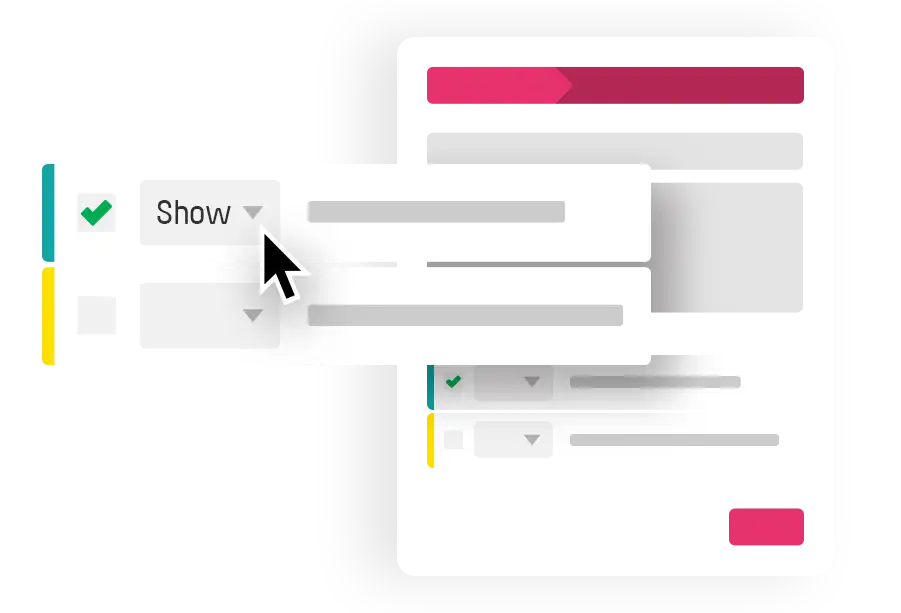
Jika langkah survei Anda belum memiliki logika, Anda perlu mengaktifkan konfigurasi logika melalui »Show branching logic«. Jika Anda sudah membuat kondisi, Anda cukup mengaktifkannya dan memilih apa yang harus terjadi jika kondisi terpenuhi.
Jika ini logika pertama Anda, klik »Add logic«. Sebuah modal akan ditampilkan dan Anda dapat memilih apakah ingin menyembunyikan atau menampilkan langkah survei saat ini atau melompat ke halaman terima kasih. Setelah itu modal baru akan ditampilkan, di mana Anda dapat memasukkan kondisi Anda.
Buat grup kondisi
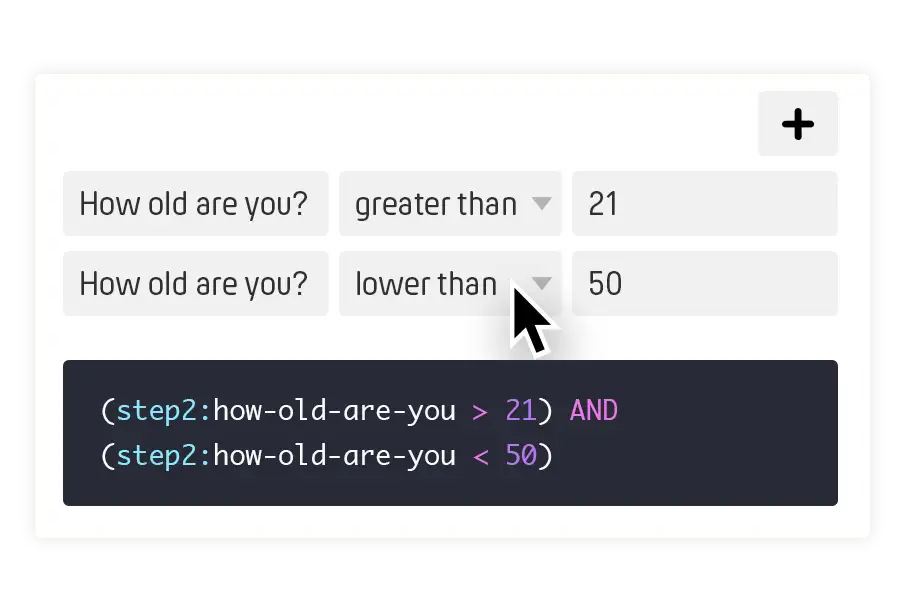
Sekarang Anda membuat satu set kondisi. Beri nama dan warna agar lebih mudah dikenali di ringkasan. Set kondisi ini dapat digunakan kembali pada langkah berikutnya. Setiap set terdiri dari beberapa kondisi, dan setiap kondisi terdiri dari tiga bidang.
Bidang pertama menjelaskan pertanyaan yang Anda ajukan. Hanya pertanyaan yang diajukan sebelum langkah saat ini yang dapat dipilih. Bidang kedua adalah operator perbandingan. Di sini Anda dapat menentukan bagaimana jawaban peserta diperlakukan. Bidang ketiga dan terakhir dari suatu kondisi adalah nilai pembanding. Anda akan mendapatkan sesuatu seperti jawaban harus lebih besar dari nilai pembanding atau jawaban sama dengan nilai pembanding.
Di bagian akhir Anda akan melihat kode yang dibuat secara otomatis dan digunakan PollUnit untuk menangani logika Anda. Kami akan menjelaskan lebih lanjut tentang kode ini nanti. Untuk fungsi dasar, Anda dapat mengabaikannya dengan aman.
Bergantung pada jenis jawaban Anda, tidak semua operator perbandingan tersedia. Misalnya usia dapat lebih besar atau lebih kecil dari sebuah angka. Jenis kelamin tidak dapat dibandingkan dengan angka, tetapi dapat sama atau tidak sama dengan suatu nilai. Silakan lihat daftar operator perbandingan kami pada tabel berikut.
| Operator perbandingan | Kode | Tipe bidang |
|---|---|---|
| lebih besar dari | > | Angka |
| lebih kecil dari | < | Angka |
| lebih kecil atau sama dengan | <= | Angka |
| lebih besar atau sama dengan | >= | Angka |
| sama dengan | == | Angka, Teks, Boolean |
| bukan | != | Angka, Teks, Boolean |
Anda tidak perlu menulis kode, tetapi bisa
Semua pengaturan yang Anda buat dalam logika diterjemahkan ke dalam kode aljabar boolean. Kode ini digunakan oleh sistem kami untuk mengelola logika Anda.
Bayangkan Anda menambahkan field angka pada langkah 2 dan bertanya »Berapa usia Anda?«. Contoh berikut berarti: Semua peserta dengan usia lebih dari 18 tahun.
(step2:how-old-are-you > 18)
Anda dapat menggabungkan beberapa kondisi dan mengubah definisi lebih besar dari (>) menjadi lebih besar dari atau sama dengan (>=). Dengan cara ini Anda mendapatkan semua peserta dengan usia 18 sampai 36 tahun (termasuk 18 dan 36).
(step2:how-old-are-you >= 18) AND (step2:how-old-are-you <= 36)
Manfaat utama memahami aljabar boolean adalah Anda dapat melakukan lebih banyak daripada yang tersedia melalui antarmuka. Saat ini, satu-satunya cara mengubah operator dari AND menjadi OR adalah dengan mengubah kodenya. Kami melakukan ini agar antarmuka tetap semudah mungkin. Lihat contoh berikut yang berarti: Semua peserta berusia 18 sampai 36 tahun atau dengan hobi favorit skating. Skating adalah string (bukan angka) dan bisa berupa radio button, checkbox, atau opsi dalam field dropdown yang Anda buat pada langkah 3.
((step2:how-old-are-you >= 18) AND (step2:how-old-are-you <= 36))


OR (step3:favorite-hobby == 'skating')