고급 설문 분기 로직
이전 질문에 대한 응답자의 답변을 기반으로 분기 규칙을 추가해 더 흥미로운 설문조사를 만들 수 있습니다. 질문 단계를 건너뛰거나 숨기거나 표시하여 응답자의 관심을 유지하세요. 조건부 설문 질문은 무료 플랜에서도 사용할 수 있습니다!

왜 필요한가요?
- 사용자 친화적인 설문조사
- 응답자의 관심 유지
- 설문 중도 이탈 감소
- 더 높은 완료율
- 더 나은 결과와 더 높은 정확도
- 관련성 높은 인사이트 확보
어떻게 사용하나요?
- 질문 개인화
- 불필요하고 관련 없는 질문 숨기기
- 설문 완료 시간 단축
- 응답자의 시간 절약
- 관련 질문만 표시
- 응답자에 맞게 설문조사 조정
설문 단계 만들기
확장 로직을 만들기 전에 먼저 모든 단계와 질문을 포함한 설문조사를 만드는 것을 권장합니다. PollUnit을 처음 사용한다면 »create online surveys«에서 일반 기능에 대해 자세히 알아보세요.
로직을 만들고 설문 단계에 적용하려면 최소 하나의 이전 단계가 필요합니다. 로직은 항상 참여자의 답변을 기반으로 합니다. 따라서 2단계에서는 1단계에서 제공된 답변을 기반으로 한 규칙만 만들 수 있고, 3단계에서는 1단계부터 2단계까지의 답변을 기반으로 한 규칙만 만들 수 있습니다.
분기 로직 만들기
설문 작성기에서 »완료« 버튼을 눌러 관리자 링크를 열거나 PollUnit 개요에서 설문조사를 여세요.

설문 관리자 보기
관리자 보기에서는 모든 단계를 이동하며 설문조사가 어떻게 보일지 확인할 수 있고, 각 단계의 결과가 별도의 »평가« 열에 표시됩니다. 이 »평가« 열은 관리자에게만 표시됩니다. 이미 로직이 있는 단계는 타임라인에 표시됩니다.
이제 첫 번째 설문 분기 로직을 추가하려는 단계로 이동한 뒤, »미리보기« 열 오른쪽 위의 컨텍스트 메뉴(점 세 개)를 열고 »편집«을 선택하세요.

로직 할당
설문 단계에 아직 로직이 없다면 »분기 로직 표시«를 통해 로직 구성을 표시해야 합니다. 이미 조건을 만들었다면 해당 조건을 활성화하고 조건이 충족될 때 어떤 일이 일어날지 선택하면 됩니다.
첫 번째 로직이라면 »로직 추가«를 클릭하세요. 모달이 표시되고 현재 설문 단계를 숨길지, 표시할지, 감사 페이지로 건너뛸지 선택할 수 있습니다. 그 다음 새 모달이 표시되며 여기에서 조건을 입력할 수 있습니다.
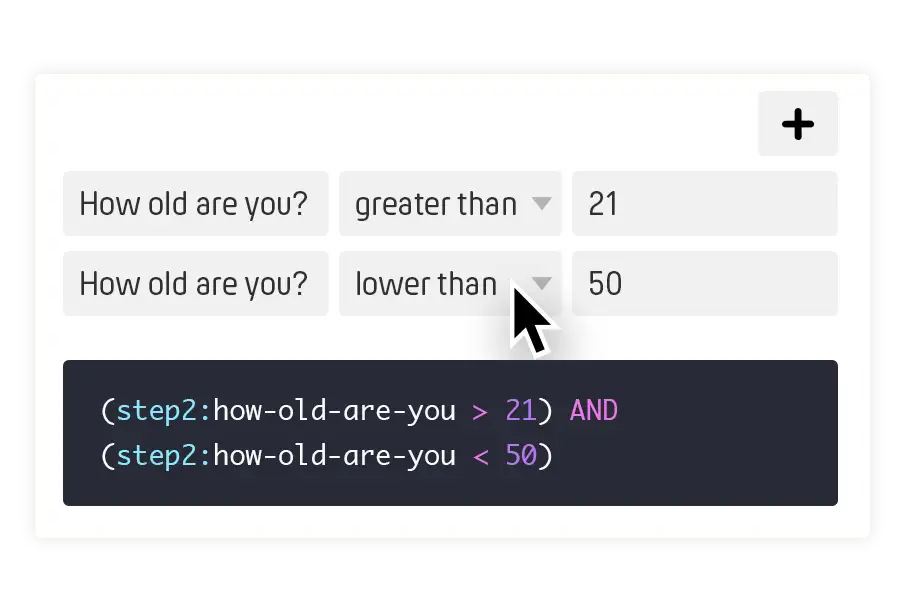
조건 그룹 만들기
이제 조건 집합을 만듭니다. 이름을 지정하고 개요에서 더 쉽게 알아볼 수 있도록 색상을 지정하세요. 이 조건 집합은 이후 단계에서 다시 사용할 수 있습니다. 각 집합은 여러 조건으로 구성되며 각 조건은 세 개의 필드로 구성됩니다.
첫 번째 필드는 질문한 내용을 설명합니다. 현재 단계 이전에 질문한 항목만 선택할 수 있습니다. 두 번째 필드는 비교 연산자입니다. 여기에서 참여자의 답변을 어떻게 처리할지 지정할 수 있습니다. 조건의 세 번째이자 마지막 필드는 비교값입니다. 예를 들어 답변은 비교값보다 커야 함 또는 답변은 비교값과 같아야 함 같은 조건이 만들어집니다.
마지막에는 PollUnit이 로직을 처리하는 데 사용하는 자동 생성 코드가 표시됩니다. 이 코드에 대해서는 나중에 더 설명합니다. 기본 기능만 사용할 때는 이 코드를 무시해도 됩니다.
답변 유형에 따라 사용할 수 있는 비교 연산자가 다릅니다. 예를 들어 나이는 숫자보다 크거나 작다고 비교할 수 있습니다. 성별은 숫자와 비교할 수 없지만, 특정 값과 같거나 같지 않은지는 비교할 수 있습니다. 다음 표에서 비교 연산자 목록을 확인하세요.
| 비교 연산자 | 코드 | 필드 유형 |
|---|---|---|
| 보다 큼 | > | 숫자 |
| 보다 작음 | < | 숫자 |
| 작거나 같음 | <= | 숫자 |
| 크거나 같음 | >= | 숫자 |
| 같음 | == | 숫자, 문자열, Boolean |
| 같지 않음 | != | 숫자, 문자열, Boolean |
코드를 작성할 필요는 없지만, 작성할 수도 있습니다
로직에서 설정한 모든 내용은 Boolean algebra 코드로 변환됩니다. 이 코드는 시스템이 로직을 관리하는 데 사용됩니다.
예를 들어 2단계에서 숫자 필드를 추가하고 »나이가 어떻게 되나요?«라고 질문했다고 가정해 보세요. 다음 예시는 18세보다 나이가 많은 모든 참여자를 의미합니다.
(step2:how-old-are-you > 18)
여러 조건을 조합하고, 보다 큼(>) 정의를 크거나 같음(>=) 정의로 변경할 수 있습니다. 이렇게 하면 18세부터 36세까지의 모든 참여자(18세와 36세 포함)를 얻을 수 있습니다.
(step2:how-old-are-you >= 18) AND (step2:how-old-are-you <= 36)
Boolean algebra를 이해하면 인터페이스만 사용할 때보다 더 많은 작업을 할 수 있다는 장점이 있습니다. 현재 AND 연산자를 OR 연산자로 변경하는 유일한 방법은 코드를 변경하는 것입니다. 인터페이스를 최대한 쉽게 유지하기 위해 이렇게 하고 있습니다. 다음 예시는 18세부터 36세까지의 참여자 또는 좋아하는 취미가 Skating인 모든 참여자를 의미합니다. Skating은 문자열(숫자가 아님)이며, 3단계에서 만든 라디오 버튼, 체크박스 또는 드롭다운 선택 필드의 옵션일 수 있습니다.
((step2:how-old-are-you >= 18) AND (step2:how-old-are-you <= 36))


OR (step3:favorite-hobby == 'skating')