Utwórz swoją pierwszą głosowanie
Dowiedz się, jak łatwo stworzyć głosowanie online, planowanie, priorytetyzację lub podejmować decyzje grupowe z PollUnit. Możesz tworzyć PollUnit z kontem lub bez. Uczestnicy mogą także głosować jako goście.
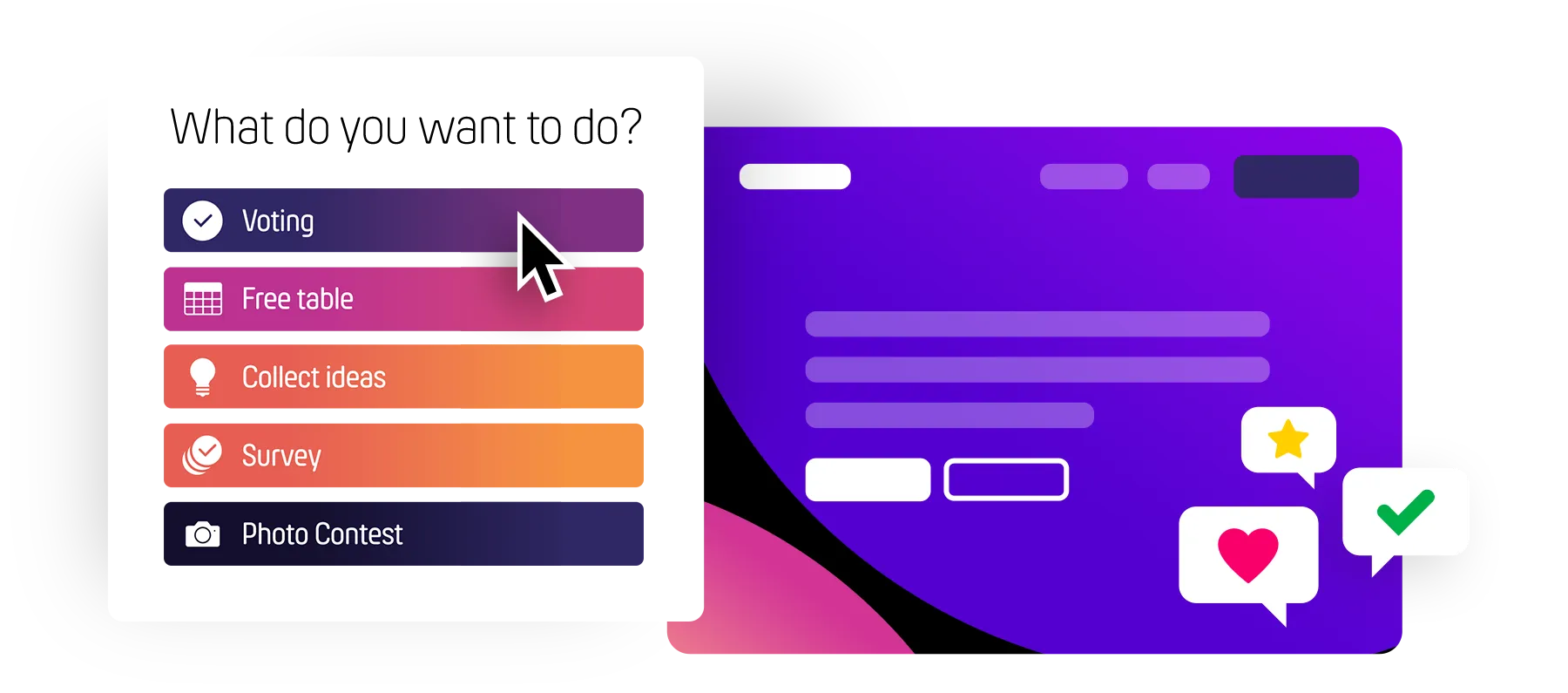
Aby rozpocząć tworzenie pierwszej głosowania, kliknij przycisk »Utwórz PollUnit«. Znajdziesz go na wszystkich stronach w prawym górnym rogu lub w menu, gdy używasz smartfona - także na tej stronie.
Następnie możesz wybrać, jaki typ PollUnit chcesz utworzyć. W tym poradniku tworzymy głosowanie.
Typy PollUnit
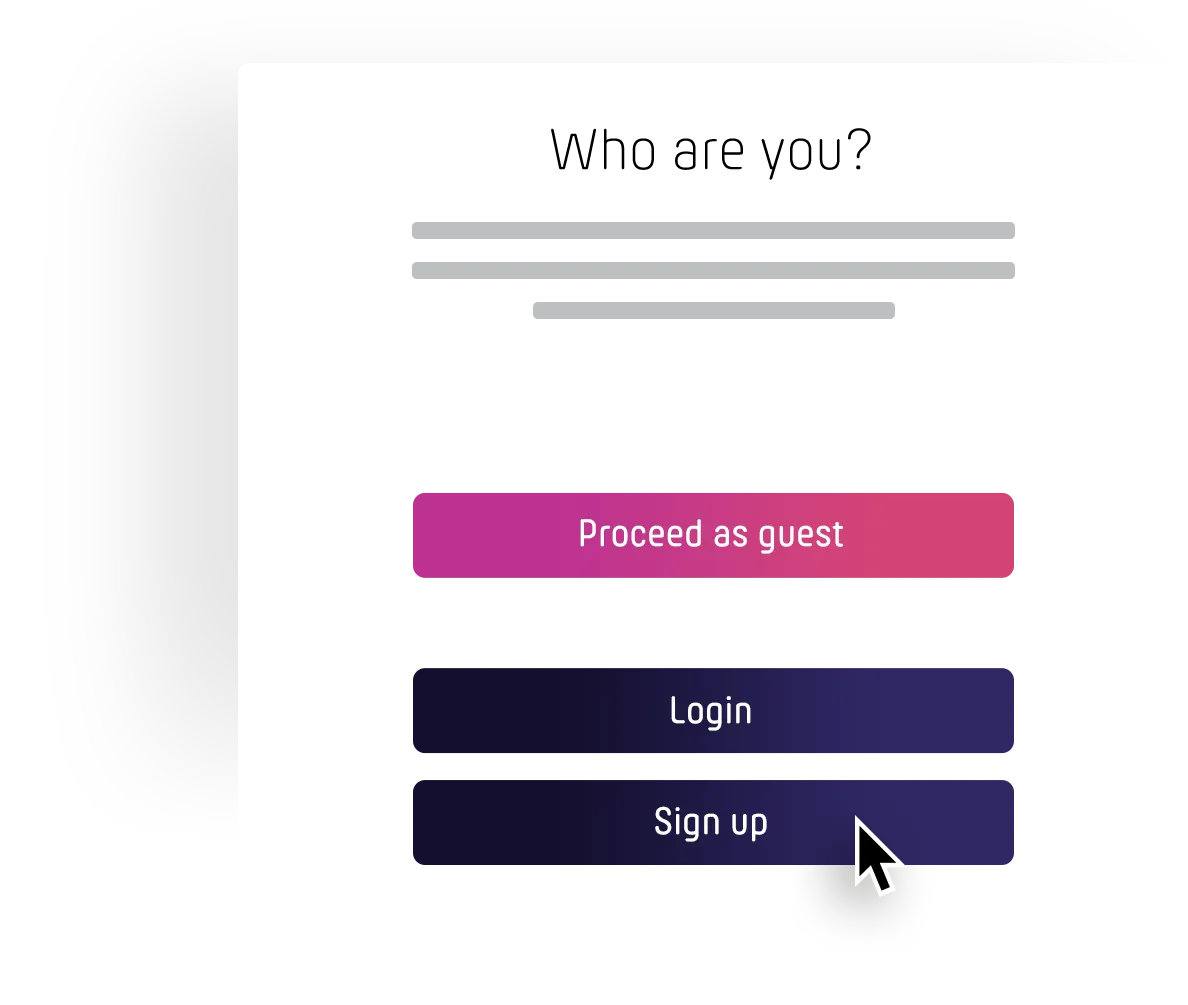
Jeśli nie jesteś jeszcze zalogowany, zostaniesz zapytany, czy chcesz utworzyć PollUnit jako gość czy się zalogować. Jako gość potrzebujemy Twojego imienia.
Zalety konta
Jako uczestnik z darmowym kontem będziesz otrzymywać powiadomienia o aktywności Twoich PollUnitów, możesz pisać komentarze i masz możliwość zmiany i usuwania swoich wpisów z innych urządzeń.
Utwórz głosowanie
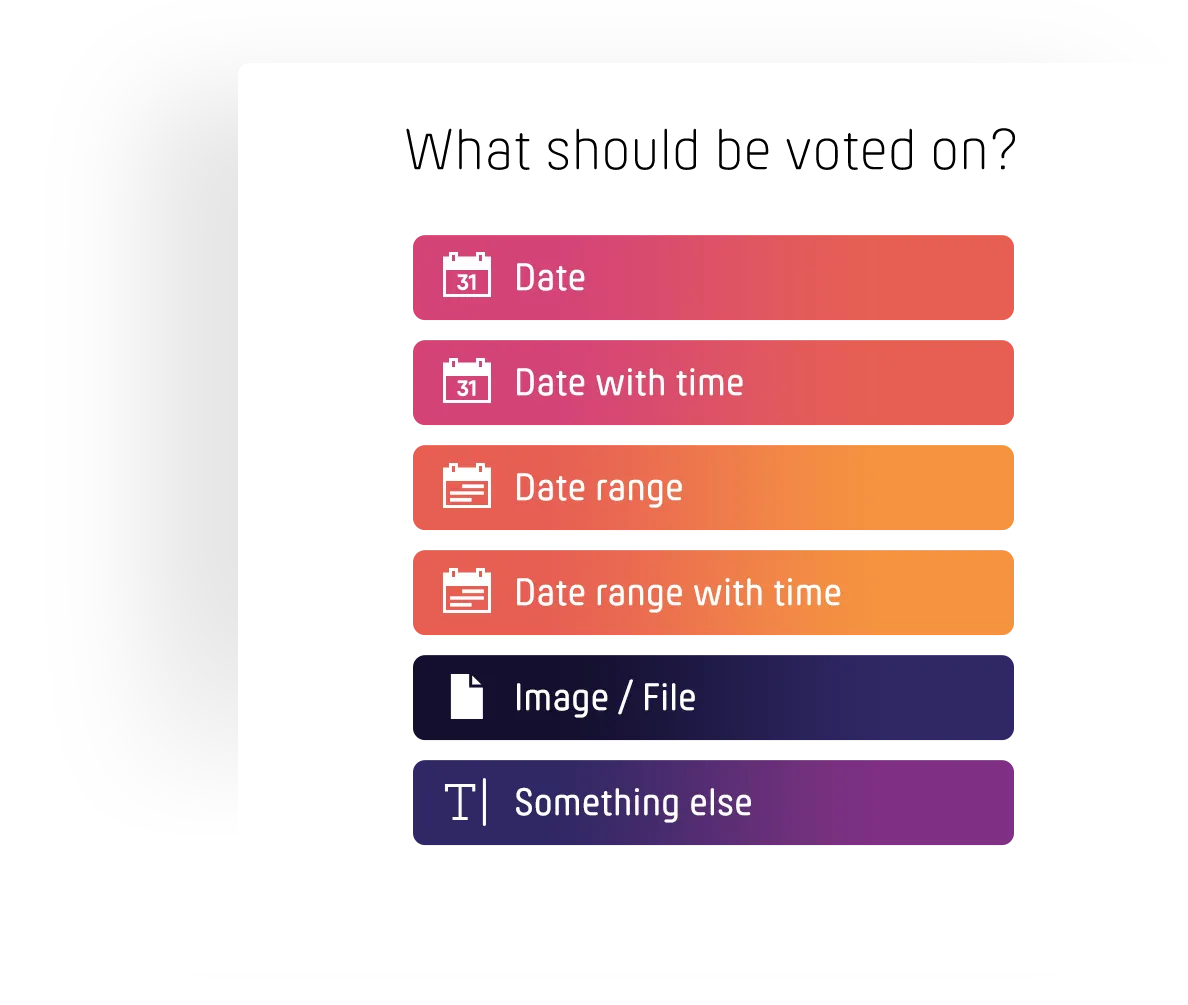
Masz do wyboru różne typy PollUnit. Określają one, jakie opcje możesz później przypisać. Uczestnicy głosowania mogą wybrać te opcje po ukończeniu Twojego PollUnit. W tym poradniku wybieramy »Wolny tekst«. Dzięki temu możesz wprowadzić dowolne słowa lub zdania jako opcję.
Typy opcji
| Data | Decyzja o terminach. |
| Zakres dat | Decyzja o zakresach czasu. |
| Obraz / Plik | Decyzja o obrazach z galerią lub innych plikach. |
| Coś innego | Decyzja o tekście swobodnym. |
Ustawienia podstawowe
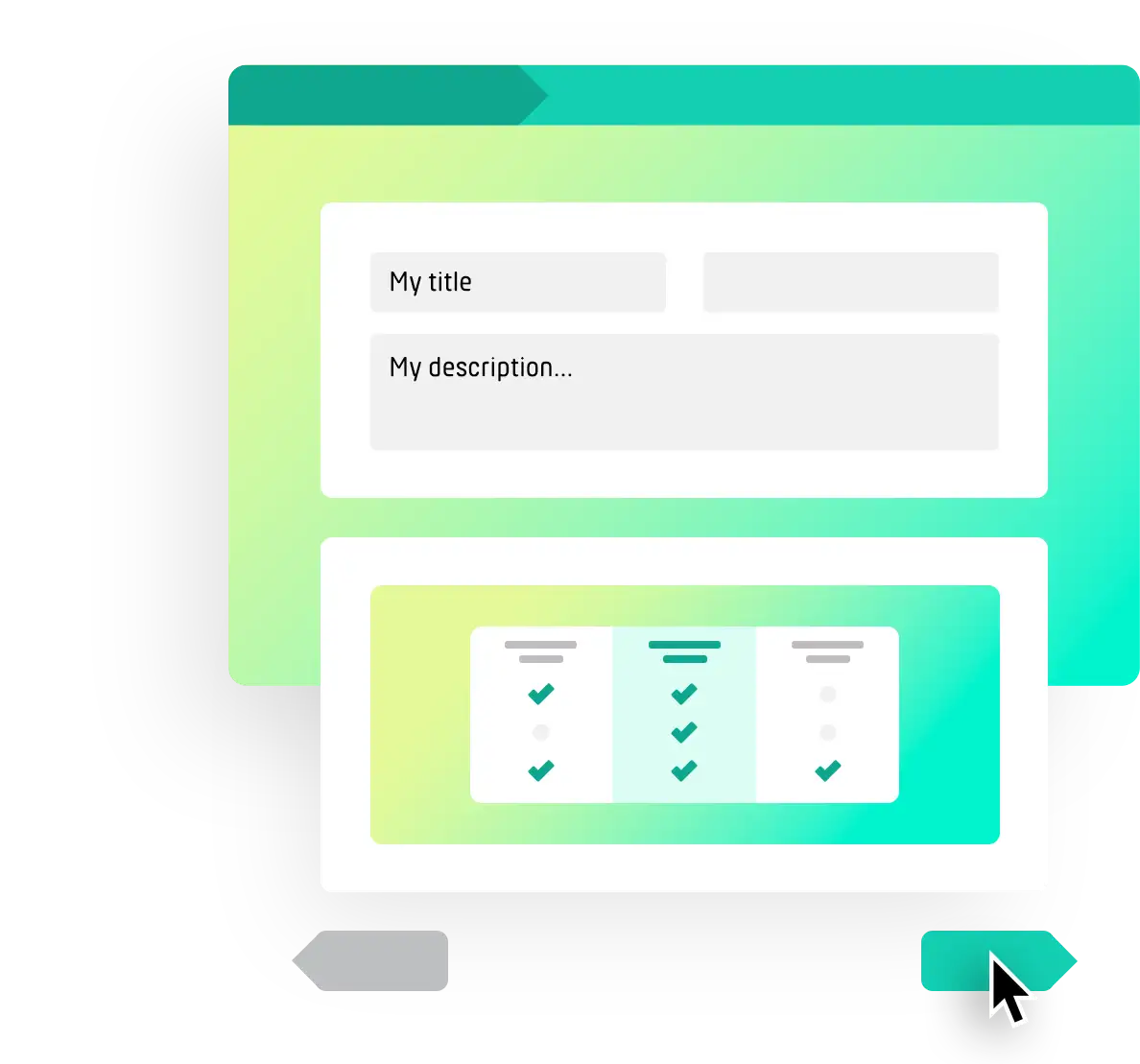
Teraz jesteś w kroku 1 (ustawienia podstawowe) Twojego PollUnit. Nadaj głosowaniu tytuł, np. pytanie.
Schemat PollUnit pokazuje podgląd tego, jak będzie wyglądał Twój PollUnit.
Możesz też zdefiniować tutaj cel głosowania. Wybierz »Znajdź najlepsze«, jeśli chcesz znaleźć najlepszą opcję. Wybierz »Rozdziel«, jeśli chcesz automatycznie rozdzielać opcje lub zadania między uczestników. Możesz również włączyć dodatki, takie jak podtytuły i linki. Dodatkowo możesz tutaj zmienić typ głosowania. Dostępne są m.in. Tak/Nie, ocena gwiazdkami, głosowanie punktowe i inne.
Jeśli nie masz konta, możesz podać tutaj swój adres e-mail. Wyślemy wszystkie wiadomości związane z głosowaniem na ten adres.
Wszystkie pola i ich znaczenie
| Tytuł | Tytuł lub pytanie PollUnit. |
| Opis | Powiedz uczestnikom więcej o swoim PollUnit. |
| Lokalizacja | Na przykład lokalizacja wydarzenia. |
| Typ PollUnit | Opisuje typ dozwolonych opcji. Możesz wybrać między Data, Data i godzina, Okresy, Tekst swobodny oraz Obraz lub Plik. |
| Typ głosowania | Zdecyduj, czy uczestnicy mogą głosować tak/nie lub oceną od 1 do 5 (ocena gwiazdkowa). |
| Cel | PollUnit może znaleźć najczęściej wybieraną opcję lub optymalnie rozdzielić opcje pomiędzy uczestników. |
| Imię twórcy | Imię twórcy (wymagane tylko bez konta) |
| E-mail twórcy | E-mail twórcy (wymagany tylko bez konta) |
Opcje
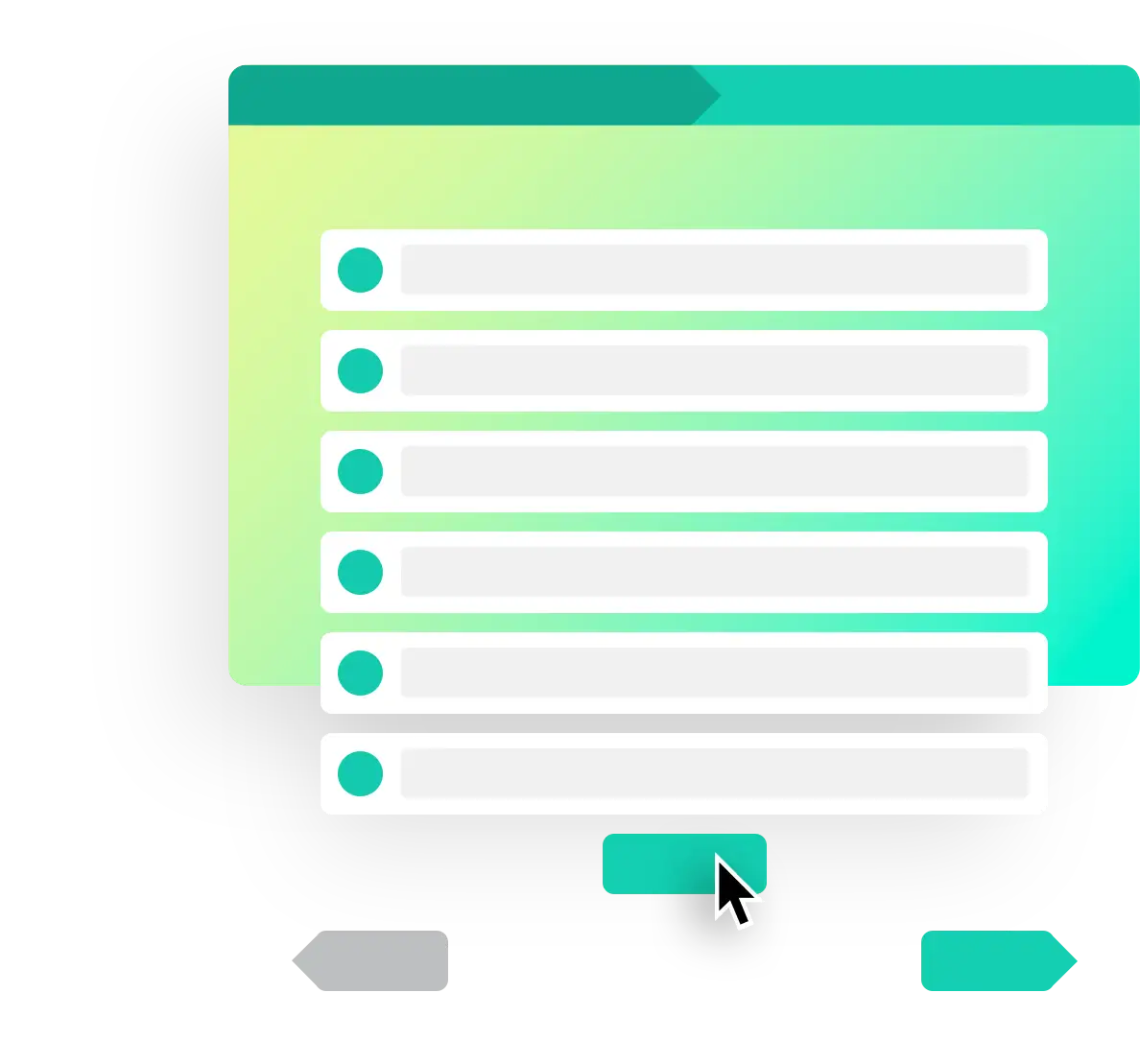
Wypełnij pierwsze pole opcji. Po wpisaniu możesz potwierdzić, naciskając »Enter« i utworzyć kolejną opcję. Możesz usuwać opcje, klikając ikonę usuwania.
Klikając »Dodaj opcję«, dodajesz kolejną opcję.
Design
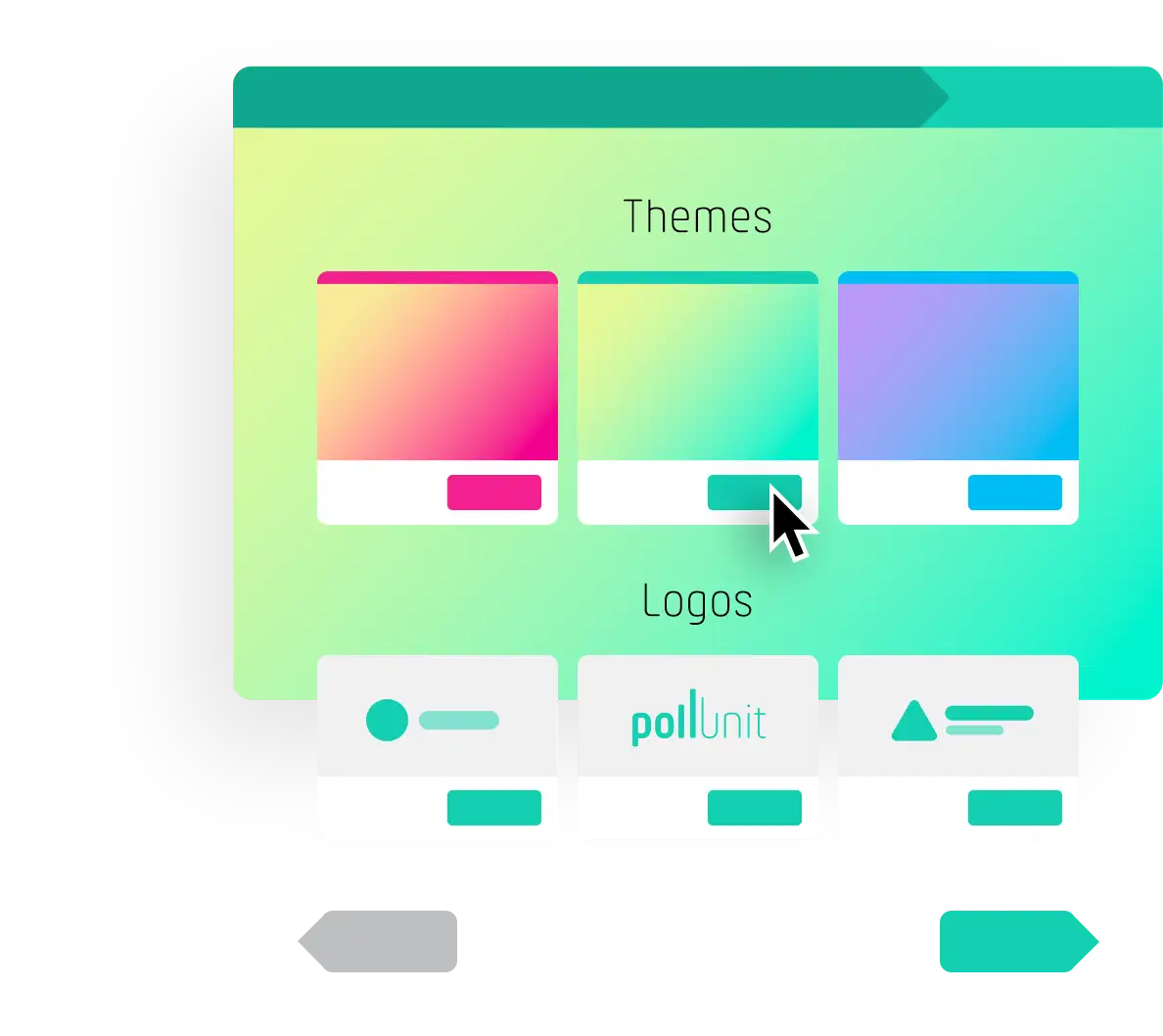
Teraz możesz wybrać odpowiedni design dla swojej głosowania. Klikając »Wybierz motyw« aktywujesz wybrany design i uzyskasz podgląd.
Jeśli masz konto premium, możesz także tworzyć własne motywy i przesyłać własne obrazy tła.
Utwórz własny motywPubliczne motywy
Zaawansowane ustawienia

W ustawieniach zaawansowanych możesz wyposażyć PollUnit w różne funkcje. Krótkie podsumowanie wszystkich funkcji znajdziesz po kliknięciu przycisku na końcu tej sekcji. W tym poradniku używamy tylko następujących dwóch darmowych funkcji:
Komentarze są domyślnie aktywne. Jeśli nie chcesz zezwalać na komentarze, odznacz to pole. W tym poradniku ustawiamy funkcję komentarzy jako aktywną. Pozwala ona wszystkim użytkownikom, którzy uzyskali dostęp do PollUnit, komentować głosowanie. Jedynym warunkiem jest posiadanie co najmniej darmowego konta PollUnit.
Inną funkcją jest »Zezwól na nowe opcje«. Aktywuj tę funkcję. Teraz wszyscy uczestnicy PollUnit mogą dodawać własne opcje lub sugestie. Są one dostępne do głosowania dla wszystkich uczestników.
Tutaj znajdziesz przegląd typów kont i ich możliwości, aby ułatwić podejmowanie decyzji i uczynić je bardziej efektywnymi:
Konta i ich uprawnieniaUdostępnij głosowanie
Teraz wystarczy udostępnić PollUnit znajomym lub współpracownikom. Możesz skopiować link do PollUnit i wysłać go uczestnikom. Ważne jest, aby wiedzieć, że istnieją dwa adresy URL. »Link administratora«, który pozwala edytować PollUnit, oraz »link uczestnika« bez praw administratora.
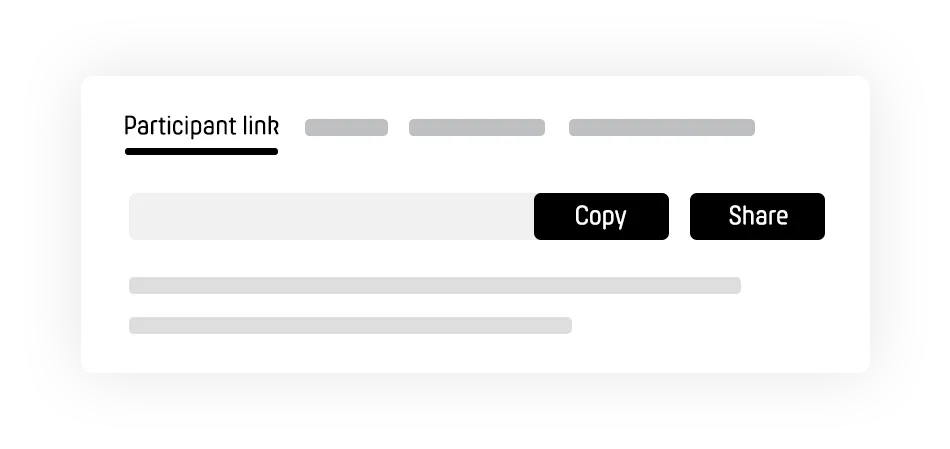
Link uczestnika
Jeśli nie skonfigurowano inaczej, wszystkie osoby znające link uczestnika mogą głosować. Możesz skopiować link uczestnika do schowka lub udostępnić go e-mailem, przez WhatsApp, Facebook itp. w oknie udostępniania.
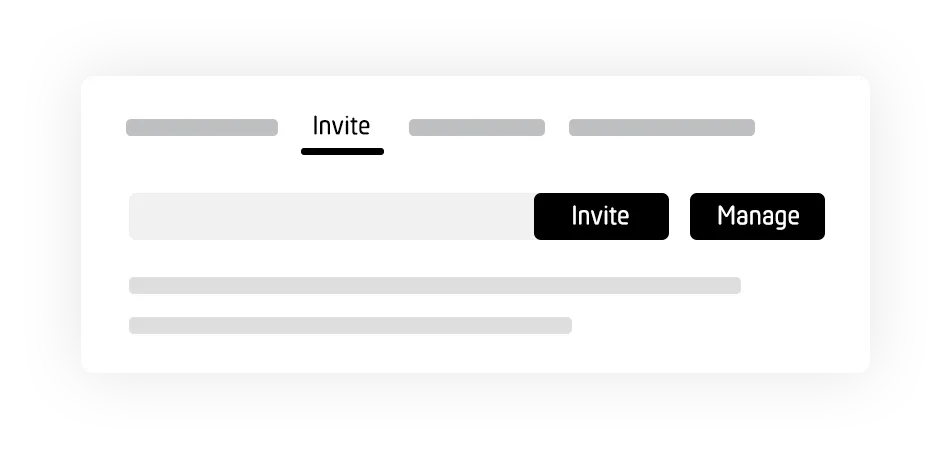
Zaproszenia
Po wpisaniu adresów e-mail uczestników zostaną wysłane zaproszenia do PollUnit.
Możesz skonfigurować PollUnit tak, aby tylko zaproszone osoby miały dostęp i mogły głosować. W tym celu PollUnit generuje jednorazowy link dla każdego uczestnika. Możesz też wygenerować listę jednorazowych linków i wysłać je samodzielnie.
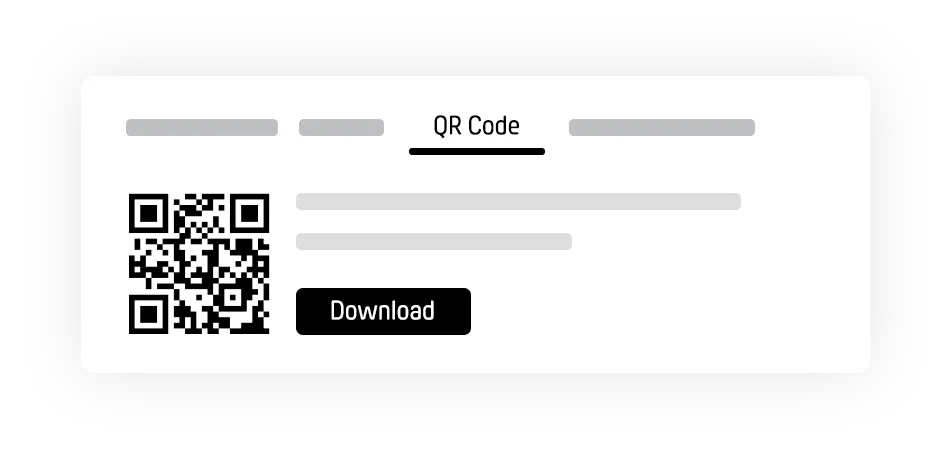
Kod QR
PollUnit automatycznie tworzy kod QR dla Twojej głosowania. Możesz powiększyć ten kod podczas prezentacji i pokazać go publiczności lub pobrać i wydrukować. Jeśli ktoś zeskanuje kod QR, zostanie przekierowany do PollUnit.
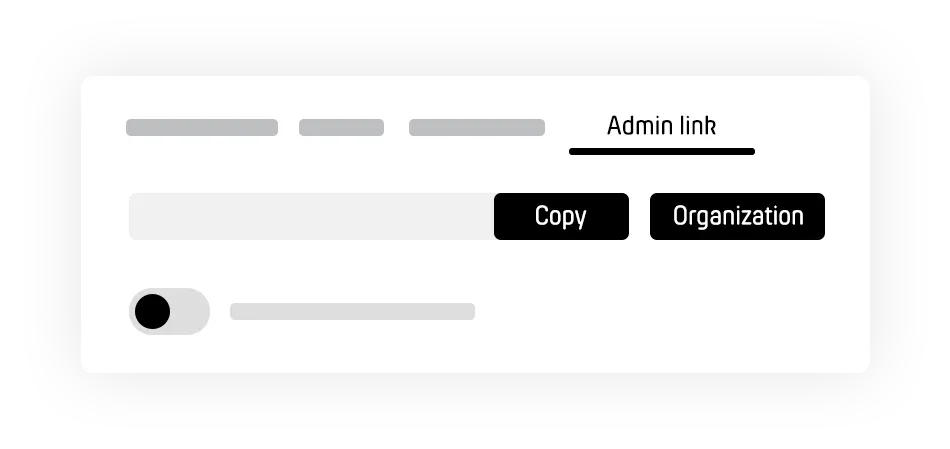
Link administratora
Najłatwiejszym sposobem udostępnienia praw administratora jest udostępnienie linku administratora. Jeśli link administratora jest włączony, każda osoba znająca link może zarządzać PollUnit. Jeśli jest wyłączony, inni nie uzyskają żadnych praw nawet z linkiem administratora. Możesz wyłączyć link administratora tylko z kontem PollUnit. Najbezpieczniejszym sposobem udostępniania praw jest utworzenie organizacji. Wszyscy członkowie mogą zarządzać głosowaniami organizacji i tworzyć nowe.
Głosowanie
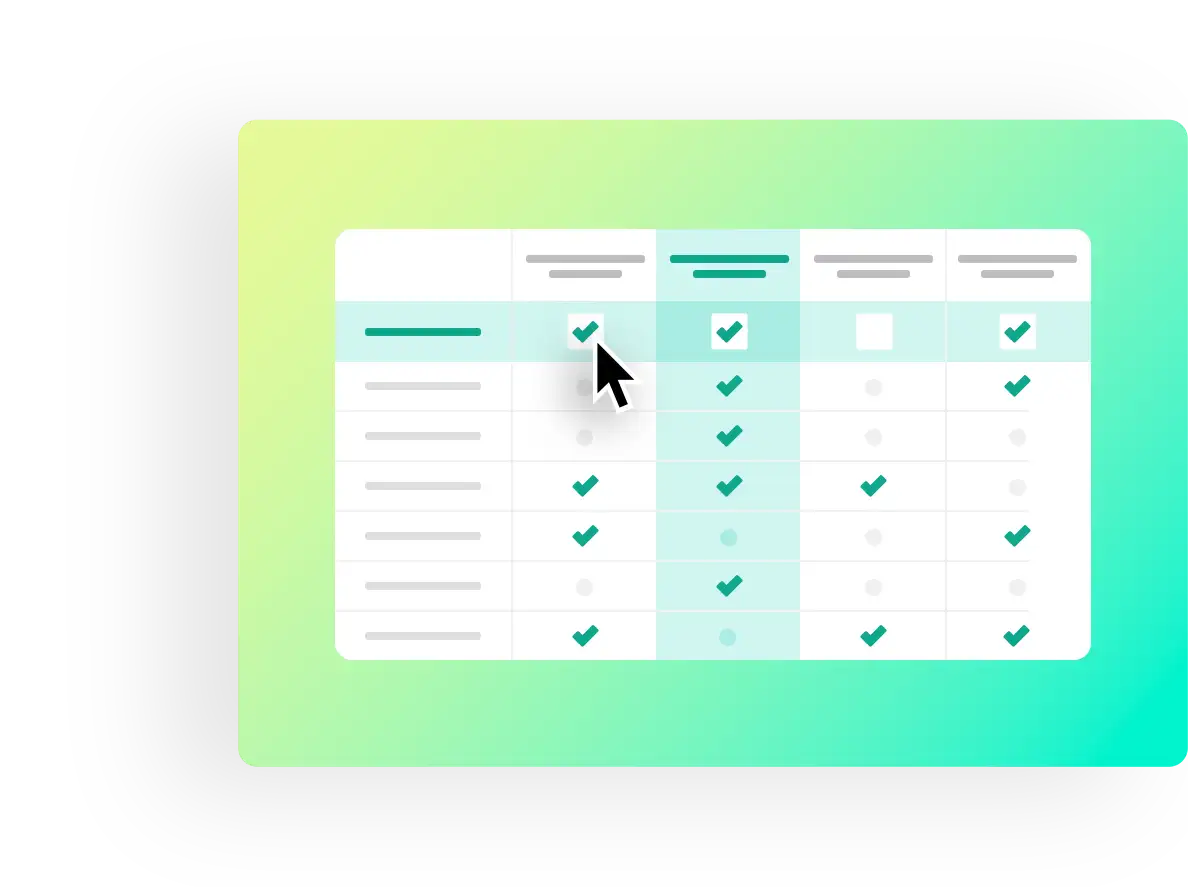
Oczywiście możesz też głosować w swoim PollUnit. Po prostu kliknij checkbox przy wybranej opcji w tabeli. Jeśli wybrałeś ocenę gwiazdkami jako typ głosowania, przyznaj ocenę, klikając jedną z gwiazdek. Uczestnicy bez konta muszą najpierw wpisać imię w lewej kolumnie, zanim będą mogli głosować.
Użytkownicy z kontem mogą publikować komentarze i mają możliwość czatu bezpośrednio w PollUnit.
W menu kontekstowym w nagłówku głosowania możesz edytować, zamykać, dodawać nowe opcje lub udostępniać PollUnit.