Skapa din första omröstning
Lär dig hur du enkelt skapar en online-omröstning, schemaläggning, prioritering eller gruppbeslut med PollUnit. Du kan skapa PollUnits med eller utan konto. Dina deltagare kan också rösta som gäster.
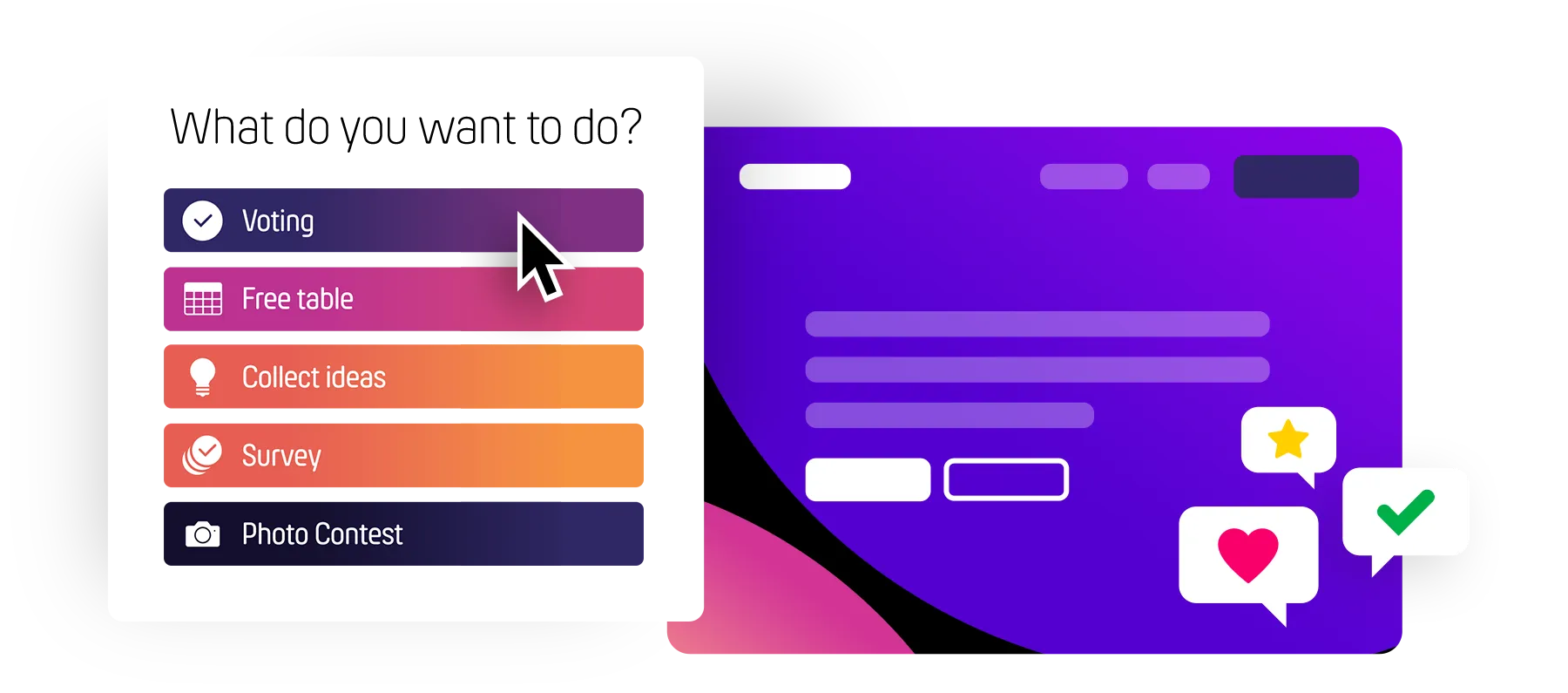
För att börja med din första omröstning klickar du på knappen »Skapa PollUnit«. Du hittar knappen på alla sidor uppe till höger eller i menyn när du använder en smartphone, även på den här sidan.
Därefter kan du välja vilken typ av PollUnit du vill skapa. I den här guiden skapar vi en omröstning.
PollUnit-typer
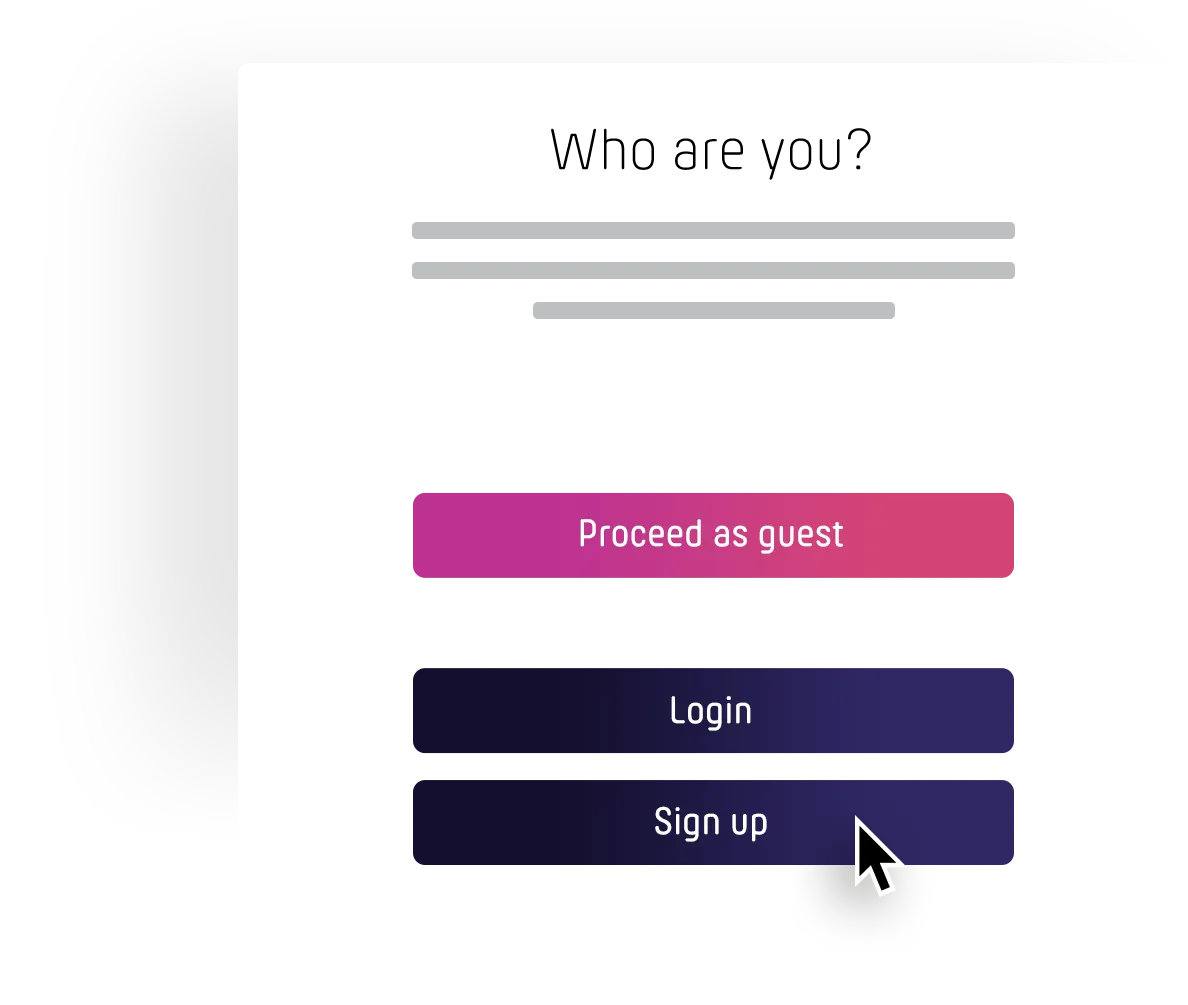
Om du ännu inte är inloggad kommer du att bli tillfrågad om du vill skapa en PollUnit som gäst eller logga in. Som gäst behöver vi ditt namn.
Fördelar med ett konto
Som deltagare med ett gratis konto får du notiser om aktiviteter i dina PollUnits och möjlighet att ändra och radera dina uppgifter från andra enheter.
Skapa din omröstning
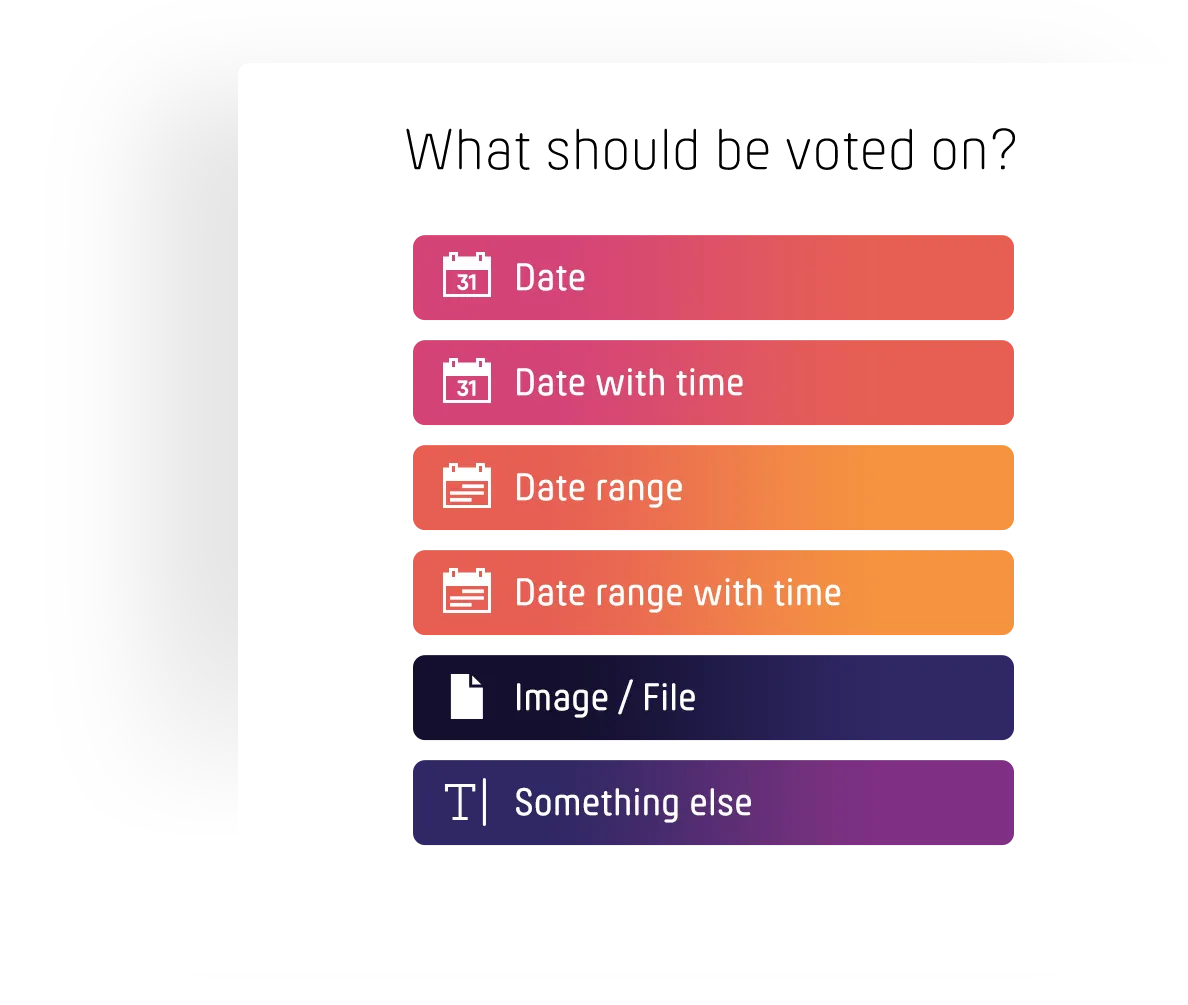
Du kan välja mellan olika PollUnit-typer. Dessa avgör vilka alternativ du senare kan tilldela. Deltagarna i omröstningen kan välja dessa alternativ efter att din PollUnit är färdig. I den här guiden väljer vi »Fritext«. På så sätt kan du ange valfria ord eller meningar som alternativ.
Alternativtyper
| Datum | Omröstning om tidpunkter med eller utan klockslag. |
| Tidsperiod | Omröstning om tidsperioder med eller utan klockslag. |
| Bild / fil | Omröstning om bilder inklusive galleri eller andra filer. |
| Något annat | Omröstning om fritt valbara texter. |
Grundinställningar
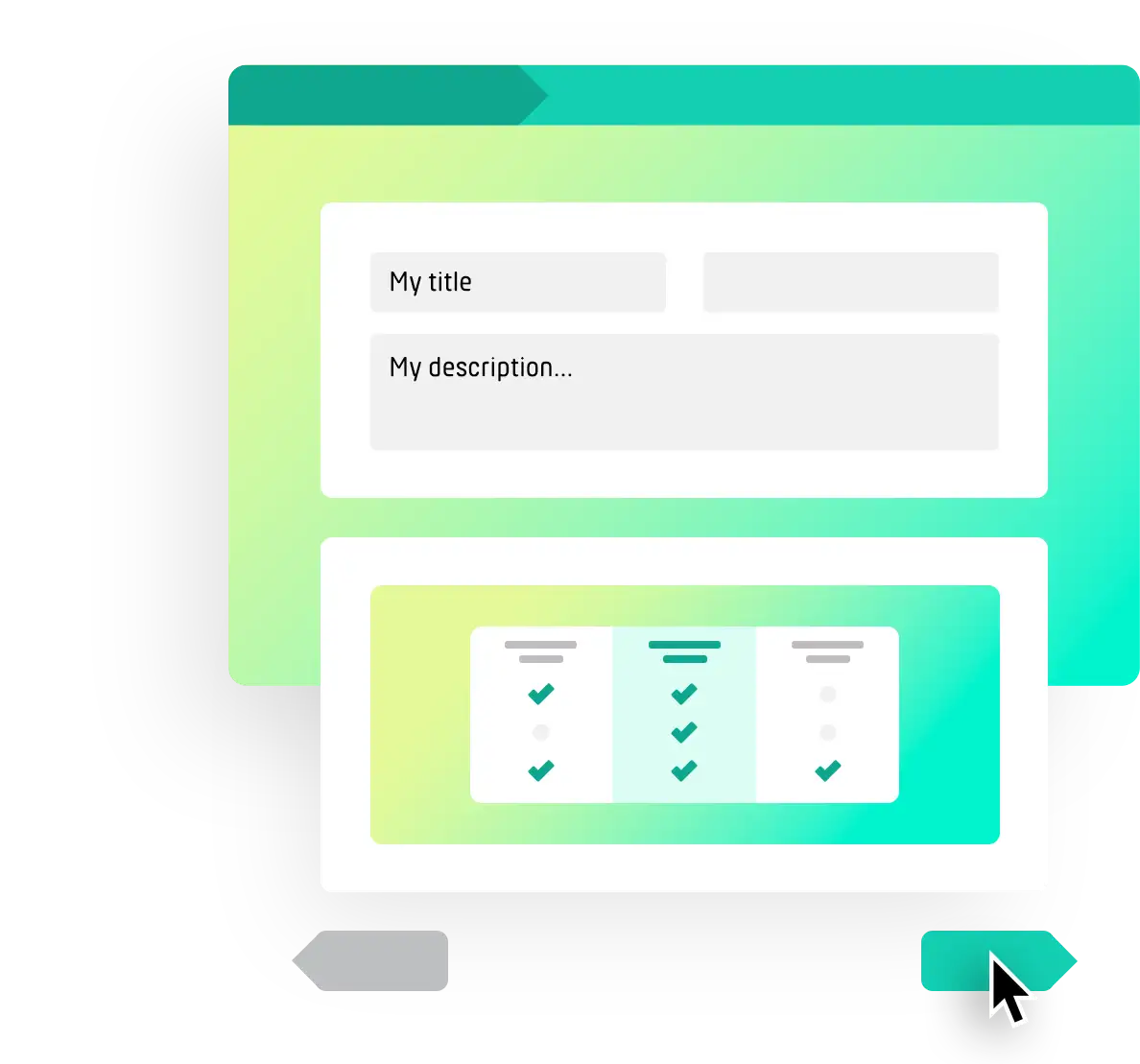
Nu befinner du dig i steg 1 (grundinställningar) av din PollUnit. Ge din omröstning en titel, till exempel en fråga.
PollUnit-schemat visar dig en förhandsvisning av hur din PollUnit kommer att se ut.
Du kan också definiera syftet med din omröstning här. Välj »Hitta bästa« om du vill hitta det bästa alternativet. Välj »Fördela« om du vill fördela alternativ eller uppgifter automatiskt till dina deltagare. Du kan också aktivera tillägg som underrubriker och länkar. Dessutom kan du ändra rösttypen här. Alternativen omfattar Ja/Nej, stjärnbetyg, punktomröstning med mera.
Om du inte har något konto kan du ange din e-postadress här. Vi skickar alla meddelanden som rör din omröstning till denna adress.
Alla fält och deras betydelse
| Titel | Titeln eller frågan för din PollUnit. |
| Beskrivning | Ge dina deltagare mer information om din PollUnit. |
| Plats | Till exempel platsen för ditt evenemang. |
| Enkätyp | Beskriver typen av alternativ. Du kan välja mellan datum, datum med tid, tidsperioder, fritext och bild. |
| Rösttyp | Bestäm om dina deltagare ska kunna rösta med ja/nej eller med ett betyg från 1 till 5 (stjärnbetyg). |
| Mål | Ska din enkät hitta det mest valda alternativet eller fördela alternativen optimalt mellan dina deltagare. |
| Namn | Skaparens namn (behövs bara utan konto) |
| E-post | Skaparens e-postadress (behövs bara utan konto) |
Alternativ
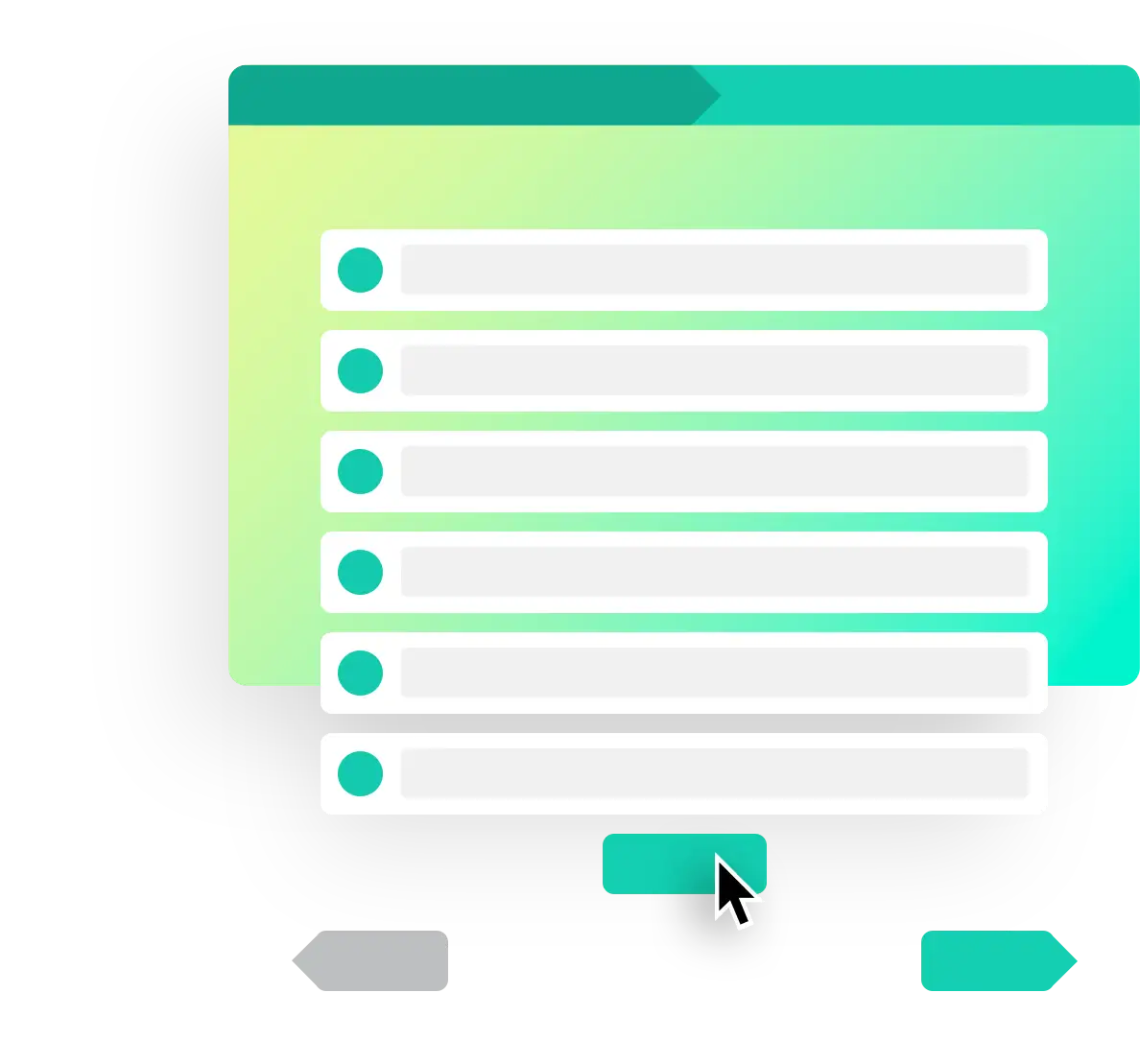
Fyll i ditt första alternativfält. När du har angett det kan du bekräfta med »Enter« och skapa ytterligare ett alternativ. Du kan ta bort alternativ genom att klicka på raderingsikonen.
Genom att klicka på 'Lägg till alternativ' lägger du till ännu ett alternativ.
Design och utseende
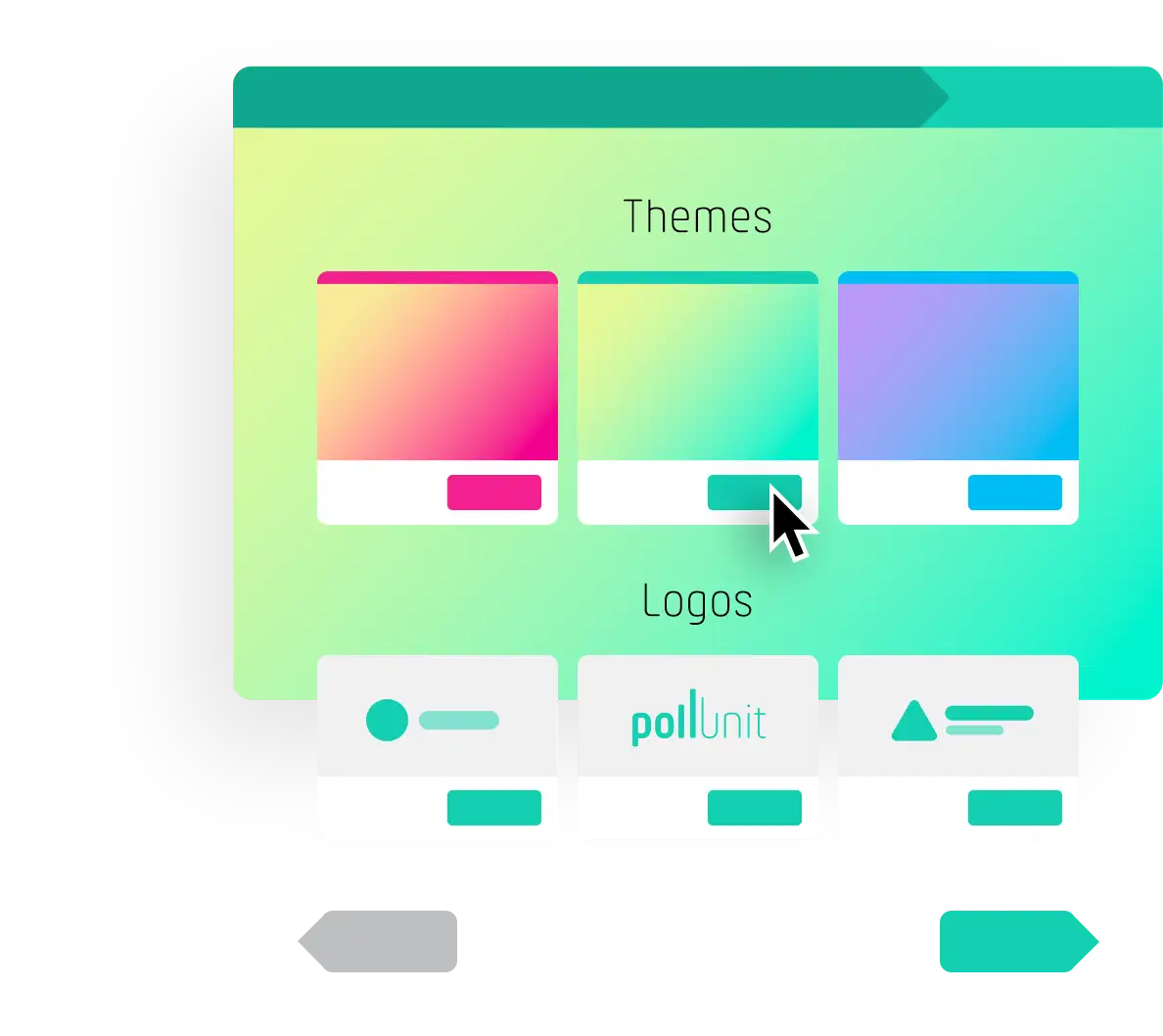
Nu kan du välja en passande design för din omröstning. Med ett klick på »Välj tema« aktiverar du önskad design och får en förhandsvisning.
Om du har ett premiumkonto kan du också skapa egna teman och ladda upp egna bakgrundsbilder.
Skapa ditt eget temaOffentliga teman
Avancerade inställningar
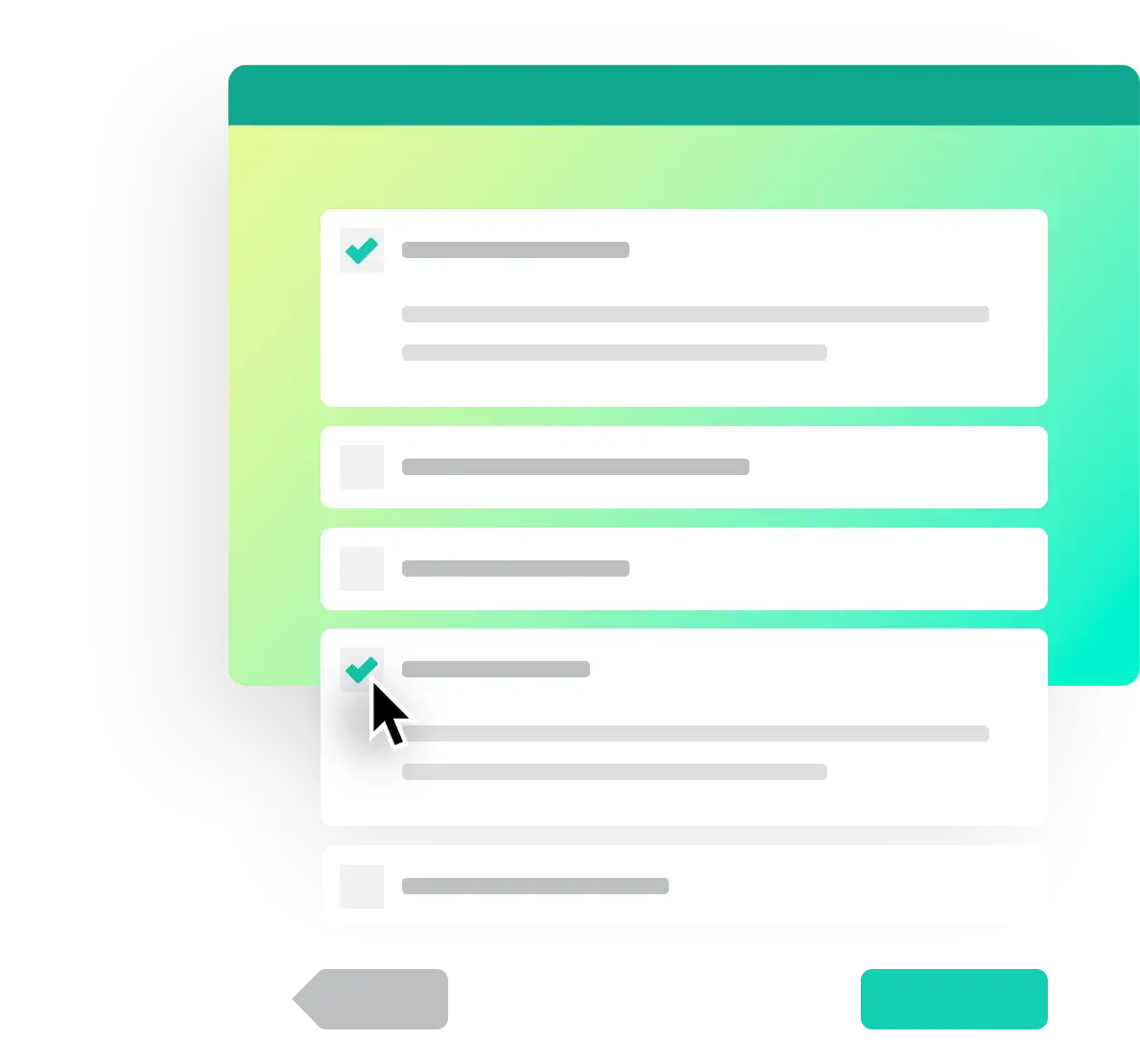
I de avancerade inställningarna kan du ge din PollUnit många olika funktioner. En kort sammanfattning av alla funktioner hittar du genom att klicka på knappen i slutet av detta avsnitt. I den här guiden använder vi bara följande två gratisfunktioner:
Kommentarer är aktiverade automatiskt. Om du inte vill tillåta kommentarer avmarkerar du denna kryssruta. I den här guiden låter vi kommentarsfunktionen vara aktiv. Den gör det möjligt för alla användare som kommer åt din PollUnit att kommentera din omröstning. Det enda kravet är att användaren har minst ett gratis PollUnit-konto.
En annan funktion är »Tillåt nya alternativ«. Aktivera denna funktion. Nu kan alla deltagare i din PollUnit lägga till egna alternativ eller förslag. Dessa blir sedan tillgängliga för alla deltagare att rösta på.
Du får en översikt över våra kontotyper och deras möjligheter att göra dina beslut enklare och effektivare här:
Konton och deras rättigheterDela omröstning
Nu behöver du bara dela din PollUnit med dina vänner/kollegor. Du kan kopiera länken till din PollUnit och skicka den till deltagarna. Det är viktigt att veta att det finns två URL:er. En »adminlänk« som tillåter redigering av din PollUnit och en »deltagarlänk« utan administratörsrättigheter.
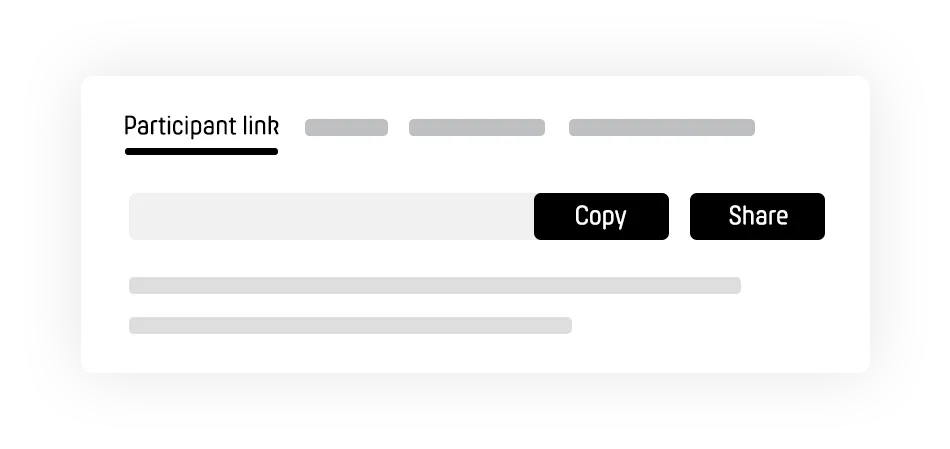
Deltagarlänk
Om inget annat har konfigurerats kan alla som känner till deltagarlänken rösta. Du kan kopiera deltagarlänken till urklipp eller dela den via e-post, WhatsApp, Facebook etc. i delningsdialogen.
Inbjudningar
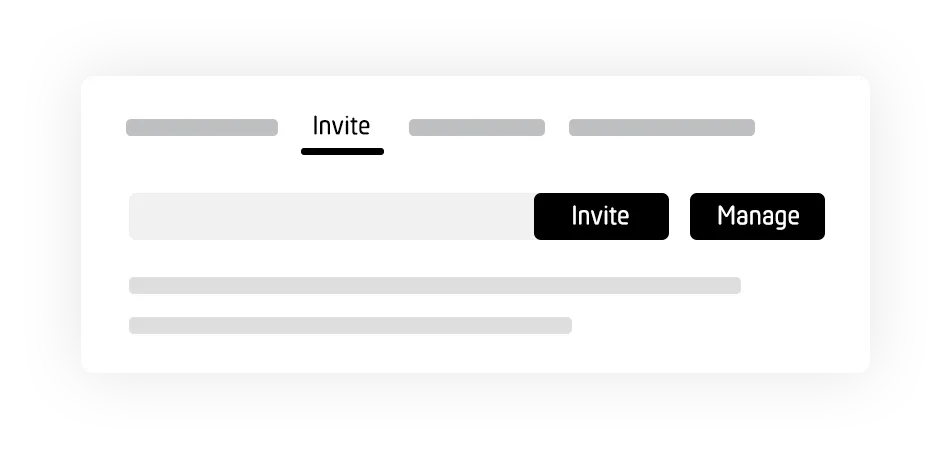
När du har angett e-postadresserna till dina deltagare skickas inbjudningar till din PollUnit.
Du kan konfigurera din PollUnit så att endast inbjudna personer får åtkomst och kan rösta. För detta skapar PollUnit en engångslänk för varje deltagare. Du kan också generera en lista med engångslänkar och skicka dem själv.
QR-kod
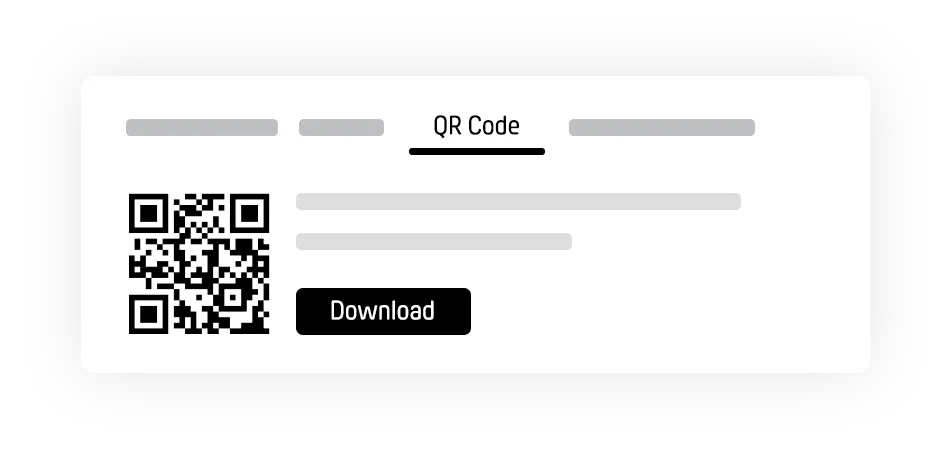
PollUnit skapar automatiskt en QR-kod för din omröstning. Du kan förstora denna kod under dina presentationer och visa den för din publik eller ladda ner och skriva ut den. Om en person skannar QR-koden omdirigeras hen till PollUnit.
Adminlänk
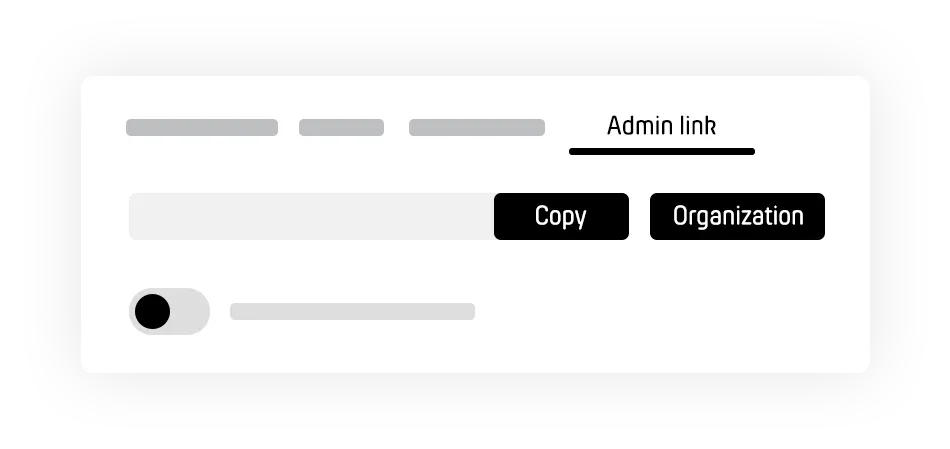
Det enklaste sättet att dela administratörsrättigheter är att dela adminlänken. Om adminlänken är aktiverad kan alla som känner till länken hantera din PollUnit. Om den är avaktiverad får andra inga rättigheter även med adminlänk. Du kan bara avaktivera adminlänken med ett PollUnit-konto. Det säkraste sättet att dela rättigheter är att skapa en organisation. Alla medlemmar kan hantera organisationens omröstningar och också skapa nya.
Rösta
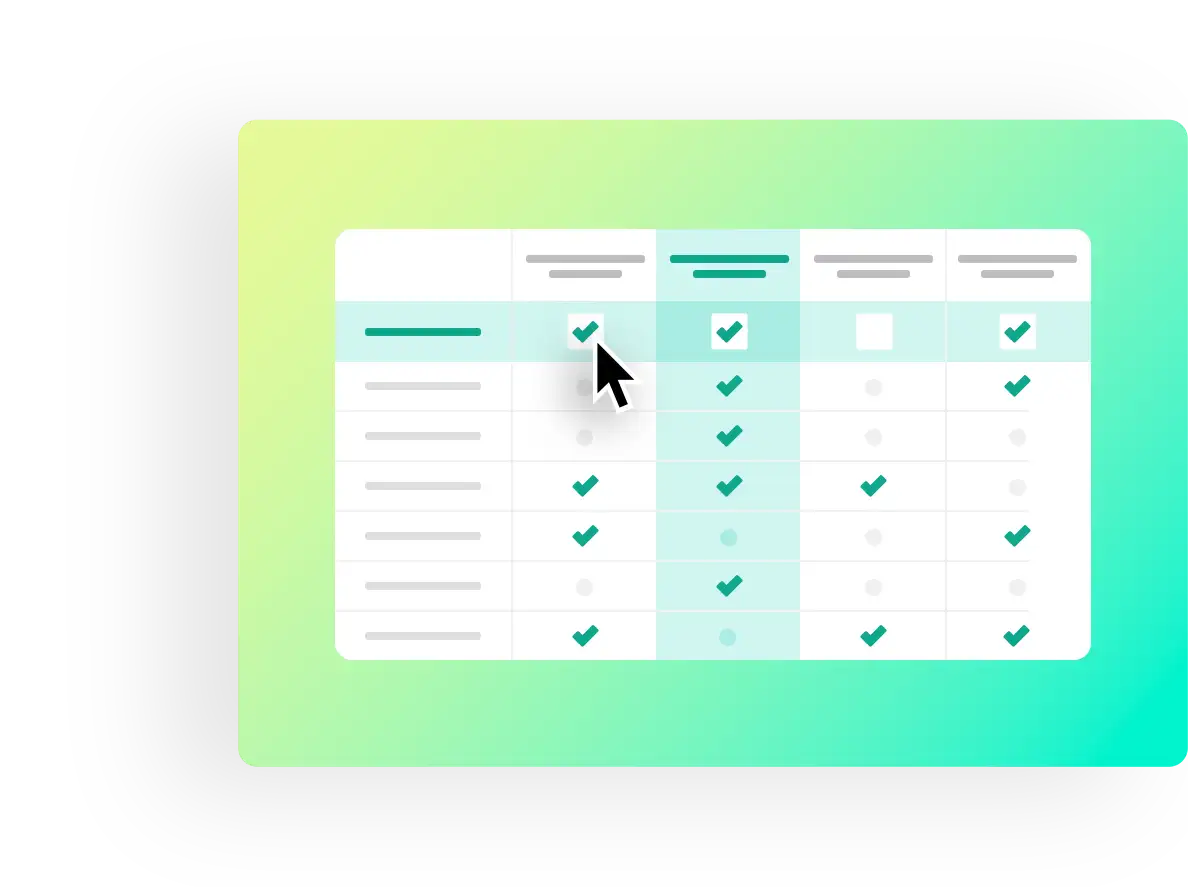
Självklart kan du också rösta i din PollUnit. Klicka bara på kryssrutan för önskat alternativ i tabellen. Om du har valt stjärnbetyg som rösttyp ger du ditt betyg genom att klicka på en av stjärnorna. Deltagare utan konto måste först ange ett namn i vänstra kolumnen innan de kan rösta.
Användare med konto kan skriva kommentarer och har möjlighet att chatta direkt i din PollUnit.
I snabbmenyn i sidhuvudet för din omröstning kan du redigera, stänga, lägga till nya alternativ eller dela din PollUnit.