Створіть своє перше опитування
Дізнайтеся, як легко створити онлайн-голосування, пошук часу, пріоритизацію або групове рішення з PollUnit. Ви можете створювати PollUnit з акаунтом або без нього. Ваші учасники також можуть голосувати як гості.
Щоб почати своє перше опитування, натисніть кнопку »Створити PollUnit«. Ви знайдете цю кнопку на всіх сторінках у правому верхньому куті або в меню, якщо користуєтеся смартфоном - також і на цій сторінці.
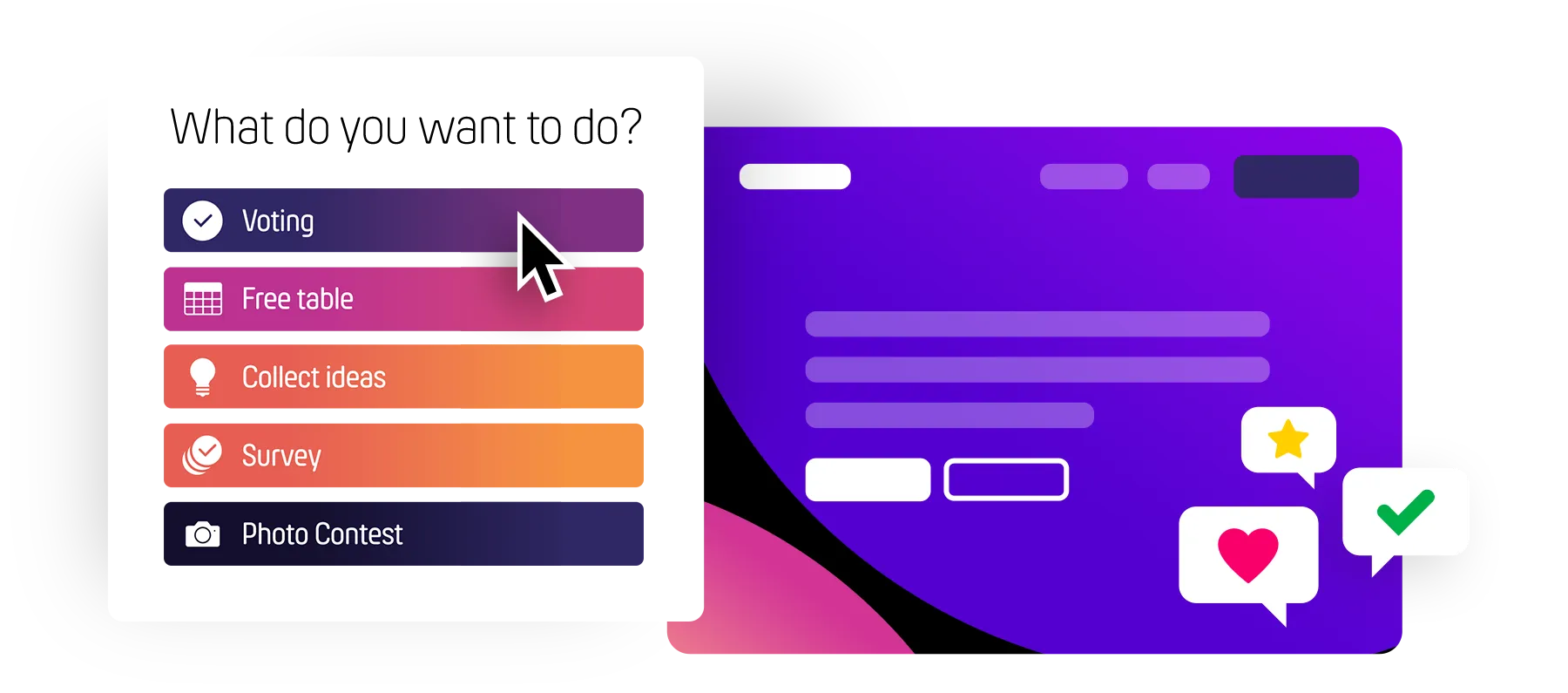
Потім Ви зможете вибрати, який тип PollUnit хочете створити. У цьому підручнику ми створюємо голосування.
Типи PollUnit
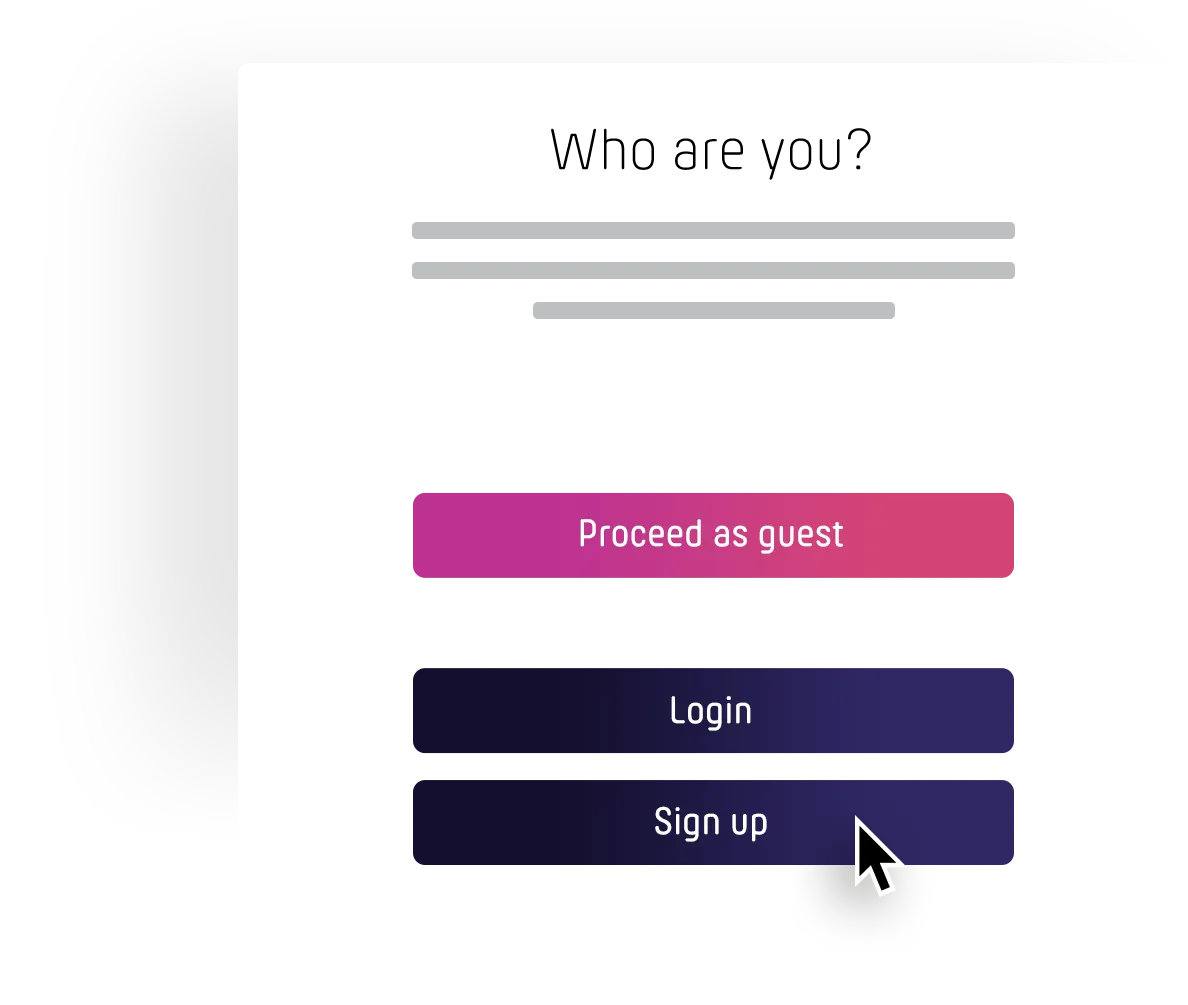
Якщо Ви ще не увійшли в систему, Вас запитають, чи хочете Ви створити PollUnit як гість або увійти. Як гостю, нам потрібне Ваше ім'я.
Переваги облікового запису
Як учасник із безкоштовним обліковим записом, ви отримуватимете сповіщення про активність ваших PollUnit, зможете писати коментарі та матимете можливість змінювати й видаляти свої записи з інших пристроїв.
Створіть своє голосування
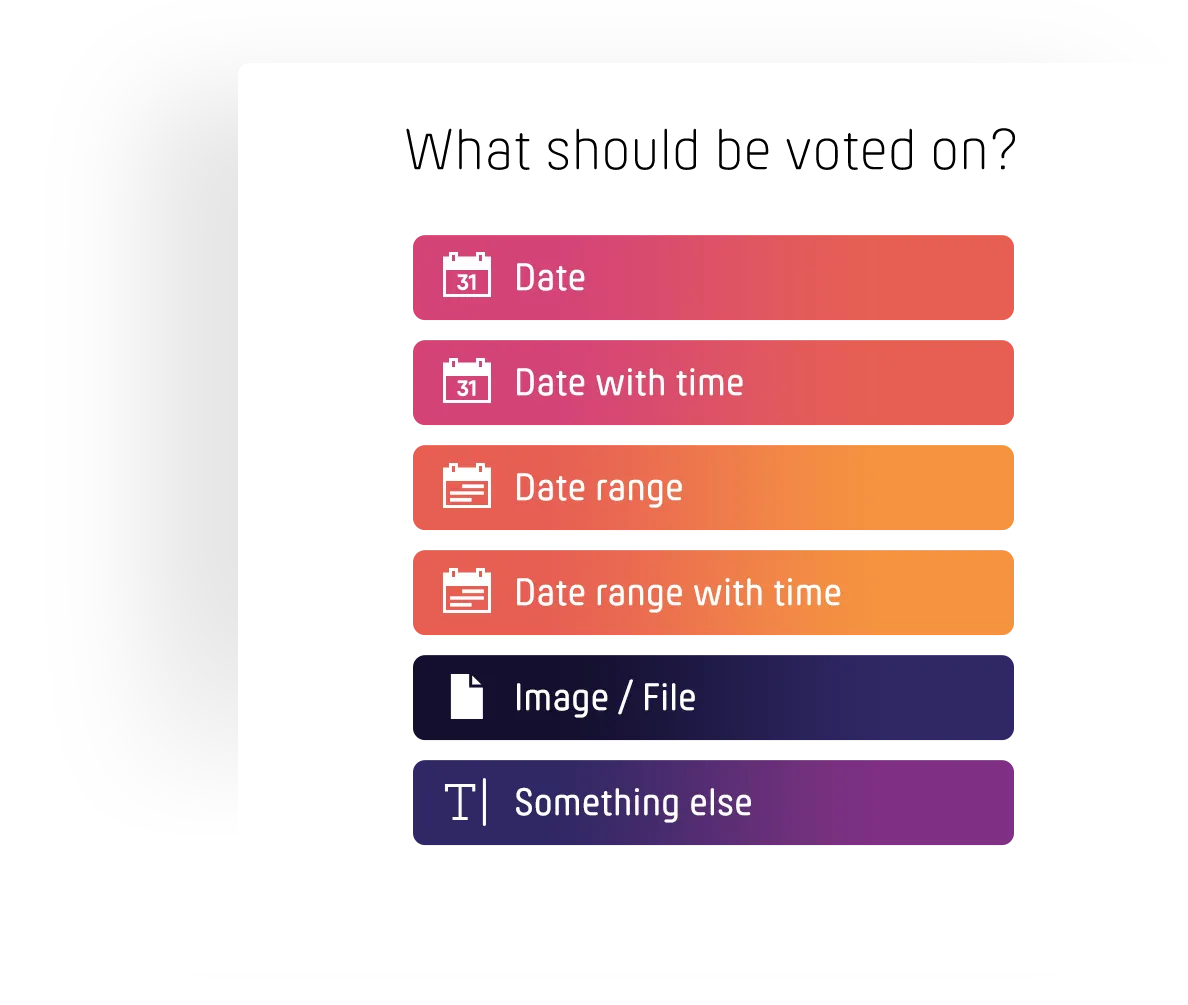
Ви можете вибирати між різними типами PollUnit. Вони визначають, які варіанти Ви зможете додати пізніше. Учасники опитування зможуть вибирати ці варіанти після завершення Вашого PollUnit. У цьому підручнику ми обираємо »Вільний текст«. Так Ви зможете ввести будь-які слова чи речення як варіант.
Типи варіантів
| Дата | Рішення щодо дат. |
| Період | Рішення щодо часових проміжків. |
| Зображення / файл | Рішення щодо зображень з галереєю або інших файлів. |
| Щось інше | Рішення щодо вільного тексту. |
Основні налаштування
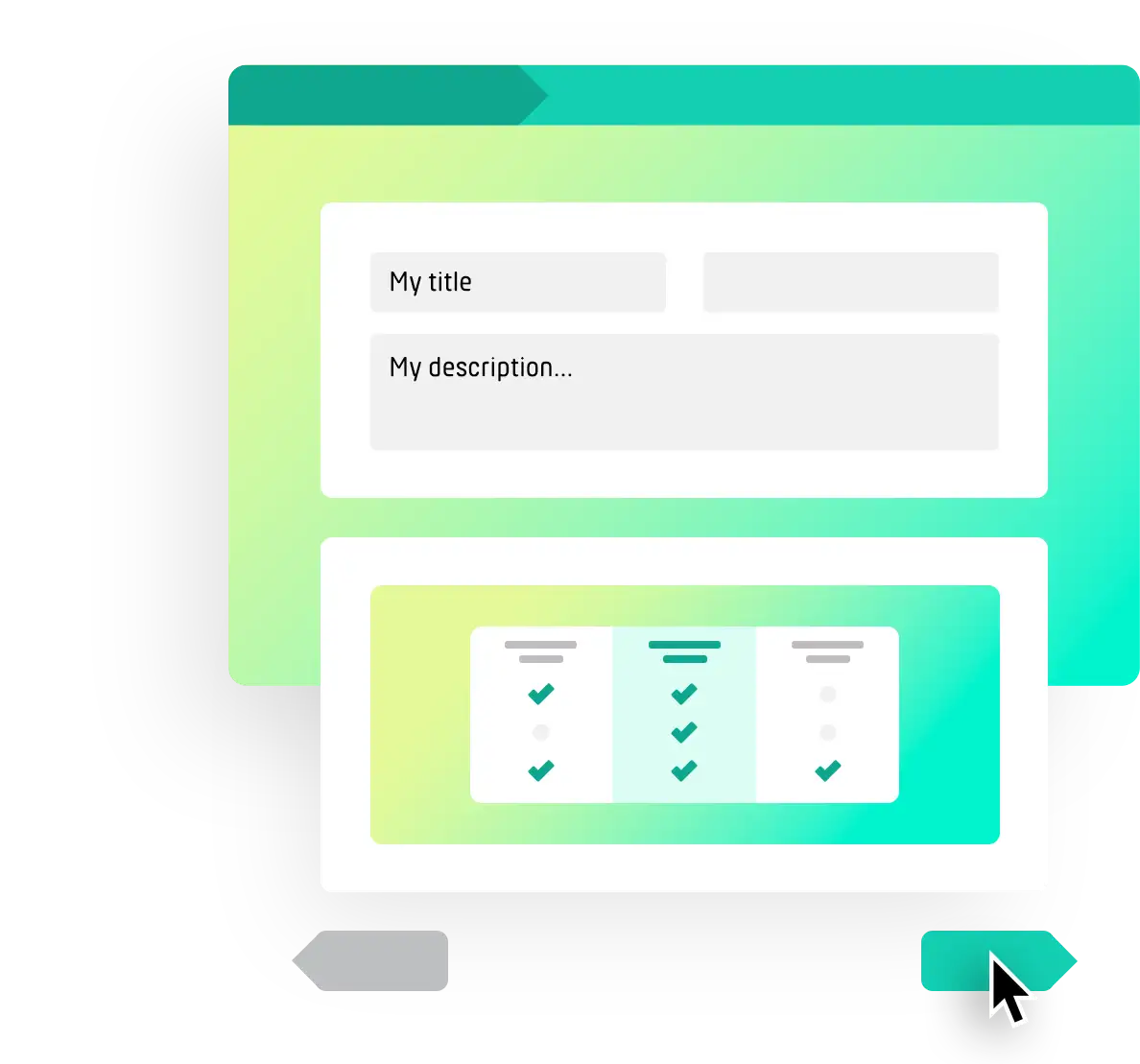
Тепер Ви перебуваєте на кроці 1 (основні налаштування) Вашого PollUnit. Дайте Вашому опитуванню назву, наприклад у вигляді запитання.
Схема PollUnit показує Вам попередній перегляд того, як виглядатиме Ваш PollUnit.
Тут Ви також можете визначити ціль Вашого опитування. Виберіть »Знайти найкраще«, якщо хочете знайти найкращий варіант. Виберіть »Розподілити«, якщо хочете автоматично розподілити варіанти або завдання між учасниками. Ви також можете активувати доповнення, як-от підзаголовки й посилання. Крім того, тут можна змінити тип голосування. Доступні Так/Ні, оцінювання зірками, точкове голосування тощо.
Якщо у Вас немає акаунта, тут можна ввести свою email-адресу. Ми надсилатимемо на неї всі повідомлення, пов'язані з Вашим голосуванням.
Усі поля та їхнє значення
| Заголовок | Заголовок або запитання вашої PollUnit. |
| Опис | Надайте учасникам більше інформації про вашу PollUnit. |
| Місце | Наприклад, місце проведення вашої події. |
| Тип PollUnit | Описує тип дозволених варіантів. Ви можете обрати дату, дату й час, періоди, вільний текст, зображення чи файл. |
| Тип голосу | Визначте, чи можуть ваші учасники голосувати так/ні або оцінкою від 1 до 5 (зірковий рейтинг). |
| Мета | PollUnit може знайти варіант, який обирають найчастіше, або оптимально розподілити варіанти між вашими учасниками. |
| Ім’я автора | Ім’я автора (потрібне лише без облікового запису) |
| Email автора | Email автора (потрібен лише без облікового запису) |
Варіанти

Заповніть перше поле варіанта. Після введення Ви можете підтвердити його натисканням »Enter« і створити наступний варіант. Видаляти варіанти можна, натиснувши на значок видалення.
Натиснувши »Додати варіант«, Ви додаєте ще один варіант.
Дизайн
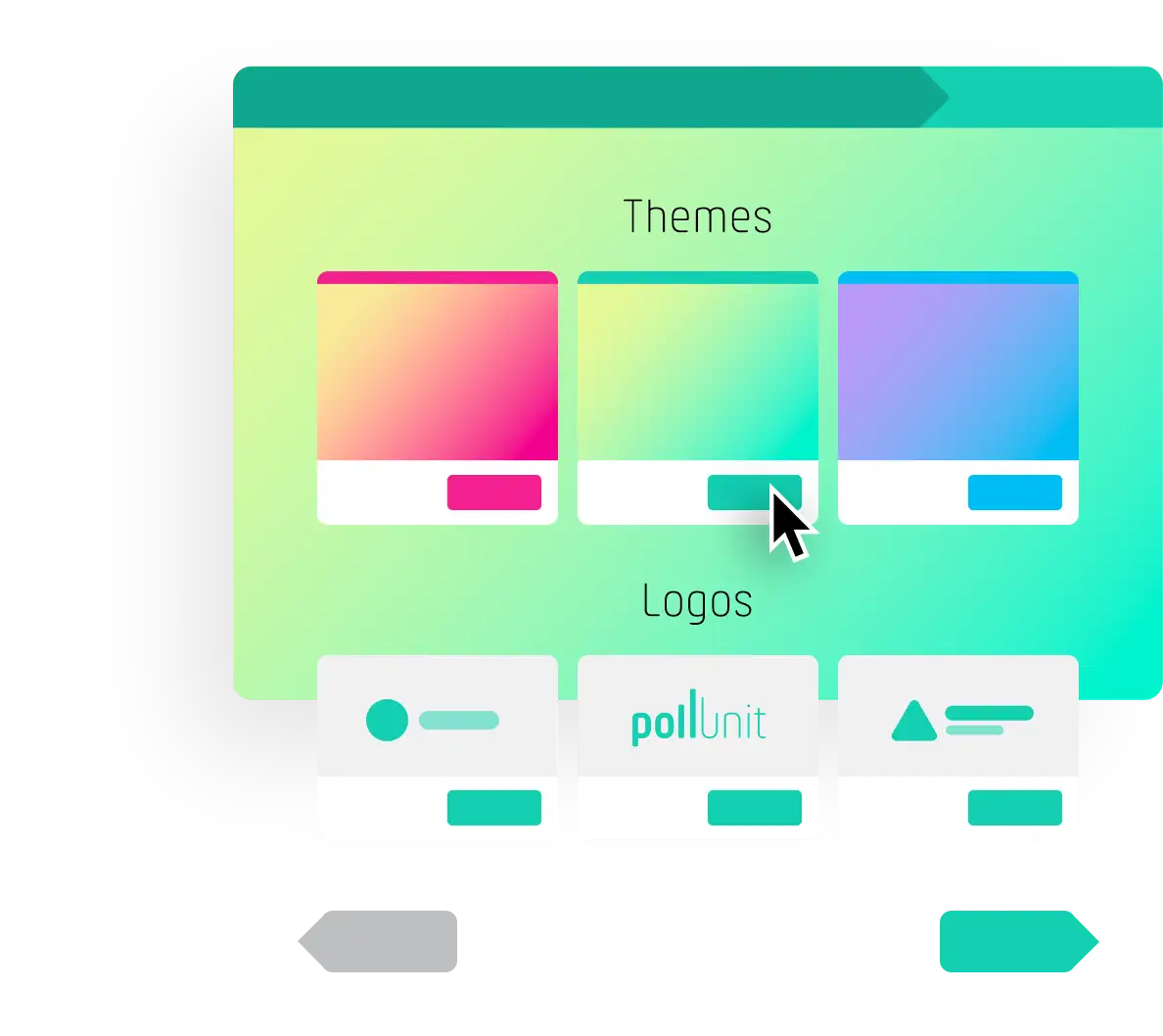
Тепер Ви можете вибрати відповідний дизайн для Вашого опитування. Натиснувши »Обрати тему«, Ви активуєте потрібний дизайн і побачите попередній перегляд.
Якщо у Вас преміум-акаунт, Ви також можете створювати власні теми й завантажувати свої фонові зображення.
Створіть власну темуПублічні теми
Розширені налаштування

У розширених налаштуваннях Ви можете додати до Вашого PollUnit різні функції. Короткий огляд усіх функцій можна знайти, натиснувши кнопку в кінці цього розділу. У цьому підручнику ми використовуємо лише дві безкоштовні функції:
Функція коментарів активована автоматично. Якщо Ви не хочете дозволяти коментарі, вимкніть цей прапорець. Для цього підручника ми залишаємо функцію коментарів активною. Вона дозволяє всім користувачам, які мають доступ до Вашого PollUnit, коментувати Ваше опитування. Єдина умова - користувач повинен мати хоча б безкоштовний акаунт PollUnit.
Інша функція - »Дозволити нові варіанти«. Активуйте її. Тепер усі учасники Вашого PollUnit зможуть додавати власні варіанти або пропозиції. Вони будуть доступні для голосування всім учасникам.
Огляд наших типів акаунтів і їхніх можливостей, які роблять Ваші рішення ще простішими й ефективнішими, Ви знайдете тут:
Акаунти та їхні праваПоділіться опитуванням
Тепер Вам лише потрібно поділитися Вашим PollUnit із друзями або колегами. Ви можете скопіювати посилання на Ваш PollUnit і надіслати його учасникам. Важливо знати, що існують дві URL-адреси: »admin link«, який дозволяє редагувати Ваш PollUnit, і »participant link« без адміністративних прав.
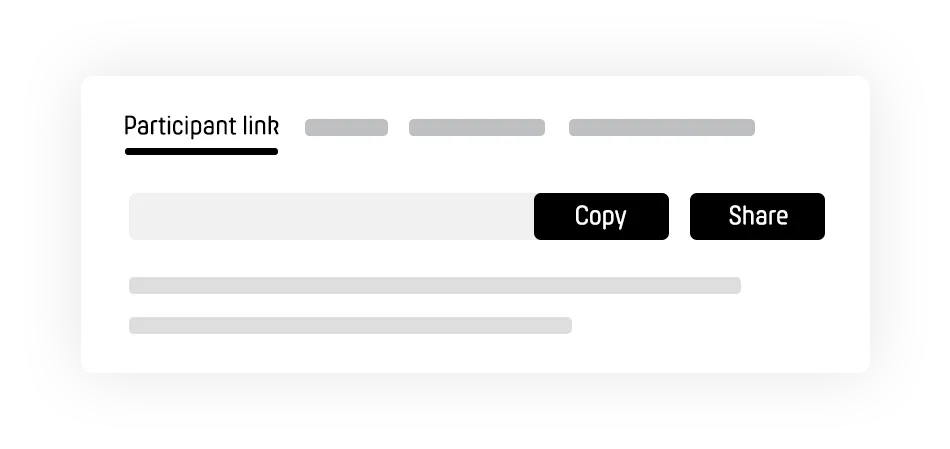
Посилання для учасників
Якщо не налаштовано інакше, голосувати можуть усі, хто знає посилання для участі. Ви можете скопіювати його в буфер обміну або поділитися ним через email, WhatsApp, Facebook тощо в діалозі спільного доступу.
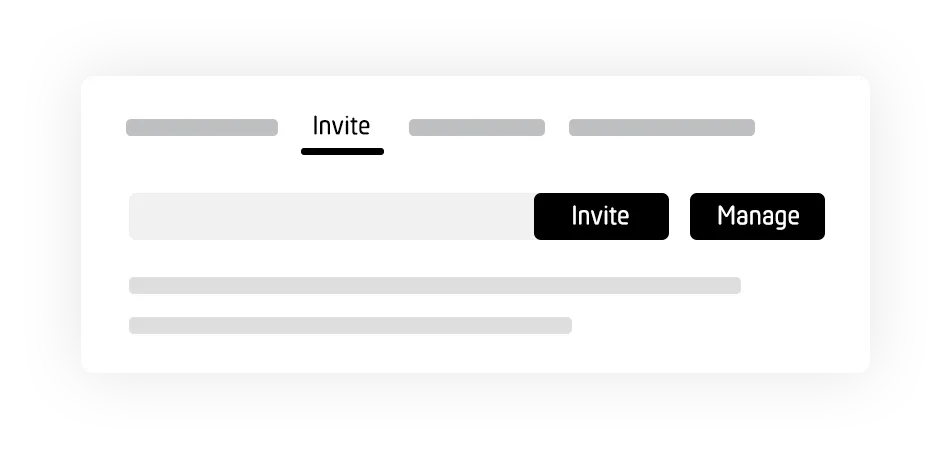
Запрошення
Після введення email-адрес Ваших учасників запрошення до Вашого PollUnit буде надіслано.
Ви можете налаштувати PollUnit так, щоб доступ і право голосу мали лише запрошені люди. Для цього PollUnit генерує одноразове посилання для кожного учасника. Ви також можете згенерувати список одноразових посилань і надіслати їх самостійно.
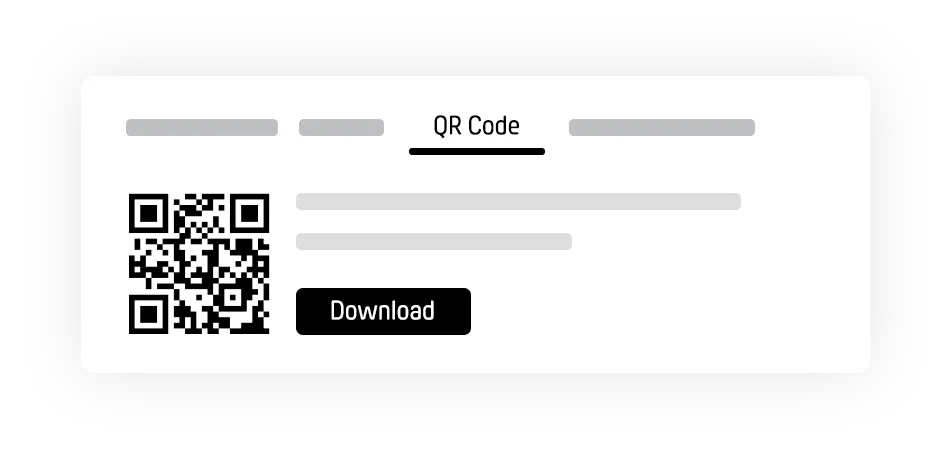
QR-код
PollUnit автоматично створює QR-код для Вашого опитування. Ви можете збільшити цей код під час презентацій і показати його своїй аудиторії або завантажити та роздрукувати. Якщо людина відсканує QR-код, її буде перенаправлено до PollUnit.
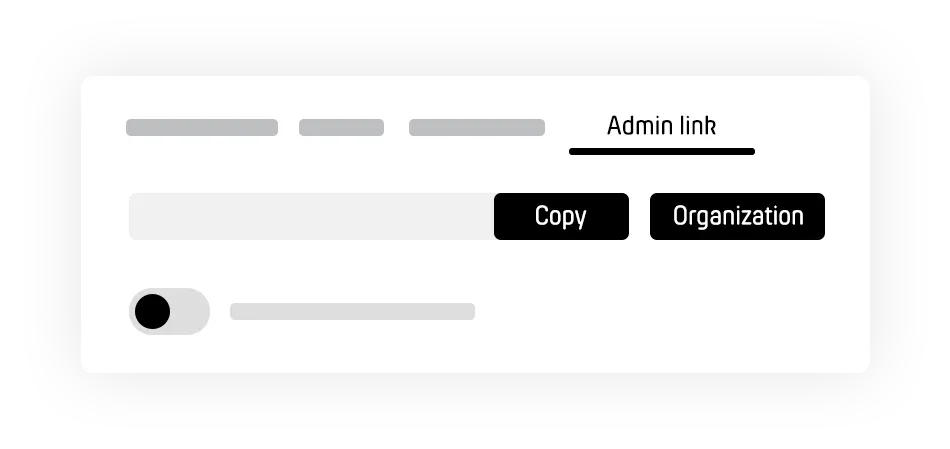
Адміністраторське посилання
Найпростіший спосіб поділитися адмінправами - передати admin link. Якщо admin link активний, керувати Вашим PollUnit може будь-хто, хто знає це посилання. Якщо його деактивовано, інші не отримають жодних прав навіть із admin link. Деактивувати admin link можна лише з акаунтом PollUnit. Найбезпечніший спосіб поділитися правами - створити організацію. Усі члени зможуть керувати опитуваннями організації та створювати нові.
Голосування
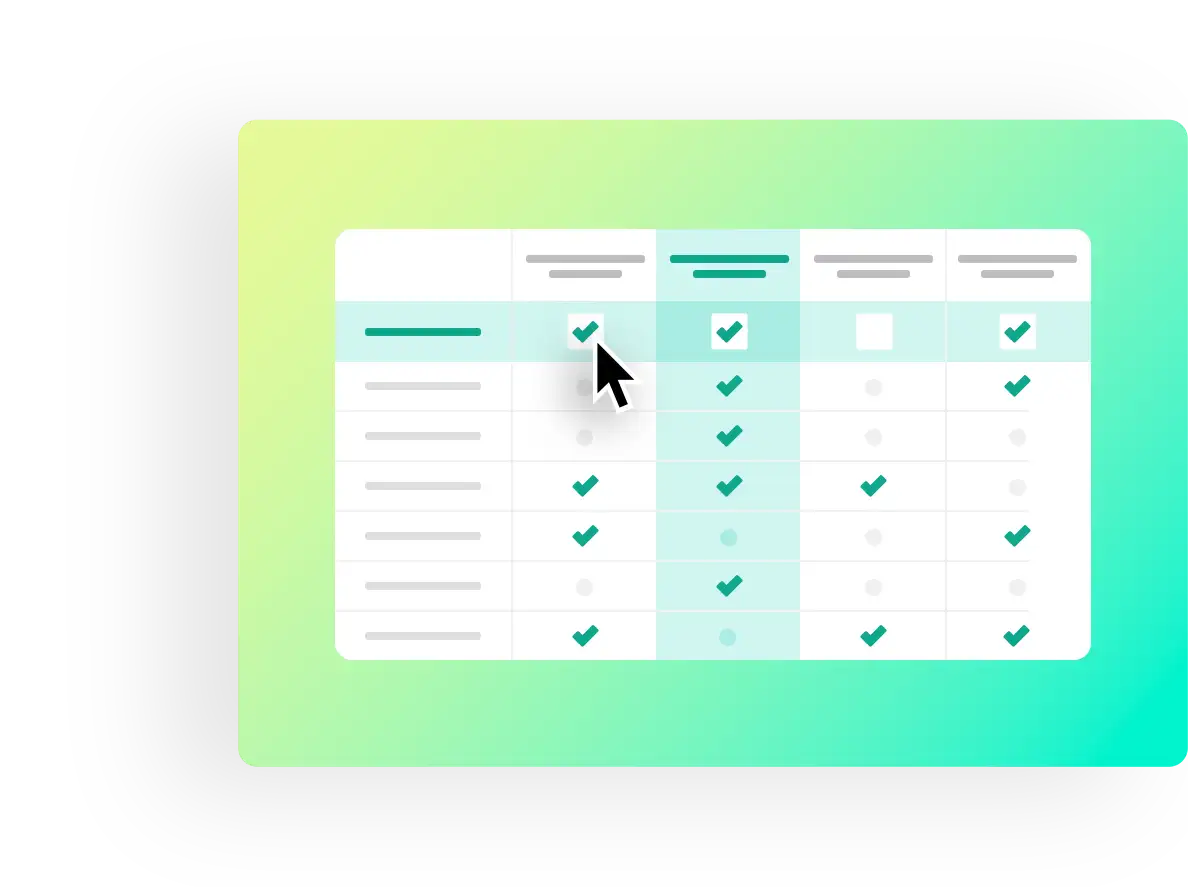
Звісно, Ви також можете голосувати у своєму PollUnit. Просто натисніть прапорець потрібного варіанта в таблиці. Якщо Ви обрали оцінювання зірками як тип голосування, поставте оцінку, натиснувши на одну зі зірок. Учасники без акаунта спочатку мають указати ім'я в лівому стовпці, перш ніж зможуть голосувати.
Користувачі з акаунтом можуть залишати коментарі та мають можливість спілкуватися безпосередньо у Вашому PollUnit.
У контекстному меню в заголовку Вашого опитування Ви можете редагувати, закривати, додавати нові варіанти або ділитися Вашим PollUnit.