Buat polling pertama Anda
Pelajari cara membuat polling online, penjadwalan, prioritas, atau keputusan kelompok dengan PollUnit secara mudah. Anda dapat membuat PollUnit dengan atau tanpa akun. Peserta Anda juga dapat voting sebagai tamu.
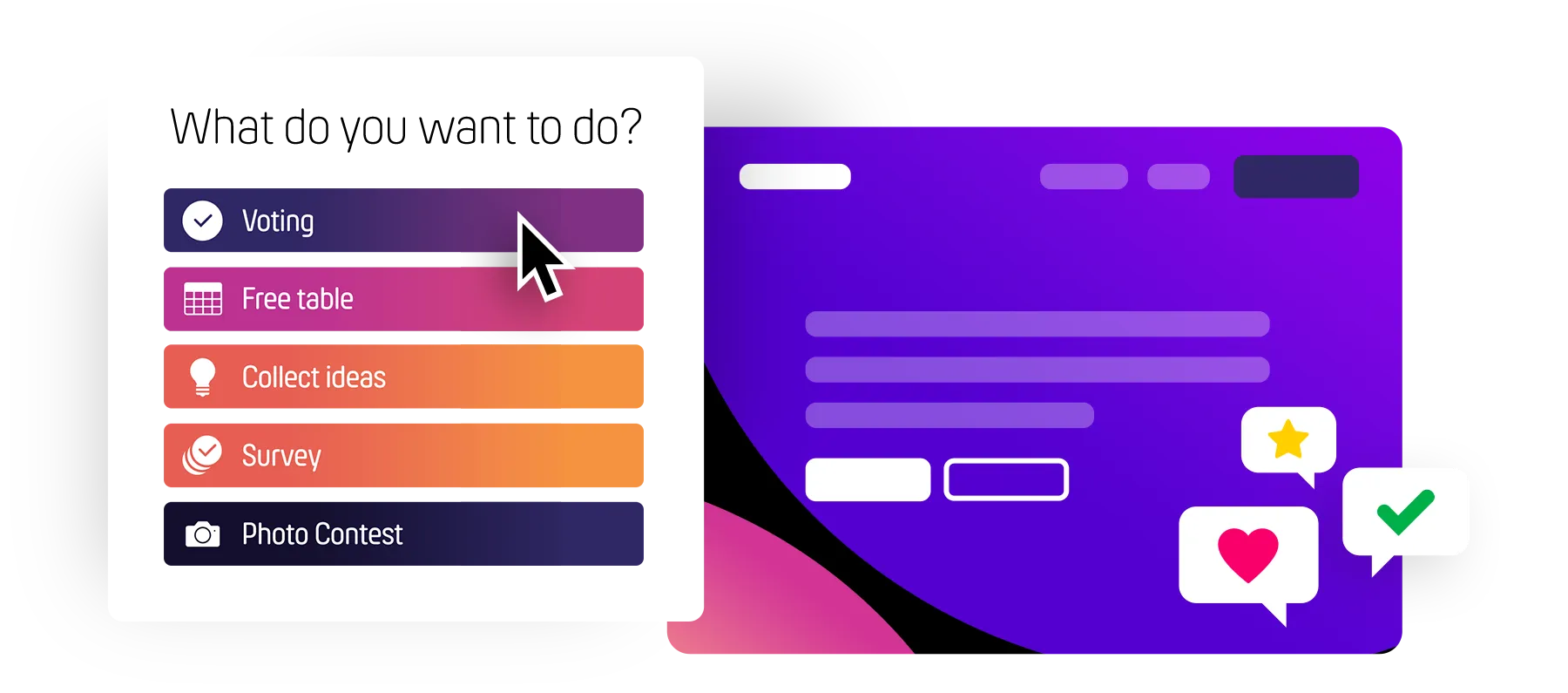
Untuk memulai polling pertama Anda, klik tombol »Create PollUnit«. Anda akan menemukan tombol ini di semua halaman di kanan atas atau di menu saat menggunakan smartphone, termasuk di halaman ini.
Kemudian Anda dapat memilih jenis PollUnit yang ingin dibuat. Dalam tutorial ini kita akan membuat voting.
Jenis PollUnit
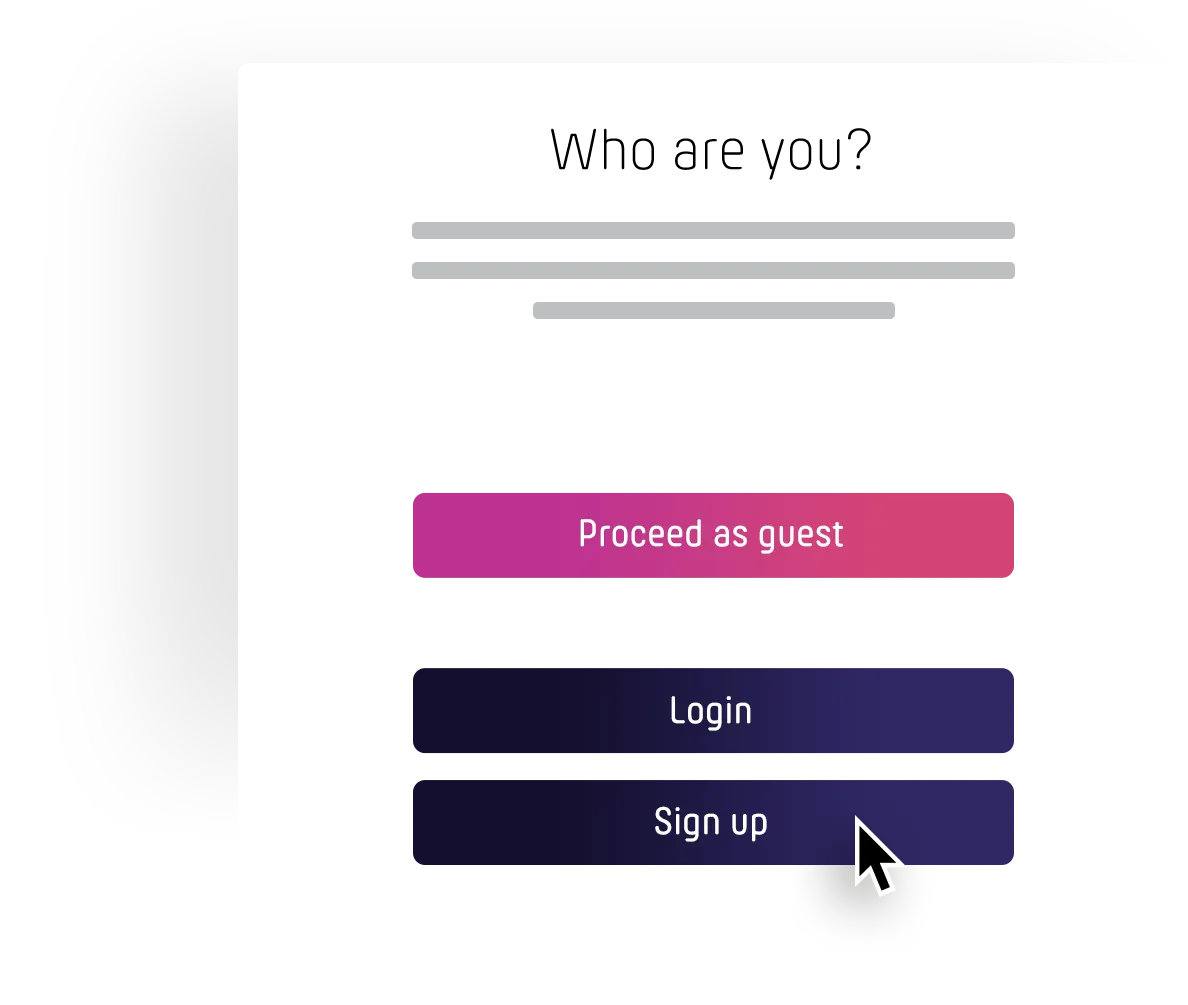
Jika Anda belum login, Anda akan ditanya apakah ingin membuat PollUnit sebagai tamu atau login. Sebagai tamu kami memerlukan nama Anda.
Keuntungan sebuah akun
Sebagai peserta dengan akun gratis, Anda akan menerima notifikasi tentang aktivitas PollUnit Anda, dapat menulis komentar, dan memiliki kesempatan untuk mengubah serta menghapus entri Anda dari perangkat lain.
Buat voting Anda
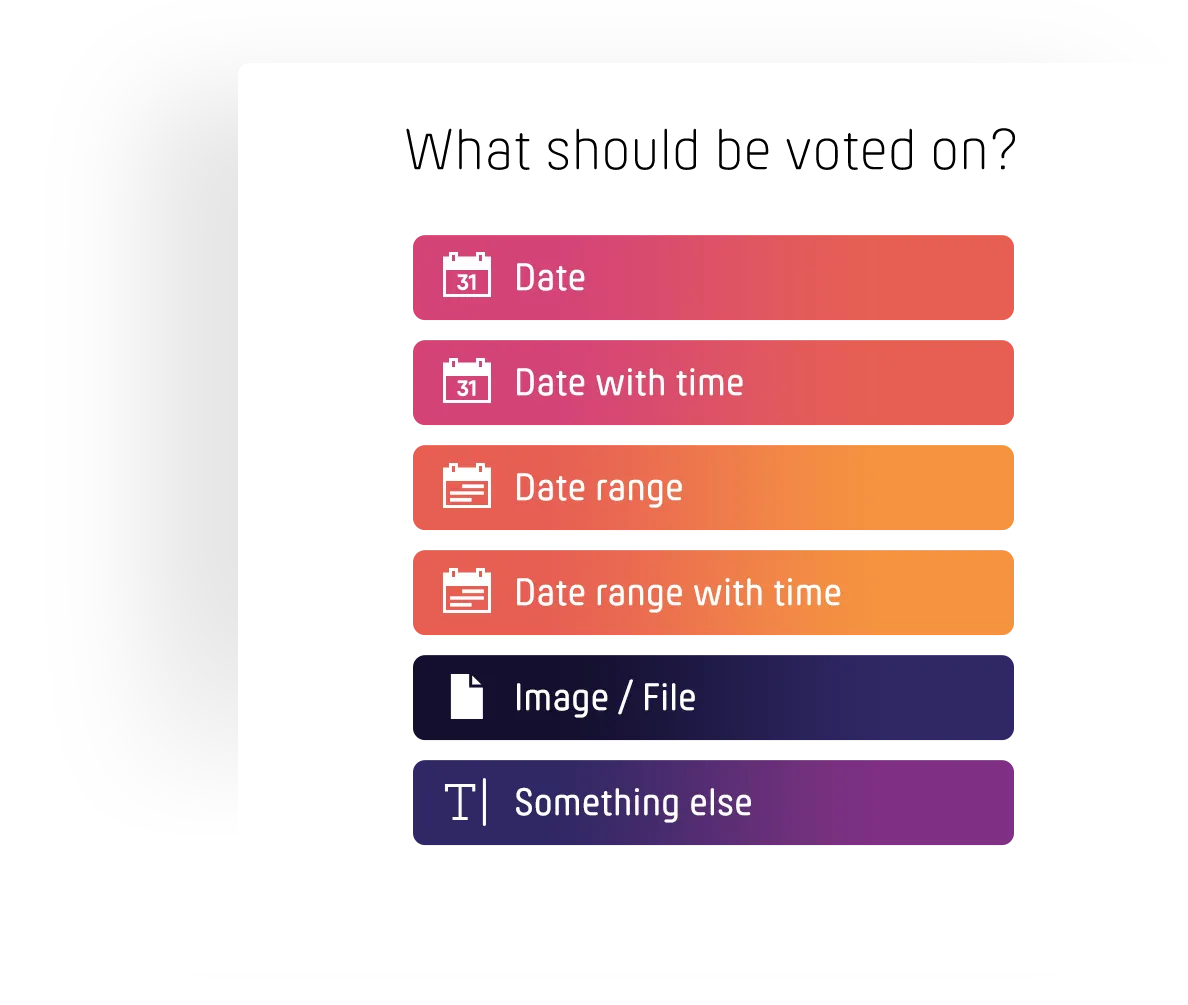
Anda memiliki pilihan di antara berbagai jenis PollUnit. Jenis ini menentukan opsi apa yang dapat Anda tambahkan nanti. Peserta polling dapat memilih opsi ini setelah PollUnit Anda selesai dibuat. Dalam tutorial ini kami memilih »Free text«. Dengan begitu Anda dapat memasukkan kata atau kalimat apa pun sebagai opsi.
Jenis opsi
| Tanggal | Keputusan tentang tanggal. |
| Rentang tanggal | Keputusan tentang rentang waktu. |
| Gambar / File | Keputusan tentang gambar dengan galeri atau file lainnya. |
| Sesuatu yang lain | Keputusan tentang teks bebas. |
Pengaturan dasar
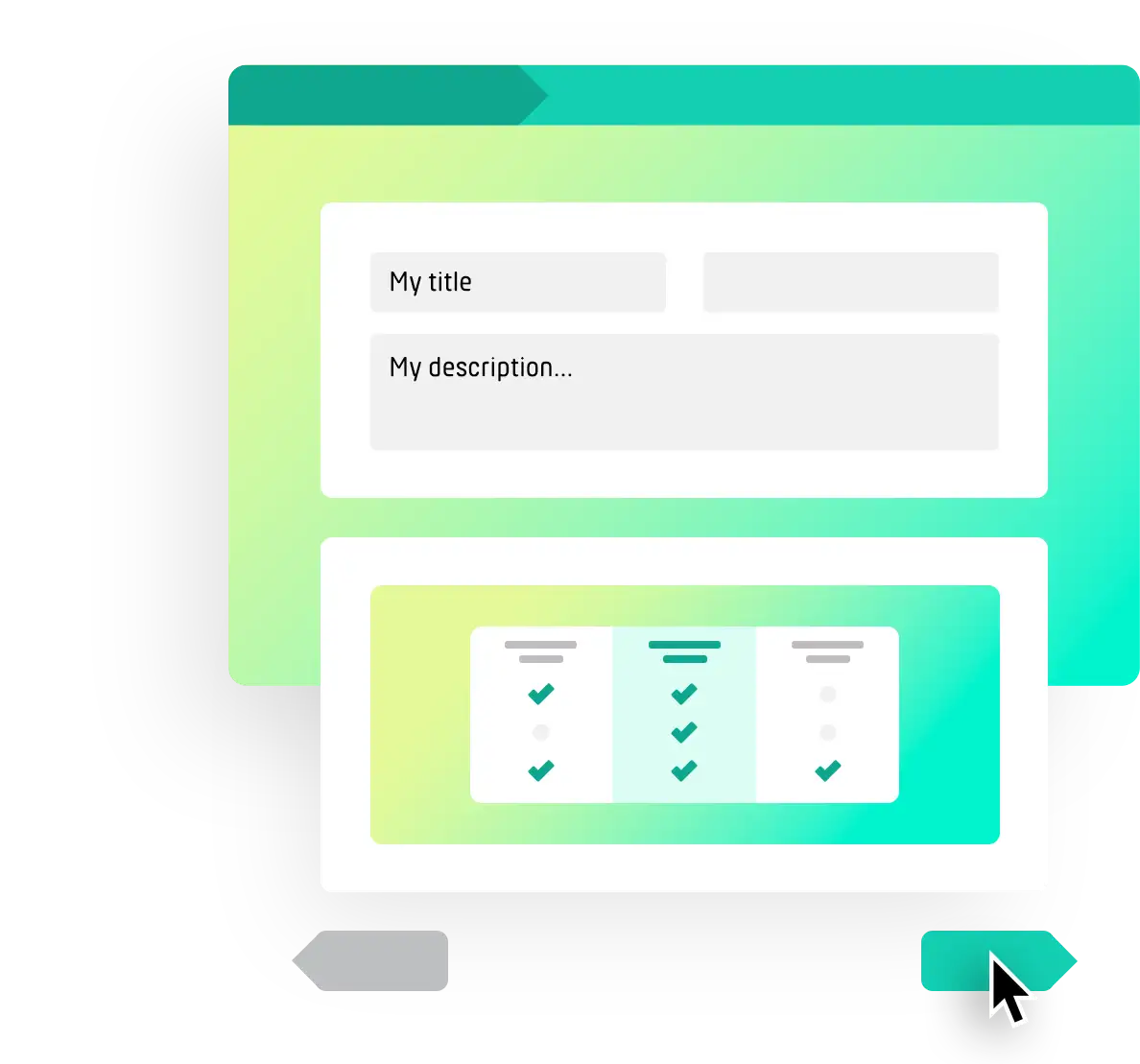
Sekarang Anda berada di langkah 1 (pengaturan dasar) PollUnit Anda. Beri judul pada polling Anda, misalnya sebuah pertanyaan.
Skema PollUnit menunjukkan pratinjau seperti apa PollUnit Anda akan terlihat.
Anda juga dapat menentukan tujuan polling di sini. Pilih »Find best« jika Anda ingin menemukan opsi terbaik. Pilih »Distribute« jika Anda ingin mendistribusikan opsi atau tugas secara otomatis kepada peserta. Anda juga dapat mengaktifkan add-on seperti subtitle dan tautan. Selain itu, Anda dapat mengubah jenis voting di sini. Opsinya termasuk Ya/Tidak, penilaian bintang, dot voting, dan lainnya.
Jika Anda tidak memiliki akun, Anda dapat memasukkan alamat email di sini. Kami akan mengirim semua pesan terkait voting Anda ke alamat email ini.
Semua bidang dan artinya
| Judul | Judul atau pertanyaan PollUnit Anda. |
| Deskripsi | Beri tahu peserta lebih banyak tentang PollUnit Anda. |
| Lokasi | Misalnya lokasi acara Anda. |
| Jenis PollUnit | Menjelaskan tipe opsi yang diizinkan. Anda dapat memilih antara Tanggal, Tanggal dan Waktu, Periode, Teks Bebas, dan Gambar atau File. |
| Jenis suara | Tentukan apakah peserta dapat memilih dengan ya / tidak atau penilaian dari 1 sampai 5 (rating bintang). |
| Target | PollUnit dapat menemukan opsi yang paling sering dipilih, atau mendistribusikan opsi secara optimal kepada peserta Anda. |
| Nama pembuat | Nama pembuat (hanya diperlukan tanpa akun) |
| Email pembuat | Email pembuat (hanya diperlukan tanpa akun) |
Opsi
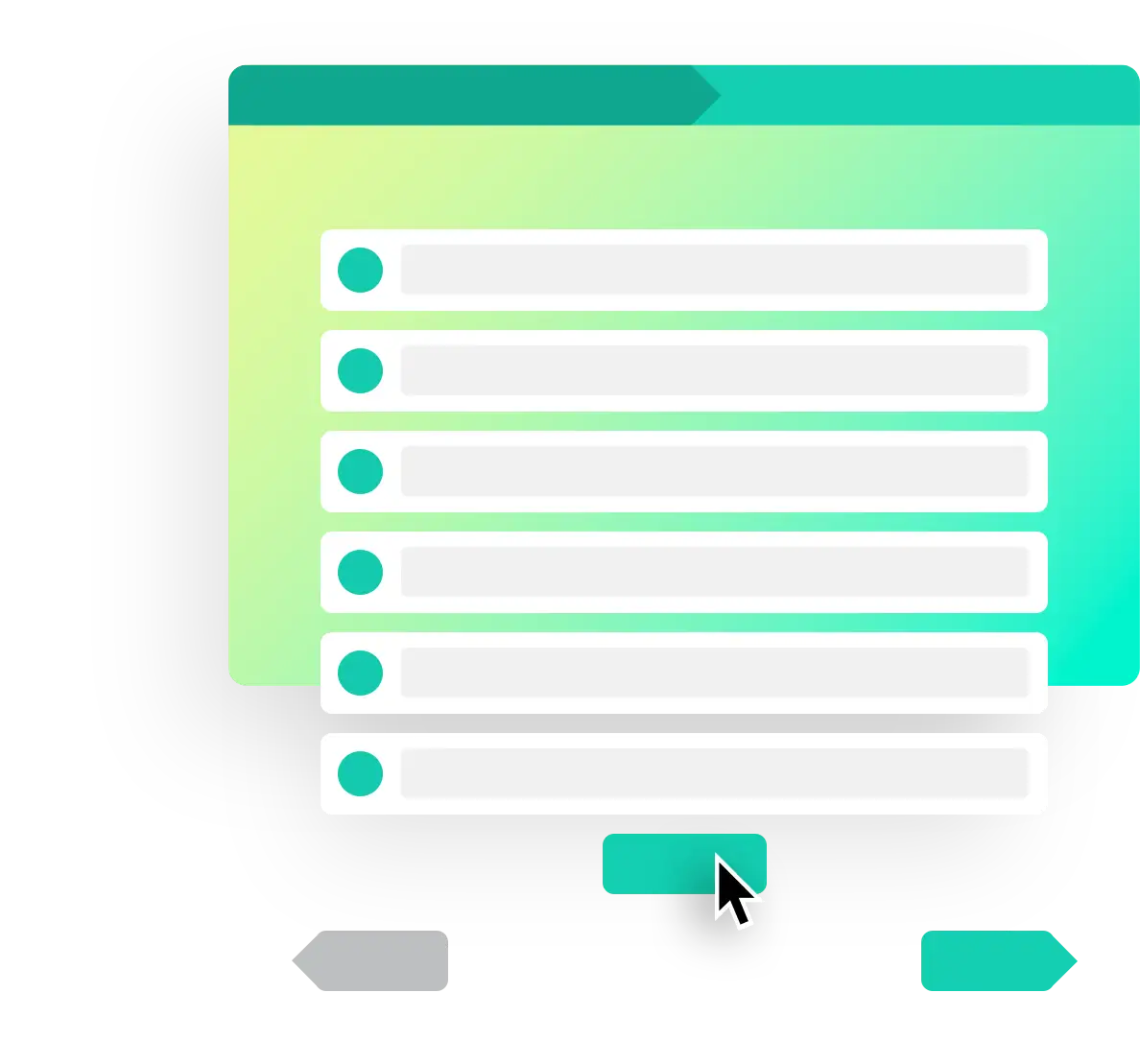
Isi bidang opsi pertama Anda. Setelah memasukkan, Anda dapat mengonfirmasi dengan menekan »Enter« dan membuat opsi lain. Anda dapat menghapus opsi dengan mengklik ikon hapus.
Dengan mengklik 'Add option' Anda menambahkan opsi lain.
Desain
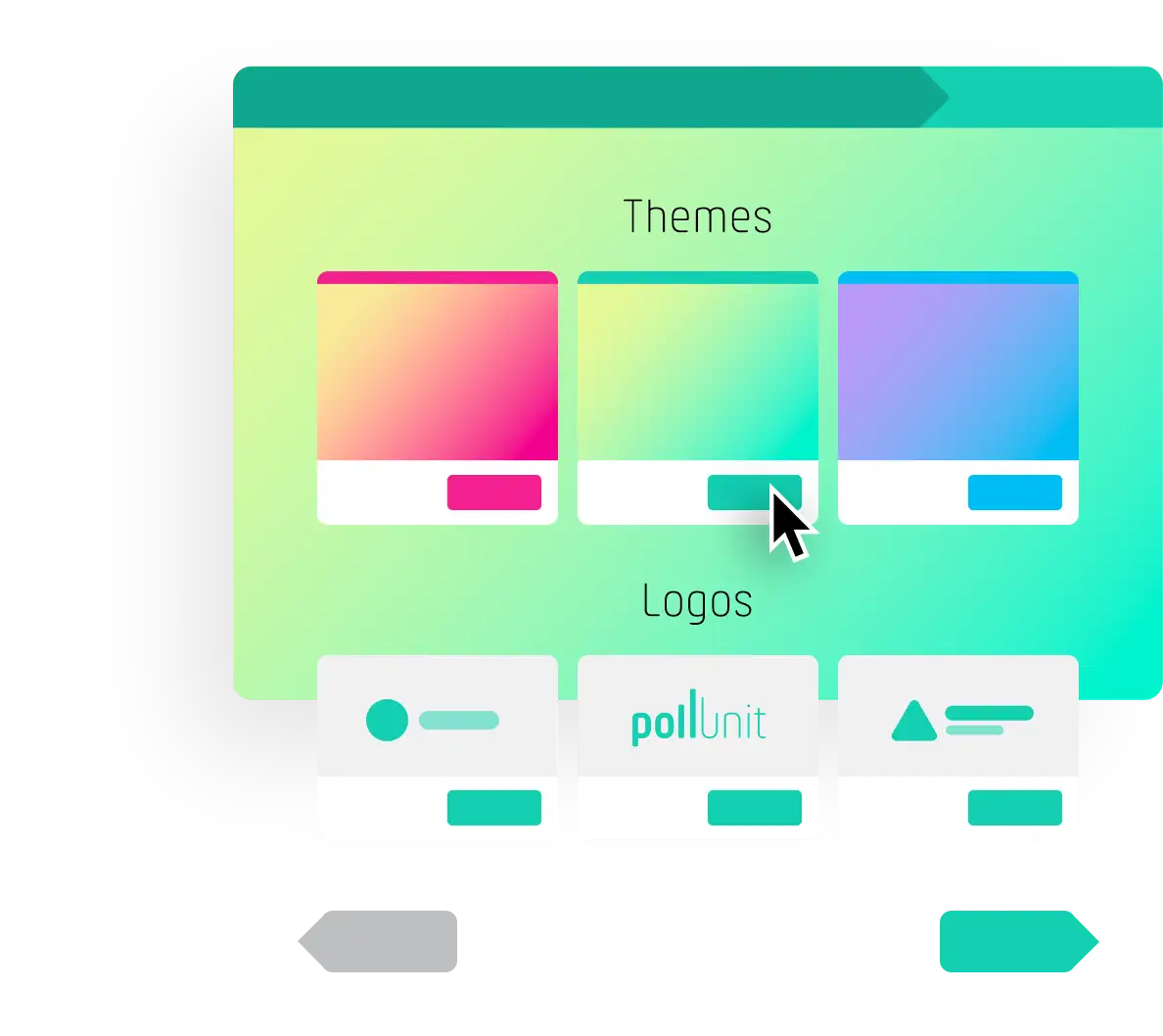
Sekarang Anda dapat memilih desain yang sesuai untuk polling Anda. Dengan klik pada »Choose Theme« Anda mengaktifkan desain yang diinginkan dan mendapatkan pratinjau.
Jika Anda memiliki akun premium, Anda juga dapat membuat tema sendiri dan mengunggah gambar latar belakang sendiri.
Buat tema Anda sendiriTema publik
Pengaturan lanjutan

Di pengaturan lanjutan Anda dapat melengkapi PollUnit Anda dengan berbagai fungsi. Ringkasan singkat semua fungsi dapat ditemukan dengan mengklik tombol di akhir bagian ini. Dalam tutorial ini kami hanya menggunakan dua fitur gratis berikut:
Komentar diaktifkan secara otomatis. Jika Anda tidak ingin mengizinkan komentar, nonaktifkan kotak centang ini. Untuk tutorial ini kami mengaktifkan fungsi komentar. Ini memungkinkan semua pengguna yang mengakses PollUnit Anda untuk mengomentari polling Anda. Satu-satunya syarat adalah pengguna memiliki setidaknya akun PollUnit gratis.
Fungsi lainnya adalah »Allow new options«. Aktifkan fungsi ini. Sekarang semua peserta PollUnit Anda dapat menambahkan opsi atau saran mereka sendiri. Opsi ini tersedia untuk dipilih oleh semua peserta.
Anda dapat melihat ringkasan jenis akun kami dan kemampuannya untuk mempermudah dan mengefisienkan keputusan Anda di sini:
Akun dan izin masing-masingBagikan polling
Sekarang Anda hanya perlu membagikan PollUnit Anda kepada teman/rekan kerja. Anda dapat menyalin tautan PollUnit Anda dan mengirimkannya kepada peserta. Penting untuk diketahui bahwa ada dua URL. Sebuah »admin link« yang memungkinkan pengeditan PollUnit Anda dan sebuah »participant link« tanpa hak admin.
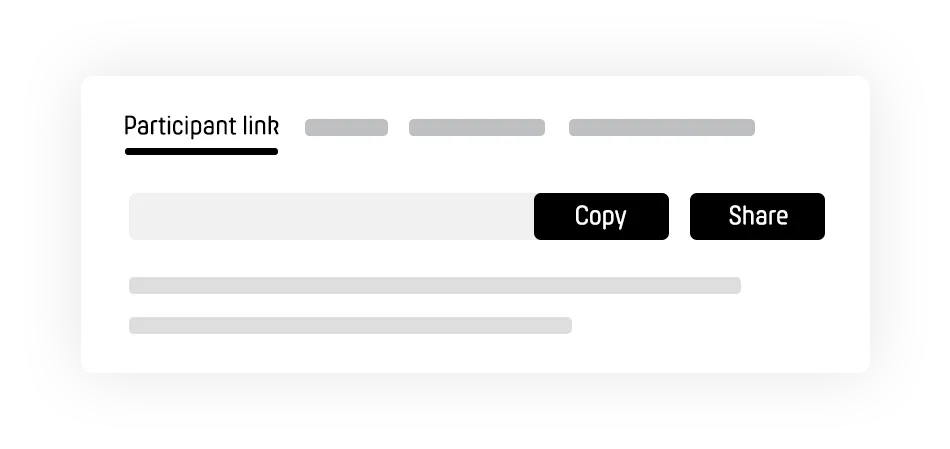
Tautan peserta
Jika tidak dikonfigurasi sebaliknya, semua orang yang mengetahui tautan partisipasi dapat voting. Anda dapat menyalin tautan partisipasi ke clipboard atau membagikannya melalui email, WhatsApp, Facebook, dll. di dialog berbagi.
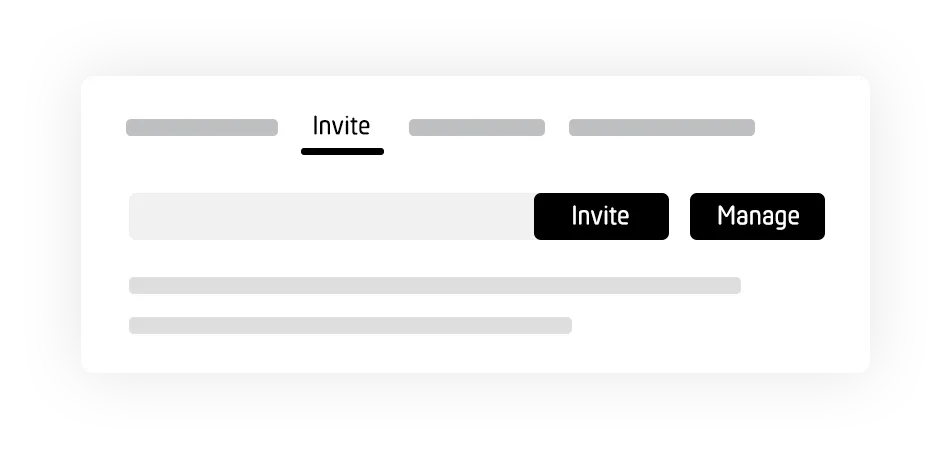
Undangan
Setelah memasukkan alamat email peserta Anda, undangan ke PollUnit Anda akan dikirim.
Anda dapat mengonfigurasi PollUnit sedemikian rupa sehingga hanya orang yang diundang yang mendapat akses dan dapat memberikan suara. Untuk ini PollUnit menghasilkan tautan satu kali untuk setiap peserta. Anda juga dapat membuat daftar tautan satu kali dan mengirimkannya sendiri.
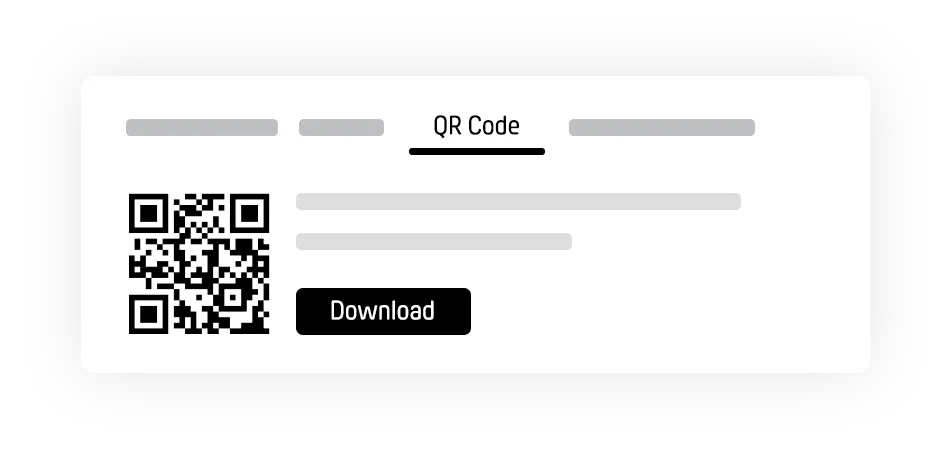
Kode QR
PollUnit secara otomatis membuat kode QR untuk polling Anda. Anda dapat memperbesar kode ini selama presentasi dan menampilkannya kepada audiens atau mengunduh dan mencetaknya. Jika seseorang memindai kode QR, ia akan diarahkan ke PollUnit.
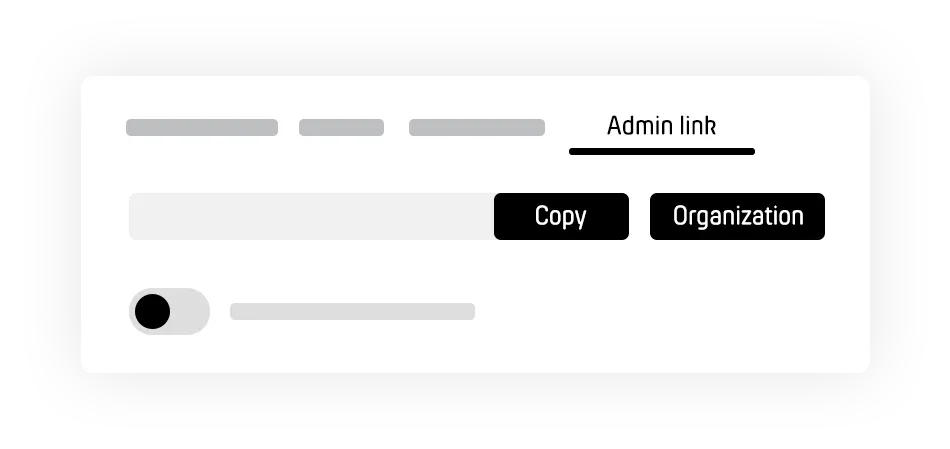
Tautan admin
Cara termudah untuk berbagi hak admin adalah dengan membagikan admin link. Jika admin link diaktifkan, siapa pun yang mengetahui tautan dapat mengelola PollUnit Anda. Jika dinonaktifkan, orang lain tidak akan mendapat hak apa pun meskipun memiliki admin link. Anda hanya dapat menonaktifkan admin link dengan akun PollUnit. Cara paling aman untuk berbagi hak adalah dengan membuat organization. Semua anggota dapat mengelola polling organisasi dan juga membuat yang baru.
Voting
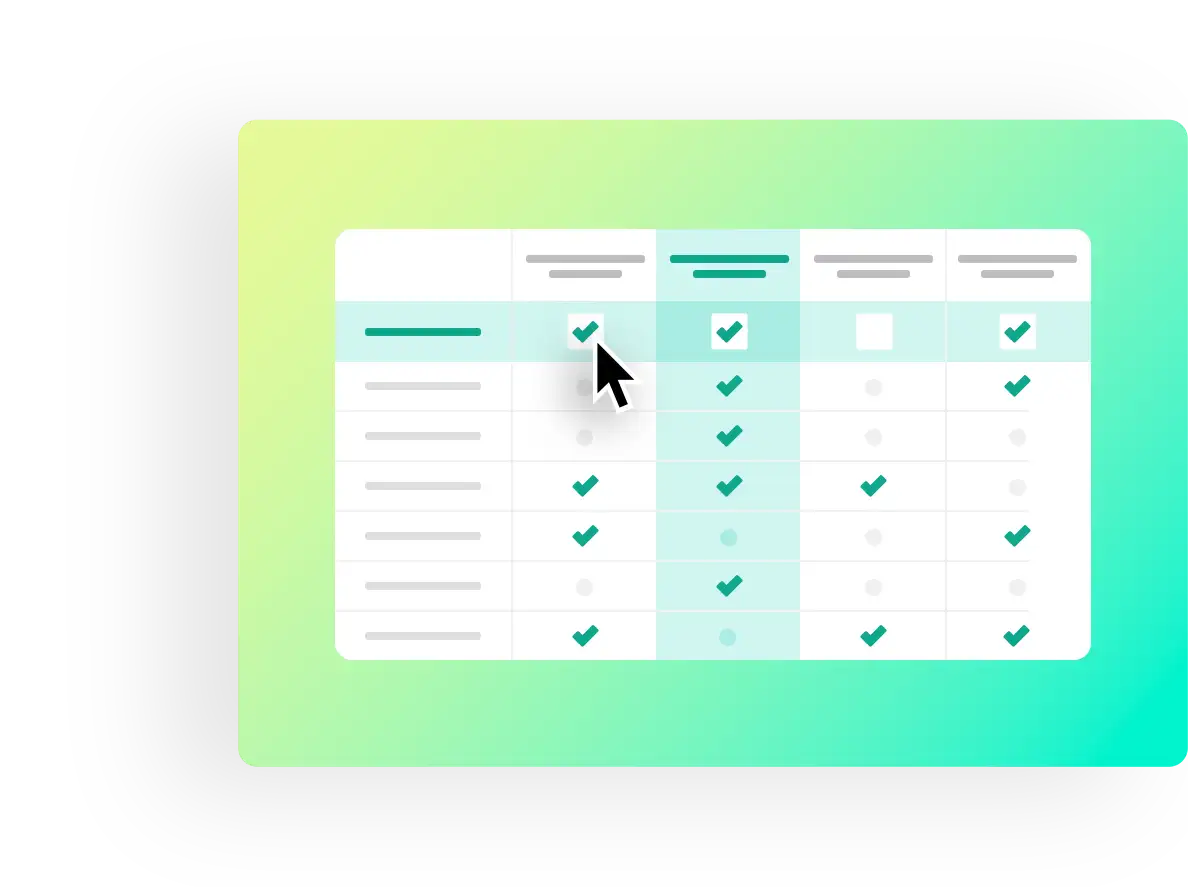
Tentu saja Anda juga dapat voting di PollUnit Anda. Cukup klik kotak centang pada opsi yang diinginkan di tabel. Jika Anda memilih penilaian bintang sebagai jenis vote, beri nilai dengan mengklik salah satu bintang. Peserta tanpa akun harus terlebih dahulu menambahkan nama di kolom kiri sebelum mereka dapat voting.
Pengguna dengan akun dapat memposting komentar dan memiliki kemungkinan untuk langsung mengobrol di PollUnit Anda.
Di menu konteks pada header polling Anda, Anda dapat mengedit, menutup, menambahkan opsi baru, atau membagikan PollUnit Anda.