Bình chọn trực tiếp
Bình chọn và khảo sát theo thời gian thực
Sử dụng PollUnit trong bài thuyết trình của bạn như một yếu tố thời gian thực trên sân khấu. Hãy để khán giả tham gia tương tác với các khảo sát và cuộc bình chọn trực tiếp của chúng tôi.
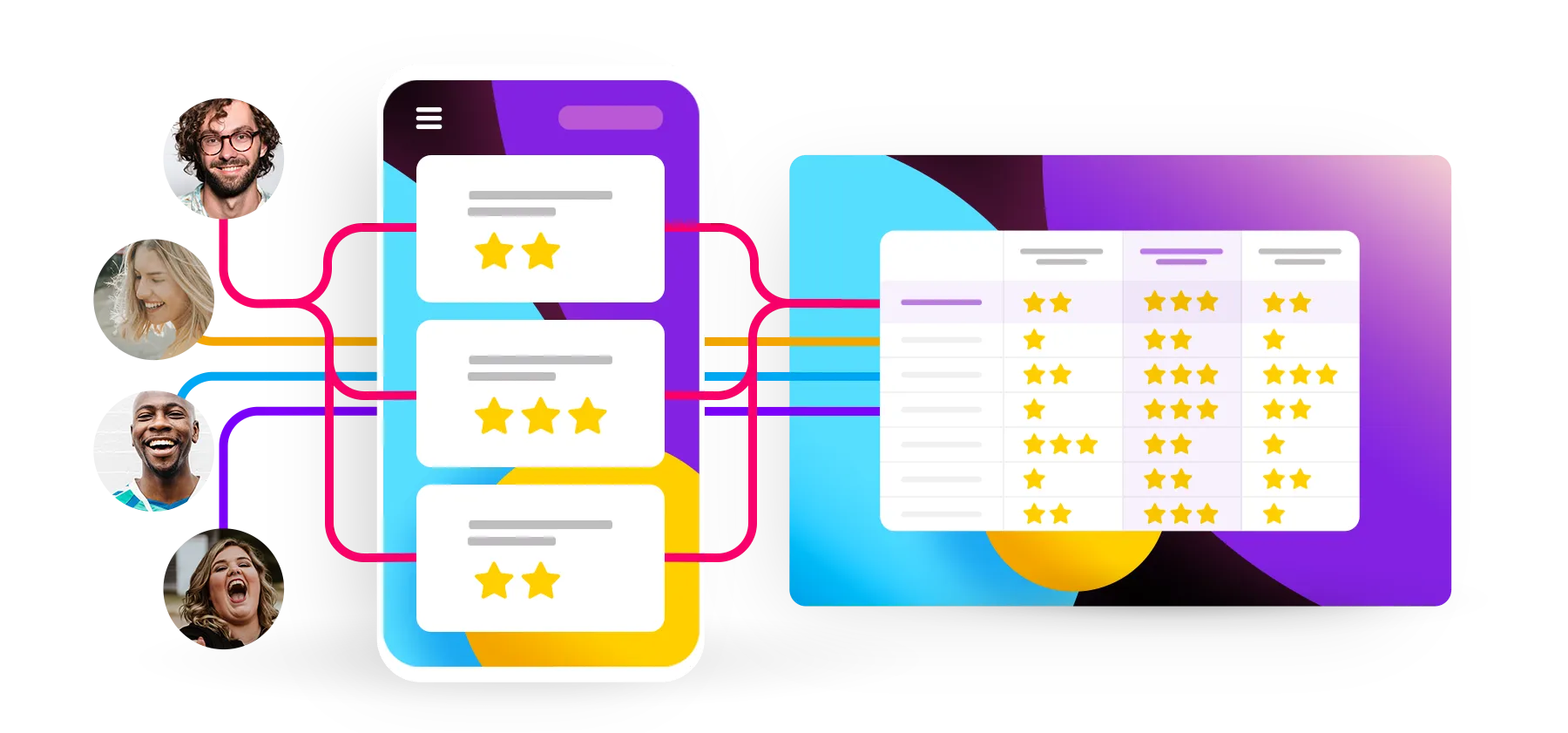
Tất cả PollUnit đã tạo đều được cập nhật theo thời gian thực. Điều đó có nghĩa là về cơ bản mọi khảo sát và cuộc bình chọn được tạo bằng PollUnit đều có thể dùng làm bình chọn trực tiếp. Vì vậy trong hướng dẫn này, chúng ta bắt đầu sau khi PollUnit đã được tạo.
Trong ví dụ của chúng tôi, chúng tôi đã tạo một PollUnit với đánh giá sao.
Nếu bạn cần trợ giúp khi tạo, hãy xem hướng dẫn dành cho người mới bắt đầu của chúng tôi qua liên kết sau:
Tạo cuộc bình chọn đầu tiên của bạn
Để khán giả cùng bình chọn
Để khán giả hoặc lớp học của bạn có thể tham gia tương tác, họ chỉ cần một điện thoại thông minh, máy tính bảng hoặc laptop. Bạn chỉ cần chia sẻ liên kết tham gia của PollUnit qua email hoặc WhatsApp.
Mọi người có thể bình chọn ngay lập tức mà không cần cài đặt, thiết lập hay tài khoản. Không cần thêm thiết bị hay phiếu giấy! Không cần các hệ thống TED đắt tiền.
Tùy theo cài đặt của PollUnit, người tham gia không chỉ có thể trả lời mà còn có thể thêm tùy chọn mới hoặc xem phiếu bầu của người tham gia khác.
Đánh giá kết quả trực tiếp trên màn hình hoặc máy chiếu
Để có thể cùng nhau đánh giá khảo sát trong lúc thuyết trình, bạn có thể hiển thị kết quả trên máy chiếu. Kết quả cũng được cập nhật theo thời gian thực và bạn có thể thảo luận ngay trong khi quá trình bình chọn đang diễn ra.
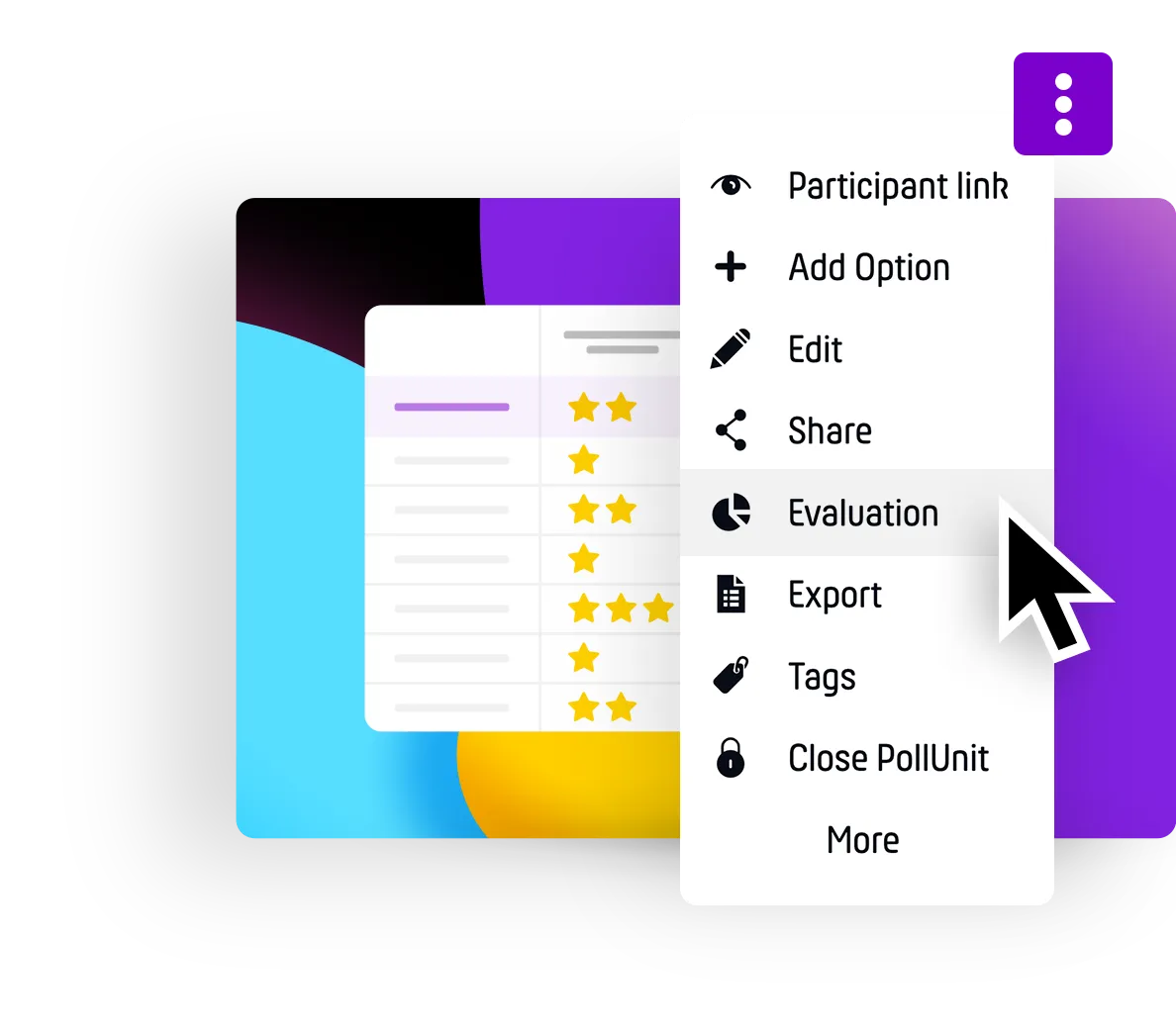
Để vào phần đánh giá, hãy mở menu ngữ cảnh (ba chấm) và nhấp vào »Đánh giá«.
Trong phần đánh giá, bạn sẽ thấy một biểu đồ cột bên cạnh danh sách người tham gia và nhật ký hoạt động. Tại đây bạn có thể xem phân bố phiếu bầu của những người tham gia.
Bằng cách nhấp vào »Toàn màn hình«, bạn có thể tối ưu hóa biểu đồ cột cho việc trình chiếu.

Khảo sát ở chế độ toàn màn hình
Nếu kết quả của cuộc bình chọn được trình chiếu ở chế độ toàn màn hình, các thành phần không cần thiết sẽ được ẩn đi. Các cột cũng sẽ được hiển thị lớn hơn một chút. Nếu kích thước đó vẫn chưa đủ cho khán giả, bạn có thể tăng thêm bằng Ctrl+ hoặc Cmd+.
Dĩ nhiên, bạn cũng có thể trình chiếu chế độ xem dạng bảng của PollUnit.
Tốt nhất là bạn hãy thử ngay trong buổi thuyết trình hoặc workshop tiếp theo.