Trợ giúp PollUnit
Bạn có thể làm gì với PollUnit
Với PollUnit, bạn có thể tạo các poll và bảng trực tuyến, cũng như phân chia nhiệm vụ. Việc tham gia cũng có thể thực hiện mà không cần đăng ký.
Tạo bình chọn
PollUnit được thiết kế để giúp đưa ra quyết định trong nhóm một cách dễ dàng. Chúng tôi cung cấp nhiều phương pháp khác nhau để ra quyết định. Bạn có thể tự do kết hợp các phương pháp và chức năng này để tạo poll, danh sách việc cần làm, ưu tiên và nhiều thứ khác, rồi điều chỉnh chúng theo nhu cầu của mình.
PollUnit hoạt động như sau:
- Tạo một PollUnit và chọn nội dung cần bình chọn
- Gửi liên kết PollUnit của bạn tới tất cả người tham gia
- Cho người tham gia thời gian để bình chọn
- Gửi kết quả PollUnit của bạn tới tất cả người tham gia
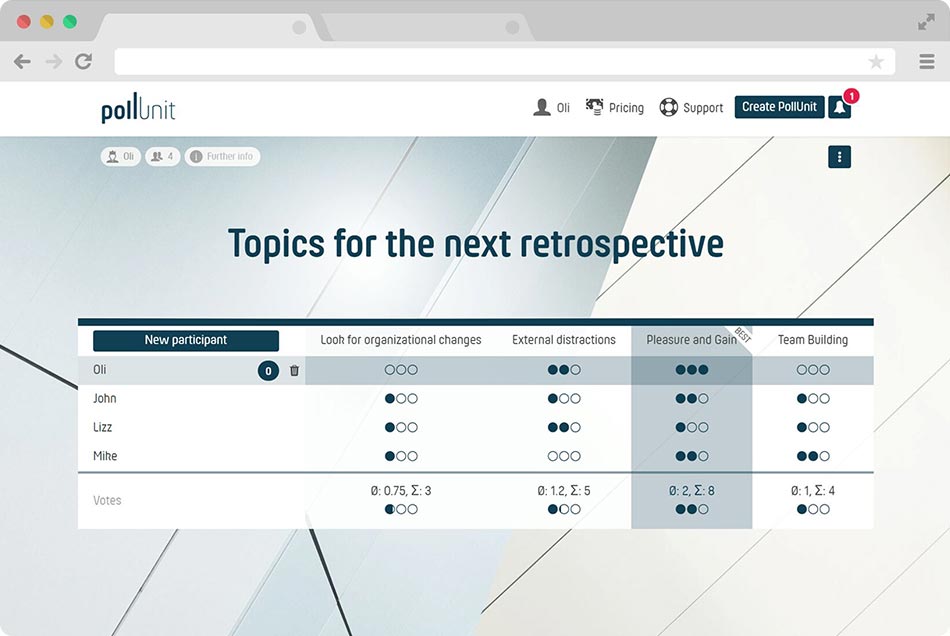
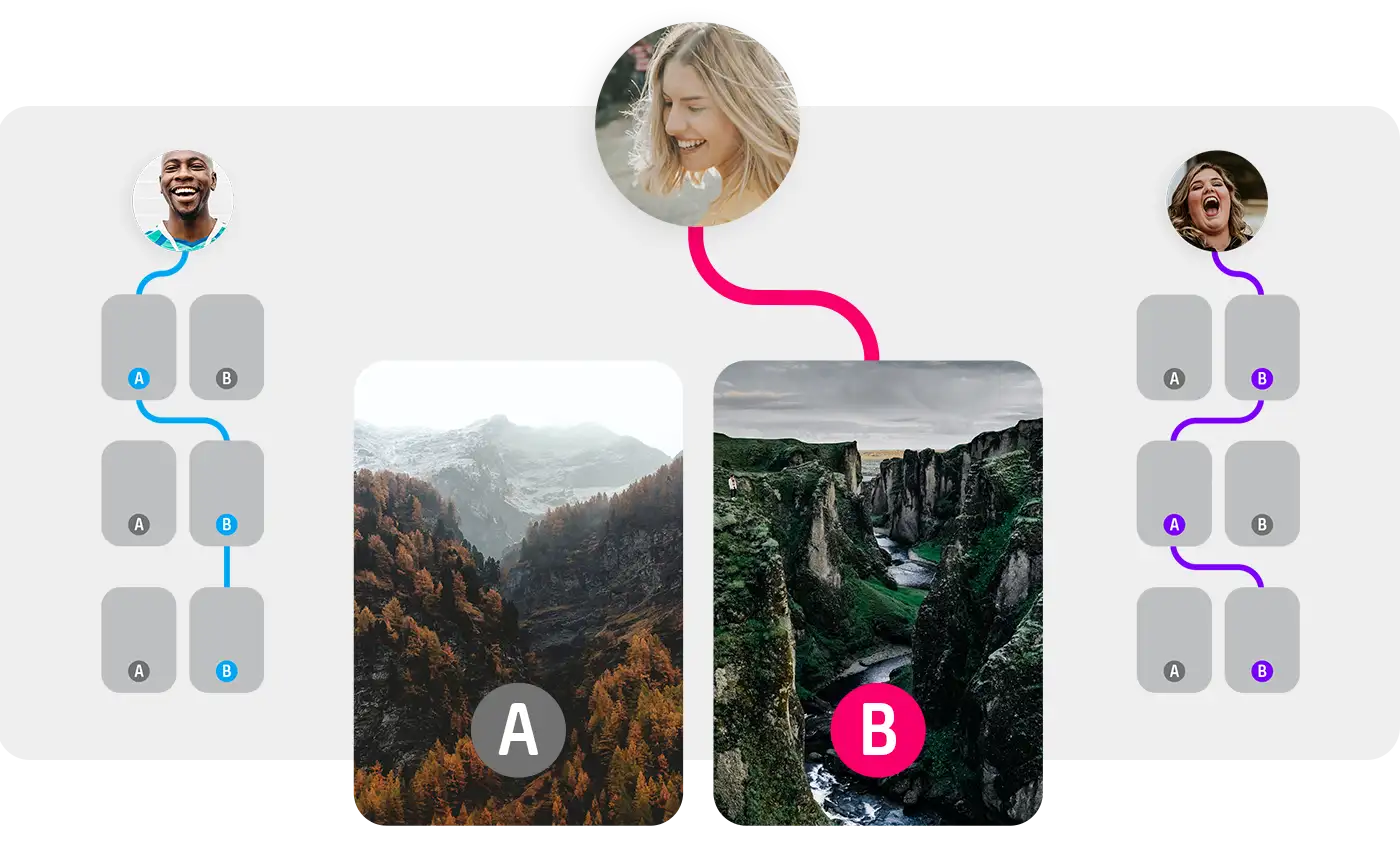
So sánh cặp đôi
Trong so sánh cặp đôi, mỗi lựa chọn được so sánh một cách có hệ thống với mọi lựa chọn khác để xác định sở thích tương đối hoặc thứ hạng. Phương pháp so sánh cặp đôi của PollUnit có thể được dùng cho các bài kiểm tra A-B cũng như cho việc bình chọn trên bất kỳ văn bản và hình ảnh nào.
Để xác định thứ hạng của từng lựa chọn, PollUnit sử dụng »Elo Number«. Giá trị này được tính bằng hệ thống đánh giá »Elo Ranking«, vốn ban đầu được phát triển để đo sức mạnh thi đấu của các kỳ thủ cờ vua.
Vòng
Xác định số vòng mà mỗi người tham gia được phép bình chọn. Trong mỗi vòng, bạn có thể bình chọn giữa hai lựa chọn ngẫu nhiên. Mỗi lựa chọn cũng có thể được so sánh nhiều lần với một lựa chọn ngẫu nhiên khác.
Hệ số K
Hệ số K xác định mức độ Elo Number của một lựa chọn thay đổi sau mỗi vòng. Hệ số K càng cao thì Elo Number càng thay đổi nhiều sau mỗi vòng. Nhờ đó, bạn có thể điều chỉnh độ nhạy của thứ hạng. Tại PollUnit, chúng tôi dùng hệ số K là 24.
Câu hỏi nhanh
Câu hỏi nhanh là lựa chọn lý tưởng khi bạn muốn thu thập phản hồi tức thì, một ý kiến nhanh hoặc một cuộc bỏ phiếu ngắn. Người tham gia chỉ cần một cú nhấp để trả lời và bạn thấy kết quả ngay lập tức. Ngoài dạng xu hướng giữa hai lựa chọn, câu trả lời cũng có thể là chọn một hoặc chọn nhiều.

Tổ chức cuộc thi ảnh
Cuộc thi ảnh PollUnit là một thư viện trực tuyến với ảnh xem trước lớn và khả năng bình chọn, và nếu cần, còn có thể kèm công cụ tải ảnh lên để thu thập tác phẩm của người khác.

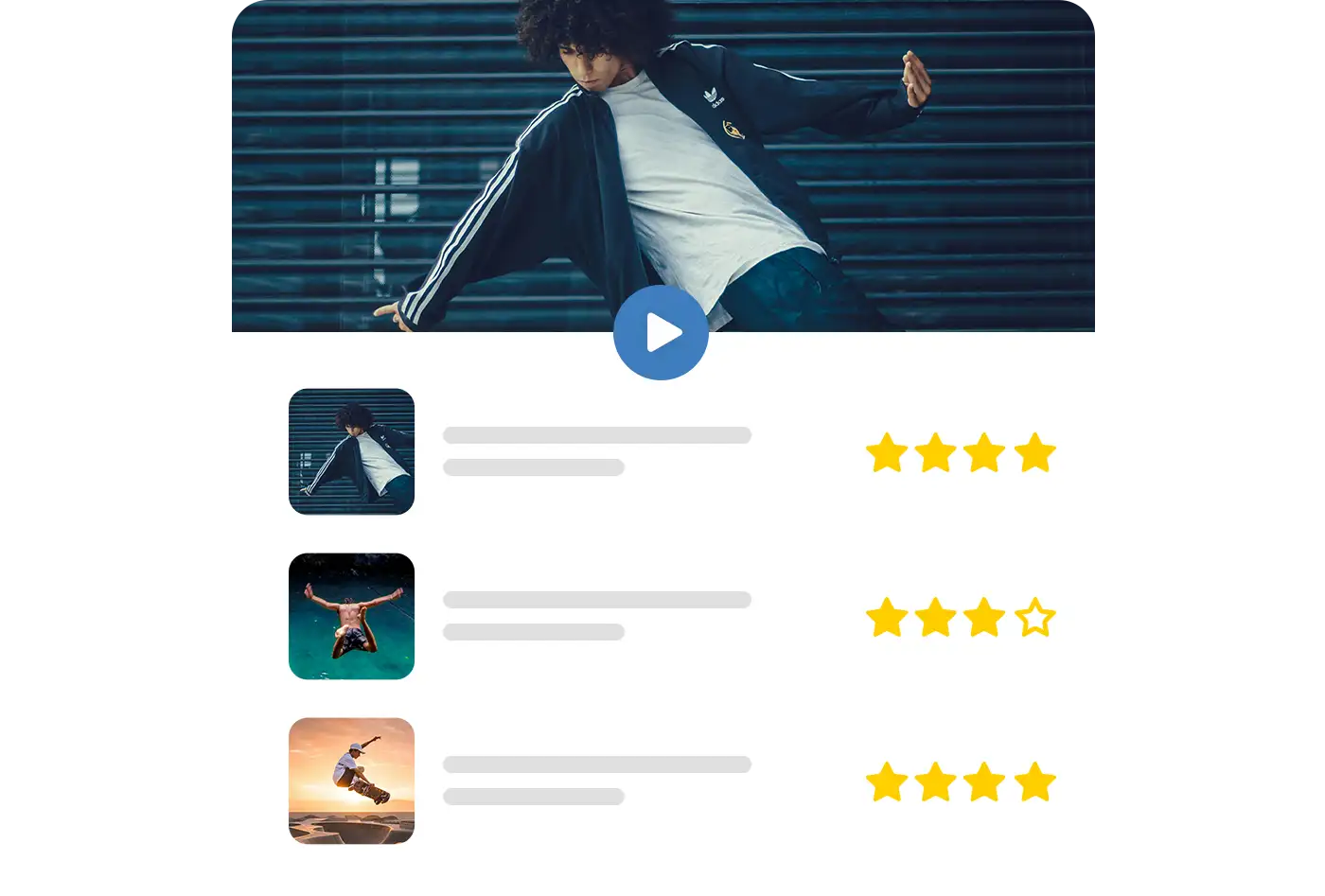
Tạo cuộc thi video
Bình chọn cho video từ các nền tảng streaming như YouTube hoặc cho các tệp video đã tải lên.
YouTube ID
YouTube ID là một chuỗi định danh duy nhất cho video trên YouTube. Bạn có thể tìm thấy ID này trên YouTube trong hộp thoại »Chia sẻ«, ở cuối URL. Hoặc bạn chỉ cần dán liên kết YouTube, chúng tôi sẽ tự trích xuất YouTube ID cho bạn.
Vimeo ID
Vimeo ID là một chuỗi định danh duy nhất cho video trên Vimeo. Bạn có thể tìm thấy ID này trên Vimeo trong hộp thoại »Chia sẻ«, ở cuối URL. Hoặc bạn chỉ cần dán liên kết Vimeo, chúng tôi sẽ tự trích xuất Vimeo ID cho bạn. Video Vimeo của bạn phải được công khai để có thể hiển thị trong PollUnit.
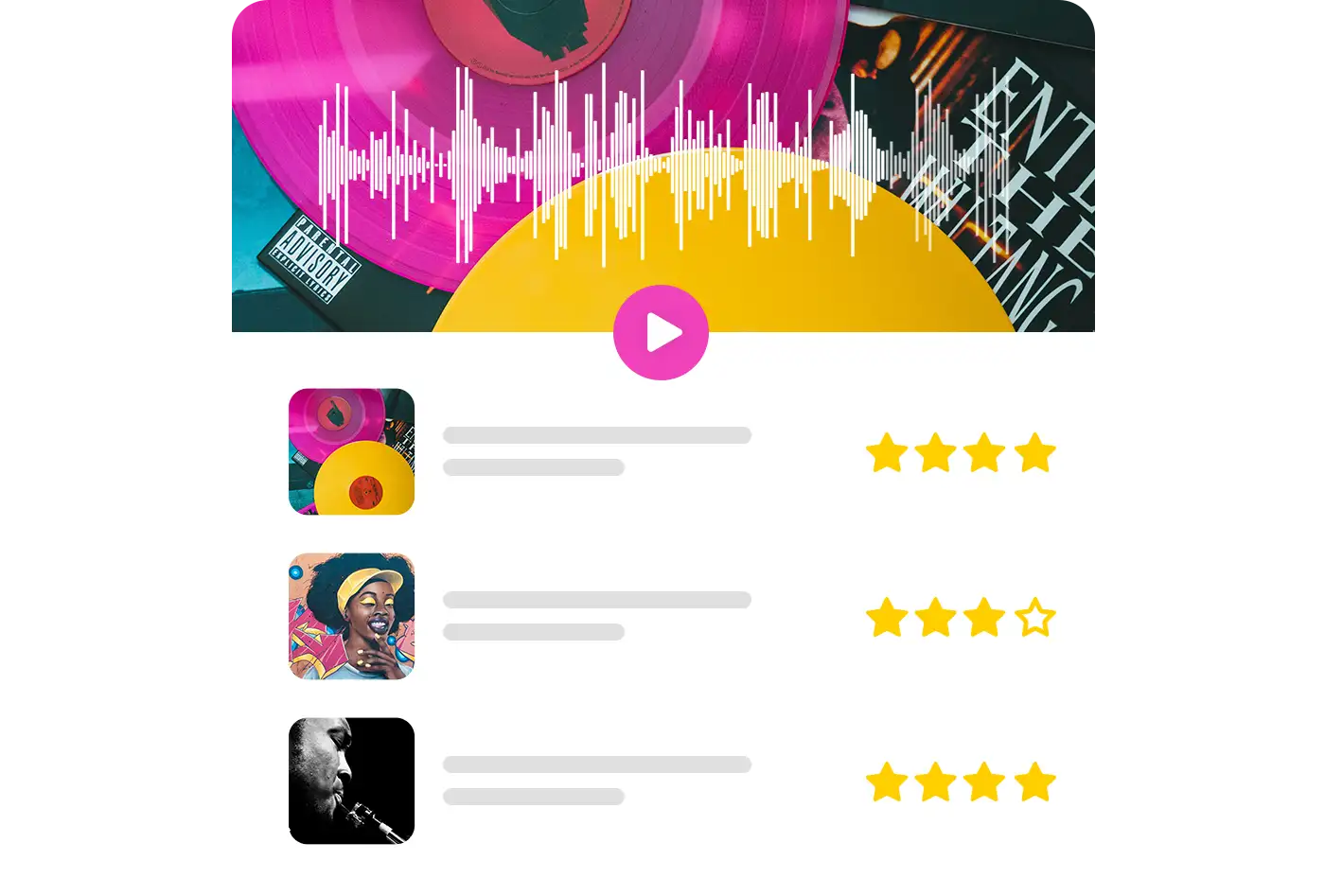
Cuộc thi âm thanh
Cuộc thi âm nhạc PollUnit là một danh sách phát trực tuyến có thể bình chọn và có trình tải lên cho người tham gia.
Tạo khảo sát với nhiều câu hỏi
Tạo bảng câu hỏi trực tuyến của bạn chỉ trong vài bước. Thực hiện khảo sát bằng các trường biểu mẫu và các dạng đánh giá. Nhiều chức năng phân tích sẽ giúp bạn hiểu rõ hơn và xuất kết quả.
Logic phân nhánh nâng cao
Tùy chỉnh hành vi khảo sát của bạn tùy theo câu trả lời mà người tham gia cung cấp. Mỗi logic phân nhánh bao gồm một điều kiện hoặc một tập điều kiện và một kiểu logic. Bằng cách đó, ví dụ bạn có thể chỉ hiển thị một bước khảo sát cho một nhóm người dùng nhất định. Tìm hiểu thêm trong hướng dẫn của chúng tôi.
Các kiểu logic có mức ưu tiên khác nhau: ví dụ, khi điều kiện »Chuyển đến trang cảm ơn« được thỏa mãn thì các điều kiện khác sẽ không còn được xét tới. Thứ tự ưu tiên là: Chuyển đến trang cảm ơn > Hiển thị > Bỏ qua
Để kiểm thử logic của bạn, bạn cần truy cập liên kết người tham gia. Liên kết quản trị sẽ luôn hiển thị tất cả các bước.
Hiển thị
Chỉ hiển thị bước khi một điều kiện được thỏa mãn.
Bỏ qua
Bỏ qua bước khi một điều kiện được thỏa mãn.
Chuyển đến trang cảm ơn
Chuyển người dùng trực tiếp đến »trang cảm ơn« khi một điều kiện được thỏa mãn.
Vẽ
Cho phép người dùng của bạn vẽ, tô màu hoặc ký trực tiếp trong khảo sát.
Thu thập ý tưởng
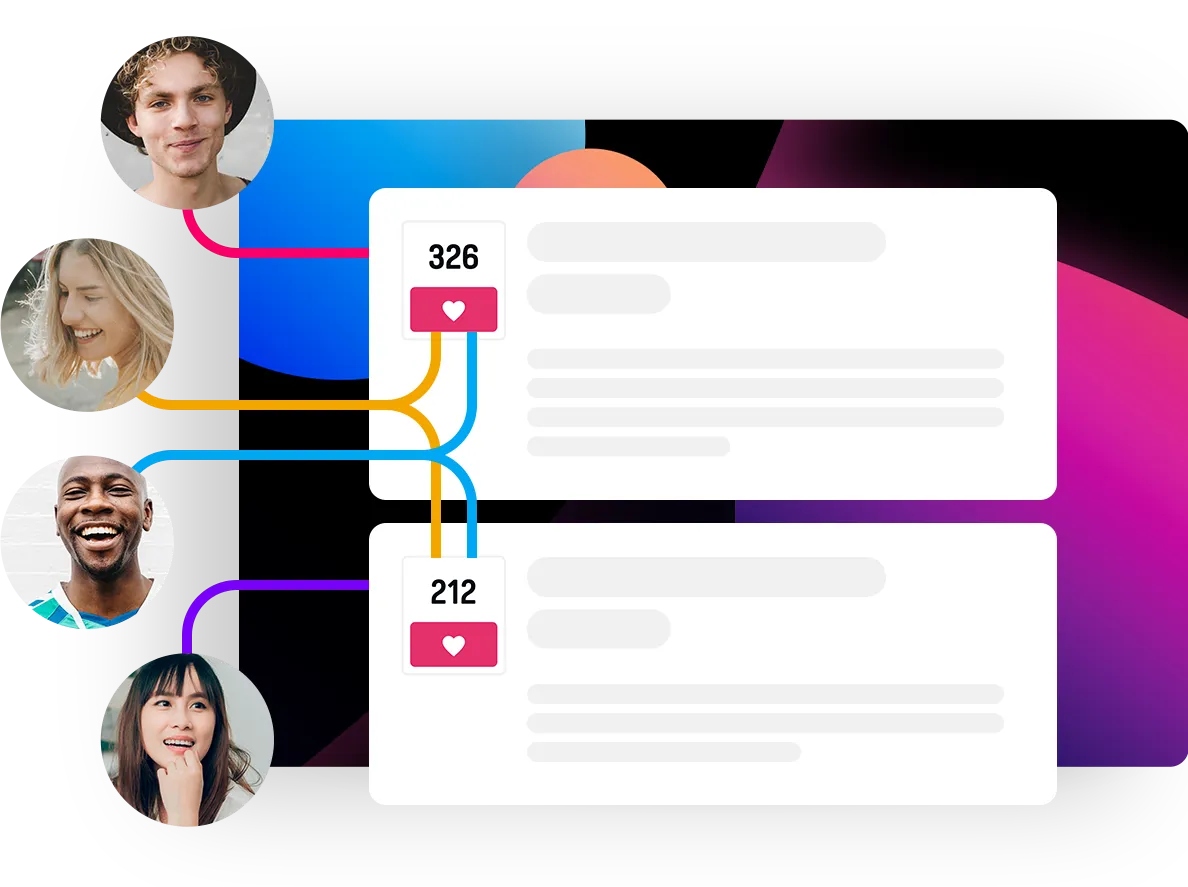
Với PollUnit, bạn cũng có thể thu thập và đánh giá ý tưởng. Người tham gia có thể thêm ý tưởng của mình với tiêu đề và mô tả. Sau đó, tất cả người tham gia có thể đánh giá và bình luận về những ý tưởng này. Phương pháp này rất phù hợp cho brainstorming. Từ những ý tưởng tốt nhất, bạn cũng có thể tạo một cuộc bình chọn để tìm ra ý tưởng tốt nhất.
Bảng tự do
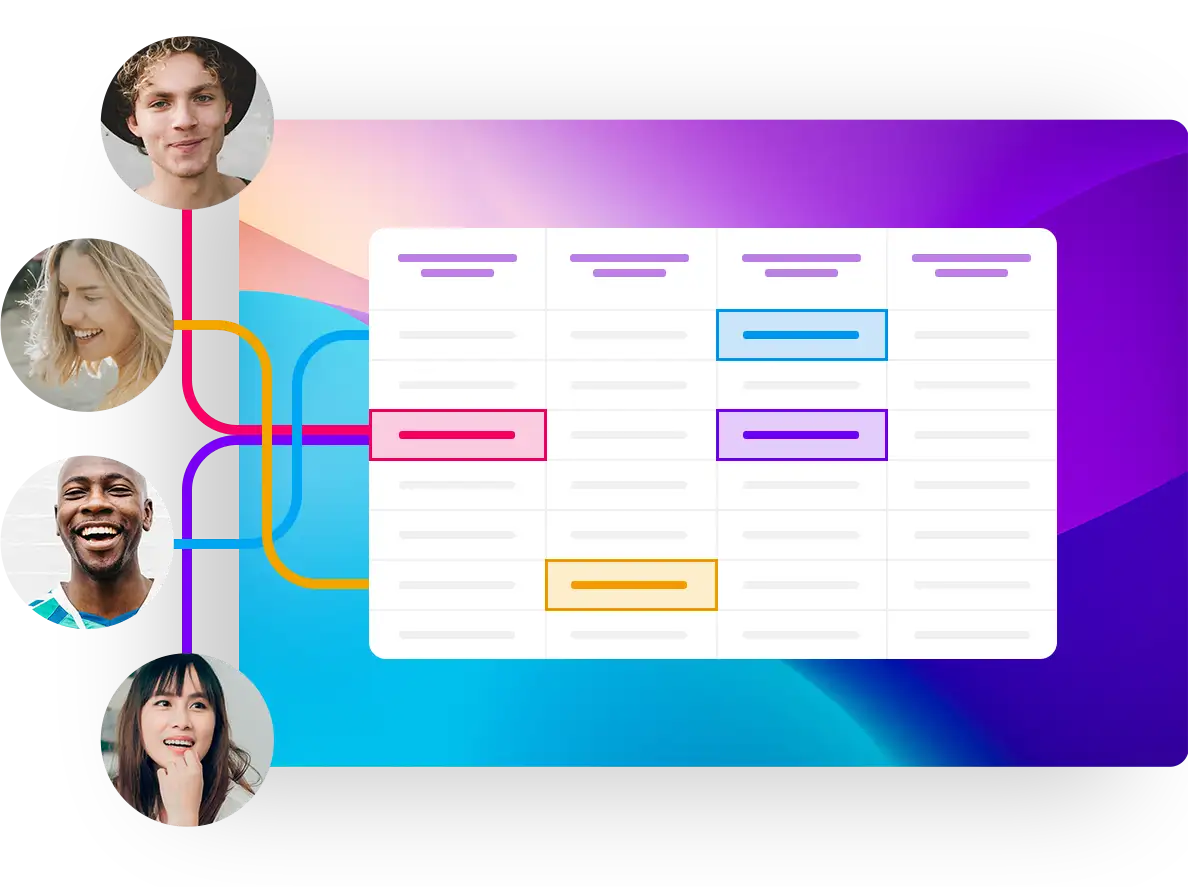
Tạo một bảng cộng tác nơi tất cả người tham gia có thể cùng chỉnh sửa bất kỳ hàng, cột hoặc ô nào theo thời gian thực. Bảng tự do mang lại mức linh hoạt tối đa.
Bảng người tham gia
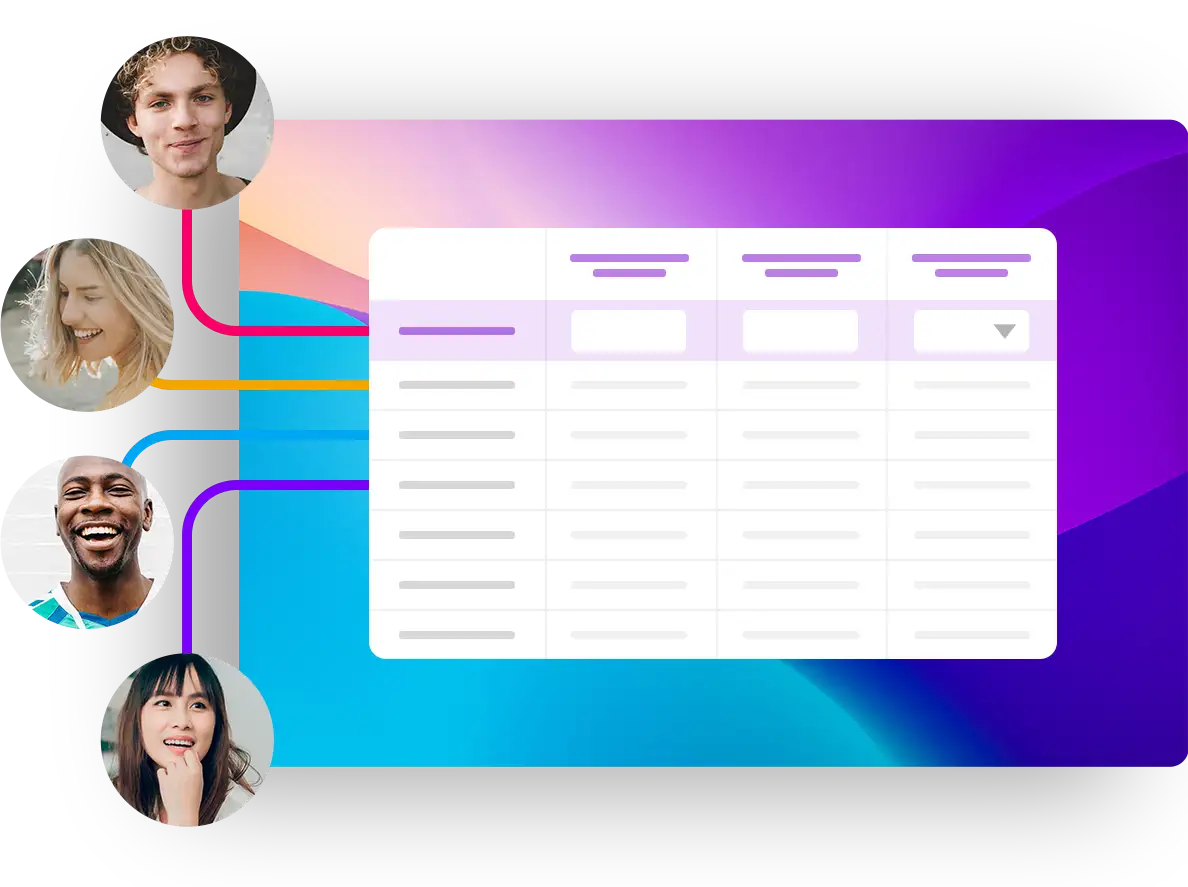
Tạo một bảng để thu thập thông tin từ người tham gia. Người tham gia có thể nhập dữ liệu của họ vào một hàng duy nhất được chỉ định. Bảng người tham gia rất phù hợp cho các danh sách như potluck hoặc đơn đặt hàng.
Lịch sự kiện / lịch mùa vọng
Tạo một lịch mùa vọng trực tuyến được cá nhân hóa để làm cho mùa trước Giáng sinh trở nên đặc biệt hơn cho bạn bè, gia đình hoặc đồng nghiệp với những bất ngờ kỹ thuật số hằng ngày. Ngoài ra, bạn cũng có thể thiết kế các lịch sự kiện sáng tạo cho nhiều dịp khác nhau.
Trang đích
Trang đích PollUnit là một trang chủ rất đơn giản. Bạn có thể thêm văn bản, hình ảnh và video. Bạn có thể liên kết các PollUnit khác với một trang đích. Tất cả các PollUnit được liên kết sẽ xuất hiện trên trang đích và được xuất bản chỉ với một liên kết duy nhất.
Ví dụ, nhiều cuộc thi ảnh khác nhau có thể được tạo và hiển thị như các danh mục trên một trang đích.
Tạo một PollUnit
Với Trình hướng dẫn PollUnit, bạn có thể tạo một cuộc bình chọn, cuộc thi ảnh, khảo sát, danh sách mang theo hoặc bảng ưu tiên chỉ trong vài bước đơn giản.
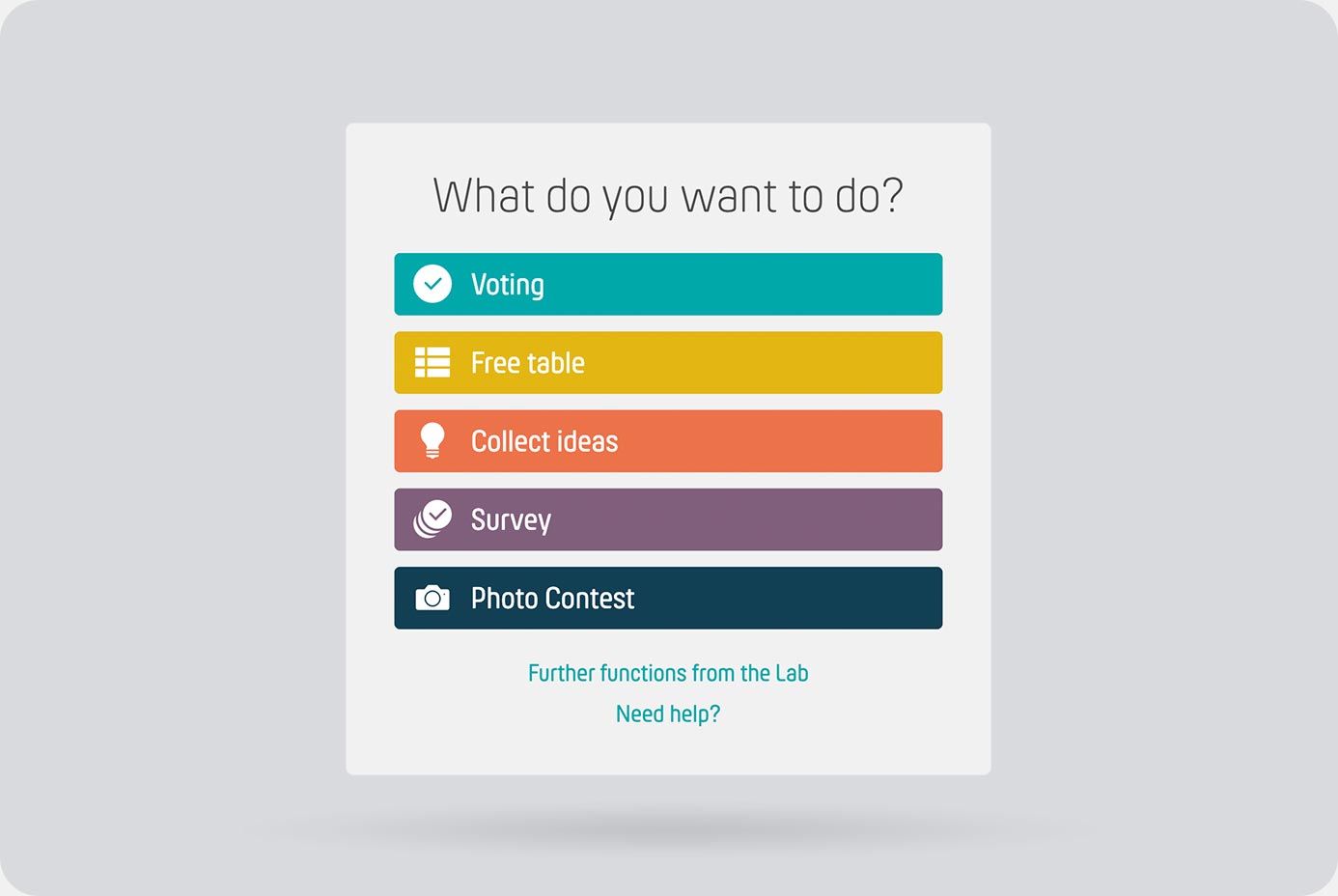
Để vào trình hướng dẫn tạo PollUnit, hãy nhấp vào »Tạo PollUnit« và chọn loại PollUnit mong muốn.
Chọn loại bình chọn
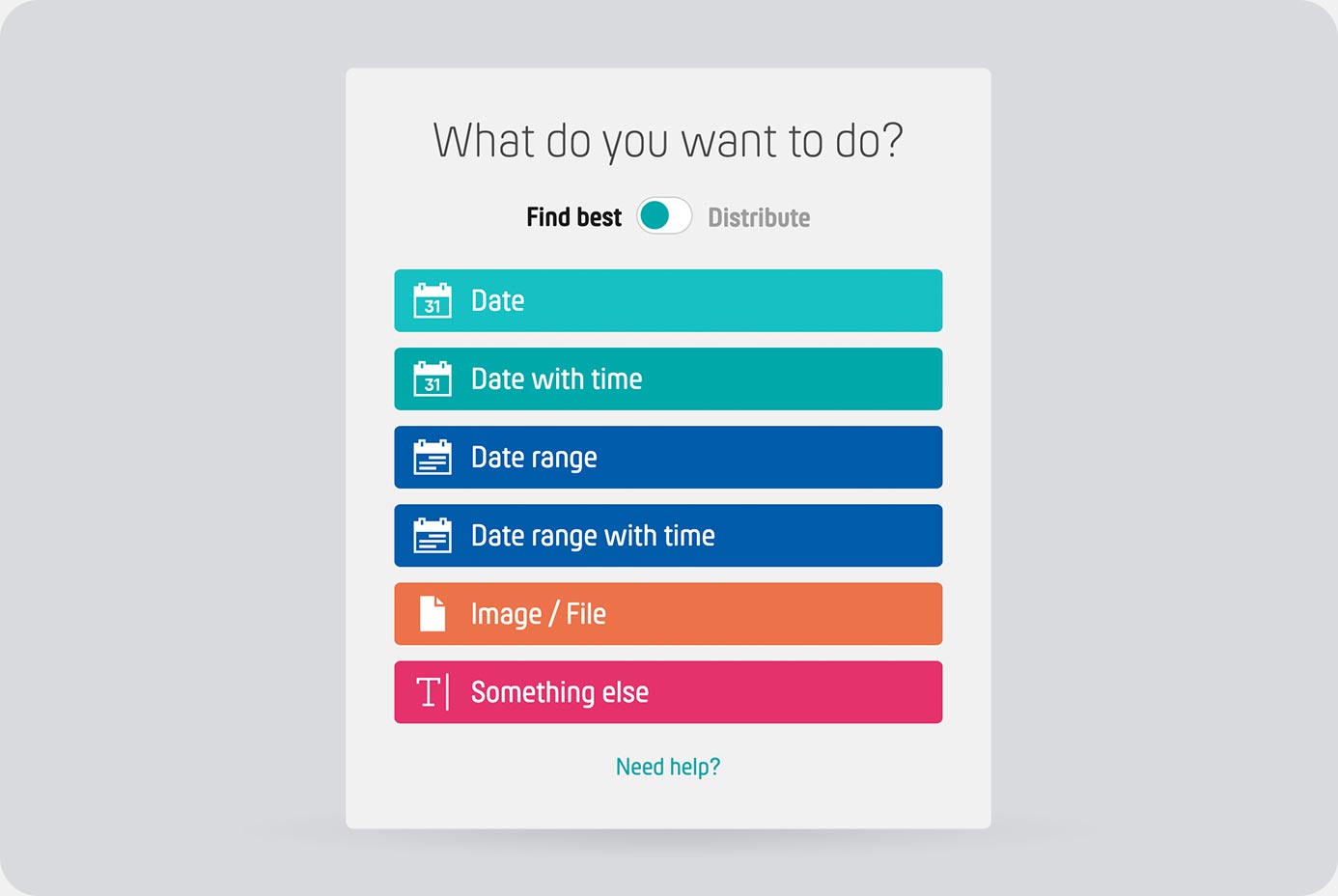
Nếu bạn tạo một PollUnit với loại "Voting", trước tiên bạn phải chọn nội dung cần bình chọn. Trước hết, bạn phải quyết định xem mình đang tìm lựa chọn tốt nhất, tức lựa chọn có nhiều phiếu nhất, hay muốn tự động phân chia các lựa chọn cho người bình chọn. Sau đó nhấp vào loại lựa chọn (ví dụ ngày tháng) để bắt đầu trình hướng dẫn bình chọn.
Trình hướng dẫn - Cài đặt cơ bản
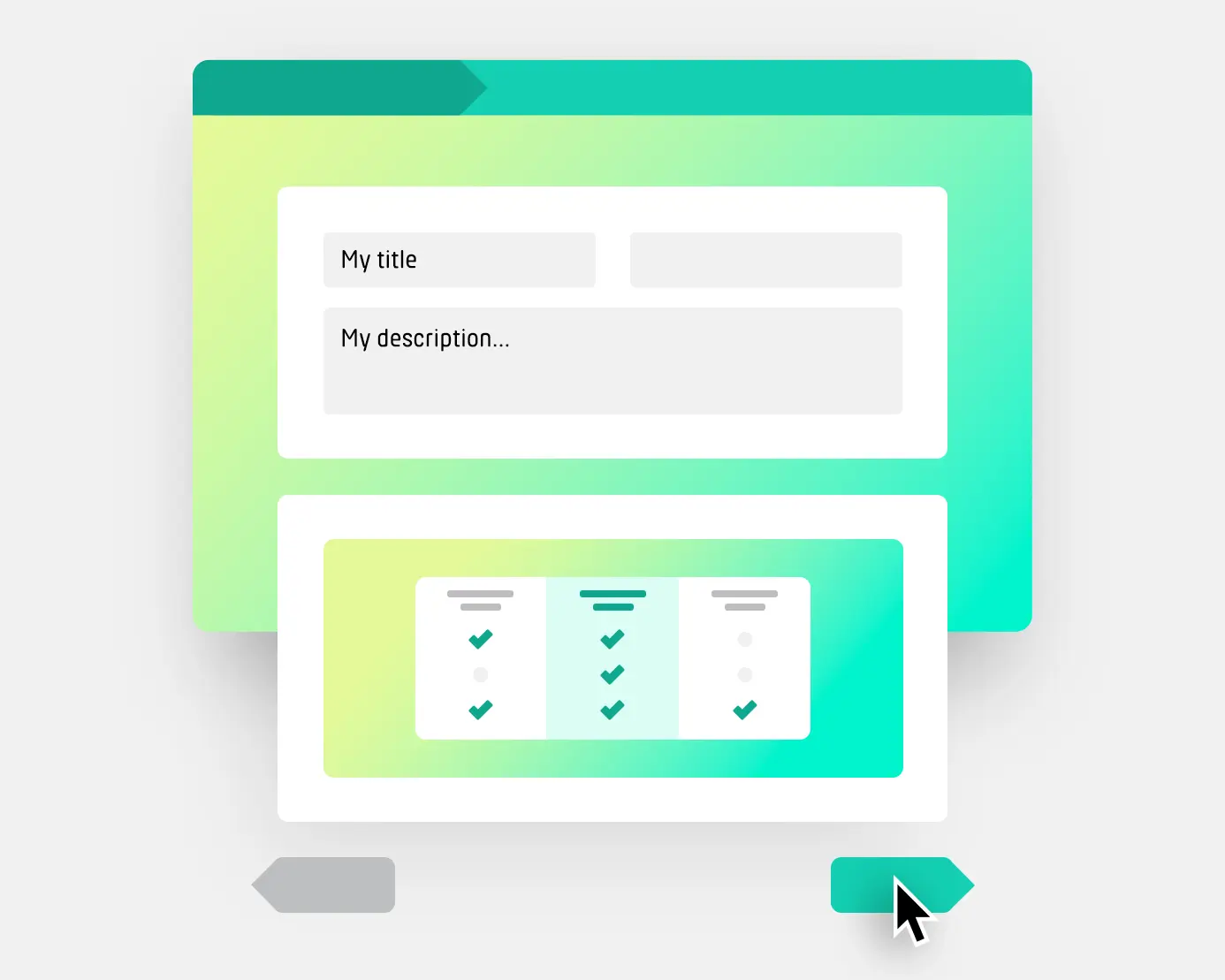
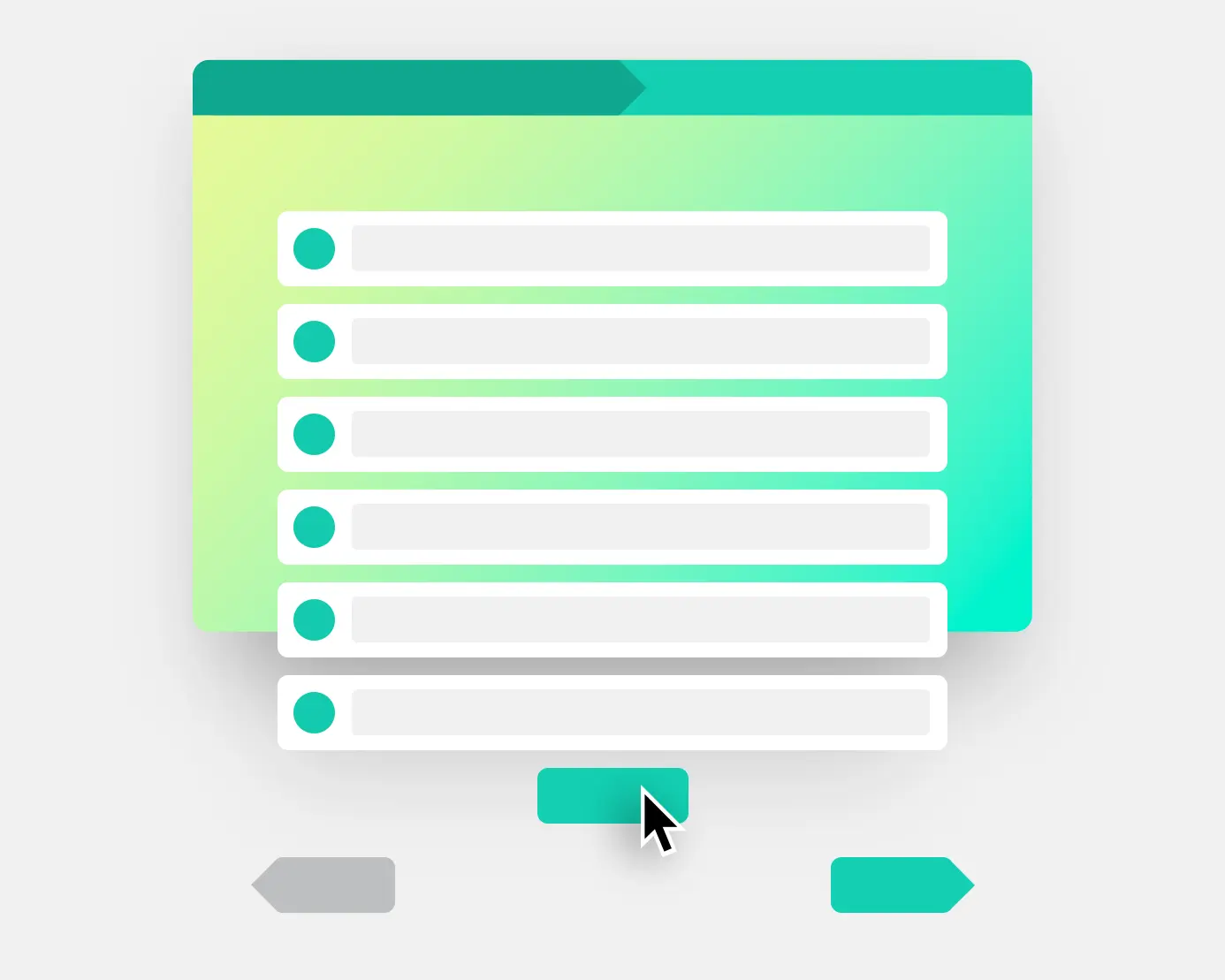
Trong phần cài đặt cơ bản, bạn xác định tiêu đề của PollUnit, mục tiêu và loại bình chọn của poll. Bạn cũng có thể thêm mô tả và địa điểm cho poll của mình.
Trình hướng dẫn - Lựa chọn
Trong tất cả các loại PollUnit ngoại trừ bộ sưu tập ý tưởng, ở bước thứ hai bạn có thể thêm các lựa chọn, ảnh hoặc văn bản tùy theo loại.
Ở bước »Nâng cao« của trình hướng dẫn, bạn có thể cho phép người tham gia tự thêm lựa chọn của họ.
Trình hướng dẫn - Thiết kế
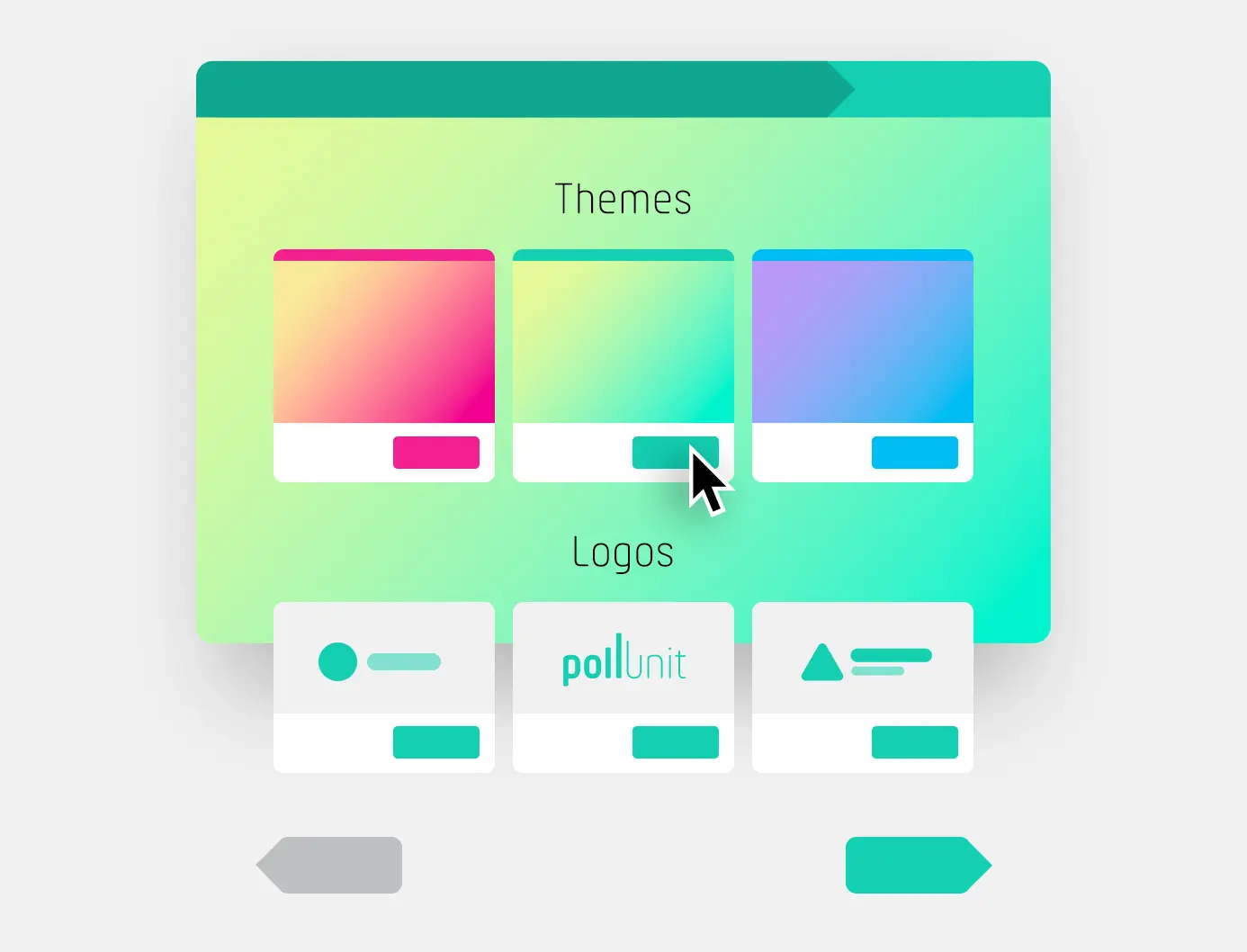
Trong bước thiết kế, bạn có thể cá nhân hóa PollUnit của mình. Bạn có thể chọn từ nhiều giao diện dựng sẵn. Ngoài ra, bạn còn có nhiều hiệu ứng khác nhau như tuyết hoặc đom đóm.
Với tư cách người dùng premium, bạn cũng có thể tạo giao diện riêng; còn với tư cách người dùng business, bạn có thể tải lên logo riêng và dùng chúng trong PollUnit của mình.
Trình hướng dẫn - Nâng cao
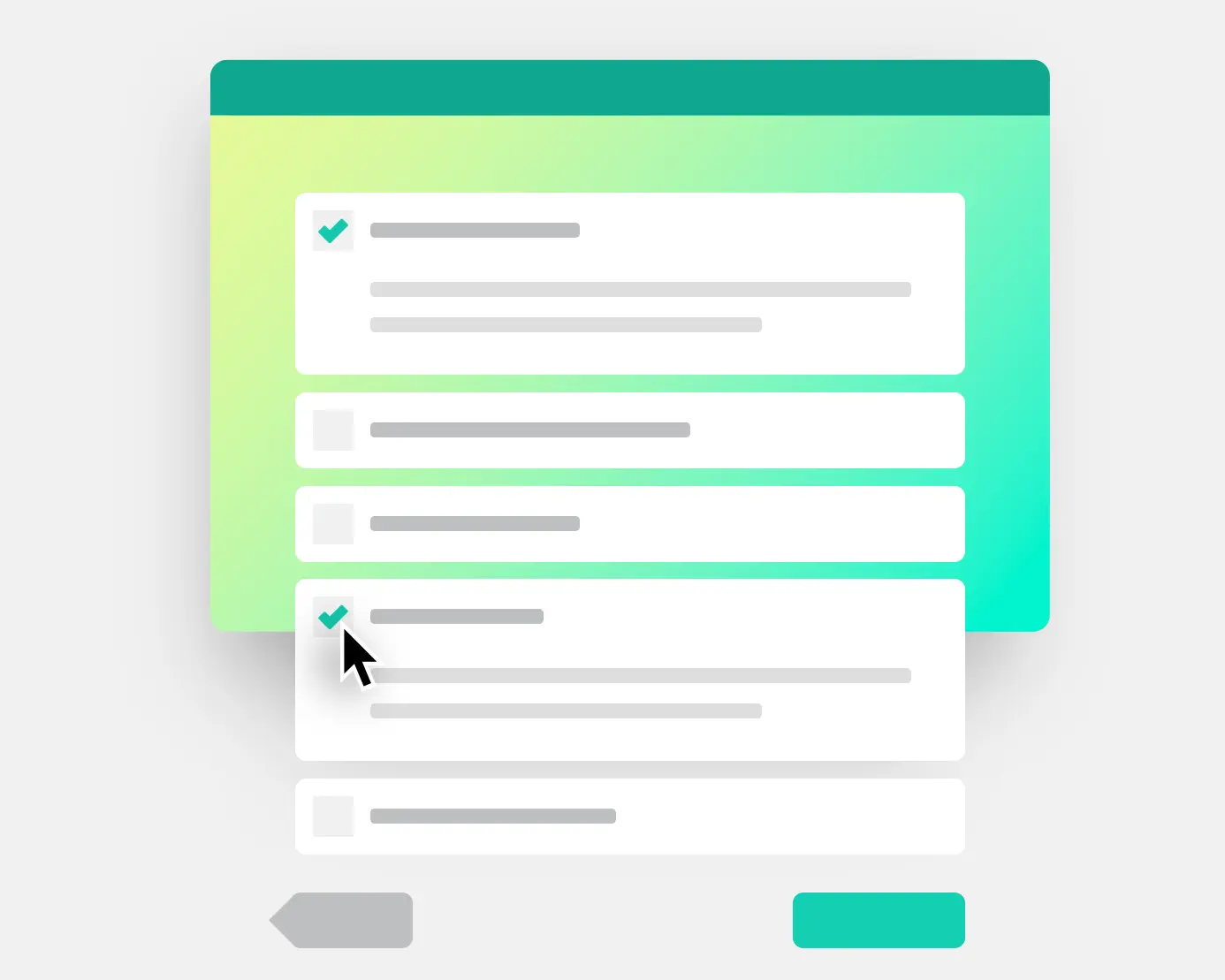
Trong cài đặt nâng cao, bạn có thể kích hoạt nhiều chức năng khác nhau. Vui lòng xem phần »Cài đặt nâng cao«.
Lời mời
Bạn có thể mời mọi người trực tiếp trong PollUnit của mình. Bạn có thể thông báo cho người dùng của mình bằng 4 cách khác nhau.
Mời nhóm và đội ngũ
Bạn có thể mời toàn bộ nhóm vào PollUnit của mình. Bạn có thể quản lý các nhóm này trên trang »Nhóm của tôi«. Để thêm một nhóm vào PollUnit của mình, bạn phải chọn nhóm tương ứng. Bạn có thể tìm thấy thêm thông tin trong phần »Tài khoản của tôi«.
Mời người dùng qua e-mail
Bạn có thể tự động mời người dùng qua PollUnit bằng cách nhập địa chỉ e-mail của họ. Bạn có thể cho PollUnit quyền truy cập Danh bạ Google; điều này giúp đơn giản hóa việc nhập địa chỉ e-mail.
Chia sẻ liên kết người tham gia
Liên kết người tham gia là một liên kết được mã hóa. Liên kết này cho phép người dùng của bạn truy cập PollUnit. Bạn có thể chia sẻ liên kết này qua e-mail, ứng dụng nhắn tin hoặc đăng nó trên website của mình.
Chia sẻ liên kết quản trị
Liên kết quản trị hoạt động giống như liên kết người tham gia, nhưng có một khác biệt quan trọng. Với liên kết quản trị, người dùng sẽ có quyền cơ bản để chỉnh sửa PollUnit của bạn. Để cùng sử dụng tất cả chức năng của PollUnit, bạn cũng có thể tạo một tổ chức.
Chia sẻ PollUnit qua WhatsApp, Facebook...
Chỉ với một cú nhấp vào nhà cung cấp phù hợp như WhatsApp, Facebook hoặc Twitter, bạn có thể chia sẻ liên kết người tham gia.
Loại lựa chọn
Các loại lựa chọn có sẵn trong các cuộc bình chọn PollUnit, trong so sánh cặp đôi, trong câu hỏi nhanh, cũng như trong bước khảo sát »Gửi đánh giá«. Loại lựa chọn quyết định nội dung được đem ra bình chọn. Tùy theo loại PollUnit, bạn sẽ có các loại lựa chọn khác nhau.
Văn bản tự do
Bình chọn trên các văn bản có thể tự do lựa chọn. Lý tưởng cho danh sách mang theo, brainstorming và mọi thứ có thể được diễn đạt bằng lời.
Hình ảnh / Tệp
Bình chọn trên hình ảnh kèm thư viện hoặc trên các tệp. Loại lựa chọn này cho phép bạn và người tham gia tải lên và đánh giá hình ảnh hoặc tệp.
Ngày
Bình chọn cho một ngày. Lý tưởng cho các cuộc hẹn kéo dài cả ngày.
Ngày kèm thời gian
Bình chọn cho một thời điểm. Lý tưởng cho việc hẹn lịch.
Khoảng ngày
Bình chọn trên khoảng thời gian. Lý tưởng cho các cuộc hẹn kéo dài nhiều ngày.
Khoảng thời gian kèm giờ
Bình chọn trên các khoảng thời gian có kèm giờ.
Mục tiêu bình chọn
Bạn có thể chọn giữa 3 mục tiêu bình chọn khác nhau. Cài đặt này có thể được tìm thấy ở bước 1 của trình hướng dẫn (PollUnit), trong phần cài đặt sơ đồ dành cho người dùng nâng cao.
Tìm lựa chọn tốt nhất
Lựa chọn có nhiều phiếu nhất là lựa chọn tốt nhất. Hãy chọn mục tiêu này nếu, ví dụ, bạn muốn tìm một cuộc hẹn chung.
Phân phối tối ưu các lựa chọn
Nếu có thể, các lựa chọn sẽ được phân phối giữa những người bình chọn sao cho mỗi người nhận được lựa chọn mà họ thích.
Hãy chọn mục tiêu này nếu, ví dụ, bạn muốn tạo lịch phân công: có nhiều ngày để chọn và mỗi người nên nhận được một ngày.
Mức phản đối thấp nhất
Tại đây người ta tìm kiếm lựa chọn có mức chấp nhận lớn nhất trong một nhóm. Người bình chọn có thể bỏ phiếu phản đối. Những lựa chọn có ít phản đối nhất sẽ thắng.
Loại phiếu bầu
Bạn có thể chọn giữa nhiều loại phiếu bầu khác nhau. Tùy chọn này xác định cách người bình chọn của bạn có thể đánh giá các lựa chọn.
Bạn sẽ tìm thấy tùy chọn cài đặt này ở Bước 1 của trình hướng dẫn (PollUnit).
Có / Không
Bình chọn với Có, Không và Bỏ phiếu trắng. Phiếu âm sẽ được trừ vào phiếu dương.
Có
Bình chọn lên đơn giản. Chỉ các phiếu dương được tính.
Bình chọn bằng nút thích
Bình chọn đơn giản bằng biểu tượng ngón tay cái hướng lên. Với mục tiêu »Mức phản đối thấp nhất«, biểu tượng ngón tay cái hướng lên sẽ trở thành ngón tay cái hướng xuống.
Bình chọn bằng tim
Bình chọn đơn giản với biểu tượng trái tim. Với mục tiêu »Mức phản đối thấp nhất«, trái tim sẽ trở thành trái tim tan vỡ.
Bình chọn theo thang điểm
Người tham gia có thể đánh giá các lựa chọn bằng điểm số trong một khoảng được chỉ định.
Tối thiểu
Xác định số điểm tối thiểu mà một người tham gia phải trao.
Tối đa
Xác định số điểm tối đa mà một người tham gia có thể trao.
Bình chọn xếp hạng
Bình chọn xếp hạng khả dụng trong PollUnit có loại »Khảo sát« và »Bình chọn«. Người bình chọn chọn các lựa chọn bằng cách gán cho chúng một thứ hạng cá nhân.
Đánh giá sao
Tùy theo cấu hình, người bình chọn có thể đánh giá các lựa chọn với 0-10 sao.
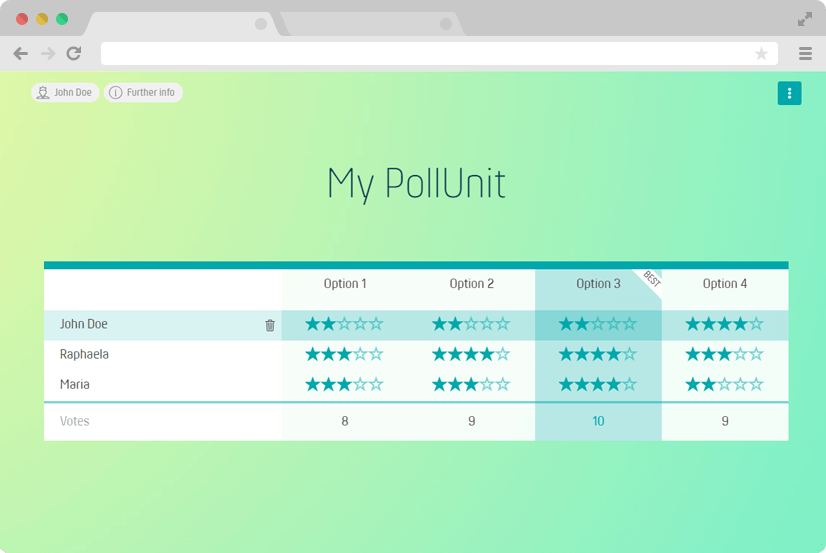
Sao cho mỗi lựa chọn / hình ảnh
Xác định số sao mà người bình chọn có thể trao cho một lựa chọn / hình ảnh duy nhất.
Bình chọn chấm
Bình chọn chấm là một phương pháp để đánh giá ý tưởng và ưu tiên lựa chọn cũng như quyết định trong một nhóm. Cách hoạt động như sau:
- Mỗi người tham gia nhận được một số điểm cố định
- Mỗi người tham gia phân bổ điểm của mình cho các lựa chọn
- Lựa chọn có nhiều điểm nhất sẽ thắng
Với mục tiêu bình chọn »mức phản đối thấp nhất«, bạn có thể đảo chiều cách đánh giá và lựa chọn với ít phiếu phản đối nhất sẽ thắng.
Số chấm cho mỗi lựa chọn / hình ảnh
Xác định số điểm mà một người bình chọn có thể trao cho một lựa chọn / hình ảnh duy nhất.
Số chấm cho mỗi người bình chọn
Xác định số điểm mà một người bình chọn có thể phân bổ cho các lựa chọn.
Phải phân bổ tất cả điểm
Điểm chỉ được tính vào kết quả sau khi người tham gia đã phân bổ tất cả điểm hiện có. Nếu việc phân bổ chưa hoàn tất, những điểm đã phân bổ cũng không được tính. Quản trị viên vẫn có thể xem và xuất những phiếu bầu này trong phần đánh giá.
Biểu tượng chấm
Bạn có thể thay thế biểu tượng chấm bằng một biểu tượng khác. Việc thay đổi biểu tượng sẽ không ảnh hưởng đến chức năng của bình chọn chấm. Theo cách này, bạn có thể tạo, ví dụ, một cuộc bình chọn bằng tim hoặc sao và giới hạn tổng số tim hoặc sao.
Bình chọn emoji
Người dùng có thể bình chọn với sự trợ giúp của emoji.
Số lượng emoji
Số lượng emoji quyết định có bao nhiêu emoji mà mọi người có thể dùng để bình chọn và họ có thể thể hiện cảm xúc mạnh đến mức nào. Các phiếu rất tích cực và rất tiêu cực được tính trọng số đặc biệt cao ở đây.
| Biểu tượng | Ý nghĩa | Giá trị |
|---|---|---|
|
|
Rất hài lòng | 3 |
|
|
Hài lòng | 1 |
|
|
Trung lập | 0 |
|
|
Không hài lòng | -1 |
|
|
Rất không hài lòng | -3 |
Bình chọn so sánh tuyệt đối
Người bình chọn phải quyết định lựa chọn nào là tốt nhất. Kết hợp với các danh mục bình chọn của chúng tôi, người bình chọn có thể chọn một lựa chọn yêu thích cho mỗi danh mục. Bạn nên đặt tên cho các danh mục bình chọn của mình ở dạng so sánh tuyệt đối. Ví dụ: Sáng tạo nhất, Hài hước nhất, Trang phục đẹp nhất ...
Ma trận / Thang đo
Bình chọn ma trận chỉ khả dụng trong PollUnit có loại »khảo sát«. Các ma trận / thang đo phổ biến có thể được chọn một cách dễ dàng. Ở bước tiếp theo, bạn có thể thêm câu hỏi. Những câu hỏi này sẽ được hiển thị theo hàng.
Mức độ hài lòng
Ghét / Yêu
Tầm quan trọng
Khả năng
Mức độ đồng ý
Tệ / Tốt
Tần suất
Có / Không
Ma trận / thang đo tùy chỉnh
Bạn cũng có thể tạo các ma trận / thang đo riêng của mình, nơi bạn có thể xác định nhãn cho các câu trả lời và câu trả lời mặc định.
Danh mục
Danh mục bài gửi
Với danh mục bài gửi, bạn có thể chia các cuộc thi của mình thành nhiều chủ đề hoặc thể loại khác nhau. Người tham gia sẽ chọn một danh mục phù hợp khi tải phương tiện của họ lên, giúp mọi bài gửi được sắp đúng vào nhóm tương ứng.
Chỉ các bài gửi trong cùng một danh mục bài gửi mới cạnh tranh với nhau. Mỗi danh mục bài gửi có những người chiến thắng riêng.
Danh mục bình chọn
Danh mục bình chọn cho phép phương tiện được đánh giá theo những tiêu chí khác nhau, độc lập với một danh mục bài gửi cố định. Mỗi bài gửi sẽ được chấm trong tất cả các danh mục, ví dụ như theo »Tính оригинality« hoặc »Chất lượng«.
Điều này có nghĩa là một bài gửi duy nhất có thể đạt điểm trong nhiều danh mục, và mỗi danh mục bình chọn có thể có người chiến thắng riêng. Hệ thống này cho phép đánh giá các bài gửi một cách đa dạng và chi tiết hơn.
Cách tính trung bình
Người bình chọn theo lựa chọn
Chỉ những người đã bình chọn cho một lựa chọn / hình ảnh mới được tính đến: Ví dụ, nếu có 5 người tham gia và 3 người trong số đó đánh giá một lựa chọn / hình ảnh với 5 sao, thì điểm trung bình là 5.
Tất cả người bình chọn
Tất cả người bình chọn đều được tính đến: Ví dụ, nếu có 5 người bình chọn và 3 người trong số đó đánh giá một lựa chọn / hình ảnh với 5 sao, thì điểm trung bình là 3.
Cài đặt hình ảnh
Loại tệp
Đối với PollUnit có hình ảnh hoặc các tệp khác, các định dạng tệp sau được hỗ trợ: tất cả các định dạng ảnh phổ biến, pdf, zip, docx, xlsx, pptx, txt và mp3
Ẩn tiêu đề tệp / hình ảnh
Ẩn tiêu đề hoặc tên tệp trong liên kết tham gia. Tên vẫn hiển thị trong liên kết quản trị và phần đánh giá.
Cài đặt chỉ áp dụng cho bình chọn tệp và hình ảnh
Bạn có thể kích hoạt cài đặt này ở bước 2 của trình hướng dẫn.
Độ phân giải tối thiểu
Nếu không đạt yêu cầu về pixel, việc tham gia sẽ không được phép. Bảng sau đây cho thấy khả năng in ấn dựa trên tỷ lệ khung hình 3:2.
| Độ phân giải |
15 x 10
cm |
30 x 20
cm |
60 x 40
cm |
80 x 60
cm |
|---|---|---|---|---|
|
2 Mpx
1732 x 1155 |
||||
|
4 Mpx
2449 x 1633 |
||||
|
6 Mpx
3000 x 2000 |
||||
|
8 Mpx
3464 x 2309 |
||||
|
12 Mpx
4242 x 2828 |
||||
|
16 Mpx
4898 x 3265 |
||||
|
24 Mpx
6000 x 4000 |
Hướng hình ảnh
Chỉ những bài gửi tương ứng với hướng ảnh đã quy định mới được chấp nhận. Bạn có thể chọn giữa định dạng dọc (portrait) và ngang (landscape).
Quy định về kích thước tệp
Nếu kích thước tệp quá nhỏ hoặc quá lớn, tệp sẽ không được chấp nhận và người tải lên sẽ được thông báo.
Công bố cài đặt máy ảnh
Nếu một bức ảnh hoặc hình ảnh được tải lên PollUnit của bạn, chúng tôi sẽ đọc siêu dữ liệu exif (Exchangeable Image File Format) và cung cấp nó cho quản trị viên. Nếu bạn công bố siêu dữ liệu, người tham gia sẽ có quyền truy cập vào các cài đặt máy ảnh sau:
Máy ảnh, tiêu cự, ISO, flash, khẩu độ và tốc độ màn trập.
Dữ liệu này cho thấy máy ảnh đã phơi sáng một bức ảnh như thế nào. Từ đó có thể đánh giá xem các cài đặt này có phù hợp hay không.
Việc nhúng dữ liệu exif vào tệp là tùy chọn và chỉ có thể được hiển thị nếu dữ liệu đó tồn tại.
Cài đặt video
Loại tệp
Tất cả các định dạng video phổ biến như mp4, mpg, avi, m4v, webm, flv đều được hỗ trợ trong các cuộc thi video.
Ẩn tiêu đề video
Ẩn tiêu đề hoặc tên tệp trong liên kết tham gia. Tên vẫn hiển thị trong liên kết quản trị và phần đánh giá.
Cài đặt chỉ dành cho cuộc thi video
Tùy chọn này có thể được kích hoạt ở bước 2 của trình hướng dẫn.
Cài đặt nâng cao
Bạn có thể tìm thấy cài đặt nâng cao trong Bước 4 của trình hướng dẫn (Nâng cao)
Cho phép bình chọn
Nếu tùy chọn này bị bỏ chọn, sẽ không thể bình chọn trong PollUnit của bạn. Việc bình chọn có thể được kích hoạt lại bất cứ lúc nào. Kết hợp với »Cho phép lựa chọn mới«, bạn có thể dùng PollUnit để thu thập lựa chọn và ảnh trước, rồi mở phần bình chọn sau.
Cho phép tham gia
Nếu tùy chọn này bị bỏ chọn, khách truy cập sẽ không thể tiếp tục đăng ký / tham gia trong PollUnit nữa. Tùy chọn này chỉ có trong bảng PollUnit và lịch mùa vọng.
Người bỏ phiếu phải nhập tên
Những người không có tài khoản PollUnit phải nhập tên trước khi tham gia.
Nếu tùy chọn này bị tắt, người tham gia không có tài khoản sẽ tự động nhận một tên ẩn danh như »Anonymous-12345«. Những người có tài khoản PollUnit vẫn xuất hiện với tên hồ sơ đã chọn.
Nếu cũng muốn ẩn danh những người tham gia có tài khoản PollUnit, có thể bật thêm tùy chọn »Ẩn danh người bình chọn / người tham gia«.
Ẩn danh người bình chọn / người tham gia
Tất cả tên của người bình chọn sẽ được ẩn danh. Thay vì tên thật, mọi người sẽ được gán một tên ẩn danh ngẫu nhiên, ví dụ Anonymous-12345678. Ngay cả quản trị viên cũng không còn thấy tên thật. Ngay khi cài đặt này được kích hoạt và đã có người bình chọn, bạn sẽ không thể hoàn tác cài đặt này nữa.
Thời điểm bắt đầu và hạn chót bình chọn
Đặt thời điểm bắt đầu và/hoặc hạn chót nếu bạn chỉ muốn cho phép bình chọn trong một khoảng thời gian nhất định. Thời gian bạn chọn là giờ địa phương của bạn.
Thời gian tham gia
Đặt thời điểm bắt đầu và/hoặc hạn chót nếu bạn chỉ muốn cho phép tham gia trong một khoảng thời gian nhất định. Thời gian bạn chọn là giờ địa phương của bạn.
Phí bình chọn / quyên góp
Đặt một khoản phí cho việc bình chọn hoặc cho phép người bình chọn quyên góp khi họ bỏ phiếu trong PollUnit của bạn. Nếu bạn muốn người dùng tự chọn số tiền, bạn có thể để trống trường này.
Phí
Đặt một khoản phí cho mỗi người bình chọn.
Quyên góp
Cho phép quyên góp khi bình chọn trong PollUnit của bạn. Bạn có thể đặt mức quyên góp tối thiểu.
Bán phiếu bầu
Cho phép một lựa chọn mua nhiều phiếu bầu.
Tên cho khoản thanh toán
Đặt cho khoản quyên góp hoặc phí của bạn một cái tên có ý nghĩa. Người bình chọn sẽ được chuyển đến nhà cung cấp thanh toán Stripe của chúng tôi và tại đó họ nên nhận ra mình đang thanh toán cho điều gì.
Ví dụ: "Phí bình chọn cho cuộc thi ảnh PollUnit"
Hiển thị hình ảnh / video / bản nhạc trước khi bắt đầu bình chọn
Theo mặc định, hình ảnh / video / bản nhạc sẽ bị ẩn với những người dùng khác trước khi việc bình chọn bắt đầu. Nếu bạn muốn hiển thị chúng sớm hơn, bạn có thể bật cài đặt này.
Yêu cầu thêm thông tin từ người bình chọn
Yêu cầu bất kỳ thông tin nào như địa chỉ e-mail, người đi cùng, ngày sinh, v.v. Chỉ sau khi nhập thông tin thì người dùng mới được phép bình chọn.
Bạn không cần tạo thêm một trường e-mail ở đây nếu bạn chọn »Người dùng phải xác nhận thông tin của mình«.
Thông tin này chỉ hiển thị với quản trị viên của PollUnit.
Thay đổi trường khi PollUnit đang hoạt động
Những người bình chọn hiện có không cần điền các trường bắt buộc mới. Các trường đã xóa sẽ không còn được tính trong phần đánh giá.
Bình luận
Người tham gia PollUnit của bạn được phép viết bình luận.
Bình luận riêng tư
Bình luận chỉ có thể được nhìn thấy bởi quản trị viên, người gửi bài và chính người bình luận. Phần bình luận chung sẽ bị vô hiệu hóa. Nhờ đó, những người bình chọn khác sẽ không bị ảnh hưởng bởi các bình luận.
Nếu tùy chọn này bị tắt, các bình luận sẽ hiển thị với tất cả mọi người.
Tùy chọn này chỉ khả dụng trong các cuộc thi ảnh, bộ sưu tập ý tưởng và các cuộc bình chọn.
Cho phép thêm lựa chọn / hình ảnh / cột mới
Tùy theo loại PollUnit, cho phép người tham gia thêm các lựa chọn / hình ảnh / cột mới vào PollUnit của bạn.
Cho phép hàng mới
Cho phép người tham gia tạo hàng mới.
Cho phép chuỗi ảnh
Cho phép nhiếp ảnh gia tải lên một chuỗi ảnh. Khi chấm chuỗi ảnh, giám khảo có thể đánh giá sức mạnh tập thể của cả chuỗi như một tổng thể.
Tối đa có thể gửi 20 ảnh cho mỗi chuỗi ảnh.
Số lượng ảnh tối đa cho mỗi chuỗi
Xác định số lượng ảnh có thể được gửi cho mỗi chuỗi ảnh. Nếu để trống, sẽ cho phép 20 ảnh.
Giới hạn số lượng lựa chọn / hình ảnh / cột cho mỗi người tham gia
Chỉ cho phép một số lượng nhất định các lựa chọn / hình ảnh / cột cho mỗi người tham gia. Ví dụ, trong một cuộc thi ảnh, bạn có thể đảm bảo rằng mỗi người tham gia chỉ được phép gửi một bức ảnh hoặc một chuỗi ảnh. Dưới mục »Giới hạn bình chọn«, bạn có thể kiểm soát việc ngăn chặn tham gia nhiều lần.
Với nhiều danh mục bài gửi, giới hạn này áp dụng cho toàn bộ PollUnit, chứ không phải cho từng danh mục.
Không cho phép bình chọn cho lựa chọn / hình ảnh / cột của chính mình
Với cài đặt này, người dùng sẽ không thể bình chọn cho lựa chọn / ảnh / video / ý tưởng mà chính họ đã gửi.
Thời điểm bắt đầu và hạn chót gửi bài
Đặt thời điểm bắt đầu và/hoặc hạn chót nếu bạn chỉ muốn cho phép gửi bài trong một khoảng thời gian nhất định. Thời gian bạn chọn là giờ địa phương của bạn.
Phí gửi bài / quyên góp
Đặt một khoản phí cho mỗi bài gửi hoặc cho phép người gửi bài quyên góp khi họ gửi nội dung tới PollUnit của bạn. Nếu bạn muốn người dùng tự chọn số tiền, bạn có thể để trống trường này.
Phí
Đặt một khoản phí cho mỗi bài gửi trong PollUnit của bạn.
Quyên góp
Cho phép người gửi bài quyên góp khi họ gửi nội dung tới PollUnit của bạn. Bạn có thể đặt mức quyên góp tối thiểu.
Tên cho khoản thanh toán
Đặt cho khoản quyên góp hoặc phí của bạn một cái tên có ý nghĩa. Người tham gia của bạn sẽ được chuyển đến nhà cung cấp thanh toán Stripe của chúng tôi và tại đó họ nên nhận ra mình đang thanh toán cho điều gì, ví dụ »Phí tham gia cuộc thi ảnh PollUnit«
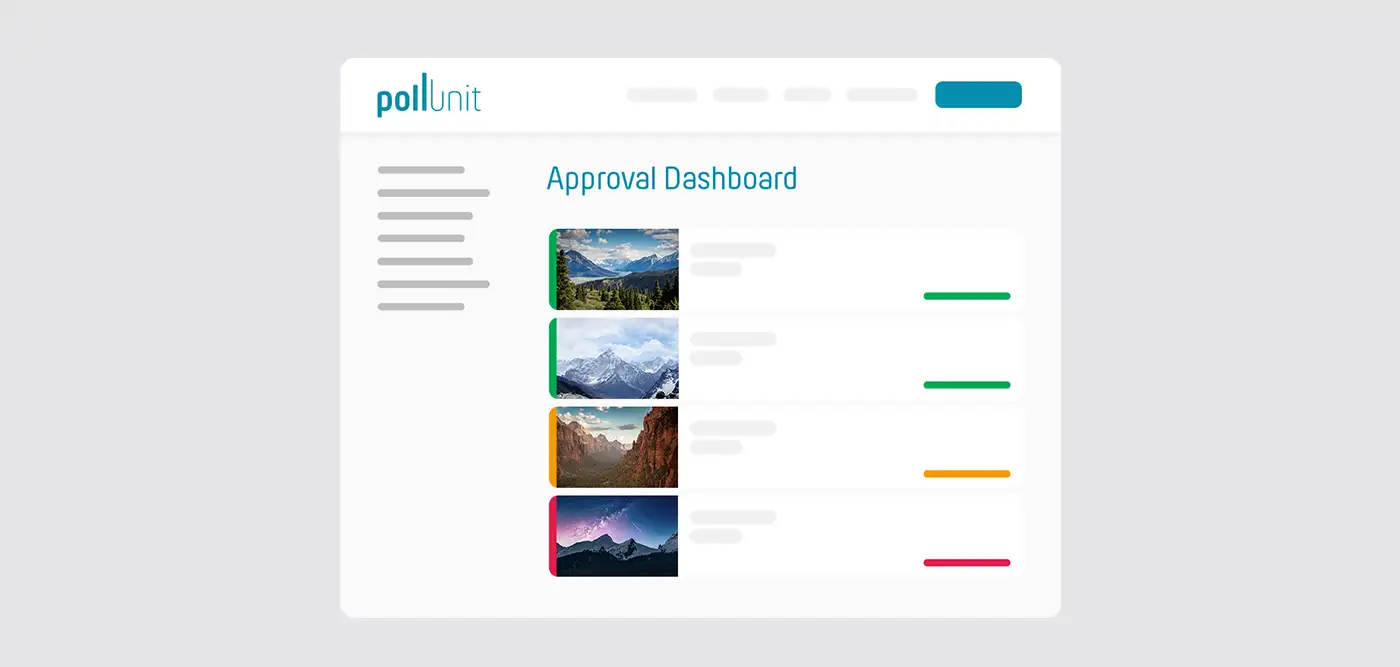
Yêu cầu phê duyệt
Tùy chọn này cho phép yêu cầu quản trị viên phê duyệt các lựa chọn của người tham gia trước khi chúng được công bố. Các lựa chọn sẽ chỉ hiển thị với người tham gia sau khi quản trị viên đồng ý.
Với tư cách quản trị viên, bạn sẽ có quyền truy cập vào bảng điều khiển phê duyệt bài gửi.
Người tạo / người gửi bài phải cung cấp tên
Người tạo / người gửi bài phải nhập tên của mình. Nếu bỏ chọn tùy chọn này, tên sẽ bị ẩn đối với tất cả mọi người.
Phải nhập mô tả
Để gửi một hình ảnh, bắt buộc phải nhập mô tả. Phần mô tả phải được kích hoạt ở bước 1. Tùy chọn này chỉ khả dụng trong các cuộc thi ảnh.
Yêu cầu e-mail xác nhận (double opt-in)
Để xác nhận thông tin đã nhập, địa chỉ e-mail của người dùng cũng sẽ được yêu cầu. Một e-mail sẽ được gửi cho người dùng với yêu cầu xác nhận thông tin đã nhập.
Ví dụ, điều này có thể được dùng để nhận được sự đồng ý của người dùng trong việc gửi e-mail marketing. Việc xác nhận thông tin bằng e-mail cũng giúp bước này phù hợp với yêu cầu bảo vệ dữ liệu.
Yêu cầu thêm thông tin từ người tạo lựa chọn / ý tưởng / hình ảnh / cột
Yêu cầu bất kỳ thông tin nào như địa chỉ e-mail, thông tin bản quyền, tên nghệ sĩ, v.v. Chỉ sau khi nhập thông tin thì người dùng mới được phép thêm lựa chọn.
Bạn không cần tạo thêm trường e-mail ở đây nếu bạn chọn »Người dùng phải xác nhận thông tin của mình«.
Thông tin này chỉ hiển thị với quản trị viên của PollUnit.
Trường công khai
Nếu một trường được đánh dấu là công khai, nội dung nhập vào sẽ hiển thị với tất cả khách truy cập.
Trường bắt buộc
Nếu một trường được đánh dấu là bắt buộc, người tham gia phải điền trường này.
Thay đổi trường khi PollUnit đang hoạt động
Những người tham gia hiện có không cần điền các trường bắt buộc mới. Các trường đã xóa sẽ không còn được tính trong phần đánh giá.
Thu thập tham số URL
Bằng cách gắn các tham số URL vào liên kết PollUnit, dữ liệu có thể được truyền vào PollUnit và người tham gia có thể được theo dõi. Bạn có thể lưu bất kỳ cặp khóa-giá trị nào cùng với các lượt tham gia. Dữ liệu này sau đó sẽ có sẵn trong phần đánh giá cũng như khi xuất. Ví dụ, bạn có thể gắn một mã định danh duy nhất hoặc một địa chỉ e-mail để theo dõi ai đã phản hồi, ai đã bình chọn hoặc ai đã gửi lựa chọn.
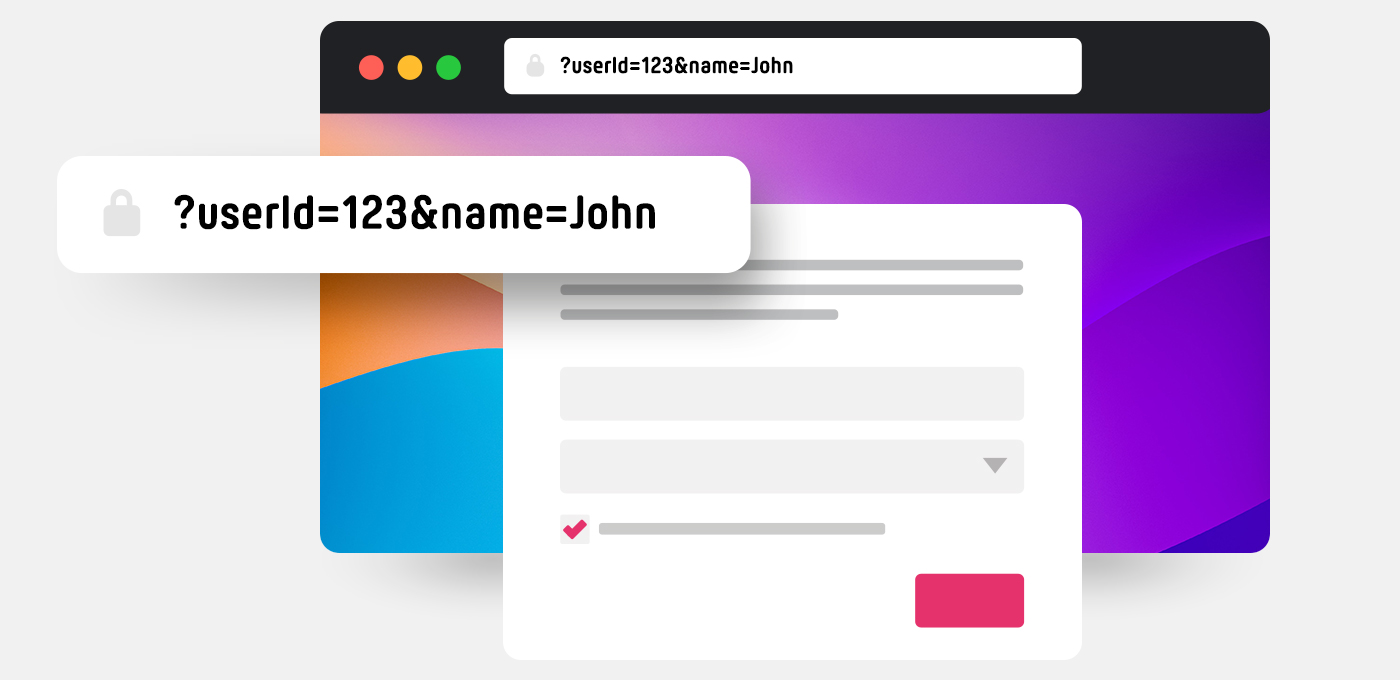
Làm thế nào để gắn tham số URL?
Bạn có thể gắn các cặp khóa-giá trị vào cuối URL PollUnit của mình theo định dạng ?key1=value1&key2=value2. Dấu »?« đánh dấu phần bắt đầu của chuỗi truy vấn URL. Mỗi tham số tiếp theo được tách bởi ký hiệu »&«.
Nếu bạn muốn lưu ID »123« và e-mail »some@email.com« cho một người tham gia vào URL PollUnit »https://pollunit.com/polls/abcdefg«, bạn cần gắn tham số như sau: https://pollunit.com/polls/abcdefg?id=123&email=some@email.com.
Đừng quên thêm »id« và »email« vào danh sách cho phép trong bước nâng cao.
Dữ liệu nhạy cảm
Không đưa thông tin nhạy cảm vào tham số URL. URL có thể dễ dàng bị người khác đọc hoặc chặn lại, ví dụ khi người dùng không xóa lịch sử trình duyệt của họ.
Chỉ dùng khóa và giá trị an toàn cho URL
Đối với khóa và giá trị của bạn, bạn chỉ nên dùng các ký tự chữ và số cũng như »-« và »_« (A-Z, a-z, 0-9, -, _).
Các giá trị cũng có thể chứa ký tự đặc biệt như dấu cách, dấu & và một số dấu câu nhất định. Những ký tự này phải được chuyển đổi để dùng trong URL. Bạn cần dùng một dạng mã hóa an toàn cho URL, còn gọi là percent-encoding.
Ví dụ, dấu cách được mã hóa thành %20, ký hiệu »&« được mã hóa thành %26. Nếu bạn muốn lưu tên người dùng »John Doe«, bạn cần gắn ?user_name=John%20Doe.
Chuyển tiếp tham số URL
Khi tùy chọn này được bật, các tham số URL bạn cung cấp cũng sẽ được gắn vào các nút trên trang cảm ơn (nếu có cấu hình). Điều này cho phép theo dõi trọn vẹn toàn bộ quy trình tham gia.
Các tham số đã có dữ liệu được thu thập
Những tham số URL đã thu thập giá trị từ người tham gia sẽ không thể bị xóa. Điều này giúp đảm bảo rằng dữ liệu đã thu thập vẫn được liên kết với định nghĩa tham số tương ứng của nó.
Bình chọn một lần mỗi ngày
Cho phép người tham gia bình chọn một lần mỗi ngày. Nếu một người tham gia đã bình chọn trong một ngày, họ sẽ bị ngăn bình chọn مرة nữa trong cùng ngày. Tùy chọn này chỉ khả dụng nếu loại phiếu bầu là một loại Boolean. Nói cách khác, nếu người tham gia có thể bình chọn bằng sự chấp thuận đơn giản, ví dụ như like, tim hoặc dấu chọn.
URL PollUnit tùy chỉnh
Ví dụ: pollunit.com/polls/CUSTOM.
Ký tự được phép
A-Z, a-z, 0-9, - và _
Hạn chế bình chọn
Bảo vệ các cuộc bình chọn của bạn khỏi việc tham gia nhiều lần bằng nhiều biện pháp bảo mật khác nhau.
Cho phép tham gia nhiều lần trên một thiết bị
Hiển thị một nút trong poll của bạn, có thể được dùng để bắt đầu một lượt tham gia mới dưới một tên khác.
Chỉ cho phép một lần tham gia
Bằng cách đặt cookie sau khi bình chọn, sẽ không có người tham gia nào khác có thể bình chọn từ cùng một trình duyệt. Cẩn thận! Cookie có thể dễ dàng bị người tham gia xóa. Vì vậy tùy chọn này chỉ mang lại mức bảo mật rất thấp.
Kiểm tra bảo mật IP
Sau khi bình chọn, địa chỉ IP của người tham gia sẽ bị chặn cho các lần bình chọn tiếp theo. Lưu ý! Ở nhiều công ty và trường đại học, nhân viên / người dùng có cùng một địa chỉ IP, nên chỉ một người trong số họ có thể bình chọn. Địa chỉ IP cũng có thể bị giả mạo. Vì vậy tùy chọn này cũng chỉ mang lại mức bảo mật thấp.
Yêu cầu tài khoản PollUnit
Khi chọn »Yêu cầu tài khoản PollUnit«, chỉ những người dùng đã đăng ký với PollUnit mới được phép tham gia PollUnit này.
Yêu cầu lời mời
Khi chọn »Yêu cầu lời mời«, chỉ những người dùng đã nhận được lời mời mới có thể tham gia PollUnit này. Trong trường hợp này, người dùng không cần tài khoản PollUnit. Các liên kết mời có thể được PollUnit tự động gửi tới các địa chỉ e-mail được cung cấp. Bạn cũng có thể tự gửi thủ công để chia sẻ qua WhatsApp hoặc các ứng dụng nhắn tin khác.
Nhà cung cấp xác thực bên ngoài
Quyền truy cập có thể được giới hạn cho các tài khoản được xác thực qua những nhà cung cấp bên ngoài như Facebook, Google hoặc giải pháp SSO riêng của bạn, qua đó đảm bảo việc tham gia có tính độc quyền, ví dụ dành cho nhân viên trong công ty bạn.
Google, Facebook và Github
Người tham gia có thể đăng nhập bằng tài khoản Google, Facebook hoặc Github của họ mà không cần tạo thông tin đăng nhập riêng. Danh tính của người tham gia được xác minh thông qua quá trình xác thực với Google, Facebook hoặc Github. Điều này khiến việc tạo nhiều tài khoản để tham gia nhiều lần trở nên khó khăn hơn.
Chỉ cho phép truy cập bằng SSO của tổ chức
Nếu bạn tạo một PollUnit trong một tổ chức đã được cấu hình nhà cung cấp SSO, bạn có thể chỉ cho phép truy cập đối với những người dùng đã được xác thực qua nhà cung cấp này.
Yêu cầu xác nhận e-mail
Nếu yêu cầu xác nhận e-mail được bật, người tham gia sẽ được yêu cầu nhập địa chỉ e-mail của họ. Sau đó, PollUnit sẽ gửi một e-mail có liên kết xác nhận. Chỉ sau khi xác nhận thì việc tham gia mới có thể thực hiện.
Cho phép tất cả domain
Người tham gia có thể nhập bất kỳ địa chỉ e-mail nào. Nếu một người có quyền truy cập vào nhiều địa chỉ e-mail, về lý thuyết họ có thể tạo một lượt tham gia cho mỗi địa chỉ.
Chỉ cho phép một số domain nhất định
Người tham gia phải dùng địa chỉ e-mail thuộc một trong các domain được phép, điều này có thể làm tăng đáng kể mức độ bảo mật. Ví dụ, nếu domain là my-domain.com, thì chỉ những địa chỉ e-mail kết thúc bằng @my-domain.com mới có thể được nhập. Điều này có thể đảm bảo rằng chỉ những người trong cùng một công ty mới có thể tham gia.
Yêu cầu lời mời và tài khoản PollUnit
Khi chọn »Yêu cầu lời mời và tài khoản PollUnit«, chỉ những người dùng đã nhận được lời mời mới có thể tham gia PollUnit này (người dùng phải có tài khoản PollUnit hoặc phải đăng ký khi họ nhận được lời mời).
Chế độ ban giám khảo
Trong chế độ ban giám khảo, phải có lời mời mới có thể bình chọn. Khác với chế độ công khai, người tham gia trong chế độ ban giám khảo sẽ không được thông báo rằng việc bình chọn yêu cầu lời mời.
Áp dụng hạn chế cả với khách truy cập / người gửi
Với »Áp dụng hạn chế cả với khách truy cập / người gửi«, người dùng chỉ có thể truy cập PollUnit bằng cài đặt bảo mật đã chọn. Nếu không, hạn chế truy cập chỉ áp dụng cho những người thực hiện bình chọn.
»Ẩn phiếu bầu« riêng tư
Trong một PollUnit riêng tư với phiếu bầu bị ẩn, người tham gia không thể nhìn thấy phiếu bầu của những người khác. Tuy nhiên, người tạo PollUnit vẫn có thể xem kết quả bất cứ lúc nào.
Ẩn bài gửi
Khi bài gửi bị ẩn, người tham gia chỉ có thể nhìn thấy nội dung do chính họ gửi. Điều này rất phù hợp khi bạn muốn thu thập nội dung hoặc tệp một cách riêng tư. Tuy nhiên, quản trị viên vẫn luôn có toàn quyền truy cập vào tất cả các bài gửi.
Bình chọn công khai
Xin lưu ý rằng không thể đồng thời bật ẩn bài gửi và bình chọn công khai. Nếu bạn dùng tính năng »Bắt đầu bình chọn«, cài đặt »ẩn« sẽ tự động bị tắt, khiến tất cả bài gửi hiển thị với người bình chọn.
Bình chọn ban giám khảo
Trong chế độ ban giám khảo, bạn có thể giữ các bài gửi ở trạng thái ẩn với công chúng và những người tham gia khác. Các giám khảo được mời vẫn sẽ có thể nhìn thấy và đánh giá tất cả bài gửi.
Ẩn kết quả
Việc công bố kết quả có thể bị tắt, nhưng người tạo PollUnit vẫn có thể xem chúng bất cứ lúc nào. Khi kết quả được công bố, người tham gia cũng có thể xem kết quả. Tùy chọn này cũng chỉ có thể được điều chỉnh khi đóng / kết thúc PollUnit.
Hãy nhớ rằng nếu có yêu cầu dữ liệu cá nhân, dữ liệu này cũng sẽ được công bố.
Ẩn đánh dấu lựa chọn tốt nhất
Thông thường lựa chọn tốt nhất sẽ được làm nổi bật trong khi bình chọn. Bạn có thể tắt điều này để người tham gia không bị ảnh hưởng bởi nó.
»Ẩn người bình chọn« riêng tư
Trong một PollUnit riêng tư với người bình chọn bị ẩn, người tham gia không thể nhìn thấy ai đã bình chọn. Ngay cả sau khi PollUnit đã đóng, người bình chọn vẫn sẽ tiếp tục bị ẩn. Tuy nhiên, người tạo PollUnit vẫn có thể xem kết quả bất cứ lúc nào.
Đánh giá bị giới hạn
Chỉ người tạo PollUnit mới có thể thấy những người bình chọn bị ẩn trong phần đánh giá.
Nhật ký hoạt động bị giới hạn
Nếu người bình chọn bị ẩn, các phiếu bầu của họ sẽ không xuất hiện trong nhật ký hoạt động.
Ẩn tên người tạo
Ẩn tên người tạo trong liên kết tham gia. Tên vẫn hiển thị trong liên kết quản trị và phần đánh giá.
Ẩn tên người tạo ý tưởng
Ẩn tên người tạo ý tưởng trong liên kết tham gia. Tên vẫn hiển thị trong liên kết quản trị và phần đánh giá.
Ẩn tên người gửi bài
Ẩn tên người gửi bài trong liên kết tham gia. Tên vẫn hiển thị trong liên kết quản trị và phần đánh giá.
Ẩn tên người chỉnh sửa
Tên của người chỉnh sửa bảng sẽ bị ẩn trong liên kết tham gia. Tên vẫn hiển thị trong liên kết quản trị và phần đánh giá.
Ẩn thẻ
Ẩn tất cả thẻ với người tham gia. Chỉ quản trị viên mới thấy được thẻ. Ví dụ, thẻ có thể được dùng để đánh dấu các lựa chọn.
Trộn ngẫu nhiên thứ tự lựa chọn / hình ảnh / cột
Để tránh thiên lệch do thứ tự hiển thị, bạn có thể xáo trộn thứ tự các lựa chọn / hình ảnh / cột cho từng người dùng.
Chọn đơn
Người tham gia phải quyết định cho một lựa chọn duy nhất. Nếu họ gán một phiếu khác, phiếu trước đó sẽ bị xóa. Với nhiều danh mục bài gửi, điều này áp dụng cho từng danh mục, nghĩa là mỗi danh mục chỉ có thể nhận một phiếu.
Phải bỏ phiếu cho tất cả tùy chọn
Khi cài đặt này được bật, phiếu chỉ được tính là hợp lệ sau khi người bỏ phiếu đã bỏ phiếu cho tất cả các tùy chọn có sẵn. Chỉ các phiếu hợp lệ mới được đưa vào bảng xếp hạng và phép tính điểm.
Nếu sau đó có thêm tùy chọn mới, các phiếu đã được đánh dấu là hợp lệ vẫn giữ nguyên trạng thái hợp lệ. Vì vậy, nên sử dụng cài đặt này sau khi quá trình gửi tùy chọn đã kết thúc và không còn tùy chọn mới nào được thêm vào.
Các phiếu không hợp lệ hoặc chưa hoàn tất sẽ không được đưa vào phần đánh giá. Tuy nhiên, chúng vẫn hiển thị cho quản trị viên trong khu vực đánh giá và trong các bản xuất dữ liệu.
Liên hệ và imprint
Nếu không được chỉ định, tên của người tạo sẽ được sử dụng. Nhà xuất bản / người công bố sẽ được hiển thị trong phần tiêu đề của PollUnit cũng như trong e-mail. Nếu bạn thêm imprint hoặc điều khoản, một liên kết ở cuối PollUnit sẽ được hiển thị.
Khi bạn nhập thông tin liên hệ của mình, người tham gia sẽ nhìn thấy chúng và có thể liên hệ trực tiếp với bạn nếu có câu hỏi.
Thêm điều khoản và điều kiện
Nếu bạn nhập điều khoản và điều kiện, một liên kết ở cuối PollUnit sẽ được hiển thị. Nếu chức năng opt-in được kích hoạt, người dùng phải xác nhận điều khoản và điều kiện bằng cách chọn vào ô kiểm trước khi có thể tham gia. Điều khoản và điều kiện có thể được xem thông qua ô kiểm này.
Thêm thông báo quyền riêng tư
Nếu bạn nhập thông báo quyền riêng tư, một liên kết ở cuối PollUnit sẽ được hiển thị. Nếu chức năng opt-in được kích hoạt, người dùng phải xác nhận thông báo quyền riêng tư bằng cách chọn vào ô kiểm trước khi có thể tham gia. Thông báo quyền riêng tư có thể được xem thông qua ô kiểm này.
SEO & Thẻ mạng xã hội
Với sự hỗ trợ của Social Meta Tags, bạn có thể xác định cách PollUnit được chia sẻ của mình sẽ hiển thị trong news feed của Facebook, Twitter, Slack và các mạng xã hội khác. Bạn có thể xác định một tiêu đề và mô tả cho mỗi PollUnit. Bạn cũng có thể tải lên một hình ảnh tiêu đề.
Kích thước khuyến nghị cho hình ảnh tiêu đề là 1200 px x 630 px. Tiêu đề không nên vượt quá 40 ký tự và mô tả không nên vượt quá 300 ký tự.
Bạn cũng có thể bật việc lập chỉ mục trên công cụ tìm kiếm. Theo mặc định, việc lập chỉ mục bị tắt. Khi kích hoạt, liên kết tham gia của PollUnit của bạn sẽ được truyền tới Google và thẻ meta »Robots« sẽ được đặt thành »index, follow«. Việc một trang có được lập chỉ mục hay không và khi nào thì tùy thuộc vào công cụ tìm kiếm.
Trang cảm ơn cho người bình chọn
Xác định một trang cuối cùng với tiêu đề, nội dung và liên kết đến website riêng của bạn.
Trang cảm ơn cho người gửi bài
Sau khi người tham gia gửi lựa chọn, hình ảnh, tệp hoặc ý tưởng, một trang cảm ơn với văn bản và liên kết của bạn sẽ được hiển thị.
Giới hạn cho mỗi lựa chọn
Kiểm soát số lượng người tham gia có thể bình chọn cho cùng một lựa chọn. Bạn chỉ có thể thay đổi kiểu giới hạn nếu chưa có phiếu bầu nào được gửi.
Không giới hạn
Bất kỳ số lượng người tham gia nào cũng có thể bình chọn cho bất kỳ lựa chọn nào.
Giới hạn toàn cục
Giới hạn bạn chọn mô tả số lần mỗi lựa chọn có thể được chọn. Mỗi lựa chọn có cùng một giới hạn.
Giới hạn riêng lẻ
Có thể xác định một giới hạn riêng cho từng lựa chọn.
Bảo vệ bằng mật khẩu
Bảo vệ PollUnit của bạn! Người dùng chỉ có thể tham gia và xem kết quả nếu họ biết mật khẩu.
Gỡ thương hiệu
Gỡ bỏ thương hiệu PollUnit
Những thành phần sau sẽ bị gỡ bỏ
Khi truy cập liên kết tham gia, thông điệp »powered by« trong PollUnit nhúng, các mục menu như giá, trợ giúp, nút »Tạo PollUnit« và phần footer sẽ bị gỡ bỏ. Logo PollUnit có thể được thay thế trong bước »Thiết kế«.
Ẩn đăng ký PollUnit đối với người tham gia
Nếu chức năng đăng ký PollUnit bị ẩn với người tham gia, khách truy cập PollUnit của bạn chỉ có thể tham gia với tư cách khách. Những chức năng yêu cầu tài khoản PollUnit sẽ không thể sử dụng nữa.
Các bước và loại khảo sát
Một PollUnit thuộc loại "Khảo sát" cho phép bạn tạo một bảng câu hỏi nhiều bước. Có nhiều loại bước khác nhau, mỗi loại cung cấp các chức năng riêng.
Thu thập thông tin
Sử dụng các trường biểu mẫu tiêu chuẩn như trường văn bản và trường chọn để thu thập dữ liệu đơn giản.
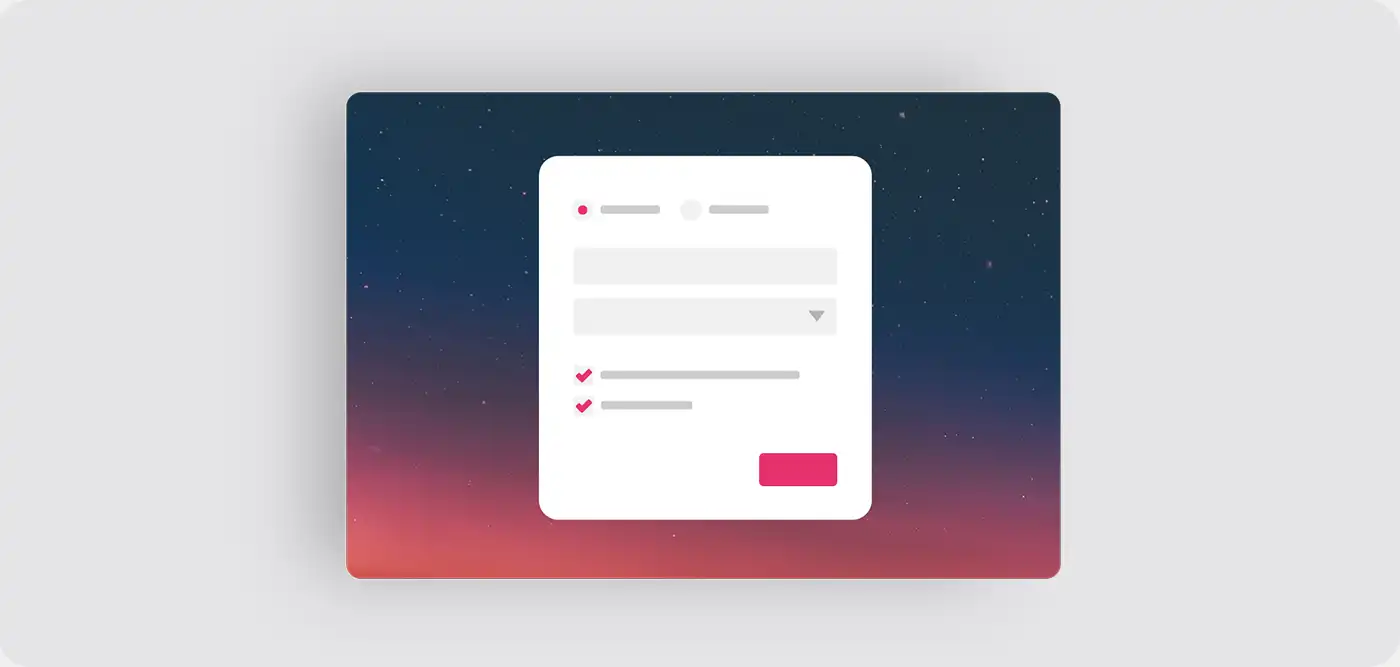
Văn bản
Tạo một trường văn bản cho các dữ liệu ngắn như tên, địa chỉ, số điện thoại, v.v.
Trường bắt buộc
Có thể được đánh dấu là trường bắt buộc và phải được điền để tiếp tục sang bước kế tiếp.
Mô tả
Nếu có mô tả, mô tả đó sẽ được hiển thị bên dưới trường.
Vùng văn bản (nhiều dòng)
Tạo một trường văn bản nhiều dòng cho các nội dung dài.
Trường bắt buộc
Có thể được đánh dấu là trường bắt buộc và phải được điền để tiếp tục sang bước kế tiếp.
Mô tả
Nếu có mô tả, mô tả đó sẽ được hiển thị bên dưới trường.
Ô chọn
Ô chọn là một ô nhỏ có thể được đánh dấu hoặc bỏ đánh dấu bằng cách nhấp chuột. Nhiều ô chọn cũng có thể được tạo trên cùng một hàng.
Trường bắt buộc
Một ô chọn được đánh dấu là bắt buộc phải được chọn thì mới có thể tiếp tục sang bước kế tiếp.
Mô tả
Nếu có mô tả, mô tả đó sẽ được hiển thị bên dưới ô chọn.
Nhiều lựa chọn (chọn nhiều)
Tạo nhiều ô chọn với một tiêu đề. Loại câu hỏi này cho phép người dùng chọn nhiều câu trả lời được định nghĩa sẵn. Không thể đánh dấu toàn bộ loại này là bắt buộc theo kiểu mặc định.
Trường bắt buộc
Có thể được đánh dấu là trường bắt buộc. Khi đó phải chọn ít nhất một ô.
Mô tả
Nếu có mô tả, mô tả đó sẽ được hiển thị bên dưới các ô chọn.
Nút radio (chọn một)
Tạo nhiều trường chọn một với một tiêu đề. Đây là loại câu hỏi mà người tham gia chỉ có thể chọn một câu trả lời trong nhiều lựa chọn.
Trường bắt buộc
Có thể được đánh dấu là trường bắt buộc, khi đó phải chọn một lựa chọn.
Mô tả
Nếu có mô tả, mô tả đó sẽ được hiển thị bên dưới tiêu đề nhưng phía trên các lựa chọn.
Danh sách chọn thả xuống
Tạo một trường mà tại đó các lựa chọn có thể được chọn từ một danh sách.
Trường bắt buộc
Có thể được đánh dấu là trường bắt buộc, khi đó phải chọn một lựa chọn.
Mô tả
Nếu có mô tả, mô tả đó sẽ được hiển thị bên dưới trường.
Ngày
Tạo một trường ngày, trong đó người dùng có thể nhập hoặc chọn một ngày từ lịch.
Trường bắt buộc
Có thể được đánh dấu là trường bắt buộc và phải được điền để tiếp tục sang bước kế tiếp.
Mô tả
Nếu có mô tả, mô tả đó sẽ được hiển thị bên dưới trường.
Ngày kèm thời gian
Tạo một trường ngày, trong đó người dùng có thể nhập hoặc chọn một ngày kèm thời gian từ lịch.
Trường bắt buộc
Có thể được đánh dấu là trường bắt buộc và phải được điền để tiếp tục sang bước kế tiếp.
Mô tả
Nếu có mô tả, mô tả đó sẽ được hiển thị bên dưới trường.
Tải tệp lên
Tạo một trường chọn, trong đó có thể chọn và tải lên một tệp cục bộ.
Trường bắt buộc
Có thể được đánh dấu là trường bắt buộc và phải được điền để tiếp tục sang bước kế tiếp.
Mô tả
Nếu có mô tả, mô tả đó sẽ được hiển thị bên dưới trường.
Tạo một trường văn bản để nhập địa chỉ e-mail.
Trường bắt buộc
Có thể được đánh dấu là trường bắt buộc và phải được điền để tiếp tục sang bước kế tiếp.
Mô tả
Nếu có mô tả, mô tả đó sẽ được hiển thị bên dưới trường.
Số nguyên
Tạo một trường văn bản để nhập số nguyên. Phù hợp cho mọi loại số được biểu diễn bằng số nguyên. Không phù hợp cho số điện thoại.
Trường bắt buộc
Có thể được đánh dấu là trường bắt buộc và phải được điền để tiếp tục sang bước kế tiếp.
Mô tả
Nếu có mô tả, mô tả đó sẽ được hiển thị bên dưới trường.
Số thập phân
Tạo một trường văn bản cho phép nhập cả số nguyên và số thập phân.
Trường bắt buộc
Có thể được đánh dấu là trường bắt buộc và phải được điền để tiếp tục sang bước kế tiếp.
Mô tả
Nếu có mô tả, mô tả đó sẽ được hiển thị bên dưới trường.
URL
Tạo một trường văn bản để nhập một URL như https://pollunit.com.
Trường bắt buộc
Có thể được đánh dấu là trường bắt buộc và phải được điền để tiếp tục sang bước kế tiếp.
Mô tả
Nếu có mô tả, mô tả đó sẽ được hiển thị bên dưới trường.
Thông báo cho người tham gia
Bước này chỉ dùng để cung cấp thông tin dạng văn bản tự do cho người tham gia.
Gửi đánh giá
Bạn đặt một câu hỏi hoặc hiển thị một hình ảnh và để người dùng đánh giá nó. Bạn có thể chọn giữa nhiều kiểu bình chọn khác nhau.
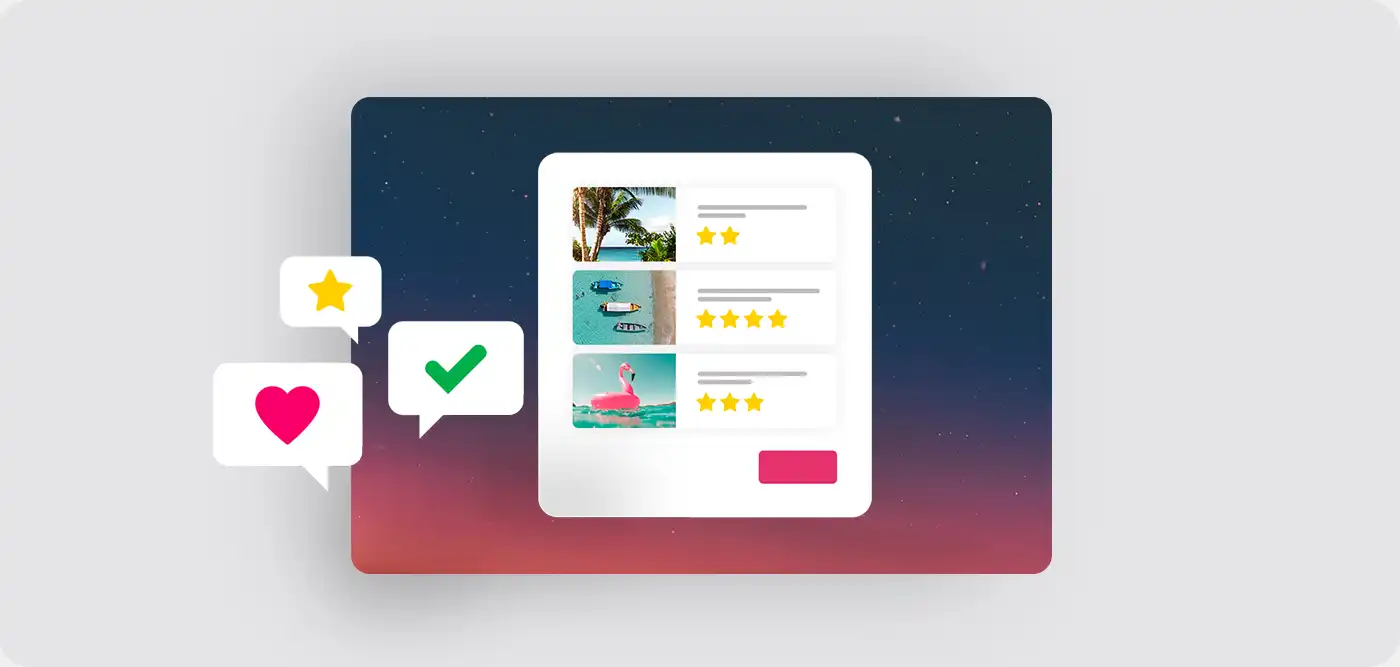
Bình chọn trong ma trận / thang đo
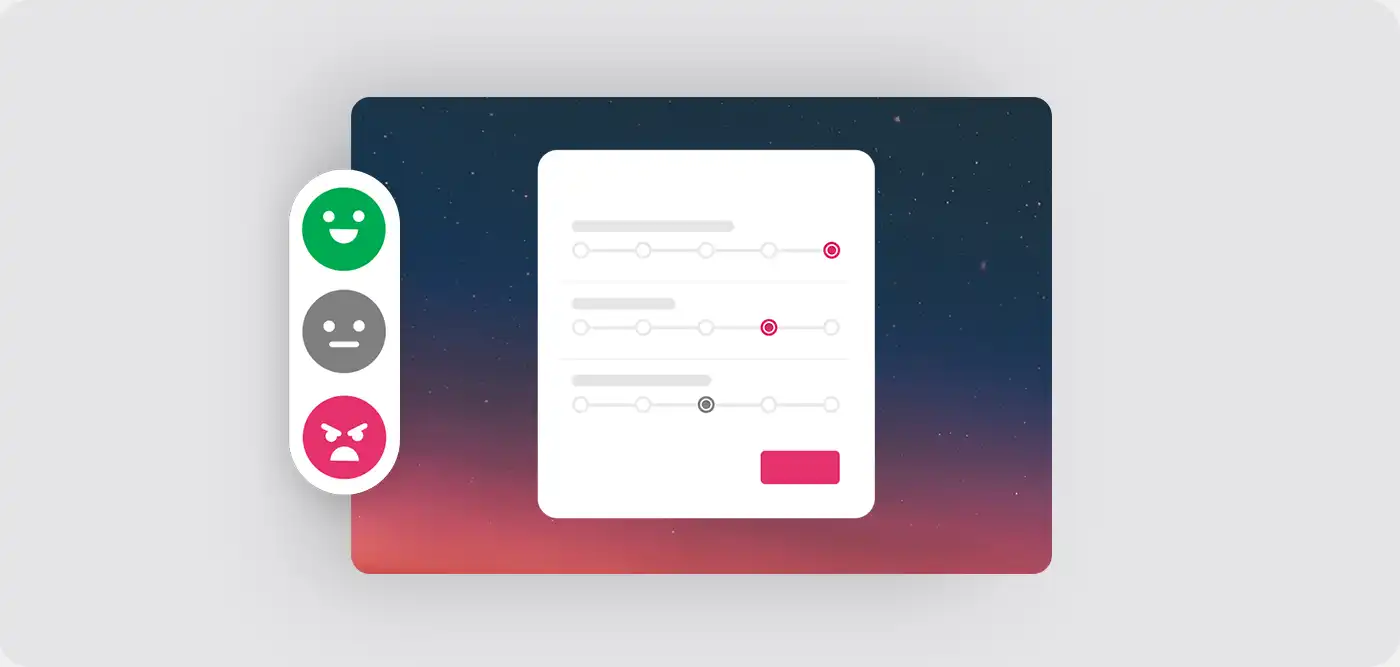
Tạo một ma trận / thang đo và đặt nhiều câu hỏi. Người tham gia có thể chọn một lựa chọn cho mỗi câu hỏi.
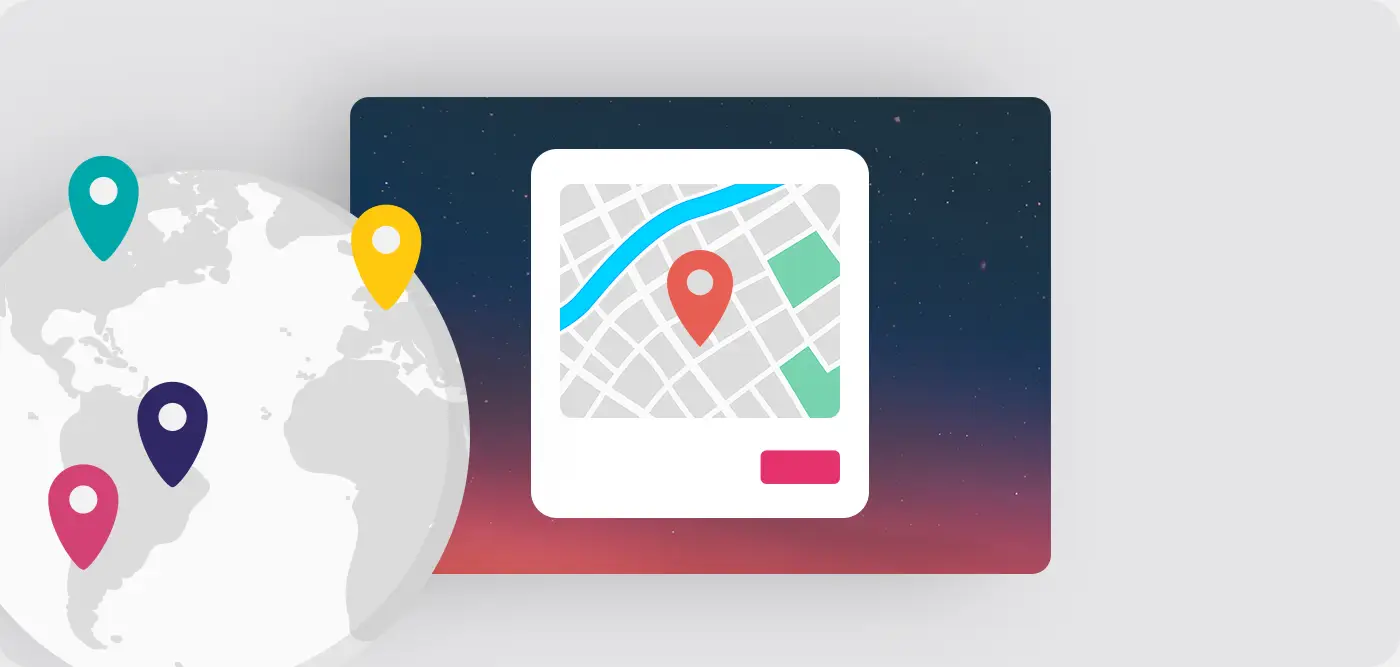
Chọn vị trí
Người tham gia có thể chọn một vị trí trên bản đồ.
Điểm
Người tham gia có thể đánh dấu một điểm duy nhất.
Tuyến đường
Người tham gia có thể vẽ một đường gồm nhiều điểm.
Khu vực
Người tham gia có thể đánh dấu một khu vực bằng nhiều điểm.
Vùng tròn
Người tham gia có thể đánh dấu một khu vực bằng cách vẽ hình tròn.
Vùng chữ nhật
Người tham gia có thể đánh dấu một khu vực bằng cách vẽ hình chữ nhật.
Cho phép vẽ
Đặt một câu hỏi hoặc giao một nhiệm vụ và để người tham gia vẽ một hình ảnh để trả lời.
Cài đặt bước khảo sát
Người tham gia phải bỏ phiếu
Trong thiết lập mặc định của các bước khảo sát »Đánh giá« và »Ma trận«, việc chọn hoặc đánh giá là tùy chọn. Tuy nhiên, nếu bạn bật tùy chọn »Người tham gia phải bỏ phiếu«, thì việc chọn hoặc đánh giá sẽ trở thành bắt buộc.
Bước đánh giá
Theo mặc định, trong một bước khảo sát thuộc loại »Đánh giá«, người tham gia không cần đánh giá hoặc bỏ phiếu cho bất kỳ lựa chọn nào và có thể bỏ qua bước này. Nếu bạn chọn »Người tham gia phải bỏ phiếu«, bước đánh giá sẽ trở thành bắt buộc.
Với các kiểu đánh giá đơn giản như tim, ngón tay cái, ô chọn hoặc bỏ phiếu theo hình thức so sánh tuyệt đối, chỉ cần một lựa chọn được đánh giá hoặc chọn. Với các kiểu đánh giá có nhiều lựa chọn trên mỗi phương án, chẳng hạn như bình chọn bằng sao, điểm hoặc thang đo, thì mỗi phương án đều phải được đánh giá.
Bước ma trận
Trong phiên bản tiêu chuẩn của một bước khảo sát thuộc loại »Ma trận«, mọi phát biểu đều được gán một giá trị đặt sẵn. Người tham gia có thể chấp nhận giá trị này hoặc thay đổi nếu cần.
Tuy nhiên, nếu tùy chọn »Người tham gia phải bỏ phiếu« được bật, thiết lập mặc định này sẽ bị loại bỏ. Khi đó, người tham gia phải chủ động chọn một giá trị cho mỗi phát biểu.
Bước vẽ/ký tên
Người tham gia phải vẽ gì đó. Không thể gửi một trang giấy trắng.
Bước để đánh dấu địa điểm, khu vực và tuyến đường
Người tham gia phải đánh dấu ít nhất một điểm hoặc một khu vực.
Add-on
Các add-on cho phép bạn thêm nhiều trường hơn vào các lựa chọn của mình. Để kích hoạt add-on, bạn phải chọn add-on mong muốn trong cài đặt sơ đồ ở Bước 1 của Trình hướng dẫn (PollUnit). Thông tin bổ sung này sẽ hiển thị với tất cả khách truy cập.
Phụ đề
Nếu được bật, bạn có thể thêm một đoạn văn bản tự do vào các lựa chọn trong PollUnit của mình.
Mô tả
Nếu được bật, một đoạn văn bản (nhiều dòng) có thể được thêm vào các lựa chọn / hình ảnh. Việc thêm mô tả chỉ có thể thực hiện thông qua chức năng chỉnh sửa trong menu ngữ cảnh của lựa chọn hoặc khi tạo một lựa chọn trong PollUnit của bạn, nhưng không thực hiện trong Trình hướng dẫn.
Liên kết
Nếu được bật, bạn có thể thêm một liên kết vào các lựa chọn trong PollUnit của mình. Liên kết bao gồm một URL và một tiêu đề.
Tệp đính kèm
Khi được kích hoạt, có thể thêm một tệp đính kèm vào các lựa chọn trong PollUnit của bạn. Một tệp đính kèm bao gồm một tệp và một tiêu đề.
Quản trị
Ngoài việc chỉnh sửa một PollUnit, với vai trò quản trị viên bạn còn có thể sử dụng thêm nhiều chức năng để quản lý quyết định nhóm trực tuyến của mình.
Đóng PollUnit
Khi bạn đóng PollUnit, việc tham gia sẽ không còn khả dụng nữa. Khi đóng PollUnit, bạn có thể thiết lập nhiều tùy chọn về hiển thị và thông báo. Để đóng PollUnit, bạn phải truy cập nó qua liên kết quản trị.
Xóa lựa chọn
Để xóa nội dung như lựa chọn bình chọn, hình ảnh hoặc cột, hãy truy cập liên kết quản trị của PollUnit và nhấp vào menu ngữ cảnh (ba dấu chấm) của nội dung tương ứng, sau đó chọn »Xóa«.
Xóa bình luận
Với vai trò quản trị viên, bạn cũng có thể xóa bình luận của những người tham gia khác. Để xóa một bình luận, hãy truy cập liên kết quản trị của PollUnit và nhấp vào biểu tượng xóa trên bình luận tương ứng.
Chúng tôi đã triển khai chức năng này để chủ sở hữu PollUnit có thể xóa các bình luận không phù hợp hoặc mang tính lạm dụng. Để quyết định nhóm minh bạch nhất có thể, việc xóa một bình luận sẽ được lưu trong Nhật ký hoạt động của PollUnit.
Xóa bình luận của người khác là một tính năng premium.
Xóa phiếu bầu
Với vai trò quản trị viên, bạn có thể xóa người tham gia khỏi PollUnit của mình. Để xóa một người tham gia khỏi quyết định nhóm, hãy truy cập liên kết quản trị của PollUnit và nhấp vào biểu tượng xóa cạnh tên người dùng.
Chúng tôi đã triển khai chức năng này để chủ sở hữu PollUnit có thể xóa các phiếu bầu trùng lặp hoặc không được phép. Để quyết định nhóm minh bạch nhất có thể, việc xóa phiếu bầu sẽ được lưu trong Nhật ký hoạt động của PollUnit.
Xóa người tham gia và phiếu bầu của họ là một tính năng premium.
Đánh giá
Tùy theo loại PollUnit, sẽ có các công cụ đánh giá khác nhau.
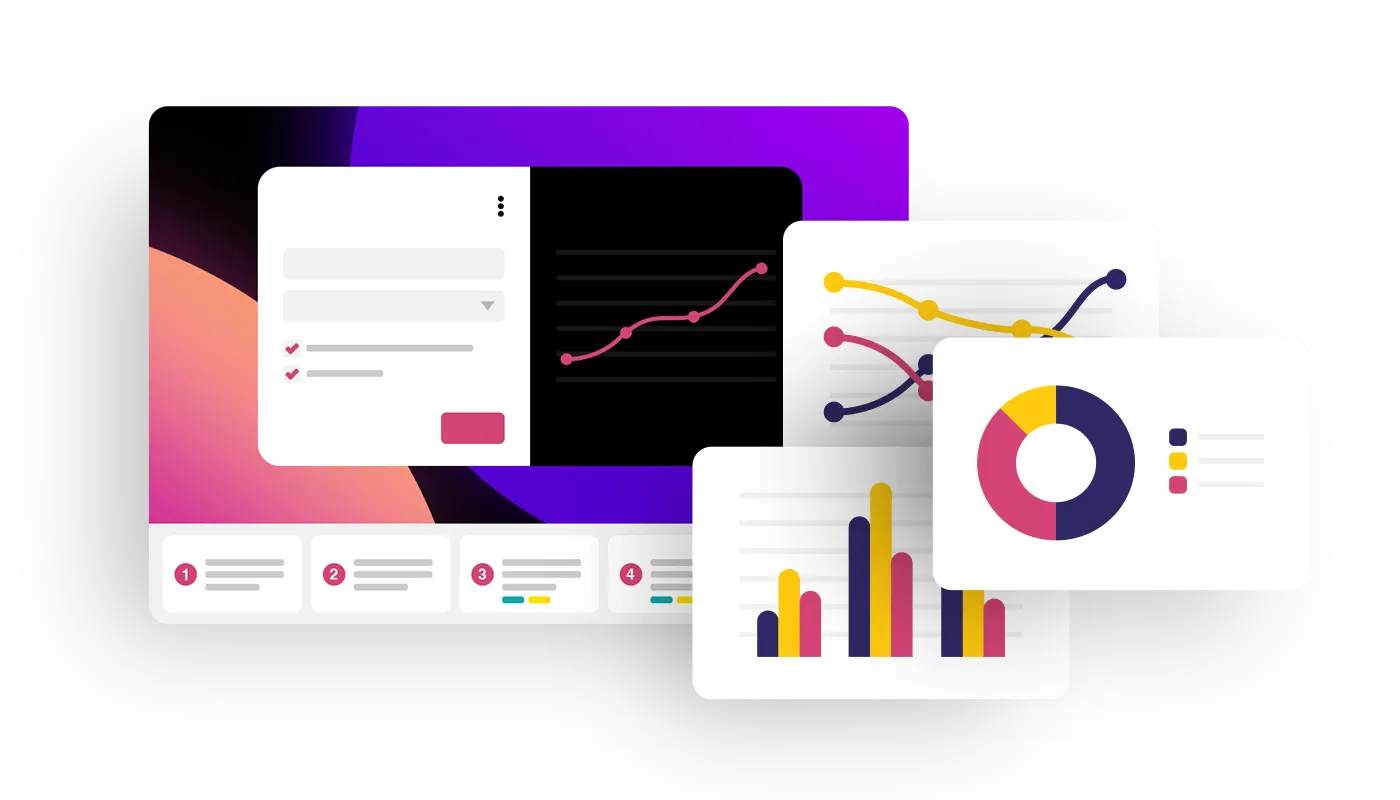
Đánh giá khảo sát PollUnit
Nếu bạn truy cập liên kết quản trị của khảo sát, bạn sẽ nhận được một bản đánh giá tổng hợp cho tất cả các trường và câu hỏi theo từng bước. Bạn có thể điều hướng trong bảng câu hỏi bằng »Tiếp« và »Quay lại«. Qua menu ngữ cảnh (ba dấu chấm) của khảo sát, bạn sẽ vào được phần dữ liệu đánh giá bổ sung. Tại đó bạn cũng sẽ thấy dữ liệu của tất cả người tham gia.
Đánh giá bình chọn PollUnit
Để vào phần đánh giá, hãy mở menu ngữ cảnh của PollUnit và nhấp vào »Đánh giá«. Bạn sẽ nhận được tổng quan về các lựa chọn cũng như người tham gia của mình. Nếu bạn đã dùng chức năng lời mời, bạn cũng sẽ thấy người dùng nào vẫn chưa bỏ phiếu.
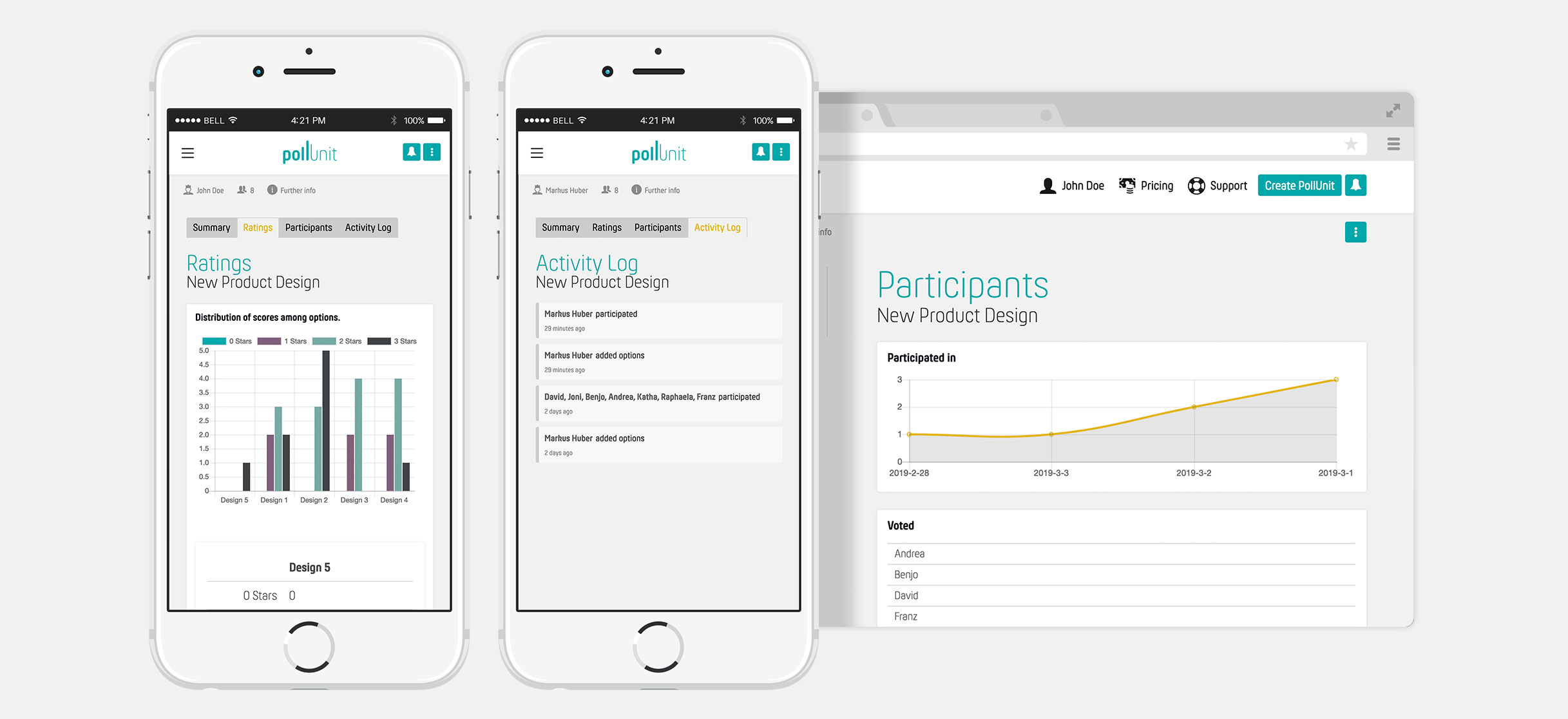
Đánh giá một lựa chọn riêng lẻ
Để xem tổng quan của một lựa chọn cụ thể, hãy nhấp vào lựa chọn tương ứng trong mục Lựa chọn của phần đánh giá. Sau đó một danh sách người tham gia sẽ được hiển thị. Bạn sẽ thấy ai đã bỏ phiếu cho lựa chọn này và ai thì không.
Xuất PollUnit dưới dạng CSV và Excel
Là quản trị viên của một PollUnit, bạn có thể xuất người tham gia và phiếu bầu của họ dưới dạng CSV và Excel. Sau đó bạn có thể mở và phân tích tệp này bằng chương trình văn phòng mà bạn chọn, chẳng hạn như Open Office, Excel, v.v.
Tải hàng loạt tất cả tệp bài gửi
Thông qua chức năng xuất trong menu ngữ cảnh cũng như trong phần đánh giá của PollUnit, bạn sẽ tìm thấy tính năng tải hàng loạt. Với chức năng này, bạn có thể tải tất cả tệp và hình ảnh đã được gửi hoặc tải lên dưới dạng zip.
Tên tệp được làm giàu thông tin (khuyến nghị)
Trong đa số trường hợp, người tải lên không cung cấp một tên dễ đọc. Để đảm bảo rõ ràng, chúng tôi tự động tạo một tên tệp có bổ sung metadata hiện có. Định dạng tên tệp có thể bao gồm ID, Sub ID (nếu nó là một phần của chuỗi ảnh), tên người gửi và tiêu đề.
Bao gồm tên tệp gốc
Định dạng tên tệp bao gồm ID, Sub ID và tên tệp gốc.
Fraud Bot
PollUnit Fraud Bot là một AI hỗ trợ phát hiện các lượt bỏ phiếu gian lận nhiều lần. Đây là một giải pháp thay thế cho các poll yêu cầu lời mời hoặc mã dùng một lần và nhờ đó mang lại mức bảo mật cao nhất.
Sau khi tính toán, quản trị viên có thể thấy những người bỏ phiếu nào đáng ngờ. Các phiếu bầu của những người đáng ngờ đó sau đó có thể bị xóa.
Phân tích khách truy cập
Phân tích khách truy cập cho phép quản trị viên hiểu rõ hơn hành vi của người dùng, tối ưu nội dung và trải nghiệm người dùng, đồng thời điều chỉnh chiến lược tiếp thị cho phù hợp. Khách truy cập bao gồm tất cả những người truy cập một PollUnit, không chỉ những người bỏ phiếu hoặc gửi bài.
Dữ liệu này được lưu trữ ẩn danh và không cho phép suy ra danh tính của từng khách truy cập riêng lẻ.
Sử dụng thiết bị
Việc sử dụng thiết bị cho thấy khách truy cập đang dùng loại thiết bị nào. Bao gồm máy tính để bàn, thiết bị di động và máy tính bảng.
Sử dụng trình duyệt
Cho thấy khách truy cập đang sử dụng những trình duyệt nào. Ví dụ như Chrome, Safari và Firefox.
Sử dụng nền tảng
Cho thấy khách truy cập đang sử dụng hệ điều hành nào. Ví dụ như Windows, macOS hoặc Android.
Thao tác hàng loạt
Với thao tác hàng loạt, bạn có thể chọn nhiều đối tượng cùng lúc và áp dụng một hành động cho tất cả các mục đã chọn.
Tính năng này khả dụng, ví dụ, khi đánh giá lựa chọn, bài gửi nhạc, hình ảnh và video, người bỏ phiếu và bình luận.
Để chọn đối tượng, hãy nhấp từng mục riêng lẻ hoặc dùng vùng chọn dạng dây để đánh dấu nhiều mục cùng lúc. Giữ phím Shift để chọn một dải mục hoặc dùng Command (Mac) hay Ctrl (Windows) để thêm mục vào lựa chọn hiện tại, giống như trong Finder hoặc Explorer.
Lưu trữ các lựa chọn
Bạn có thể lưu trữ các lựa chọn bỏ phiếu. Khi đó chúng sẽ không còn xuất hiện trong cuộc bỏ phiếu và không được tính trong phần đánh giá.
Các lựa chọn đã lưu trữ chỉ hiển thị trong Đánh giá -> Lựa chọn / Hình ảnh / Video / Bản âm thanh / Ý tưởng và có thể được khôi phục tại đó.
Quản trị, tài khoản
Với tư cách là người dùng đã đăng ký, bạn có một số lợi thế trong PollUnit mà chúng tôi không thể cung cấp cho người dùng ẩn danh. Khi đăng nhập, bạn sẽ thấy tên của mình trong menu chính. Dưới mục menu này bạn sẽ tìm thấy các liên kết tới PollUnit, giao diện, logo và Cài đặt tài khoản của mình.
PollUnit của tôi
Tại đây là danh sách các PollUnit mà bạn có thể truy cập. Đó là những PollUnit bạn đã tạo, nhưng cũng bao gồm các poll / khảo sát mà bạn đã tham gia.
Để có thêm tùy chọn, hãy mở menu ngữ cảnh bằng cách nhấp vào ba dấu chấm. Bạn sẽ tìm thấy các chức năng sau:
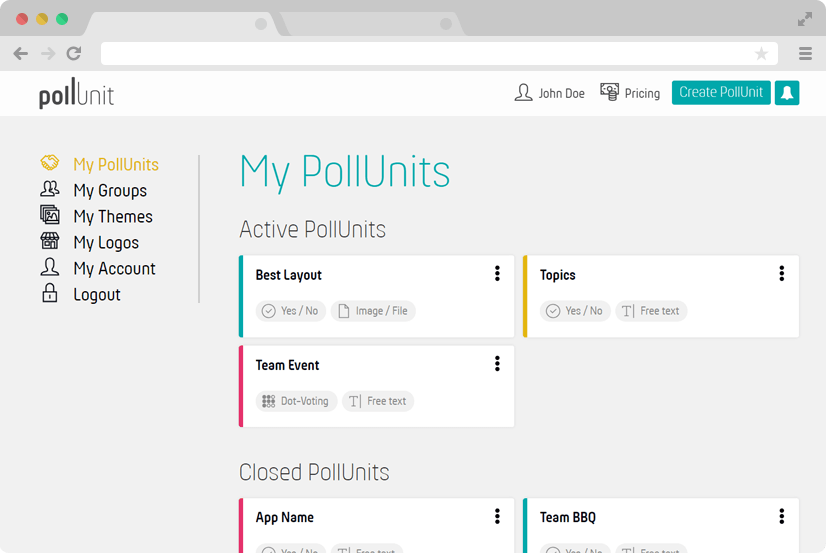
Liên kết người tham gia
Đây là liên kết tới PollUnit của bạn.
Liên kết quản trị
Đây là liên kết quản trị cho PollUnit của bạn. Vui lòng không chia sẻ liên kết này với bất kỳ ai không nên có quyền chỉnh sửa hoặc xóa PollUnit của bạn. Nếu bạn muốn sử dụng đầy đủ các chức năng của PollUnit theo cách cộng tác, bạn nên cân nhắc tạo một tổ chức.
Chỉnh sửa PollUnit
Khi nhấp vào chỉnh sửa, bạn sẽ vào được Trình hướng dẫn của PollUnit.
Nhân bản PollUnit
Điều này có nghĩa là bình chọn / khảo sát của bạn cùng với tất cả các lựa chọn sẽ được sao chép sang một PollUnit mới. Sau đó bạn có thể tùy chỉnh và bình chọn lại cho nó.
Chia sẻ
Tại đây bạn có thể chia sẻ PollUnit của mình qua nhiều mạng xã hội như Facebook, WhatsApp, Twitter, v.v.
Nhúng PollUnit
Bạn có thể nhúng một PollUnit vào website của mình. Để làm điều này, bạn phải phê duyệt host của website tại đây. Chúng tôi cũng cung cấp cho bạn một đoạn mã nhỏ để nhanh chóng thêm poll / khảo sát vào website.
Xuất Excel và CSV
Bằng cách xuất PollUnit của bạn dưới dạng XLSX hoặc CSV, bạn có thể lưu dữ liệu vào máy tính và ví dụ chỉnh sửa nó bằng Excel.
Đóng PollUnit
Điều này sẽ đóng PollUnit của bạn. Sau đó sẽ không thể tham gia nữa. Các phiếu bầu của người tham gia trong một PollUnit riêng tư sẽ trở nên hiển thị.
Xóa tất cả lượt tham gia
Điều này sẽ xóa tất cả phiếu bầu của mọi người tham gia. Bạn có thể làm trống PollUnit của mình. Việc xóa các mục sẽ hiển thị trong Nhật ký hoạt động.
Xóa PollUnit
Điều này sẽ xóa PollUnit của bạn và tất cả dữ liệu thuộc poll này.
Nhóm của tôi
Tại đây bạn có thể tạo các nhóm và đội. Một nhóm gồm một danh sách các địa chỉ e-mail. Bạn có thể chọn các nhóm này trong bước »Lời mời« và tự động gửi lời mời tới PollUnit của mình. Đây là giải pháp lý tưởng cho các lượt bình chọn và khảo sát lặp lại dành cho bạn bè, gia đình hoặc đồng nghiệp.
Để quản lý nhóm, bạn cần một tài khoản premium.
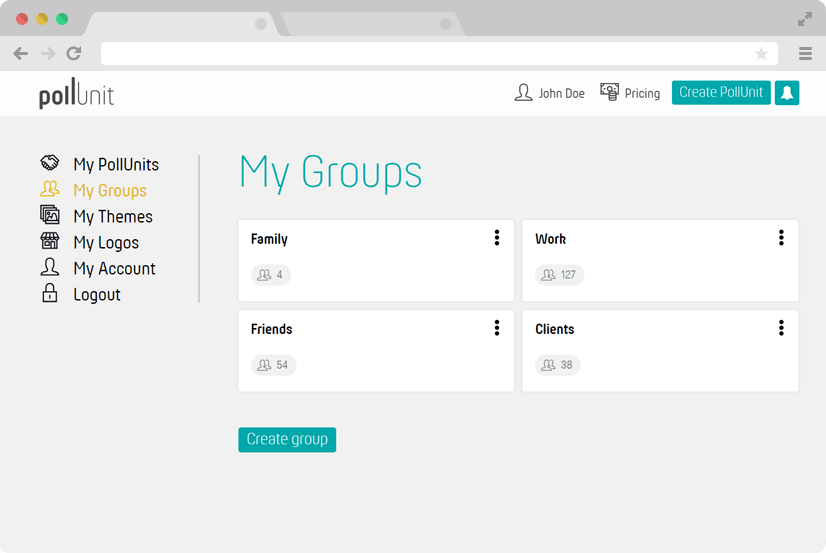
Tạo nhóm mới
Bằng cách nhấp vào »Tạo nhóm mới«, bạn có thể tạo một nhóm mới. Bạn có thể quản lý số lượng nhóm không giới hạn.
Chỉnh sửa nhóm
Mở menu ngữ cảnh và nhấp vào chỉnh sửa để thêm hoặc xóa thành viên nhóm.
Xóa nhóm
Mở menu ngữ cảnh và nhấp vào xóa để xóa nhóm của bạn.
Giao diện của tôi
Tại đây bạn có thể quản lý giao diện riêng của mình. Một giao diện gồm một đồ họa nền và một bảng màu. Bạn có thể chọn nó khi tạo PollUnit trong Bước 3 của Trình hướng dẫn (Thiết kế).
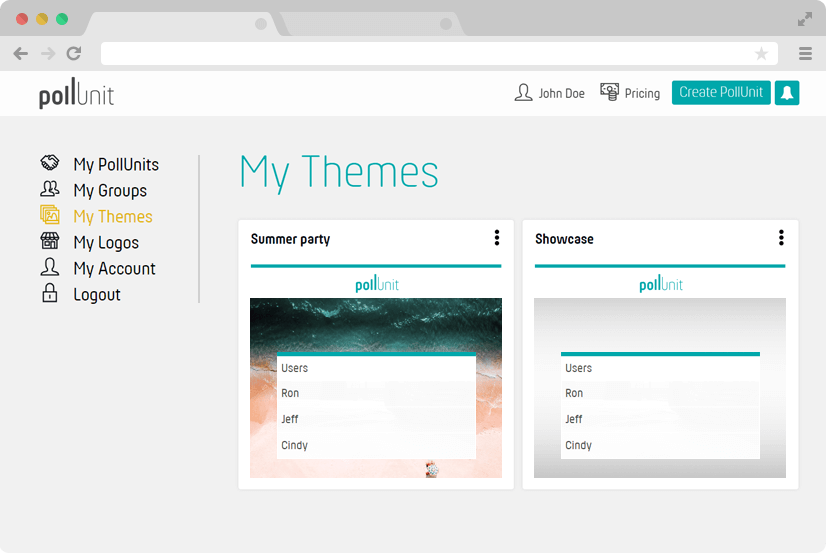
Tạo giao diện mới
Bằng cách nhấp vào »Tạo giao diện mới«, bạn có thể tạo giao diện của riêng mình.
Chỉnh sửa giao diện
Mở menu ngữ cảnh và nhấp vào chỉnh sửa để thay đổi giao diện của bạn.
Xác định giao diện chính
Trong menu ngữ cảnh, bạn có thể đặt một trong các giao diện của mình làm giao diện chính. Tất cả PollUnit mới tạo sau này sẽ được khởi tạo với giao diện đó.
CSS tùy chỉnh
Với các khai báo CSS tùy chỉnh (Cascading Style Sheet), bạn có thể ghi đè style của PollUnit và thực hiện các điều chỉnh mà cài đặt giao diện mặc định của chúng tôi không hỗ trợ.
Xin lưu ý rằng PollUnit liên tục được phát triển. Các thay đổi thực hiện ở đây có thể mất hiệu lực sau các bản cập nhật PollUnit.
Xóa giao diện
Mở menu ngữ cảnh và nhấp vào xóa để xóa PollUnit của bạn cùng với tất cả lượt tham gia.
Logo của tôi
Tại đây bạn có thể tạo logo riêng của mình. Bạn có thể chọn nó khi tạo PollUnit trong Bước 3 của Trình hướng dẫn (Thiết kế).
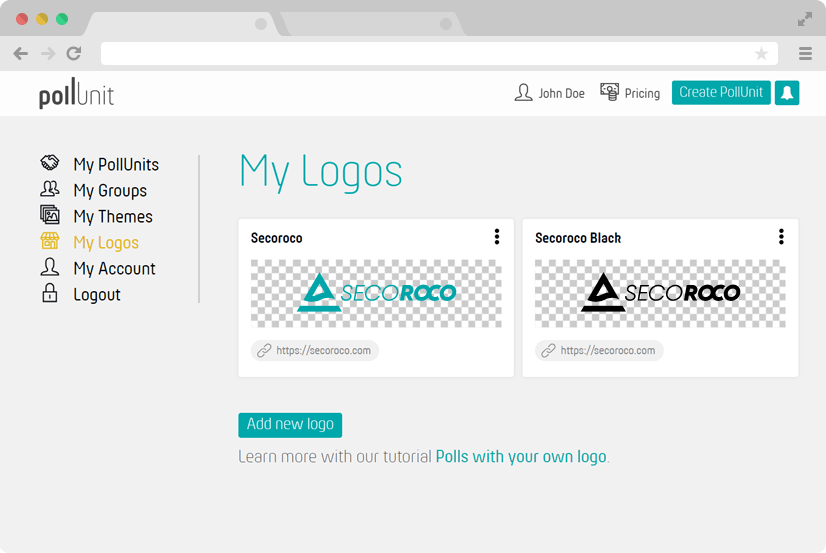
Tạo logo mới
Bằng cách nhấp vào »Tạo logo mới«, bạn có thể tải lên logo riêng của mình.
Chỉnh sửa logo
Mở menu ngữ cảnh và nhấp vào chỉnh sửa để tải lên lại logo hoặc thay đổi liên kết tới landing page của bạn.
Xác định logo chính
Trong menu ngữ cảnh, bạn có thể đặt một trong các logo của mình làm logo chính. Tất cả PollUnit mới tạo sau này sẽ được khởi tạo với logo đó.
Xóa logo
Mở menu ngữ cảnh và nhấp vào xóa để xóa logo của bạn.
Thẻ của tôi
Tại đây bạn có thể tạo các thẻ. Bạn có thể thêm chúng vào các PollUnit hoặc dùng chúng để đánh dấu các lựa chọn trong PollUnit. Thẻ chỉ có thể được gán bởi quản trị viên nhưng sẽ hiển thị với tất cả người tham gia. Trong bước »Nâng cao« khi tạo PollUnit, bạn có thể ẩn thẻ khỏi người tham gia.
Tài khoản của tôi
Tại đây bạn có thể chỉnh sửa dữ liệu cá nhân như tên, e-mail, mật khẩu và ngôn ngữ.
Bạn cũng có thể xóa tài khoản của mình tại đây. Khi xóa tài khoản, tất cả PollUnit, phiếu bầu, giao diện, logo và các gói premium đã mua của bạn sẽ bị xóa. Bạn không thể hoàn tác việc này!
Tổ chức của tôi
Với các tổ chức, bạn có thể xác định nhân viên và đồng nghiệp. Thành viên của tổ chức có thể quản lý các PollUnit của tổ chức. Nhờ đó, bạn có thể tự động chuyển giao quyền quản trị và quyền truy cập cho poll của mình cũng như tạo, giám sát và đánh giá poll trong nhóm.
Số lượng tổ chức và đồng nghiệp được phép phụ thuộc vào gói PollUnit của bạn.
Tổ chức thuộc nhóm chức năng business của PollUnit.
Ví
Bạn có thể tính phí hoặc nhận quyên góp từ người tham gia cho bài gửi của họ. Hãy tạo ví riêng để nhận thanh toán qua nhà cung cấp dịch vụ Stripe.
Đồng bộ lịch
Bạn có thể đồng bộ các poll của mình với lịch bằng ICS feed. Việc đồng bộ có thể được thiết lập cho từng poll hẹn lịch riêng lẻ, cho tất cả poll của một người dùng hoặc cho tất cả poll của một tổ chức.
Trong cả ba trường hợp, một URL ICS feed sẽ được tạo. Bạn có thể dùng URL này để tải xuống một tệp chứa các ngày tương ứng hoặc dùng URL đó để đồng bộ vĩnh viễn các sự kiện trong một ứng dụng lịch.
Lưu ý: với hầu hết ứng dụng, các thay đổi trong poll lịch hẹn của bạn sẽ được đồng bộ với một độ trễ.
Cuộc hẹn riêng lẻ
Để chỉ đồng bộ một poll duy nhất với lịch, hãy nhấp vào »Đồng bộ lịch« ở phía trên thanh thông tin của poll. Cửa sổ bật lên sau đó sẽ cung cấp cho bạn URL tới ICS feed hoặc cho phép bạn tải xuống một tệp ics.
Các poll ngày của riêng bạn
Nếu bạn muốn đồng bộ tất cả poll của tài khoản với lịch, bạn có thể thực hiện điều đó trong mục »Tài khoản của tôi«.
Trong mục »Lịch của tôi«, bạn có thể tạo một feed cho tài khoản của mình. Đừng chia sẻ URL này với bất kỳ ai, vì tệp lịch chứa toàn bộ liên kết tới các poll lịch hẹn của bạn.
Thông qua menu ngữ cảnh, bạn có thể đặt lại một ICS feed hiện có để tạo URL mới hoặc xóa feed đó.
Các poll ngày của tổ chức
Bạn cũng có thể cung cấp ngày của tất cả poll ngày thuộc tổ chức qua một ICS feed. Bạn tạo các feed này trong menu ngữ cảnh của từng tổ chức tại mục »Tổ chức của tôi«.
Trong menu ngữ cảnh của ICS feed, bạn có thể xóa hoặc đặt lại feed hiện có để tạo một URL mới.
Single Sign-On
PollUnit cung cấp Single Sign-On (SSO) với SAML để hỗ trợ các công ty tái sử dụng giải pháp xác thực hiện có của họ nhằm xác thực người dùng trong PollUnit.
SSO slug của tổ chức
Một »SSO slug của tổ chức« dùng để nhận diện duy nhất tổ chức của bạn. Nếu bạn không biết slug của tổ chức mình, vui lòng hỏi quản trị viên PollUnit trong công ty của bạn.
Cấu hình Single Sign-On trong PollUnit
Mỗi tổ chức trong PollUnit có thể cấu hình SSO riêng của mình. Để làm việc này, tổ chức phải chọn một mã nhận diện tổ chức duy nhất, được gọi là »SSO slug của tổ chức«. Phần cấu hình còn lại nên được lấy từ nhà cung cấp SSO của bạn.
Cấu hình Single Sign-On trong nhà cung cấp SSO của bạn
Trong nhà cung cấp SSO của bạn, bạn phải cấu hình các callback URL được phép cho đăng nhập và đăng xuất. Đối với đăng nhập, bạn cần thêm:
https://pollunit.com/users/saml/auth?sso=your-organization-sso-slug
và đối với đăng xuất:
https://pollunit.com/users/saml/idp_sign_out
AuthnContextClassRef
Đối với hầu hết nhà cung cấp, trường này có thể để trống. Với Azure AD, bạn nên nhập:
urn:oasis:names:tc:SAML:2.0:ac:classes:Password
Ánh xạ thuộc tính
Để tạo một người dùng trong PollUnit bằng thông tin do nhà cung cấp SSO gửi đến, thông tin này phải được ánh xạ vào các trường của người dùng trong PollUnit. Ở bên trái là các thuộc tính theo tên mà chúng xuất hiện trong phản hồi SAML từ nhà cung cấp của bạn. Bạn nên tìm các thuộc tính »Name« trong phần »AttributeStatement« của phản hồi SAML.
Chia sẻ liên kết đăng nhập SSO
Bạn có thể giúp người dùng đăng nhập dễ dàng hơn bằng cách gửi cho họ một liên kết trực tiếp tới đăng nhập SSO của tổ chức, có dạng như sau:
https://pollunit.com/users/sso?slug=your-organization-sso-slug
Thiếu một tính năng?
Nếu bạn cần thêm trợ giúp hoặc có một tính năng có thể giúp bạn và những người dùng khác đưa ra quyết định hiệu quả hơn, hãy liên hệ với chúng tôi tại support@pollunit.com.