Tạo theme riêng của bạn
Tìm hiểu cách tạo các quyết định nhóm trực tuyến với thiết kế riêng của bạn. Hãy chọn màu sắc và đồ họa nền rồi lưu chúng trong một theme cho poll, lịch hẹn và các tác vụ ưu tiên hóa của bạn.
Trước tiên hãy đăng nhập để tạo theme riêng của bạn. Để tạo thiết kế cho cuộc bình chọn, khảo sát hoặc cuộc thi ảnh, bạn cần ít nhất một tài khoản Premium. Bạn có thể đăng nhập bằng địa chỉ email và mật khẩu của mình. Hoặc đăng nhập vào PollUnit qua tài khoản Facebook hoặc Google của bạn.
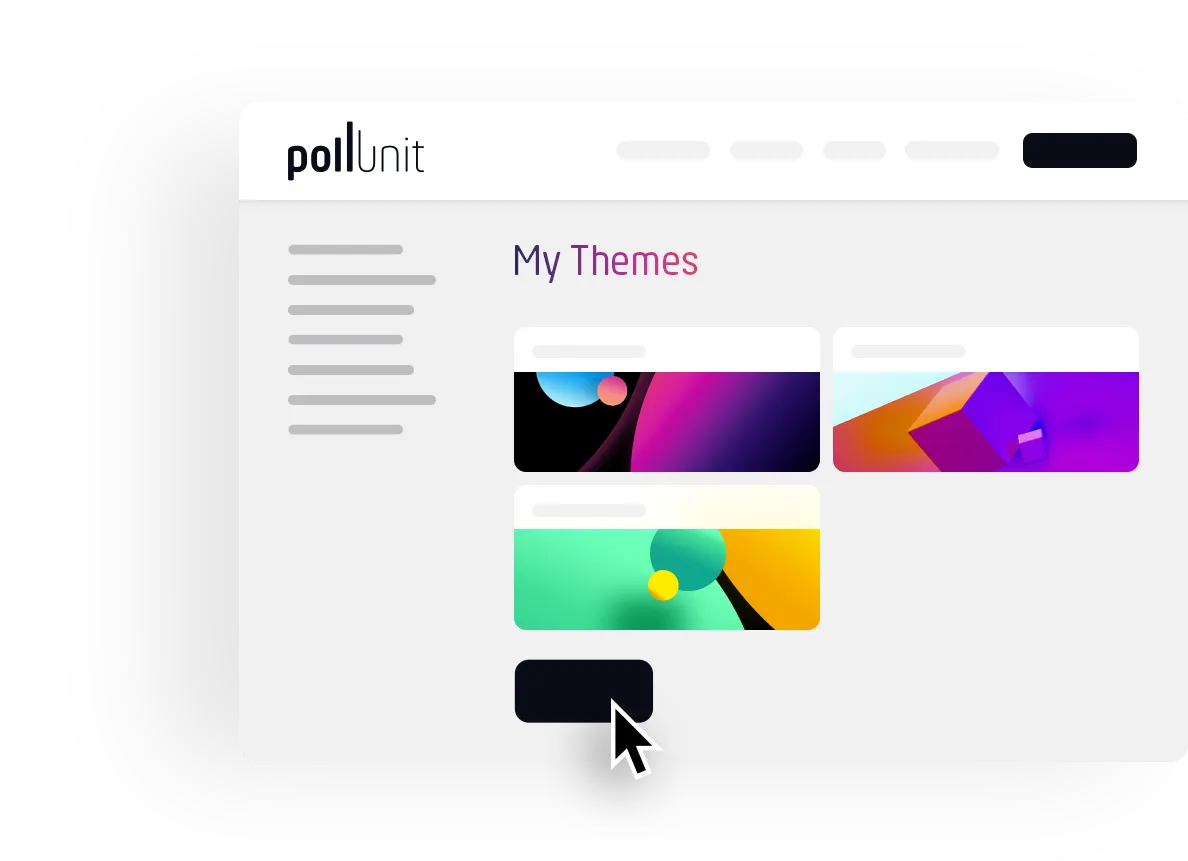
Theme của bạn
Nhấp vào tên của bạn trong phần header và chọn »Theme của tôi«. Tại đây bạn sẽ thấy tất cả các thiết kế cho khảo sát của mình. Bạn có thể chỉnh sửa, xóa hoặc xem trước các theme tại đây. Để tạo một thiết kế mới, hãy nhấp vào »Tạo theme mới« và trình tạo theme sẽ mở ra.
Trình tạo theme
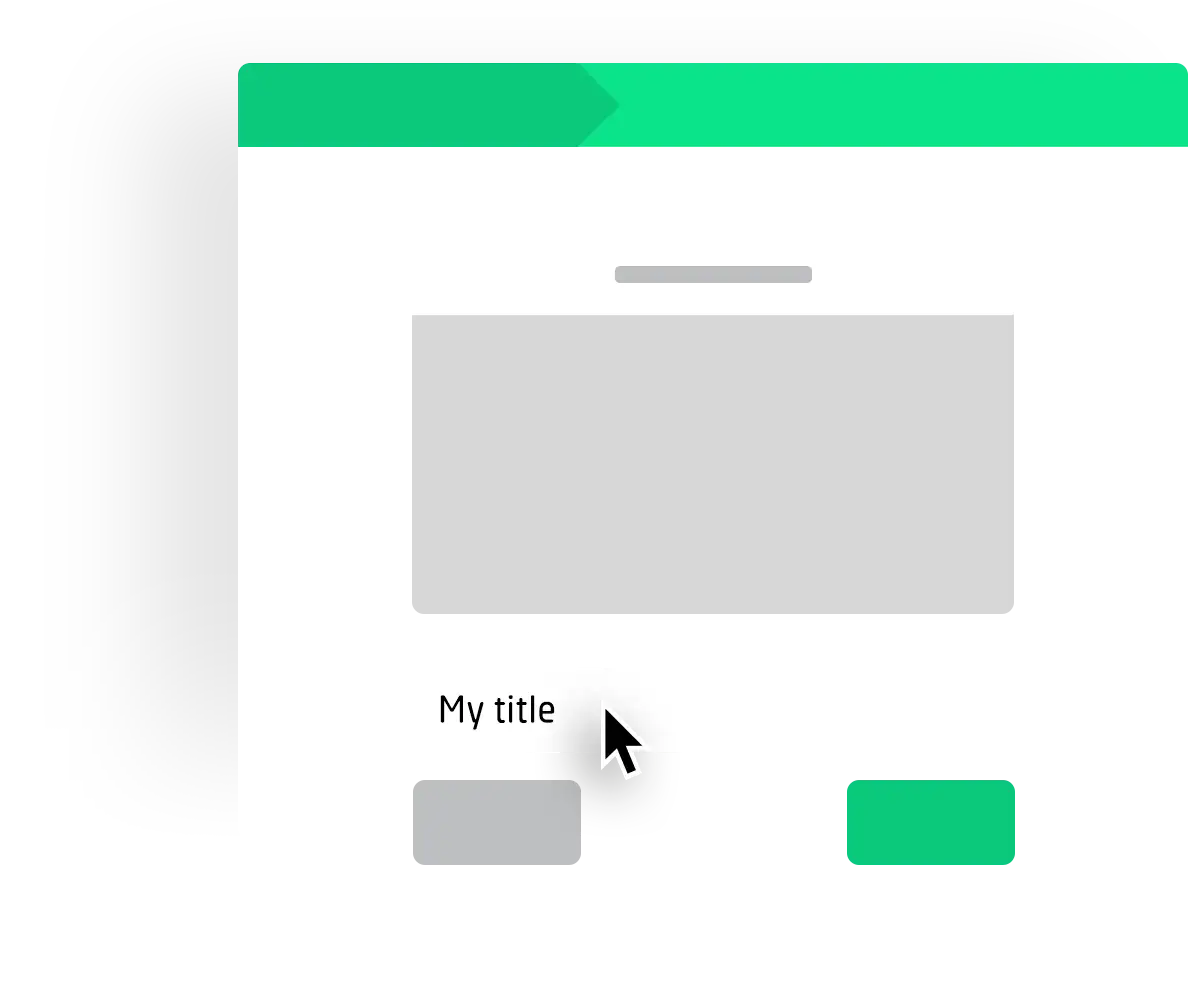
Bước 1 »Cơ bản«
Trình hướng dẫn Theme của chúng tôi gồm 3 bước. Hãy dùng các nút »Tiếp theo« và »Quay lại« để điều hướng giữa các bước. Bạn cũng có thể chỉnh sửa các theme hiện có bằng cách mở trình hướng dẫn thông qua menu ngữ cảnh của các theme.
Bắt đầu bằng cách đặt tên cho theme của bạn.
Nhấp vào »Tiếp theo« để chuyển đến phần cài đặt nền.
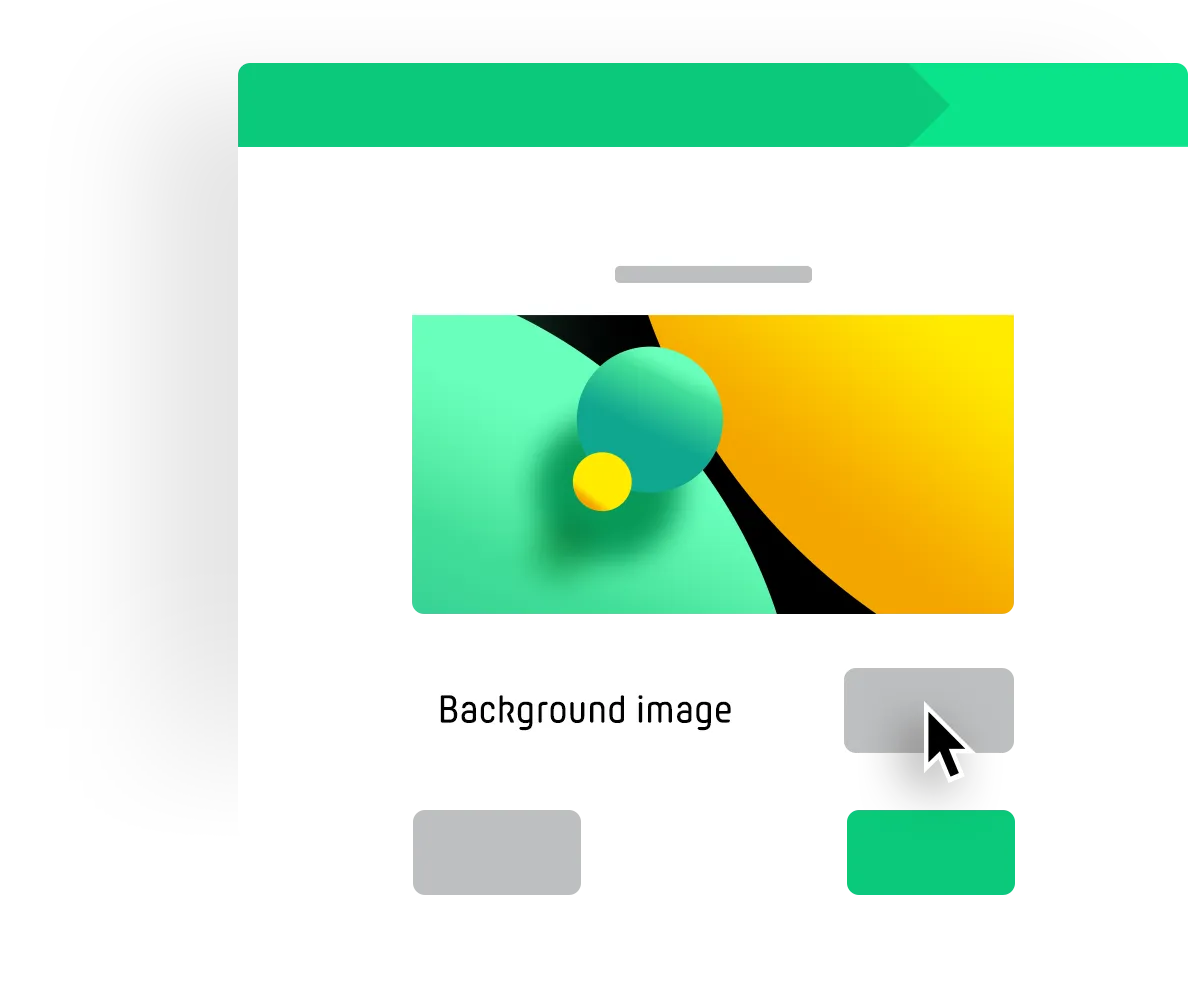
Bước 2 »Nền«
Hãy xác nhận rằng bạn có quyền sử dụng các đồ họa mong muốn. Đánh dấu vào trường phù hợp.
Bây giờ bạn có thể chọn đồ họa nền của mình hoặc kéo và thả tệp vào trình tải lên. Sau khi tải lên, bạn sẽ thấy hình nền xem trước trong trình hướng dẫn của chúng tôi.
Chỉnh sửa màu sắc và phông chữ của theme bằng cách nhấp vào »Tiếp theo«.
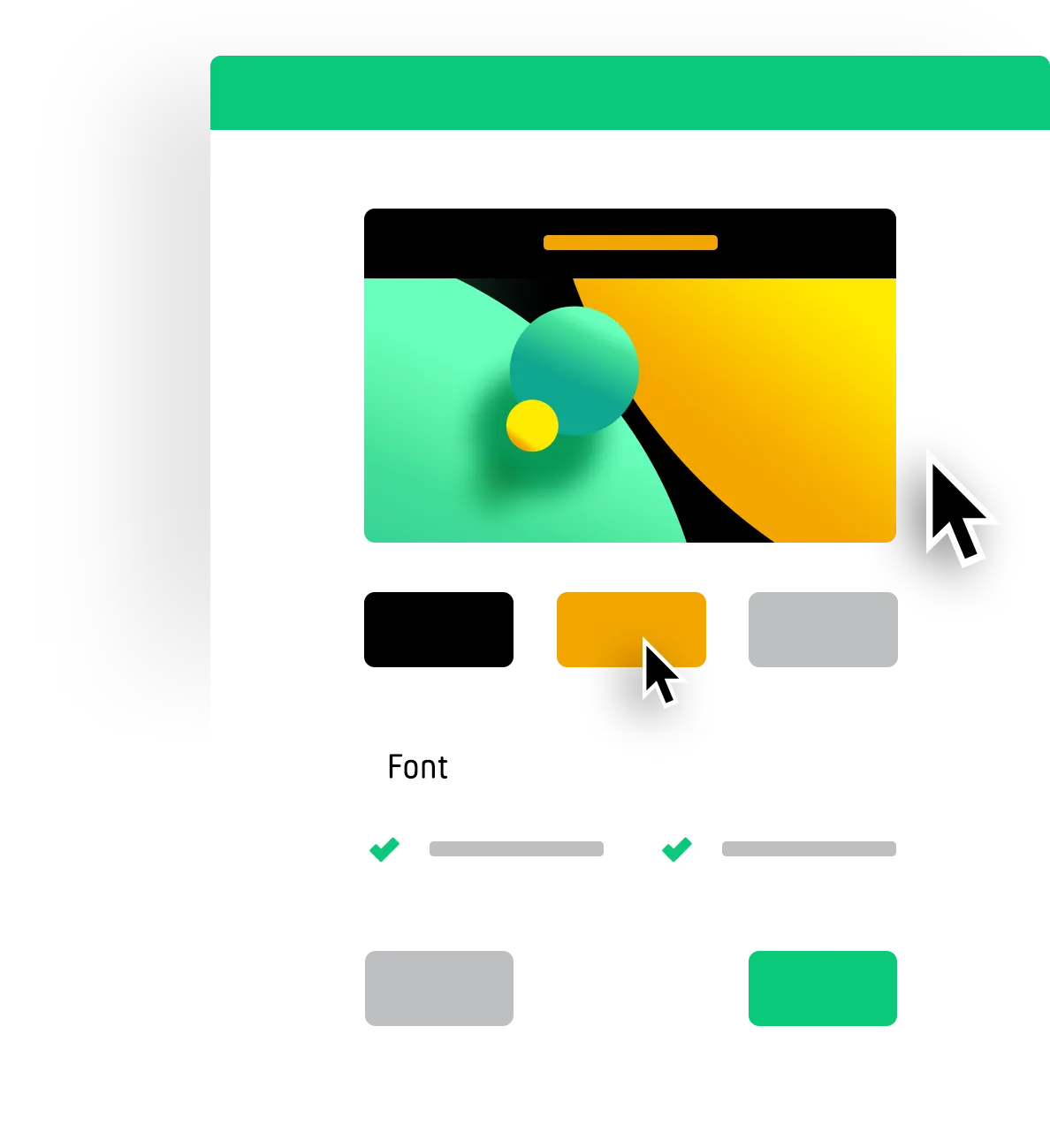
Bước 3 »Màu sắc / Phông chữ«
Bạn có thể chọn xem các tiêu đề của mình có nên hiển thị trên trang với nền màu hay không. Điều này có thể tăng khả năng đọc.
Hãy chọn màu sắc của bạn và kiểm tra phần xem trước để xem theme thay đổi như thế nào.
Lưu lại và thiết kế của bạn đã sẵn sàng cho PollUnit tiếp theo.
với một thiết kế độc đáo
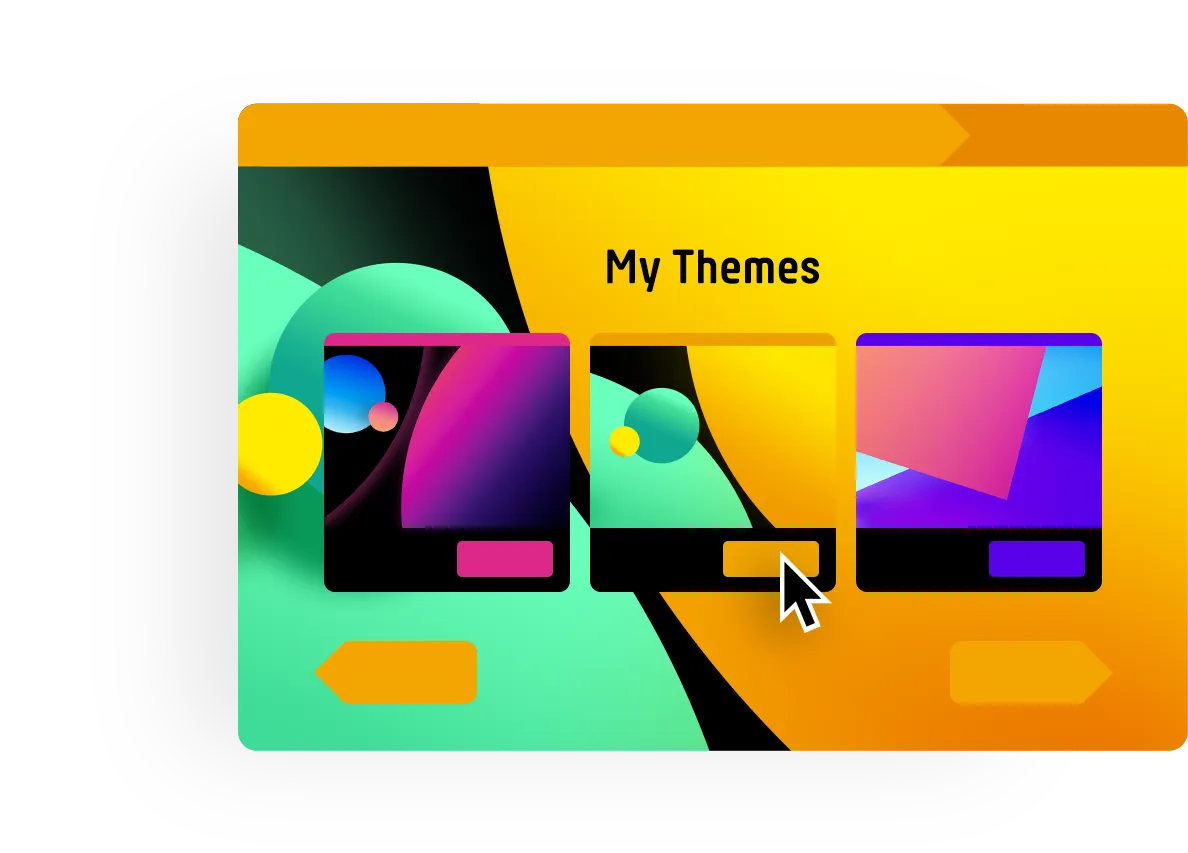
Khi bạn tạo một khảo sát mới, các theme của bạn sẽ xuất hiện ở bước 3 »Thiết kế« của trình hướng dẫn. Tại đây bạn có thể kích hoạt và xem trước theme của mình.
Bạn cũng có thể mở trình tạo theme tại đây và thêm các thiết kế tùy chỉnh khác.
CSS tùy chỉnh
Với một theme, những người không có kiến thức lập trình cũng có thể tạo poll, khảo sát và cuộc thi ảnh với thiết kế riêng thông qua cấu hình đơn giản. Bạn cũng có thể tạo CSS (Cascading Style Sheets) riêng thông qua menu ngữ cảnh của từng theme. Điều này cho phép bạn chọn các phần tử của PollUnit và kiểm soát cách trình bày của chúng - hoàn toàn cá nhân hóa, đúng theo nhu cầu của bạn.
Chức năng này dành cho những người có kinh nghiệm về HTML và CSS. Nếu điều đó không có ý nghĩa gì với bạn, bạn nên tham khảo ý kiến của một chuyên gia.
Tùy chỉnh nút
Ví dụ sau cho thấy cách bạn có thể tùy chỉnh giao diện của tất cả các nút chỉ với vài dòng mã. Các phần tử nút được chọn, làm tròn thành dạng viên thuốc và nhận một đường viền giống như bóng.
.btn {
  border-radius: 9999px;
  border-bottom: 4px solid black;
}
Nội dung và CSS tùy chỉnh theo từng ngôn ngữ
Nhưng khả năng của CSS còn đi xa hơn nhiều. Ví dụ tiếp theo cho thấy cách nội dung có thể được thay đổi theo bản địa hóa, tức là theo từng ngôn ngữ. Tại đây, nút dùng để thêm tùy chọn hoặc hình ảnh mới được chọn, điều chỉnh và sau đó được điền bằng nội dung mới.
#ccss-userActionBox .btn {
  text-indent: -9999px;
  line-height: 0;
}

#ccss-userActionBox .btn::after {
  text-indent: 0;
  display: block;
  line-height: initial;
}

html[lang=en] #ccss-userActionBox .btn::after {
  content: 'Localized button text';
}

html[lang=de] #ccss-userActionBox .btn::after {
  content: 'Lokalisierter Buttontext';
}
Phông chữ tùy chỉnh
Bạn cũng có thể sử dụng phông chữ riêng của mình qua CSS. Bạn nên đảm bảo rằng máy chủ của bạn cho phép »pollunit.com« trong các header CORS.
@font-face {
  font-family: 'Amatic';
  font-style: normal;
  font-weight: 200;
  src: url(https:/myhost.com/amatic.woff);
}

h1 {
  font-family: 'Amatic' !important;
  font-weight: 200;
}