Logic phân nhánh khảo sát nâng cao
Tạo các khảo sát hấp dẫn bằng cách thêm các quy tắc phân nhánh dựa trên câu trả lời của người trả lời cho các câu hỏi trước đó. Bỏ qua, ẩn hoặc hiển thị các bước câu hỏi để giữ người tham gia luôn hứng thú. Việc tạo các câu hỏi khảo sát có điều kiện cũng có trong các gói miễn phí của chúng tôi!

Tại sao?
- Khảo sát thân thiện với người dùng
- Giữ người trả lời luôn hứng thú
- Giảm tỷ lệ bỏ dở khảo sát
- Tỷ lệ hoàn thành cao hơn
- Kết quả tốt hơn và độ chính xác cao hơn
- Thu được những hiểu biết phù hợp
Như thế nào?
- Cá nhân hóa câu hỏi
- Ẩn các câu hỏi không cần thiết và không liên quan
- Giảm thời gian hoàn thành khảo sát
- Tiết kiệm thời gian cho người tham gia
- Chỉ hiển thị các câu hỏi liên quan
- Điều chỉnh khảo sát cho phù hợp với người trả lời
Tạo các bước khảo sát của bạn
Chúng tôi khuyên rằng trước khi tạo logic mở rộng, trước tiên bạn nên tạo khảo sát với tất cả các bước và câu hỏi của nó. Nếu bạn mới dùng PollUnit, hãy làm theo »tạo khảo sát trực tuyến« để tìm hiểu thêm về các chức năng khảo sát cơ bản.
Để tạo một logic và áp dụng nó trong một bước khảo sát, bạn cần ít nhất một bước trước đó. Một logic luôn dựa trên câu trả lời của người tham gia. Vì vậy ở bước hai, bạn chỉ có thể tạo quy tắc dựa trên câu trả lời được đưa ra ở bước một; ở bước ba, bạn chỉ có thể tạo quy tắc dựa trên câu trả lời ở bước một đến bước hai, v.v.
Tạo logic phân nhánh
Mở liên kết quản trị bằng cách nhấn nút »Hoàn tất« trong trình tạo khảo sát hoặc mở khảo sát qua phần tổng quan PollUnit của bạn.

Chế độ quản trị khảo sát
Chế độ quản trị cho phép bạn điều hướng qua tất cả các bước và xem khảo sát của bạn sẽ trông như thế nào, đồng thời hiển thị kết quả của từng bước trong một cột riêng có tên »Đánh giá«. Cột »Đánh giá« này chỉ hiển thị với quản trị viên. Nếu một bước đã có logic, nó sẽ được đánh dấu trong dòng thời gian.
Bây giờ hãy đi đến bước mà bạn muốn thêm logic phân nhánh đầu tiên cho khảo sát của mình và mở menu ngữ cảnh (ba chấm) ở góc trên bên phải của cột »Xem trước« rồi chọn »Chỉnh sửa«.
Gán logic
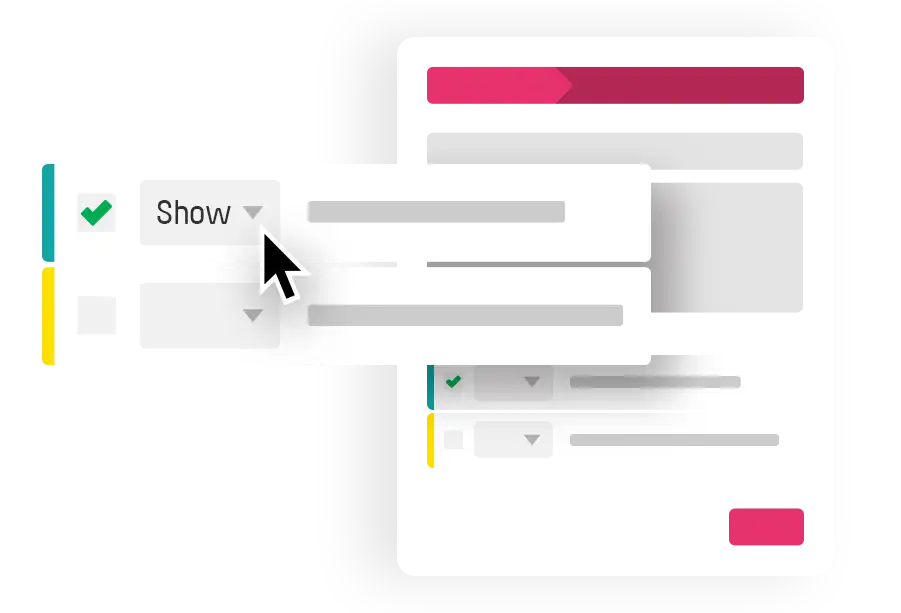
Nếu bước khảo sát của bạn chưa có logic nào, bạn cần bật phần cấu hình logic thông qua »Hiển thị logic phân nhánh«. Nếu bạn đã tạo điều kiện trước đó, bạn chỉ cần kích hoạt chúng và chọn điều gì sẽ xảy ra khi điều kiện được đáp ứng.
Nếu đây là logic đầu tiên của bạn, hãy nhấp vào »Thêm logic«. Một hộp thoại sẽ hiện ra và bạn có thể chọn xem muốn ẩn hay hiển thị bước khảo sát hiện tại, hoặc chuyển sang trang cảm ơn. Sau đó một hộp thoại mới sẽ hiện ra, tại đây bạn có thể nhập các điều kiện của mình.
Tạo nhóm điều kiện
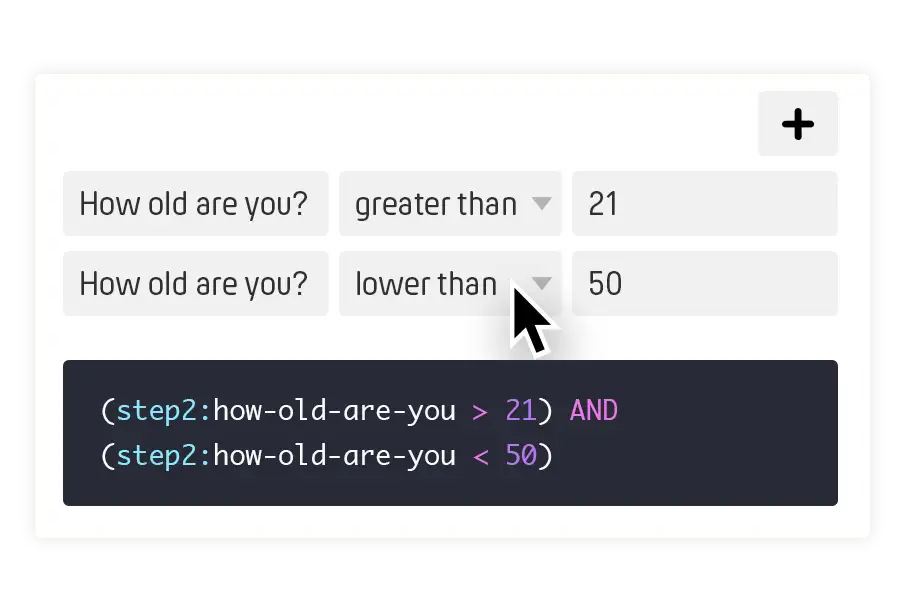
Bây giờ bạn tạo một tập hợp điều kiện. Hãy đặt tên cho nó và gán một màu để dễ nhận diện hơn trong phần tổng quan. Tập điều kiện này có thể được tái sử dụng ở các bước tiếp theo. Mỗi tập hợp gồm nhiều điều kiện và mỗi điều kiện gồm ba trường.
Trường đầu tiên mô tả câu hỏi mà bạn đã đặt. Chỉ những câu hỏi đã được hỏi trước bước hiện tại mới có thể được chọn. Trường thứ hai là toán tử so sánh. Tại đây bạn có thể chỉ định cách xử lý câu trả lời của người tham gia. Trường thứ ba và cũng là cuối cùng của một điều kiện là giá trị so sánh. Bạn sẽ có những điều kiện như câu trả lời phải lớn hơn giá trị so sánh hoặc câu trả lời bằng giá trị so sánh.
Ở cuối, bạn sẽ thấy một đoạn mã được tạo tự động mà PollUnit dùng để xử lý logic của bạn. Chúng tôi sẽ giải thích thêm về đoạn mã này sau. Với chức năng cơ bản, bạn có thể yên tâm bỏ qua nó.
Tùy theo loại câu trả lời, không phải tất cả các toán tử so sánh đều khả dụng. Ví dụ, tuổi có thể lớn hơn hoặc nhỏ hơn một con số. Giới tính không thể được so sánh với một con số, nhưng có thể bằng hoặc khác một giá trị. Vui lòng xem danh sách các toán tử so sánh của chúng tôi trong bảng sau.
| Toán tử so sánh | Mã | Loại trường |
|---|---|---|
| lớn hơn | > | Số |
| nhỏ hơn | < | Số |
| nhỏ hơn hoặc bằng | <= | Số |
| lớn hơn hoặc bằng | >= | Số |
| bằng | == | Số, Văn bản, Boolean |
| không phải là | != | Số, Văn bản, Boolean |
Bạn không cần phải viết mã – nhưng bạn có thể
Tất cả các cài đặt mà bạn đã thực hiện trong logic của mình đều được chuyển thành mã đại số Boolean. Mã này được hệ thống của chúng tôi sử dụng để quản lý logic của bạn.
Hãy tưởng tượng bạn đã thêm một trường số ở bước 2 và đặt câu hỏi »Bạn bao nhiêu tuổi?«. Ví dụ sau có nghĩa là: Tất cả người tham gia có độ tuổi lớn hơn 18.
(step2:how-old-are-you > 18)
Bạn có thể kết hợp nhiều điều kiện và thay đổi định nghĩa lớn hơn (>) thành lớn hơn hoặc bằng (>=). Theo cách này, bạn sẽ có được tất cả người tham gia trong độ tuổi từ 18 đến 36 (bao gồm cả 18 và 36).
(step2:how-old-are-you >= 18) AND (step2:how-old-are-you <= 36)
Lợi ích lớn nhất khi hiểu đại số Boolean là bạn có thể làm được nhiều hơn so với khi chỉ sử dụng giao diện. Hiện tại, cách duy nhất để thay đổi toán tử từ AND sang OR là sửa mã. Chúng tôi làm vậy để giữ cho giao diện đơn giản nhất có thể. Hãy xem ví dụ sau, có nghĩa là: Tất cả người tham gia trong độ tuổi từ 18 đến 36 hoặc có sở thích yêu thích là trượt ván. »Trượt ván« là một chuỗi ký tự (không phải số) và có thể là một nút radio, ô chọn hoặc một tùy chọn trong trường chọn dạng danh sách thả xuống mà bạn đã tạo ở bước 3.
((step2:how-old-are-you >= 18) AND (step2:how-old-are-you <= 36))


OR (step3:favorite-hobby == 'skating')