Phân công nhiệm vụ trực tuyến
Tìm hiểu cách phân phối các tùy chọn của bạn cho người tham gia. Điều đó có nghĩa là PollUnit của bạn không tìm tùy chọn được chọn nhiều nhất, mà phân bổ tối ưu tất cả các tùy chọn hoặc nhiệm vụ cho người tham gia.
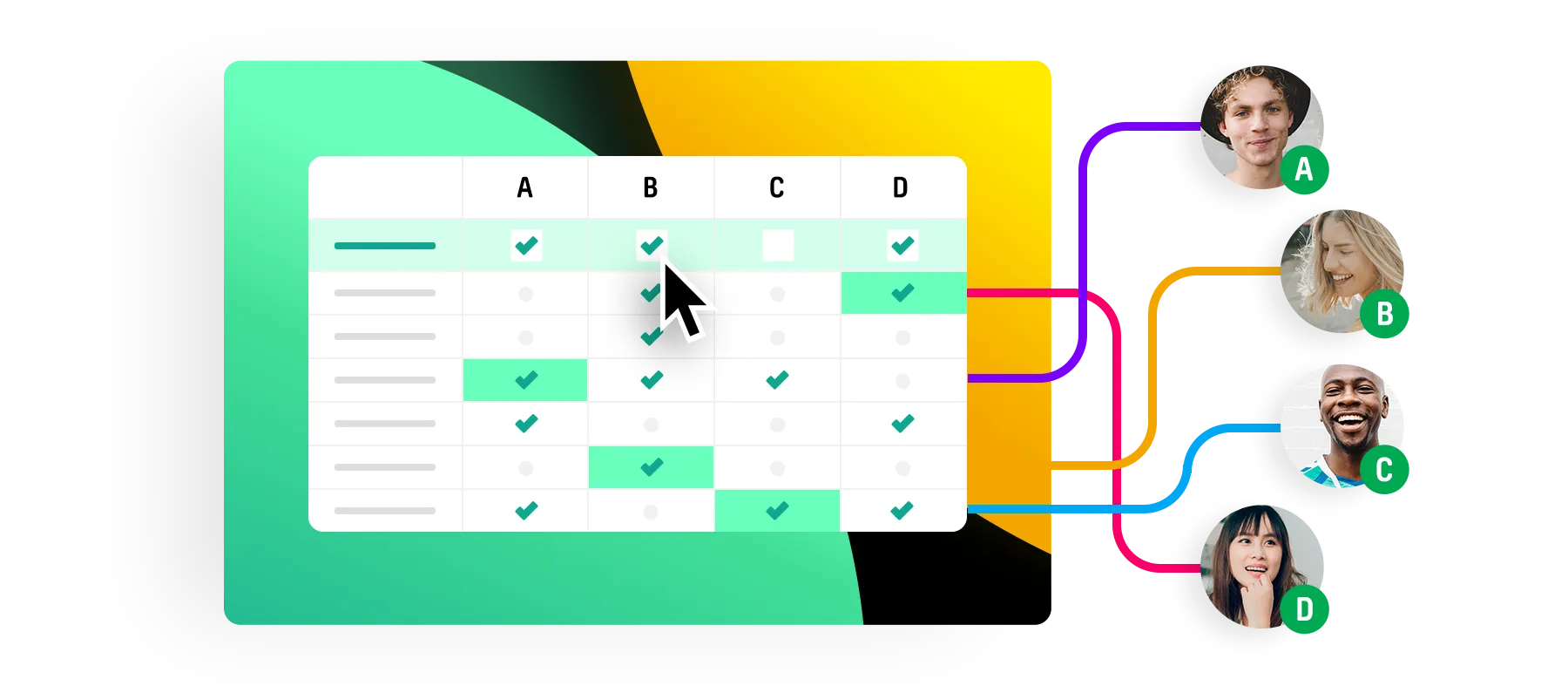
PollUnit là công cụ của bạn để phân công nhiệm vụ trong nhóm
Tại đây chúng tôi sẽ chỉ cho bạn cách quản lý và phân phối nhiệm vụ cũng như lịch hẹn trực tuyến trong một nhóm. Nhờ đó bạn có thể cùng nhau tạo danh sách việc cần làm.
Các chức năng cơ bản cho việc phân công nhiệm vụ của bạn là miễn phí và các thành viên trong nhóm cũng có thể thêm nhiệm vụ và bình chọn mà không cần tài khoản.
Phân công nhiệm vụ tự động theo sở thích cá nhân
Ngoài việc phân công nhiệm vụ thủ công, chức năng quản lý nhiệm vụ của PollUnit cũng có thể tự động gán nhiệm vụ. Người tham gia PollUnit của bạn có thể ưu tiên từng nhiệm vụ. Điều đó có nghĩa là mỗi thành viên trong nhóm có thể cho biết họ muốn làm công việc đó đến mức nào.
Dựa trên các phiếu đánh giá của nhóm, PollUnit sau đó có thể tự động phân chia các nhiệm vụ. Nhờ đó, mọi người sẽ nhận được nhiệm vụ mà họ thích làm nhất hoặc nhiệm vụ mà họ đặc biệt phù hợp.
Nếu một số nhiệm vụ được yêu thích như nhau hoặc không nhận được phiếu nào, chúng sẽ được phân bổ ngẫu nhiên.
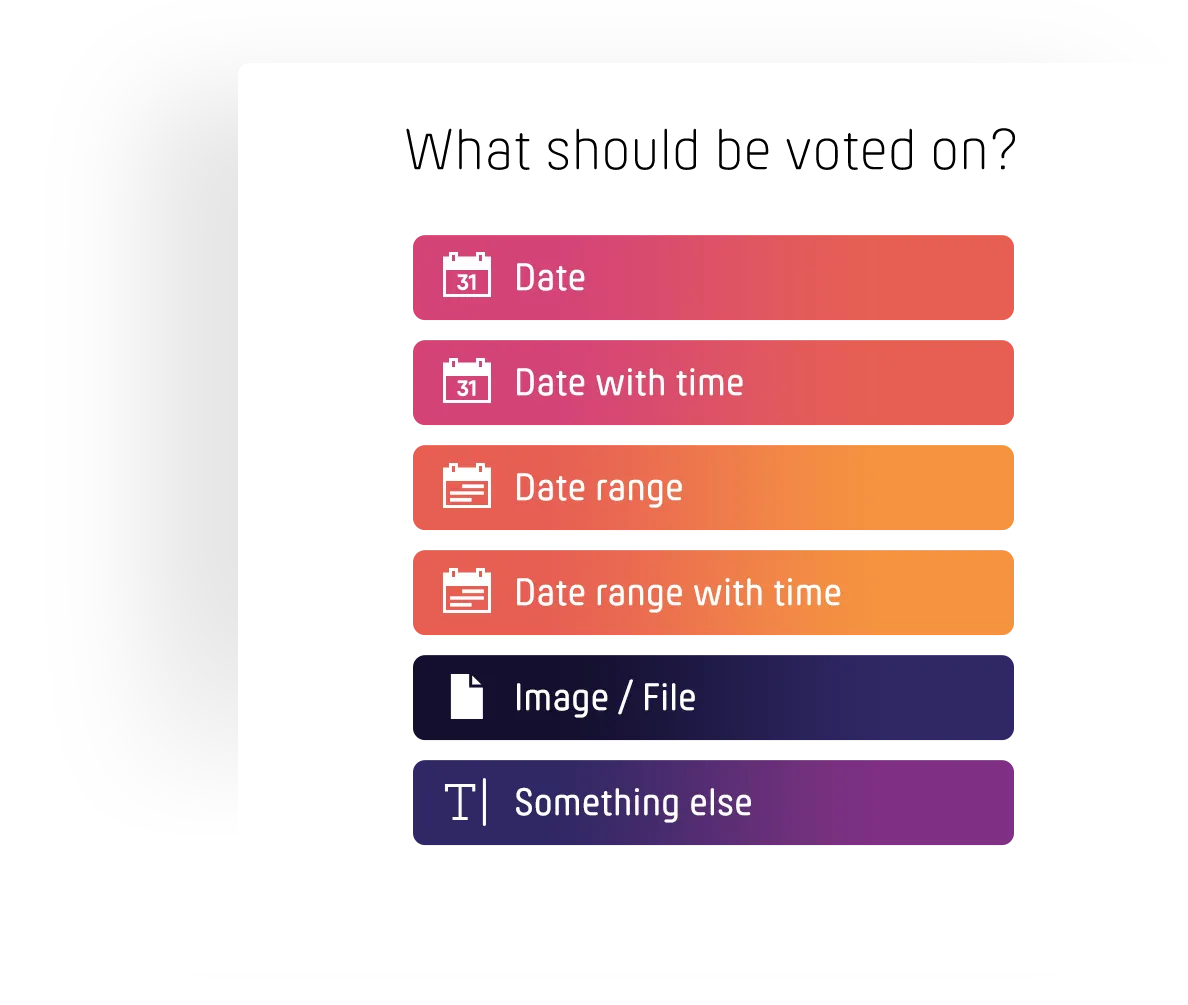
Bắt đầu phân công nhiệm vụ trực tuyến của bạn với mục tiêu phân phối tối ưu các tùy chọn
Nhấp vào »Tạo PollUnit«, sau đó vào »Bình chọn«. Nhấp vào một trong các nút để vào trình hướng dẫn. Tùy theo nút nào bạn nhấp, chúng tôi sẽ chuẩn bị PollUnit của bạn cho việc phân phối ngày tháng, thời gian, hình ảnh hoặc các nhiệm vụ khác.
Với »Phân phối > Việc khác«, bạn có thể định nghĩa bất kỳ nhiệm vụ nào bằng văn bản tự do. PollUnit cũng cho phép bạn định nghĩa một ngày hoặc một bức ảnh làm nhiệm vụ.
Mục tiêu »Phân phối tối ưu các tùy chọn«
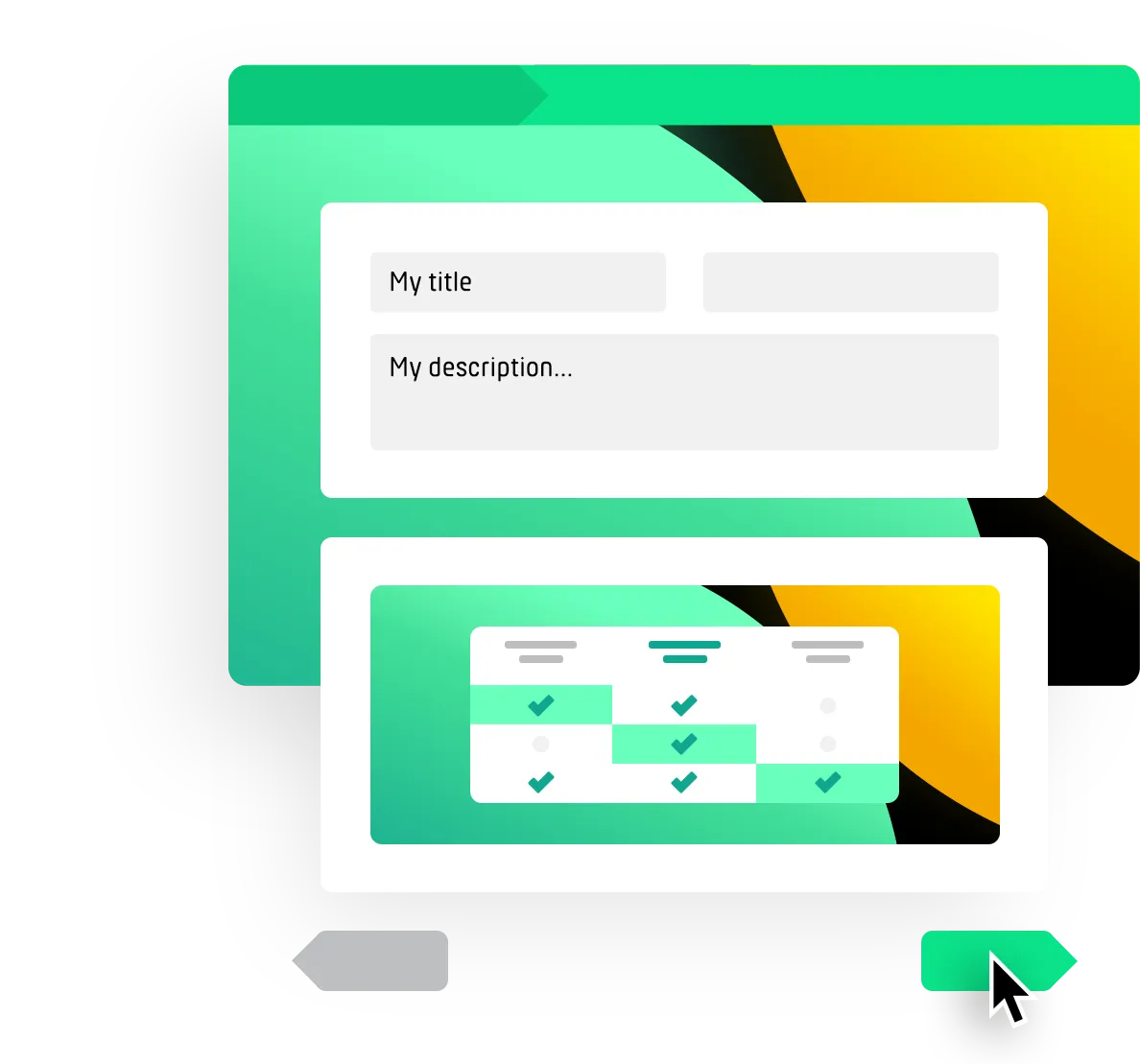
Hãy nhập dữ liệu của bạn như bình thường. Chỉ có một điểm khác biệt: đặt mục tiêu của PollUnit là »Phân phối tốt nhất«.
Sơ đồ sẽ cho bạn xem trước PollUnit của mình sẽ trông như thế nào. Bạn có thể kích hoạt tính năng đánh giá trong phần »Cài đặt sơ đồ nâng cao«. Ví dụ, đánh giá sao cho phép người tham gia chấm nhiệm vụ từ 0 đến 5 điểm.
Nếu bạn đã cấu hình sơ đồ theo ý muốn, hãy nhấp vào »Tiếp theo«
Thu thập nhiệm vụ
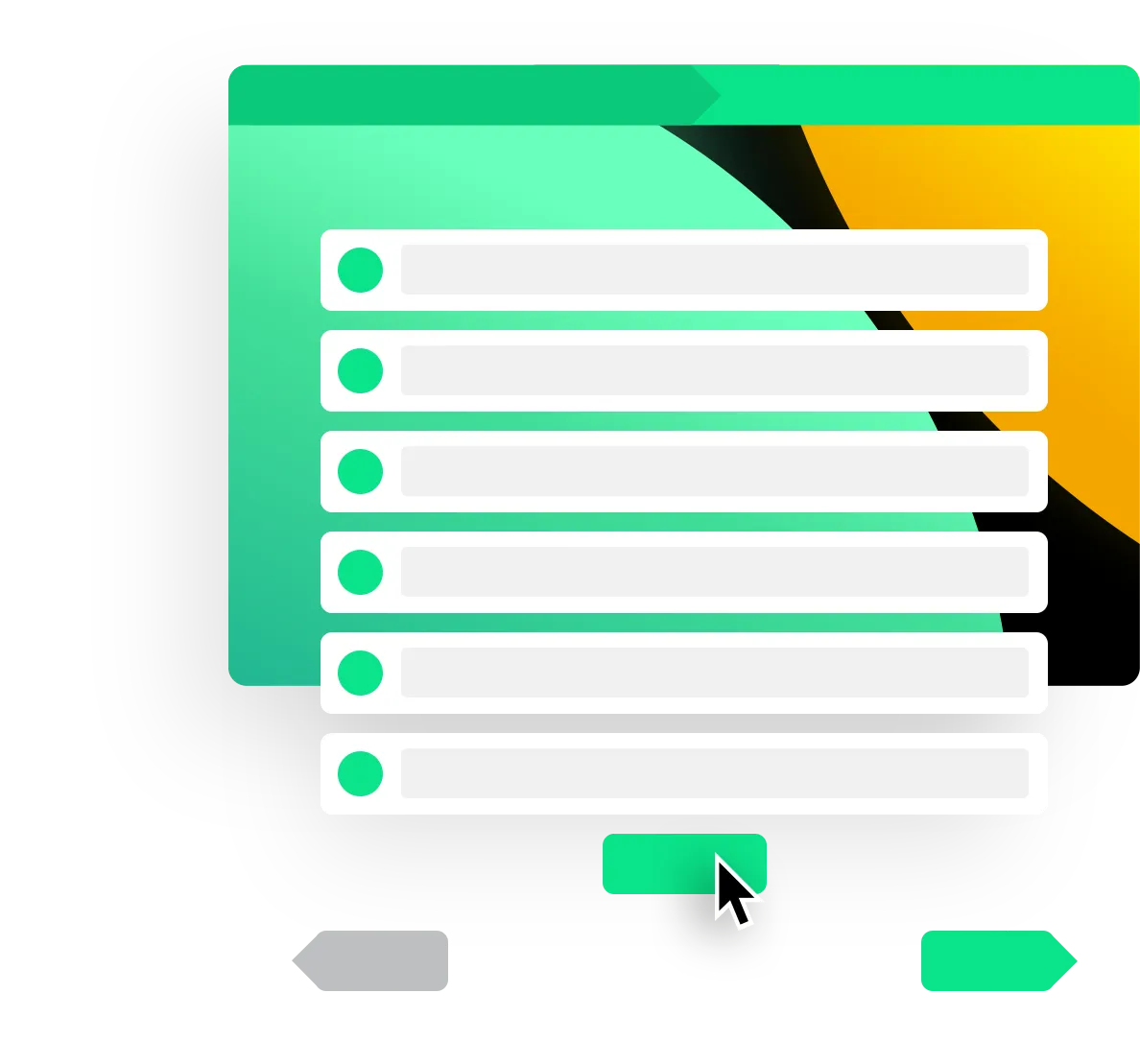
Ở bước 2 khi tạo PollUnit, bạn có thể tập hợp các nhiệm vụ cho nhóm của mình. Chỉ cần nhấp vào »Thêm tùy chọn« để tạo thêm nhiệm vụ.
Ở bước 4, bạn cũng có thể cho phép người tham gia thêm nhiệm vụ riêng của họ. Điều này cũng áp dụng cho người tham gia không có tài khoản.
Thiết kế và logo: Tùy chỉnh giao diện phân công nhiệm vụ của bạn
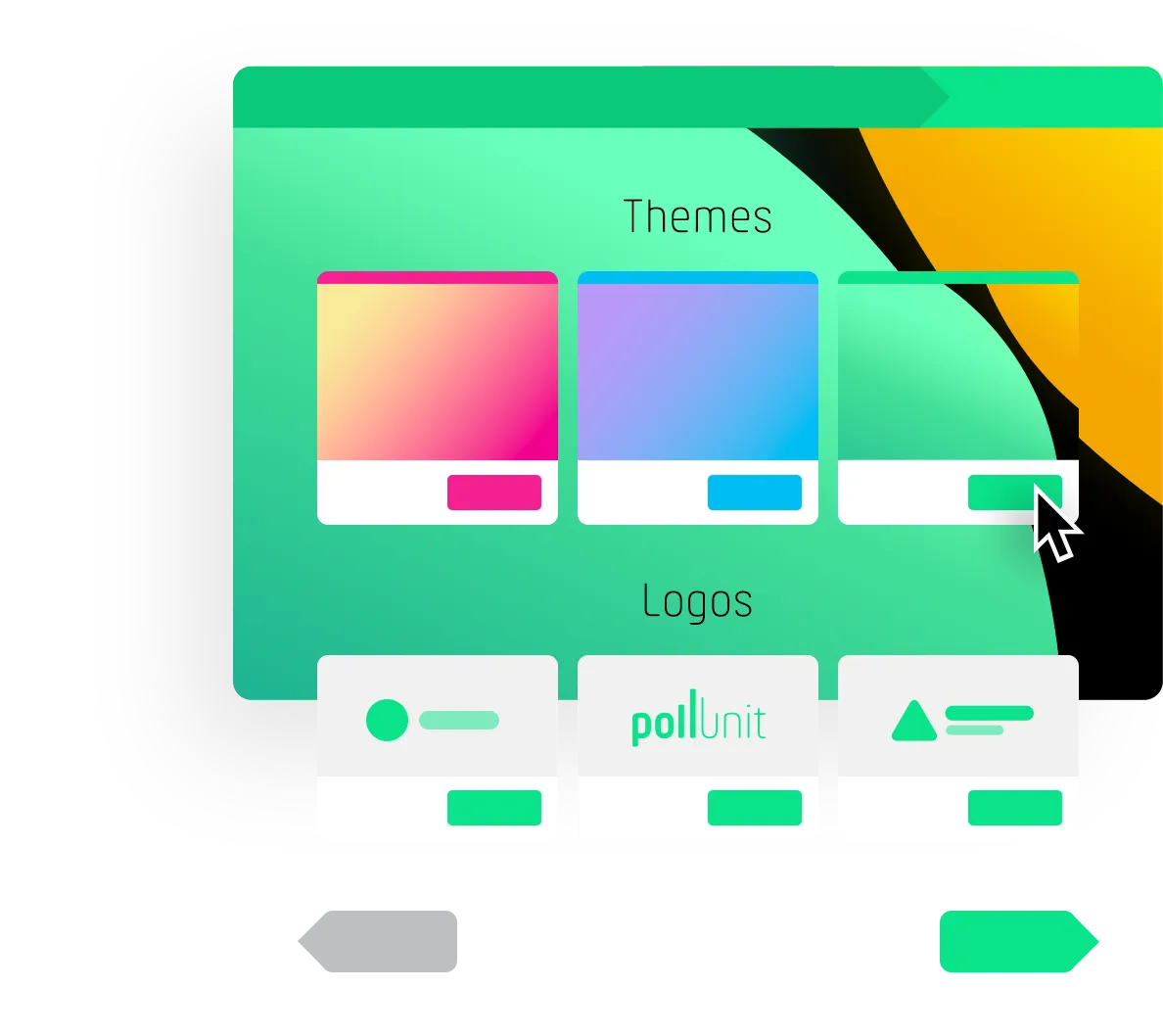
Để thay đổi giao diện của PollUnit, hãy chọn một trong nhiều theme miễn phí của chúng tôi. Một theme sẽ thay đổi bảng màu và hình nền của phần phân công nhiệm vụ. Với tư cách người dùng Premium, bạn cũng có thể tạo và quản lý theme riêng.
Với tư cách người dùng Business, bạn cũng có thể thay đổi logo của PollUnit.
Các hướng dẫn khác:
Tạo theme riêng của bạn
Poll với logo riêng của bạn
Cài đặt nâng cao cho việc phân công nhiệm vụ của bạn

Trong phần cài đặt nâng cao, bạn sẽ tìm thấy nhiều tính năng để tùy chỉnh việc phân công nhiệm vụ của mình.
Tính năng »Cho phép tùy chọn mới« cho phép người tham gia thêm nhiệm vụ của riêng họ. Trong phần »Cho phép bình chọn«, bạn có thể yêu cầu thêm thông tin từ người tham gia hoặc đặt một khoảng thời gian bình chọn.
Nhiều tính năng khác cũng cho phép bạn thực hiện thêm các tùy chỉnh. Nhấp vào dấu hỏi bên cạnh các tính năng để xem giải thích cho từng chức năng.
Mời người tham gia vào phần phân công nhiệm vụ của bạn
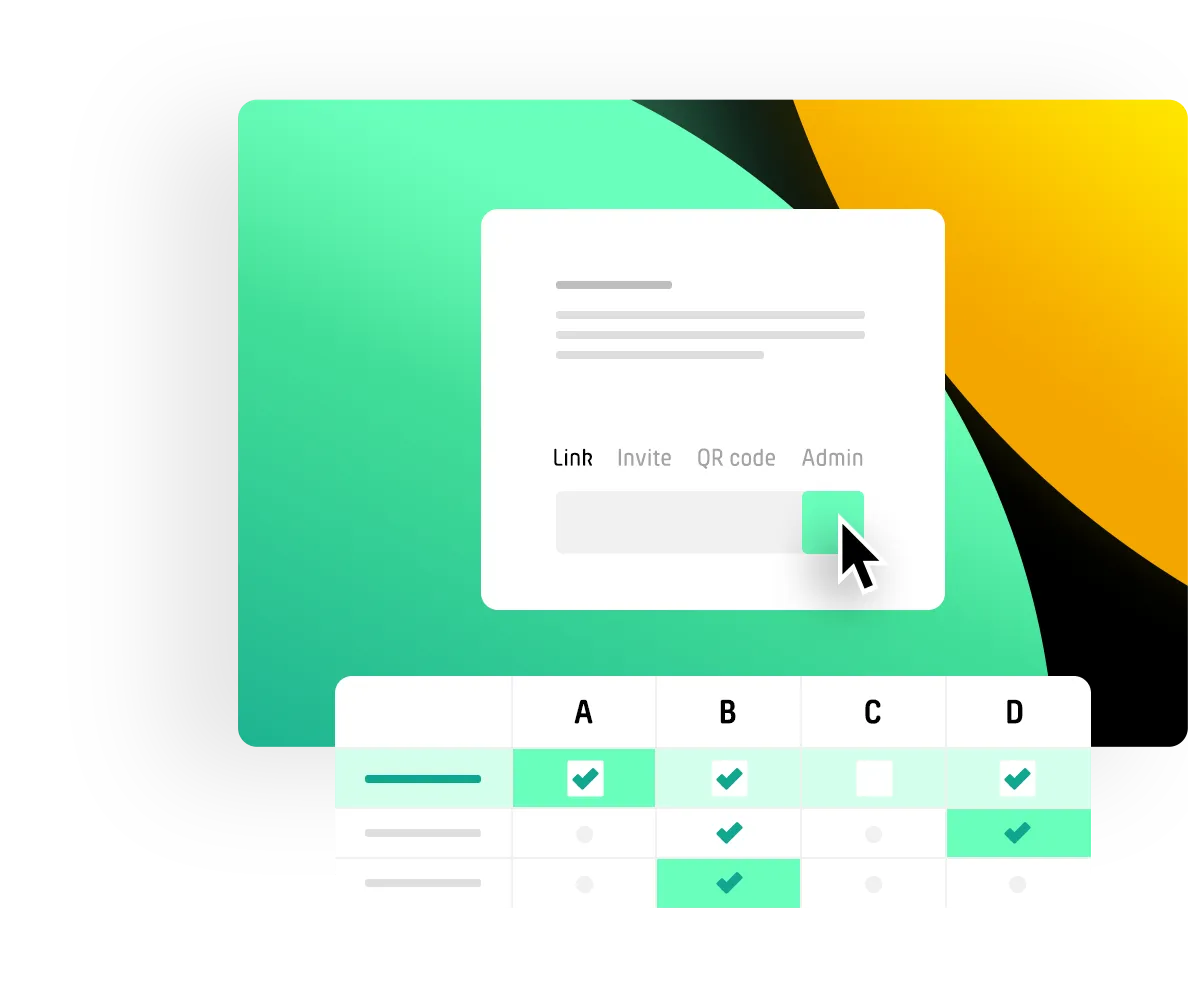
Có nhiều cách để chia sẻ danh sách việc cần làm của bạn với nhóm.
Nhập địa chỉ email của nhóm bạn. Sau đó PollUnit sẽ gửi lời mời. Nếu bạn gửi lời mời qua PollUnit, PollUnit có thể cho bạn biết trong phần đánh giá liệu người dùng được mời đã đăng ký nhận một nhiệm vụ hay chưa.
Chia sẻ PollUnit của bạn qua WhatsApp, Facebook, Twitter hoặc Google+.
Chia sẻ PollUnit qua liên kết tham gia hoặc liên kết quản trị. Liên kết tham gia cho phép người tham gia đăng ký nhiệm vụ. Liên kết quản trị cho phép quản lý PollUnit (liên kết này chỉ nên được chia sẻ với những người cũng cần quyền quản trị).
Chọn nhiệm vụ
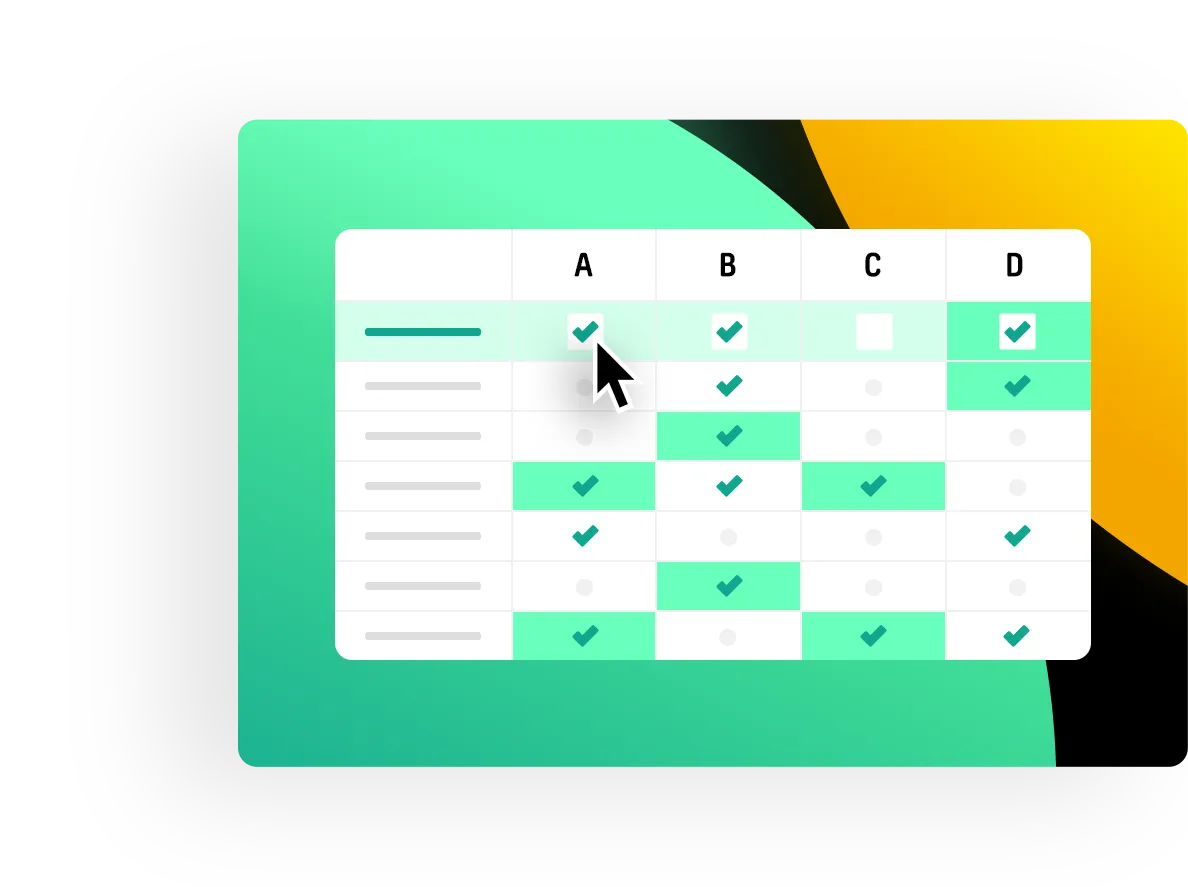
Nếu bạn mở danh sách nhiệm vụ qua liên kết tham gia hoặc liên kết quản trị, bạn sẽ thấy tổng quan về các nhiệm vụ cần được phân công. Tương tự, bạn cũng có thể thấy phiếu bầu của những người tham gia khác. Ở bước 4, bạn cũng có thể kích hoạt chế độ phân công nhiệm vụ riêng tư để người tham gia chỉ nhìn thấy phiếu của chính họ.
Bây giờ người tham gia có thể ưu tiên hoặc chọn các nhiệm vụ.
Người dùng có tài khoản cũng có thể để lại bình luận.
Nếu bạn truy cập PollUnit qua liên kết quản trị, bạn cũng có thể sử dụng thêm các chức năng khác. Bao gồm đóng PollUnit, xuất Excel và CSV cũng như chỉnh sửa việc phân công nhiệm vụ.