Altnivela branĉiga logiko por enketoj
Kreu allogajn enketojn aldonante branĉigajn regulojn bazitajn sur la respondoj de la respondantoj al antaŭaj demandoj. Preterlasu, kaŝu aŭ montru demandpaŝojn por teni la intereson de viaj respondantoj. La kreado de kondiĉaj enketdemandoj disponeblas ankaŭ en niaj senpagaj planoj.

Kial?
- Uzantamaj enketoj
- Konservi la intereson de respondantoj
- Redukti forlasojn de la enketo
- Pli alta finprocento
- Pli bonaj rezultoj kaj pli alta precizeco
- Ricevi gravajn komprenojn
Kiel?
- Personigi demandojn
- Kaŝi nenecesajn kaj negravajn demandojn
- Redukti la tempon bezonatan por plenigi la enketon
- Ŝpari la tempon de viaj respondantoj
- Montri nur gravajn demandojn
- Adapti vian enketon al respondantoj
Kreu viajn enketpaŝojn
Ni rekomendas, ke antaŭ ol vi kreas pli ampleksajn logikojn, vi unue kreu vian enketon kun ĉiuj ĝiaj paŝoj kaj demandoj. Se vi estas nova ĉe PollUnit, sekvu »krei retajn enketojn« por lerni pli pri ĝeneralaj enketfunkcioj.
Por krei logikon kaj apliki ĝin en enketpaŝo, vi bezonas almenaŭ unu antaŭan paŝon. Logiko ĉiam baziĝas sur la respondoj de la partoprenantoj. Do en paŝo du vi povas krei regulojn nur laŭ respondoj donitaj en paŝo unu; en paŝo tri nur laŭ respondoj donitaj en paŝoj unu ĝis du, kaj tiel plu.
Krei branĉigan logikon
Vizitu la administran ligilon premante la butonon »Fini« en la enketkreilo aŭ malfermu vian enketon per la superrigardo de viaj PollUnit-oj.

Administra vido de la enketo
La administra vido ebligas al vi navigi tra ĉiuj paŝoj kaj vidi kiel aspektos via enketo, dum la rezultoj de ĉiu paŝo estas montrataj en aparta kolumno »Taksado«. Tiu kolumno »Taksado« estas videbla nur por administrantoj. Kiam paŝo jam havas logikon, ĝi estos markita en la templinio.
Nun iru al la paŝo al kiu vi volas aldoni vian unuan enketan branĉigan logikon kaj malfermu la kuntekstan menuon (tri punktoj) en la supra dekstra angulo de la kolumno »Antaŭrigardo« kaj elektu »Redakti«.
Atribui logikon
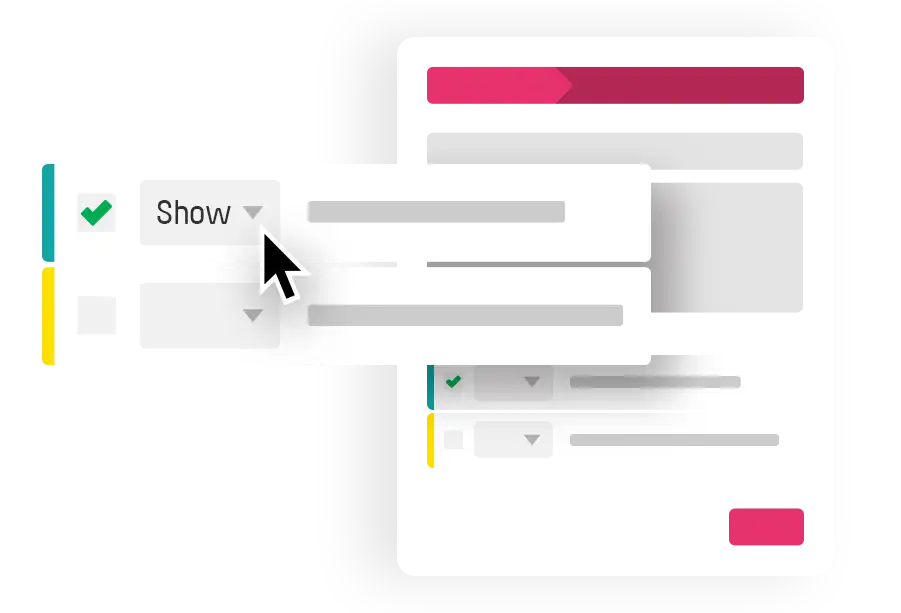
Se via enketpaŝo ankoraŭ ne havas logikon, vi devas aktivigi la logikan agordon per »Montri branĉigan logikon«. Se vi jam kreis kondiĉojn, vi povas simple aktivigi ilin kaj elekti kio okazu kiam la kondiĉo estas plenumita.
Se temas pri via unua logiko, alklaku »Aldoni logikon«. Dialogfenestro aperos kaj vi povos elekti ĉu vi volas kaŝi aŭ montri la aktualan enketpaŝon aŭ transsalti al la dankopaĝo. Poste alia fenestro aperos, en kiu vi povas enigi viajn kondiĉojn.
Krei kondiĉan grupon
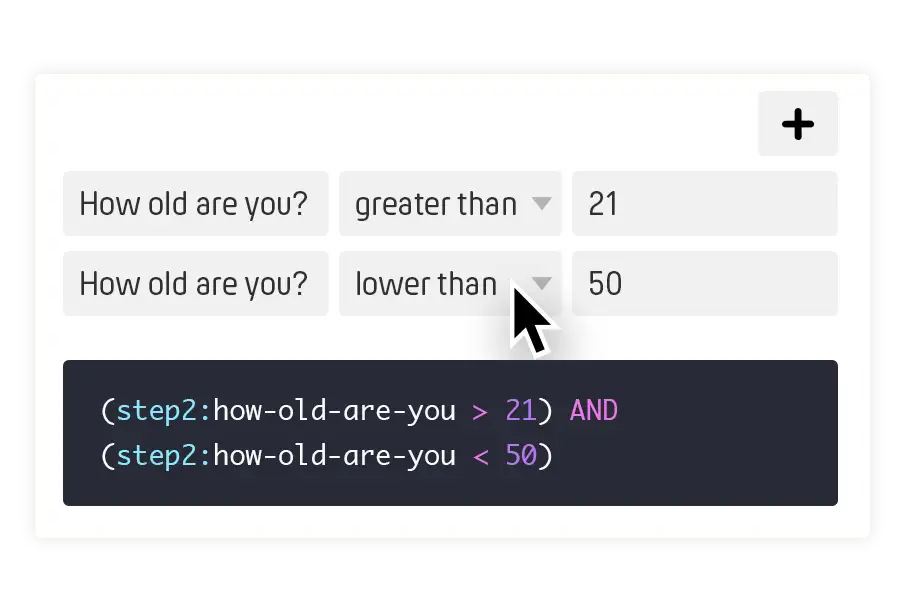
Nun vi kreas aron de kondiĉoj. Donu al ĝi nomon kaj koloron por pli facila rekono en la superrigardo. Tiu kondiĉaro povas esti reuzata en sekvaj paŝoj. Ĉiu aro konsistas el pluraj kondiĉoj kaj ĉiu kondiĉo konsistas el tri kampoj.
La unua kampo priskribas la demandon, kiun vi faris. Elekteblaj estas nur demandoj, kiuj estis faritaj antaŭ la aktuala paŝo. La dua kampo estas la kompara operatoro. Ĉi tie vi povas specifi kiel la respondoj de la partoprenantoj estu traktataj. La tria kaj lasta kampo de kondiĉo estas la kompara valoro. Vi ricevos ion kiel respondo devas esti pli granda ol kompara valoro aŭ respondo egalas al kompara valoro.
Fine vi vidas aŭtomate generitan kodon, kiun PollUnit uzas por trakti vian logikon. Ni klarigos pli pri tiu kodo poste. Por baza funkciado vi povas sekure ignori ĝin.
Depende de via respondotipo ne ĉiuj komparaj operatoroj estas disponeblaj. Ekzemple aĝo povas esti pli granda aŭ pli malgranda ol nombro. Sekso ne povas esti komparata kun nombro, sed ĝi povus esti egala aŭ neegala al valoro. Bonvolu vidi la liston de niaj komparaj operatoroj en la sekva tabelo.
| Kompara operatoro | Kodo | Kampotipoj |
|---|---|---|
| estas pli granda ol | > | Nombro |
| estas pli malgranda ol | < | Nombro |
| estas malpli granda aŭ egala | <= | Nombro |
| estas pli granda aŭ egala | >= | Nombro |
| egalas al | == | Nombro, Teksto, Bulea valoro |
| ne estas | != | Nombro, Teksto, Bulea valoro |
Vi ne bezonas skribi kodon, sed vi povas
Ĉiuj agordoj, kiujn vi faris en via logiko, estas tradukitaj al kodo de bulea algebro. Tiu kodo estas uzata de nia sistemo por administri vian logikon.
Imagu, ke vi aldonis numeran kampon en paŝo 2 kaj demandas »Kiom aĝa vi estas?«. La sekva ekzemplo signifas: ĉiuj partoprenantoj kun aĝo pli granda ol 18.
(step2:how-old-are-you > 18)
Vi povas kombini plurajn kondiĉojn kaj ŝanĝi la difinon de pli granda ol (>) al pli granda aŭ egala (>=). Tiel vi ricevas ĉiujn partoprenantojn kun aĝo de 18 ĝis 36 (inkluzive 18 kaj 36).
(step2:how-old-are-you >= 18) AND (step2:how-old-are-you <= 36)
La ĉefa avantaĝo de kompreno de la bulea algebro estas, ke vi povas fari pli ol per la interfaco. Nuntempe la sola maniero ŝanĝi la operatoron de AND al OR estas ŝanĝi la kodon. Ni faras tion por teni nian interfacon kiel eble plej simpla. Vidu la sekvan ekzemplon, kiu signifas: ĉiuj partoprenantoj kun aĝo de 18 ĝis 36 aŭ kun la plej ŝatata hobio sketado. Sketado estas teksta ĉeno (ne nombro) kaj povus esti radiobutono, markobutono aŭ opcio en falmenua elekto-kampo, kiun vi kreis en paŝo 3.
((step2:how-old-are-you >= 18) AND (step2:how-old-are-you <= 36))


OR (step3:favorite-hobby == 'skating')