Avancerad förgreningslogik för undersökningar
Skapa engagerande undersökningar genom att lägga till förgreningsregler baserade på respondenternas svar på tidigare frågor. Hoppa över, dölj eller visa frågesteg för att hålla respondenterna intresserade. Att skapa villkorliga enkätfrågor är också tillgängligt i våra gratisplaner.

Varför?
- Användarvänliga undersökningar
- Håll respondenterna intresserade
- Minska avhopp från undersökningar
- Högre slutförandegrad
- Bättre resultat och högre precision
- Få relevanta insikter
Hur?
- Anpassa frågorna
- Dölj onödiga och irrelevanta frågor
- Minska tiden för att slutföra undersökningen
- Spara respondenternas tid
- Visa endast relevanta frågor
- Anpassa din undersökning för respondenterna
Skapa dina undersökningssteg
Vi rekommenderar att du först skapar hela undersökningen med alla steg och frågor innan du bygger utökad logik. Om du är ny i PollUnit, följ »skapa online-undersökningar« för att lära dig mer om de allmänna funktionerna.
För att skapa en logik och använda den i ett undersökningssteg behöver du minst ett tidigare steg. En logik bygger alltid på deltagarnas svar. I steg två kan du därför bara skapa regler baserade på svar i steg ett; i steg tre kan du bara skapa regler baserade på svar i steg ett till två och så vidare.
Skapa en förgreningslogik
Gå till administrationslänken genom att trycka på knappen »Slutför« i undersökningsskaparen eller öppna din undersökning via din PollUnit-översikt.
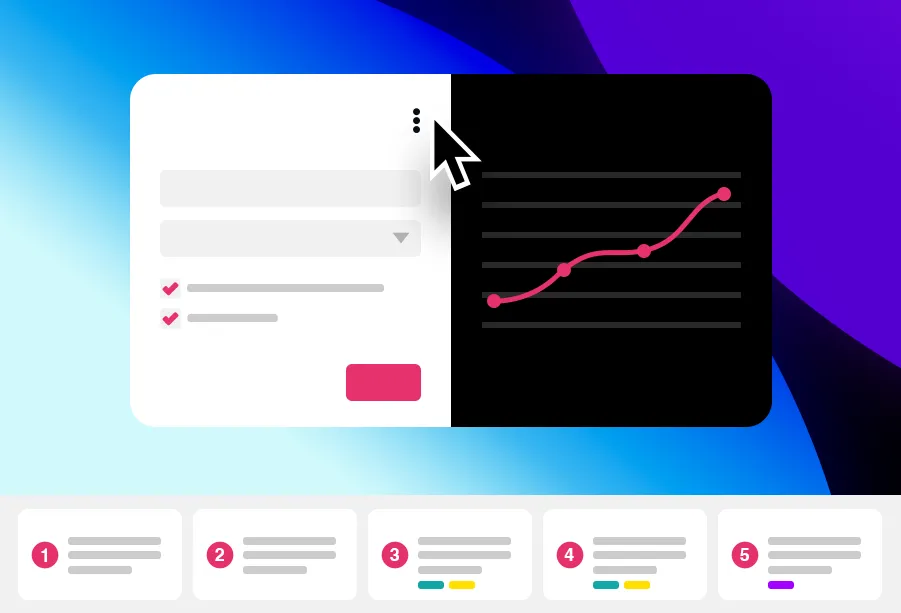
Undersökningens administrationsvy
Administrationsvyn gör det möjligt att navigera genom alla steg och se hur din undersökning kommer att se ut, samtidigt som resultaten för varje steg visas i en separat kolumn »Utvärdering«. Denna kolumn »Utvärdering« är bara synlig för administratörer. När ett steg redan har logik markeras det i tidslinjen.
Gå nu till det steg där du vill lägga till din första undersökningslogik, öppna snabbmenyn (tre punkter) i övre högra hörnet av kolumnen »Förhandsvisning« och välj »Redigera«.
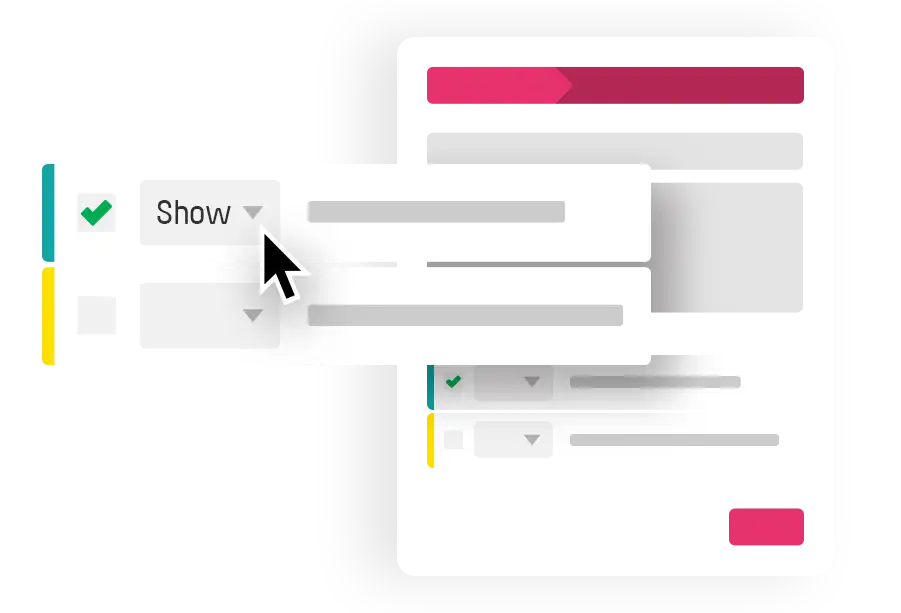
Tilldela logik
Om ditt undersökningssteg ännu inte har någon logik behöver du aktivera logikkonfigurationen via »Visa förgreningslogik«. Om du redan har skapat villkor kan du enkelt aktivera dem och välja vad som ska hända om villkoret uppfylls.
Om detta är din första logik klickar du på »Lägg till logik«. Då visas en modal där du kan välja om du vill dölja eller visa det aktuella undersökningssteget eller hoppa till tack-sidan. Därefter visas en ny modal där du kan ange dina villkor.
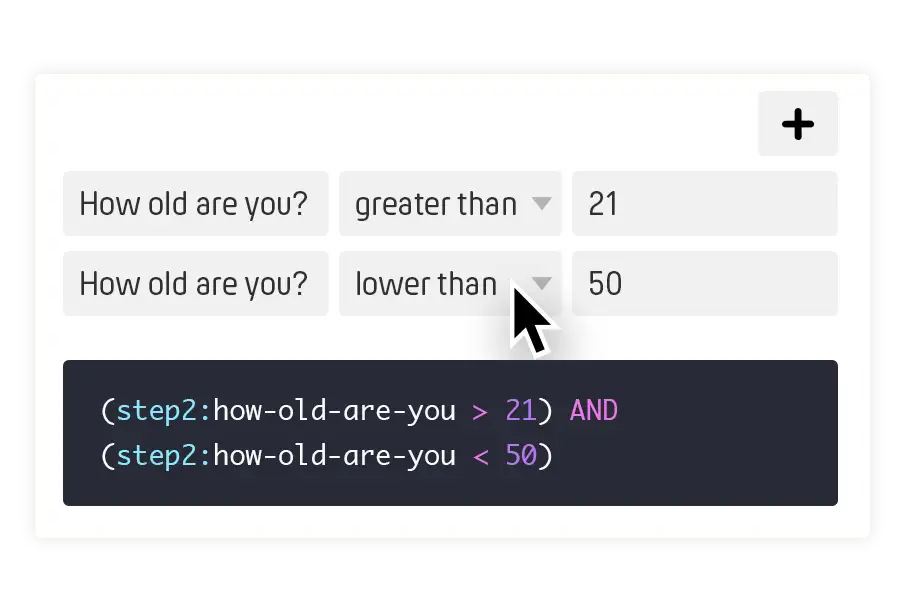
Skapa en villkorsgrupp
Nu skapar du en uppsättning villkor. Ge den ett namn och en färg för bättre igenkänning i översikten. Denna villkorsuppsättning kan återanvändas i följande steg. Varje uppsättning består av flera villkor och varje villkor består av tre fält.
Det första fältet beskriver den fråga du ställde. Endast frågor som ställdes före det aktuella steget kan väljas. Det andra fältet är jämförelseoperatorn. Här kan du ange hur deltagarnas svar ska behandlas. Det tredje och sista fältet i ett villkor är jämförelsevärdet. Du får då något i stil med svaret måste vara större än jämförelsevärdet eller svaret är lika med jämförelsevärdet.
I slutet ser du en automatiskt genererad kod som PollUnit använder för att hantera din logik. Vi förklarar mer om denna kod senare. För grundläggande funktionalitet kan du tryggt ignorera den.
Beroende på din svarstyp är inte alla jämförelseoperatorer tillgängliga. Till exempel kan en ålder vara större eller mindre än ett tal. Ett kön kan inte jämföras med ett tal, men kan vara lika med eller inte lika med ett värde. Se listan över våra jämförelseoperatorer i tabellen nedan.
| Jämförelseoperator | Kod | Fälttyper |
|---|---|---|
| är större än | > | Tal |
| är mindre än | < | Tal |
| är mindre än eller lika med | <= | Tal |
| är större än eller lika med | >= | Tal |
| är lika med | == | Tal, Sträng, Boolesk |
| är inte | != | Tal, Sträng, Boolesk |
Du behöver inte skriva kod, men du kan
Alla inställningar som du har gjort i din logik översätts till kod i boolesk algebra. Denna kod används av vårt system för att hantera din logik.
Föreställ dig att du har lagt till ett nummerfält i steg 2 och ställt frågan »Hur gammal är du?«. Följande exempel betyder: Alla deltagare med en ålder över 18.
(step2:how-old-are-you > 18)
Du kan kombinera flera villkor och ändra definitionen större än (>) till större än eller lika med (>=). På så sätt får du alla deltagare i åldern 18 till 36 (inklusive 18 och 36).
(step2:how-old-are-you >= 18) AND (step2:how-old-are-you <= 36)
Den största fördelen med att förstå boolesk algebra är att du kan göra mer än vad gränssnittet tillåter. För närvarande är det enda sättet att ändra operatorn från AND till OR att ändra koden. Vi gör detta för att hålla vårt gränssnitt så enkelt som möjligt. Se följande exempel som betyder: Alla deltagare i åldern 18 till 36 eller med favorithobbyn skateboard. Skateboard är en sträng (inte ett tal) och kan vara en radioknapp, kryssruta eller ett alternativ i en rullgardinsmeny som du har skapat i steg 3.
((step2:how-old-are-you >= 18) AND (step2:how-old-are-you <= 36))


OR (step3:favorite-hobby == 'skating')