Розширена логіка розгалуження для опитувань
Створюйте захопливі опитування, додаючи правила розгалуження на основі відповідей респондентів на попередні запитання. Пропускайте, ховайте або показуйте кроки з запитаннями, щоб утримувати інтерес учасників. Створення умовних запитань опитування доступне навіть у наших безкоштовних планах!

Чому?
- Зручні для користувачів опитування
- Підтримуйте інтерес респондентів
- Зменшуйте кількість незавершених опитувань
- Вищий рівень завершення
- Кращі результати й вища точність
- Отримуйте релевантні інсайти
Як?
- Персоналізуйте запитання
- Приховуйте непотрібні та нерелевантні запитання
- Скорочуйте час проходження опитування
- Заощаджуйте час Ваших учасників
- Показуйте лише релевантні запитання
- Налаштовуйте опитування під респондентів
Створіть кроки Вашого опитування
Ми рекомендуємо, перш ніж створювати розширену логіку, спочатку побудувати Ваше опитування з усіма його кроками та запитаннями. Якщо Ви нові в PollUnit, перейдіть за посиланням »створення онлайн-опитувань«, щоб дізнатися більше про загальні функції опитувань.
Щоб створити логіку та застосувати її на кроці опитування, Вам потрібен щонайменше один попередній крок. Логіка завжди базується на відповідях учасників. Тобто на кроці 2 Ви можете створювати правила лише на основі відповідей, наданих на кроці 1; на кроці 3 - лише на основі відповідей, наданих на кроках 1-2, і так далі.
Створення логіки розгалуження
Відкрийте адміністраторське посилання, натиснувши кнопку »Finish« у конструкторі опитувань, або відкрийте опитування через огляд Ваших PollUnit.

Адміністраторський перегляд опитування
Адміністраторський перегляд дозволяє переходити між усіма кроками та бачити, як виглядатиме Ваше опитування, водночас показуючи результати кожного кроку в окремому стовпці »Evaluation«. Цей стовпець »Evaluation« видимий лише адміністраторам. Якщо крок уже має логіку, це буде позначено на часовій шкалі.
Тепер перейдіть до кроку, до якого Ви хочете додати першу логіку розгалуження, і відкрийте контекстне меню (три крапки) у верхньому правому куті стовпця »Preview« та виберіть »Edit«.
Призначення логіки
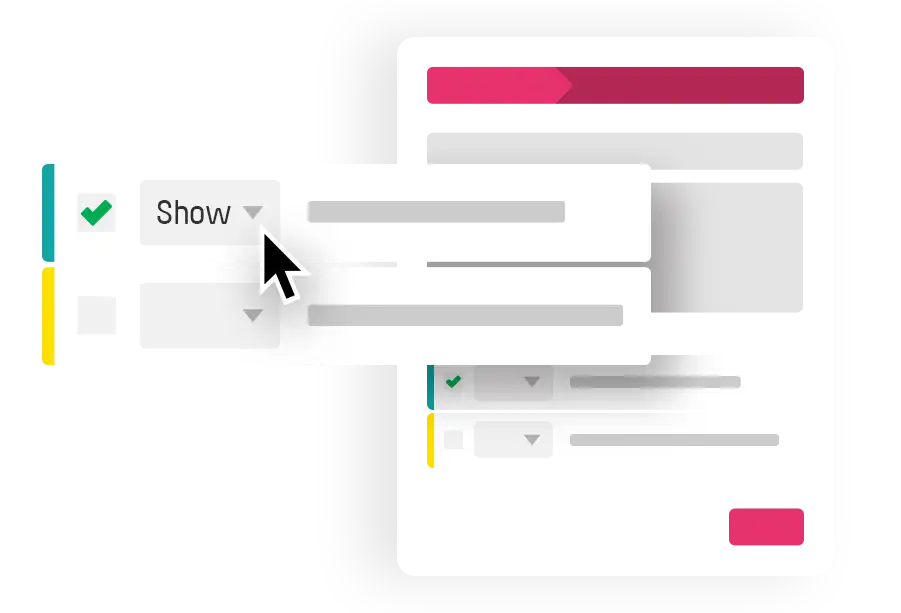
Якщо Ваш крок опитування ще не має логіки, Вам потрібно увімкнути налаштування логіки через »Show branching logic«. Якщо Ви вже створили умови, їх можна просто активувати та вибрати, що має статися, якщо умову виконано.
Якщо це Ваша перша логіка, натисніть »Add logic«. З'явиться модальне вікно, у якому Ви можете вибрати, чи потрібно приховати або показати поточний крок опитування, або перейти на сторінку подяки. Після цього з'явиться нове модальне вікно, де Ви можете ввести свої умови.
Створення групи умов
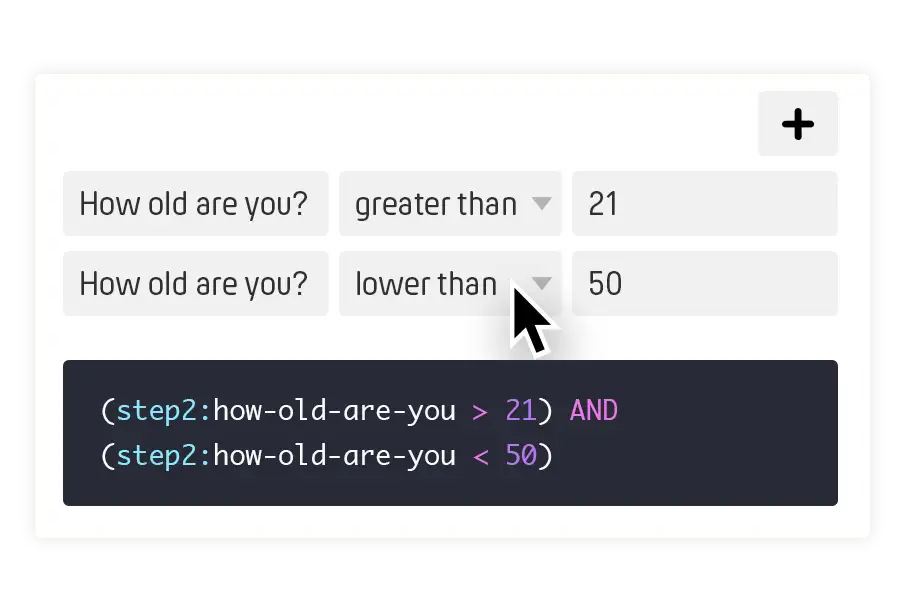
Тепер Ви створюєте набір умов. Дайте йому назву та колір для кращого розпізнавання в огляді. Цей набір умов можна повторно використовувати на наступних кроках. Кожен набір складається з кількох умов, а кожна умова складається з трьох полів.
Перше поле описує запитання, яке Ви поставили. Можна вибирати лише запитання, які було поставлено до поточного кроку. Друге поле - це оператор порівняння. Тут Ви можете вказати, як слід обробляти відповіді учасників. Третє й останнє поле умови - це значення для порівняння. Ви отримаєте щось на кшталт відповідь має бути більшою за значення для порівняння або відповідь дорівнює значенню для порівняння.
Наприкінці Ви побачите автоматично згенерований код, який PollUnit використовує для обробки Вашої логіки. Пізніше ми пояснимо більше про цей код. Для базової функціональності Ви можете сміливо його ігнорувати.
Залежно від типу відповіді доступні не всі оператори порівняння. Наприклад, вік може бути більшим або меншим за число. Стать не можна порівнювати з числом, але вона може дорівнювати або не дорівнювати значенню. Перегляньте список наших операторів порівняння в таблиці нижче.
| Оператор порівняння | Код | Типи полів |
|---|---|---|
| більше ніж | > | Число |
| менше ніж | < | Число |
| менше або дорівнює | <= | Число |
| більше або дорівнює | >= | Число |
| дорівнює | == | Число, Текст, Булеве значення |
| не дорівнює | != | Число, Текст, Булеве значення |
Вам не потрібно писати код - але Ви можете
Усі налаштування, які Ви зробили у своїй логіці, перекладаються в код булевої алгебри. Цей код використовується нашою системою для керування Вашою логікою.
Уявіть, що Ви додали числове поле на кроці 2 і поставили запитання »Скільки Вам років?«. Наступний приклад означає: усі учасники віком понад 18 років.
(step2:how-old-are-you > 18)
Ви можете комбінувати кілька умов і змінювати визначення більше ніж (>) на більше або дорівнює (>=). Так Ви отримаєте всіх учасників віком від 18 до 36 років (включно з 18 і 36).
(step2:how-old-are-you >= 18) AND (step2:how-old-are-you <= 36)
Основна перевага розуміння булевої алгебри полягає в тому, що Ви можете робити більше, ніж через інтерфейс. Наразі єдиний спосіб змінити оператор з AND на OR - це змінити код. Ми робимо це, щоб наш інтерфейс залишався якомога простішим. Перегляньте такий приклад: усі учасники віком від 18 до 36 років або з улюбленим хобі - катанням на ковзанах. »Skating« є рядком (а не числом) і може бути радіокнопкою, прапорцем або опцією у спадному полі вибору, яке Ви створили на кроці 3.
((step2:how-old-are-you >= 18) AND (step2:how-old-are-you <= 36))


OR (step3:favorite-hobby == 'skating')