高度なアンケート分岐ロジック
回答者の過去の回答に基づく分岐ルールを追加して、魅力的なアンケートを作成できます。 質問ステップをスキップ、非表示、表示して、回答者の関心を維持できます。 条件付きアンケート質問は無料プランでも利用できます。

なぜ使うのか?
- 回答しやすいアンケート
- 回答者の関心を維持
- 途中離脱を減らす
- 完了率を高める
- より良い結果と高い精度
- 関連性の高い洞察を得る
どう使うのか?
- 質問を個別化する
- 不要で無関係な質問を隠す
- 回答完了までの時間を短縮する
- 回答者の時間を節約する
- 関連する質問だけを表示する
- 回答者に合わせてアンケートを調整する
アンケートの各ステップを作成する
分岐ロジックを作る前に、まずすべてのステップと質問を含むアンケート全体を作成することをおすすめします。 PollUnit が初めてであれば、 »create online surveys« をご覧ください。
ロジックを作成してアンケートステップに適用するには、 少なくとも 1 つ前のステップが必要です。 ロジックは常に参加者の回答に基づきます。 そのため、ステップ 2 ではステップ 1 の回答に基づくルールしか作成できず、 ステップ 3 ではステップ 1 と 2 の回答に基づくルールだけを作成できます。
分岐ロジックを作成する
アンケート作成画面の「完了」ボタンを押して管理リンクを開くか、 PollUnit の一覧からアンケートを開いてください。

アンケートの管理ビュー
管理ビューでは、すべてのステップを移動しながら、 各ステップの結果を別の「評価」列で確認できます。 この「評価」列は管理者にのみ表示されます。 すでにロジックがあるステップはタイムライン上でマークされます。
ロジックを追加したいステップに移動し、 「プレビュー」列の右上にあるコンテキストメニュー(三点メニュー)を開いて 「編集」を選択してください。
ロジックを割り当てる
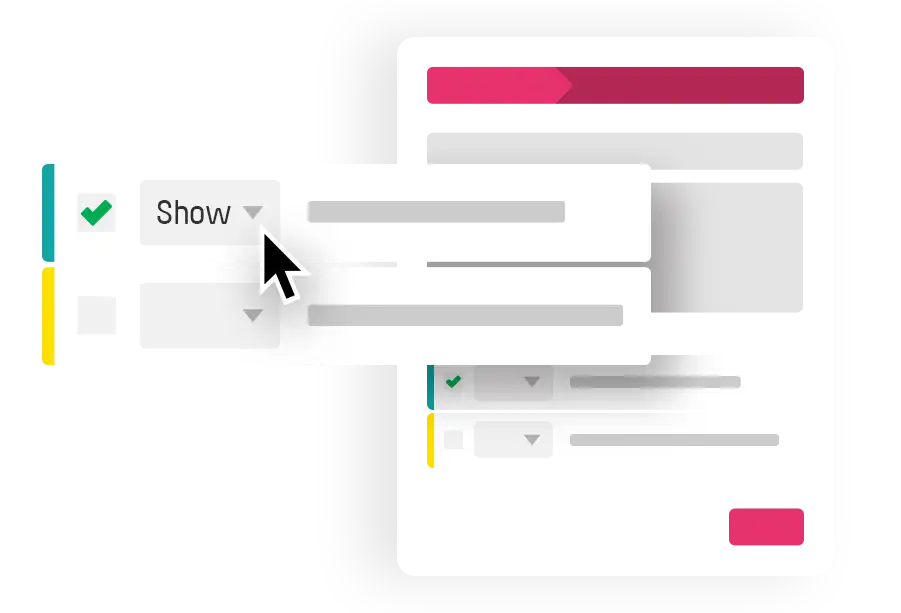
アンケートステップにまだロジックがない場合は、 「分岐ロジックを表示」でロジック設定を表示する必要があります。 すでに条件を作成していれば、それらを有効にして、 条件が満たされたときに何を起こすかを選べます。
これが最初のロジックであれば、「ロジックを追加」をクリックしてください。 モーダルが表示され、現在のアンケートステップを非表示にする、表示する、 またはお礼ページへスキップするかを選べます。 その後、新しいモーダルで条件を入力できます。
条件グループを作成する
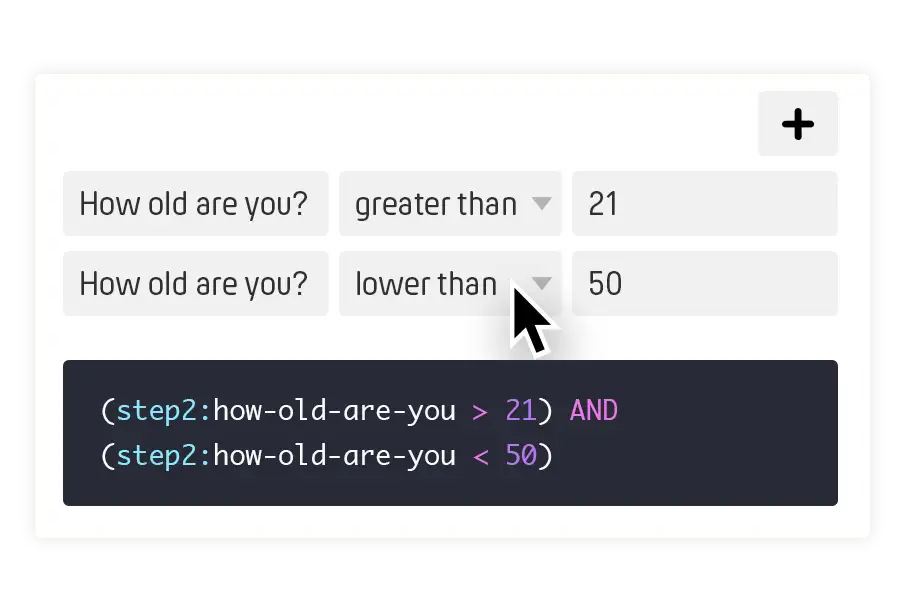
ここでは条件のセットを作成します。 名前を付け、一覧で識別しやすいよう色も設定します。 この条件セットは以降のステップで再利用できます。 各セットは複数の条件からなり、各条件は 3 つの項目で構成されます。
最初の項目は質問した内容です。 現在のステップより前に出した質問だけを選べます。 2 番目の項目は比較演算子です。 ここで参加者の回答をどのように扱うかを指定します。 3 番目で最後の項目は比較値です。 その結果、回答が比較値より大きい や 回答が比較値と等しい のような条件になります。
最後に、PollUnit がロジック処理に使う自動生成コードが表示されます。 このコードについては後で説明します。 基本機能だけ使うのであれば、ひとまず気にしなくて問題ありません。
回答タイプによって、使える比較演算子は異なります。 たとえば年齢は数値より大きい・小さいと比較できます。 性別は数値とは比較できませんが、特定の値と等しい・等しくないは判定できます。 比較演算子の一覧は次の表をご覧ください。
| 比較演算子 | コード | 利用可能なフィールドタイプ |
|---|---|---|
| より大きい | > | 数値 |
| より小さい | < | 数値 |
| 以下 | <= | 数値 |
| 以上 | >= | 数値 |
| 等しい | == | 数値, 文字列, 真偽値 |
| ではない | != | 数値, 文字列, 真偽値 |
コードを書く必要はありませんが、書くこともできます
ロジックで行ったすべての設定は、ブール代数のコードに変換されます。 システムはこのコードを使ってロジックを処理します。
たとえばステップ 2 に数値フィールドを追加し、「あなたは何歳ですか?」と質問したとします。 次の例は「18 歳より大きい参加者すべて」を意味します。
(step2:how-old-are-you > 18)
複数の条件を組み合わせることもでき、 「より大きい」(>) を「以上」(>=) に変更することもできます。 これにより、18 歳から 36 歳まで(18 と 36 を含む)の参加者を取得できます。
(step2:how-old-are-you >= 18) AND (step2:how-old-are-you <= 36)
ブール代数を理解する最大の利点は、 インターフェースだけではできないことが行える点です。 現状では、AND を OR に変更する唯一の方法はコードを書き換えることです。 これはインターフェースをできるだけ簡単に保つためです。 次の例は「18 歳から 36 歳まで、または趣味がスケートの参加者すべて」を意味します。 Skating は文字列(数値ではない)であり、 ステップ 3 で作成したラジオボタン、チェックボックス、ドロップダウン選択肢などになりえます。
((step2:how-old-are-you >= 18) AND (step2:how-old-are-you <= 36))


OR (step3:favorite-hobby == 'skating')