PollUnitヘルプ
PollUnitでできること
PollUnitでは、オンライン投票やテーブルの作成、タスクの配分ができます。 登録なしでも参加できます。
投票を作成
PollUnitは、グループで簡単に意思決定できるように設計されています。意思決定のために複数の方法を提供しています。これらの方法と機能は自由に組み合わせることができ、投票、ToDoリスト、優先順位付けなどを作成し、ニーズに合わせて調整できます。
PollUnitの基本的な流れ:
- PollUnitを作成し、何に投票するかを選びます
- PollUnitへのリンクをすべての参加者に送ります
- 参加者に投票する時間を与えます
- PollUnitの結果をすべての参加者に送ります
ペアワイズ比較
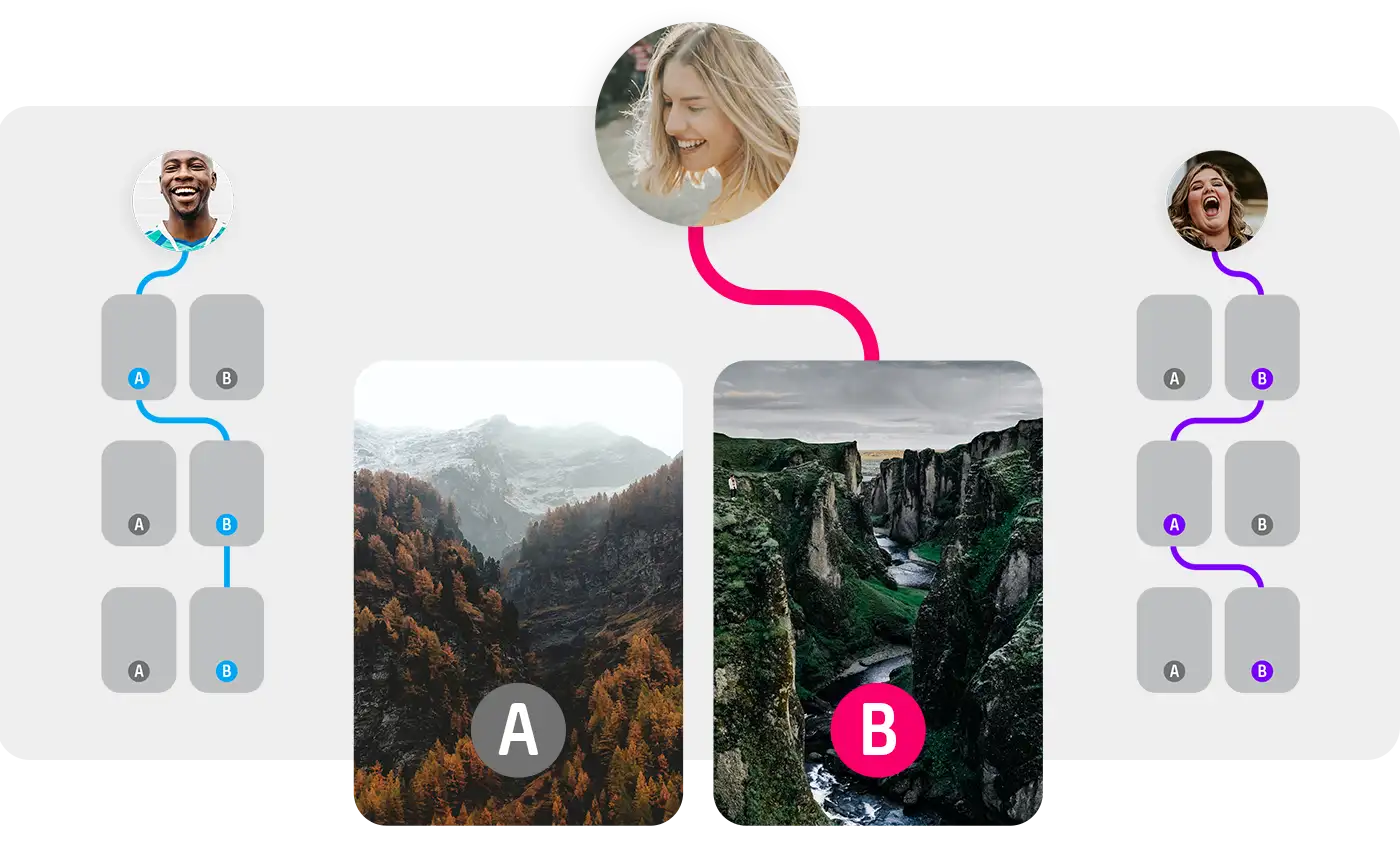
ペアワイズ比較では、各オプションを他のすべてのオプションと体系的に比較し、相対的な好みや順位を決定します。PollUnitのペアワイズ比較方式は、A/Bテストだけでなく、任意のテキストや画像への投票にも使用できます。
個々のオプションの順位を決めるために「Elo Number」を使用します。これは、もともとチェスプレイヤーの強さを測定するために開発された「Elo Ranking」評価システムを使って計算されます。
ラウンド
各参加者が投票できるラウンド数を定義します。 各ラウンドでは、ランダムな2つのオプションに投票できます。 各オプションは、別のランダムなオプションと複数回比較されることもあります。
Kファクター
Kファクターは、ラウンド後にオプションのElo値がどれだけ変化するかを決定します。 Kファクターが高いほど、各ラウンド後のElo値の変化が大きくなります。 これによりランキングの感度を調整できます。PollUnitではKファクター24を使用しています。
クイック質問
クイック質問は、その場のフィードバック、短い意見、簡単な投票を得たい場合に最適です。 参加者はワンクリックで回答でき、結果はすぐに確認できます。2つのオプション間の傾向だけでなく、 単一選択や複数選択の回答にも対応できます。

写真コンテストを開催
PollUnitの写真コンテストは、大きなサムネイルと投票機能を備えたオンラインギャラリーです。 必要に応じて写真アップローダーも利用でき、他の人の作品を集めることもできます。

動画コンテストを作成
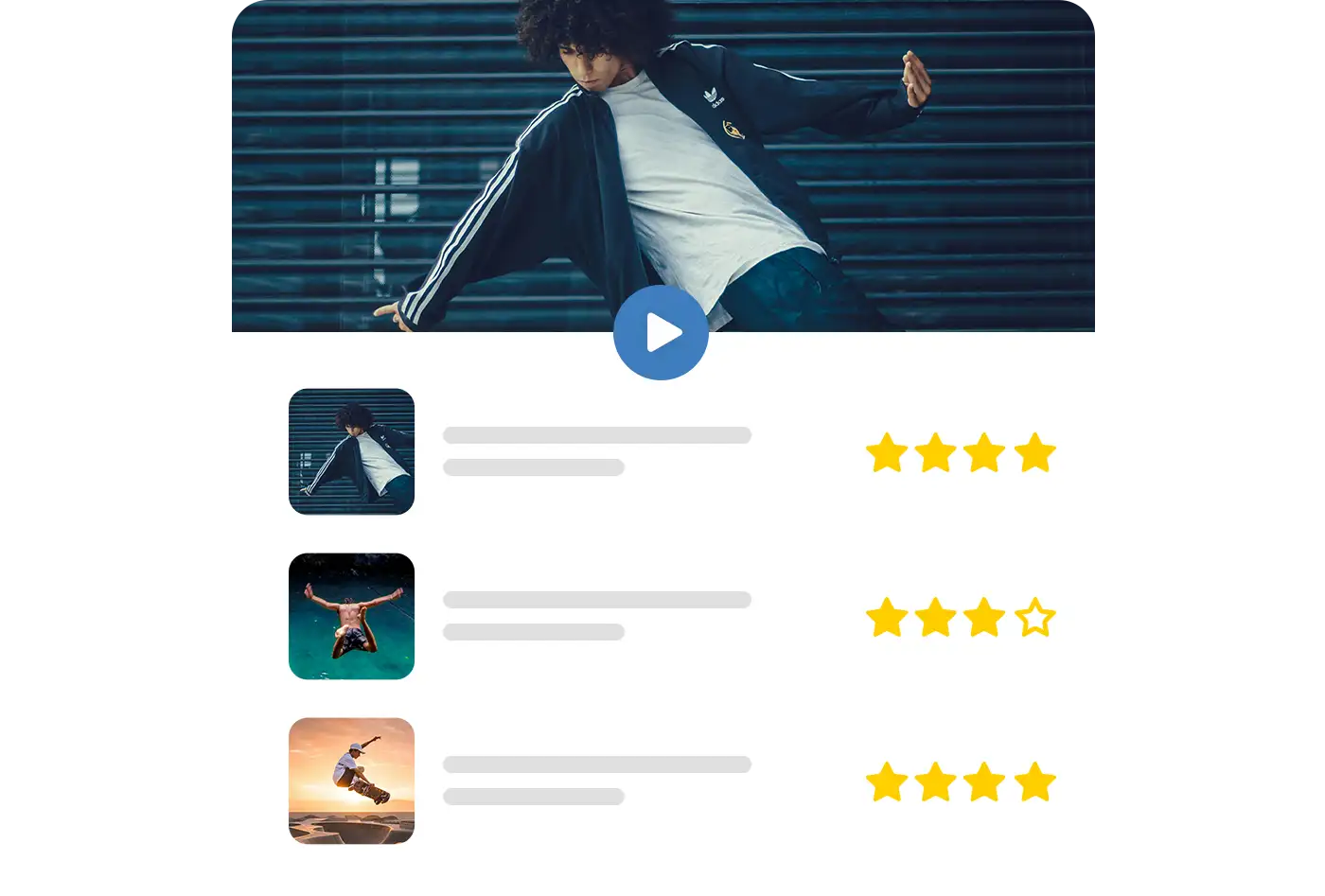
YouTubeなどのストリーミングプラットフォーム上の動画や、 アップロードされた動画ファイルに投票できます。
YouTube ID
YouTube IDは、YouTube上の動画を一意に識別する文字列です。 YouTubeの「共有」ダイアログでURLの末尾に表示されます。代わりにYouTubeリンクを貼り付けると、 PollUnitがYouTube IDを抽出します。
Vimeo ID
Vimeo IDは、Vimeo上の動画を一意に識別する文字列です。 Vimeoの「共有」ダイアログでURLの末尾に表示されます。代わりにVimeoリンクを貼り付けると、 PollUnitがVimeo IDを抽出します。 PollUnitで表示するには、Vimeoの動画が一般公開されている必要があります。
音声コンテスト
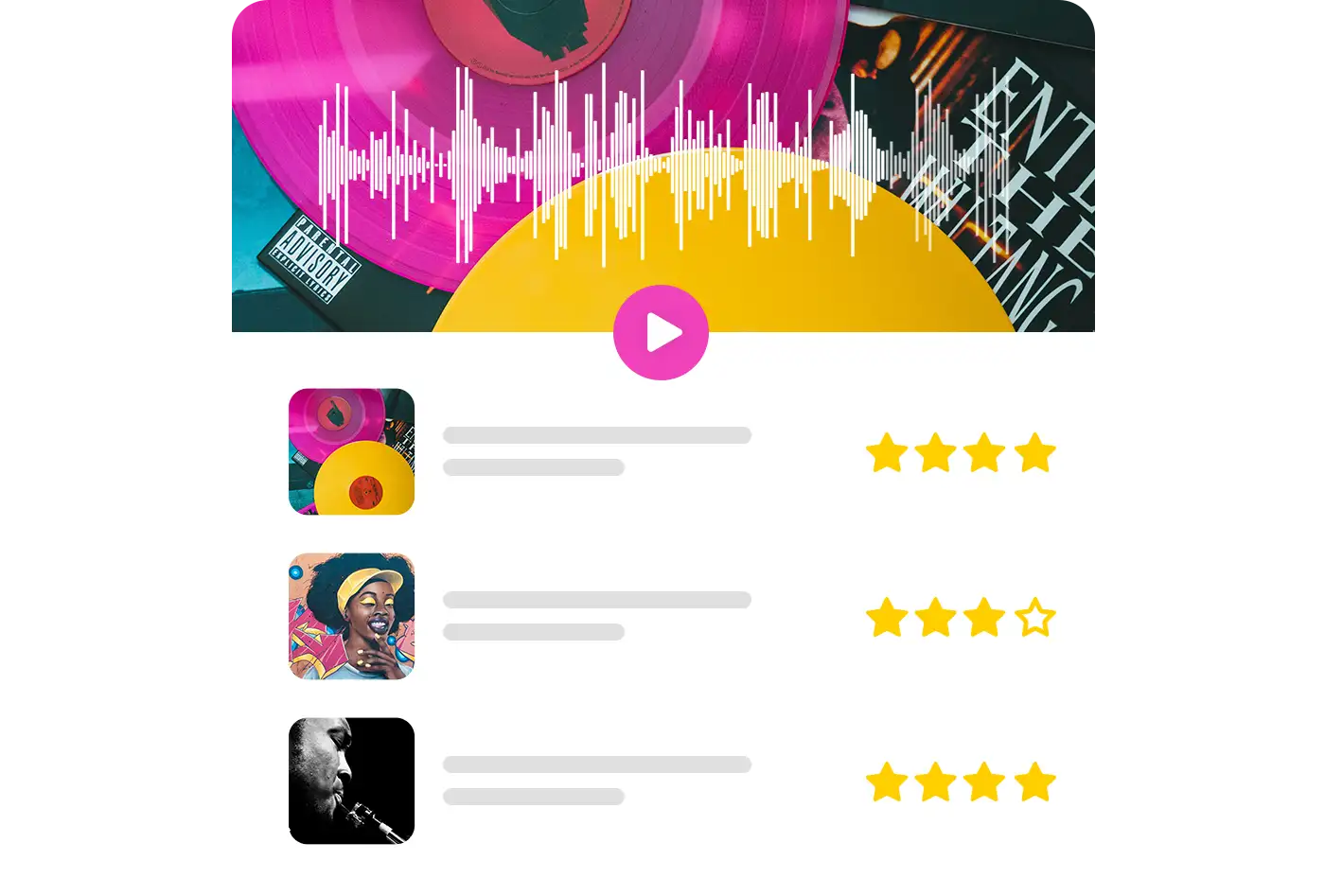
PollUnitの音楽コンテストは、投票機能と参加者向けアップローダーを備えたオンラインプレイリストです。
複数の質問があるアンケートを作成
数ステップでオンライン質問票を作成できます。フォーム項目や評価を使ってアンケートを実施できます。 複数の分析機能により、結果をより深く理解し、エクスポートできます。
高度な分岐ロジック
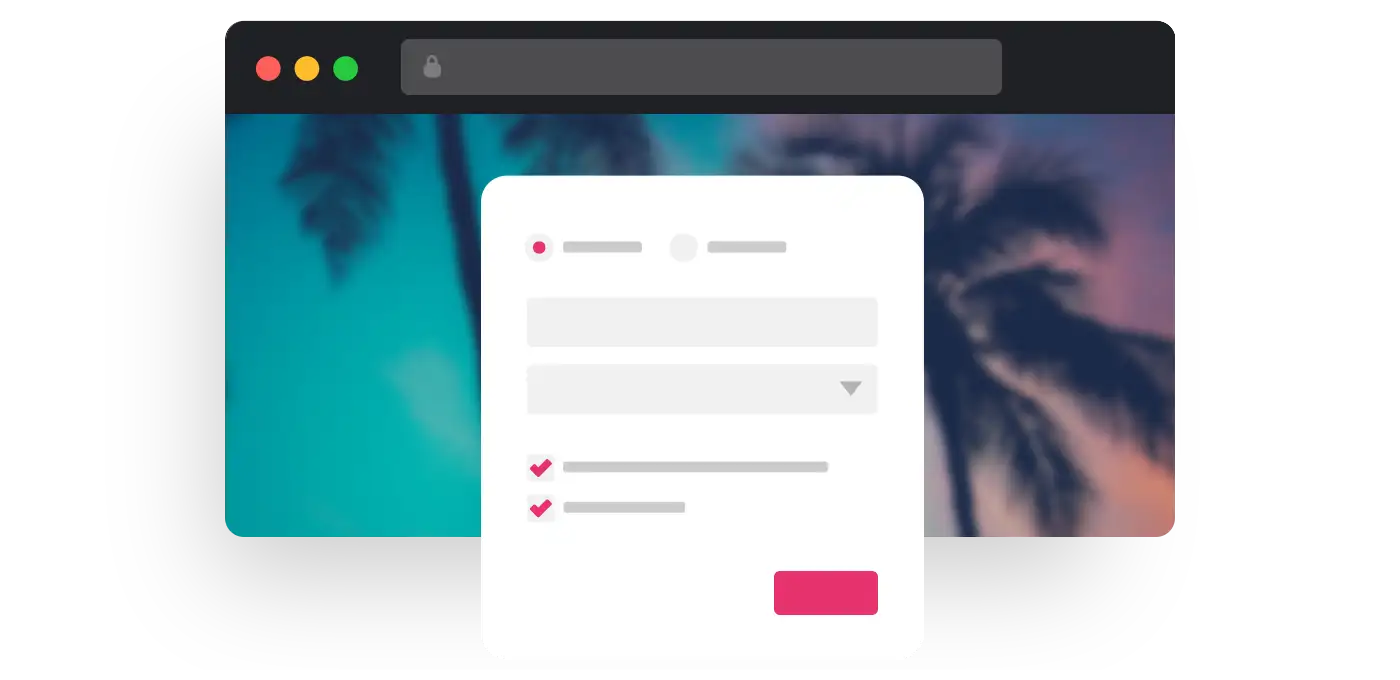
回答者の回答に応じてアンケートの動作をカスタマイズできます。各分岐ロジックは、条件または条件のセットとロジックタイプで構成されます。これにより、たとえば特定のユーザーグループにだけアンケートステップを表示できます。詳しくはチュートリアルをご覧ください。
ロジックタイプには優先順位があります。たとえば「サンキューページへ転送」条件が満たされた場合、他の条件は考慮されません。優先順位は次のとおりです: サンキューページへ転送 > 表示 > スキップ
ロジックをテストするには、参加者リンクを開く必要があります。管理者リンクではすべてのステップが表示されます。
表示
条件が満たされた場合にのみステップを表示します。
スキップ
条件が満たされた場合にステップをスキップします。
サンキューページへ転送
条件が満たされた場合、ユーザーを直接「サンキューページ」へ転送します。
描画
ユーザーがアンケート内で直接描画、ペイント、署名できるようにします。
アイデアを集める
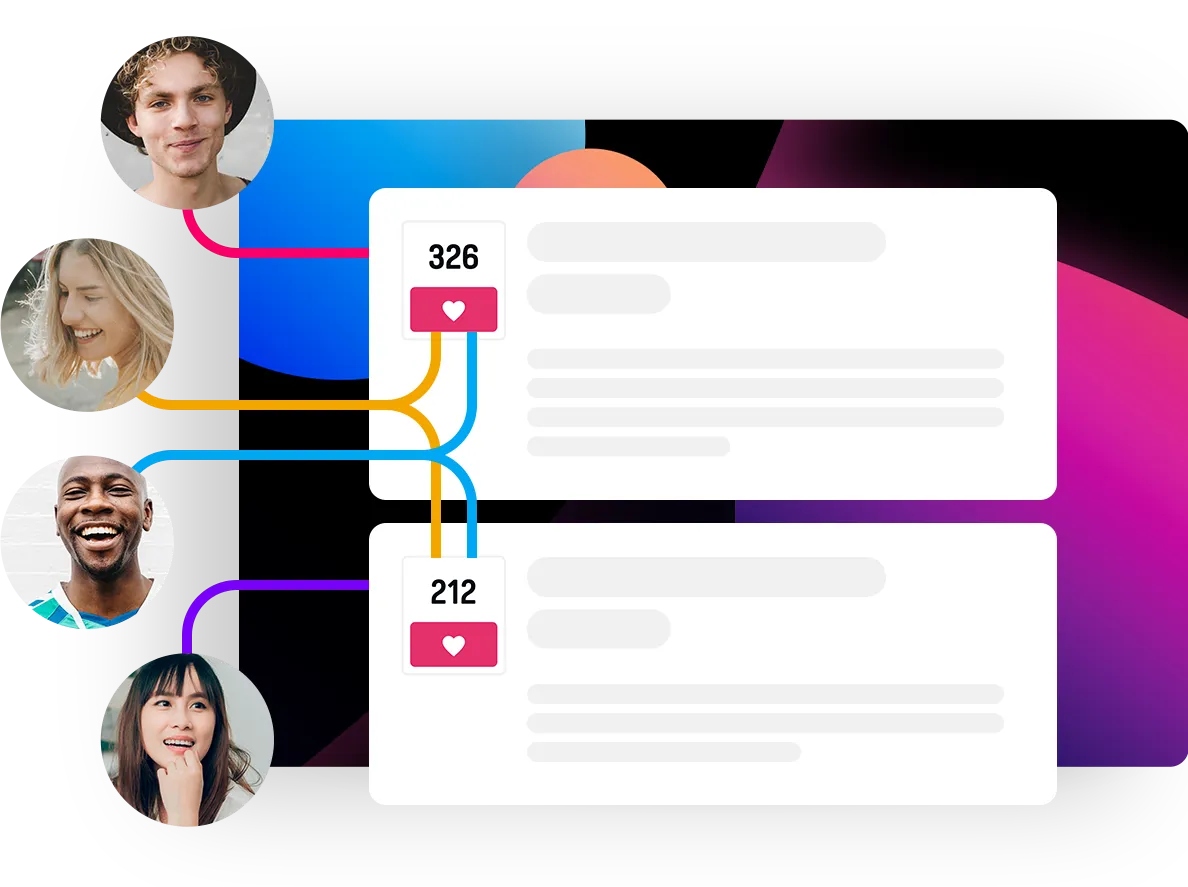
PollUnitではアイデアを収集して評価することもできます。参加者はタイトルと説明を付けてアイデアを追加できます。 その後、すべての参加者がこれらのアイデアを評価し、コメントできます。この方法はブレインストーミングに最適です。 優れたアイデアから投票を作成し、最良のアイデアを見つけることもできます。
自由なテーブル
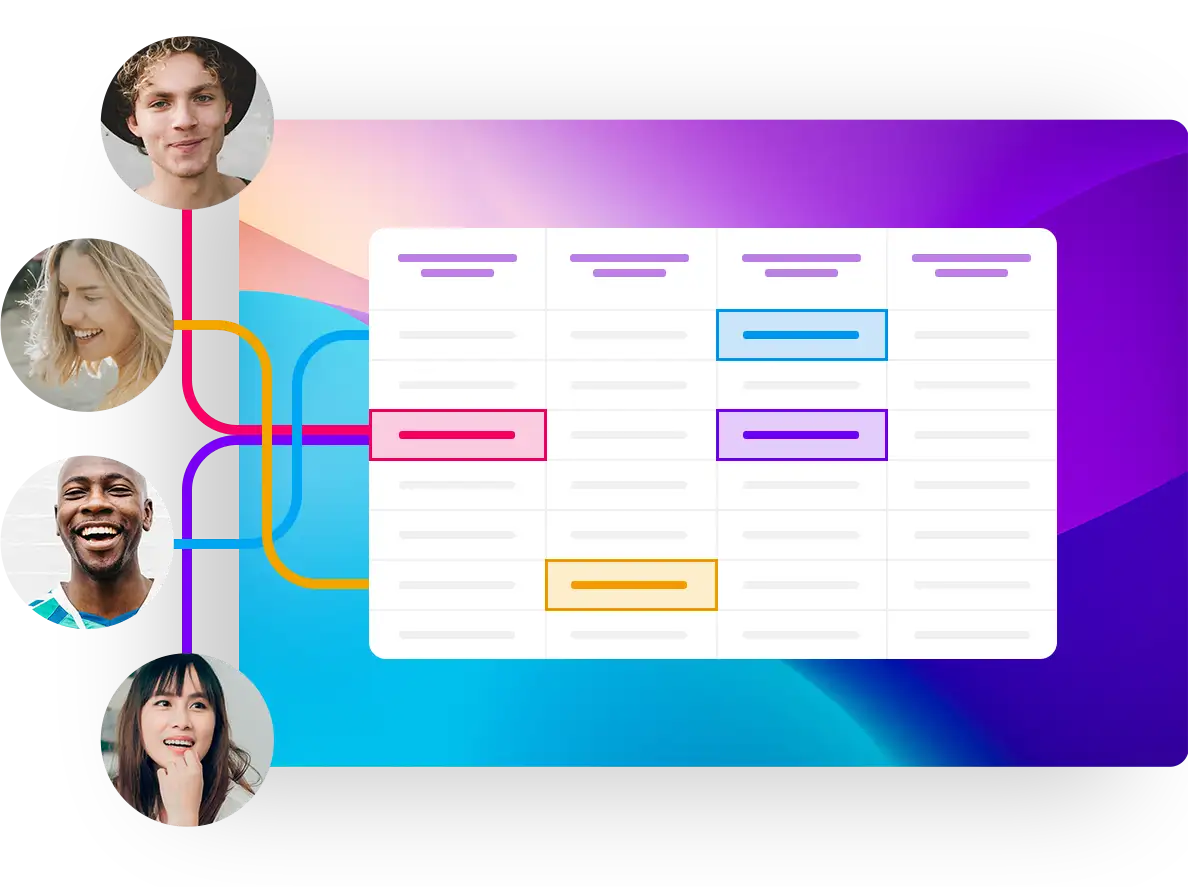
すべての参加者が任意の行、列、セルをリアルタイムで共同編集できる コラボレーション用テーブルを作成します。自由なテーブルは最大限の柔軟性を提供します。
参加者テーブル
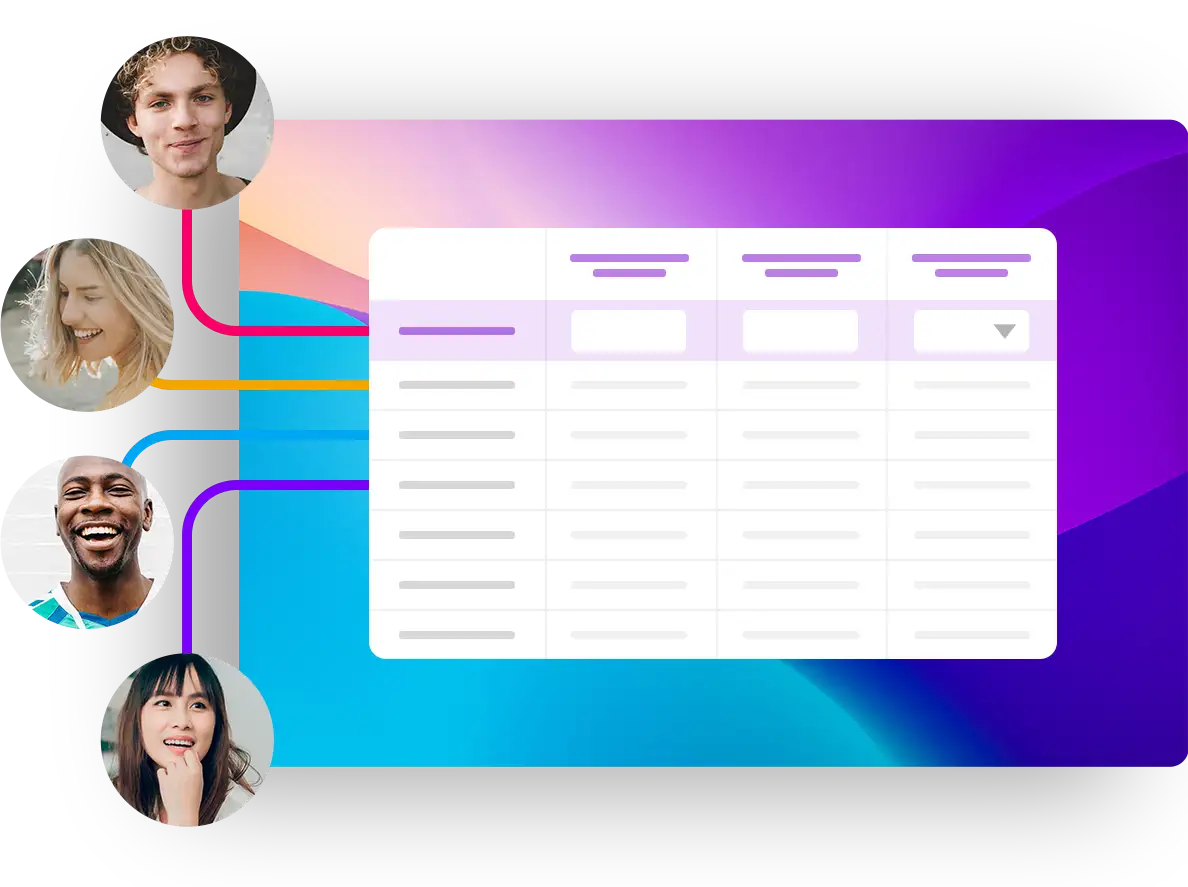
参加者から情報を収集するためのテーブルを作成します。参加者は、指定された1行に自分のデータを入力できます。 参加者テーブルは、持ち寄りリストや注文リストなどに最適です。
イベント / アドベントカレンダー
パーソナライズされたオンラインアドベントカレンダーを作成し、 クリスマス前の時期を友人、家族、同僚にとって毎日のデジタルサプライズで特別なものにできます。 さらに、さまざまな機会に合わせたクリエイティブなイベントカレンダーも作成できます。
ランディングページ
PollUnitのランディングページは、とてもシンプルなホームページです。テキスト、画像、動画を追加できます。他のPollUnitをランディングページにリンクできます。リンクされたすべてのPollUnitはランディングページに表示され、1つのリンクだけで公開されます。
たとえば、複数の写真コンテストを作成し、ランディングページ上でカテゴリーとして表示できます。
PollUnitを作成
PollUnitウィザードを使うと、投票、写真コンテスト、アンケート、持ち寄りリスト、優先順位付けを数ステップで作成できます。
PollUnit作成ウィザードを開くには、「PollUnitを作成」をクリックし、希望するPollUnitタイプを選択します。
投票タイプを選択
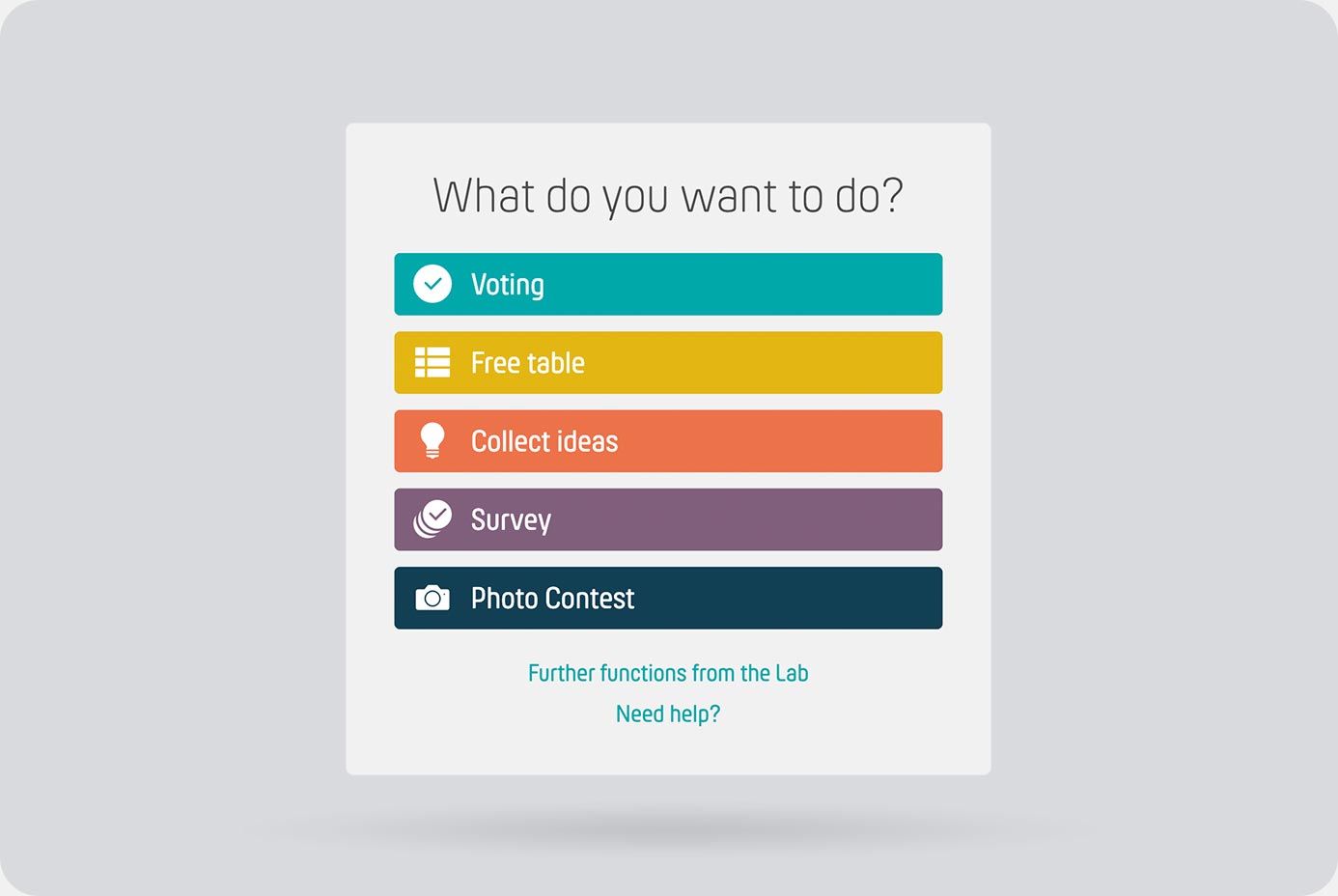
「Voting」タイプのPollUnitを作成する場合、まず何に投票するかを選択する必要があります。 最初に、最も票を集めた最良のオプションを探すのか、 それとも投票者の間でオプションを自動的に配分したいのかを決めます。 その後、オプションタイプ(例: 日付)をクリックして投票ウィザードを開始します。
ウィザード - 基本設定
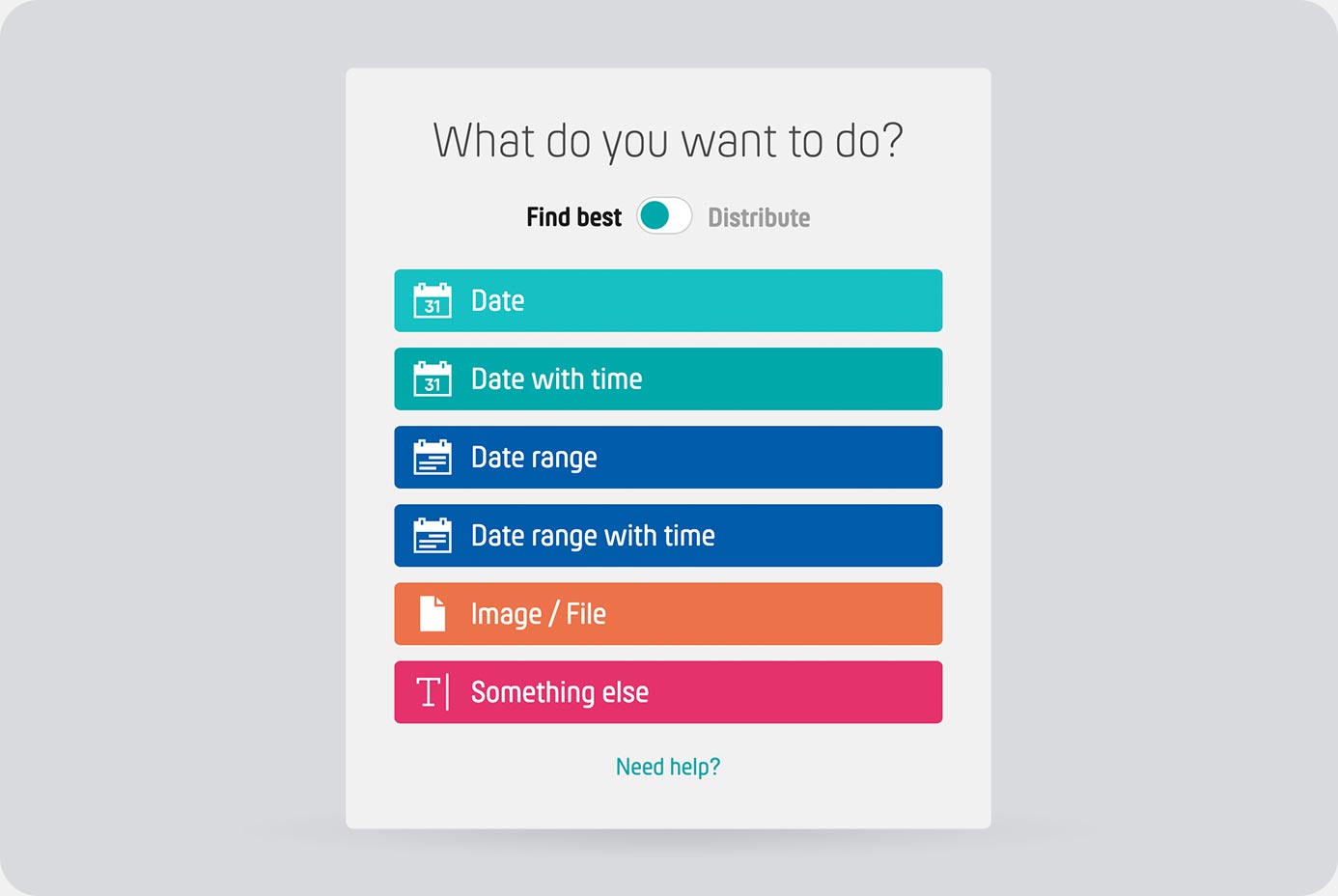
基本設定では、PollUnitのタイトル、投票の目的、投票タイプを決定します。 投票に説明や場所を追加することもできます。
ウィザード - オプション
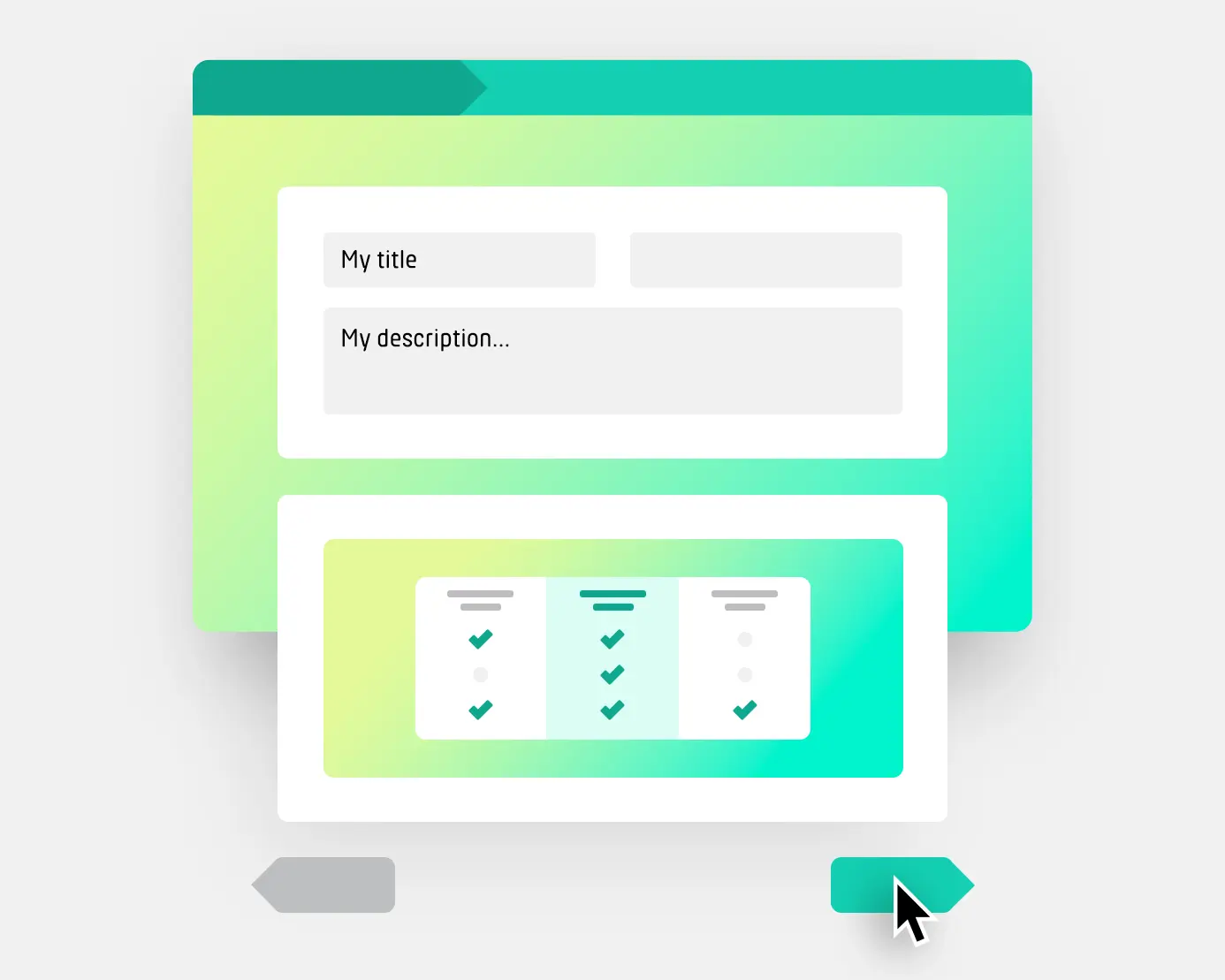
アイデアコレクションを除くすべてのPollUnitタイプでは、2番目のステップでタイプに応じてオプション、写真、テキストを追加できます。
ウィザードの「詳細」ステップでは、参加者が自分のオプションを追加できるように設定できます。
ウィザード - デザイン
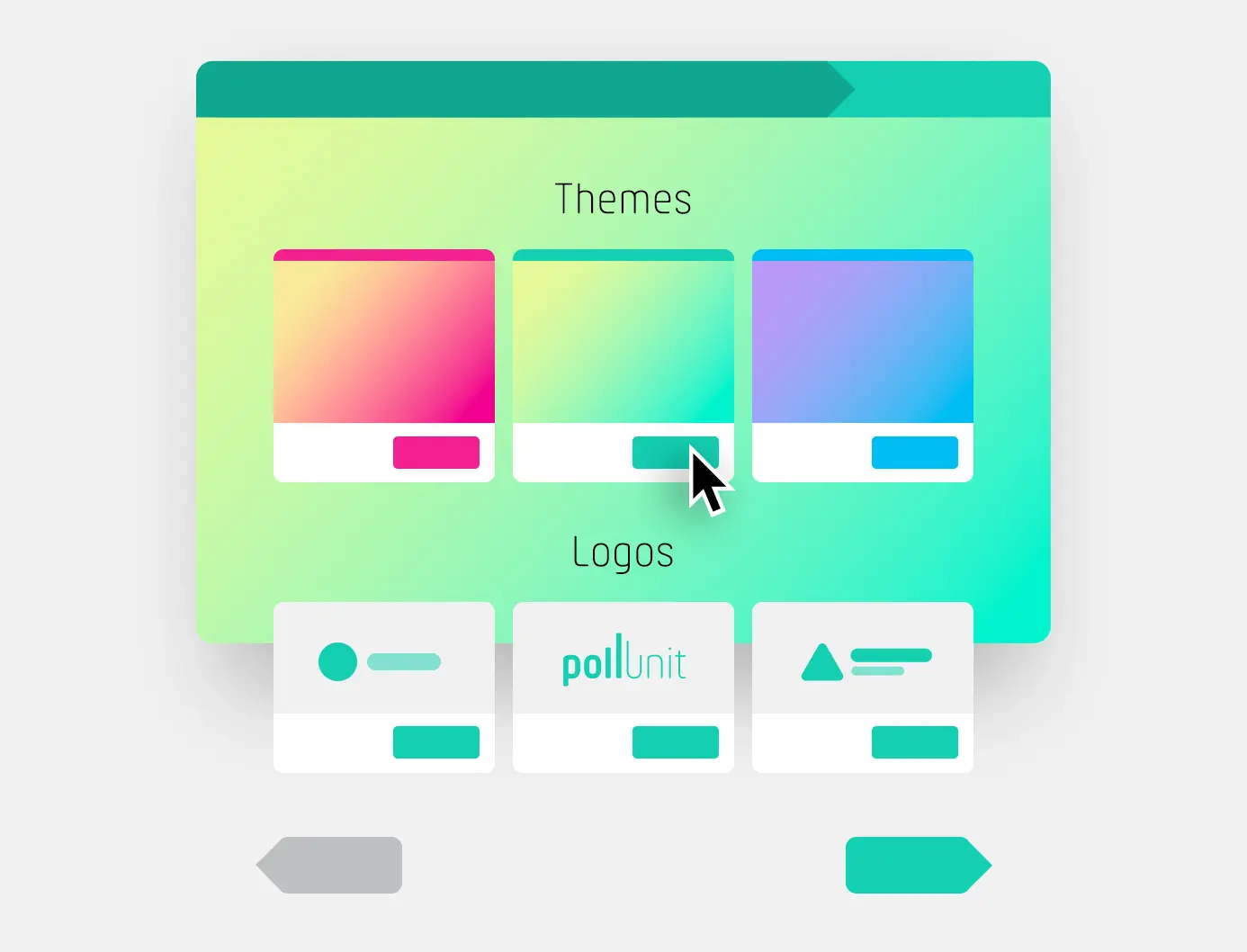
デザインステップでは、PollUnitをカスタマイズできます。複数の既製テーマから選択できます。さらに、雪やホタルなどのさまざまなエフェクトも利用できます。
プレミアムユーザーは独自のデザインも作成できます。ビジネスユーザーは独自のロゴをアップロードしてPollUnitで使用できます。
ウィザード - 詳細
詳細設定では、さまざまな機能を有効化できます。 詳しくは「詳細設定」セクションを参照してください。
招待
PollUnit内で直接ユーザーを招待できます。 ユーザーには4つの異なる方法で知らせることができます。
グループとチームを招待
PollUnitにグループ全体を招待できます。これらのグループは「マイグループ」ページで管理できます。 PollUnitにグループを追加するには、該当するグループにチェックを入れる必要があります。 詳しくは「マイアカウント」セクションで確認できます。
メールでユーザーを招待
メールアドレスを入力すると、PollUnitからユーザーを自動的に招待できます。 PollUnitにGoogle連絡先へのアクセスを許可すると、メールアドレスの入力が簡単になります。
参加者リンクを共有
参加者リンクは暗号化されたリンクです。このリンクにより、ユーザーはPollUnitにアクセスできます。 このリンクはメールや任意のメッセンジャーで共有したり、ホームページに投稿したりできます。
管理者リンクを共有
管理者リンクは参加者リンクと同じように機能しますが、重要な違いがあります。 管理者リンクでは、ユーザーにPollUnitを編集するための基本権限が付与されます。 PollUnitのすべての機能を共同で使用するには、組織を作成することもできます。
WhatsApp、FacebookなどでPollUnitを共有
WhatsApp、Facebook、Twitterなどの適切なプロバイダーをクリックすると、 参加者リンクを共有できます。
オプションタイプ
オプションタイプは、PollUnitの投票、ペアワイズ比較、 そしてアンケートステップ「評価を送信」で利用できます。オプションタイプは何に投票するかを決定します。 すべてのオプションタイプがペアワイズ比較で利用できるわけではありません。
自由テキスト
自由に選択できるテキストへの投票です。スタッフリスト、ブレインストーミング、 言葉で表現できるあらゆるものに最適です。
画像 / ファイル
ギャラリー付き画像またはファイルへの投票です。このオプションタイプでは、 あなたと参加者が画像やファイルをアップロードして評価できます。
日付
日付に投票します。終日の予定を決めるのに最適です。
日時
日時に投票します。予定調整に最適です。
日付範囲
日付期間に投票します。複数日にわたる予定に最適です。
時間範囲
時間帯に投票します。
投票目標
3種類の投票目標から選択できます。 この設定は、ウィザードのステップ1(PollUnit)の上級者向けスキーマ設定にあります。
最良のオプションを見つける
最も票を集めたオプションが最良のオプションになります。 たとえば共通の予定を見つけたい場合に選択してください。
オプションの最適な配分
可能であれば、各人が好むオプションを得られるように、オプションが投票者に配分されます。
たとえば勤務表を作成したい場合にこのオプションを選択してください。複数の日付候補があり、各人が1つずつ担当するようなケースです。
最小抵抗
グループ内で最も受け入れられやすいオプションを探します。 投票者は反対票を投じることができます。 反対が最も少ないオプションが勝ちます。
投票タイプ
複数の投票タイプから選択できます。このオプションは、投票者がオプションをどのように評価できるかを決定します。
この設定はウィザードのステップ1(PollUnit)にあります。
はい / いいえ
はい、いいえ、棄権で投票します。否定票は肯定票から差し引かれます。
はい
シンプルな賛成投票です。肯定票のみがカウントされます。
いいねボタンで賛成投票
親指を上げるアイコンによるシンプルな投票です。目標が「最小抵抗」の場合、 親指を上げるアイコンは親指を下げるアイコンになります。
ハートで賛成投票
ハートアイコンによるシンプルな投票です。目標が「最小抵抗」の場合、 ハートは割れたハートになります。
範囲投票
参加者は指定された範囲内のポイントでオプションを評価できます。
最小
参加者が付与しなければならない最小ポイント数を定義します。
最大
参加者が付与できる最大ポイント数を定義します。
ランキング投票
ランキング投票は「アンケート」および「投票」タイプのPollUnitで利用できます。 投票者は、個人的な順位を割り当ててオプションを選択します。
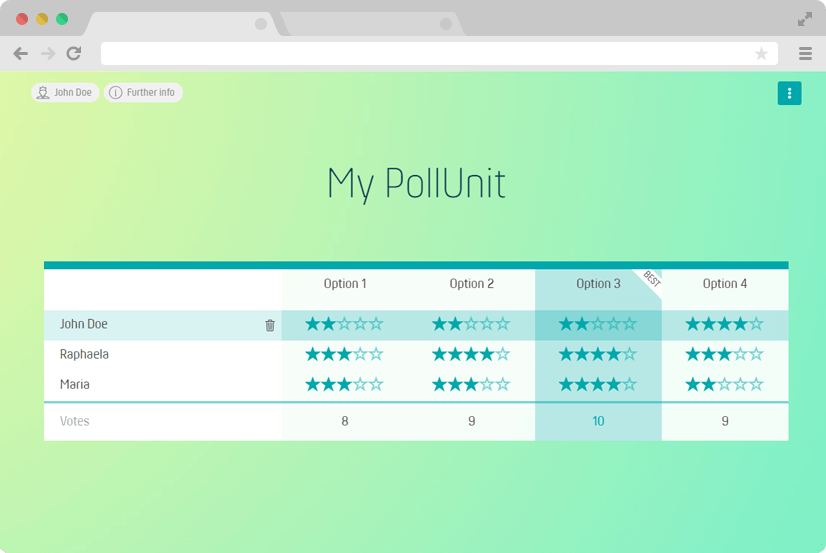
星評価
設定に応じて、投票者は0〜10個の星でオプションを評価できます。
オプション / 画像ごとの星数
投票者が1つのオプション / 画像に付けられる星の数を定義します。
ドット投票
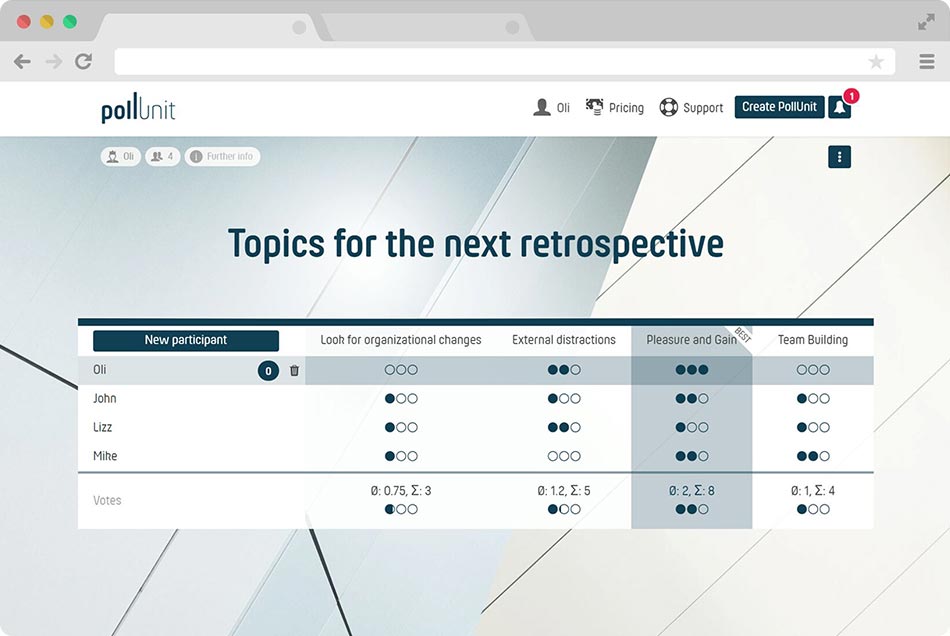
ドット投票は、アイデアを評価し、グループ内で選択肢や意思決定に優先順位を付ける方法です。仕組みは次のとおりです:
- 各参加者は決められた数のポイントを受け取ります
- 各参加者はポイントをオプションに配分します
- 最も多くのポイントを獲得したオプションが勝ちます
投票目標「最小抵抗」では評価を反転でき、最も否定票が少ないオプションが勝ちます。
オプション / 画像ごとのドット数
投票者が1つのオプション / 画像に付与できるポイント数を定義します。
投票者ごとのドット数
投票者がオプションに配分できるポイント数を定義します。
すべてのポイントを配分する必要があります
参加者が利用可能なすべてのポイントを配分した時点で、ポイントが集計結果に反映されます。配分が完了していない場合、すでに配分されたポイントも集計されません。管理者は、これらの投票を評価画面で確認し、エクスポートすることができます。
Dot Icon
ドット記号を別のアイコンに変更できます。アイコンを変更してもドット投票の機能には影響しません。 これにより、たとえばハート投票や星投票を作成し、ハートや星の合計数を制限できます。
Emoji-Voting
スマイリーを使ってユーザーが投票できます。
絵文字の数
絵文字の数は、参加者がいくつの絵文字で投票できるか、また感情をどの程度強く表現できるかを決定します。 ここでは肯定的および否定的な票が特に大きく重み付けされます。
| アイコン | 意味 | 値 |
|---|---|---|
|
|
とても満足 | 3 |
|
|
満足 | 1 |
|
|
普通 | 0 |
|
|
不満 | -1 |
|
|
とても不満 | -3 |
Superlative-Voting
投票者はどのオプションが最も優れているかを決める必要があります。 投票カテゴリーと組み合わせると、投票者はカテゴリーごとにお気に入りを選べます。 投票カテゴリー名は最上級で付けるとよいでしょう。例: 最もクリエイティブ、最も面白い、ベスト衣装 ...
マトリックス / 尺度
マトリックス投票は「アンケート」タイプのPollUnitでのみ利用できます。 よく使われるマトリックス / 尺度は簡単に選択できます。次のステップで質問を追加できます。 これらは行として表示されます。
満足度
嫌い / 好き
重要度
可能性
同意
悪い / 良い
頻度
はい / いいえ
カスタムマトリックス / 尺度
独自のマトリックス / 尺度を作成し、回答ラベルとデフォルト回答を定義することもできます。
カテゴリー
投稿カテゴリー
投稿カテゴリーを使うと、コンテストをさまざまなテーマやジャンルに分けられます。参加者はメディアをアップロードするときに適切なカテゴリーを選択するため、すべての投稿が正しいグループに整理されます。
同じ投稿カテゴリー内の投稿だけが互いに競います。各投稿カテゴリーにはそれぞれの受賞者がいます。
投票カテゴリー
投票カテゴリーを使うと、固定の投稿カテゴリーとは独立して、さまざまな基準でメディアを評価できます。各投稿は、たとえば「独創性」や「品質」など、すべてのカテゴリーで評価されます。
つまり、1つの投稿が複数のカテゴリーで得点でき、各投票カテゴリーに独自の受賞者を設定できます。この仕組みにより、投稿を多様かつ細かく評価できます。
平均計算
オプションごとの投票者
オプション / 画像に投票した投票者だけを考慮します。たとえば参加者が5人いて、そのうち3人がオプション / 画像を5つ星で評価した場合、平均は5です。
すべての投票者
すべての投票者を考慮します。たとえば投票者が5人いて、そのうち3人がオプション / 画像を5つ星で評価した場合、平均は3です。
画像設定
ファイルタイプ
画像またはその他のファイルを含むPollUnitでは、次のファイル形式に対応しています: 一般的な画像形式、pdf、zip、docx、xlsx、pptx、txt、mp3
ファイル / 画像タイトルを非表示
参加者リンクでタイトルまたはファイル名を非表示にします。 名前は管理者リンクと評価では表示されます。
ファイルおよび画像投票でのみ利用できる設定
この設定はウィザードのステップ2で有効化できます。
最小解像度
ピクセル要件を満たしていない場合、参加は許可されません。 次の表は、3:2のアスペクト比での印刷適性を示しています。
| 解像度 |
15 x 10
cm |
30 x 20
cm |
60 x 40
cm |
80 x 60
cm |
|---|---|---|---|---|
|
2 Mpx
1732 x 1155 |
||||
|
4 Mpx
2449 x 1633 |
||||
|
6 Mpx
3000 x 2000 |
||||
|
8 Mpx
3464 x 2309 |
||||
|
12 Mpx
4242 x 2828 |
||||
|
16 Mpx
4898 x 3265 |
||||
|
24 Mpx
6000 x 4000 |
画像の向き
指定された画像の向きに対応する投稿のみ受け付けられます。 縦向き(portrait)と横向き(landscape)から選択できます。
ファイルサイズ指定
ファイルサイズが小さすぎる、または大きすぎる場合、ファイルは受け付けられず、 アップロードした人に通知されます。
カメラ設定を公開
PollUnitに写真または画像がアップロードされると、EXIFメタデータ(Exchangeable Image File Format)を読み取り、管理者が利用できるようにします。メタデータを公開すると、参加者は次のカメラ設定にアクセスできます。
カメラ、焦点距離、ISO、フラッシュ、絞り、シャッタースピード。
このデータは、カメラが画像をどのように露出したかを示します。これらの設定が適切かどうかを判断するために使用できます。
ファイル内のEXIFデータの指定は任意であり、存在する場合にのみ表示できます。
動画設定
ファイルタイプ
動画コンテストでは、mp4、mpg、avi、m4v、webm、flvなどの一般的な動画形式すべてに対応しています。
動画タイトルを非表示
参加リンクでタイトルまたはファイル名を非表示にします。 名前は管理者リンクと評価では引き続き表示されます。
動画コンテスト専用の設定
このオプションはウィザードのステップ2で有効化できます。
詳細設定
詳細設定はウィザードのステップ4(詳細)にあります
投票を許可
このオプションの選択を外すと、PollUnitで投票できなくなります。 投票はいつでも有効化できます。「新しいオプションを許可」と組み合わせると、 投票を開始する前にPollUnitでオプションや写真を収集できます。
参加を許可
このオプションの選択を外すと、訪問者はPollUnitに登録できなくなります。 このオプションはPollUnitテーブルとアドベントカレンダーでのみ利用できます。
投票者は名前を入力する必要があります
PollUnitアカウントを持たない方は、参加する前に名前を入力する必要があります。
このオプションを無効にすると、アカウントを持たない参加者には自動的に 「Anonymous-12345」 のような匿名の名前が付けられます。PollUnitアカウントを持つ方は、引き続き選択したプロフィール名で表示されます。
PollUnitアカウントを持つ参加者も匿名化したい場合は、追加で 「投票者 / 参加者を匿名化」 オプションを有効にできます。
投票者 / 参加者を匿名化
投票者の名前はすべて匿名化されます。名前の代わりに、全員にAnonymous-12345678のようなランダムな匿名名が割り当てられます。 管理者であっても実名は見えなくなります。この設定を有効にし、すでに投票者が投票している場合、 この設定は元に戻せません。
投票開始と期限
一定期間のみ投票を許可したい場合は、開始時刻および/または期限を設定します。 選択する時刻はあなたのローカル時刻です。
参加期間
特定の期間内のみ参加を許可したい場合は、開始時刻および/または期限を設定します。 選択する時刻はあなたのローカル時刻です。
投票料金 / 寄付
投票に料金を設定するか、PollUnitで投票するときに投票者が寄付できるようにします。 ユーザー自身に金額を選んでもらいたい場合は、フィールドを空のままにできます。
料金
投票する各人に料金を設定します。
寄付
PollUnitで投票するときに寄付を許可します。最低寄付額を設定できます。
投票を販売
オプションが複数の票を購入できるようにします。
支払い名
寄付または料金にわかりやすい名前を付けます。 投票者は決済プロバイダーStripeへ転送されるため、そこで何に支払っているのか認識できる必要があります。 例: PollUnit写真コンテストの投票料金
投票前に画像 / 動画 / 音声トラックを表示
デフォルトでは、投票開始前の画像 / 動画 / 音声トラックは他のユーザーには非表示です。 事前に表示したい場合は、この設定にチェックを入れます。
投票者に追加情報を求める
メールアドレス、同伴者、誕生日など、任意の情報を求めることができます。情報を入力した後でのみユーザーは投票できます。
「ユーザーは情報を確認する必要があります」を選択する場合、ここで追加のメールフィールドを作成する必要はありません。
この情報はPollUnitの管理者にのみ表示されます。
実行中にフィールドを変更
既存の投票者は、新しい必須フィールドを入力する必要はありません。 削除されたフィールドは評価に含まれなくなります。
コメント
PollUnitの参加者がコメントを書けるようになります。
非公開コメント
コメントは管理者、投稿者、コメントした本人だけが見ることができます。一般コメント欄は無効になります。これにより、他の投票者がコメントの影響を受けないようにできます。
このオプションを無効にすると、コメントは全員に表示されます。
このオプションは写真コンテスト、アイデアコレクション、投票でのみ利用できます。
新しいオプション / 画像 / 列を許可
PollUnitタイプに応じて、参加者がPollUnitに新しいオプション / 画像 / 列を追加できるようにします。
新しい行を許可
参加者が新しい行を作成できるようにします。
画像シリーズを許可
写真投稿者が一連の写真をアップロードできるようにします。画像シリーズを審査する際、審査員はシリーズ全体としての総合的な強みを考慮できます。
1つの写真シリーズにつき最大20枚の画像を投稿できます。
シリーズごとの最大画像数
画像シリーズごとに何枚の画像を投稿できるかを定義します。 フィールドを空のままにすると、20枚の画像が許可されます。
参加者ごとの投票オプション / 画像 / 列の数を制限
参加者ごとに一定数の投票オプション / 画像 / 列のみを許可します。たとえば写真コンテストでは、参加者が1枚の画像または1つの画像シリーズだけを投稿できるようにできます。「投票を制限」では、複数投稿を防ぐ制御ができます。
複数の投稿カテゴリーがある場合、この制限はカテゴリーごとではなく、PollUnit全体に適用されます。
自分のオプション / 画像 / 列への投票を禁止
この設定により、ユーザーは自分が投稿したオプション / 写真 / 動画 / アイデアに投票できなくなります。
投稿開始と期限
一定期間のみ投稿を許可したい場合は、開始時刻および/または期限を設定します。 選択する時刻はあなたのローカル時刻です。
投稿料金 / 寄付
各投稿に料金を設定するか、投稿者がPollUnitへ投稿するときに寄付できるようにします。 ユーザー自身に金額を選んでもらいたい場合は、フィールドを空のままにできます。
料金
PollUnitの各投稿に料金を設定します。
寄付
投稿者がPollUnitへ投稿するときに寄付できるようにします。最低寄付額を設定できます。
支払い名
寄付または料金にわかりやすい名前を付けます。参加者は決済プロバイダーStripeへ転送されるため、 そこで何に支払っているのか認識できる必要があります。例: 「PollUnit写真コンテスト参加料」
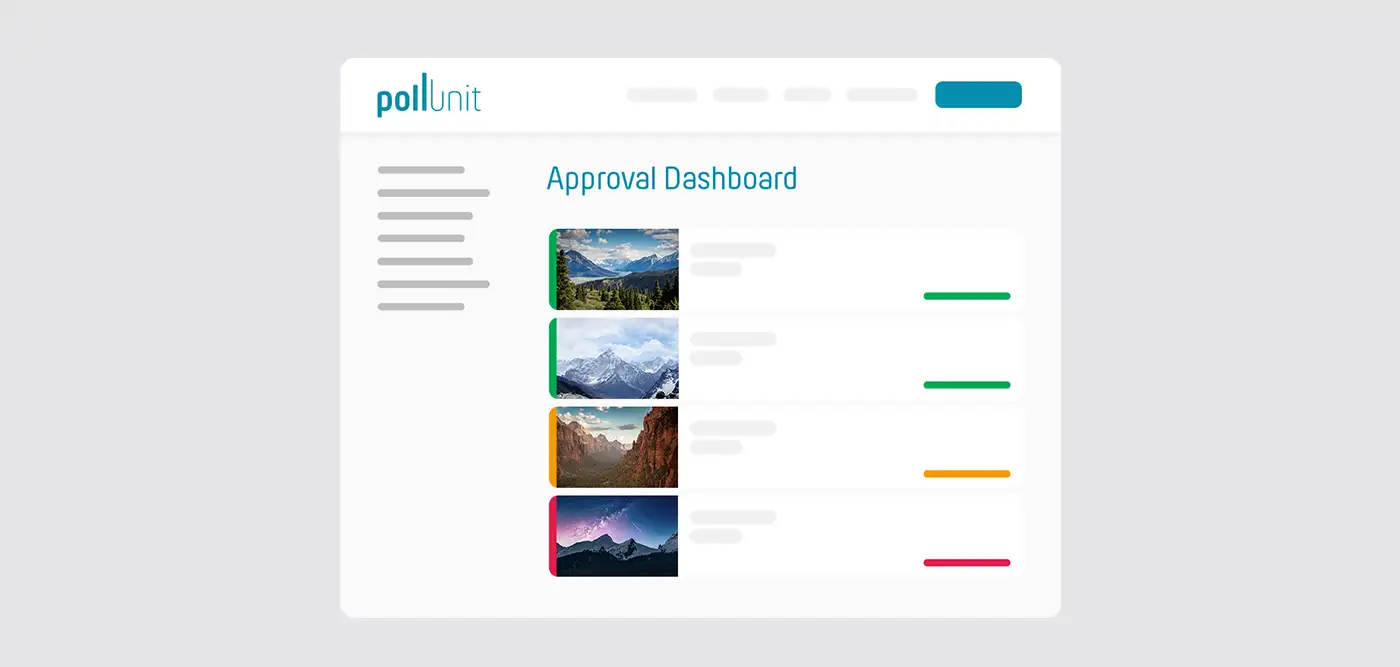
承認が必要
任意で、参加者のオプションを公開前に管理者が承認する必要があります。管理者が承認した後でのみ、オプションは参加者に表示されます。
管理者は投稿承認ダッシュボードにアクセスできます。
作成者 / 投稿者は名前を指定する必要があります
作成者 / 投稿者は名前を入力する必要があります。 このオプションのチェックを外すと、全員の名前が非表示になります。
説明の入力が必要です
画像を投稿するには説明を入力する必要があります。 説明はステップ1で有効化しておく必要があります。このオプションは写真コンテストでのみ利用できます。
確認メールを要求(ダブルオプトイン)
入力された情報を確認するため、ユーザーのメールアドレスも求められます。入力情報の確認を依頼するメールがユーザーに送信されます。
これは、たとえばマーケティングメール送信の許可をユーザーから得るために使用できます。メールでこの情報を確認することで、このステップはプライバシーにも準拠します。
オプション / アイデア / 画像 / 列の作成者に追加情報を求める
メールアドレス、著作権情報、アーティスト名など、任意の情報を求めることができます。情報を入力した後でのみ、ユーザーはオプションを追加できます。
「ユーザーは情報を確認する必要があります」を選択する場合、ここで追加のメールフィールドを作成する必要はありません。
この情報はPollUnitの管理者にのみ表示されます。
公開フィールド
フィールドが公開としてマークされている場合、入力内容はすべての訪問者に表示されます。
必須フィールド
フィールドが必須としてマークされている場合、参加者はこのフィールドを入力する必要があります。
実行中にフィールドを変更
既存の参加者は新しい必須フィールドを入力する必要はありません。 削除されたフィールドは評価に含まれなくなります。
URLパラメーターを収集
PollUnitリンクにURLパラメーターを追加すると、データをPollUnitへ送信し、参加者を追跡できます。 参加情報に任意のキーと値のペアを保存できます。このデータは評価とエクスポートで利用できます。 たとえば一意の識別子やメールアドレスを追加して、誰が回答、投票、またはオプション投稿をしたかを追跡できます。
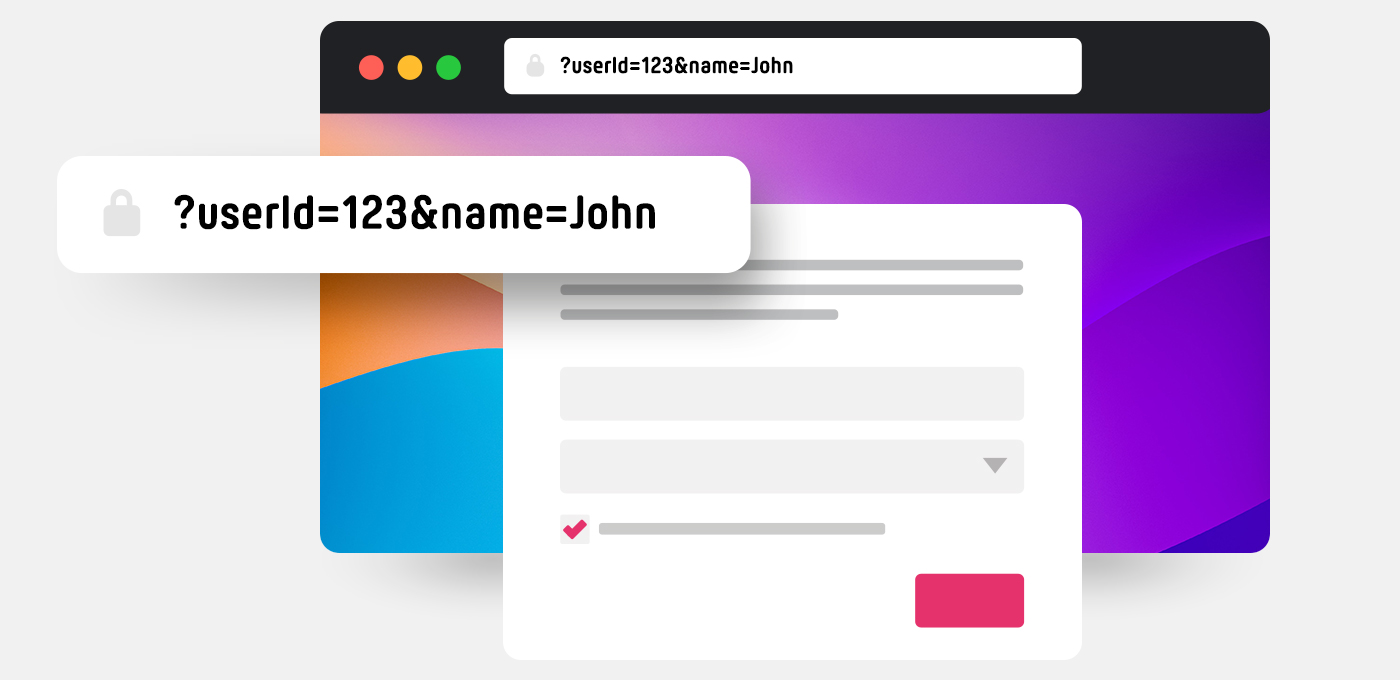
URLパラメーターを追加するには?
PollUnit URLの末尾に?key1=value1&key2=value2形式でキーと値のペアを追加できます。「?」はURLクエリ文字列の開始を示します。以降のパラメーターは「&」記号で区切ります。
PollUnit URL 「https://pollunit.com/polls/abcdefg」で、参加者にID 「123」とメール「some@email.com」を保存したい場合、次のようにパラメーターを追加します: https://pollunit.com/polls/abcdefg?id=123&email=some@email.com。
詳細ステップで「id」と「email」を許可リストに追加することを忘れないでください。
機密データ
URLパラメーターに機密情報を入れないでください。 URLは他者に簡単に読まれたり傍受されたりする可能性があります。たとえばユーザーがブラウザー履歴を消去しない場合です。
URLで安全なキーと値のみを使用
キーと値には、英数字および「-」、「_」(A-Z、a-z、0-9、-、_)を使用できます。
値にはスペース、アンパサンド、一部の句読点などの特殊文字を含めることもできます。ただしURLで使用するには変換が必要です。URLセーフなエンコード、いわゆるパーセントエンコーディングが必要です。
たとえばスペースは%20に、「&」記号は%26にパーセントエンコードされます。ユーザー名「John Doe」を保存したい場合は、?user_name=John%20Doeを追加する必要があります。
URLパラメーターの転送
このオプションを有効にすると、指定したURLパラメーターはサンキューページのボタンにも追加されます(設定されている場合)。 これにより、参加プロセス全体を追跡できます。
収集済み値を持つパラメーター
参加者からすでに値を収集しているURLパラメーターは削除できません。 これにより、収集されたデータが対応するパラメーター定義に紐付いたままになります。
1日1回投票
参加者が1日1回投票できるようにします。参加者がその日にすでに投票している場合、再投票は防止されます。 このオプションは投票タイプがブール型の場合にのみ利用できます。つまり、いいね、ハート、チェックなどのシンプルな承認で投票できる場合です。
カスタムPollUnit URL
例: pollunit.com/polls/CUSTOM。
使用できる文字
A-Z, a-z, 0-9, - and _
投票を制限
さまざまなセキュリティ対策により、投票を複数参加から保護します。
1つのデバイスで複数参加を許可
投票内にボタンを表示し、別の名前で新しい参加を開始できるようにします。
1回の参加のみ許可
投票時にCookieを設定することで、同じブラウザーから他の参加者が投票できないようにします。 注意: Cookieは参加者が簡単に削除できます。そのため、このオプションの安全性は非常に低いです。
IPセキュリティチェック
投票後、参加者のIPアドレスは追加投票のためにブロックされます。 注意: 多くの企業や大学では従業員が同じIPアドレスを共有しているため、そのうち1人しか投票できない場合があります。 IPアドレスも操作可能です。そのため、このオプションの安全性は低いです。
PollUnitアカウントが必要
「PollUnitアカウントが必要」を選択すると、PollUnitに登録済みのユーザーだけがこのPollUnitに参加できます。
招待が必要
「招待が必要」を選択すると、招待を受け取ったユーザーだけがこのPollUnitに参加できます。 この場合、ユーザーにPollUnitアカウントは必要ありません。招待リンクは、指定されたメールアドレスへPollUnitから自動送信できます。 手動で送信することもでき、たとえばWhatsAppや他のメッセンジャーで共有できます。
外部認証プロバイダー
Facebook、Google、独自のSSOソリューションなどの外部プロバイダーで認証されたアカウントにアクセスを限定できます。 これにより、たとえば社内従業員だけが参加できるようにできます。
Google、Facebook、Github
参加者は別の認証情報を作成することなく、Google、Facebook、Githubアカウントでログインできます。 参加者の本人性はGoogle、Facebook、Githubでの認証プロセスを通じて確認されます。 これにより、個人が複数アカウントを作成することが難しくなり、複数参加の防止につながります。
組織のSSOでのみアクセスを許可
SSOプロバイダーが設定された組織内でPollUnitを作成する場合、 このプロバイダーで認証されたユーザーだけにアクセスを許可できます。
メール確認を要求
メール確認が必要な場合、参加者はメールアドレスの入力を求められます。 その後、PollUnitが確認リンク付きのメールを送信します。確認後にのみ参加できます。
すべてのドメインを許可
参加者は任意のメールアドレスを入力できます。 ある人が複数のメールアドレスにアクセスできる場合、理論上はメールアドレスごとに1回ずつ参加を作成できます。
特定のドメインのみ許可
参加者は許可されたドメインのいずれかを持つメールアドレスを使用する必要があります。 これにより安全性を大幅に高められます。たとえばドメインがmy-domain.comの場合、 @my-domain.comで終わるメールアドレスのみ入力できます。これにより、同じ会社の人だけが参加できるようにできます。
招待とPollUnitアカウントが必要
「招待とPollUnitアカウントが必要」を選択すると、招待を受け取ったユーザーだけがこのPollUnitに参加できます (ユーザーはPollUnitアカウントを持っているか、招待を受け取ったときに登録する必要があります)。
審査員モード
審査員モードでは、投票に招待が必要です。公開モードとは異なり、 審査員モードの参加者には、投票に招待が必要であることは通知されません。
訪問者・投稿者にも制限を適用
「訪問者・投稿者にも制限を適用」を使うと、ユーザーは選択したセキュリティ設定でのみPollUnitにアクセスできます。 それ以外の場合、アクセス制限は投票するユーザーにのみ適用されます。
非公開 「投票を隠す」
投票が非表示の非公開PollUnitでは、参加者は他の参加者の投票を見ることができません。 ただし作成者はいつでも結果を確認できます。
投稿を非表示
投稿が非表示の場合、参加者は自分の投稿だけを見ることができます。 これはコンテンツやファイルを非公開で収集するのに最適です。 ただし管理者は常にすべての投稿へ完全にアクセスできます。
公開投票
非表示の投稿と公開投票は同時に有効にできない点に注意してください。 「投票を開始」機能を使用すると、「非表示」設定は自動的に無効化され、 すべての投稿が投票者に表示されます。
審査員投票
審査員モードでは、投稿を一般公開や他の参加者から隠したままにできます。 招待された審査員は引き続きすべてのエントリーを見て評価できます。
結果を非表示
結果の公開は無効化できますが、PollUnitを作成した人はいつでも結果を見ることができます。結果が公開されると、 参加者も結果を表示できます。このオプションはPollUnitを閉じる/終了するときにも調整できます。
個人データを求めている場合、それも公開される点に注意してください。
最良の選択肢の表示を隠す
通常、投票中は最良の選択肢が強調表示されます。 参加者が影響を受けないように、これを無効化できます。
非公開 「投票者を隠す」
投票者が非表示の非公開PollUnitでは、参加者は投票者を見ることができません。 PollUnitが閉じられた後も投票者は非表示のままです。ただし作成者はいつでも結果を確認できます。
制限付き評価
PollUnitの非表示投票者は、評価内で作成者だけが見ることができます。
制限付きアクティビティログ
投票者が非表示の場合、その投票はアクティビティログに表示されません。
作成者名を非表示
参加者リンクで作成者名を非表示にします。名前は管理者リンクと評価では表示されます。
アイデア作成者名を非表示
参加者リンクでアイデア作成者名を非表示にします。 名前は管理者リンクと評価では表示されます。
投稿者名を非表示
参加リンクで投稿者名を非表示にします。 名前は管理者リンクと評価では表示されます。
編集者名を非表示
テーブルを編集する人の名前は参加リンクで非表示になります。 名前は管理者リンクと評価では表示されます。
タグを非表示
参加者からすべてのタグを隠します。タグを見られるのは管理者だけです。 タグは、たとえばオプションに印を付けるために使用できます。
オプション / 画像 / 列の順序をランダム化
順序による偏りを避けるため、ユーザーごとにオプション / 画像 / 列をシャッフルできます。
単一選択
参加者は1つのオプションを選ぶ必要があります。別の票を入れると、前の票は削除されます。 複数の投稿カテゴリーがある場合、これはカテゴリーごとに適用され、カテゴリーごとに1票を投じることができます。
すべての選択肢への投票が必要です
この設定を有効にすると、投票者が利用可能なすべての選択肢に投票した後でのみ、その投票が有効としてカウントされます。有効な投票だけがランキングとポイント計算に反映されます。
後から選択肢が追加された場合、すでに有効としてマークされた投票は引き続き有効です。そのため、この設定は、応募プロセスが終了し、新しい選択肢が追加されない状態で使用することを推奨します。
無効または未完了の投票は評価には含まれません。ただし、管理者には評価エリアおよびエクスポートで引き続き表示されます。
連絡先とインプリント
指定されていない場合、作成者の名前が使用されます。発行者はPollUnitのヘッダーとメールに表示されます。インプリントまたは利用規約を追加すると、PollUnitの末尾にリンクが表示されます。
連絡先情報を入力すると参加者に表示され、問い合わせがある場合に直接連絡できるようになります。
利用規約を追加
利用規約を入力すると、PollUnitの末尾にリンクが表示されます。 オプトイン機能が有効な場合、ユーザーは参加前にチェックボックスで利用規約を確認する必要があります。 利用規約はチェックボックスから閲覧できます。
プライバシー通知を追加
プライバシー通知を入力すると、PollUnitの末尾にリンクが表示されます。 オプトイン機能が有効な場合、ユーザーは参加前にチェックボックスでプライバシー通知を確認する必要があります。 プライバシー通知はチェックボックスから閲覧できます。
SEO & Social Media Tags
ソーシャルメタタグを使うと、共有されたPollUnitがFacebook、Twitter、Slack、その他のソーシャルネットワークのニュースフィードでどのように表示されるかを定義できます。各PollUnitにタイトルと説明を定義できます。タイトル画像をアップロードすることもできます。
タイトル画像の推奨サイズは1200 px x 630 pxです。タイトルは40文字以内、説明は300文字以内にしてください。
検索エンジンでのインデックス登録も有効化できます。デフォルトではインデックス登録は無効です。有効化すると、PollUnitの参加リンクがGoogleへ送信され、メタタグ「Robots」が「index, follow」に設定されます。ページがいつ、またはインデックスされるかは検索エンジンによって異なります。
投票者向けサンキューページ
見出し、内容、自分のWebサイトへのリンクを含む最終ページを定義します。
投稿者向けサンキューページ
参加者がオプション、画像、ファイル、アイデアを投稿した後、 あなたのテキストとリンクを含むサンキューページが表示されます。
オプションごとの上限
同じオプションに何人の参加者が投票できるかを制御します。 まだ投票が行われていない場合にのみ、上限タイプを変更できます。
上限なし
任意の数の参加者が任意のオプションに投票できます。
グローバル上限
選択した上限は、各オプションを選択できる回数を示します。各オプションには同じ上限が適用されます。
個別上限
各オプションに個別の上限を定義できます。
パスワード保護
PollUnitを保護します。ユーザーはパスワードを知っている場合にのみ参加し、PollUnitの結果を表示できます。
White Label
PollUnitブランド表示を削除
次の要素が削除されます
参加者リンクを開いたとき、埋め込みPollUnit内の「powered by」メッセージ、 料金やヘルプなどのメニュー項目、「PollUnitを作成」ボタン、フッターが削除されます。 PollUnitロゴは「デザイン」ステップで置き換えられます。
参加者にPollUnit登録を表示しない
PollUnit登録を参加者から隠すと、PollUnitの訪問者はゲストとしてのみ参加できます。 PollUnitアカウントが必要な機能は使用できなくなります。
アンケートのステップと種類
「アンケート」タイプのPollUnitでは、複数ステップの質問票を作成できます。さまざまなステップタイプが用意されており、それぞれ異なる機能を提供します。
情報を入力してもらう
テキストフィールドや選択フィールドなどの標準的なフォーム項目を使って、シンプルなデータを収集できます。
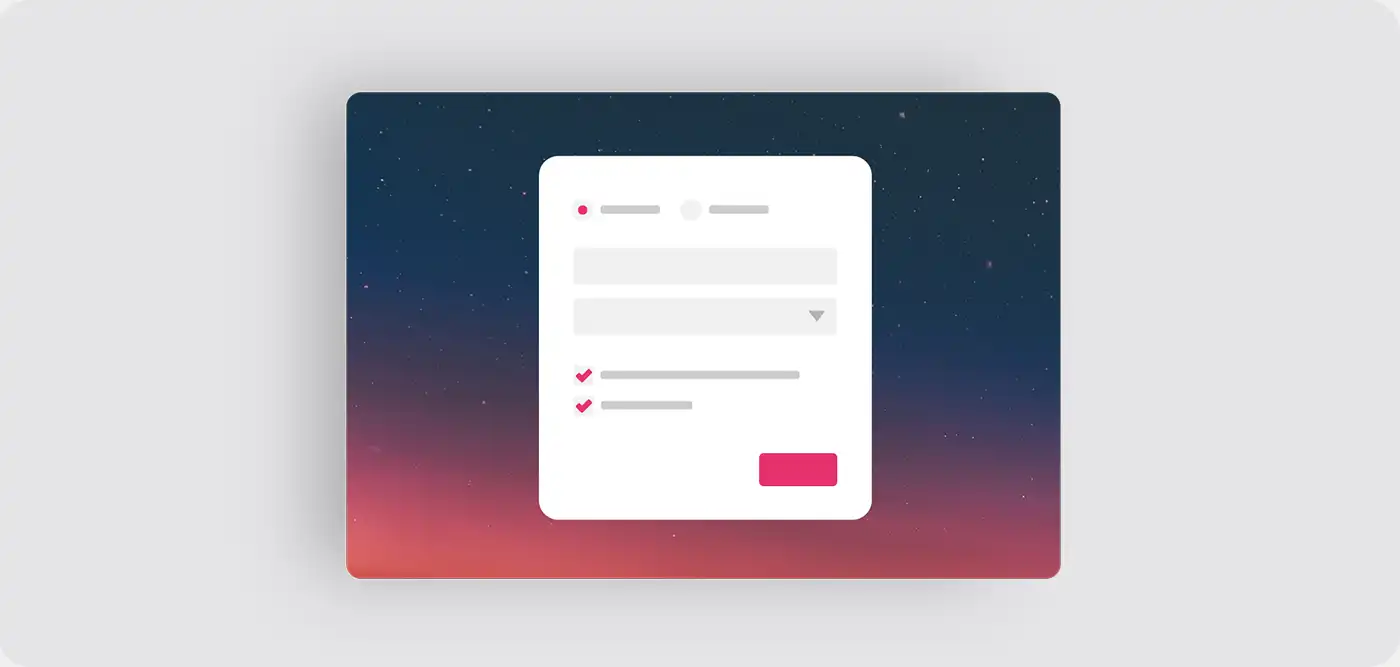
テキスト
名前、住所欄、電話番号などの短い入力向けのテキストフィールドを作成します。
必須項目
必須項目として設定できます。次のステップに進むには入力が必要です。
説明
説明を入力すると、フィールドの下に表示されます。
テキストエリア(複数行)
長い入力向けの複数行テキストフィールドを作成します。
必須項目
必須項目として設定できます。次のステップに進むには入力が必要です。
説明
説明を入力すると、フィールドの下に表示されます。
チェックボックス
チェックボックスは、クリックしてオンまたはオフにできる小さなボックスです。複数のチェックボックスを続けて作成することもできます。
必須項目
必須として設定されたチェックボックスは、次のステップに進むためにチェックする必要があります。
説明
説明を入力すると、チェックボックスの下に表示されます。
複数選択
見出し付きの複数選択用チェックボックスを作成します。この質問タイプでは、あらかじめ用意された回答から複数を選択できます。
必須項目
必須項目として設定できます。その場合、少なくとも1つのチェックボックスを選択する必要があります。
説明
説明を入力すると、チェックボックスの下に表示されます。
ラジオボタン(単一選択)
見出し付きの単一選択フィールドを複数作成します。単一選択は、参加者が複数の選択肢から1つだけ回答を選べる質問タイプです。
必須項目
必須項目として設定できます。その場合、1つの選択肢を選ぶ必要があります。
説明
説明を入力すると、見出しの下、選択肢の上に表示されます。
ドロップダウン選択
リストから選択肢を選べるフィールドを作成します。
必須項目
必須項目として設定できます。その場合、1つの選択肢を選ぶ必要があります。
説明
説明を入力すると、フィールドの下に表示されます。
日付
ユーザーが日付を入力したり、カレンダーから選択したりできる日付フィールドを作成します。
必須項目
必須項目として設定できます。次のステップに進むには入力が必要です。
説明
説明を入力すると、フィールドの下に表示されます。
日時
ユーザーが日時を入力したり、カレンダーから選択したりできる日付フィールドを作成します。
必須項目
必須項目として設定できます。次のステップに進むには入力が必要です。
説明
説明を入力すると、フィールドの下に表示されます。
ファイルアップロード
ローカルファイルを選択してアップロードできる選択フィールドを作成します。
必須項目
必須項目として設定できます。次のステップに進むには入力が必要です。
説明
説明を入力すると、フィールドの下に表示されます。
メール
メールアドレスを入力できるテキストフィールドを作成します。
必須項目
必須項目として設定できます。次のステップに進むには入力が必要です。
説明
説明を入力すると、フィールドの下に表示されます。
数値
整数を入力できるテキストフィールドを作成します。整数で表せるさまざまな数値に適しています。電話番号には適していません。
必須項目
必須項目として設定できます。次のステップに進むには入力が必要です。
説明
説明を入力すると、フィールドの下に表示されます。
小数
小数および整数を入力できるテキストフィールドを作成します。
必須項目
必須項目として設定できます。次のステップに進むには入力が必要です。
説明
説明を入力すると、フィールドの下に表示されます。
URL
https://pollunit.com のようなURLを入力できるテキストフィールドを作成します。
必須項目
必須項目として設定できます。次のステップに進むには入力が必要です。
説明
説明を入力すると、フィールドの下に表示されます。
参加者に情報を伝える
このステップは、参加者に自由テキスト形式の情報を提供するためだけに使用します。
評価してもらう
質問をしたり画像を表示したりして、ユーザーに評価してもらいます。さまざまな投票タイプから選択できます。
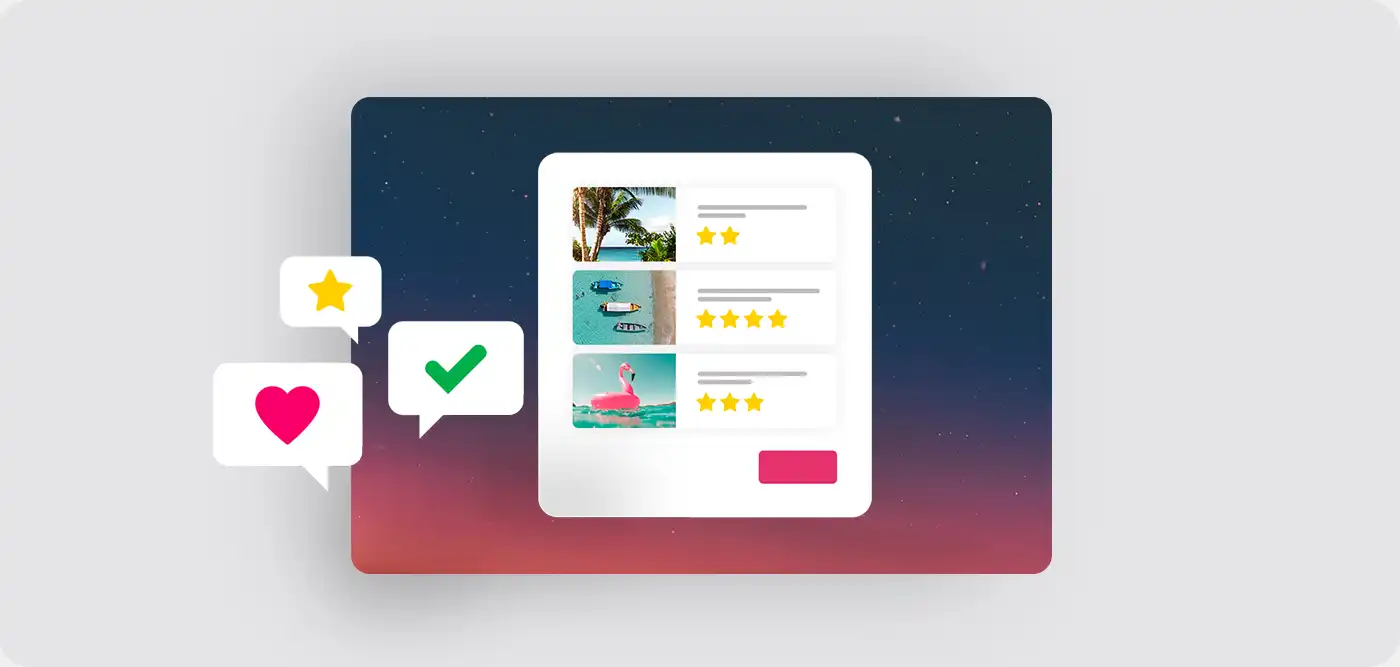
マトリックス/スケールで投票
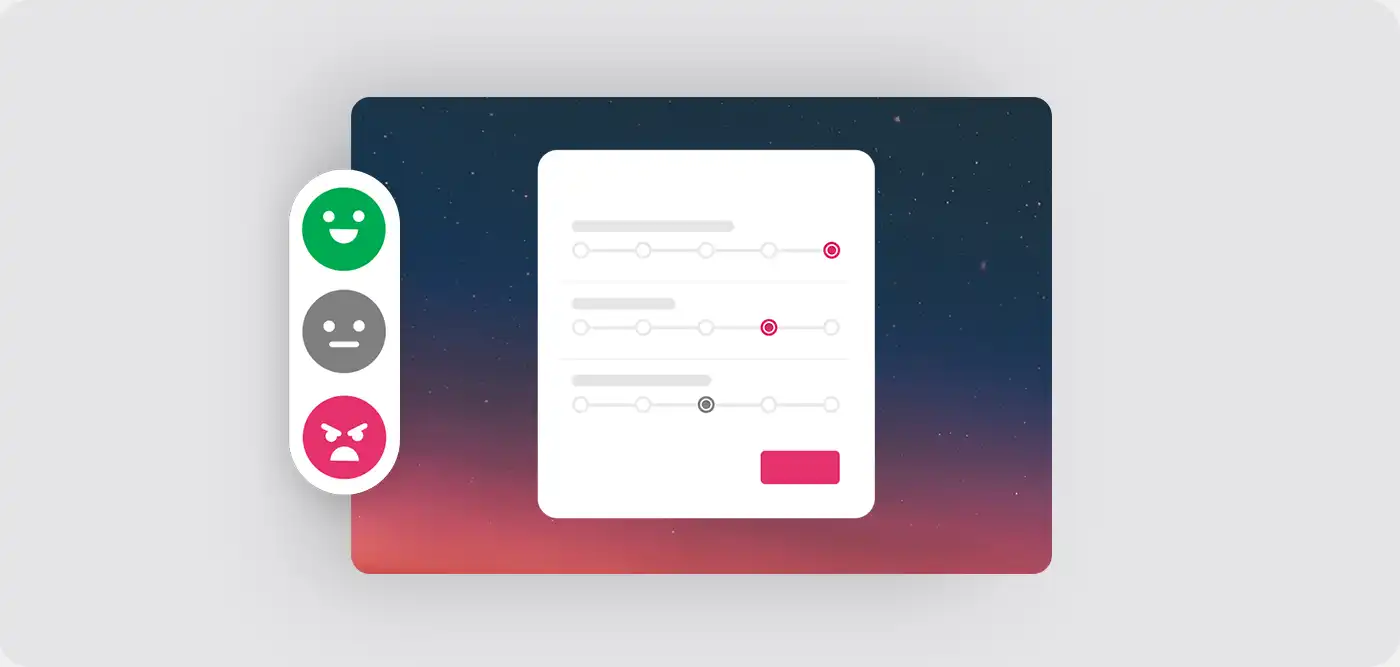
マトリックス/スケールを作成し、複数の質問をします。参加者は質問ごとに1つの選択肢を選べます。
場所を選択
参加者は地図上で場所を選択できます。

点
参加者は1つの地点をマークできます。
ルート
参加者は複数の地点からなる線を描けます。
エリア
参加者は複数の地点を使ってエリアをマークできます。
円形エリア
参加者は円を描いてエリアをマークできます。
長方形エリア
参加者は長方形を描いてエリアをマークできます。
描いてもらう
質問や課題を出し、参加者に回答として画像を描いてもらいます。

アンケートステップの設定
参加者は投票が必要
アンケートステップの「評価」と「マトリックス」では、標準設定では選択や評価は任意です。ただし、「参加者は投票が必要」を有効にすると、選択または評価が必須になります。
評価ステップ
「評価」タイプのアンケートステップでは、標準では参加者がオプションを評価したり投票したりする必要はなく、このステップをスキップできます。「参加者は投票が必要」を選択すると、評価ステップは必須になります。
ハート、いいね、チェックボックス、最上級での投票などのシンプルな評価では、1つのオプションだけを評価または選択すれば十分です。星、ポイント、スケールなど、オプションごとに複数の選択がある評価では、各オプションを評価する必要があります。
マトリックスステップ
「マトリックス」タイプのアンケートステップでは、標準ではすべての記述に事前設定された値が割り当てられます。参加者はこの値をそのまま使うことも、必要に応じて変更することもできます。
ただし、「参加者は投票が必要」を有効にすると、標準設定は削除されます。この場合、参加者は各記述について能動的に選択する必要があります。
描画/署名ステップ
参加者は何かを描かなければなりません。空白のまま送信することはできません。
場所・エリア・ルートをマークするステップ
参加者は少なくとも1つの地点またはエリアをマークする必要があります。
アドオン
アドオンを使うと、オプションに追加フィールドを加えられます。アドオンを有効にするには、ウィザードのステップ1(PollUnit)のスキーマ設定で、必要なアドオンにチェックを入れてください。この追加情報はすべての訪問者に表示されます。
サブタイトル
有効にすると、PollUnitのオプションに自由テキストを追加できます。
説明
有効にすると、オプション/画像にテキスト(複数行)を追加できます。説明の追加は、オプションのコンテキストメニューにある編集機能、またはPollUnit内でオプションを作成するときにのみ可能です(ウィザードではできません)。
リンク
有効にすると、PollUnitのオプションにリンクを追加できます。リンクはURLとタイトルで構成されます。
添付ファイル
有効にすると、PollUnitのオプションにファイル添付を追加できます。ファイル添付はファイルとタイトルで構成されます。
管理
管理者はPollUnitの編集に加えて、オンラインでのグループ意思決定を管理するための追加機能を利用できます。
PollUnitを締め切る
PollUnitを締め切ると、参加できなくなります。締め切る際には、表示設定や通知設定を変更できます。PollUnitを締め切るには、管理リンクからアクセスする必要があります。
オプションを削除
投票オプション、画像、列などのコンテンツを削除するには、PollUnitの管理リンクを開き、該当コンテンツのコンテキストメニュー(三点)をクリックして「削除」を選択します。
コメントを削除
管理者は、他の参加者のコメントも削除できます。コメントを削除するには、PollUnitの管理リンクを開き、該当コメントの削除アイコンをクリックします。
この機能は、PollUnitの所有者が不適切または悪質なコメントを削除できるようにするために実装されています。グループ意思決定の透明性を保つため、コメントの削除はPollUnitのアクティビティログに保存されます。
他の参加者のコメント削除はプレミアム機能です。
投票を削除
管理者は、PollUnitから参加者を削除できます。グループ意思決定から参加者を削除するには、PollUnitの管理リンクを開き、ユーザー名の横にある削除アイコンをクリックします。
この機能は、PollUnitの所有者が重複投票や権限のない投票を削除できるようにするために実装されています。グループ意思決定の透明性をできるだけ高めるため、投票の削除はPollUnitのアクティビティログに保存されます。
参加者とその投票の削除はプレミアム機能です。
評価
PollUnitのタイプに応じて、異なる評価ツールを利用できます。
PollUnitアンケートを評価
アンケートの管理リンクを開くと、ステップごとのすべてのフィールドと質問の要約評価が表示されます。「次へ」と「戻る」で質問票内を移動できます。アンケートのコンテキストメニュー(三点)から、さらに詳しい評価データにアクセスできます。ここにはすべての参加者のデータもあります。

PollUnit投票を評価
評価を開くには、PollUnitのコンテキストメニューを開き、「評価」をクリックします。オプションと参加者の概要が表示されます。招待機能を使用している場合は、まだ投票していないユーザーも確認できます。
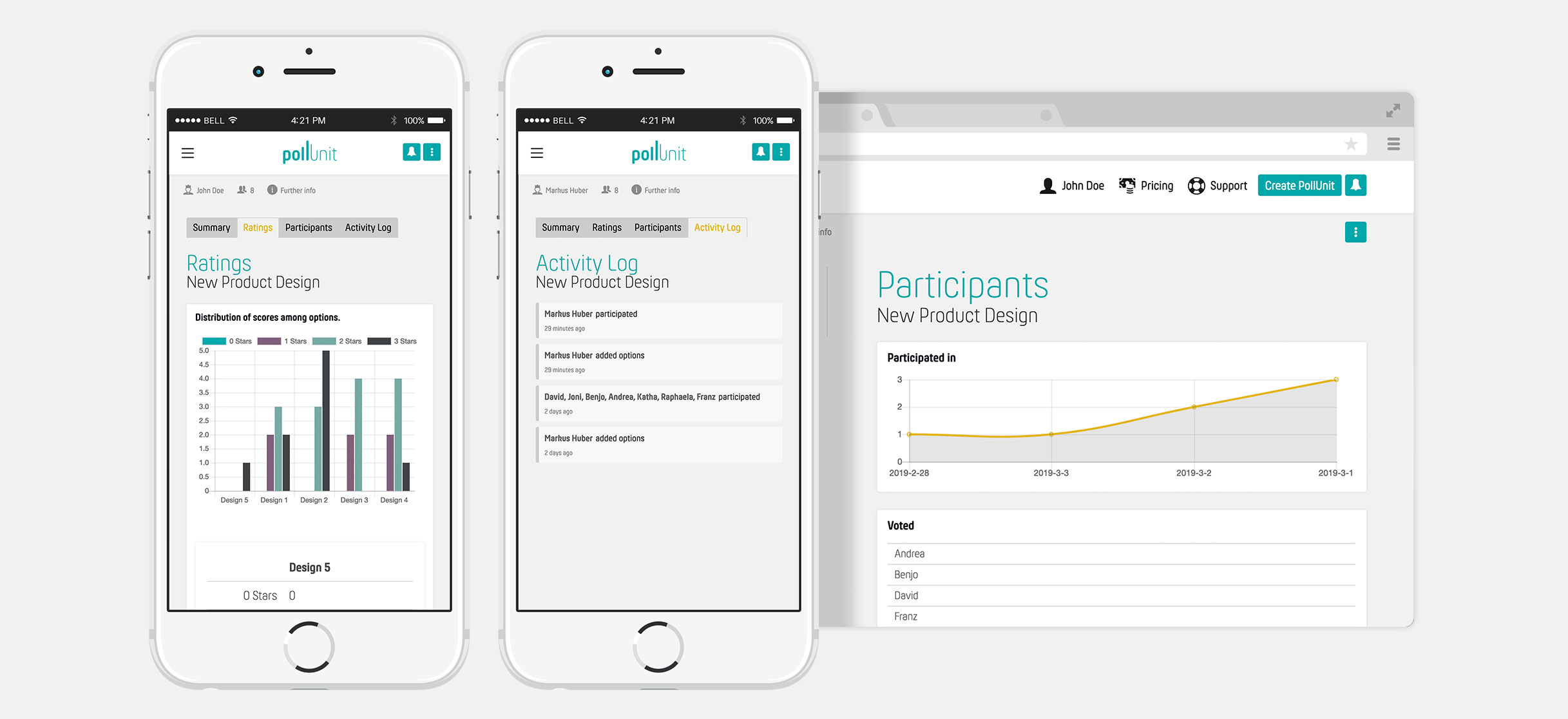
単一オプションの評価
単一のオプションの概要を確認するには、評価内のオプション一覧で該当するオプションをクリックします。参加者のリストが表示されます。誰がこのオプションに投票し、誰が投票していないかを確認できます。
PollUnitをCSVおよびExcelでエクスポート
PollUnitの管理者は、参加者とその投票をCSVおよびExcelとしてエクスポートできます。このファイルは、Open OfficeやExcelなど任意のオフィスソフトで開いて評価できます。
すべての投稿ファイルを一括ダウンロード
PollUnitのコンテキストメニューのエクスポート機能、および評価画面から一括ダウンロードを利用できます。この機能では、すべての投稿済みまたはアップロード済みのファイルや画像をzipとしてダウンロードできます。
情報を付加したファイル名(推奨)
多くの場合、アップロードした人は分かりやすい名前を付けていません。見通しを良くするため、利用可能なメタデータを付加したファイル名を自動生成します。ファイル名の形式には、ID、Sub ID(画像シリーズの一部である場合)、投稿者名、タイトルを含めることができます。
元のファイル名を含める
ファイル名の形式には、ID、Sub ID、元のファイル名が含まれます。
Fraud Bot
PollUnit Fraud Botは、不正な複数投票の検出を支援するAIです。招待やワンタイムコードを必要とし、最も高いセキュリティレベルを提供する投票の代替手段です。
計算後、管理者はどの投票者が疑わしいかを確認できます。その後、疑わしい投票者の投票を削除できます。
訪問者分析
訪問者分析により、管理者はユーザーの行動をよりよく理解し、コンテンツやユーザー体験を最適化し、それに合わせてマーケティング戦略を調整できます。訪問者には、投票や投稿を行った人だけでなく、PollUnitにアクセスしたすべての人が含まれます。 このデータは匿名で保存され、個々の訪問者を特定することはできません。
デバイス利用状況
デバイス利用状況では、訪問者がどの種類のデバイスを使用しているかが分かります。これにはデスクトップ、モバイル、タブレット端末が含まれます。
ブラウザ利用状況
ブラウザ利用状況では、訪問者がどのブラウザを使用しているかが分かります。たとえばChrome、Safari、Firefoxなどです。
プラットフォーム利用状況
プラットフォーム利用状況では、訪問者がどのオペレーティングシステムを使用しているかが分かります。たとえばWindows、macOS、Androidなどです。
一括操作
一括操作では、複数のオブジェクトを一度に選択し、選択したすべての項目に操作を適用できます。
この機能は、たとえばオプション、音楽、画像や動画の投稿、投票者、コメントを評価するときに利用できます。
オブジェクトを選択するには、個別にクリックするか、ラッソ選択を使って複数をまとめてマークします。Shiftキーを押しながら範囲を選択したり、Command(Mac)またはCtrl(Windows)を使って現在の選択に項目を追加したりできます。FinderやExplorerと同じ操作です。
オプションをアーカイブする
投票オプションをアーカイブできます。アーカイブすると投票に表示されなくなり、評価でも考慮されなくなります。
アーカイブされたオプションは、評価 -> オプション / 画像 / 動画 / オーディオトラック / アイデア でのみ表示され、そこで復元できます。
管理、アカウント
登録ユーザーとしてPollUnitを利用すると、匿名ユーザーには提供できないいくつかの利点があります。ログインすると、メインメニューにあなたの名前が表示されます。このメニュー項目の下に、PollUnit、テーマ、ロゴ、アカウント設定へのリンクがあります。
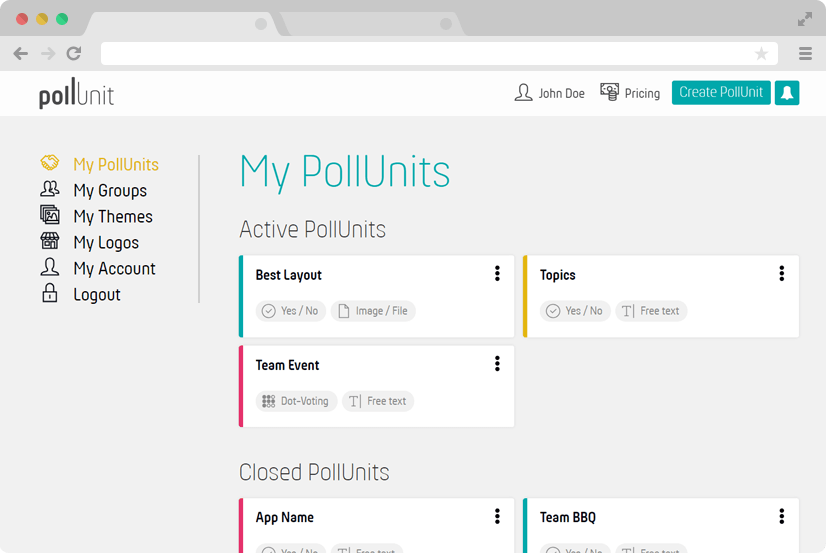
マイPollUnit
ここにはアクセスできるPollUnitの一覧が表示されます。自分で作成したPollUnitだけでなく、参加した投票やアンケートも含まれます。
追加オプションを表示するには、三点をクリックしてコンテキストメニューを開きます。次の機能があります。
参加者リンク
これはあなたのPollUnitへのリンクです。
管理リンク
これはPollUnitの管理リンクです。PollUnitを編集または削除できてはいけない相手とは、このリンクを共有しないでください。すべてのPollUnit機能を共同で利用したい場合は、組織の作成を検討できます。
PollUnitを編集
編集をクリックすると、PollUnitのウィザードに移動できます。
PollUnitを複製
投票/アンケートとすべてのオプションが新しいPollUnitとして複製されます。その後、内容を調整して再度投票できます。
共有
ここでFacebook、WhatsApp、Twitterなどの各種ソーシャルメディアを通じてPollUnitを共有できます。
PollUnitを埋め込む
PollUnitを自分のWebサイトに埋め込むことができます。そのためには、ここでWebサイトのホストを許可する必要があります。また、投票/アンケートをWebサイトにすばやく追加できる短いコードも提供します。
ExcelおよびCSVエクスポート
PollUnitをXLSXまたはCSVとしてエクスポートすると、データをコンピューターに保存し、たとえばExcelで編集できます。
PollUnitを締め切る
PollUnitを締め切ります。その後、参加はできなくなります。非公開PollUnitでは参加者の投票が表示されるようになります。
すべての参加を削除
すべての参加者の投票を削除します。PollUnitを空にできます。エントリーの削除はアクティビティログに表示されます。
PollUnitを削除
PollUnitと、この投票に属するすべてのデータを削除します。
マイグループ
ここでグループやチームを作成できます。グループはメールアドレスのリストで構成されます。「招待」ステップでこれらのグループを選択し、PollUnitへの招待を自動送信できます。友人、家族、同僚向けに繰り返し行う投票やアンケートに最適です。
グループを管理するにはプレミアムアカウントが必要です。
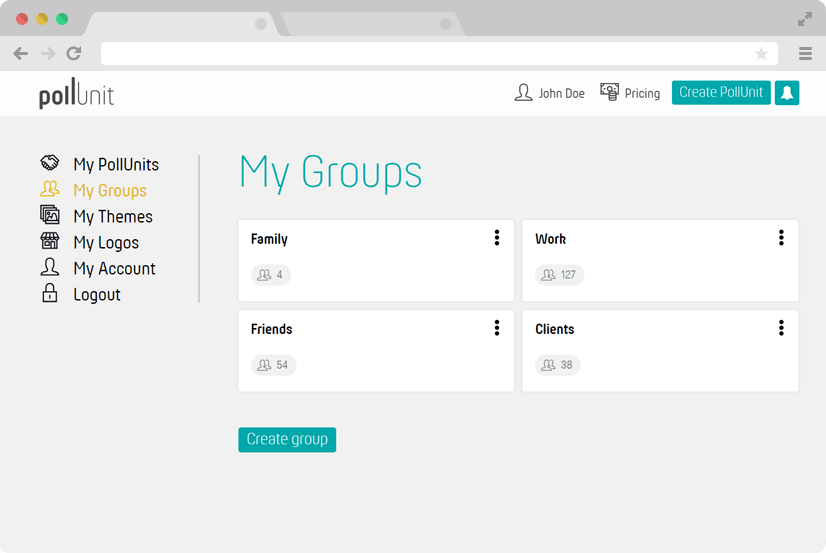
新しいグループを作成
「新しいグループを作成」をクリックすると、新しいグループを作成できます。グループはいくつでも管理できます。
グループを編集
コンテキストメニューを開いて編集をクリックすると、グループメンバーを追加または削除できます。
グループを削除
コンテキストメニューを開き、削除をクリックしてグループを削除します。
マイテーマ
ここで自分のテーマを管理できます。テーマは背景画像とカラースキームで構成されます。PollUnit作成時、ウィザードのステップ3(デザイン)で選択できます。
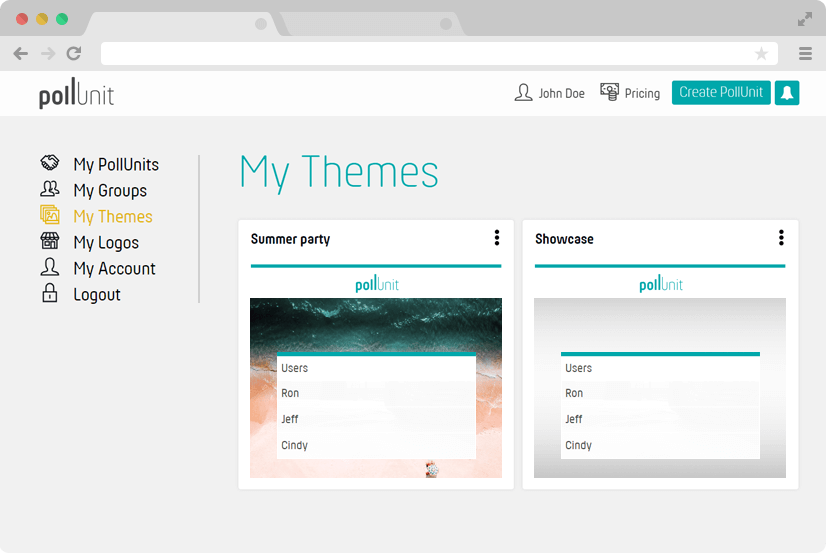
新しいテーマを作成
「新しいテーマを作成」をクリックすると、自分のテーマを作成できます。
テーマを編集
コンテキストメニューを開き、編集をクリックしてテーマを変更します。
マスターテーマを設定
コンテキストメニューで、自分のテーマの1つをマスターテーマにできます。新しく作成するすべてのPollUnitは、このテーマで初期化されます。
Custom CSS
Custom CSS(Cascading Style Sheet)宣言を使うと、PollUnitのスタイルを上書きし、標準のテーマ設定ではできないカスタマイズを行えます。
PollUnitは継続的に開発されています。ここで行った変更は、PollUnitのアップデートにより無効になる場合があります。
テーマを削除
コンテキストメニューを開き、削除をクリックしてテーマを削除します。
マイロゴ
ここで自分のロゴを作成できます。PollUnit作成時、ウィザードのステップ3(デザイン)で選択できます。
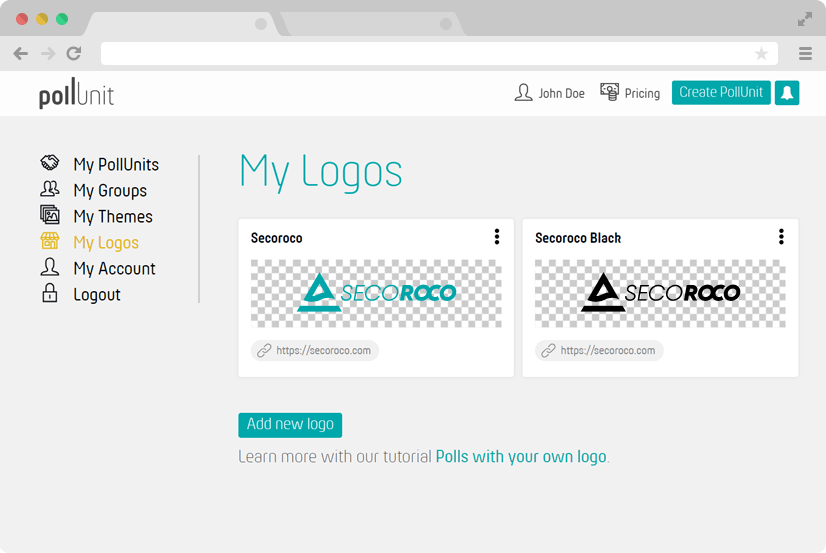
新しいロゴを作成
「新しいロゴを作成」をクリックすると、自分のロゴをアップロードできます。
ロゴを編集
コンテキストメニューを開き、編集をクリックしてロゴを再アップロードしたり、ランディングページへのリンクを変更したりできます。
マスターロゴを設定
コンテキストメニューで、自分のロゴの1つをマスターロゴにできます。新しく作成するすべてのPollUnitは、このロゴで初期化されます。
ロゴを削除
コンテキストメニューを開き、削除をクリックしてロゴを削除します。
マイタグ
ここでタグを作成できます。タグはPollUnitに追加したり、PollUnit内のオプションをマークしたりするために使えます。タグを割り当てられるのは管理者のみですが、すべての参加者に表示されます。PollUnit作成時の「詳細」ステップで、参加者にタグを非表示にできます。
マイアカウント
ここで名前、メール、パスワード、言語などの個人データを編集できます。
ここでアカウントを削除することもできます。アカウントを削除すると、すべてのPollUnit、投票、テーマ、ロゴ、プレミアム購入が削除されます。この操作は元に戻せません。
マイ組織
組織では、従業員や同僚を定義できます。組織のメンバーは、その組織のPollUnitを管理できます。これにより、投票の管理権限とアクセス権を自動的に引き継がせ、チームで投票を作成、監視、評価できます。
許可される組織数と同僚数は、PollUnitパッケージによって異なります。
組織はPollUnitのビジネス機能に含まれます。
ウォレット
参加者の投稿に対して料金または寄付を請求できます。サービスプロバイダーStripeを通じて支払いを受け取るために、自分のウォレットを作成します。
カレンダー同期
ICSフィードを使って、投票をカレンダーと同期できます。同期は、個別のPollUnit投票、ユーザーのすべての投票、または組織のすべての投票に対して設定できます。
いずれの場合もICSフィードURLが作成されます。このURLを使って、該当する日程を含むファイルをダウンロードできます。また、このURLを使って、カレンダーアプリケーション内のイベントを継続的に同期することもできます。
注意: 多くのアプリケーションでは、日程投票の変更は遅れて同期されます。
個別の日程
1つの投票だけをカレンダーと同期するには、投票の情報バー上部にある「カレンダー同期」をクリックします。開いたポップアップにICSフィードへのURLが表示され、icsファイルをダウンロードすることもできます。
自分の日程投票
自分のアカウントのすべての投票をカレンダーと同期したい場合は、「マイアカウント」で設定できます。
「マイカレンダー」項目で、自分のアカウント用フィードを作成できます。このURLは誰とも共有しないでください。カレンダーファイルには日程投票へのすべてのリンクが含まれます。
コンテキストメニューから既存のICSフィードをリセットして新しいURLを生成したり、フィードを削除したりできます。
組織の日程投票
組織のすべての日程投票の日程も、ICSフィード経由で提供できます。このフィードは「マイ組織」で各組織のコンテキストメニューから作成します。
ICSフィードのコンテキストメニューで、既存のフィードを削除したり、リセットして新しいURLを生成したりできます。
Single-Sign-On
PollUnitはSAMLによるSingle-Sign-On(SSO)を提供し、企業が既存の認証ソリューションをPollUnitでのユーザー認証に再利用できるようにします。
組織SSOスラッグ
「組織SSOスラッグ」は組織を一意に識別します。自分の組織のスラッグが分からない場合は、社内のPollUnit管理者に確認してください。
PollUnitでSingle-Sign-Onを設定
PollUnit内の各組織は独自のSSOを設定できます。そのためには、組織が「組織SSOスラッグ」と呼ばれる一意の組織識別子を選択する必要があります。残りの設定はSSOプロバイダーから取得してください。
SSOプロバイダーでSingle-Sign-Onを設定
SSOプロバイダーで、認証とログアウトに許可するコールバックURLを設定する必要があります。認証には次を追加してください:
https://pollunit.com/users/saml/auth?sso=your-organization-sso-slug
ログアウトには次を追加してください:
https://pollunit.com/users/saml/idp_sign_out
AuthnContextClassRef
ほとんどのプロバイダーでは空のままで構いません。Azure ADでは次を入力してください: urn:oasis:names:tc:SAML:2.0:ac:classes:Password
属性マッピング
SSOプロバイダーから提供される情報を使ってPollUnitでユーザーを作成するには、その情報をPollUnitのユーザーフィールドに対応付ける必要があります。左側には、プロバイダーからのSAMLレスポンス内で使われる属性名が表示されます。SAMLレスポンスの「AttributeStatement」内にある「Name」属性を探してください。
SSOログインリンクを共有
次のようなSSOログインへの直接リンクをユーザーに送ることで、ログインしやすくできます。
https://pollunit.com/users/sso?slug=your-organization-sso-slug
必要な機能がありませんか?
さらにサポートが必要な場合や、あなたや他のユーザーがより効果的に意思決定するのに役立つ機能のアイデアがある場合は、support@pollunit.com までお気軽にご連絡ください。