Rozdzielaj zadania online
Dowiedz się, jak rozdzielać opcje między uczestników. Oznacza to, że Twój PollUnit nie szuka najczęściej wybieranej opcji, lecz przypisuje wszystkie opcje lub zadania uczestnikom.
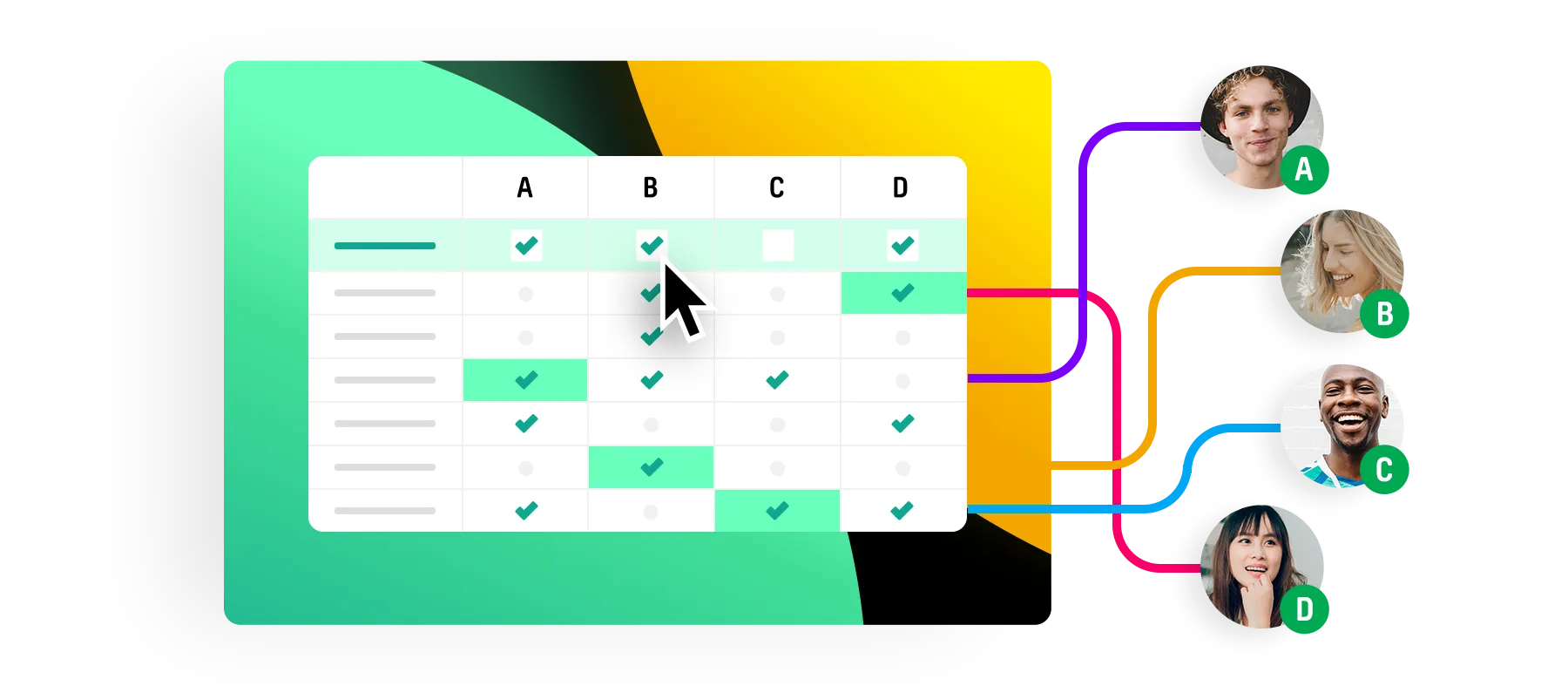
PollUnit to Twoje narzędzie do rozdzielania zadań w zespole
Tutaj pokazujemy, jak możesz zarządzać i rozdzielać zadania oraz terminy online w zespole. Dzięki temu możesz wspólnie tworzyć listy zadań.
Podstawowe funkcje rozdzielania zadań są darmowe, a członkowie zespołu mogą także dodawać zadania i głosować bez konta.
Automatyczny podział zadań według osobistych preferencji
Oprócz ręcznego rozdzielania zadań, zarządzanie zadaniami w PollUnit może także przypisywać zadania automatycznie. Uczestnicy Twojego PollUnit mogą ustalać priorytety poszczególnych zadań. Oznacza to, że każdy członek zespołu może wskazać, jak bardzo chciałby wykonać dane zadanie.
Na podstawie głosów zespołu PollUnit może następnie automatycznie podzielić zadania. Dzięki temu każdy otrzyma zadanie, które chciałby wykonać lub do którego jest szczególnie odpowiedni.
Jeśli niektóre zadania są równie popularne lub nie otrzymują żadnych głosów, zostaną rozdzielone losowo.
Rozpocznij rozdzielanie zadań online z celem optymalnego rozdzielenia opcji
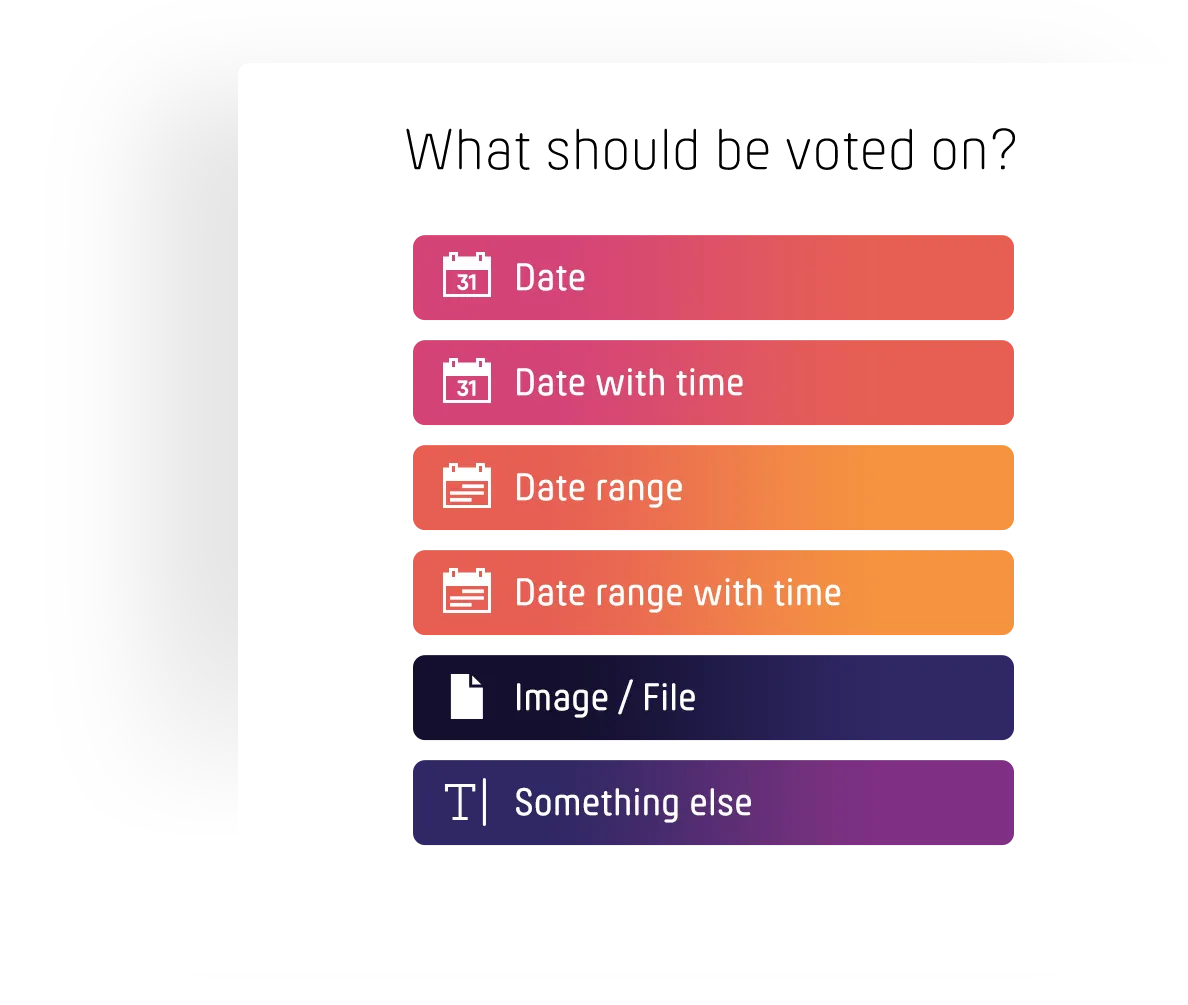
Kliknij »Utwórz PollUnit«, następnie »Głosowanie«. Kliknij jeden z przycisków, aby przejść do kreatora. W zależności od tego, który przycisk wybierzesz, przygotujemy PollUnit do rozdzielania dat, godzin, zdjęć lub innych zadań.
Za pomocą »Rozdziel > Coś innego« możesz zdefiniować dowolne zadania poprzez wolny tekst. PollUnit oferuje również możliwość zdefiniowania daty lub zdjęcia jako zadania.
Cel »Optymalny podział opcji«
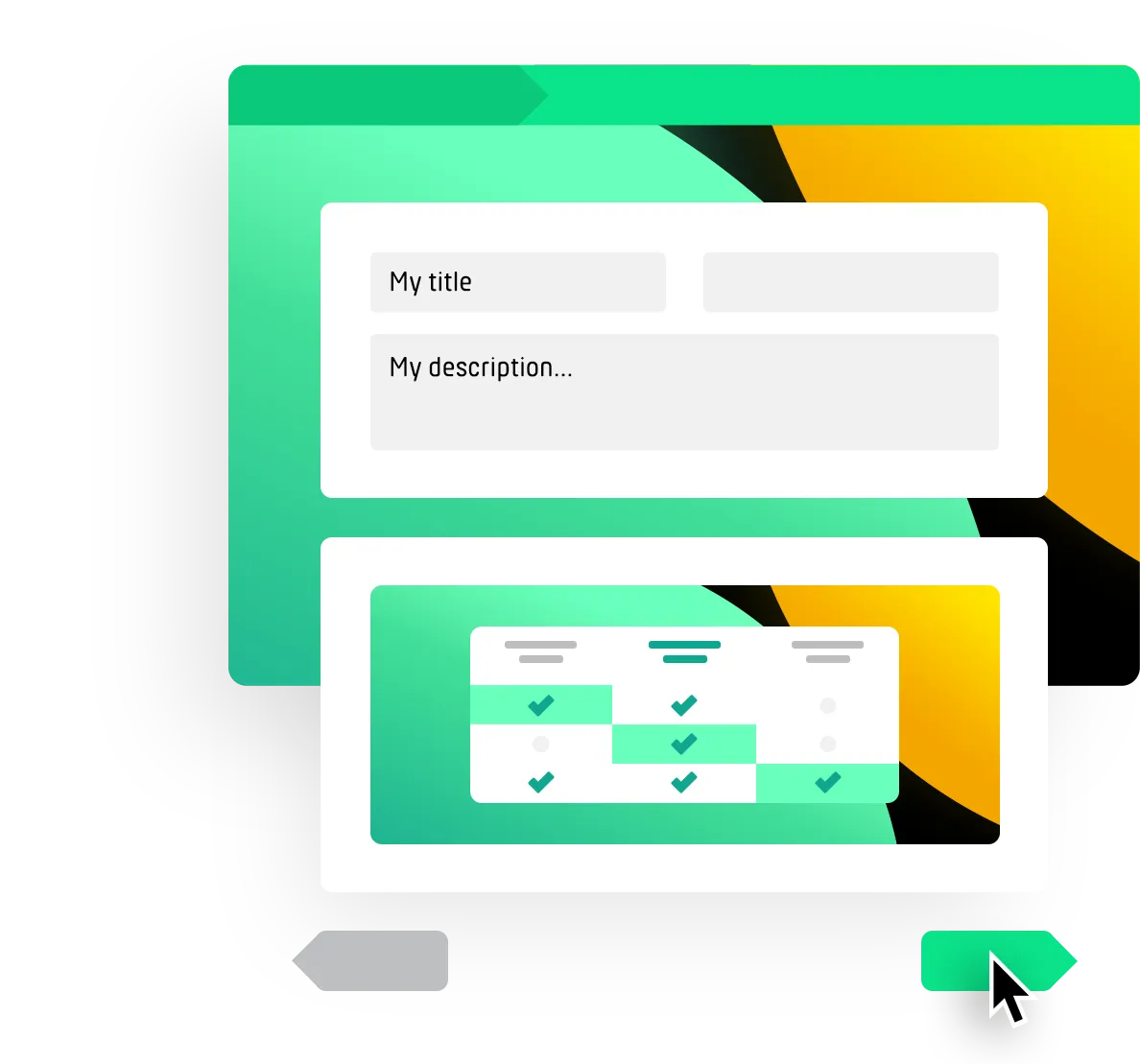
Wprowadź dane jak zwykle. Z jedną różnicą, ustaw cel swojego PollUnit na »Najlepszy podział«.
Schemat pokazuje podgląd tego, jak będzie wyglądał PollUnit. Możesz aktywować ocenę w »Zaawansowanych ustawieniach schematu«. Na przykład ocena gwiazdkami pozwala uczestnikom oceniać zadania w skali 0-5 punktów.
Jeśli schemat jest ustawiony zgodnie z życzeniem, kliknij »Dalej«
Zbieraj zadania
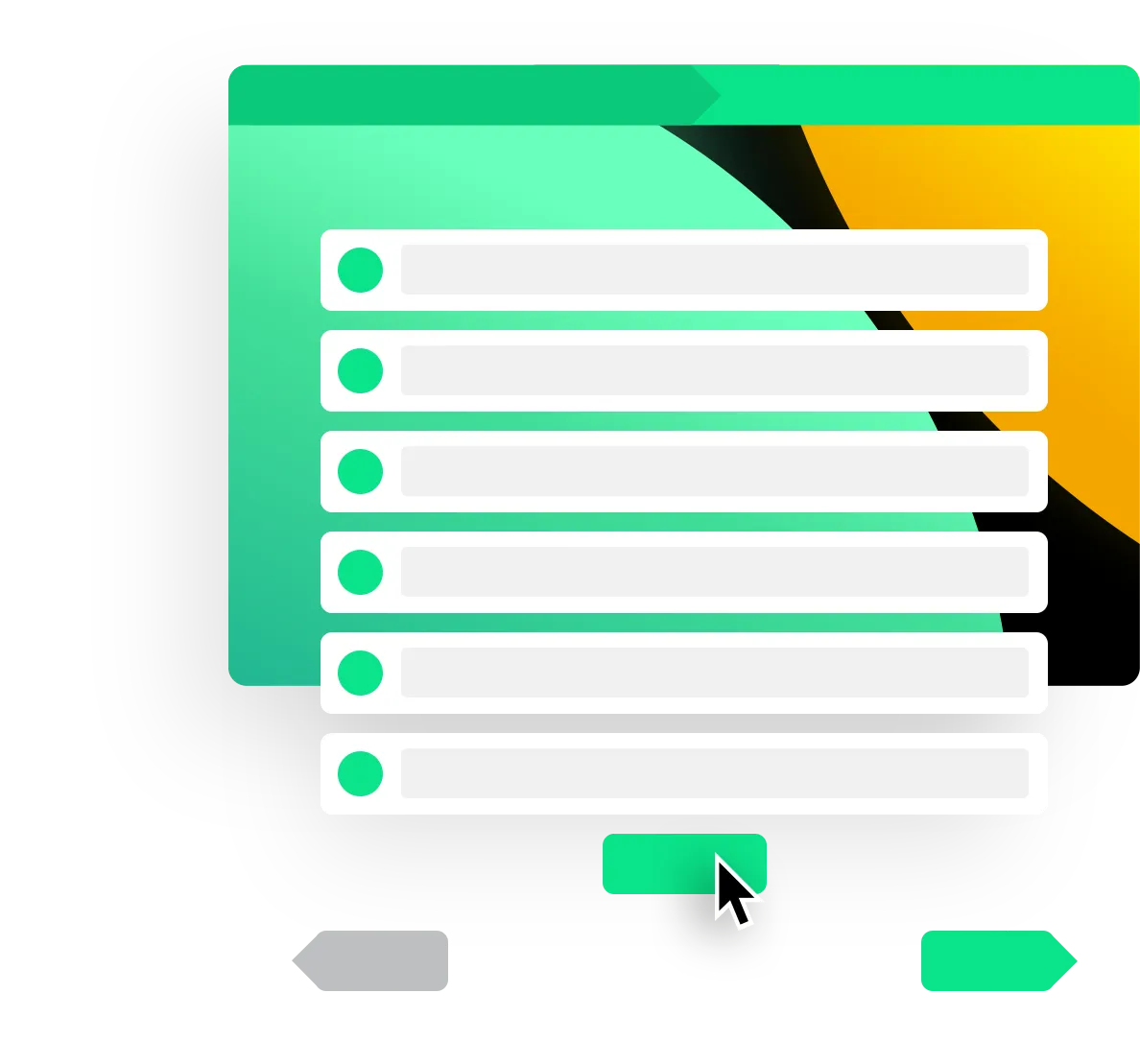
W kroku 2 tworzenia PollUnit możesz zestawić zadania dla swojej grupy. Po prostu kliknij »Dodaj opcję«, aby utworzyć więcej zadań.
W kroku 4 możesz też pozwolić uczestnikom dodawać własne zadania. Dotyczy to również uczestników bez konta.
Design i logo: Dostosuj wygląd rozdzielania zadań
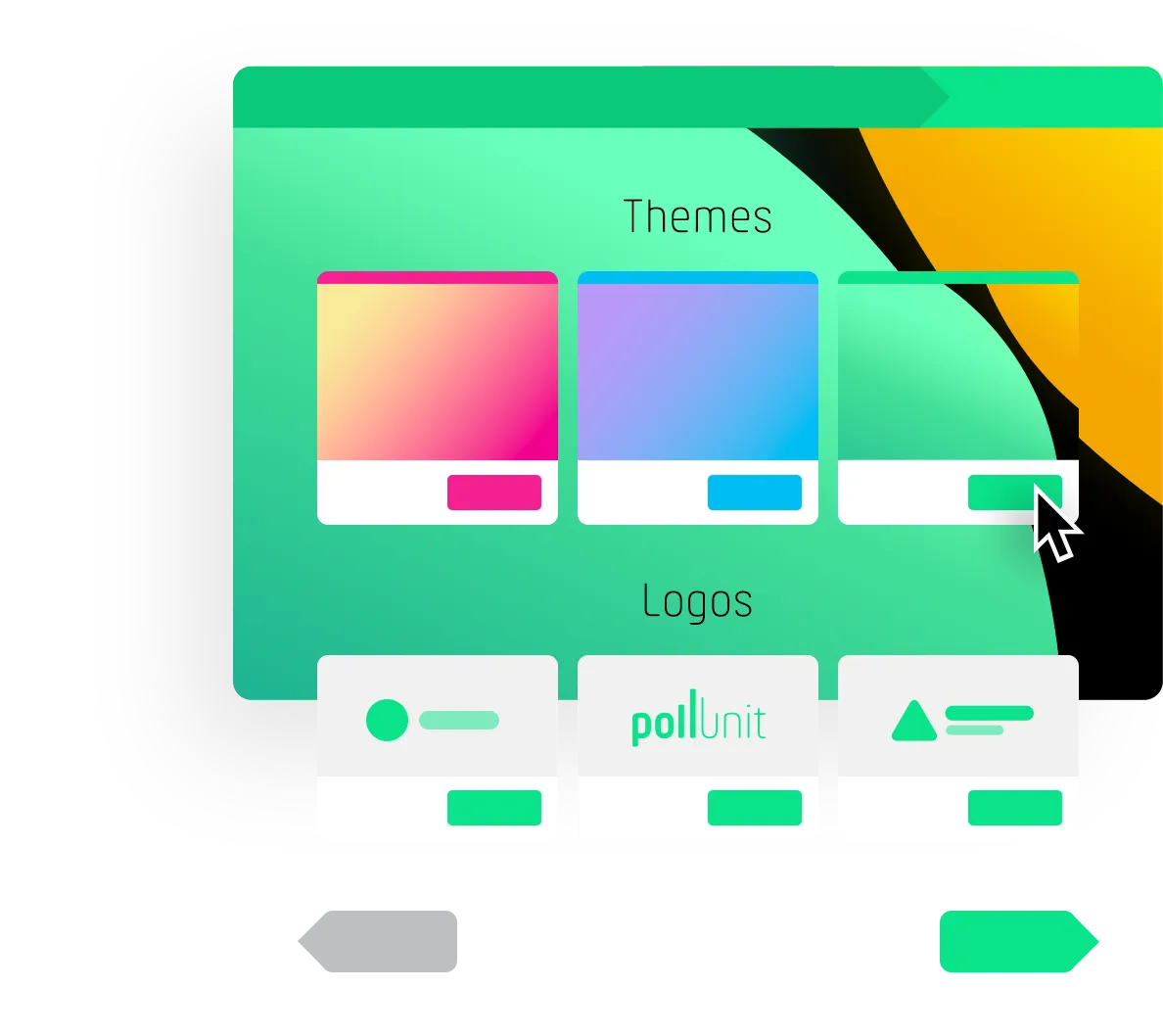
Aby zmienić wygląd PollUnit, wybierz jeden z naszych wielu darmowych motywów. Motyw zmienia schemat kolorów i tło rozdzielania zadań. Jako użytkownik premium możesz także tworzyć i zarządzać własnymi motywami.
Jako użytkownik biznesowy możesz także zmienić logo swojego PollUnit.
Kolejne poradniki:
Utwórz własny motyw
Ankiety z własnym logo
Zaawansowane ustawienia rozdzielania zadań
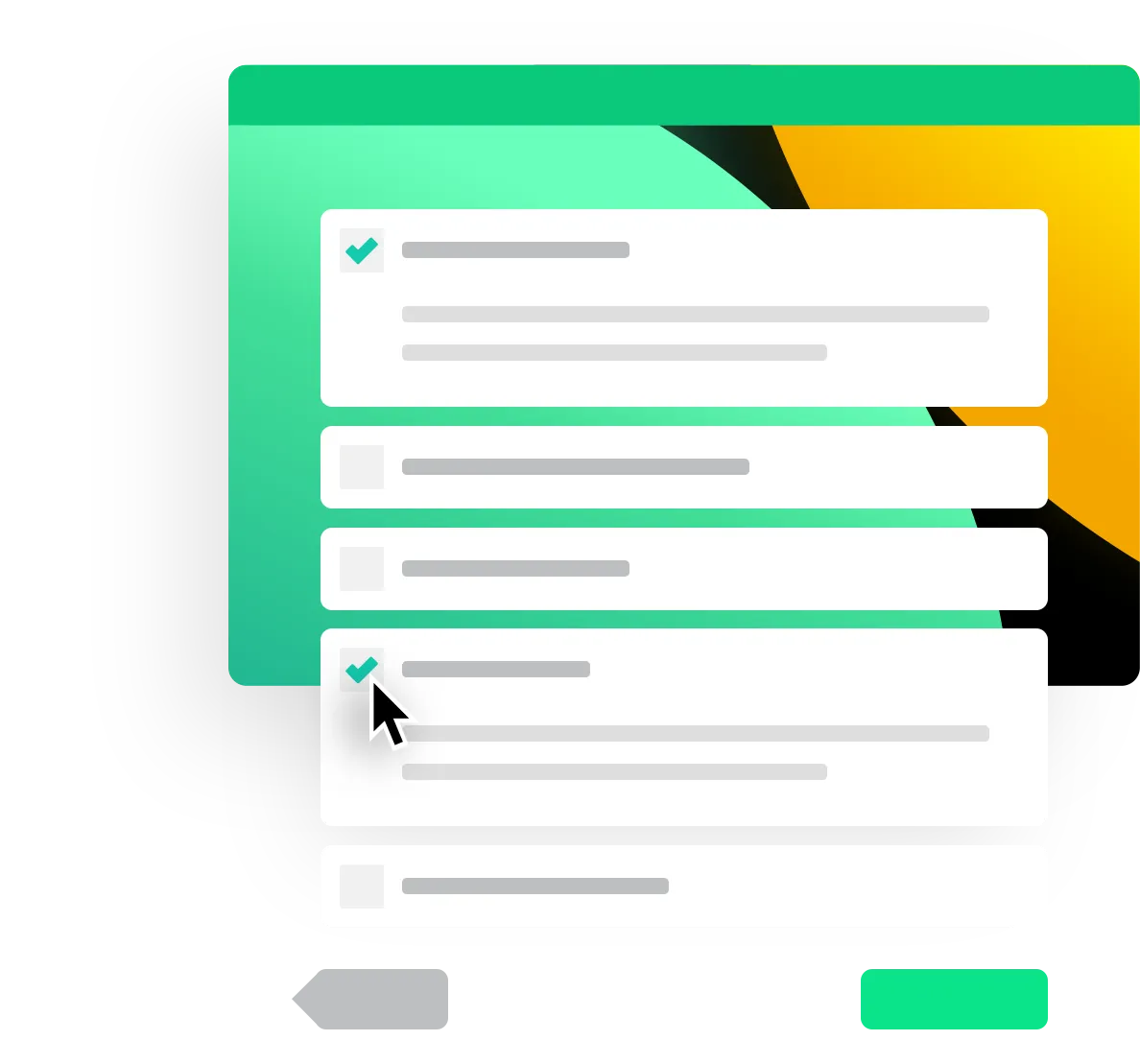
W ustawieniach zaawansowanych znajdziesz różne funkcje do personalizacji rozdzielania zadań.
Funkcja »Zezwól na nową opcję« pozwala uczestnikom dodawać własne zadania. W sekcji »Zezwól na głosowanie« możesz poprosić uczestników o dodatkowe informacje lub ustawić okres głosowania.
Różne inne funkcje pozwalają na dalszą personalizację. Kliknięcie znaku zapytania obok funkcji wyświetla wyjaśnienie każdej z nich.
Zaproś uczestników do rozdzielania zadań
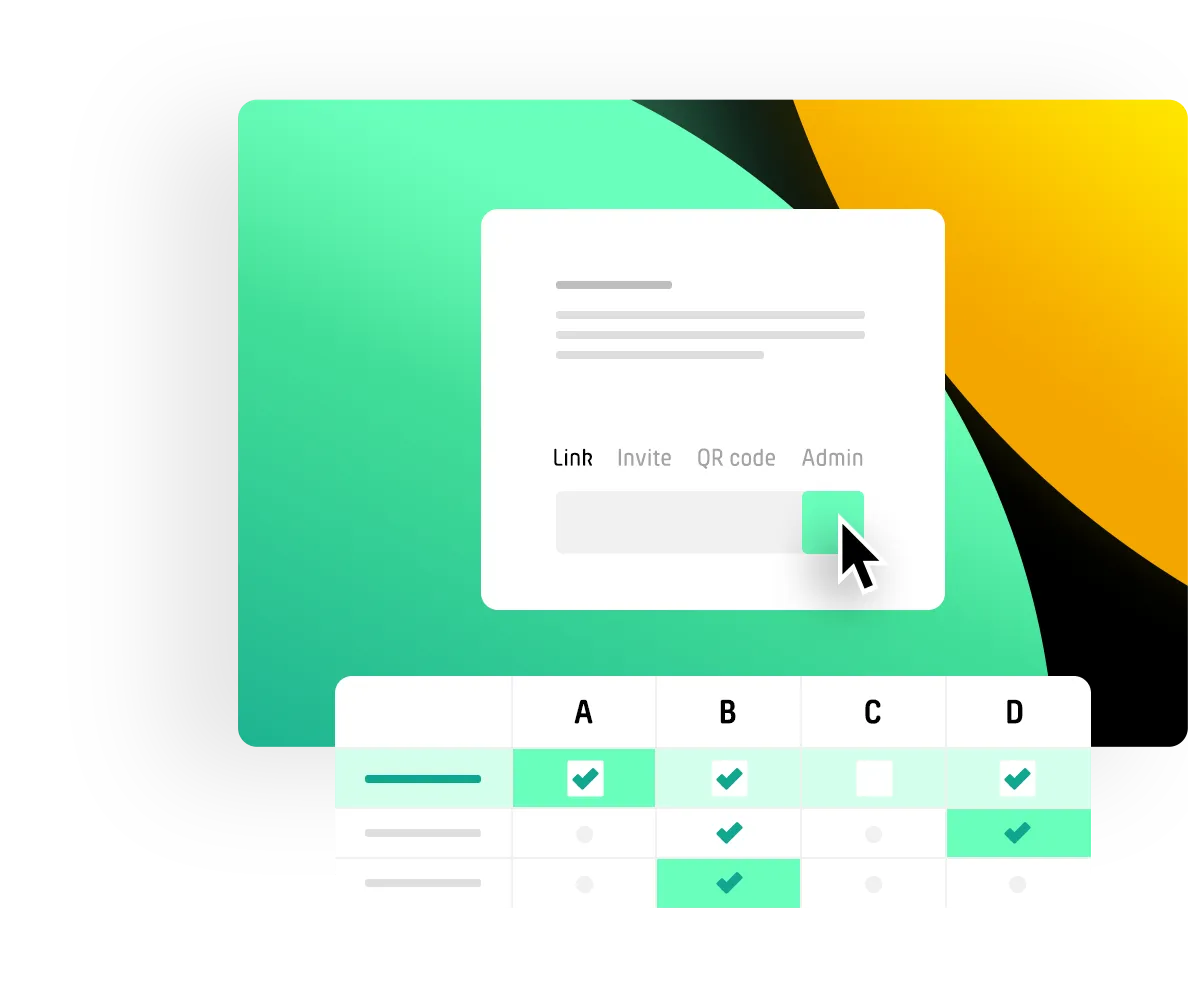
Istnieje kilka sposobów udostępnienia listy zadań zespołowi.
Wprowadź adresy e-mail członków zespołu. PollUnit wyśle zaproszenia. Jeśli wyślesz zaproszenia przez PollUnit, PollUnit może powiedzieć Ci w analizie, czy zaproszony użytkownik już zapisał się na zadanie.
Udostępnij PollUnit przez WhatsApp, Facebook, Twitter lub Google+.
Udostępnij PollUnit przez link uczestnika lub administratora. Link uczestnika pozwala uczestnikom zapisywać się na zadania. Link administratora umożliwia administrację PollUnit (ten link powinien być udostępniany tylko uczestnikom, którzy również potrzebują dostępu administracyjnego).
Wybierz zadania
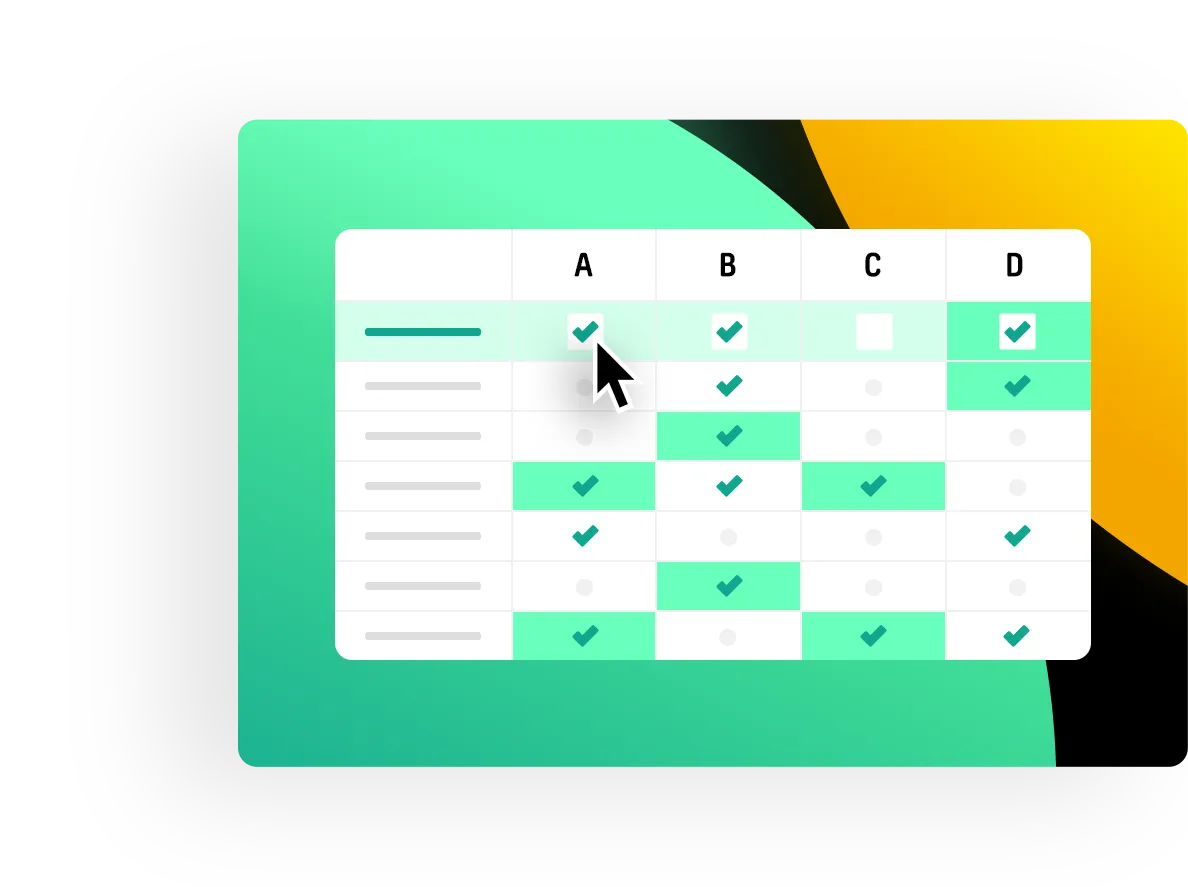
Jeśli otworzysz listę zadań przez link uczestnika lub administratora, otrzymasz przegląd zadań do przydzielenia. Możesz także zobaczyć głosy innych uczestników. W kroku 4 możesz również aktywować prywatny podział zadań, aby uczestnicy widzieli tylko swoje głosy.
Teraz uczestnicy mogą ustalać priorytety lub wybierać zadania.
Użytkownicy z kontem mogą także zostawiać komentarze.
Jeśli odwiedzisz PollUnit przez link administratora, możesz także korzystać z innych funkcji. Obejmuje to zamknięcie PollUnit, eksport do Excela i CSV oraz możliwość edycji rozdzielania zadań.