Розподіляйте завдання онлайн
Дізнайтеся, як розподіляти Ваші варіанти між учасниками за допомогою PollUnit. Це означає, що Ваш PollUnit не шукає найчастіше обраний варіант, а оптимально призначає всі варіанти або завдання Вашим учасникам.
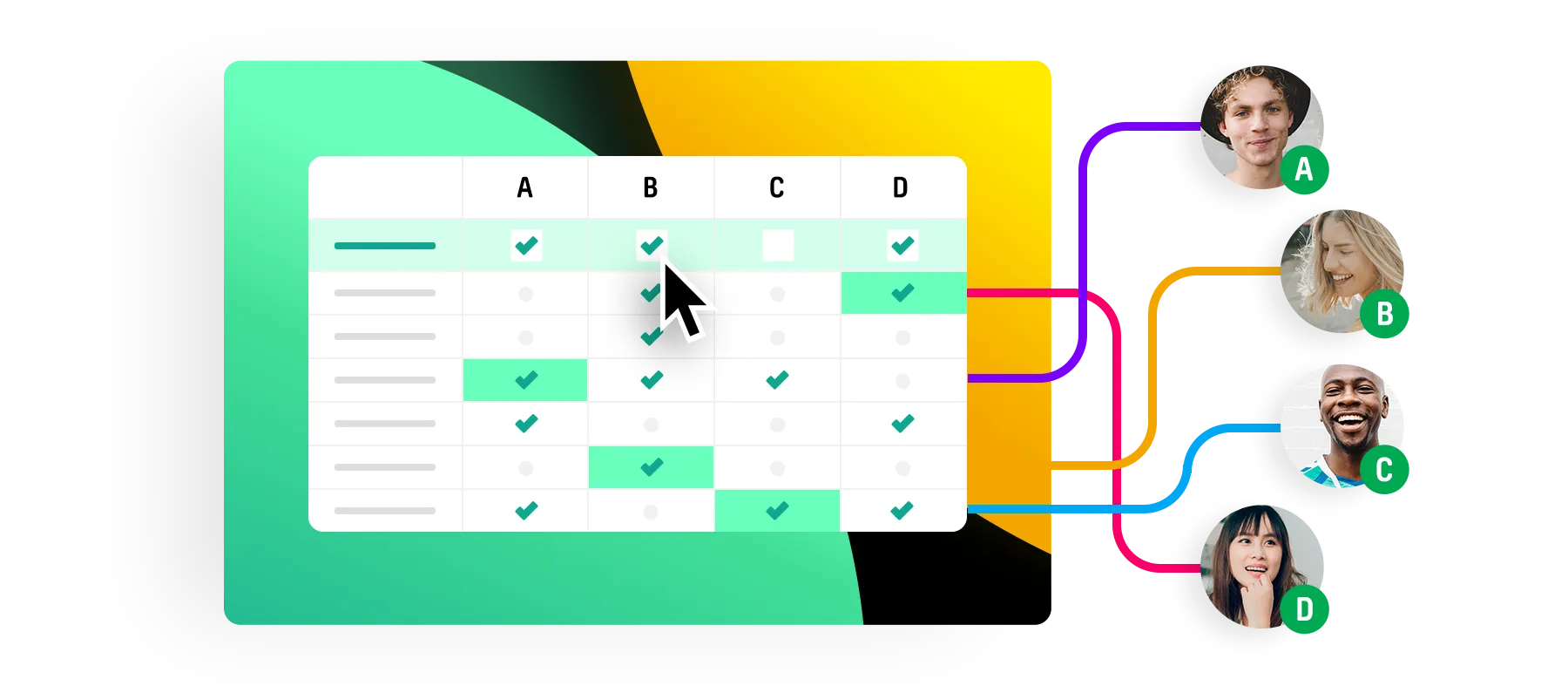
PollUnit - Ваш інструмент для розподілу завдань у команді
Тут ми покажемо, як керувати завданнями та зустрічами онлайн у команді й розподіляти їх між учасниками. Так Ви можете спільно створювати списки справ.
Базові функції для розподілу завдань є безкоштовними, а Ваші члени команди також можуть додавати завдання і голосувати без акаунта.
Автоматичний розподіл завдань відповідно до особистих уподобань
Окрім ручного розподілу завдань, керування завданнями в PollUnit може також призначати завдання автоматично. Учасники Вашого PollUnit можуть пріоритезувати окремі завдання. Це означає, що кожен член команди може вказати, наскільки охоче він хоче виконати завдання.
На основі голосів команди PollUnit може автоматично розподілити завдання. Так кожен отримує завдання, яке він хотів би виконати або для якого особливо добре підходить.
Якщо певні завдання однаково популярні або не отримують жодного голосу, вони будуть розподілені випадково.
Розпочніть онлайн-розподіл завдань із ціллю оптимально розподілити варіанти
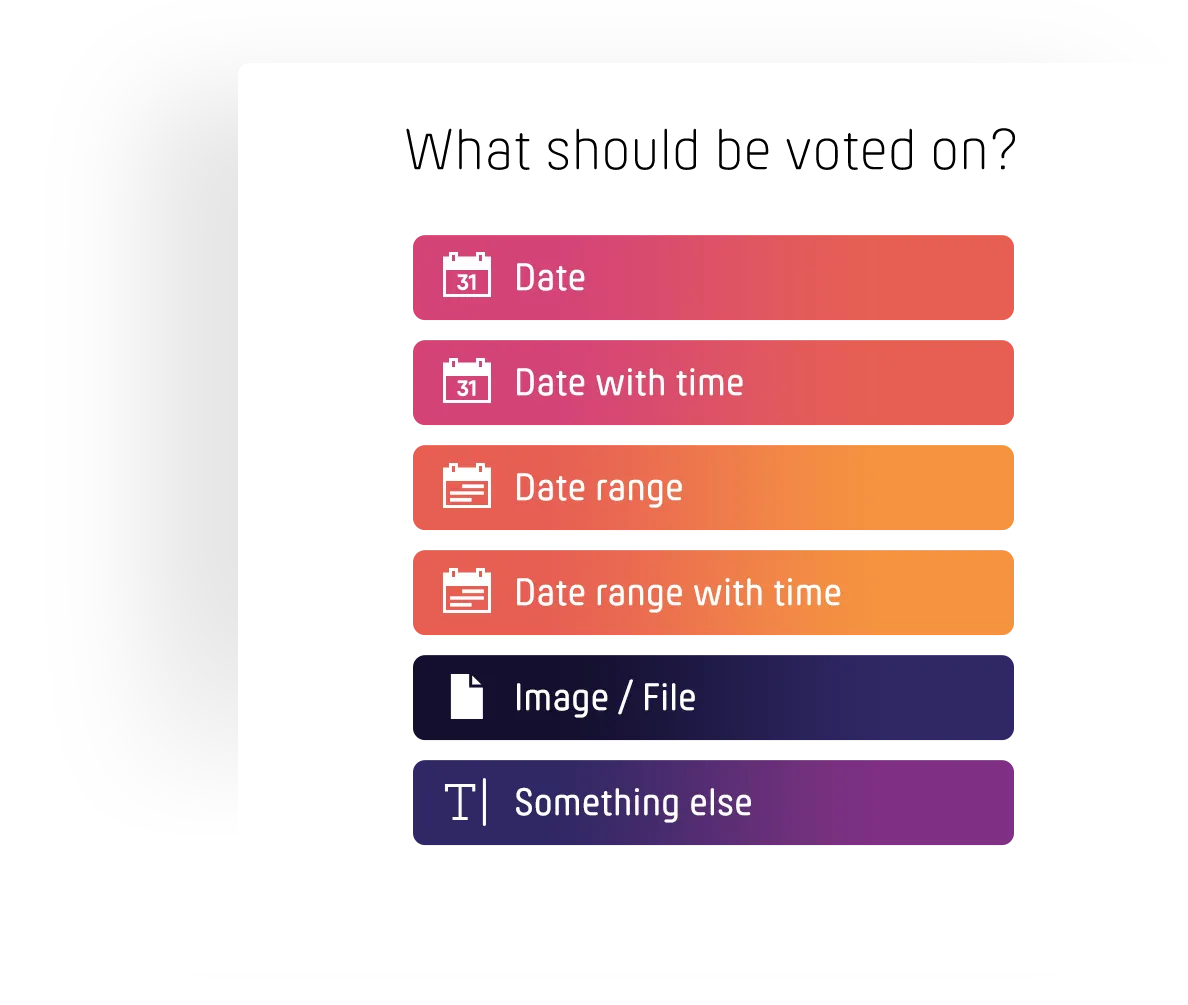
Натисніть »Створити PollUnit«, а потім »Голосування«. Натисніть одну з кнопок, щоб перейти до майстра. Залежно від того, яку кнопку Ви натиснете, ми підготуємо Ваш PollUnit для розподілу дат, часових точок, зображень або інших завдань.
З »Розподілити > Щось інше« Ви можете визначити будь-які завдання за допомогою вільного тексту. PollUnit також дозволяє визначати дату або фото як завдання.
Ціль »Оптимальний розподіл варіантів«
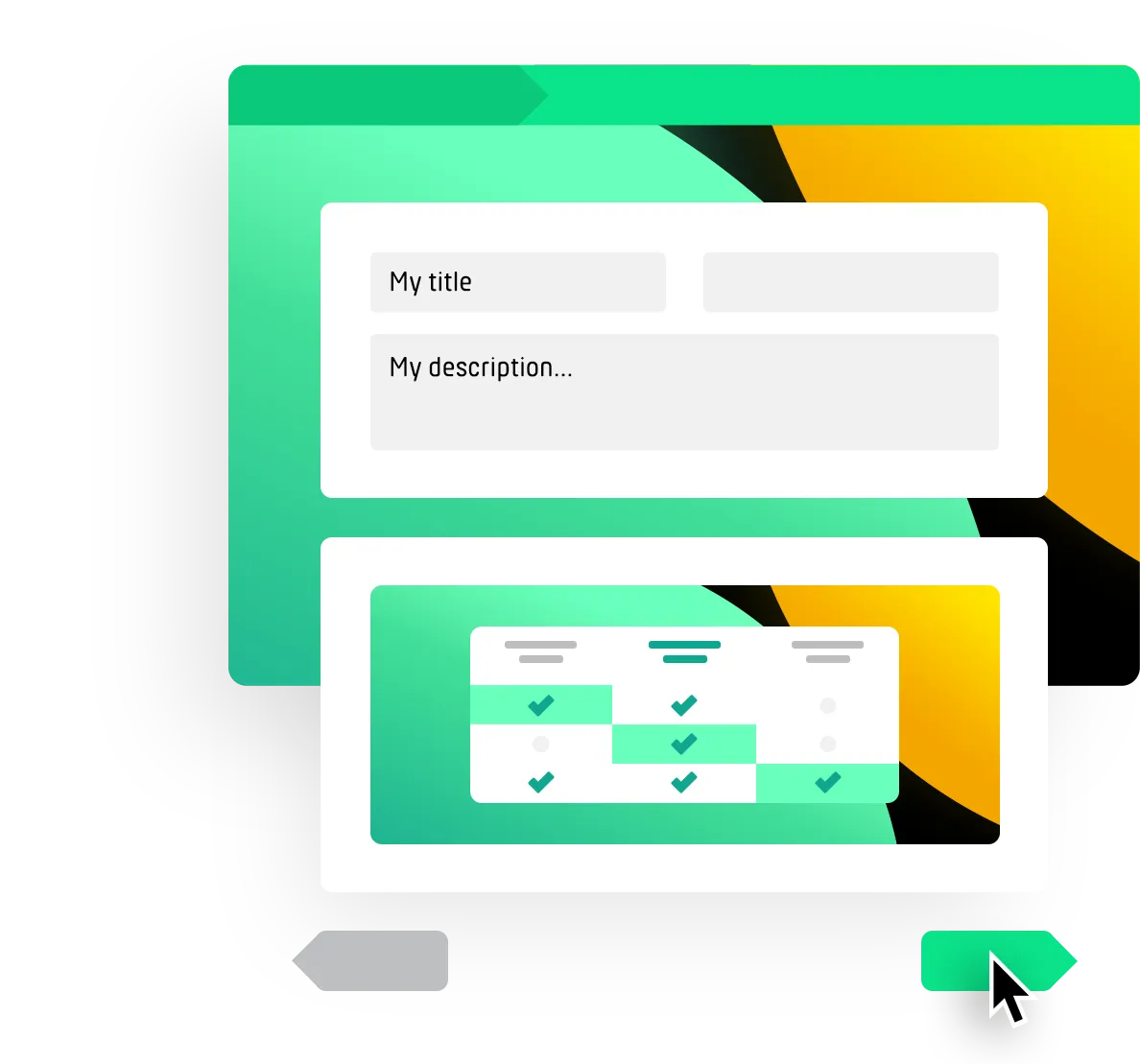
Введіть свої дані як зазвичай. Лише з однією різницею: встановіть ціль Вашого PollUnit як »Найкращий розподіл«.
Схема показує Вам попередній перегляд того, як виглядатиме Ваш PollUnit. У »Розширених налаштуваннях схеми« Ви можете активувати оцінювання. Наприклад, оцінювання зірками дозволяє учасникам оцінювати завдання від 0 до 5 балів.
Якщо Ви налаштували схему так, як потрібно, натисніть »Далі«
Збирайте завдання

На кроці 2 створення Вашого PollUnit Ви можете зібрати завдання для своєї групи. Просто натисніть »Додати варіант«, щоб створити більше завдань.
На кроці 4 Ви також можете дозволити учасникам додавати власні завдання. Це стосується і учасників без акаунта.
Дизайн і логотип: налаштуйте вигляд Вашого розподілу завдань
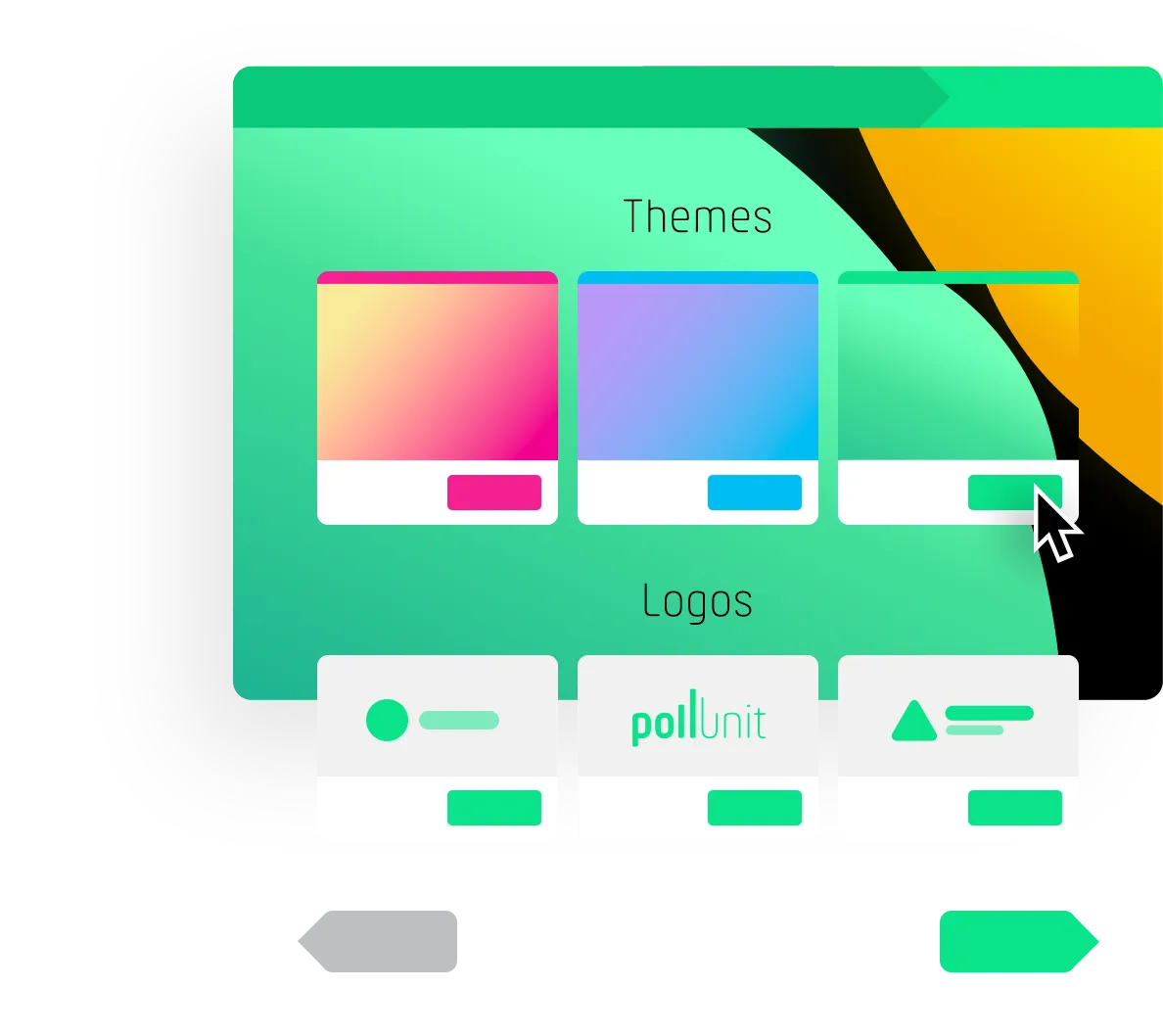
Щоб змінити вигляд Вашого PollUnit, виберіть одну з наших численних безкоштовних тем. Тема змінює кольорову схему й фонову графіку Вашого розподілу завдань. Як преміум-користувач, Ви також можете створювати й керувати власними темами.
Як бізнес-користувач, Ви також можете змінити логотип Вашого PollUnit.
Інші підручники:
Створіть власну тему
Опитування з власним логотипом
Розширені налаштування Вашого розподілу завдань

У розширених налаштуваннях Ви знайдете різноманітні функції для налаштування Вашого розподілу завдань.
Функція »Дозволити новий варіант« дозволяє учасникам додавати власні завдання. У розділі »Дозволити голосування« Ви можете запитувати додаткову інформацію від учасників або встановлювати період голосування.
Різні інші функції дозволяють виконувати подальші налаштування. Натискання на знак питання поруч із функціями дає пояснення щодо кожної функції.
Запросіть учасників до Вашого розподілу завдань
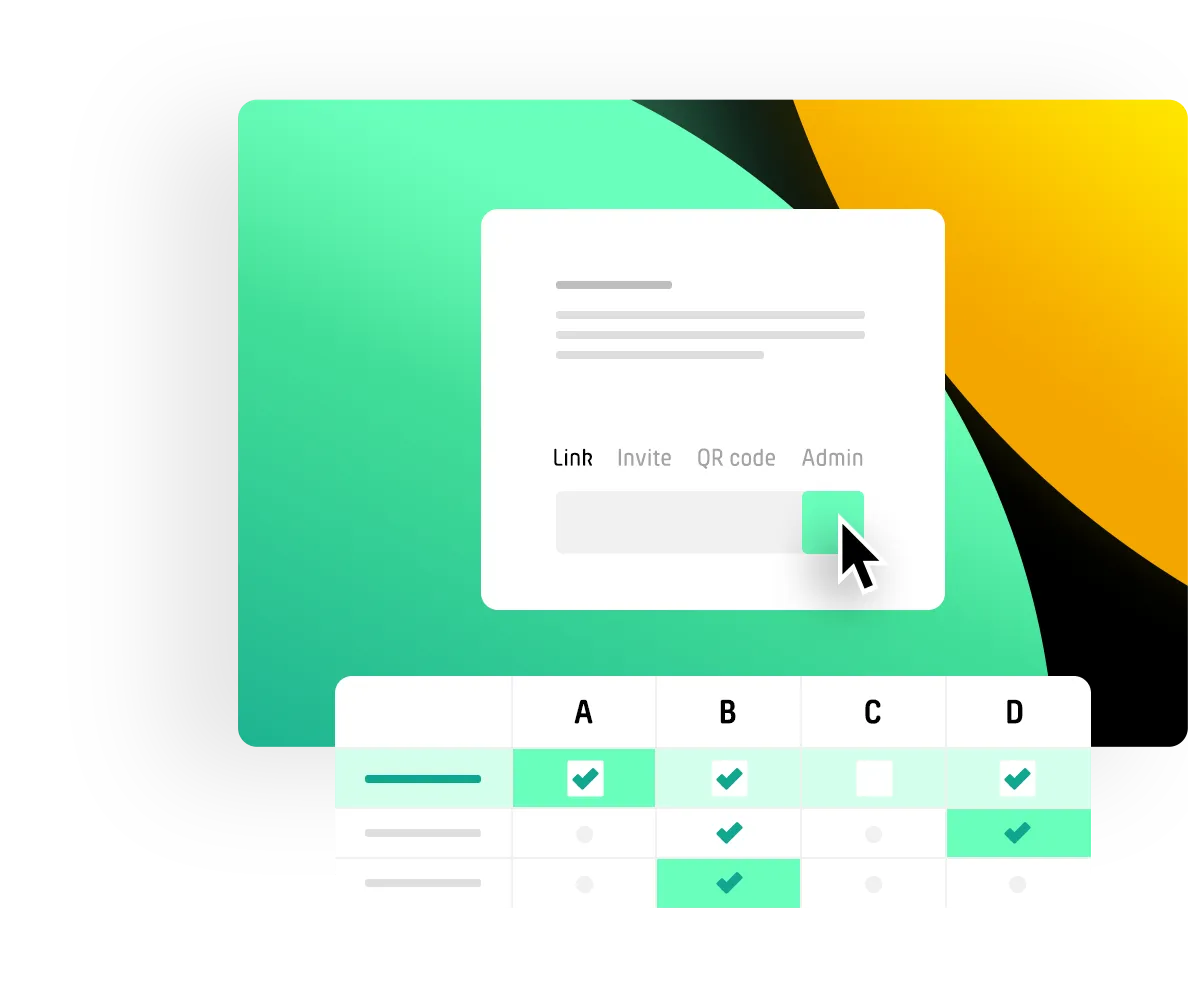
Є кілька способів поділитися Вашим списком справ із командою.
Введіть email-адреси Вашої команди. PollUnit надішле запрошення. Якщо Ви надсилаєте запрошення через PollUnit, PollUnit зможе показати Вам в оцінюванні, чи вже зареєструвався запрошений користувач на якесь завдання.
Поділіться Вашим PollUnit через WhatsApp, Facebook, Twitter або Google+.
Поділіться Вашим PollUnit через посилання для учасників або admin link. Посилання для учасників дозволяє учасникам записуватися на завдання. Adminlink дозволяє адмініструвати PollUnit (цим посиланням слід ділитися лише з учасниками, яким також потрібен адміністративний доступ).
Обирайте завдання
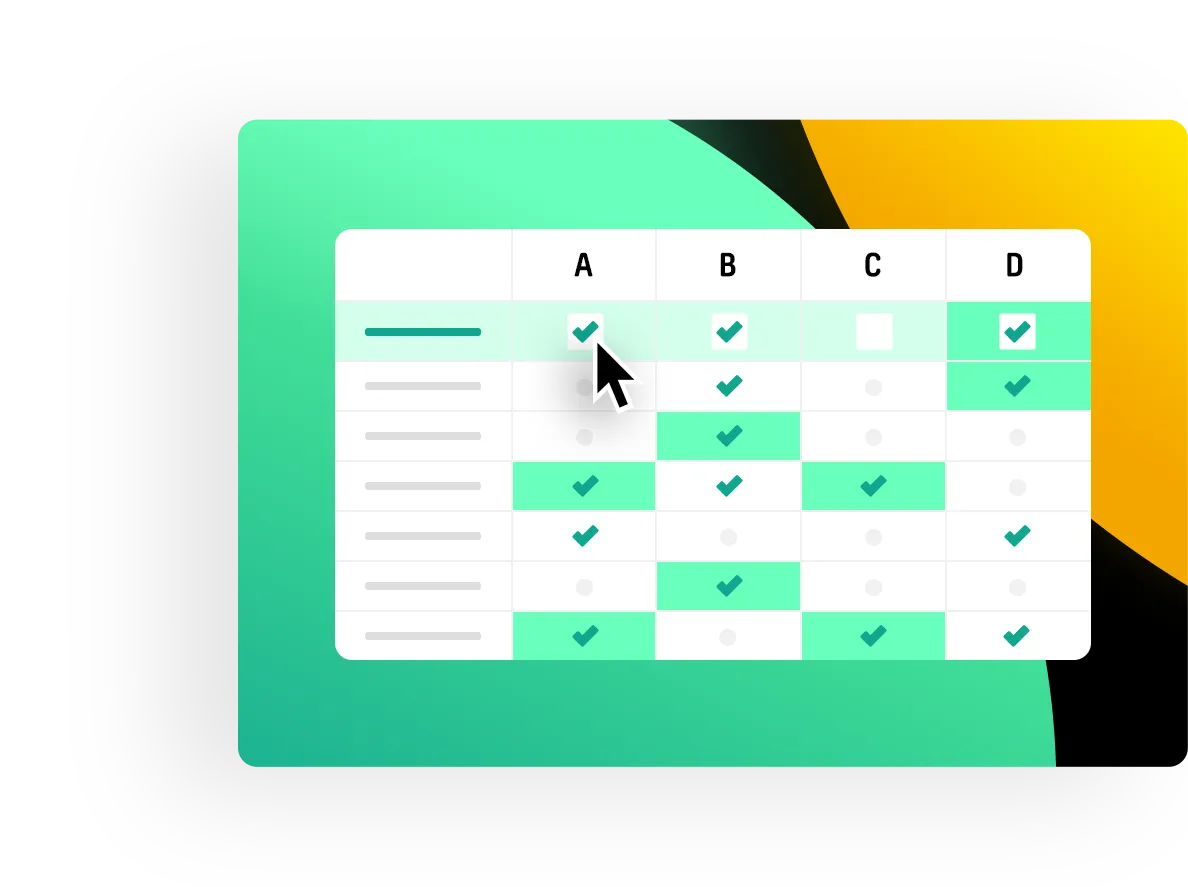
Якщо Ви відкриєте список завдань через посилання для учасників або admin link, то отримаєте огляд завдань, які потрібно розподілити. Так само Ви зможете бачити голоси інших учасників. На кроці 4 Ви також можете активувати приватний розподіл завдань, щоб учасники бачили лише власні голоси.
Тепер Ваші учасники можуть пріоритезувати або вибирати завдання.
Користувачі з акаунтом також можуть залишати коментарі.
Якщо Ви відкриєте PollUnit через admin link, то також зможете скористатися іншими функціями. Сюди входить закриття PollUnit, експорт в Excel і CSV, а також можливість редагувати розподіл завдань.