Fördela uppgifter online
Lär dig hur du fördelar dina alternativ till deltagare. Det innebär att din PollUnit inte letar efter det oftast valda alternativet, utan tilldelar alla alternativ eller uppgifter till dina deltagare.
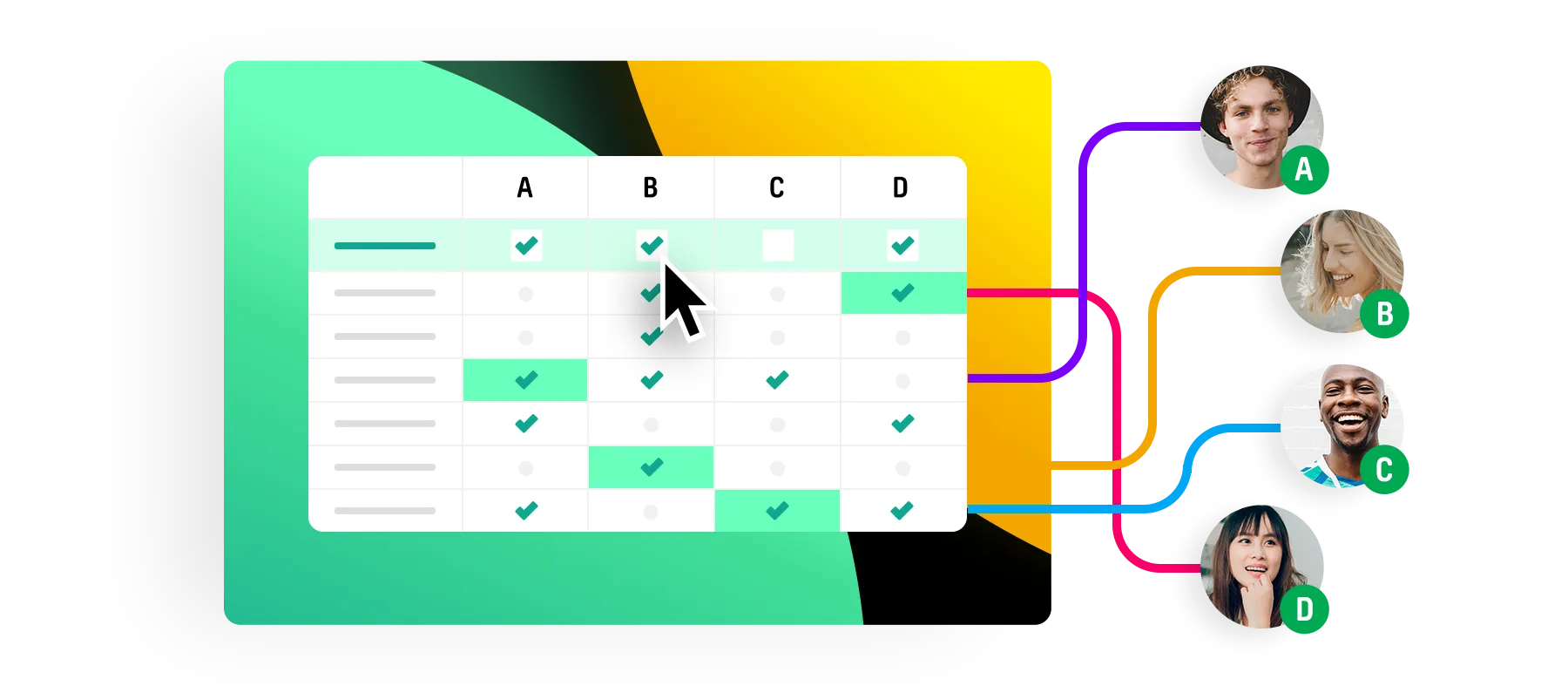
PollUnit är ditt verktyg för att fördela uppgifter i ett team
Här visar vi hur du kan hantera och fördela uppgifter och tider online i ett team. På så sätt kan ni skapa att-göra-listor tillsammans.
Grundfunktionerna för din uppgiftsfördelning är gratis och dina teammedlemmar kan också lägga till uppgifter och rösta utan konto.
Automatisk fördelning av uppgifter enligt personliga preferenser
Utöver manuell fördelning av uppgifter kan PollUnits uppgiftshantering också tilldela uppgifter automatiskt. Deltagarna i din PollUnit kan prioritera de enskilda uppgifterna. Det betyder att varje teammedlem kan ange hur gärna hen vill utföra arbetet.
Med teamets röster kan PollUnit sedan automatiskt dela upp uppgifterna. På så sätt får alla den uppgift de helst vill göra eller som de är särskilt lämpade för.
Om vissa uppgifter är lika populära eller inte får några röster alls fördelas de slumpmässigt.
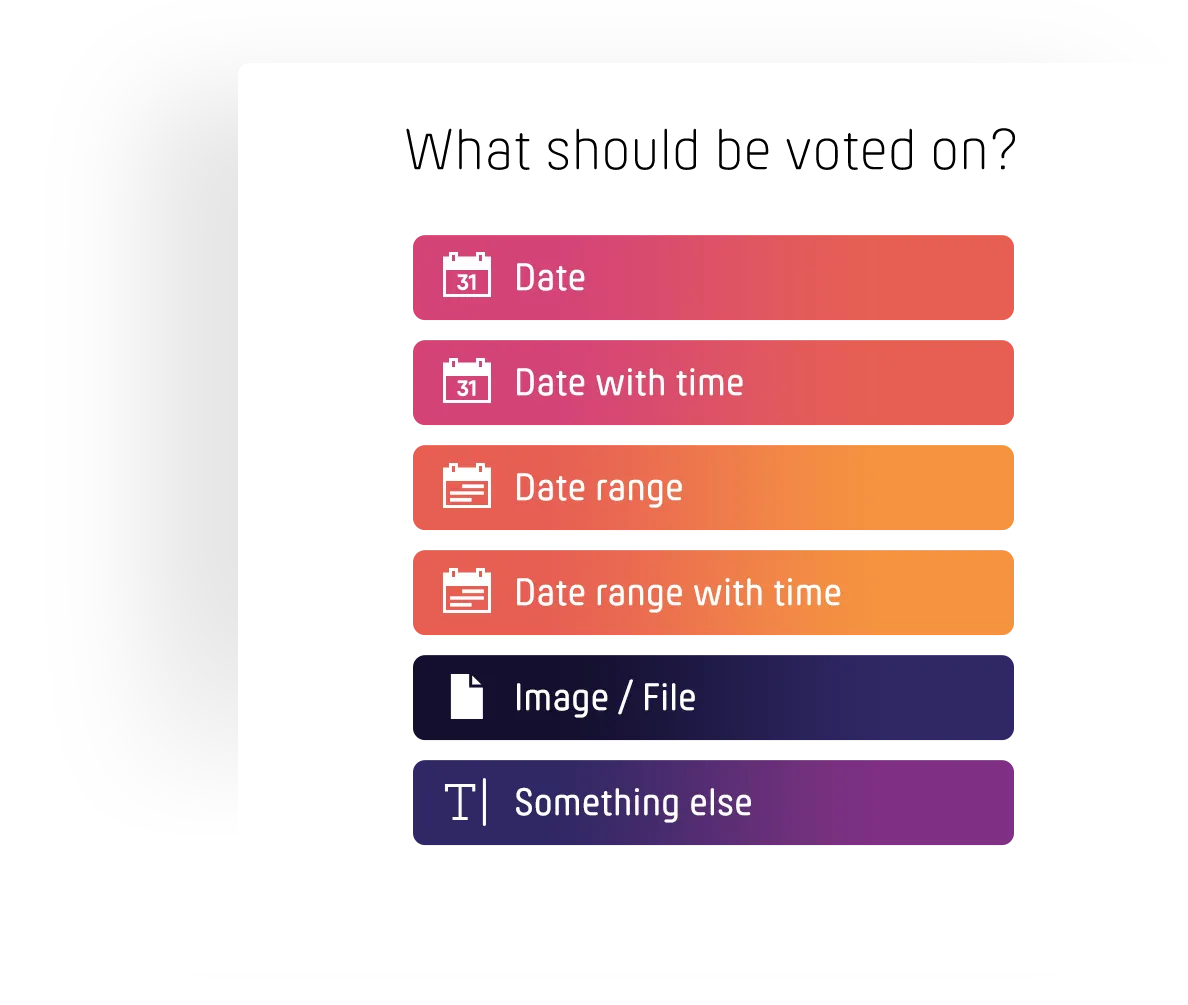
Starta din online-fördelning av uppgifter med målet att fördela alternativen optimalt
Klicka på »Skapa PollUnit« och sedan på »Omröstning«. Klicka på en av knapparna för att komma till guiden. Beroende på vilken knapp du klickar på förbereder vi din PollUnit för fördelning av datum, tider, bilder eller andra uppgifter.
Med »Fördela > Något annat« kan du definiera valfria uppgifter med fritext. PollUnit ger dig också möjlighet att definiera ett datum eller ett foto som uppgift.
Målet »Optimal fördelning av alternativ«
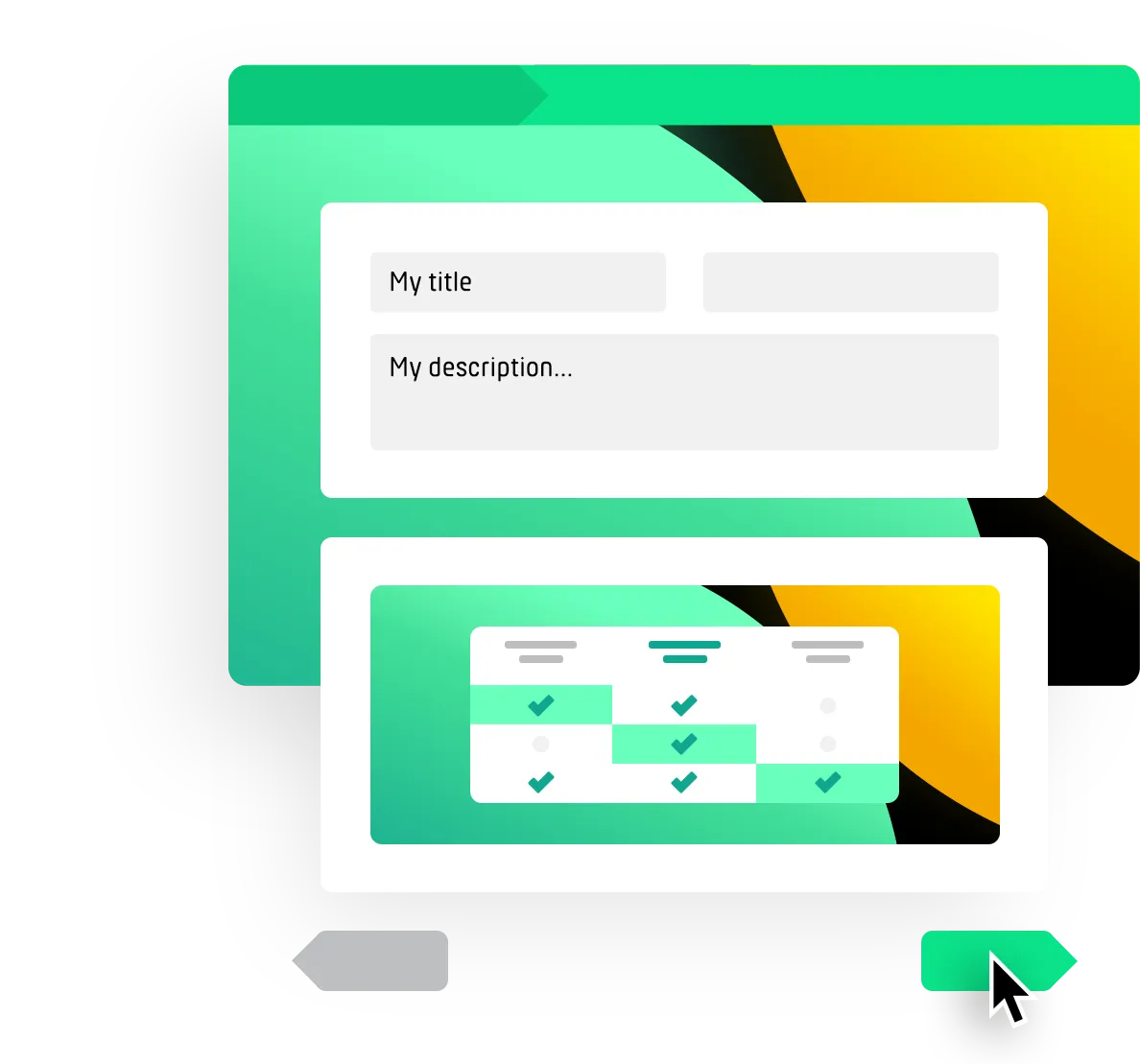
Ange dina uppgifter som vanligt. Med bara en skillnad: ställ in målet för din PollUnit till »Bästa fördelning«.
Schemat visar en förhandsvisning av hur din PollUnit kommer att se ut. Du kan aktivera betygsättning i »Avancerade schemainställningar«. Till exempel gör stjärnbetyg det möjligt för deltagarna att värdera uppgifterna från 0 till 5 poäng.
Om du har ställt in schemat som du vill klickar du på »Nästa«
Samla uppgifter
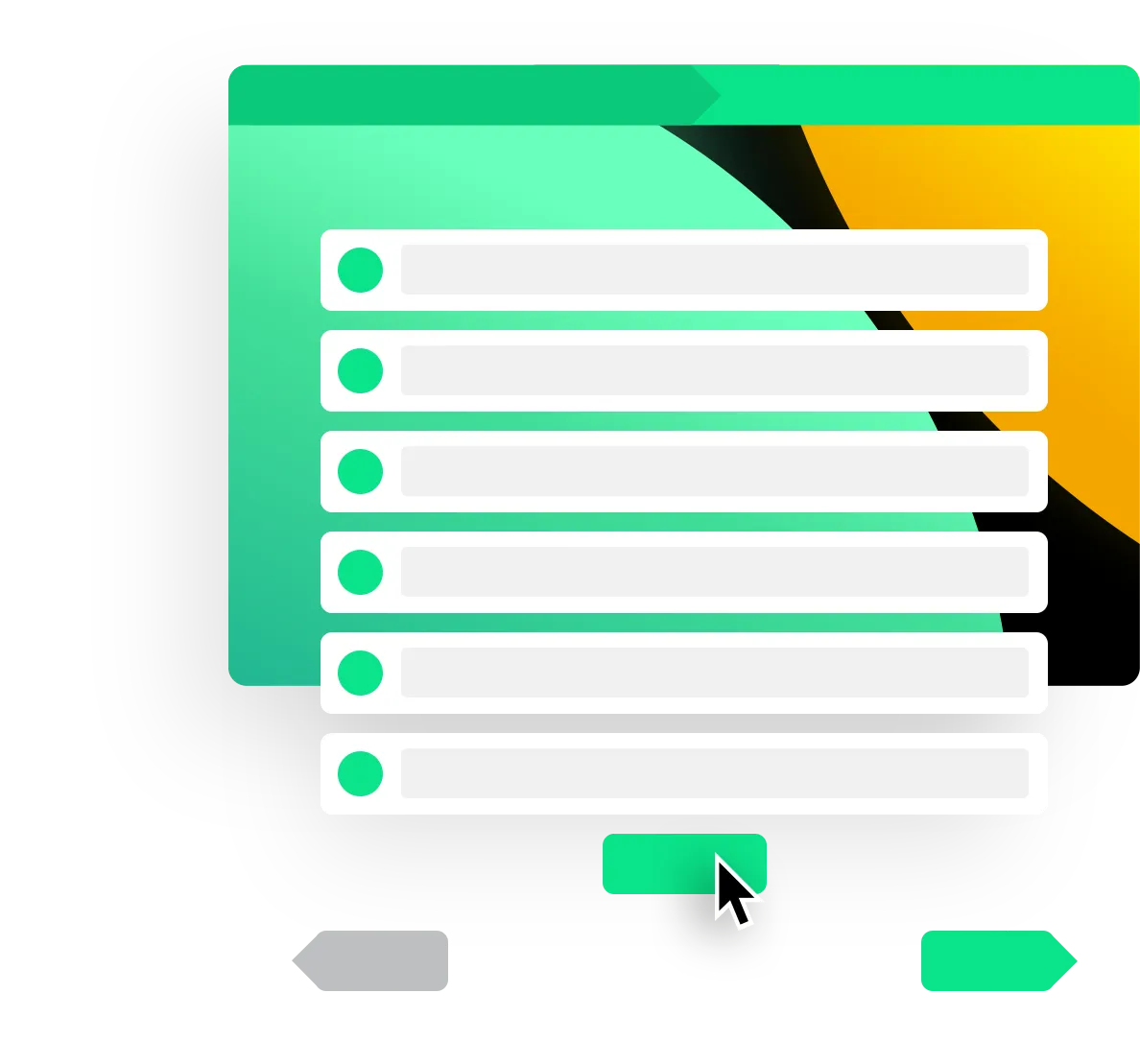
I steg 2 när du skapar din PollUnit kan du sätta ihop uppgifterna för din grupp. Klicka bara på »Lägg till alternativ« för att skapa fler uppgifter.
I steg 4 kan du också tillåta dina deltagare att lägga till egna uppgifter. Detta gäller även deltagare utan konto.
Design och logotyp: Anpassa utseendet på din uppgiftsfördelning
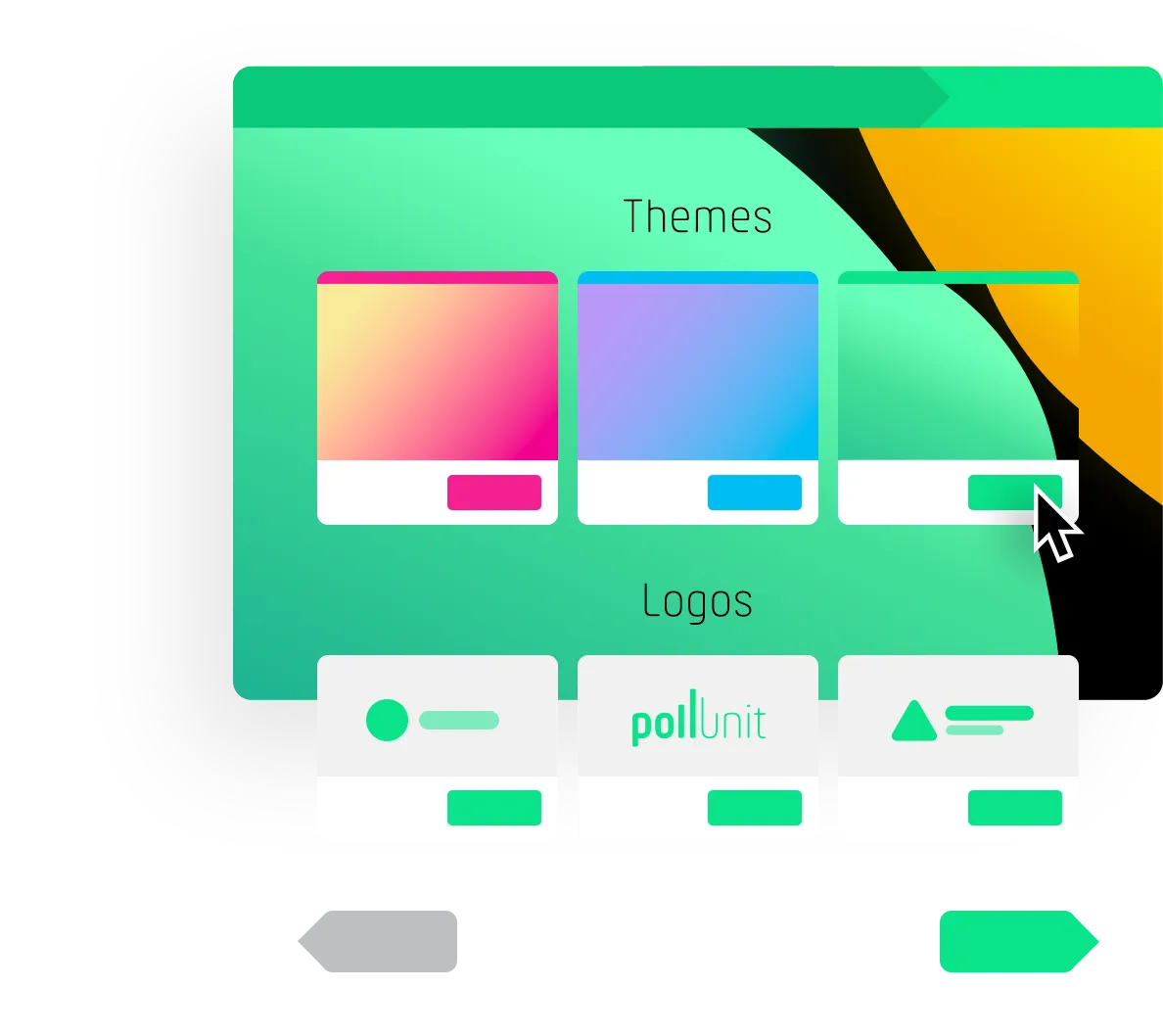
För att ändra utseendet på din PollUnit väljer du ett av våra många gratis teman. Ett tema ändrar färgschemat och bakgrundsgrafiken för din uppgiftsfördelning. Som premiumanvändare kan du också skapa och hantera egna teman.
Som företagsanvändare kan du också ändra logotypen i din PollUnit.
Fler guider:
Skapa ditt eget tema
Omröstningar med egen logotyp
Avancerade inställningar för din uppgiftsfördelning
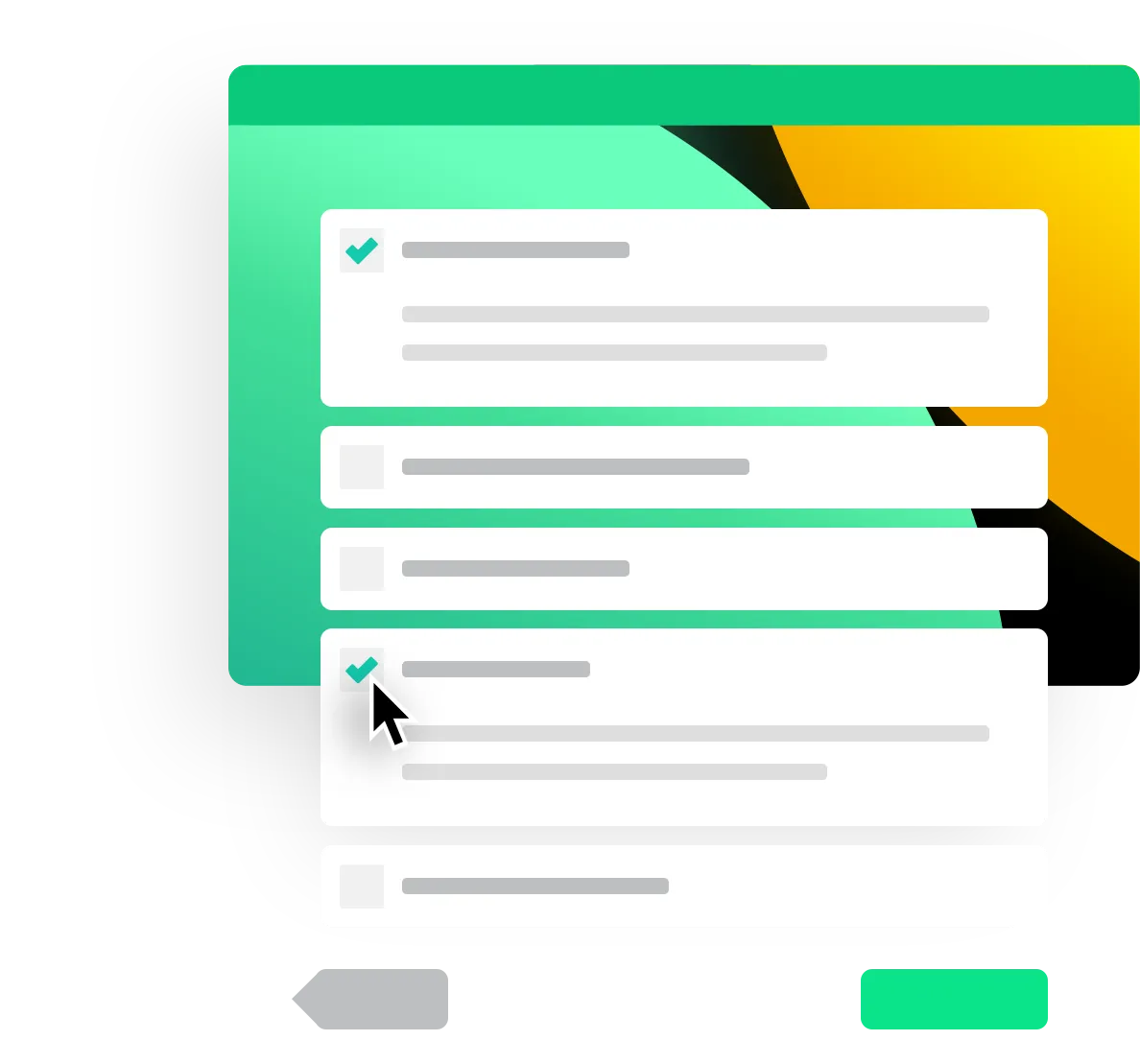
I de avancerade inställningarna hittar du en mängd funktioner för att anpassa din uppgiftsfördelning.
Funktionen »Tillåt nytt alternativ« låter deltagarna lägga till egna uppgifter. I avsnittet »Tillåt röstning« kan du begära ytterligare information från deltagarna eller ange en röstningsperiod.
Olika andra funktioner möjliggör ytterligare anpassning. Om du klickar på frågetecknet bredvid funktionerna får du en förklaring av varje funktion.
Bjud in deltagare till din uppgiftsfördelning
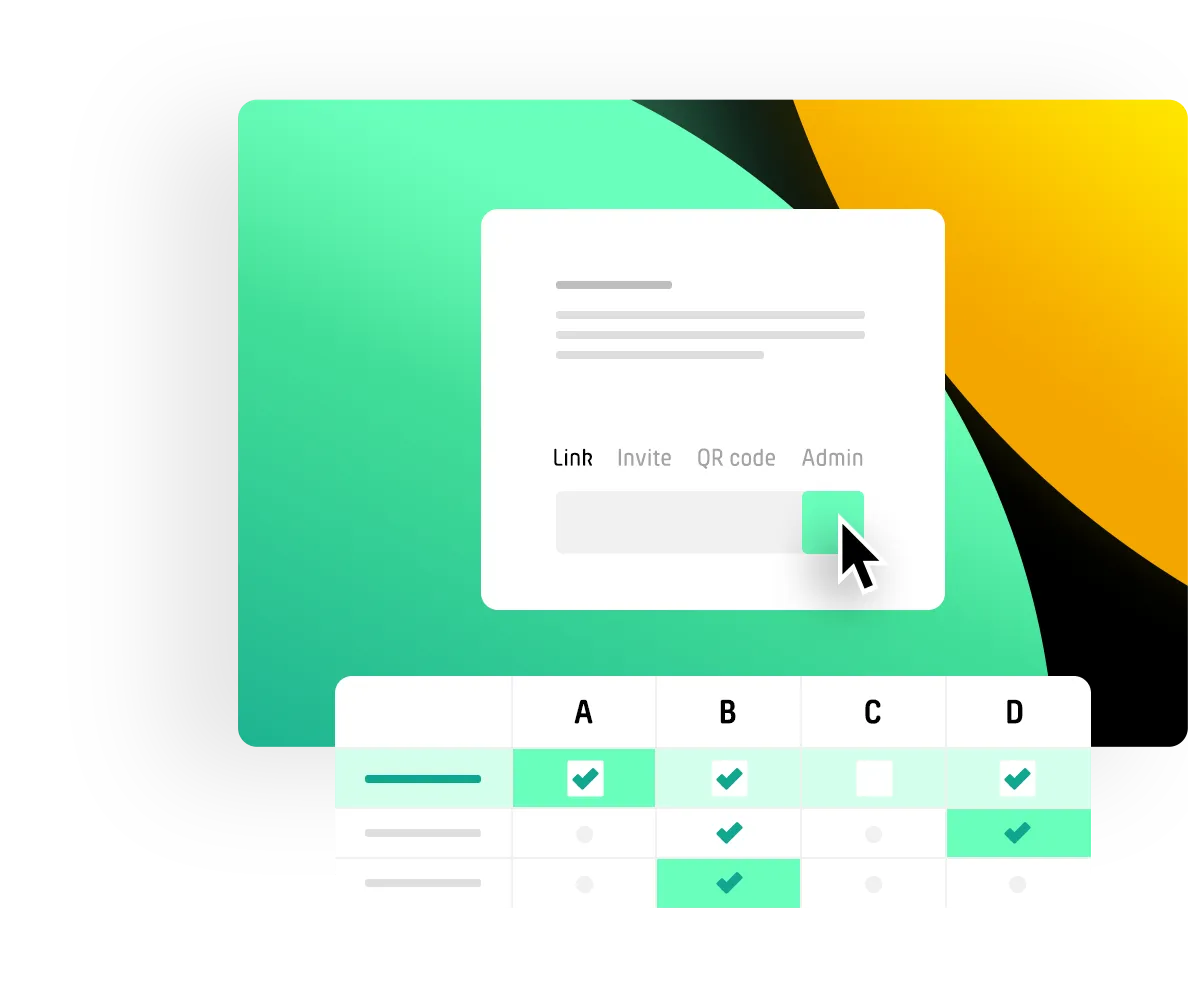
Det finns flera sätt att dela din att-göra-lista med ditt team.
Ange e-postadresserna till ditt team. PollUnit skickar då inbjudningar. Om du skickar inbjudningarna via PollUnit kan PollUnit i utvärderingen tala om för dig om den inbjudna användaren redan har registrerat sig för en uppgift.
Dela din PollUnit via WhatsApp, Facebook, Twitter eller Google+.
Dela din PollUnit via deltagarlänken eller adminlänken. Deltagarlänken gör att dina deltagare kan registrera sig för uppgifter. Adminlänken gör det möjligt att administrera PollUnit (den här länken bör endast delas med deltagare som också behöver administrativ åtkomst).
Välj uppgifter
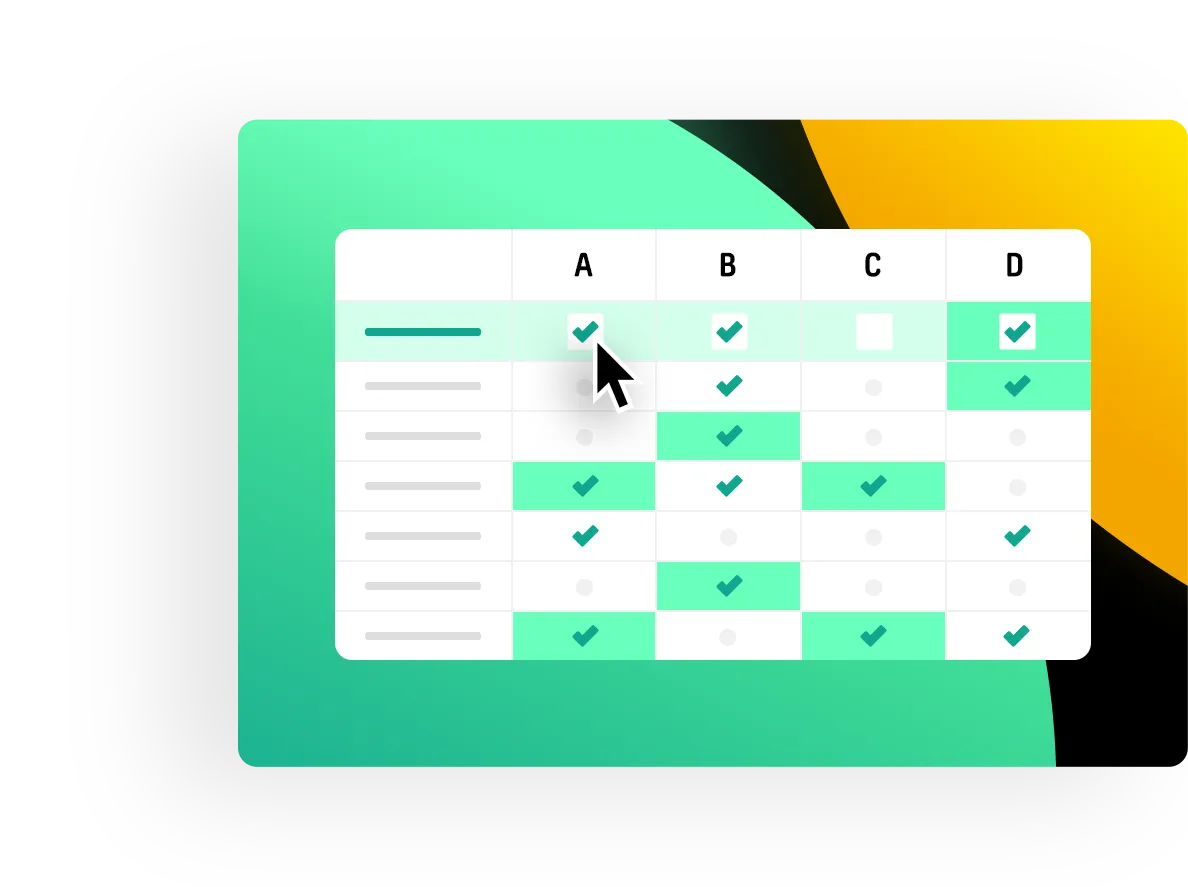
Om du öppnar uppgiftslistan via deltagarlänken eller adminlänken får du en översikt över de uppgifter som ska fördelas. På samma sätt kan du se andra deltagares röster. I steg 4 kan du också aktivera en privat uppgiftsfördelning så att deltagarna bara kan se sina egna röster.
Nu kan dina deltagare prioritera eller välja uppgifterna.
Användare med konto kan också lämna kommentarer.
Om du besöker PollUnit via adminlänken kan du också använda andra funktioner. Detta inkluderar att stänga PollUnit, export till Excel och CSV samt möjligheten att redigera uppgiftsfördelningen.