PollUnit Yardim
PollUnit ile neler yapabilirim
PollUnit ile cevrim ici anketler ve tablolar olusturabilir, ayrica gorevleri dagitabilirsiniz. Katilim kayit olmadan da mumkundur.
Oylama olustur
PollUnit, gruplarda kolay karar alabilmek icin tasarlanmistir. Karar verme icin farkli yontemler sunuyoruz. Bu yontemleri ve islevleri ozgurce birlestirerek anketler, gorev listeleri, onceliklendirmeler ve daha fazlasini olusturabilir, ihtiyaciniza gore uyarlayabilirsiniz.
PollUnit su sekilde calisir:
- Bir PollUnit olusturun ve neyin oylanacagini secin
- PollUnit baglantisini tum katilimcilara gonderin
- Katilimcilara oy vermeleri icin zaman tanuyin
- PollUnit sonucunu tum katilimcilara iletin
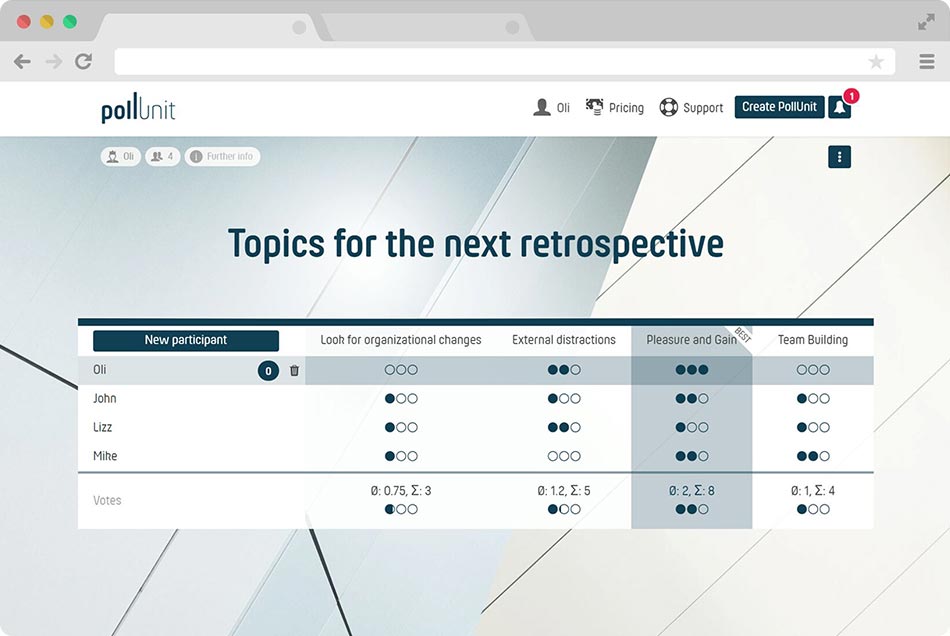
Ikili karsilastirma
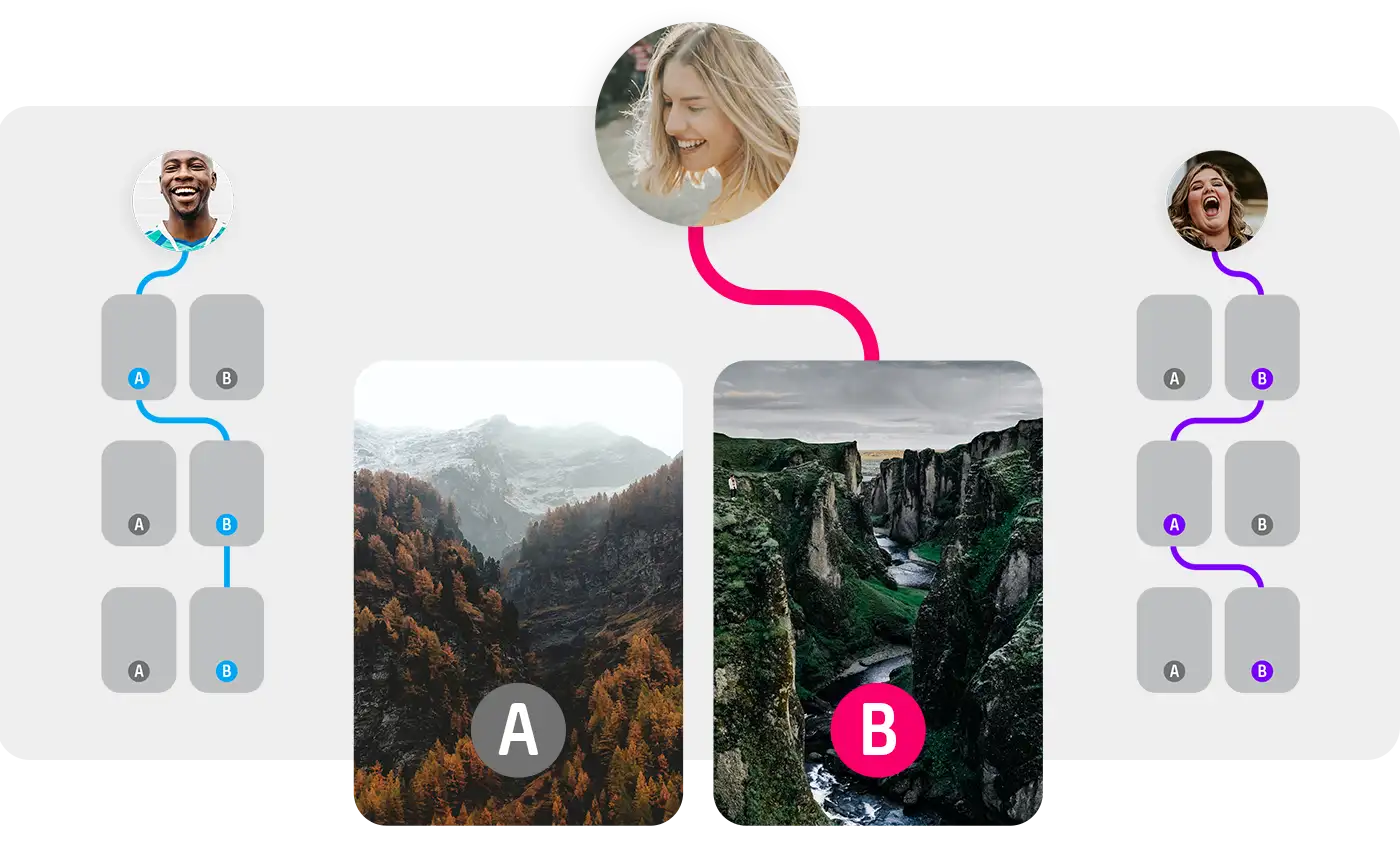
Ikili karsilastirmada her secenek, goreli tercihler veya siralamalar belirlenebilmesi icin sistematik olarak diger her secenekle karsilastirilir. PollUnit'in ikili karsilastirma yontemi A-B testleri ve her turlu metin ve gorsel oylamasi icin kullanilabilir.
Tek tek seceneklerin sirasini belirlemek icin »Elo sayisi« kullanilir. Bu, aslinda satranc oyuncularinin oyun gucunu olcmek icin gelistirilmis olan »Elo siralama« degerlendirme sistemiyle hesaplanir.
Turlar
Her katilimcinin oy verebilecegi tur sayisini belirleyin. Her turda iki rastgele secenek oylanir. Her secenek, farkli rastgele seceneklerle birden fazla kez de karsilastirilabilir.
K-faktoru
K-faktoru, bir turun ardindan bir secenegin Elo sayisinin ne kadar degisecegini belirler. Daha yuksek bir K-faktoru, her turdan sonra Elo sayisinin daha fazla degismesine neden olur. Bu sayede siralamanin hassasiyetini ayarlayabilirsiniz. PollUnit'te 24'lük bir K-faktoru kullaniyoruz.
Serbest tablo
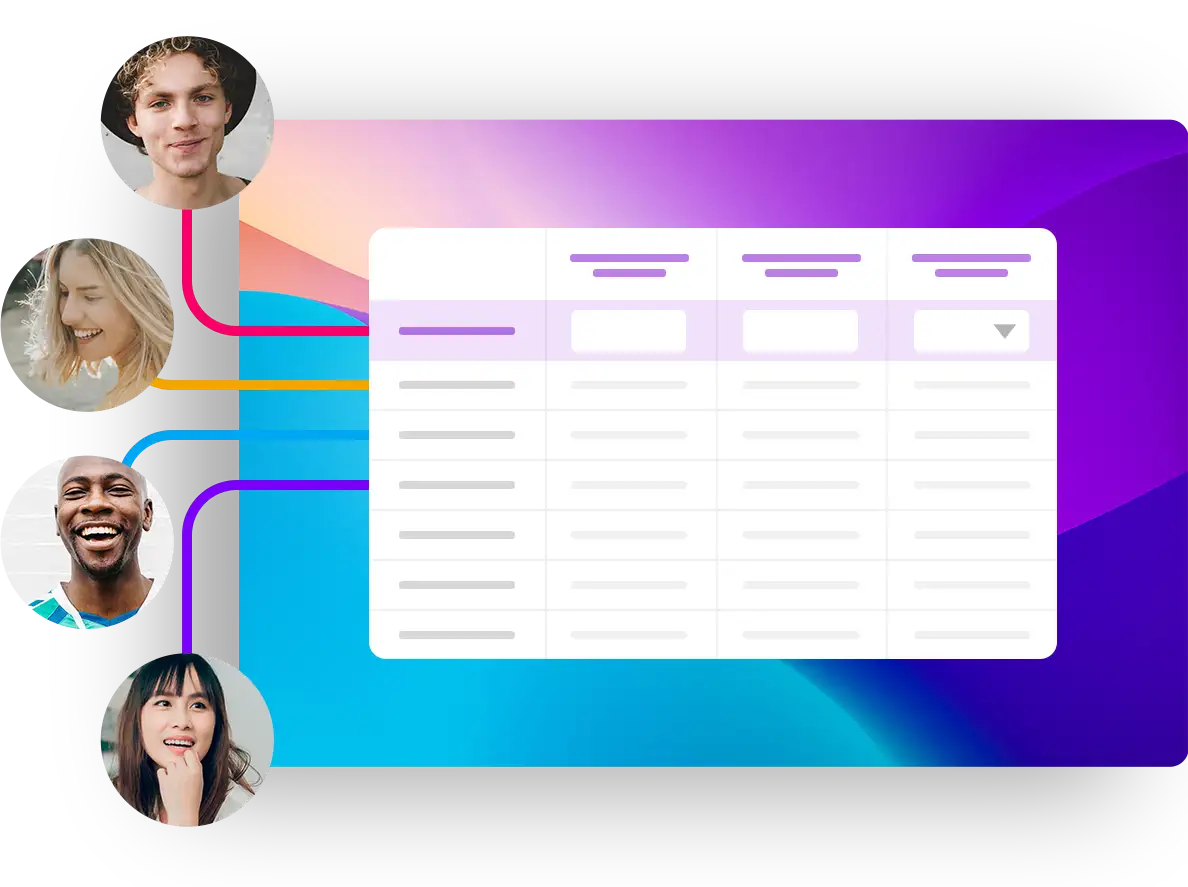
Tum katilimcilarin herhangi bir satiri, sutunu veya hucreyi gercek zamanli olarak birlikte duzenleyebildigi ortak bir tablo olusturun. Serbest tablo azami esneklik sunar.
Katilimci tablosu
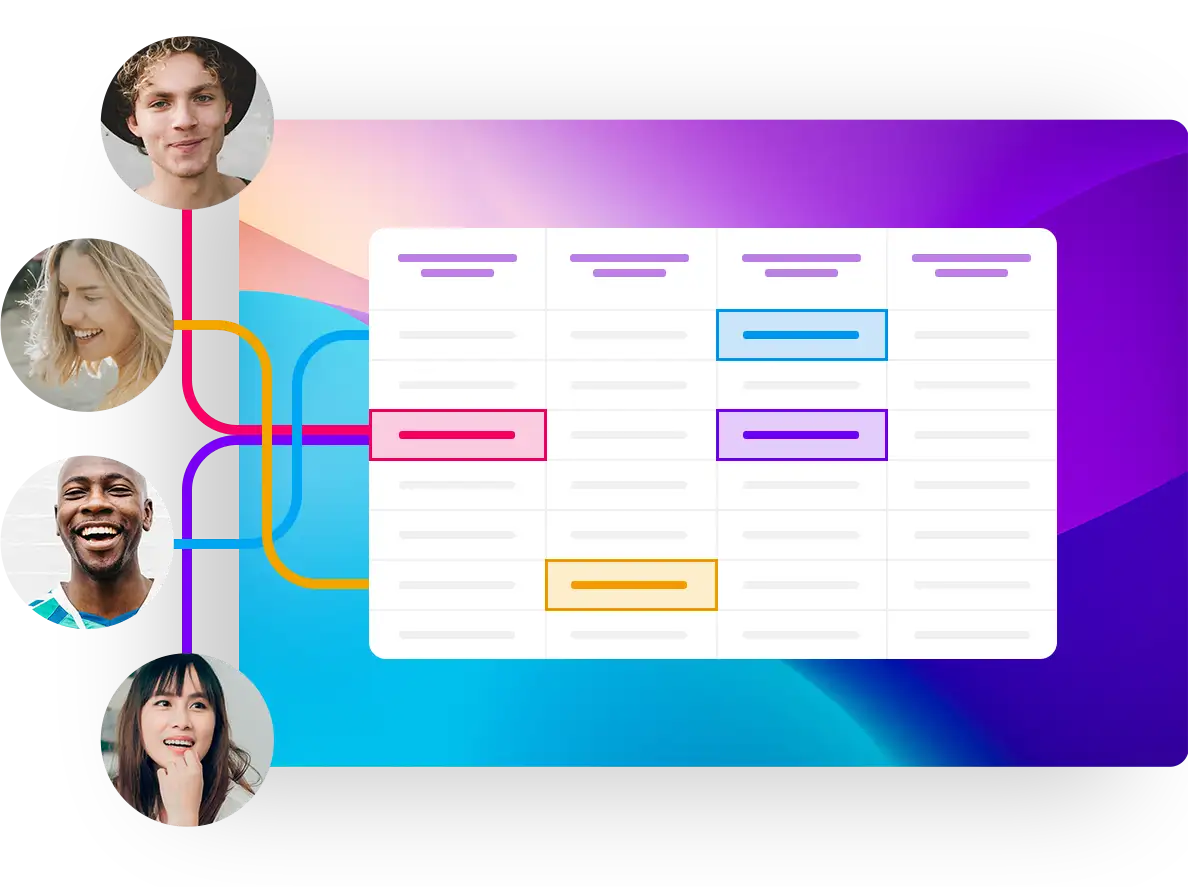
Katilimcilardan bilgi toplamak icin bir tablo olusturun. Katilimcilar verilerini kendilerine ayrilmis tek bir satira girebilir. Katilimci tablosu, ortak yemek listeleri veya siparisler gibi listeler icin idealdir.
Fikir topla
PollUnit ile fikir toplayabilir ve degerlendirebilirsiniz. Katilimcilar fikirlerini bir baslik ve aciklama ile ekleyebilir. Ardindan tum katilimcilar bu fikirleri puanlayabilir ve yorumlayabilir. Bu yontem beyin firtinasi icin idealdir. En iyi fikirleri belirlemek icin bu fikirlerden ayrica bir oylama da olusturabilirsiniz.
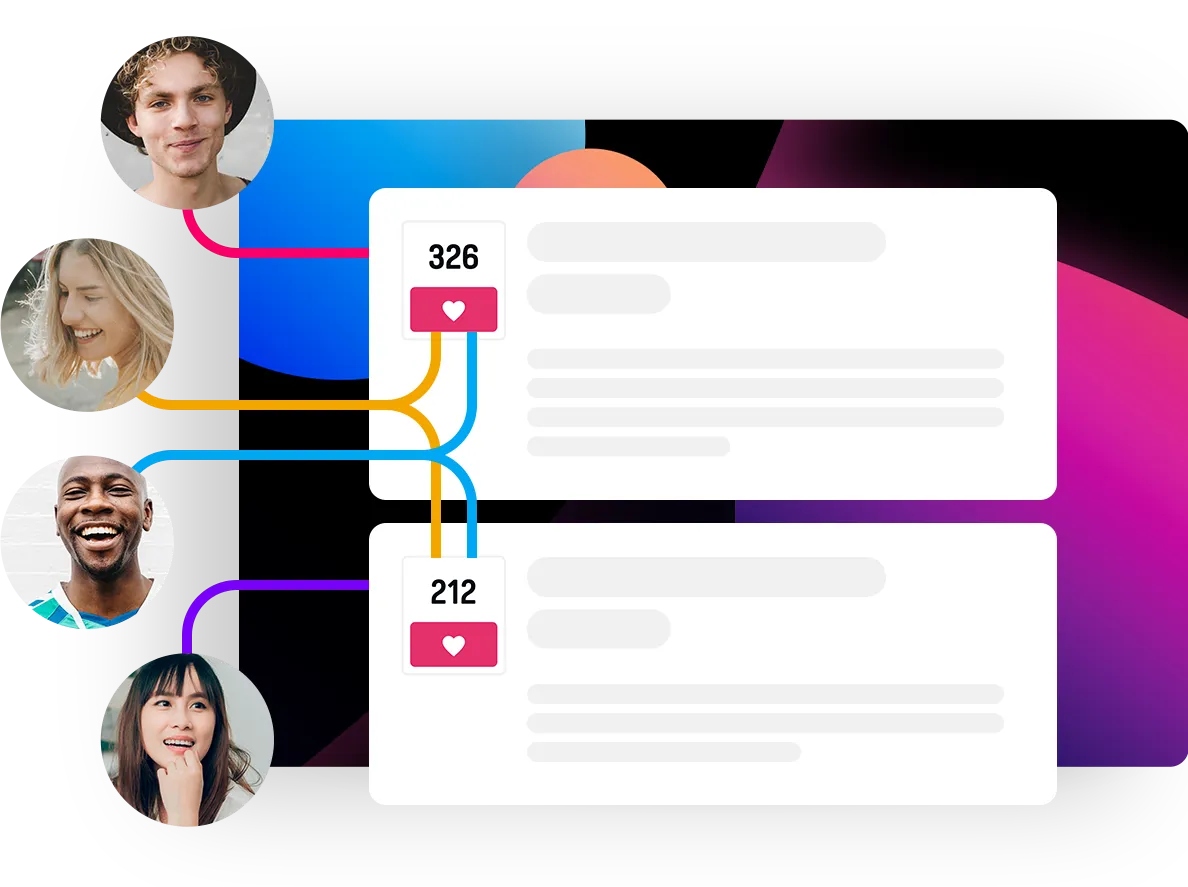
Birden fazla sorudan olusan anket olustur
Cevrim ici anketinizi sadece birkac adimda olusturun. Form alanlari ve derecelendirmeler yardimiyla anketinizi yurutun. Cesitli analiz islevleri, sonuclari daha iyi anlamaniza ve disa aktarmaniza yardimci olur.
Gelismis dallanma mantigi
Anket davranisini, kullanicinin verdigi yanitlara bagli olarak ozellestirin. Her dallanma mantigi bir kosul veya kosullar kumesi ve bir mantik tipinden olusur. Boylece ornegin bir anket adimini sadece belirli bir kullanici grubuna gosterebilirsiniz. Daha fazla bilgi icin egitimimize bakin.
Mantik tiplerinin farkli oncelikleri vardir: ornegin »tesekkur sayfasina yonlendir« kosulu saglandiginda diger kosullar dikkate alinmaz. Oncelik sirasi soyledir: Tesekkur sayfasina yonlendir > Goster > Atla
Mantiklarinizi test etmek icin katilimci baglantisini ziyaret etmeniz gerekir. Yonetici baglantisi tum adimlari gosterir.
Goster
Adimlari yalnizca kosul saglandiginda gosterir.
Atla
Kosul saglandiginda adimlari atlar.
Tesekkur sayfasina yonlendir
Kosul saglandiginda kullaniciyi dogrudan »tesekkur sayfasina« yonlendirir.
Cizim
Kullanicilarinizin dogrudan anketiniz icinde cizim yapmasina, boyama yapmasina veya imza atmasina izin verin.
Fotograf yarismasi duzenle
Bir PollUnit fotograf yarismasi, buyuk kucuk resimlerle sunulan ve oylama imkani veren bir cevrim ici galeridir; istenirse baskalarinin calismalarini toplamak icin fotograf yukleme ozelligi de eklenebilir.

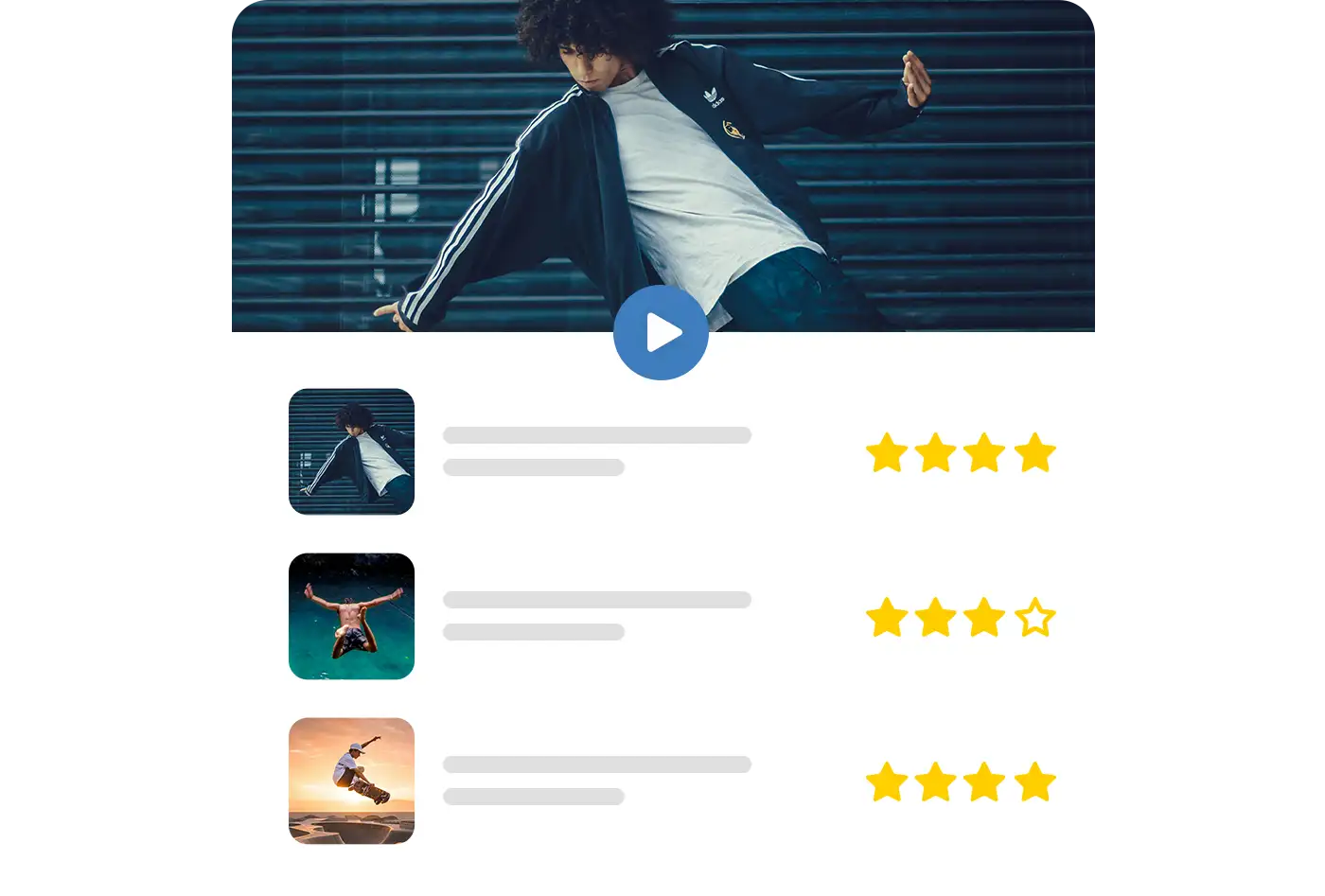
Video yarismasi olustur
YouTube gibi akis platformlarindaki videolar veya yuklenmis video dosyalari uzerinde oylama.
YouTube ID
YouTube ID, videoyu YouTube uzerinde benzersiz olarak tanimlayan bir dizedir. Bu kimligi YouTube'da »Paylas« penceresinde URL'nin sonunda bulabilirsiniz. Alternatif olarak YouTube baglantisini yapistirabilirsiniz; biz YouTube ID'sini sizin icin ayiklariz.
Vimeo ID
Vimeo ID, videoyu Vimeo uzerinde benzersiz olarak tanimlayan bir dizedir. Bu kimligi Vimeo'da »Paylas« penceresinde URL'nin sonunda bulabilirsiniz. Alternatif olarak Vimeo baglantisini yapistirabilirsiniz; biz Vimeo ID'sini sizin icin ayiklariz.
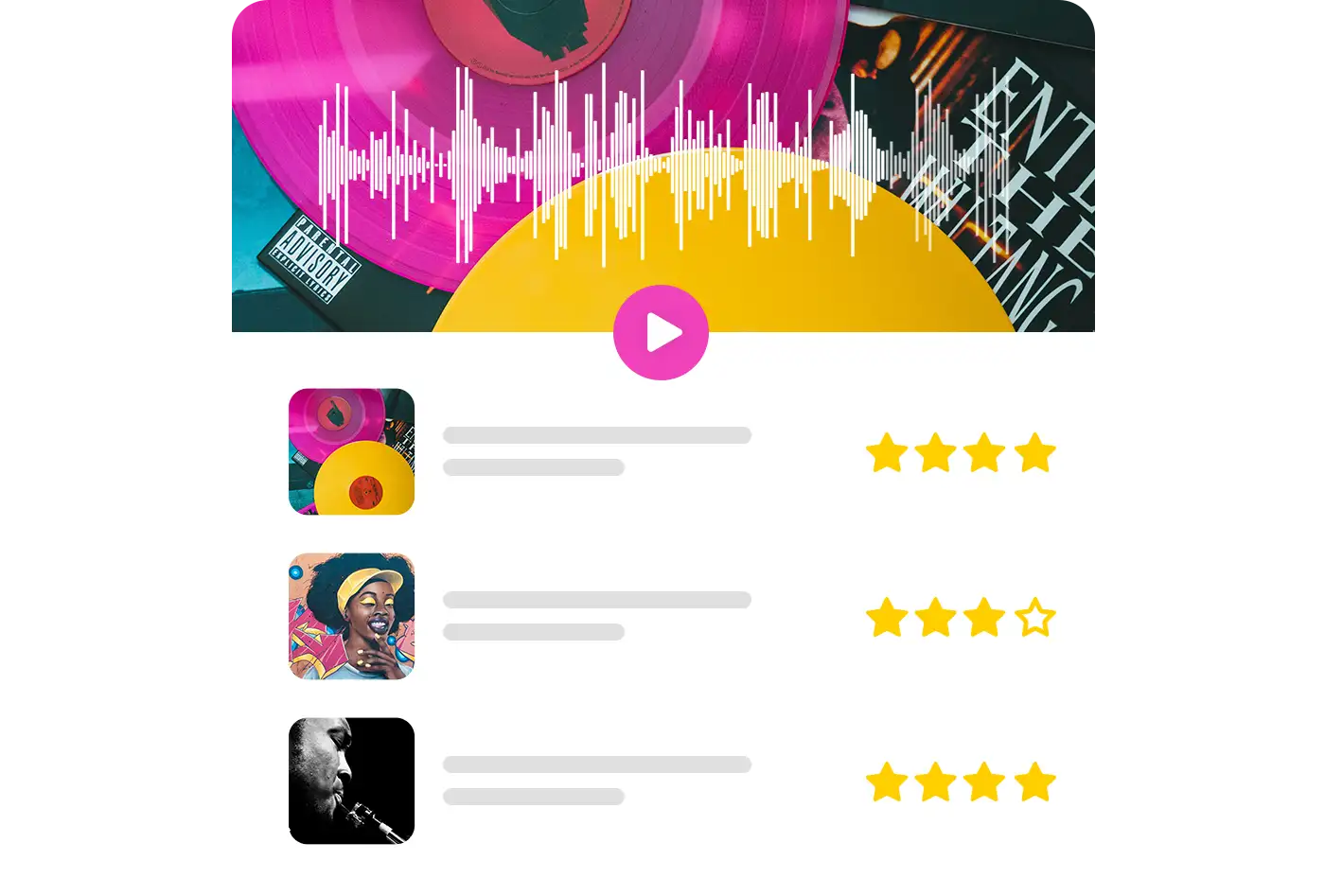
Ses yarismasi
Bir PollUnit muzik yarismasi, oylama imkani ve katilimcilar icin yukleme ozelligi olan bir cevrim ici oynatma listesidir.
Etkinlik / Advent takvimi
Arkadaslar, aile veya is arkadaslari icin Noel oncesi donemi gunluk dijital surprizlerle ozel kilacak kisisellestirilmis bir cevrim ici Advent takvimi olusturun. Ayrica farkli durumlar icin yaratici etkinlik takvimleri de tasarlayabilirsiniz.
Acilis sayfasi
Bir PollUnit acilis sayfasi cok basit bir ana sayfadir. Metinler, gorseller ve videolar ekleyebilirsiniz. Diger PollUnit'leri bir acilis sayfasina baglayabilirsiniz. Baglanan tum PollUnit'ler acilis sayfasinda gorunur ve tek bir baglanti ile yayinlanir.
Ornegin farkli fotograf yarismalari olusturulup bir acilis sayfasinda kategori olarak gosterilebilir.
Bir PollUnit olustur
PollUnit sihirbazi ile birkac basit adimda oylama, fotograf yarismasi, anket, getirme listesi veya onceliklendirme olusturabilirsiniz.
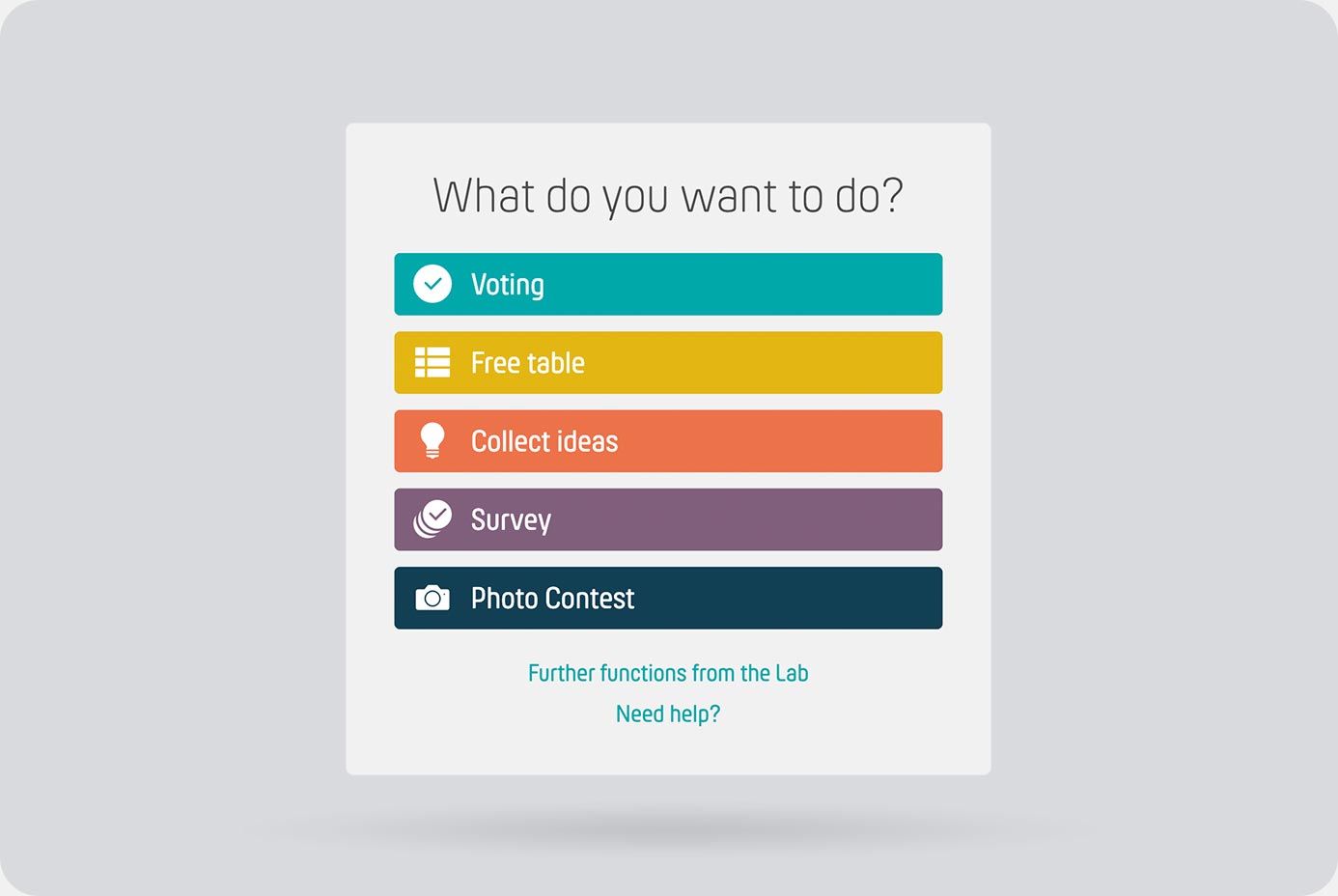
PollUnit olusturma sihirbazina girmek icin »PollUnit olustur« butonuna tiklayin ve istediginiz PollUnit turunu secin.
Bir oylama tipi secin
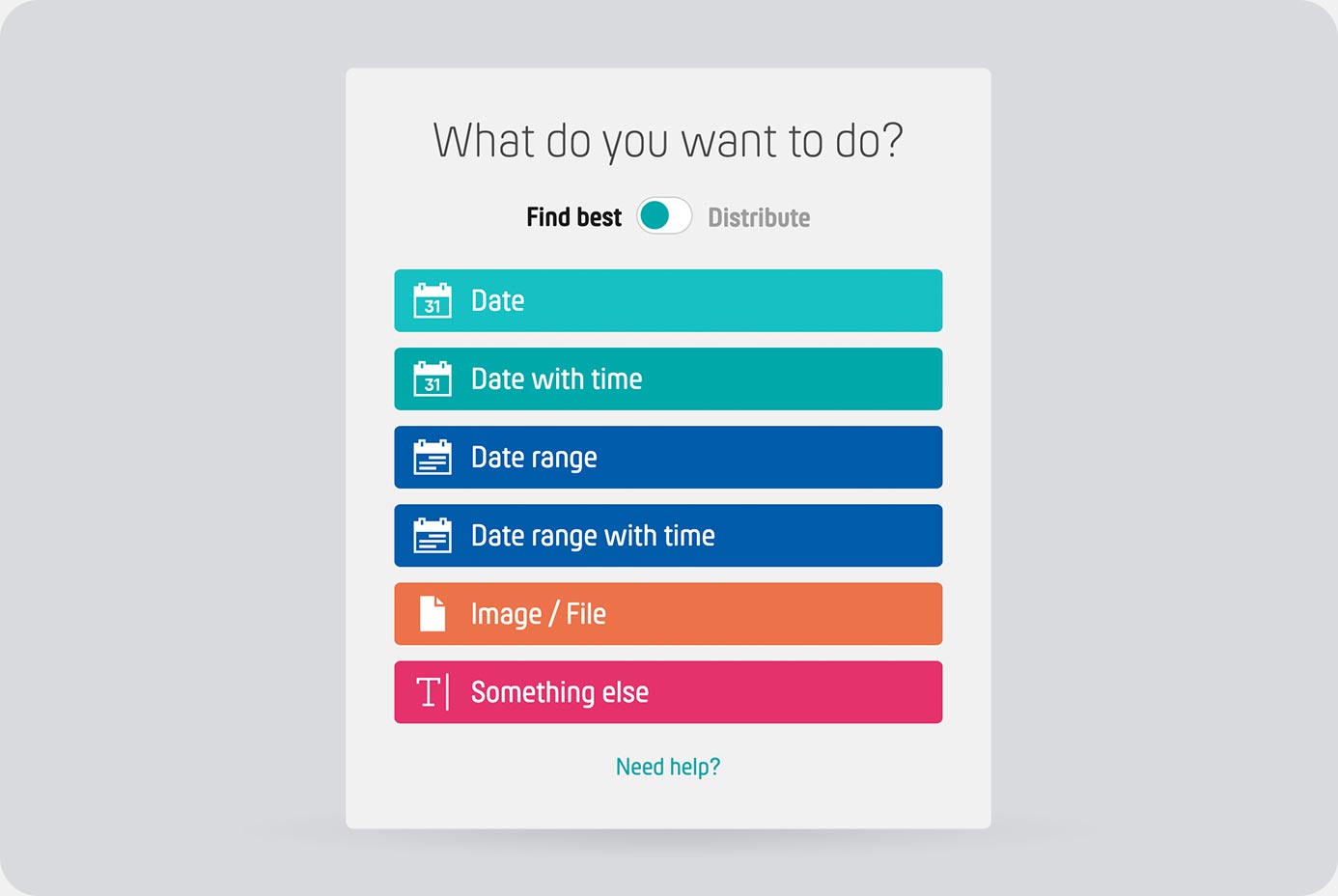
Bir PollUnit'i "Oylama" tipinde olusturursaniz once neyin oylanacagini secmelisiniz. Ilk olarak en iyi secenegi mi, yani en cok oy alan secenegi mi aradiginiza yoksa secenekleri oy verenler arasinda otomatik olarak paylastirmak mi istediginize karar vermeniz gerekir. Ardindan oylama sihirbazini baslatmak icin secenek tipine (ornegin tarih) tiklayin.
Sihirbaz - Temel ayarlar
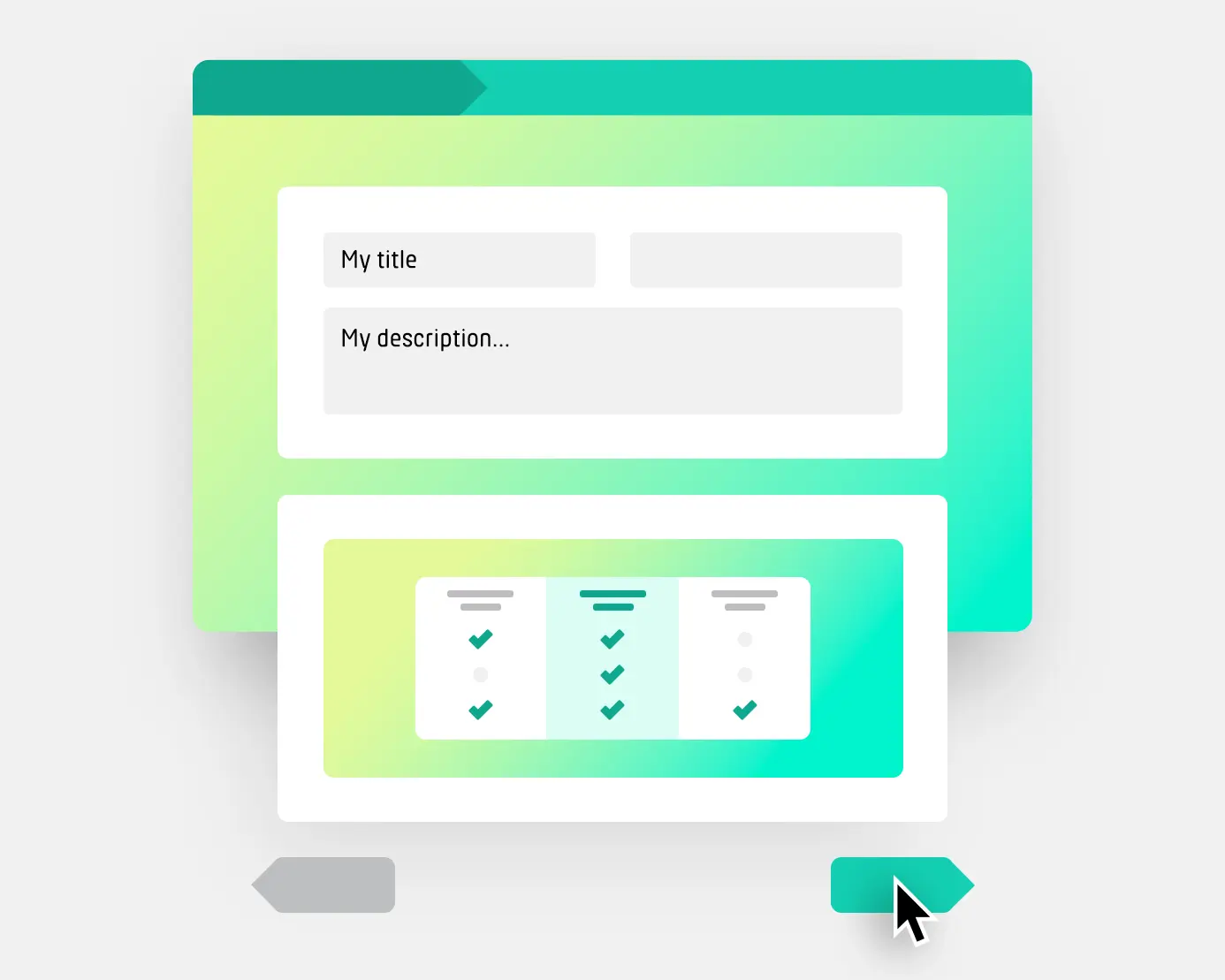
Temel ayarlarda PollUnit'inizin basligini, anketin hedefini ve oylama tipini belirlersiniz. Ayrica anketinize aciklama ve konum da ekleyebilirsiniz.
Sihirbaz - Secenekler
Fikir toplama disindaki tum PollUnit tiplerinde ikinci adimda tipe bagli olarak secenekler, fotograflar veya metinler ekleyebilirsiniz.
Sihirbazin »Gelismis« adiminda katilimcilarin kendi seceneklerini eklemesine izin verebilirsiniz.

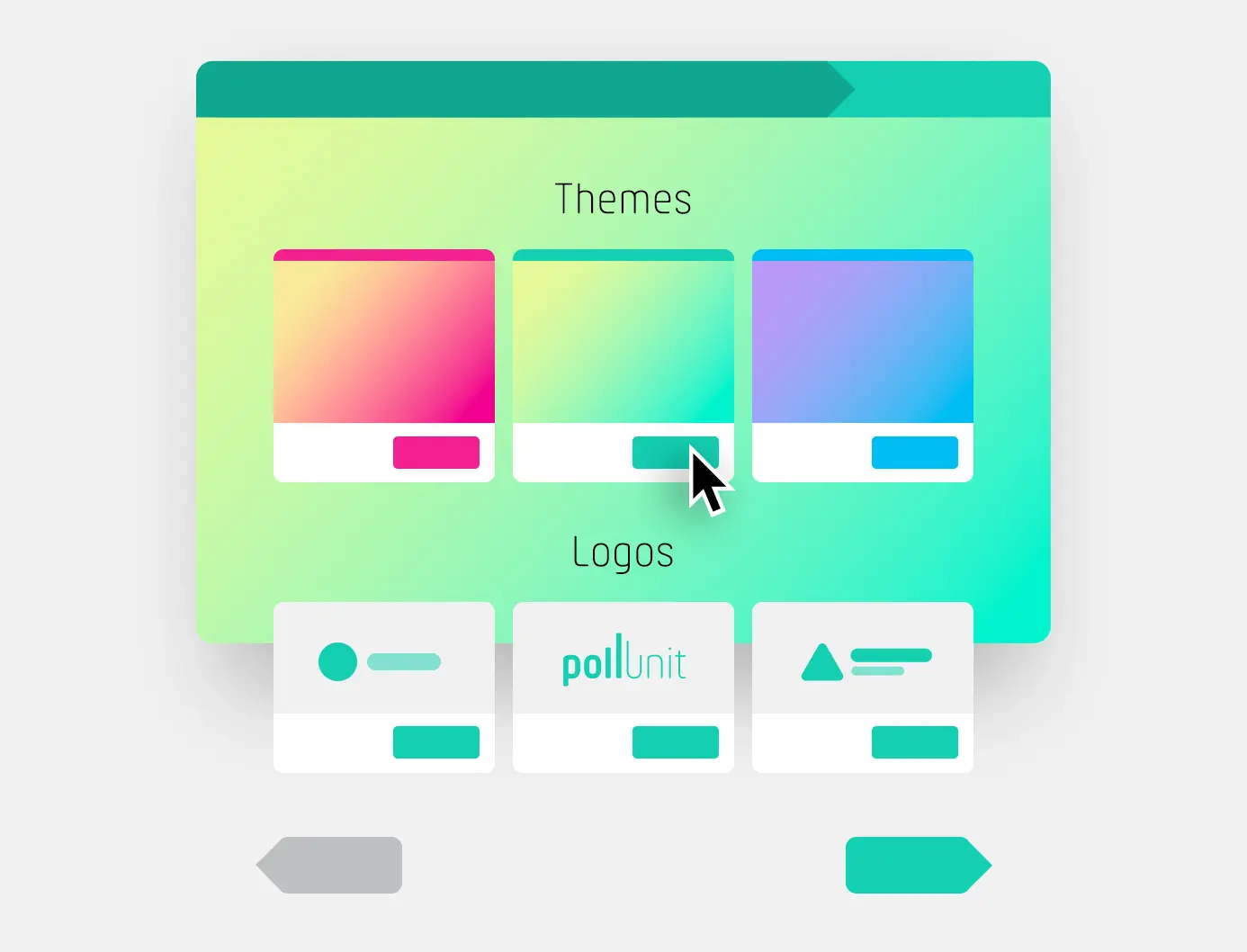
Sihirbaz - Tasarim
Tasarim adiminda PollUnit'inizi ozellestirebilirsiniz. Hazir temalardan birini secebilir, ayrica kar veya ates bocekleri gibi farkli efektleri kullanabilirsiniz.
Premium kullanicisi olarak kendi tasariminizi olusturabilir, business kullanicisi olarak da kendi logolarinizi yukleyip PollUnit'inizde kullanabilirsiniz.
Sihirbaz - Gelismis
Gelismis ayarlarda cesitli islevleri etkinlestirebilirsiniz. Lutfen »Gelismis ayarlar« bolumune bakin.

Davetler
Insanlari dogrudan PollUnit icinden davet edebilirsiniz. Kullanicilarinizi 4 farkli yolla bilgilendirebilirsiniz.
Gruplari ve ekipleri davet et
Tum gruplari PollUnit'lerinize davet edebilirsiniz. Bu gruplari »Gruplarim« sayfasinda yonetebilirsiniz. Bir grubu PollUnit'inize eklemek icin ilgili grubu isaretlemeniz yeterlidir. Daha fazla bilgiyi »Hesabim« bolumunde bulabilirsiniz.
Kullanicilari e-posta ile davet et
E-posta adreslerini girerek kullanicilarinizi PollUnit uzerinden otomatik olarak davet edebilirsiniz. PollUnit'e Google kisilerinize erisim verebilir, boylece e-posta girisini kolaylastirabilirsiniz.
Katilimci baglantisini paylas
Katilimci baglantisi sifrelenmis bir baglantidir. Bu baglanti kullanicilariniza PollUnit'inize erisim verir. Baglantiyi e-posta, istediginiz mesajlasma araci ile paylasabilir veya ana sayfaniza koyabilirsiniz.
Yonetici baglantisini paylas
Yonetici baglantisi, bir onemli fark disinda katilimci baglantisi gibi calisir. Bu baglanti ile kullanici PollUnit'inizi duzenlemek icin temel yetki alir. Tum PollUnit ozelliklerini birlikte kullanmak icin bir organizasyon da olusturabilirsiniz.
PollUnit'i WhatsApp, Facebook vb. ile paylas
WhatsApp, Facebook veya Twitter gibi uygun saglayiciya tiklayarak katilimci baglantisini paylasabilirsiniz.
Secenek tipleri
Secenek tipleri PollUnit oylamalarinda, ikili karsilastirmalarda ve anket adimi »Degerlendirme gonder« icinde kullanilabilir. Secenek tipi neyin oylanacagini belirler. Tum secenek tipleri ikili karsilastirmalarda kullanilamaz.
Serbest metin
Serbestce secilebilen metinler uzerinde oylama. Personel listeleri, beyin firtinasi ve kelimelerle ifade edilebilen her sey icin idealdir.
Gorseller / Dosyalar
Galeri dahil gorseller veya dosyalar uzerinde oylama. Bu secenek tipi sizin ve katilimcilarinizin gorsel ya da dosya yukleyip bunlari degerlendirmesine olanak tanir.
Tarih
Bir tarih icin oy verin. Tam gunluk randevu bulmak icin idealdir.
Saatli tarih
Bir tarih uzerinde oy verin. Randevular icin idealdir.
Tarih araligi
Tarih araliklari uzerinde oylama. Birden fazla gunu kapsayan randevular icin idealdir.
Saat araligi
Saat araliklari uzerinde oylama.
Oylama hedefi
3 farkli oylama hedefi arasindan secim yapabilirsiniz. Bu ayari sihirbaz adim 1'de (PollUnit), ileri duzey kullanicilar icin sema ayarlarinda bulabilirsiniz.
En iyi secenegi bul
En cok oy alan secenek en iyi secenektir. Ornegin ortak bir randevu bulmak istiyorsaniz bunu secin.
Seceneklerin en iyi dagilimi
Mumkunse secenekler oy verenler arasinda herkesin begendigi secenegi alacagi sekilde dagitilir.
Ornegin bir cizelge olusturmak istiyorsaniz bu secenegi secin: Birden fazla tarih vardir ve herkes bir tane alacaktir.
En dusuk direnc
Burada bir grup icinde en yuksek kabul goren secenek aranir. Oy verenler karsi oy kullanabilir. En az karsi oy alan secenekler kazanir.
Oy tipleri
Birden fazla oy tipi arasindan secim yapabilirsiniz. Bu secenek, oy verenlerin secenekleri nasil degerlendirecegini belirler.
Ayari Sihirbaz Adim 1'de (PollUnit) bulabilirsiniz.
Evet / Hayir
Evet, Hayir ve cekimser ile oylama. Negatif oylar pozitif oylardan dusulur.
Evet
Basit olumlu oylama. Yalnizca pozitif oylar sayilir.
Begen butonuyla oy ver
Bas parmak yukari simgesiyle basit begeni oylamasi. »En dusuk direnc« hedefinde bu simge bas parmak asagiya donusur.
Kalplerle oy ver
Kalp simgesiyle basit oylama. »En dusuk direnc« hedefinde kalp kirik kalbe donusur.
Aralik oylamasi
Katilimcilar secenekleri belirli bir araliktaki puanlarla degerlendirebilir.
Minimum
Bir katilimcinin vermesi gereken minimum puan sayisini belirler.
Maksimum
Bir katilimcinin verebilecegi maksimum puan sayisini belirler.
Sirali oylama
Siralama oylari yalnizca »Anket« tipindeki PollUnit'lerde mumkundur. Oy verenler secenekleri kisisel bir siralama atayarak secer.
Yildiz derecelendirmesi
Yapilandirmaya bagli olarak oy verenler secenekleri 0-10 yildizla degerlendirebilir.
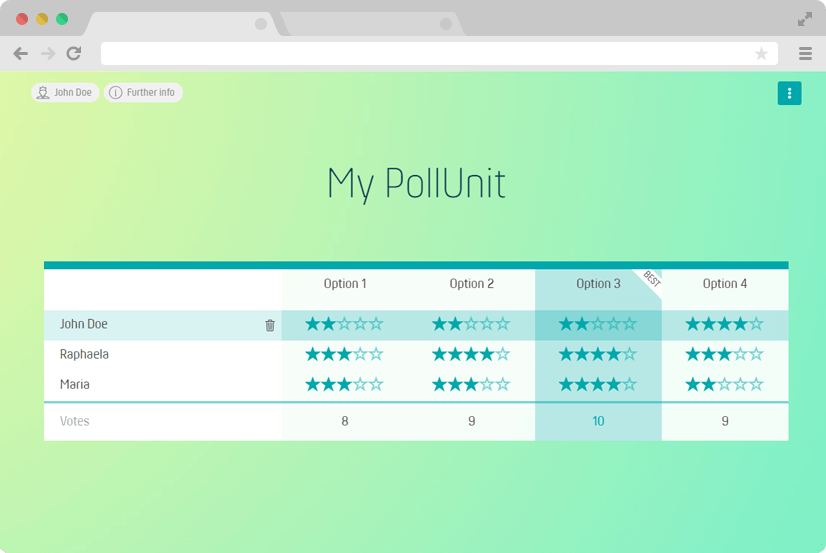
Secenek / gorsel basina yildiz
Oy verenlerin tek bir secenek / gorsel icin verebilecegi yildiz sayisini belirler.
Nokta oylama
Nokta oylama, fikirleri degerlendirmek ve bir grup icinde secimleri ile kararlari onceliklendirmek icin kullanilan bir yontemdir. Su sekilde calisir:
- Her katilimci sabit sayida puan alir
- Her katilimci puanlarini seceneklere dagitir
- En cok puani alan secenek kazanir
»En dusuk direnc« oylama hedefiyle puanlamayi tersine cevirebilir ve en az olumsuz oy alan secenek kazanir.
Secenek / gorsel basina nokta
Bir oy verenin tek bir secenek / gorsel icin verebilecegi puan sayisini belirler.
Kisi basi nokta sayisi
Bir oy verenin seceneklere dagitabilecegi puan sayisini belirler.
Nokta simgesi
Nokta simgesini baska bir simgeyle degistirebilirsiniz. Simgeyi degistirmek nokta oylama islevini etkilemez. Boylece ornegin kalp veya yildiz oylamasi olusturabilir ve toplam kalp ya da yildiz sayisini sinirlayabilirsiniz.
Emoji oylama
Kullanici emojiler yardimiyla oy verebilir.
Emoji sayisi
Emoji sayisi, insanlarin kac emoji ile oy verebilecegini ve duygularini ne kadar guclu ifade edebilecegini belirler. Pozitif ve negatif oylar burada ozellikle yuksek agirlik tasir.
| Simge | Anlam | Deger |
|---|---|---|
|
|
Cok memnun | 3 |
|
|
Memnun | 1 |
|
|
Notr | 0 |
|
|
Memnun degil | -1 |
|
|
Hic memnun degil | -3 |
Superlatif oylama
Bir oy veren hangi secenegin en iyi olduguna karar vermelidir. Oylama kategorileriyle birlikte kullanildiginda, her kategori icin bir favori secilebilir. Oylama kategorilerinizi superlatif bicimde adlandirmaniz onerilir. Ornegin: En Yaratici, En Komik, En Iyi Kostum ...
Matris / Olcek
Matris oylamalari yalnizca »anket« tipindeki PollUnit'lerde mumkundur. Populer matrisler / olcekler kolayca secilebilir. Sonraki adimda sorular ekleyebilirsiniz. Bunlar satirlar halinde gosterilir.
Memnuniyet
Nefret / Sevgi
Onem
Olasilik
Katilim
Kotu / Iyi
Siklik
Evet / Hayir
Ozel matris / olcek
Yanit etiketlerini ve varsayilan yaniti tanimlayabileceginiz kendi matrislerinizi / olceklerinizi de olusturabilirsiniz.
Kategoriler
Gonderi kategorileri
Gonderi kategorileri ile yarismalarinizi farkli temalara veya turlere ayirabilirsiniz. Katilimcilar medyalarini yuklerken uygun kategoriyi secer ve boylece tum gonderiler dogru gruba ayrilir.
Yalnizca ayni gonderi kategorisindeki gonderiler birbiriyle yarisir. Her gonderi kategorisinin kendi kazananlari vardir.
Oylama kategorileri
Oylama kategorileri, medyanin sabit bir gonderi kategorisinden bagimsiz olarak farkli kriterlere gore degerlendirilmesine izin verir. Her gonderi tum kategorilerde, ornegin »Ozgunluk« veya »Kalite« gibi kriterlere gore degerlendirilir.
Bu, tek bir gonderinin birden fazla kategoride puan alabilecegi ve her oylama kategorisinin kendi kazananlarina sahip olabilecegi anlamina gelir. Bu sistem gonderilerin cesitli ve farklilastirilmis bicimde degerlendirilmesini saglar.
Ortalama hesaplama
Secenek basina oy verenler
Yalnizca bir secenek / gorsel icin oy vermis kisiler dikkate alinir: Ornegin 5 katilimci varsa ve bunlardan 3'u bir secenek / gorseli 5 yildizla derecelendirdiyse ortalama 5 olur.
Tum oy verenler
Tum oy verenler dikkate alinir: Ornegin 5 oy veren varsa ve bunlardan 3'u bir secenek / gorseli 5 yildizla derecelendirdiyse ortalama 3 olur.
Gorsel ayarlari
Dosya tipleri
Gorselli veya diger dosyali PollUnit'ler icin su dosya formatlari desteklenir: tum yaygin gorsel formatlari, pdf, zip, docx, xlsx, pptx, txt ve mp3
Dosya / gorsel basligini gizle
Katilimci baglantisinda basligi veya dosya adini gizler. Ad, yonetici baglantisinda ve degerlendirmede gorunur.
Yalnizca dosya ve gorsel oylamalarinda erisilebilir ayar
Bu ayari sihirbaz adim 2'de etkinlestirebilirsiniz.
Minimum cozunurluk
Piksel gereksinimi karsilanmazsa katilima izin verilmez. Asagidaki tablo, 3:2 en-boy orani kullanilarak yazdirilabilirligi gosterir.
| Cozunurluk |
15 x 10
cm |
30 x 20
cm |
60 x 40
cm |
80 x 60
cm |
|---|---|---|---|---|
|
2 Mpx
1732 x 1155 |
||||
|
4 Mpx
2449 x 1633 |
||||
|
6 Mpx
3000 x 2000 |
||||
|
8 Mpx
3464 x 2309 |
||||
|
12 Mpx
4242 x 2828 |
||||
|
16 Mpx
4898 x 3265 |
||||
|
24 Mpx
6000 x 4000 |
Gorsel yonelimi
Yalnizca belirtilen gorsel yonelimine uyan gonderiler kabul edilir. Dikey format (portrait) ile yatay format (landscape) arasindan secim yapabilirsiniz.
Dosya boyutu kurallari
Dosya boyutu cok kucuk veya cok buyukse dosya kabul edilmez ve yukleyen kisi bilgilendirilir.
Kamera ayarlarini yayinla
PollUnit'inize bir fotograf veya gorsel yuklendiginde exif metadata bilgisini (Exchangeable Image File Format) okur ve yoneticilere sunariz. Meta veriyi yayimlarsaniz katilimcilar asagidaki kamera ayarlarina erisebilir:
Kamera, odak uzakligi, ISO, flas, diyafram ve enstantane hizi.
Bu veriler kameranin bir gorseli nasil pozladigini gosterir. Ayarlarin uygun olup olmadigini anlamak icin kullanilabilir.
Dosyalarda exif verisinin bulunmasi zorunlu degildir; yalnizca mevcutsa gosterilebilir.
Video ayarlari
Dosya tipleri
mp4, mpg, avi, m4v, webm, flv gibi tum yaygin video formatlari video yarismalarinda desteklenir.
Video basligini gizle
Katilim baglantisinda basligi veya dosya adini gizler. Ad, yonetici baglantisinda ve degerlendirmede gorunur kalir.
Yalnizca video yarismalari icin ayar
Bu secenek Sihirbaz Adim 2'de etkinlestirilebilir.
Gelismis ayarlar
Gelismis ayarlari Sihirbaz Adim 4'te (Gelismis) bulabilirsiniz
Oylamaya izin ver
Bu secenegin isareti kaldirilirsa PollUnit'inizde oylama mumkun olmaz. Oylama istediginiz zaman etkinlestirilebilir. »Yeni seceneklere izin ver« ile birlikte kullanildiginda, oylamayi acmadan once PollUnit ile secenek ve fotograf toplayabilirsiniz.
Katilima izin ver
Bu secenegin isareti kaldirilirsa ziyaretciler artik PollUnit'e katilamaz. Bu secenek yalnizca PollUnit tablolarinda ve Advent takviminde kullanilabilir.
Oy verenleri / katilimcilari anonimlestir
Oy verenlerin tum adlari anonimlestirilir. Bir ad yerine herkese rastgele anonim bir ad verilir; ornegin Anonymous-12345678. Yoneticiler bile gercek adlari artik goremez. Bu ayar etkinlestirilip oylar verildikten sonra geri alinamaz.
Oylama baslangici ve son tarihi
Oylamaya yalnizca belirli bir zaman araliginda izin vermek istiyorsaniz bir baslangic zamani ve/veya son tarih belirleyin. Sectiginiz saat yerel saatinizdir.
Katilim donemi
Katilima yalnizca belirli bir donemde izin vermek istiyorsaniz bir baslangic zamani ve/veya son tarih belirleyin. Sectiginiz saat yerel saatinizdir.
Oy verme ucreti / bagis
Oy vermek icin bir ucret belirleyin veya oy verenlerin PollUnit'inizde oy kullanirken bagis yapmasina izin verin. Kullanicilarinizin tutari kendilerinin secmesini istiyorsaniz alani bos birakabilirsiniz.
Ucret
Oy veren her kisi icin bir ucret belirleyin.
Bagis
PollUnit'inizde oy verilirken bagis yapilmasina izin verin. Asgari bagis tutari belirleyebilirsiniz.
Oy sat
Bir secenek icin birden fazla oy satin alinmasina izin verir.
Odeme adi
Bagisiniz veya ucretiniz icin anlamli bir ad verin. Oy verenler Stripe odeme saglayicisina yonlendirilecektir ve orada ne icin odeme yaptiklarini anlayabilmelidir. Ornegin "PollUnit fotograf yarismasi icin oy verme ucreti"
Oylamadan once gorselleri / videolari / ses parcalarini goster
Varsayilan olarak gorseller / videolar / ses parcalari oylama baslamadan once diger kullanicilardan gizlenir. Daha once gorunur olmalarini istiyorsaniz bu ayari etkinlestirebilirsiniz.
Oy verenlerden ek bilgi iste
E-posta adresi, yanindaki kisiler, dogum gunu vb. gibi istediginiz her bilgiyi isteyin. Kullanicilar ancak bu bilgileri girdikten sonra oy verebilir.
»Kullanicilar bilgilerini onaylamali« secenegini kullaniyorsaniz burada ek bir e-posta alani olusturmaniza gerek yoktur.
Bu bilgiler yalnizca PollUnit'inizin yoneticileri tarafindan gorulebilir.
Alanlari calisma sirasinda degistir
Mevcut oy verenlerin yeni zorunlu alanlari doldurmasi gerekmez. Silinen alanlar artik degerlendirmeye dahil edilmez.
Yorumlar
PollUnit katilimcilarinizin yorum yazmasina izin verilir.
Ozel yorumlar
Yorumlar sadece yonetici, gonderen kisi ve yorumu yazanlar tarafindan gorulebilir. Genel yorum bolumu devre disi birakilir. Boylece diger oy verenler yorumlardan etkilenmez.
Bu secenek kapaliysa yorumlar herkes tarafindan gorulebilir.
Bu secenek yalnizca fotograf yarismalarinda, fikir koleksiyonlarinda ve oylamalarda kullanilabilir.
Yeni seceneklere / gorsellere / sutunlara izin ver
PollUnit tipinize bagli olarak katilimcilarin PollUnit'inize yeni secenekler / gorseller / sutunlar eklemesine izin verir.
Yeni satirlara izin ver
Katilimcilarin yeni satirlar olusturmasina izin ver.
Gorsel serilerine izin ver
Fotograflarin bir dizi halinde yuklenmesine izin verin. Gorsel serileri degerlendirilirken juriler serinin butun olarak toplu gucunu dikkate alabilir.
Her fotograf serisi icin en fazla 20 gorsel gonderilebilir.
Seri basi maksimum gorsel sayisi
Her gorsel serisi icin kac gorselin gonderilebilecegini belirler. Alan bos birakilirsa 20 gorsele izin verilir.
Katilimci basi oylama secenegi / gorsel / sutun sayisini sinirla
Katilimci basi yalnizca belirli sayida oylama secenegine / gorsel / sutuna izin verin. Ornegin bir fotograf yarismasinda katilimcinin yalnizca bir fotograf veya bir fotograf serisi gonderebilmesini saglayabilirsiniz. »Oylamayi kisitla« altinda coklu girislerin onlenmesini kontrol edebilirsiniz.
Birden fazla gonderi kategorisi varsa bu sinir kategori basi degil, tum PollUnit icin gecerli olur.
Kendi secenegi / gorseli / sutunu icin oy vermeyi engelle
Bu ayarla kullanicilar kendi gonderdikleri secenek / fotograf / video / fikir icin oy veremez.
Gonderim baslangici ve son tarihi
Gonderime yalnizca belirli bir zaman araliginda izin vermek istiyorsaniz bir baslangic zamani ve/veya son tarih belirleyin. Sectiginiz saat yerel saatinizdir.
Gonderim ucreti / Bagis
Her gonderim icin bir ucret belirleyin veya gonderenlerin PollUnit'inize gonderi yaparken bagis yapmasina izin verin. Kullanicilarinizin tutari kendilerinin secmesini istiyorsaniz alani bos birakabilirsiniz.
Ucret
PollUnit'inizdeki her gonderim icin bir ucret belirleyin.
Bagis
Gonderenlerin PollUnit'inize gonderim yaparken bagis yapmasina izin verin. Minimum bagis tutari belirleyebilirsiniz.
Odeme adi
Bagisiniz veya ucretiniz icin anlamli bir ad verin. Katilimcilariniz Stripe odeme saglayicisina yonlendirilecektir ve orada ne icin odeme yaptiklarini anlayabilmelidir; ornegin »PollUnit fotograf yarismasi katilim ucreti«
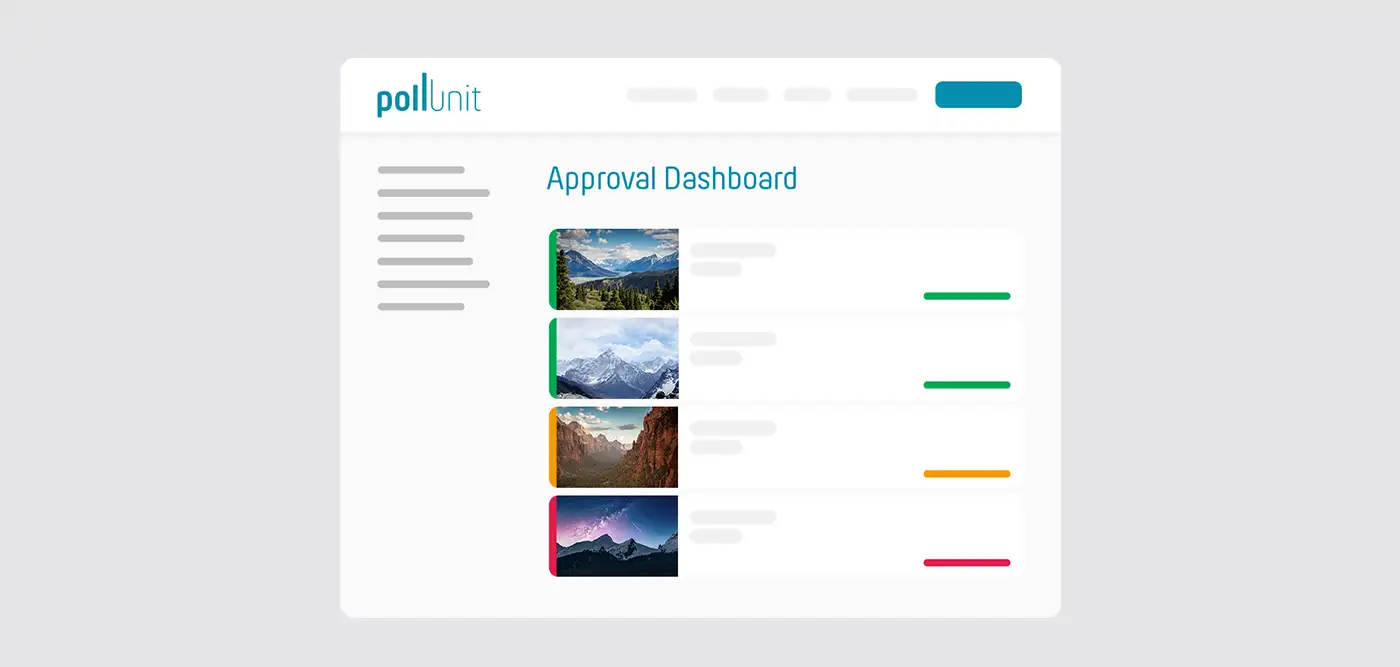
Onay gerekli
Istege bagli olarak katilimcilarin secenekleri yayinlanmadan once bir yonetici tarafindan onaylanmalidir. Secenekler ancak yonetici onayi verdikten sonra katilimcilara gorunur olur.
Yonetici olarak bir gonderi onay paneline erisim elde edersiniz.
Olusturanlar / gonderenler ad belirtmeli
Olusturanlar / gonderenler adlarini belirtmelidir. Bu secenek kaldirilirsa tum adlar gizlenir.
Aciklama girilmeli
Bir gorsel gondermek icin aciklama girilmelidir. Aciklamalar 1. adimda etkinlestirilmis olmalidir. Bu secenek yalnizca fotograf yarismalarinda mevcuttur.
Onay e-postasi iste (double opt-in)
Girilen bilgileri onaylamak icin kullanicinin e-posta adresi de istenir. Kullaniciya, girdigi bilgileri onaylamasi icin bir e-posta gonderilir.
Bu, ornegin kullanicidan pazarlama e-postalari gondermek icin izin almakta kullanilabilir. Bilginin e-posta ile onaylanmasi, bu adimi ayni zamanda gizlilik acisindan uyumlu hale getirir.
Ek secenek / fikir / gorsel / sutun olusturan bilgisi iste
E-posta adresi, telif bilgisi, sanatci adi vb. gibi istediginiz her bilgiyi isteyin. Kullanicilar ancak bu bilgileri girdikten sonra secenek ekleyebilir.
»Kullanicilar bilgilerini onaylamali« secenegini kullaniyorsaniz burada ek bir e-posta alani olusturmaniza gerek yoktur.
Bu bilgiler yalnizca PollUnit'inizin yoneticileri tarafindan gorulebilir.
Herkese acik alan
Bir alan herkese acik olarak isaretlenirse girisler tum ziyaretciler tarafindan gorulebilir.
Zorunlu alan
Bir alan zorunlu olarak isaretlenirse katilimci bu alani doldurmak zorundadir.
Alanlari calisma sirasinda degistir
Mevcut katilimcilar yeni zorunlu alanlari doldurmak zorunda degildir. Silinen alanlar artik degerlendirmeye dahil edilmez.
URL parametrelerini topla
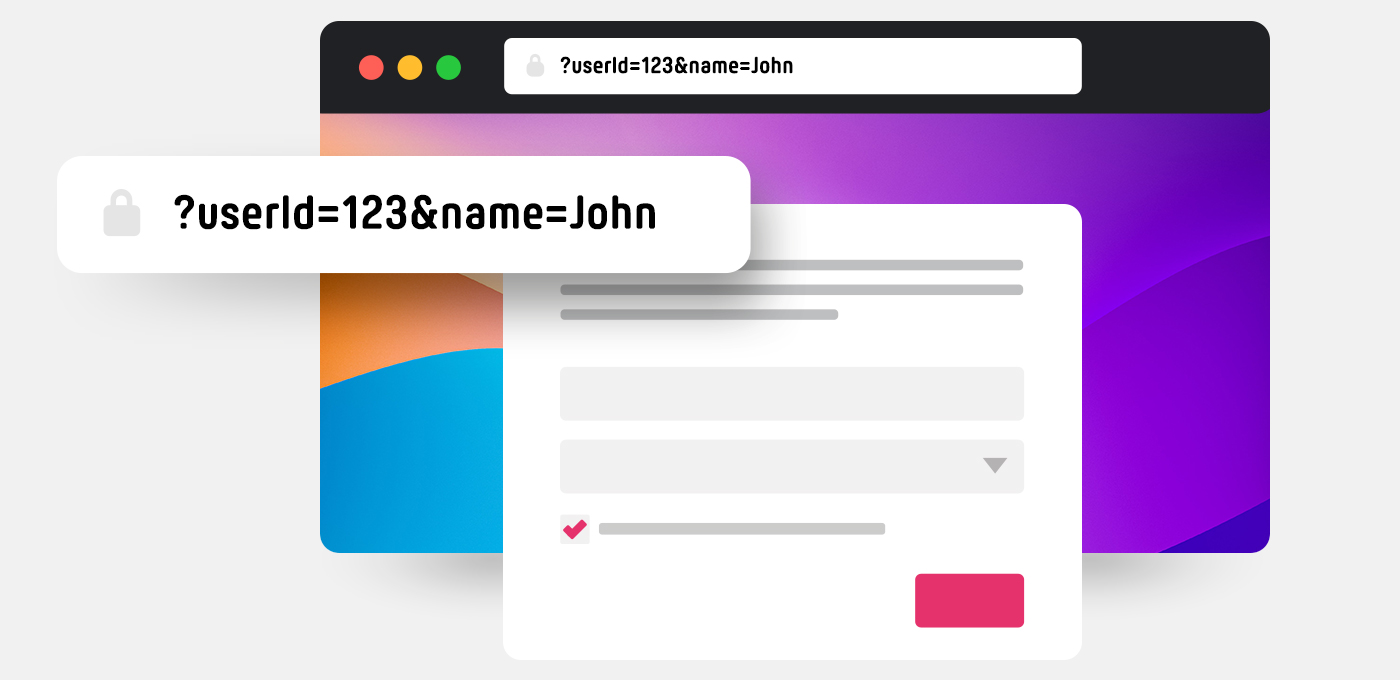
PollUnit baglantisina URL parametreleri ekleyerek PollUnit'e veri aktarabilir ve katilimcilari takip edebilirsiniz. Katilimlarla birlikte istediginiz anahtar-deger ciftlerini saklayabilirsiniz. Bu veriler daha sonra degerlendirmede ve disa aktarmada kullanilabilir. Ornegin kimlerin yanit verdigini, oy kullandigini veya secenek ekledigini takip etmek icin benzersiz bir kimlik ya da e-posta adresi ekleyebilirsiniz.
URL parametreleri nasil eklenir?
Anahtar-deger ciftlerini PollUnit URL'nizin sonuna ?key1=value1&key2=value2 formatinda ekleyebilirsiniz. »?« isareti URL sorgu dizisinin baslangicini gosterir. Sonraki her parametre »&« simgesi ile ayrilir.
PollUnit URL'si »https://pollunit.com/polls/abcdefg« olan bir baglantida bir katilimci icin »123« ID'sini ve »some@email.com« e-posta adresini saklamak istiyorsaniz parametreleri su sekilde eklemelisiniz: https://pollunit.com/polls/abcdefg?id=123&email=some@email.com.
Gelismis adimda »id« ve »email« degerlerini izin listesine eklemeyi unutmayin.
Hassas veriler
URL parametrelerine hassas bilgi koymayin. URL'ler baskalari tarafindan kolayca okunabilir ve ele gecirilebilir. Ornegin kullanicilar tarayici gecmislerini temizlemezse.
Yalnizca URL guvenli anahtar ve degerler kullanin
Anahtar ve degerleriniz icin tum alfasayisal karakterleri ve »-« ile »_« isaretlerini kullanabilirsiniz (A-Z, a-z, 0-9, -, _).
Degerler ayrica bosluk, ampersand ve belirli noktalama isaretleri gibi ozel karakterler de icerebilir. Bunlarin URL icinde kullanilabilmesi icin degistirilmesi gerekir. URL guvenli kodlama, diger adiyla yuzde kodlamasi kullanmalisiniz.
Ornegin bosluk %20 olarak, »&« simgesi ise %26 olarak kodlanir. »John Doe« kullanici adini saklamak istiyorsaniz ?user_name=John%20Doe eklemelisiniz.
URL parametrelerini ileri aktar
Bu secenek etkinlestirildiginde, sagladiginiz URL parametreleri tesekkur sayfalarindaki dugmelere de eklenir (eger yapilandirilmissa). Bu, katilim surecinin tam olarak takip edilmesini saglar.
Toplanmis degerleri olan parametreler
Katilimcilardan zaten deger toplamaya baslamis URL parametreleri kaldirilamaz. Bu, toplanan verilerin ilgili parametre tanimiyla bagli kalmasini saglar.
Gunde bir kez oy ver
Katilimcilarin gunde bir kez oy vermesine izin verir. Bir katilimci o gun zaten oy vermisse tekrar oy kullanmasi engellenir. Bu secenek yalnizca oy tipi Boolean ise kullanilabilir. Yani katilimcilarin begeni, kalp veya tik gibi basit bir onayla oy verebildigi durumlarda.
Ozel PollUnit URL'si
Ornegin: pollunit.com/polls/OZEL.
Izin verilen karakterler
A-Z, a-z, 0-9, - ve _
Oylamayi kisitla
Oylamalarinizi cesitli guvenlik onlemleri ile coklu katilimlara karsi koruyun.
Tek cihazla birden fazla katilima izin ver
Anketinizde farkli bir ad altinda yeni bir katilim baslatmak icin kullanilabilecek bir dugme gosterir.
Yalnizca tek bir katilima izin ver
Oy verildiginde bir cerez ayarlanarak ayni tarayicidan baska katilimcilarin oy vermesi engellenir. Dikkat! Cerezler katilimcilar tarafindan kolayca silinebilir. Bu nedenle bu secenek cok dusuk guvenlik saglar.
IP guvenlik kontrolu
Oy verildikten sonra katilimcinin IP adresi sonraki oylar icin engellenir. Dikkat! Bir cok sirket ve universitede calisanlar ayni IP adresini kullanir, bu nedenle yalnizca biri oy verebilir. IP adresi de manipule edilebilir. Bu nedenle bu secenek sadece dusuk duzeyde guvenlik sunar.
PollUnit hesabi gerekli
»PollUnit hesabi gerekli« secildiginde, yalnizca PollUnit'e kayitli kullanicilar bu PollUnit'e katilabilir.
Davet gerekli
»Davet gerekli« secildiginde, yalnizca davet almıs kullanicilar bu PollUnit'e katilabilir. Bu durumda kullanicilarin PollUnit hesabi olmasi gerekmez. Davet baglantilari PollUnit tarafindan verilen e-posta adreslerine otomatik olarak gonderilebilir. Bunlari manuel olarak da gonderebilir, ornegin WhatsApp veya diger mesajlasma araclari ile paylasabilirsiniz.
Harici kimlik dogrulama saglayicisi
Erisim Facebook, Google veya kendi SSO cozumunuz gibi harici saglayicilar uzerinden kimligi dogrulanmis hesaplarla sinirlandirilabilir; boylece ornegin sirketiniz icindeki calisanlara ozel katilim saglanir.
Google, Facebook ve Github
Katilimcilar ayri bir hesap bilgisi olusturmadan Google, Facebook veya Github hesaplariyla giris yapabilir. Katilimcilarin kimligi bu saglayicilarin kimlik dogrulama sureci ile dogrulanir. Bu, bir kisinin birden fazla hesap olusturmasini zorlastirir ve coklu katilimlari onlemeye yardimci olur.
Erisime yalnizca organizasyonun SSO'su ile izin ver
Yapilandirilmis bir SSO saglayicisi olan bir organizasyon icinde PollUnit olusturursaniz, erisimi yalnizca bu saglayici uzerinden dogrulanan kullanicilarla sinirlayabilirsiniz.
E-posta onayi iste
E-posta onayi gerekiyorsa katilimcilardan e-posta adreslerini girmeleri istenir. Ardindan PollUnit, onay baglantisi iceren bir e-posta gonderir. Katilim ancak onaydan sonra mumkundur.
Tum alan adlarina izin ver
Katilimcilar herhangi bir e-posta adresi girebilir. Bir kisinin birden fazla e-posta adresine erisimi varsa teorik olarak her biri icin bir katilim olusturabilir.
Yalnizca belirli alan adlarina izin ver
Katilimcilar izin verilen alan adlarindan birine ait bir e-posta adresi kullanmak zorundadir; bu guvenligi belirgin bicimde artirabilir. Ornegin alan adi my-domain.com ise yalnizca @my-domain.com ile biten e-posta adresleri girilebilir. Boylece sadece ayni sirketten kisilerin katilmasi saglanabilir.
Davet ve PollUnit hesabi gerekli
»Davet ve PollUnit hesabi gerekli« secildiginde, yalnizca davet almis kullanicilar bu PollUnit'e katilabilir (kullanicilarin bir PollUnit hesabi olmali veya daveti aldiklarinda kayit olmalari gerekir).
Juri modu
Juri modunda oy vermek icin davet gereklidir. Genel modun aksine, juri modundaki katilimcilara oy vermek icin davet gerektigi bilgisi ayrica gosterilmez.
Kisitlamayi ziyaretcilere de uygula
»Kisitlamayi ziyaretcilere de uygula« secenegi ile kullanicilar PollUnit'e yalnizca secilen guvenlik ayariyla erisebilir. Aksi halde erisim kisitlamasi yalnizca oy veren kullanicilar icin gecerli olur.
Ozel »Oyları gizle«
Gizli oylar etkin olan ozel bir PollUnit'te katilimcilar diger katilimcilarin oylarini goremez. Ancak olusturan kisi sonucu her zaman gorebilir.
Gonderileri gizle
Gonderiler gizlendiginde katilimcilar yalnizca kendi girislerini gorebilir. Bu, icerik veya dosyalari ozel olarak toplamak icin idealdir. Ancak yoneticiler tum gonderilere her zaman tam erisimini korur.
Herkese acik oylama
Gizli gonderiler ile herkese acik oylama ayni anda etkin olamaz. »Oylamayi baslat« ozelligini kullanirsaniz »gizli« ayari otomatik olarak kapatilir ve tum gonderiler oy verenlere gorunur hale gelir.
Juri oylamasi
Juri modunda gonderileri genel kitleden ve diger katilimcilardan gizli tutabilirsiniz. Davet edilen juriler yine de tum girisleri gorebilir ve degerlendirebilir.
Sonuclari gizle
Sonuclarin yayinlanmasi devre disi birakilabilir, ancak PollUnit'i olusturan kisi bunlari her zaman gorebilir. Sonuclar yayinlandiginda katilimcilar da sonuclari gorebilir. Bu secenek PollUnit kapatilirken / sonlandirilirken de ayarlanabilir.
Kisisel veri talep edilmisse bunlarin da yayinlanacagini unutmayin.
En iyi secimin vurgusunu gizle
Normalde en iyi secim oylama sirasinda vurgulanir. Katilimcilarin bundan etkilenmemesi icin bunu devre disi birakabilirsiniz.
Ozel »Oy verenleri gizle«
Gizli oy verenler etkin olan ozel bir PollUnit'te katilimcilar oy verenleri goremez. PollUnit kapatildiktan sonra bile oy verenler gizli kalir. Ancak olusturan kisi sonucu her zaman gorebilir.
Sinirli degerlendirme
PollUnit'teki gizli oy verenler degerlendirmede yalnizca olusturan kisi tarafindan gorulebilir.
Sinirli etkinlik gunlugu
Oy verenler gizliyse oylar etkinlik gunlugunde gorunmez.
Olusturanin adini gizle
Katilimci baglantisinda olusturanin adini gizler. Ad, yonetici baglantisinda ve degerlendirmede gorunur.
Fikir olusturanin adini gizle
Katilimci baglantisinda fikir olusturanin adini gizler. Ad, yonetici baglantisinda ve degerlendirmede gorunur.
Gonderen kisinin adini gizle
Katilim baglantisinda gonderen kisinin adini gizler. Ad, yonetici baglantisinda ve degerlendirmede gorunur.
Duzenleyen kisinin adini gizle
Tabloyu duzenleyen kisinin adi katilim baglantisinda gizlenir. Ad, yonetici baglantisinda ve degerlendirmede gorunur.
Etiketleri gizle
Tum etiketleri katilimcilardan gizler. Etiketleri sadece yoneticiler gorebilir. Etiketler ornegin secenekleri isaretlemek icin kullanilabilir.
Secenek / gorsel / sutun sirasini rastgelestir
Siralama yanliligini onlemek icin secenekleri / gorselleri / sutunlari her kullanici icin karistirabilirsiniz.
Tekli secim
Katilimcilar yalnizca bir secenek secmek zorundadir. Baska bir oy verirlerse onceki oy kaldirilir. Birden fazla gonderi kategorisi varsa bu kural kategori basi gecerli olur; yani her kategori icin bir oy verilebilir.
Iletisim ve kunye
Belirtilmezse olusturanin adi kullanilir. Yayinci, PollUnit basliginizda ve e-postalarda gosterilir. Bir kunye veya sartlar eklerseniz PollUnit'inizin sonunda bir baglanti gosterilir.
Iletisim bilgilerinizi girdiginizde bunlar katilimcilara gorunur olur ve boylece sorulari oldugunda sizinle dogrudan iletisime gecebilirler.
Sartlar ve kosullar ekle
Sartlar ve kosullar girerseniz PollUnit'inizin sonunda bir baglanti gosterilir. Opt-in islevi etkinse kullanici katilmadan once onay kutusunu isaretleyerek sartlar ve kosullari kabul etmelidir. Sartlar ve kosullar onay kutusu uzerinden goruntulenebilir.
Gizlilik bildirimi ekle
Bir gizlilik bildirimi girerseniz PollUnit'inizin sonunda bir baglanti gosterilir. Opt-in islevi etkinse kullanici katilmadan once onay kutusunu isaretleyerek gizlilik bildirimini kabul etmelidir. Gizlilik bildirimi onay kutusu uzerinden goruntulenebilir.
SEO ve Sosyal Medya Etiketleri
Sosyal Meta Etiketleri yardimiyla paylastiginiz PollUnit'in Facebook, Twitter, Slack ve diger sosyal ag sitelerinin haber akislarinda nasil gosterilecegini tanimlayabilirsiniz. Her PollUnit icin bir baslik ve aciklama belirleyebilirsiniz. Ayrica bir baslik gorseli de yukleyebilirsiniz.
Baslik gorseli icin onerilen boyut 1200 px x 630 px'dir. Baslik 40 karakteri, aciklama ise 300 karakteri asmamalidir.
Arama motorlarinda indekslemeyi de etkinlestirebilirsiniz. Varsayilan olarak indeksleme kapatilidir. Etkinlestirildiginde PollUnit'inizin katilimci baglantisi Google'a iletilir ve »Robots« meta etiketi »index, follow« olarak ayarlanir. Bir sayfanin ne zaman ve indekslenip indekslenmeyecegi arama motoruna baglidir.
Oy verenler icin tesekkur sayfasi
Baslik, icerik ve kendi web sitenize baglanti iceren bir son sayfa tanimlayin.
Gonderenler icin tesekkur sayfasi
Bir katilimci secenek, gorsel, dosya veya fikir gonderdikten sonra sizin metinleriniz ve baglantilarinizla bir tesekkur sayfasi gosterilir.
Secenek basi limit
Ayni secenek icin kac katilimcinin oy verebilecegini kontrol edin. Limit tipini yalnizca henuz hic oy verilmediyse degistirebilirsiniz.
Limit yok
Herhangi bir secenek icin istediginiz sayida katilimci oy verebilir.
Genel limit
Sectiginiz limit, her secenegin kac kez secilebilecegini tanimlar. Her secenek ayni limite sahiptir.
Bireysel limitler
Her secenek icin ayri bir limit tanimlanabilir.
Sifre korumasi
PollUnit'inizi guvenceye alin! Kullanicilar yalnizca sifreyi biliyorsa katilabilir ve PollUnit sonucunu gorebilir.
White Label
PollUnit markalamasini kaldir
Sunlar kaldirilir
Katilimci baglantisi ziyaret edildiginde gomulu PollUnit'lerdeki »powered by« mesaji ile fiyatlar, yardim, »PollUnit olustur« dugmesi ve footer gibi menu ogeleri kaldirilir. PollUnit logosu »Tasarim« adiminda degistirilebilir.
Katilimcilar icin PollUnit kaydini gizle
PollUnit kaydi katilimcilardan gizlenirse ziyaretciler PollUnit'inize yalnizca misafir olarak katilabilir. PollUnit hesabi gerektiren islevler artik kullanilamaz.
Anket adimlari ve tipleri
"Anket" tipindeki bir PollUnit, birden fazla adimdan olusan bir soru formu olusturmaniza izin verir. Her biri farkli islevler sunan cesitli adim tipleri mevcuttur.
Bilgi sorgula
Basit verileri toplamak icin metin ve secim alanlari gibi standart form alanlarini kullanin.
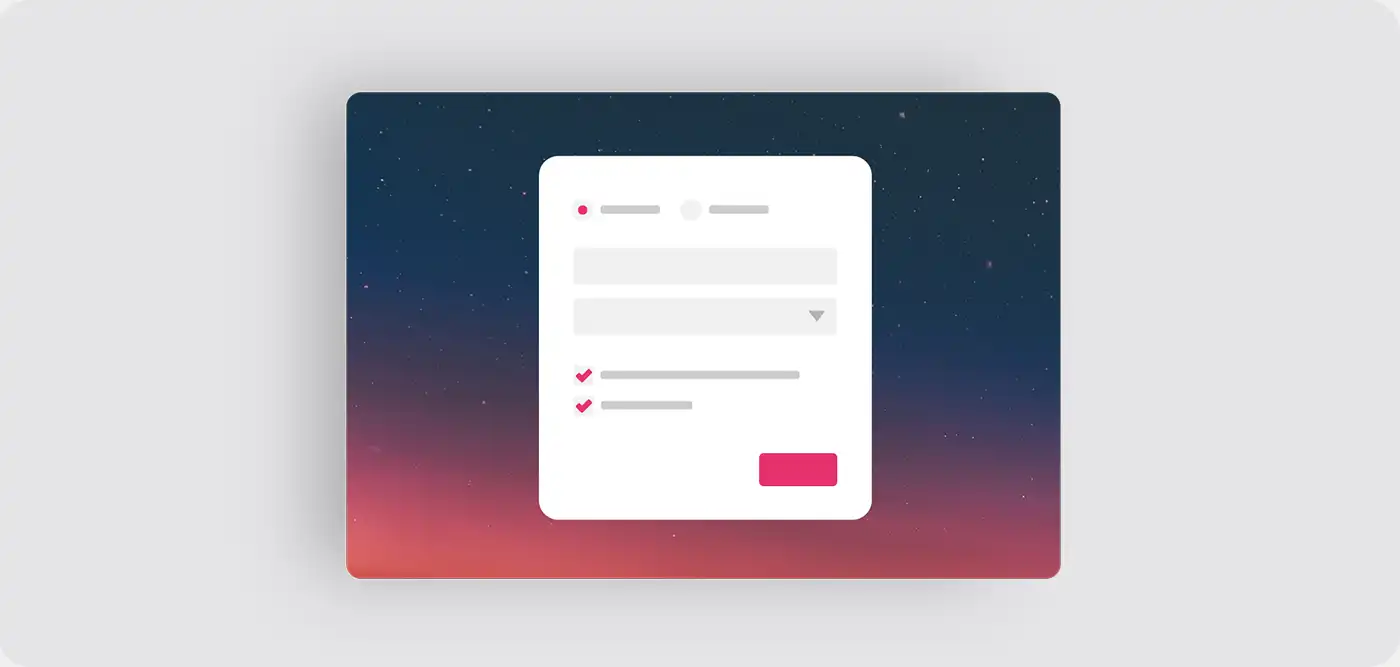
Metin
Ad, adres alanlari, telefon numarasi vb. gibi kisa girdiler icin bir metin alani olusturur.
Zorunlu alan
Zorunlu alan olarak isaretlenebilir ve sonraki adıma gecmek icin doldurulmalidir.
Aciklama
Bir aciklama verilirse alanin altinda gosterilir.
Metin alani (cok satirli)
Uzun girdiler icin cok satirli bir metin alani olusturur.
Zorunlu alan
Zorunlu alan olarak isaretlenebilir ve sonraki adıma gecmek icin doldurulmalidir.
Aciklama
Bir aciklama verilirse alanin altinda gosterilir.
Onay kutusu
Onay kutusu, tiklanarak isaretlenebilen veya kaldirilabilen kucuk bir kutudur. Ardisik olarak birden fazla onay kutusu da olusturulabilir.
Zorunlu alan
Zorunlu olarak isaretlenmis bir onay kutusu, sonraki adıma gecmek icin secilmelidir.
Aciklama
Bir aciklama verilirse onay kutusunun altinda gosterilir.
Coktan secmeli (coklu secim)
Bir baslik ile birlikte coklu secim icin birden fazla onay kutusu olusturur. Bu soru tipi kullanicilarin onceden tanimlanmis birden fazla cevabi secmesine izin verir.
Zorunlu alan
Zorunlu alan olarak isaretlenebilir. Bu durumda en az bir onay kutusu secilmelidir.
Aciklama
Bir aciklama verilirse onay kutularinin altinda gosterilir.
Radyo dugmeleri (tekli secim)
Bir baslik ile birlikte birden fazla tekli secim alani olusturur. Tekli secim, katilimcilarin birden fazla secenek arasindan yalnizca bir cevap secebildigi soru tipidir.
Zorunlu alan
Zorunlu alan olarak isaretlenebilir; bu durumda bir secenegin secilmesi gerekir.
Aciklama
Bir aciklama verilirse basligin altinda ancak seceneklerin ustunde gosterilir.
Acilir secim listesi
Seceneklerin bir listeden secilebildigi bir alan olusturur.
Zorunlu alan
Zorunlu alan olarak isaretlenebilir; bu durumda bir secenegin secilmesi gerekir.
Aciklama
Bir aciklama verilirse alanin altinda gosterilir.
Tarih
Kullanicilarin bir tarih girebildigi veya takvimden secebildigi bir tarih alani olusturur.
Zorunlu alan
Zorunlu alan olarak isaretlenebilir ve sonraki adıma gecmek icin doldurulmalidir.
Aciklama
Bir aciklama verilirse alanin altinda gosterilir.
Saatli tarih
Kullanicilarin saat bilgisiyle birlikte bir tarih girebildigi veya takvimden secebildigi bir alan olusturur.
Zorunlu alan
Zorunlu alan olarak isaretlenebilir ve sonraki adıma gecmek icin doldurulmalidir.
Aciklama
Bir aciklama verilirse alanin altinda gosterilir.
Dosya yukleme
Yerel bir dosyanin secilip yuklenebilecegi bir secim alani olusturur.
Zorunlu alan
Zorunlu alan olarak isaretlenebilir ve sonraki adıma gecmek icin doldurulmalidir.
Aciklama
Bir aciklama verilirse alanin altinda gosterilir.
E-posta
E-posta adresinin girilebilecegi bir metin alani olusturur.
Zorunlu alan
Zorunlu alan olarak isaretlenebilir ve sonraki adıma gecmek icin doldurulmalidir.
Aciklama
Bir aciklama verilirse alanin altinda gosterilir.
Sayi
Tam sayilarin girilebilecegi bir metin alani olusturur. Tam sayi olarak ifade edilen her tur sayi icin uygundur. Telefon numaralari icin uygun degildir.
Zorunlu alan
Zorunlu alan olarak isaretlenebilir ve sonraki adıma gecmek icin doldurulmalidir.
Aciklama
Bir aciklama verilirse alanin altinda gosterilir.
Ondalikli sayi
Ondalikli ve tam sayilarin girilebildigi bir metin alani olusturur.
Zorunlu alan
Zorunlu alan olarak isaretlenebilir ve sonraki adıma gecmek icin doldurulmalidir.
Aciklama
Bir aciklama verilirse alanin altinda gosterilir.
URL
https://pollunit.com gibi bir URL'nin girilebildigi bir metin alani olusturur.
Zorunlu alan
Zorunlu alan olarak isaretlenebilir ve sonraki adıma gecmek icin doldurulmalidir.
Aciklama
Bir aciklama verilirse alanin altinda gosterilir.
Katilimcilari bilgilendir
Bu adim yalnizca katilimcilara serbest metin biciminde bilgi vermek icindir.
Degerlendirme gonder
Bir soru sorar veya bir gorsel gosterir ve kullanicilarinizin bunu degerlendirmesine izin verirsiniz. Farkli oy tipleri arasindan secim yapin.

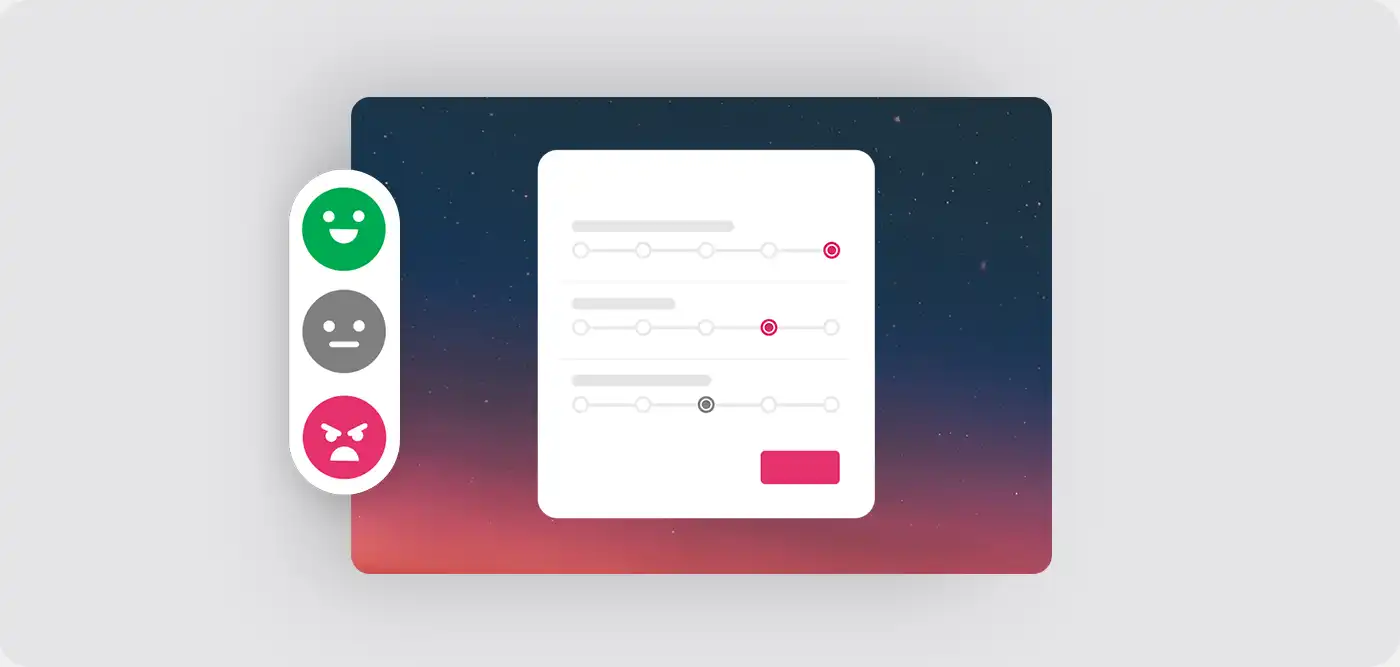
Matris / olcek icinde oy ver
Bir matris / olcek olusturun ve birden fazla soru sorun. Katilimcilar her soru icin bir secenek secebilir.
Konum sec
Katilimcilar bir harita uzerinde konum secebilir.

Nokta
Katilimcilar tek bir nokta isaretleyebilir.
Guzergah
Katilimcilar birden fazla noktadan olusan bir cizgi cizebilir.
Alan
Katilimcilar birden fazla nokta kullanarak bir alan isaretleyebilir.
Dairesel alan
Katilimcilar bir cember cizerek alan isaretleyebilir.
Dikdortgen alan
Katilimcilar bir dikdortgen cizerek alan isaretleyebilir.
Cizim yaptir
Bir soru veya gorev verin ve katilimcilarinizin cevap olarak bir gorsel cizmesine izin verin.

Anket adimi ayarlari
Katilimcilar oy vermeli
\"Degerlendirme\" ve \"Matris\" anket adimlarinin varsayilan ayarinda secim veya puanlama istege baglidir. Ancak \"Katilimcilar oy vermeli\" secenegini etkinlestirirseniz secim veya puanlama zorunlu hale gelir.
Degerlendirme adimi
Varsayilan olarak »Degerlendirme« tipindeki bir anket adiminda katilimcilarin herhangi bir secenegi puanlamasi veya oylamasi gerekmez; adimi atlayabilirler. »Katilimcilar oy vermeli« secenegini secerseniz degerlendirme adimi zorunlu hale gelir.
Kalp, basparmak yukari, onay kutusu veya superlatif oylama gibi basit degerlendirmelerde yalnizca bir secenegin puanlanmasi veya secilmesi yeterlidir. Yildiz, puan veya olcek gibi secenek basi coklu secimli degerlendirmelerde ise her secenek puanlanmalidir.
Matris adimi
"Matris" tipindeki bir anket adiminin standart surumunde tum ifadelere onceden belirlenmis bir deger atanir. Katilimcilar bu degeri kabul edebilir veya gerekirse degistirebilir.
Ancak "Katilimcilar oy vermeli" secenegi etkinlestirilirse varsayilan ayar kaldirilir. Bu durumda katilimcilar her ifade icin aktif olarak bir secim yapmak zorundadir.
Eklentiler
Eklentiler, seceneklerinize daha fazla alan eklemenizi saglar. Eklentileri etkinlestirmek icin Sihirbaz Adim 1'deki (PollUnit) sema ayarlarinda istediginiz eklentiyi secmelisiniz. Bu ek bilgiler tum ziyaretciler tarafindan gorulebilir.
Alt baslik
Etkinlestirilirse PollUnit'inizdeki seceneklere serbest bir metin eklenebilir.
Aciklama
Etkinlestirilirse seceneklere / gorsellere bir metin (cok satirli) eklenebilir. Aciklama eklemek yalnizca secenek baglam menusundeki duzenleme islevleri uzerinden veya PollUnit'inizde bir secenek olustururken mumkundur (sihirbaz icinde degil).
Link
Etkinlestirilirse PollUnit'inizdeki seceneklere baglanti eklenebilir. Baglantilar bir URL ve bir basliktan olusur.
Ekler
Etkinlestirildiginde PollUnit'inizdeki seceneklere bir dosya eki eklenebilir. Bir dosya eki bir dosya ve bir basliktan olusur.
Admin
Bir PollUnit'i duzenlemenin yani sira, yonetici olarak cevrim ici grup kararlarinizi yonetmek icin ek islevler kullanabilirsiniz.
PollUnit'i kapat
PollUnit'inizi kapattiginizda artik katilim mumkun olmaz. PollUnit'inizi kapatirken farkli gorunurluk ve bildirim ayarlari yapabilirsiniz. PollUnit'inizi kapatmak icin onu yonetici baglantisi ile ziyaret etmelisiniz.
Secenekleri sil
Oylama secenekleri, gorseller veya sutunlar gibi icerikleri silmek icin PollUnit'inizin yonetici baglantisini ziyaret edin, ilgili icerigin baglam menusune (uc nokta) tiklayin ve »Sil« secenegini secin.
Yorumlari sil
Yonetici olarak diger katilimcilarin yorumlarini da silebilirsiniz. Bir yorumu silmek icin PollUnit'inizin yonetici baglantisini ziyaret edin ve ilgili yorumdaki silme simgesine tiklayin.
Bu ozelligi, PollUnit sahiplerinin uygunsuz veya kotuye kullanim iceren yorumlari silebilmesi icin uyguladik. Grup kararlarinin olabildigince seffaf olmasi icin bir yorumun silinmesi PollUnit'inizin Etkinlik Gunlugu'ne kaydedilir.
Baskalarinin yorumlarini silmek premium bir ozelliktir.
Oylari sil
Yonetici olarak katilimcilari PollUnit'inizden silebilirsiniz. Bir katilimciyi grup kararinizdan cikarmak icin PollUnit'inizin yonetici baglantisini ziyaret edin ve kullanici adinin yanindaki silme simgesine tiklayin.
Bu ozelligi, PollUnit sahiplerinin cift ve yetkisiz oylari silebilmesi icin uyguladik. Grup kararlarini olabildigince seffaf hale getirmek icin oylarin silinmesi PollUnit'inizin Etkinlik Gunlugu'ne kaydedilir.
Katilimcilari ve oylarini silmek premium bir ozelliktir.
Degerlendirme
PollUnit tipine bagli olarak farkli degerlendirme araclari kullanilabilir.
PollUnit anketini degerlendir
Anketinizin yonetici baglantisini ziyaret ederseniz adim basi tum alanlarin ve sorularin ozet bir degerlendirmesini gorursunuz. »Ileri« ve »Geri« ile anket icinde gezinebilirsiniz. Anketinizin baglam menusunden (uc nokta) daha fazla degerlendirme verisine ulasirsiniz. Burada tum katilimcilarin verilerini de bulabilirsiniz.

PollUnit oylamasini degerlendir
Degerlendirmeye ulasmak icin PollUnit'inizin baglam menusunu acin ve »Degerlendirme«ye tiklayin. Hem seceneklerin hem de katilimcilarin genel gorunumunu gorursunuz. Davet islevini kullandiysaniz henuz oy vermemis kullanicilari da gorebilirsiniz.
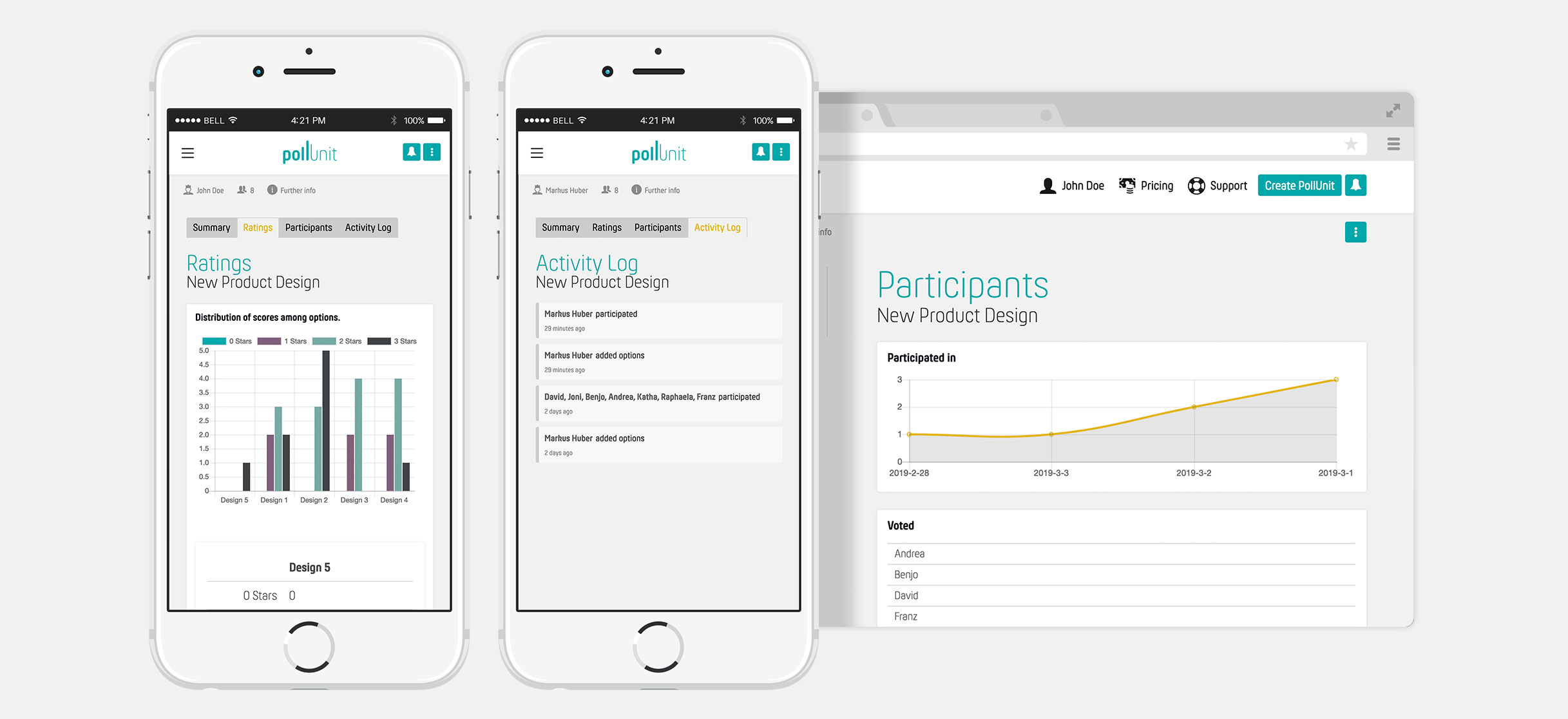
Tek bir secenegin degerlendirmesi
Tek bir secenegin genel gorunumu icin degerlendirmede Secenekler altindaki ilgili secenege tiklayin. Katilimcilarin listesi gosterilir. Boylece bu secenek icin kimlerin oy verdigini ve kimlerin vermedigini gorebilirsiniz.
PollUnit'i CSV ve Excel olarak disa aktar
Bir PollUnit yoneticisi olarak katilimcilari ve oylarini CSV ve Excel olarak disa aktarabilirsiniz. Bu dosyayi istediginiz ofis programinda (Open Office, Excel vb.) acip degerlendirebilirsiniz.
Tum gonderi dosyalarini toplu indir
Hem baglam menusundeki disa aktarma islevinde hem de PollUnit'inizin degerlendirme bolumunde toplu indirmeyi bulabilirsiniz. Bu islevle gonderilen veya yuklenen tum dosya ve gorselleri zip olarak indirebilirsiniz.
Zenginlestirilmis dosya adi (onerilen)
Cogu durumda yukleyenler okunabilir bir ad vermez. Acikligi saglamak icin mevcut metadata ile zenginlestirilmis bir dosya adini otomatik olustururuz. Dosya adi bicimi ID, Alt ID (gorsel serisinin parcasiysa), gonderenin adi ve baslik gibi bilgileri icerebilir.
Orijinal dosya adini dahil et
Dosya adi bicimi ID, Alt ID ve orijinal dosya adini icerir.
Fraud Bot
PollUnit Fraud Bot, hileli coklu oylari tespit etmeye yardimci olan bir yapay zekadir. Davet veya tek kullanimlik kod gerektiren ve bu nedenle en yuksek guvenlik seviyesini sunan anketlerimize bir alternatiftir.
Hesaplamadan sonra yoneticiler hangi oy verenlerin supheli oldugunu gorebilir. Ardindan supheli oy verenlerin oylarini silebilirler.
Ziyaretci analizi
"Ziyaretci analizi, yoneticilerin kullanicilarinin davranisini daha iyi anlamasina, icerigi ve kullanici deneyimini optimize etmesine ve pazarlama stratejilerini buna gore uyarlamasina yardimci olur. Ziyaretciler, sadece oy veren veya giris yapan kisileri degil, bir PollUnit'e erisen tum kisileri kapsar.
Bu veriler anonim olarak saklanir ve bireysel ziyaretciler hakkinda cikarsama yapilmasina izin vermez."
Cihaz kullanimi
"Cihaz kullanimi, ziyaretcilerin hangi cihaz turlerini kullandigini gosterir. Buna masaustu, mobil ve tablet cihazlar dahildir."
Tarayici kullanimi
"Tarayici kullanimi, ziyaretcilerin hangi tarayicilari kullandigini gosterir. Ornegin Chrome, Safari ve Firefox gibi tarayicilar."
Platform kullanimi
"Platform kullanimi, ziyaretcilerin hangi isletim sistemlerini kullandigini gosterir. Ornegin Windows, macOS veya Android gibi isletim sistemleri."
Toplu islemler
Toplu islemlerle birden fazla nesneyi ayni anda secebilir ve secilen tum ogelere tek bir islem uygulayabilirsiniz.
Bu ozellik ornegin secenekleri, muzik, gorsel ve video gonderilerini, oy verenleri ve yorumlari degerlendirirken kullanilabilir.
Nesneleri secmek icin onlara tek tek tiklayin veya birkacini ayni anda isaretlemek icin kement secimini kullanin. Bir oge araligini secmek icin Shift tusunu basili tutun ya da mevcut seciminize oge eklemek icin Command (Mac) veya Ctrl (Windows) tusunu kullanin; tipki Finder veya Explorer'da oldugu gibi.
Yonetim, Hesap
Kayitli bir kullanici olarak, anonim kullanicilara sunamadigimiz bazi PollUnit avantajlarina sahip olursunuz. Giris yaptiginizda adinizi ana menude gorursunuz. Bu menu ogesi altinda PollUnit'lerinize, temalariniza, logolariniza ve hesap ayarlariniza giden baglantilari bulursunuz.
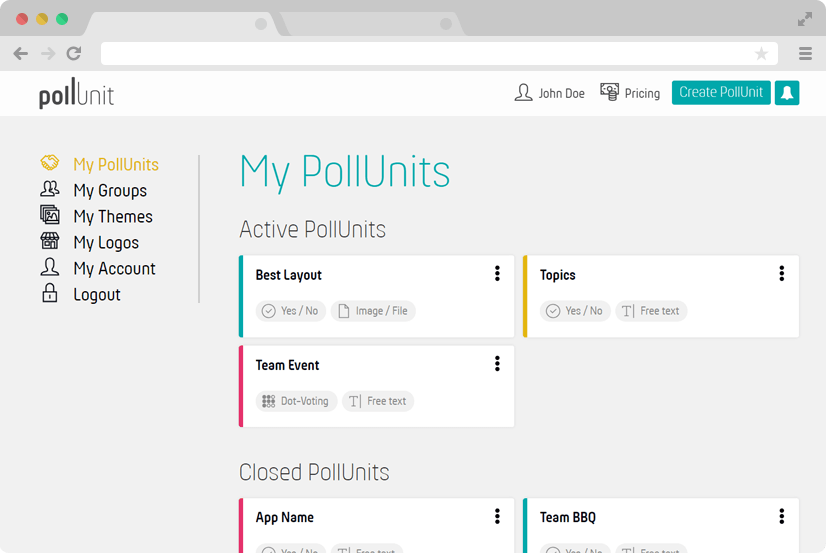
PollUnit'lerim
Burada erisebildiginiz PollUnit'lerin bir listesini bulursunuz. Bunlar sizin olusturdugunuz PollUnit'lerin yani sira katildiginiz anketler / oylamalardir.
Ek secenekler icin uc noktaya tiklayarak baglam menusunu acin. Burada su islevleri bulursunuz:
Katilimci baglantisi
Bu, PollUnit'inize giden baglantidir.
Yonetici baglantisi
Bu, PollUnit'inizin yonetim baglantisidir. PollUnit'inizi duzenleyememesi veya silememesi gereken kisilerle bu baglantiyi paylasmayin. Tum PollUnit ozelliklerini ortaklasa kullanmak istiyorsaniz bir organizasyon olusturmayi dusunebilirsiniz.
PollUnit'i duzenle
Duzenleye tiklayarak PollUnit'inizin sihirbazina gidebilirsiniz.
PollUnit'i klonla
Bu, oylamanizin / anketinizin tum secenekleriyle birlikte yeni bir PollUnit'e kopyalanmasi anlamina gelir. Daha sonra bunu ozellestirebilir ve yeniden oylatabilirsiniz.
Paylas
Burada PollUnit'inizi Facebook, WhatsApp, Twitter vb. farkli sosyal medya kanallari uzerinden paylasabilirsiniz.
PollUnit'i gom
Bir PollUnit'i web sitenize gommebilirsiniz. Bunun icin burada web sitenizin hostunu onaylamaniz gerekir. Ayrica oylamayi / anketi web sitenize hizlica eklemek icin kisa bir kod parcasi da saglariz.
Excel ve CSV disa aktarma
PollUnit'inizi XLSX veya CSV olarak disa aktararak verileri bilgisayariniza kaydedebilir ve ornegin Excel ile duzenleyebilirsiniz.
PollUnit'i kapat
Bu, PollUnit'inizi kapatir. Bundan sonra katilim artik mumkun olmaz. Ozel bir PollUnit'teki katilimcilarin oylar gorunur hale gelir.
Tum katilimlari sil
Bu islem tum katilimcilarin tum oylarini kaldirir. PollUnit'inizi temizleyebilirsiniz. Girislerin silinmesi etkinlik gunlugunde gosterilir.
PollUnit'i sil
Bu, PollUnit'inizi ve bu ankete ait tum verileri siler.
Gruplarim
Burada gruplar ve ekipler olusturabilirsiniz. Bir grup, e-posta adreslerinden olusan bir listeden meydana gelir. Bu gruplari »Davetler« adiminda secip PollUnit'inize otomatik olarak davet gonderebilirsiniz. Arkadaslariniz, aileniz veya is arkadaslariniz icin duzenli tekrar eden oylamalar ve anketler icin idealdir.
Gruplari yonetmek icin premium hesaba ihtiyaciniz vardir.
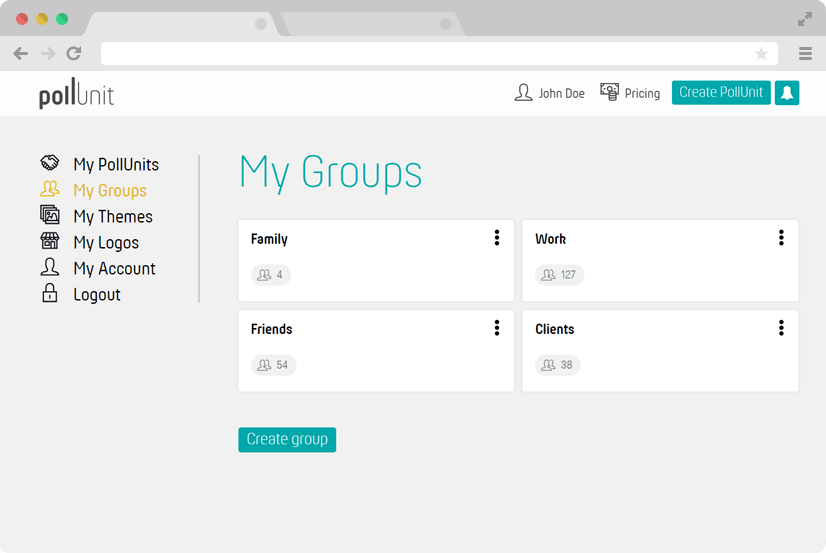
Yeni grup olustur
"Yeni grup olustur" dugmesine tiklayarak yeni bir grup olusturabilirsiniz. Sinirsiz sayida grup yonetebilirsiniz.
Grubu duzenle
Grup uyeleri eklemek veya kaldirmak icin baglam menusunu acin ve duzenleye tiklayin.
Grubu sil
Grubunuzu silmek icin baglam menusunu acin ve sil'e tiklayin.
Temalarim
Burada kendi temalarinizi yonetebilirsiniz. Bir tema, bir arka plan gorseli ve bir renk duzeninden olusur. Bunu PollUnit'inizi olustururken Sihirbaz Adim 3'te (Tasarim) secersiniz.
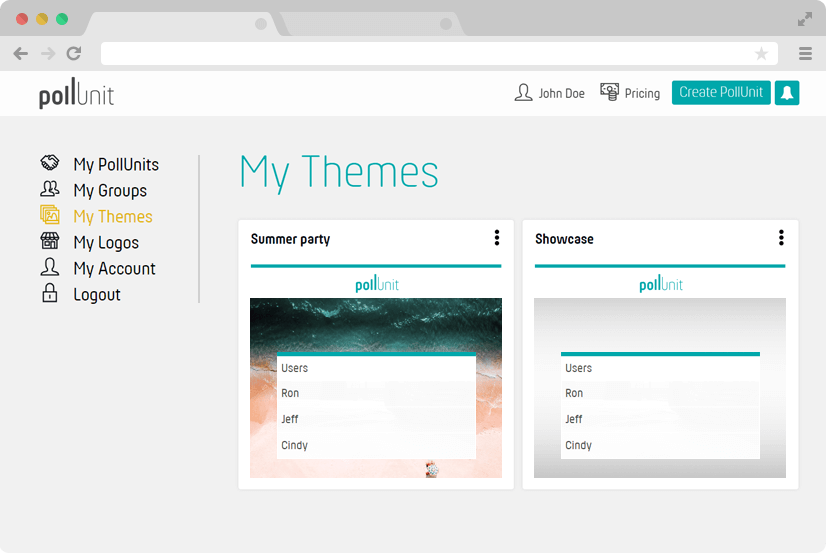
Yeni tema olustur
"Yeni tema olustur" dugmesine tiklayarak kendi temanizi olusturabilirsiniz.
Temayi duzenle
Temanizi degistirmek icin baglam menusunu acin ve duzenleye tiklayin.
Ana tema belirle
Baglam menusunde temalarinizdan birini ana tema yapabilirsiniz. Yeni olusturulan tum PollUnit'ler bu tema ile baslatilir.
Ozel CSS
Ozel CSS (Cascading Style Sheet) bildirimleri ile PollUnit'in stillerini ezebilir ve varsayilan tema ayarlarimizla mumkun olmayan ozellestirmeler yapabilirsiniz.
Lutfen unutmayin, PollUnit surekli gelistirilmektedir. Burada yaptiginiz degisiklikler PollUnit guncellemeleriyle gecersiz hale gelebilir.
Temayi sil
Temanizi ve tum katilimlari silmek icin baglam menusunu acin ve sil'e tiklayin.
Logolarim
Burada kendi logolarinizi olusturabilirsiniz. Bunu PollUnit'inizi olustururken Sihirbaz Adim 3'te (Tasarim) secersiniz.
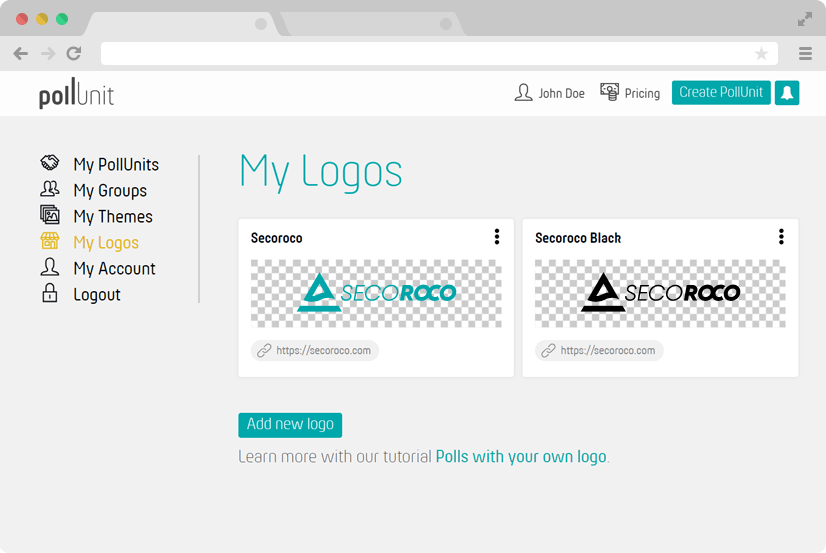
Yeni logo olustur
"Yeni logo olustur" dugmesine tiklayarak kendi logonuzu yukleyebilirsiniz.
Logoyu duzenle
Logonuzu yeniden yuklemek veya acilis sayfaniza olan baglantiyi degistirmek icin baglam menusunu acin ve duzenleye tiklayin.
Ana logo belirle
Baglam menusunde logolarinizdan birini ana logo yapabilirsiniz. Yeni olusturulan tum PollUnit'ler bu logo ile baslatilir.
Logoyu sil
Logonuzu silmek icin baglam menusunu acin ve sil'e tiklayin.
Etiketlerim
Burada etiketler olusturabilirsiniz. Bunlari PollUnit'lerinize ekleyebilir veya PollUnit'lerinizdeki secenekleri isaretlemek icin kullanabilirsiniz. Etiketler yalnizca yoneticiler tarafindan atanabilir ancak tum katilimcilar tarafindan gorulebilir. Bir PollUnit olustururken »Gelismis« adiminda etiketleri katilimcilardan gizleyebilirsiniz.
Hesabim
Burada ad, e-posta, sifre ve dil gibi kisisel verilerinizi duzenleyebilirsiniz.
Hesabinizi burada silebilirsiniz. Hesabinizi sildiginizde tum PollUnit'leriniz, oylariniz, temalariniz, logolariniz ve premium satin alimlariniz silinir. Bu islem geri alinamaz!
Organizasyonlarim
Organizasyonlarla calisanlari ve is arkadaslarini tanimlayabilirsiniz. Organizasyonunuzun uyeleri organizasyona ait PollUnit'leri yonetebilir. Boylece anketlerinizin yonetimini ve erisim haklarini otomatik olarak devredebilir ve ekip icinde anketler olusturabilir, takip edebilir ve degerlendirebilirsiniz.
Izin verilen organizasyon ve is arkadasi sayisi PollUnit paketinize baglidir.
Organizasyonlar PollUnit'in business ozelliklerine dahildir.
Cuzdanlar
Katilimcilarinizdan gonderileri icin ucret veya bagis alabilirsiniz. Stripe uzerinden odeme almak icin kendi cuzdaninizi olusturun.
Takvim senkronizasyonu
ICS beslemeleri kullanarak anketlerinizi takviminizle senkronize edebilirsiniz. Senkronizasyon tek tek PollUnit oylamalari, bir kullanicinin tum oylamalari veya bir organizasyonun tum oylamalari icin ayarlanabilir.
Her uc durumda da bir ICS besleme URL'si olusturulur. Bu URL'yi ilgili tarihleri iceren bir dosyayi indirmek icin veya bir takvim uygulamasinda etkinlikleri kalici olarak senkronize etmek icin kullanabilirsiniz.
Dikkat: Cogu uygulamada randevu anketinizdeki degisiklikler gecikmeli olarak senkronize edilir.
Tekil randevular
Yalnizca tek bir anketi takviminizle senkronize etmek icin anketinizin bilgi cubugunun ustundeki »Takvim Senkronizasyonu«na tiklayin. Acilan pencerede ICS beslemesi icin bir URL alirsiniz veya bir ics dosyasi indirebilirsiniz.
Kendi tarih anketleriniz
Hesabinizdaki tum anketleri takviminizle senkronize etmek istiyorsaniz bunu »Hesabim« altindan yapabilirsiniz.
»Takvimim« bolumunde hesabiniza ait bir besleme olusturabilirsiniz. Bu URL'yi kimseyle paylasmayin, cunku takvim dosyasi etkinlik anketlerinize ait tum baglantilari icerir.
Baglam menusunden mevcut bir ICS beslemesini sifirlayarak yeni bir URL olusturabilir veya beslemeyi kaldirabilirsiniz.
Organizasyonun tarih anketleri
Organizasyonun tum tarih anketlerinin tarihlerini de bir ICS beslemesi ile sunabilirsiniz. Bu beslemeleri »Organizasyonlarim« altinda her organizasyonun baglam menusunde olusturursunuz.
ICS beslemesinin baglam menusunde mevcut beslemeleri kaldirabilir veya yeni bir URL olusturmak icin sifirlayabilirsiniz.
Single-Sign-On
PollUnit, sirketlerin mevcut kimlik dogrulama cozumlerini PollUnit'te kullanicilari dogrulamak icin yeniden kullanabilmesine yardimci olmak amaciyla SAML ile Single-Sign-On (SSO) sunar.
Organizasyon SSO slug'i
Bir »Organizasyon SSO slug'i« organizasyonunuzu benzersiz sekilde tanimlar. Organizasyonunuzun slug'ini bilmiyorsaniz sirketinizdeki PollUnit yoneticisine sorun.
PollUnit'te Single-Sign-On yapilandir
PollUnit'teki her organizasyon kendi SSO'sunu yapilandirabilir. Bunun icin organizasyonun benzersiz bir organizasyon tanimlayicisi, yani »Organizasyon SSO slug'i« secmesi gerekir. Yapilandirmanin geri kalani SSO saglayicinizdan alinmalidir.
SSO saglayicinizda Single-Sign-On yapilandir
SSO saglayicinizda kimlik dogrulama ve cikis icin izin verilen callback URL'lerini yapilandirmaniz gerekir. Kimlik dogrulama icin sunu eklemelisiniz:
https://pollunit.com/users/saml/auth?sso=organizasyon-sso-slug-iniz
ve cikis icin:
https://pollunit.com/users/saml/idp_sign_out
AuthnContextClassRef
Cogu saglayici icin bu alan bos birakilabilir. Azure AD icin su degeri girmelisiniz: urn:oasis:names:tc:SAML:2.0:ac:classes:Password
Ozellik esleme
Bir SSO saglayicisindan gelen bilgilerle PollUnit'te bir kullanici olusturmak icin bu bilgilerin PollUnit kullanici alanlariyla eslenmesi gerekir. Solda, saglayicinizdan gelen SAML yanitinda ozelliklerin nasil adlandirildigi bulunur. SAML yanitinizin »AttributeStatement« bolumundeki »Name« ozelliklerine bakmalisiniz.
SSO giris baglantisini paylas
Kullanicilariniza su sekilde gorunen dogrudan bir SSO giris baglantisi gondererek giris yapmalarini kolaylastirabilirsiniz:
https://pollunit.com/users/sso?slug=organizasyon-sso-slug-iniz
Eksik bir ozellik mi var?
Daha fazla yardima mi ihtiyaciniz var ya da sizin ve diger kullanicilarin daha etkili kararlar almasına yardimci olabilecek bir ozellik fikriniz mi var? Bizimle support@pollunit.com adresinden iletisime gecebilirsiniz.