Nápověda pro PollUnit
Co je PollUnit
Pomocí nástroje PollUnit můžete vytvářet online ankety, průzkumy, fotosoutěže a tabulky a také zadávat úkoly. Účast je možná i bez registrace.
Vytvořit hlasování
Nástroj PollUnit byl vytvořen za účelem snadného zjišťování rozhodnutí ve skupinách. Nabízíme různé metody rozhodování. Tyto metody a funkce můžete libovolně kombinovat a vytvářet ankety, seznamy úkolů, priority a mnoho dalšího a přizpůsobit je přesně svým potřebám.
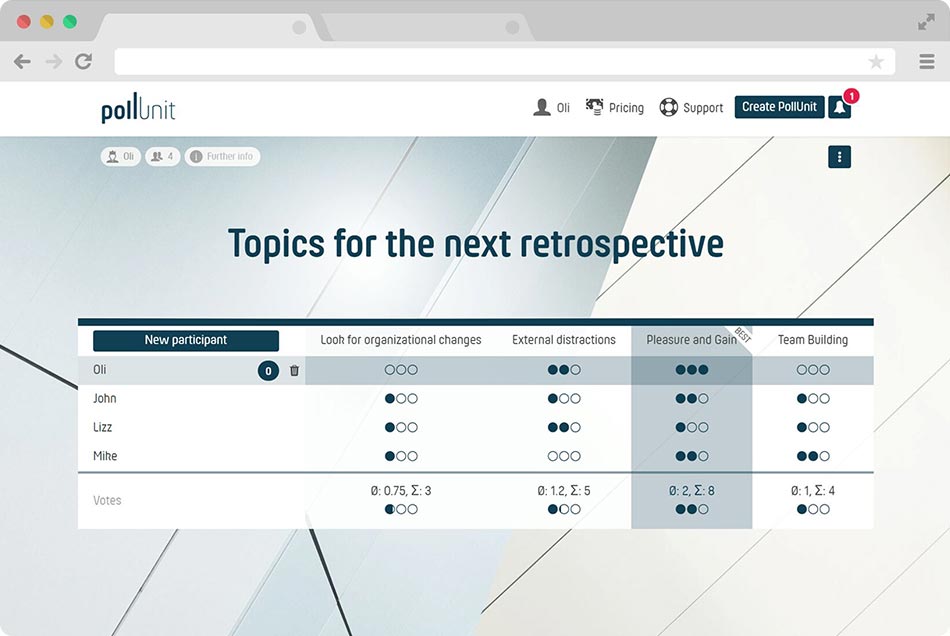
Princip funguje takto:
- Vytvořte PollUnit a vyberte, o čem chcete hlasovat
- Všem účastníkům odešlete odkaz na váš PollUnit
- Dejte účastníkům čas na hlasování
- Všem účastníkům odešlete výsledek vašeho PollUnit
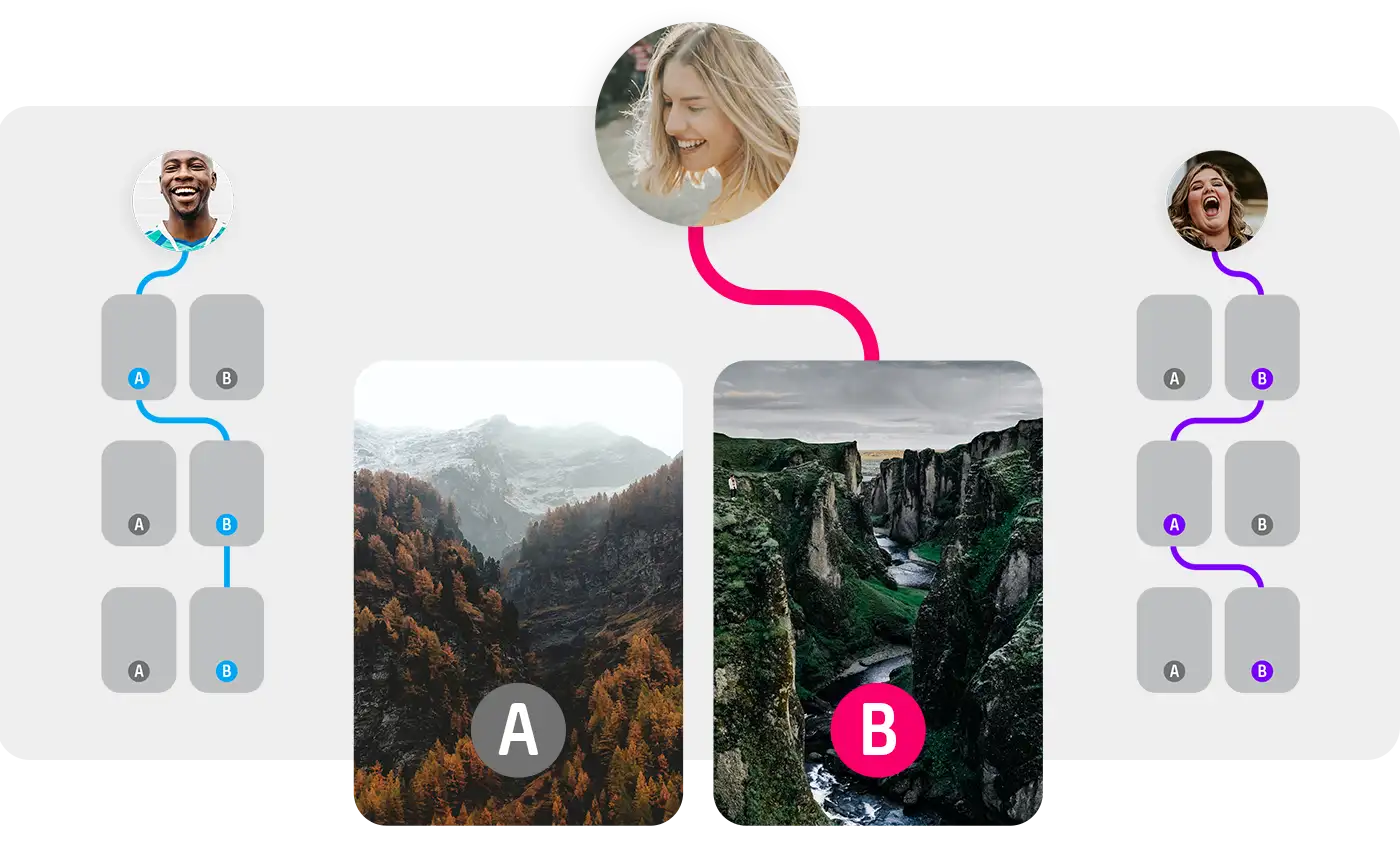
Párové srovnání
Při párovém porovnávání se každá možnost systematicky porovnává s každou jinou možností, aby se určily relativní preference nebo pořadí. Metodu párového porovnávání PollUnit lze použít pro A-B testy, ale také pro hlasování o libovolných textech a obrázcích.
K určení pořadí jednotlivých možností se používá "číslo Elo". To se určuje pomocí systému hodnocení "Elo Ranking", který byl původně vyvinut k měření herní síly šachistů.
Rounds
Definujte maximální počet kol, ve kterých může každý účastník hlasovat. V každém kole lze hlasovat o dvou náhodných možnostech. Každou možnost lze také několikrát porovnat s jinou náhodnou možností.
Faktor K
K-faktor je hodnota, která určuje citlivost žebříčku Elo na změny v hodnocení. Vyšší K-faktor znamená, že hodnocení může rychleji stoupat nebo klesat, zatímco nižší K-faktor vede ke stabilnějšímu hodnocení. V PollUnit používáme faktor K 24.
Rychlá otázka
Rychlá otázka je ideální, když chcete získat spontánní zpětnou vazbu, rychlý názor nebo krátké hlasování. Vaši účastníci mohou odpovědět jediným kliknutím a vy výsledky uvidíte okamžitě. Kromě vyjádření tendence mezi dvěma možnostmi mohou být odpovědi také ve formě jedné nebo více voleb.

Uspořádejte fotografickou soutěž
Fotografická soutěž PollUnit je online galerie s velkými náhledy a možností hlasovat - v případě potřeby také s nástrojem pro nahrávání fotografií, který umožňuje shromažďovat práce ostatních.

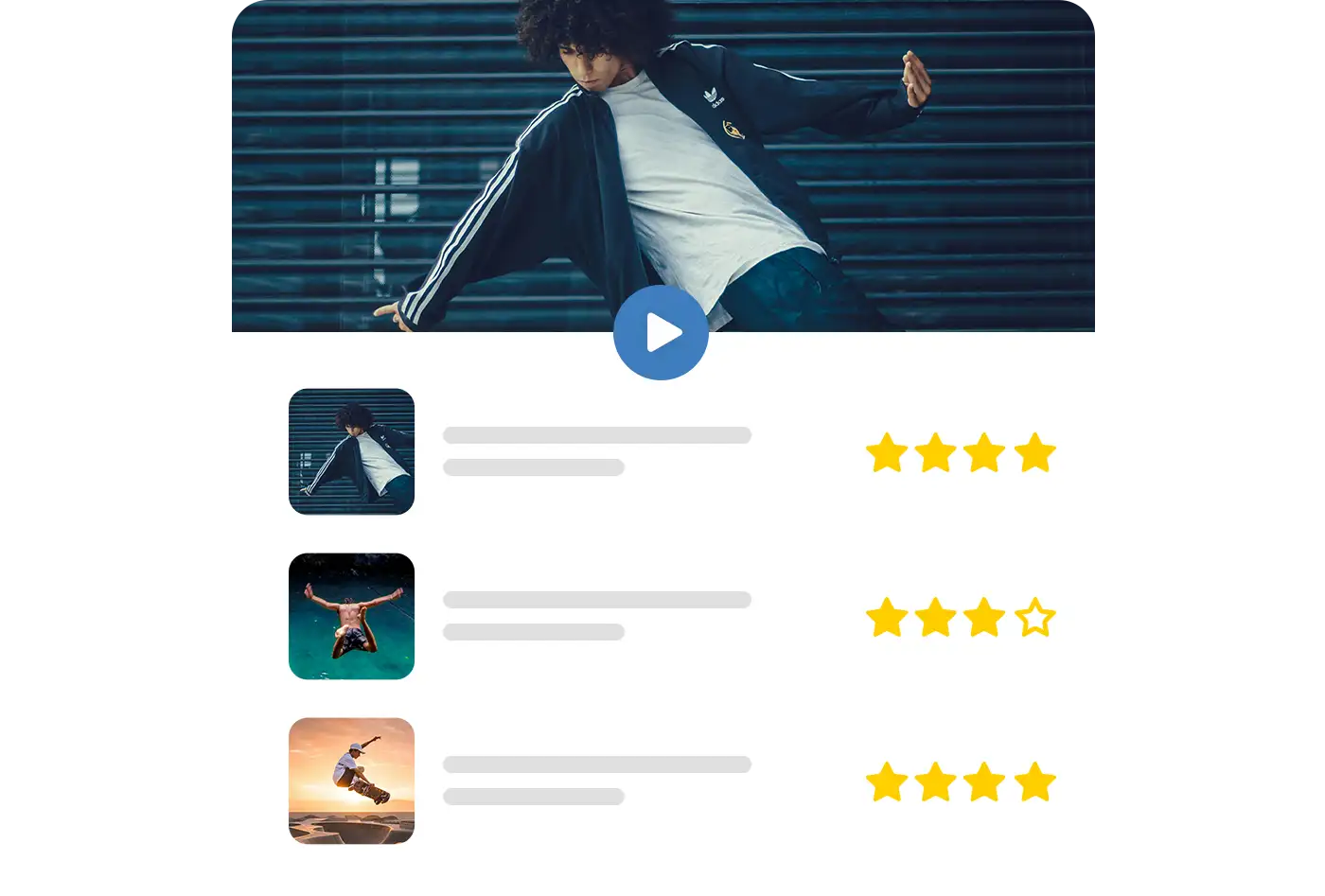
Vytváření video soutěží
Hlasování prostřednictvím videí ze streamovacích platforem, jako je YouTube, nebo nahraných video souborů.
ID YouTube
ID YouTube je číslo, díky kterému lze video na YouTube jednoznačně identifikovat. Toto číslo najdete na YouTube v dialogu "Sdílet" na konci adresy URL. Případně můžete vložit odkaz na YouTube a my za vás ID YouTube vyjmeme.
ID služby Vimeo
ID Vimeo je číslo, díky kterému lze video na Vimeu jednoznačně identifikovat. Toto číslo najdete na Vimeu v dialogu "Sdílet" na konci adresy URL. Případně můžete vložit odkaz na Vimeo a my za vás ID Vimeo vyjmeme. Vaše video na Vimeu musí být veřejně dostupné, aby se mohlo zobrazit v PollUnit.
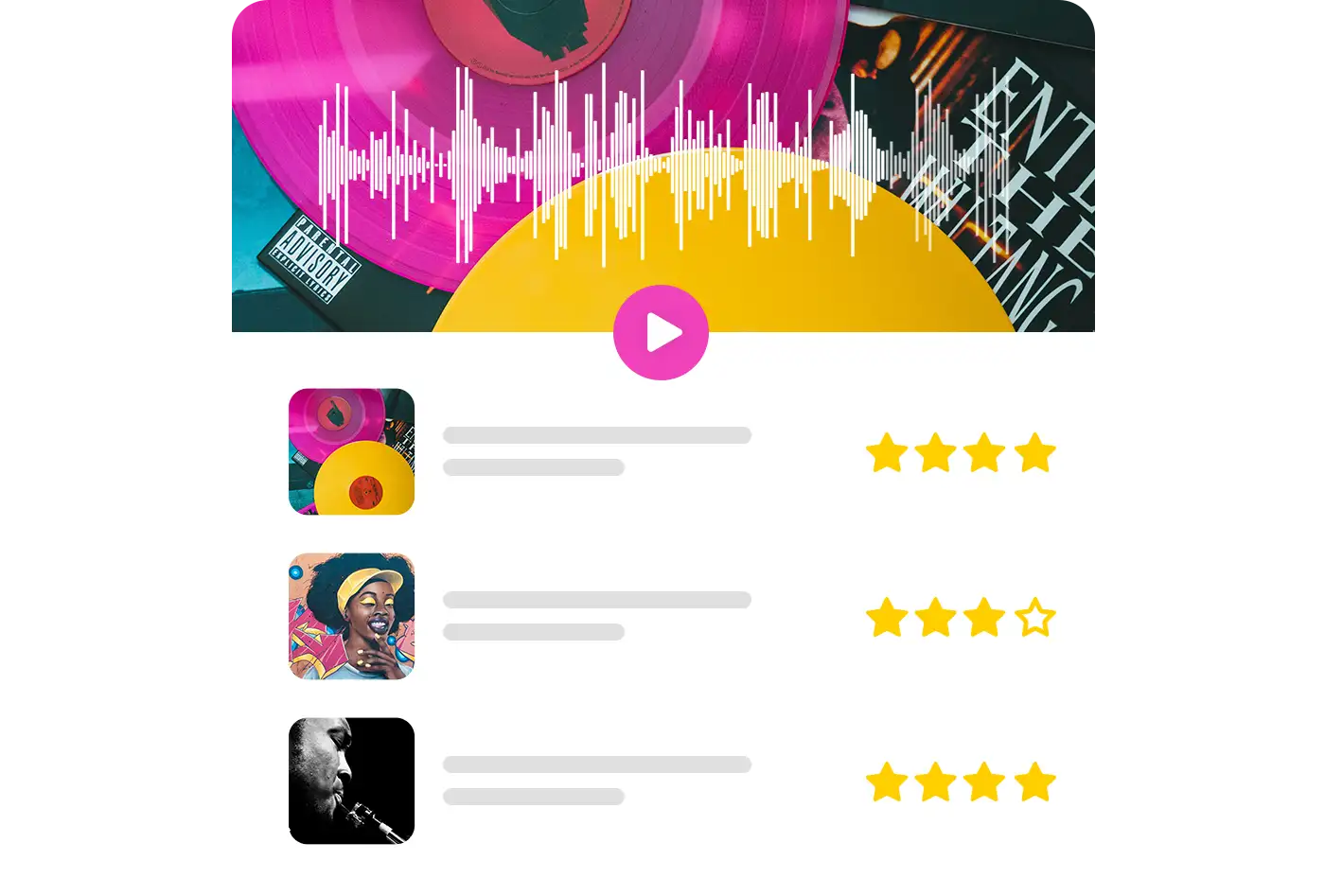
Hudební soutěže
Hudební soutěž PollUnit je online playlist s možností hlasování. Účastníci mohou v případě potřeby nahrát i vlastní zvuková data.
Vytvoření průzkumu s více otázkami
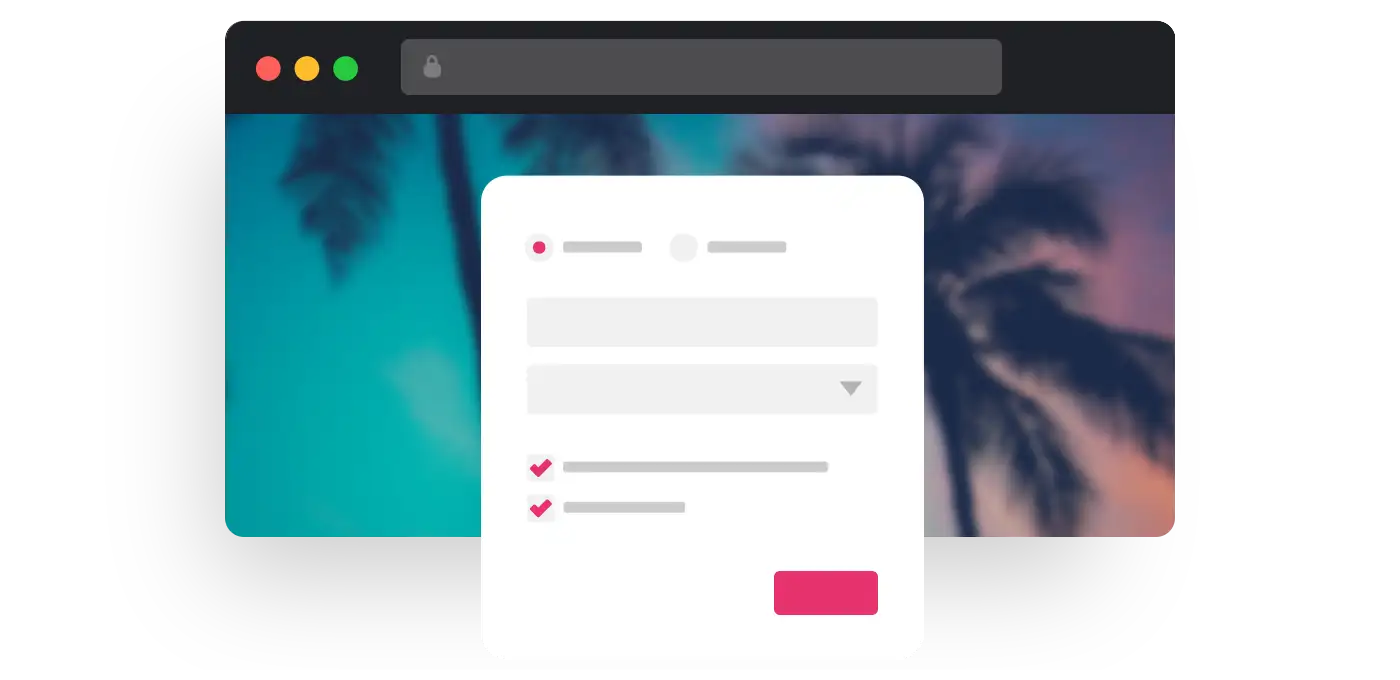
Vytvořte si online dotazník v několika málo krocích. Proveďte průzkum pomocí formulářových polí a hodnocení. Různé analytické funkce vám pomohou lépe pochopit a exportovat výsledky.
Rozšířená logika větvení
Upravte chování průzkumu v závislosti na odpovědích účastníků. Každá logika větvení se skládá z podmínky nebo řady podmínek a typu logiky. Tímto způsobem lze například zobrazit kroky průzkumu pouze pro určitou skupinu uživatelů. Více se dozvíte v našem návodu.
Typy logiky mají různé priority: pokud je například splněna podmínka "přesměrovat na stránku s poděkováním", ostatní podmínky se neberou v úvahu. Pořadí priorit je následující Přesměrovat na stránku s poděkováním > Zobrazit > Přeskočit
Chcete-li logiku otestovat, musíte navštívit odkaz pro účast. Odkaz správce vždy zobrazuje všechny kroky.
Zobrazit
Kroky se zobrazí pouze v případě, že je splněna podmínka.
Přeskočit
Přeskočí kroky, pokud je splněna podmínka.
Přeposlání na stránku s poděkováním
Přesměruje účastníky přímo na stránku s poděkováním, pokud je splněna určitá podmínka.
Kreslení
Umožněte uživatelům kreslit, vybarvovat nebo se podepisovat přímo v průzkumu.
Sbírání nápadů
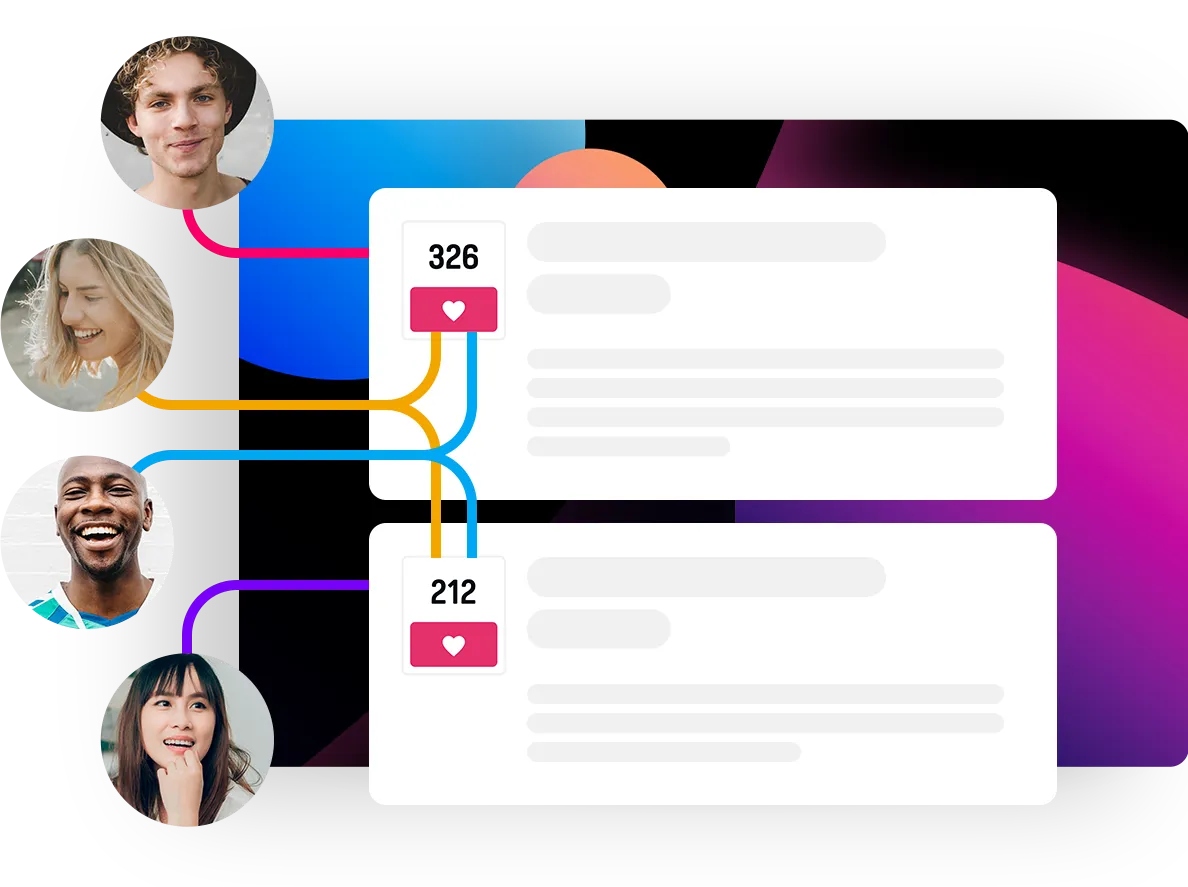
Pomocí nástroje PollUnit můžete shromažďovat a vyhodnocovat nápady. Účastníci mohou přidávat své nápady s názvem a popisem. Všichni účastníci pak mohou tyto nápady hodnotit a komentovat. Tato metoda je ideální pro brainstorming. Z nápadů můžete vytvořit anketu a najít nejlepší nápad.
Volný stůl
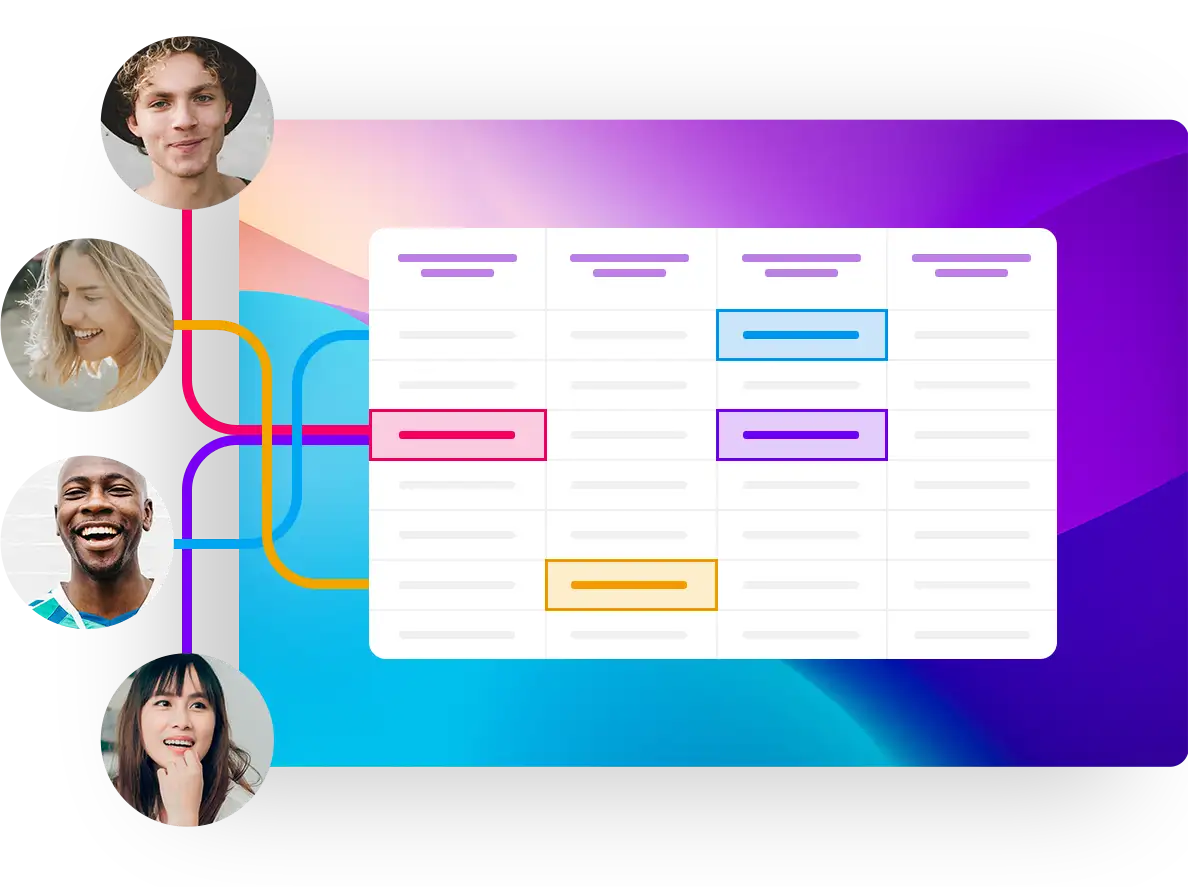
Vytvořte tabulku pro spolupráci, ve které mohou všichni účastníci společně upravovat každý řádek, sloupec nebo buňku v reálném čase. Volná tabulka nabízí maximální flexibilitu.
Tabulka účastníků
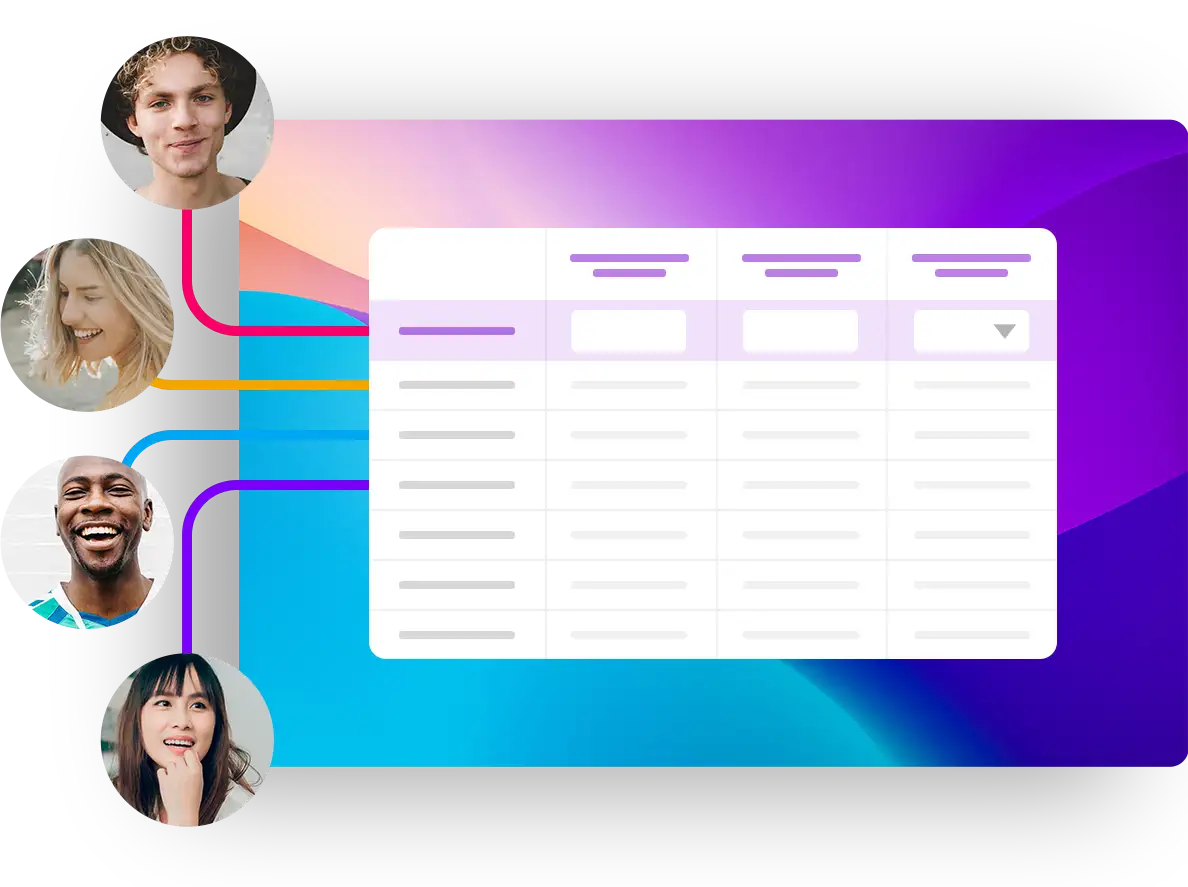
Vytvořte tabulku pro sběr informací od účastníků. Účastníci mohou zadávat své údaje do jediného předem definovaného řádku. Tabulka účastníků je ideální pro seznamy, jako jsou seznamy přinesených věcí nebo objednávek.
Adventní kalendář
Vytvořte si personalizovaný online adventní kalendář a zpříjemněte předvánoční období přátelům, rodině nebo kolegům každodenními digitálními překvapeními. Můžete také navrhnout kreativní kalendáře událostí pro různé příležitosti.
Cílová stránka
Vstupní stránka PollUnit je jednostránková jednoduchá domovská stránka. Můžete přidávat text, obrázky a videa. Na vstupní stránku můžete propojit další jednotky PollUnit. Všechny propojené PollUnits se zobrazí na vstupní stránce a jsou publikovány pouze jedním odkazem.
Lze například vytvořit různé fotografické soutěže a zobrazit je jako kategorie na vstupní stránce.
Vytvořit PollUnit
Pomocí Průvodce PollUnit můžete v několika jednoduchých krocích vytvořit anketu, fotosoutěž, průzkum, společný seznam nebo stanovení priorit.
Chcete-li vstoupit do průvodce vytvořením PollUnit, klikněte na "Create PollUnit" a vyberte požadovaný typ PollUnit.
Konfigurace ladění
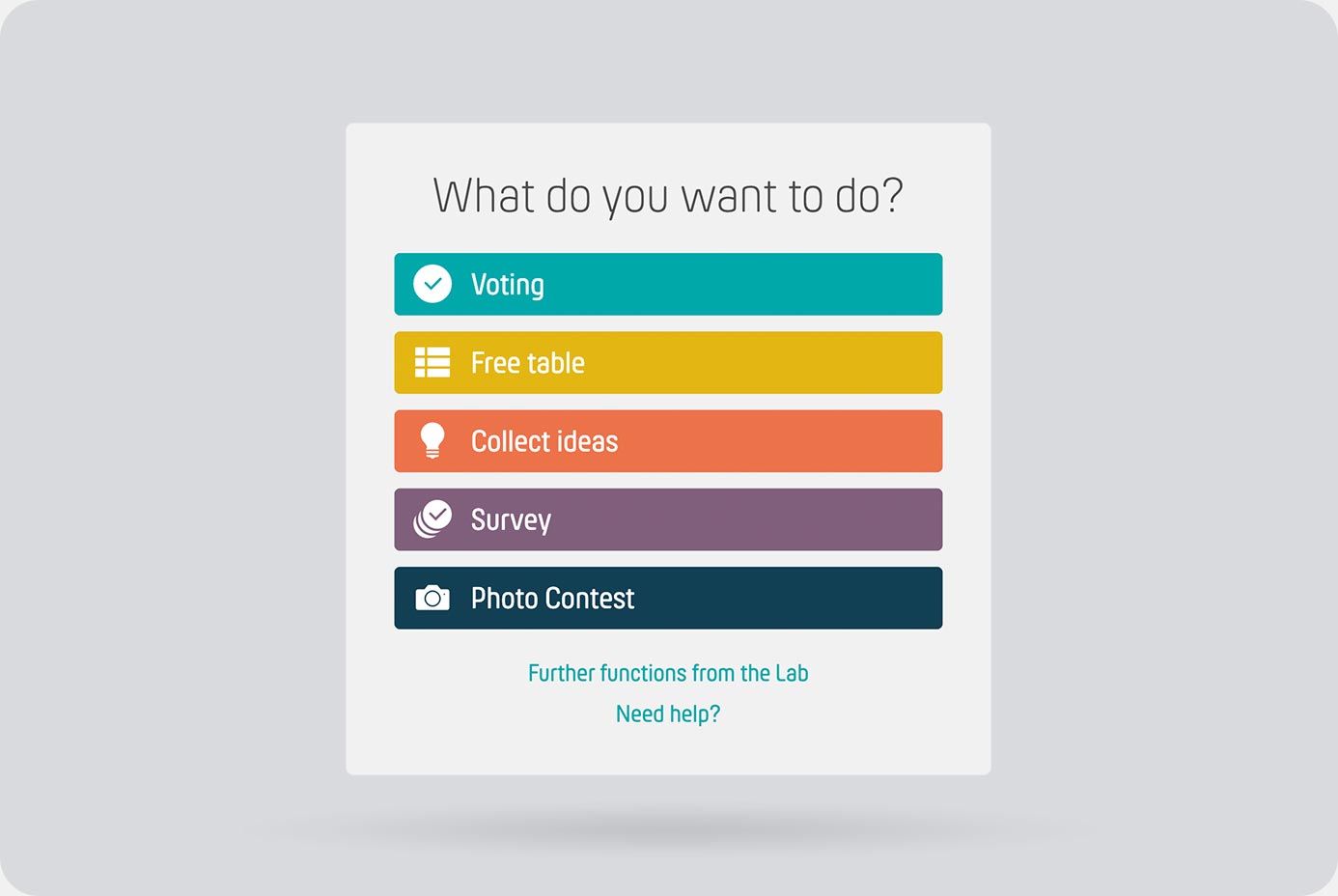
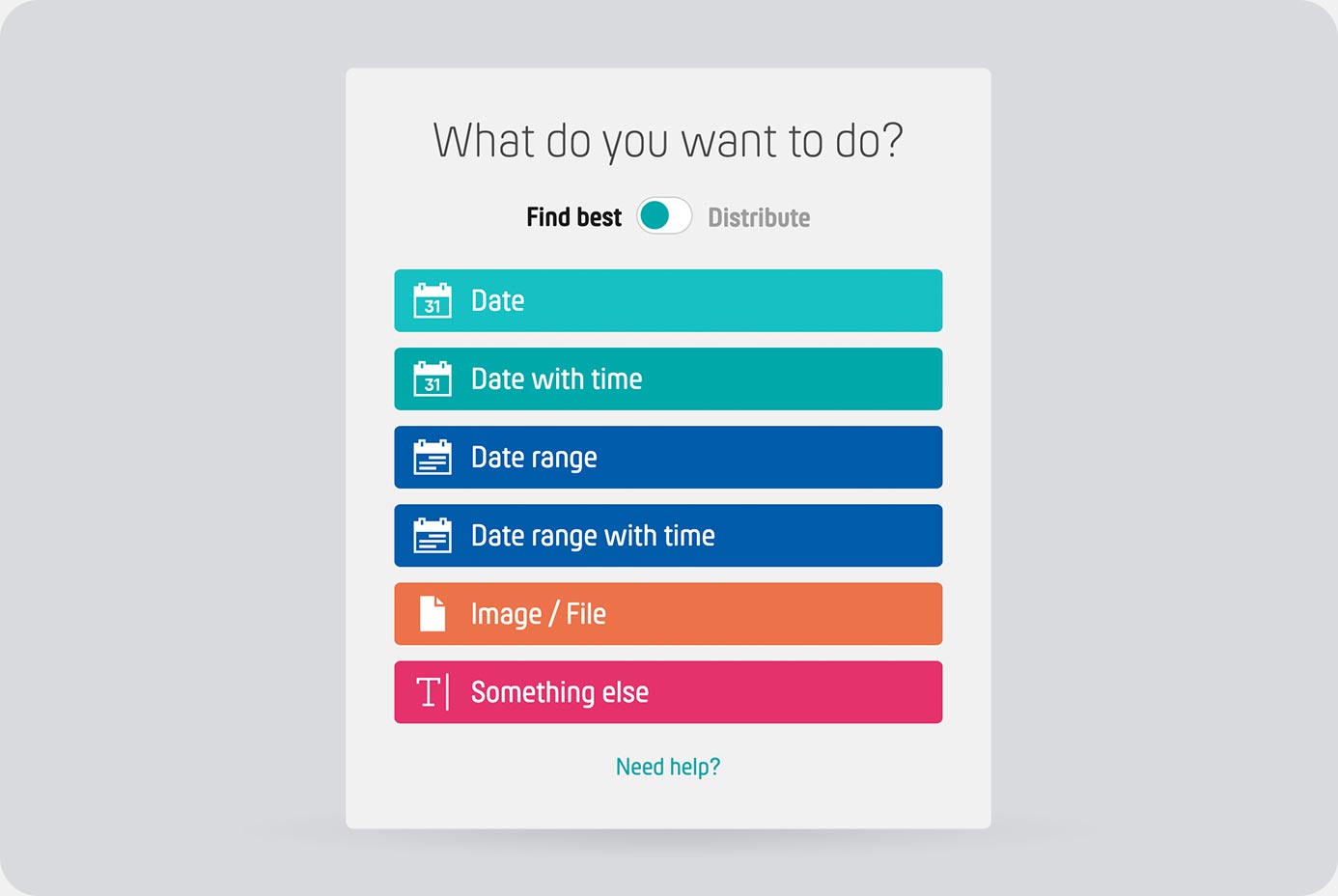
Pokud vytvoříte jednotku PollUnit typu "Hlasování", musíte nejprve vybrat, o čem se bude hlasovat. Nejprve se musíte rozhodnout, zda hledáte nejlepší možnost, tj. možnost s největším počtem hlasů, nebo zda chcete možnosti mezi účastníky rozdělit automaticky. Poté kliknutím na typ možnosti (např. datum) spustíte průvodce hlasováním.
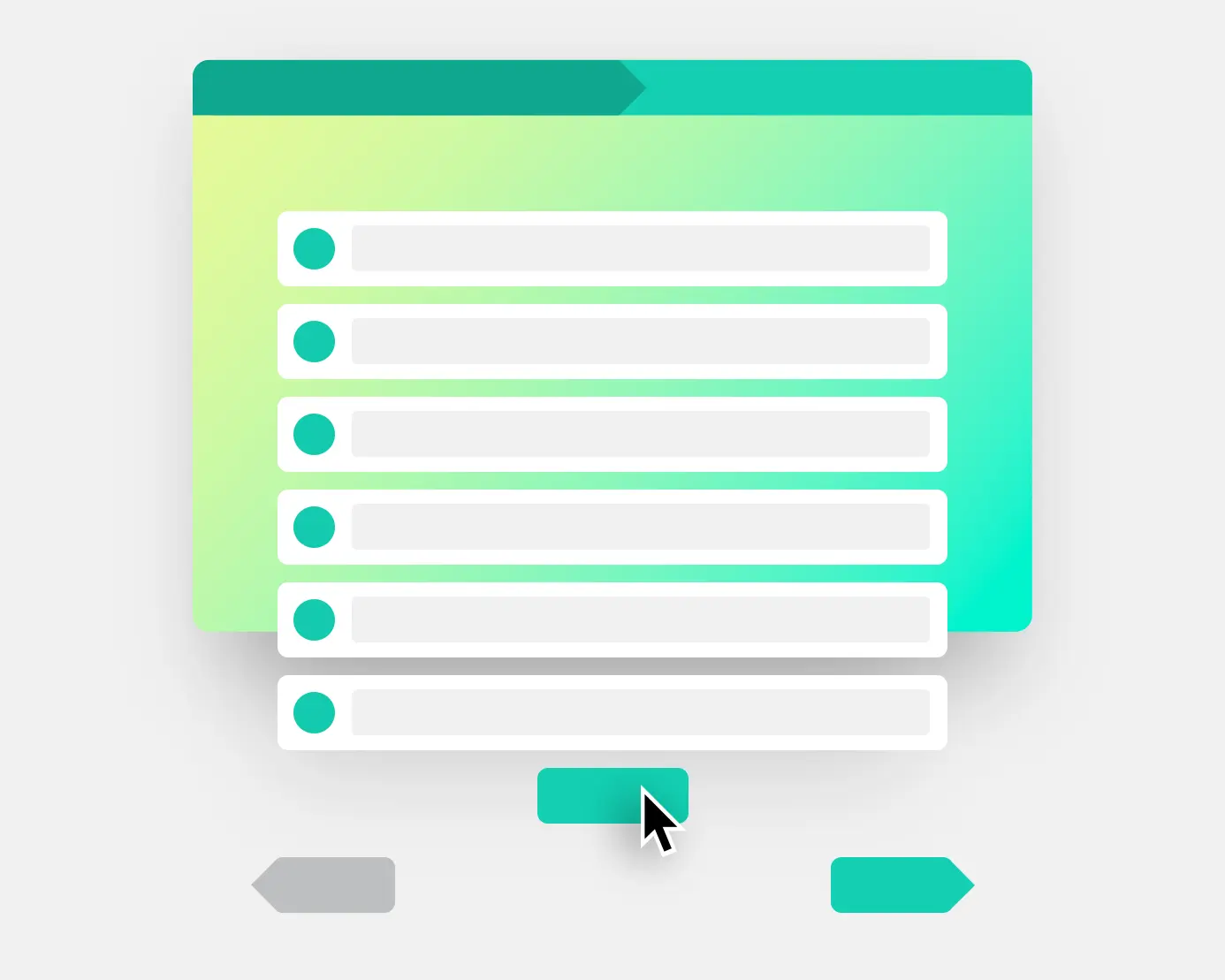
Průvodce - základní nastavení
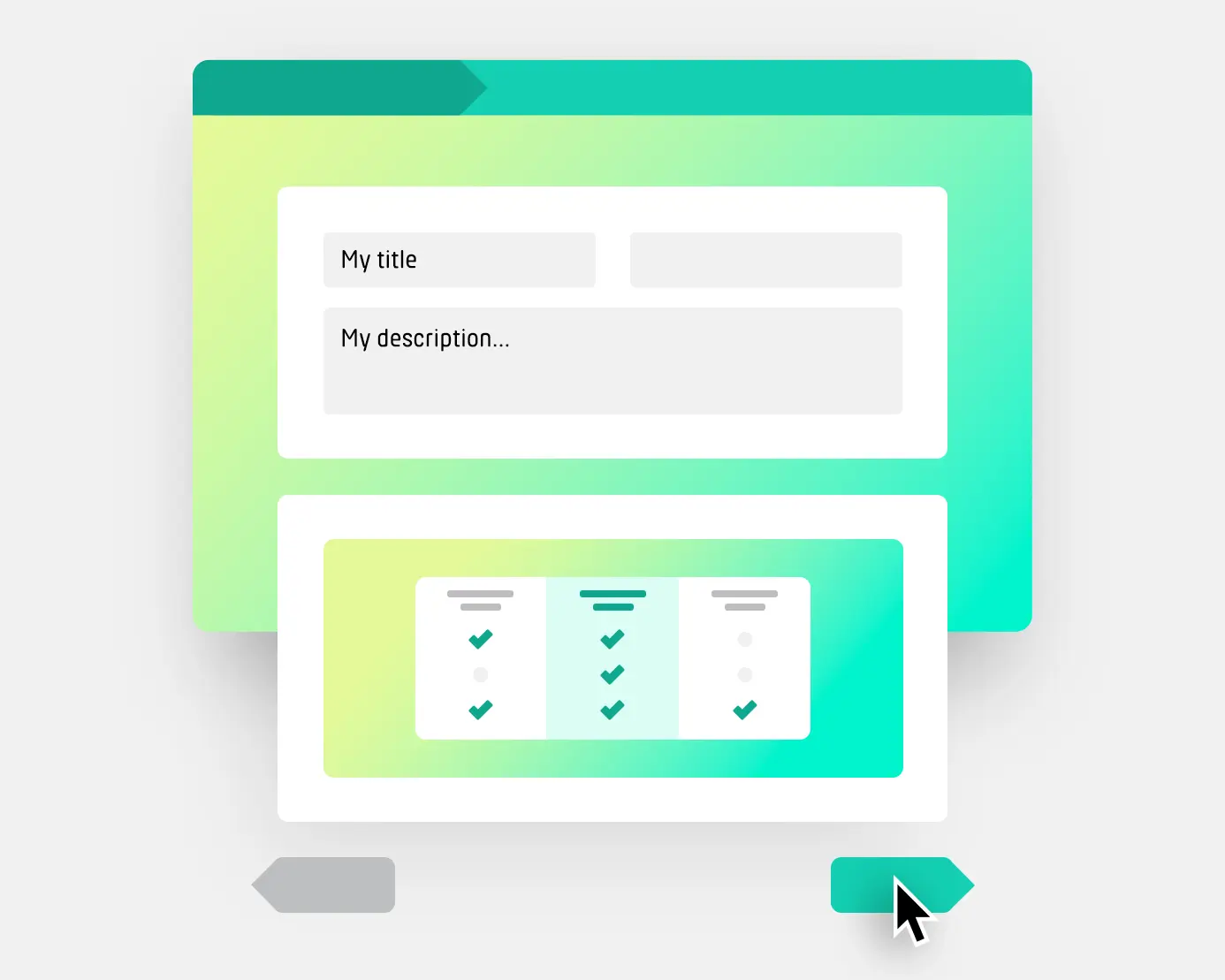
V základním nastavení definujete název, popis a typ hlasu. K jednotce PollUnit můžete také přidat umístění.
Průvodce - Možnosti
Ve všech typech PollUnit s výjimkou sbírky nápadů můžete v závislosti na typu v druhém kroku přidat možnosti, fotografie nebo texty.
V kroku průvodce "Pokročilé" můžete účastníkům umožnit přidávat vlastní možnosti.
Průvodce - Design
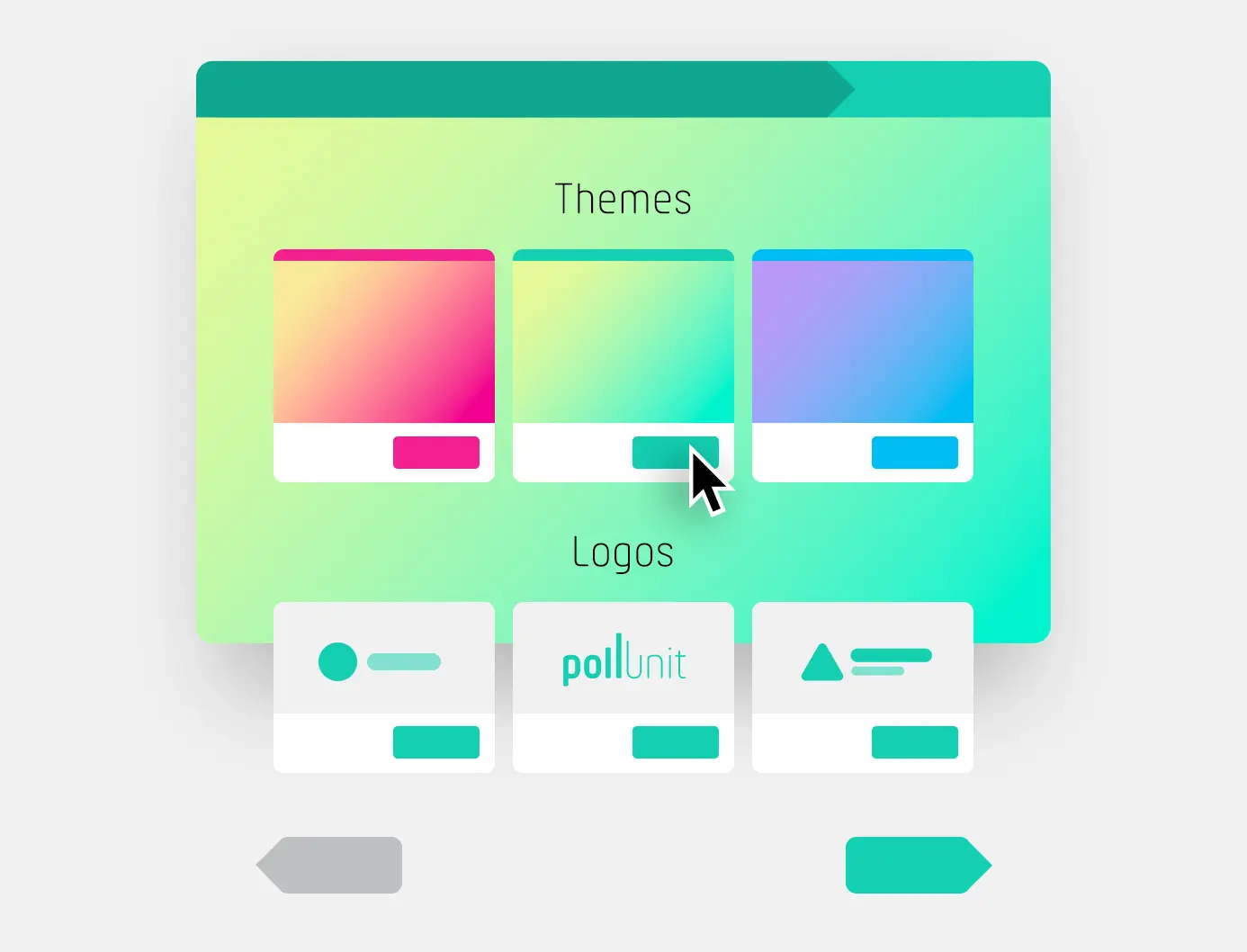
V kroku "Design" můžete svůj PollUnit přizpůsobit. Zde si můžete vybrat z různých hotových návrhů. Můžete si také vybrat z různých efektů, jako je sníh nebo světlušky.
Jako prémiový uživatel si můžete také vytvořit vlastní design a nahrát vlastní loga, která použijete ve svém PollUnit.
Průvodce - pokročilý
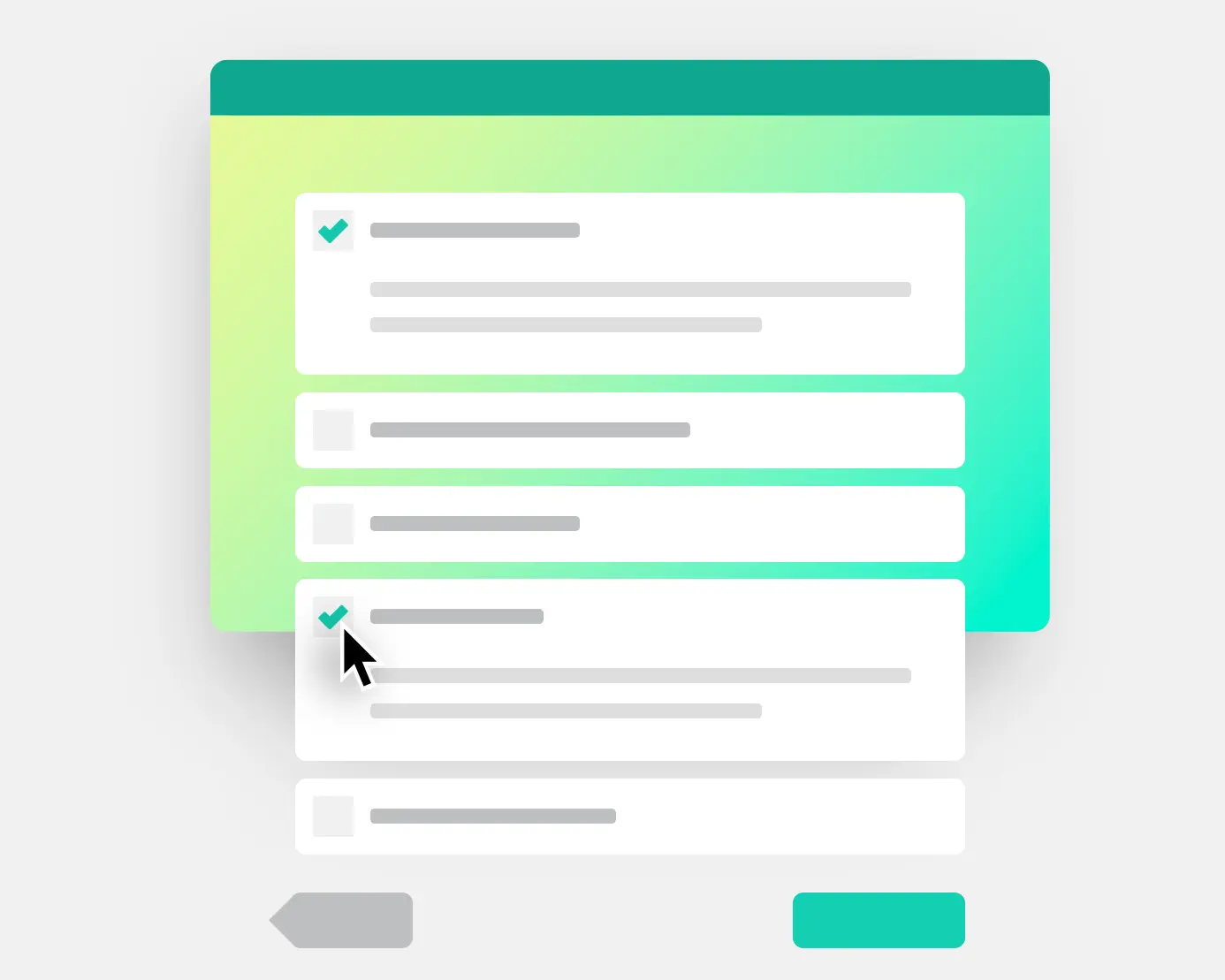
V rozšířeném nastavení můžete aktivovat různé funkce. Další informace naleznete v části "Pokročilá nastavení".
Pozvánky
Pokud navštívíte odkaz správce své jednotky PollUnit, můžete sem přímo pozvat lidi. Lidi můžete informovat 4 různými způsoby.
Pozvěte skupiny a týmy
Do svých jednotek PollUnits můžete pozvat celé skupiny. Tyto skupiny můžete spravovat v části "Moje skupiny". Chcete-li přidat skupinu do své PollUnit, musíte zaškrtnout příslušnou skupinu. Více informací najdete zde v části "Můj účet".
Pozvat uživatele prostřednictvím e-mailu
Uživatele můžete automaticky pozvat prostřednictvím PollUnit e-mailem. PollUnit můžete dát přístup ke svým kontaktům Google, což vám usnadní zadávání e-mailových adres.
Sdílet odkaz na účast
Odkaz pro účast je šifrovaný odkaz. Tento odkaz umožňuje uživatelům přístup k vaší jednotce PollUnit. Tento odkaz můžete sdílet prostřednictvím e-mailu a messengeru podle vlastního výběru nebo jej zveřejnit na své domovské stránce.
Sdílet odkaz správce
Odkaz pro správce funguje stejně jako odkaz pro účast s jedním důležitým rozdílem. Odkaz administrátora opravňuje uživatele k úpravám základních funkcí vašeho PollUnit. Chcete-li sdílet všechny funkce PollUnit, můžete také vytvořit organizaci.
Sdílení PollUnit přes WhatsApp, Facebook a Co
Odkaz na účast můžete sdílet kliknutím na příslušného poskytovatele, například WhatsApp, Facebook nebo Twitter.
Typy možností
Typy možností jsou k dispozici v anketách PollUnit, v párových srovnáních a v kroku ankety "Odeslat hodnocení". Typ možnosti určuje, o čem se bude hlasovat. Ne všechny typy možností jsou k dispozici v párovém srovnání.
Volný text
Hlasování o volně volitelných textech. Ideální pro seznamy, brainstormingy a vše, co lze vyjádřit slovy.
Obrázky / soubory
Hlasování o obrázcích včetně galerie nebo souborů. Tento typ volby umožňuje vám a vašim účastníkům nahrávat a hodnotit vlastní obrázky nebo soubory.
datum
Hlasujte o datu. Ideální pro schůzky v průběhu celého dne.
Datum s časem
Hlasujte o čase. Ideální pro schůzky.
Období
Koordinace v časových obdobích. Ideální pro vícedenní schůzky.
Období s časem
Hlasování o časových úsecích s časem.
Cílová hodnota sesouhlasení
V jednotce PollUnit typu Hlasování můžete nastavit cíl hlasování. Můžete si vybrat mezi 3 různými cíli hlasování. Možnost nastavení najdete v průvodci Krok 1 (PollUnit) v části Nastavení schématu pro pokročilé uživatele.
Najděte nejlepší možnost
Zde se hledá možnost, která získá nejvíce hlasů. Tuto možnost vyberte, pokud chcete například najít společné datum nebo provést rozhodnutí s největším počtem hlasů.
Optimalizovat rozdělení opcí
Pokud je to možné, rozdělí se možnosti mezi účastníky tak, aby každý dostal možnost, která se mu líbí.
Tuto možnost vyberte, pokud chcete vytvořit rotaci, například: Na výběr je několik termínů a každý by měl dostat jeden.
Najděte nejmenší odpor
Zde se hledá možnost, která je ve skupině nejpřijatelnější. Vaši účastníci mohou hlasovat proti. Vyhrávají možnosti s nejmenším počtem odmítnutí.
Typy hlasu
Můžete si vybrat z 5 různých typů hlasu. Tato volba určuje, zda účastníci mohou také hodnotit možnosti.
Tuto možnost nastavení najdete v kroku 1 průvodce (PollUnit) v nastavení schématu pro pokročilé uživatele.
Pokud je jako cíl PollUnit vybrána možnost "Nejnižší odpor", budou se místo kladných hlasů sbírat hlasy záporné.
Ano / Ne
Hlasování pomocí Ano, Ne a Nerozhodnuto nebo Možná. Záporné hlasy se počítají proti kladným hlasům.
Ano
Jediné hlasování s rozhodnutím ano. Započítávají se pouze kladné hlasy.
Líbí se mi
Jednoduše hlasujte tak, že dáte lajk pomocí symbolu "palec nahoru". U cíle "Nejnižší odpor" se z "palce nahoru" stane symbol "palce dolů".
Srdce
Jednoduché hlasování se symbolem srdce. S cílem "Geingster Widerstand" se ze srdce stane zlomené srdce.
Volba ocenění
Účastníci mohou hodnotit možnosti pomocí bodů z předem definovaného intervalu.
Minimum
Definuje minimální počet bodů, které musí účastník udělit.
Maximum
Definuje maximální počet bodů, které může účastník udělit.
Výběr hodnosti
Hlasování o pořadí je možné v PollUnits s typem "Průzkum" a "Hlasování". Účastníci vybírají možnosti tak, že jim přiřadí osobní pořadí.
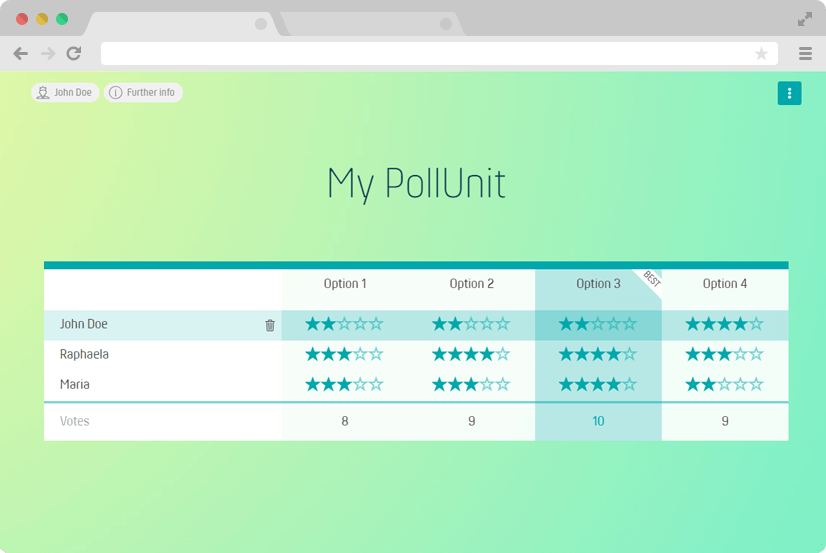
Hodnocení hvězdičkami
V závislosti na konfiguraci mohou účastníci hodnotit možnosti 0-10 hvězdičkami.
Hvězdičky za možnost / obrázek
Definuje počet hvězdiček, které mohou účastníci udělit jednotlivým možnostem / obrázkům.
Bodové hlasování
Bodové hlasování je metoda hodnocení nápadů a určování priorit při výběru a rozhodování ve skupině. Funguje takto:
- Každý účastník obdrží pevný počet bodů
- Každý účastník rozdělí své body mezi možnosti
- Vyhrává možnost s největším počtem bodů
Při hlasování s cílem "nejmenší odpor" můžete hodnocení převrátit a vyhrává možnost s nejmenším počtem hlasů
.Body na možnost / obrázek
Určuje počet bodů, které může účastník udělit jedné možnosti / obrázku.
Body na účastníka
Určuje počet bodů, které může účastník přidělit možnostem.
Všechny body musí být přiděleny
Body se započítají do hodnocení teprve tehdy, když účastníci přidělí všechny dostupné body. Při neúplném rozdělení bodů se již přidělené body nezapočítávají. Správci si však tyto hlasy mohou v přehledu výsledků zobrazit a exportovat.
Ikona tečky
Symbol tečky můžete nahradit jiným symbolem. Změna symbolu pro hlasování o tečkách nemá vliv na funkčnost. Tímto způsobem lze například vytvářet hlasy se srdíčky nebo hvězdičkami a omezit celkový počet srdíček nebo hvězdiček.
Hlasování pomocí emoji
Uživatel může hlasovat pomocí smajlíků.
Počet emotikonů
Počet emotikonů určuje, kolika emotikony mohou účastníci hlasovat a jak silně mohou vyjádřit své emoce. Pozitivní a negativní hlasy zde mají obzvláště vysokou váhu.
| Ikona | Význam | Hodnota |
|---|---|---|
|
|
Velmi spokojen | 3 |
|
|
Spokojený | 1 |
|
|
Neutrální | 0 |
|
|
Nespokojenost | -1 |
|
|
Velmi nespokojen | -3 |
Superlativní hlasování
Voliči se musí rozhodnout, která možnost je podle nich nejlepší. V kombinaci s našimi hlasovacími kategoriemi mohou hlasující vybrat jednoho favorita v každé kategorii. Pojmenujte hlasovací kategorie v superlativech. Například: Nejkreativnější, Nejvtipnější, Nejlepší oblečení ...
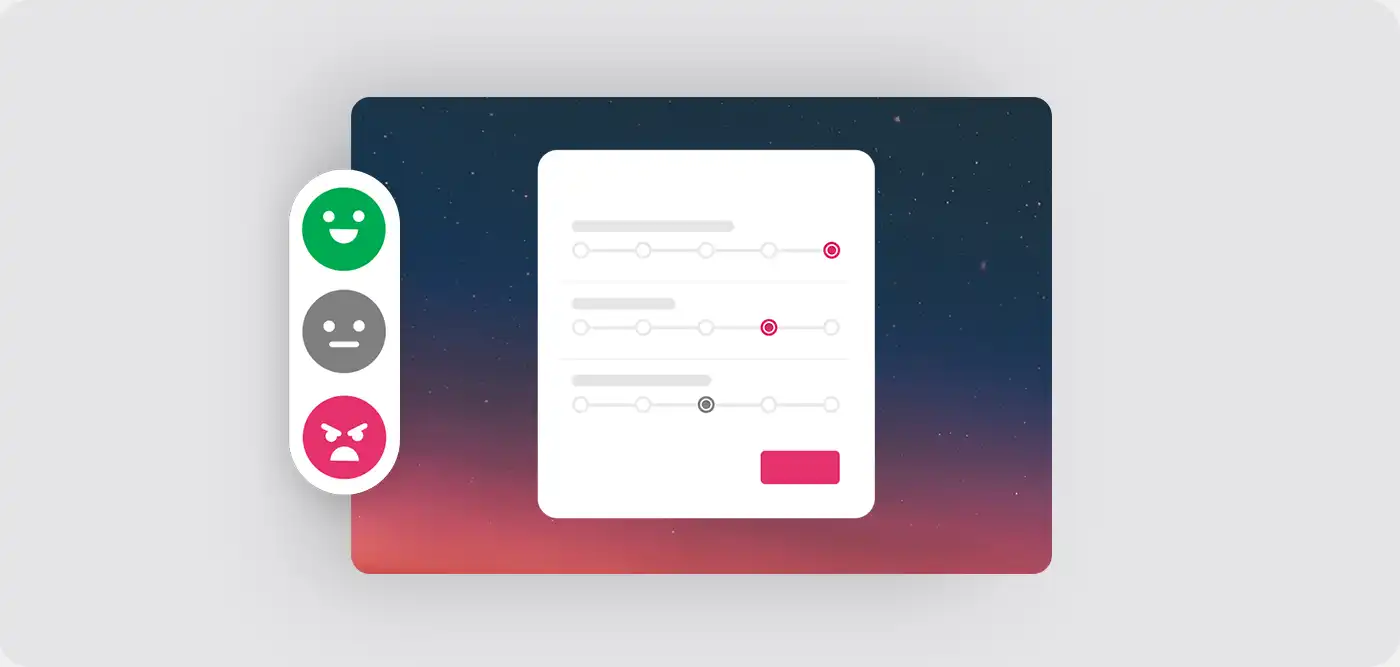
Matice / měřítko
Maticové hlasování je možné pouze v PollUnits s typem "Poll". Oblíbené matice / váhy můžete jednoduše vybrat pomocí výběru. V dalším kroku můžete přidávat otázky. Ty se v matici zobrazí v řádcích pod sebou.
Spokojenost
Nenávist / láska
Význam
Pravděpodobnost
Souhlas
Špatné / dobré
Frekvence
Ano / Ne
Uživatelem definovaná matice/měřítko
Můžete si také vytvořit vlastní matice / stupnice, ve kterých můžete definovat názvy odpovědí a standardní odpověď.
Kategorie
Kategorie podání
Soutěže můžete rozdělit do různých témat nebo žánrů pomocí kategorií. Účastníci si při nahrávání svých médií vyberou vhodnou kategorii, aby se všechny příspěvky zařadily přímo do správné skupiny.
Mezi sebou soutěží pouze příspěvky v rámci kategorie podání. Každá kategorie podání má své vlastní vítěze.
Kategorie hlasování
Hlasovací kategorie umožňují hodnotit média podle různých kritérií nezávisle na pevně stanovené kategorii podání. Každý příspěvek je hodnocen ve všech kategoriích, např. podle "originality" nebo "kvality".
To znamená, že jedno podání může získat body v několika kategoriích a pro každou hlasovací kategorii lze určit samostatné vítěze. Tento systém zajišťuje pestré a diferencované hodnocení přihlášených prací.
Výpočet průměrů
Koordinovaní účastníci
V úvahu se berou pouze účastníci, kteří hlasovali pro danou možnost / obrázek: Například pokud je 5 účastníků a 3 z nich ohodnotili možnost / obrázek 5 hvězdičkami, průměr je 5.
Všichni účastníci
V úvahu se berou všichni účastníci: Pokud je například 5 účastníků a 3 z nich ohodnotili možnost / obrázek 5 hvězdičkami, průměr je 3.
Nastavení obrázků
Typy souborů
V aplikaci PollUnits jsou podporovány následující formáty souborů s obrázky nebo jinými soubory: všechny běžné formáty obrázků, pdf, zip, docx, xlsx, pptx, txt a mp3.
Skrýt název souboru / obrázku
Skryje název nebo jméno souboru v odkazu na účast. Název zůstává viditelný v odkazu správce a v hodnocení.
Nastavení pouze pro hlasování o souborech a fotografiích
Tuto možnost lze aktivovat v kroku 2 průvodce.
Minimální velikost
Účast nebude povolena, pokud bude usnesení nižší. Následující tabulka uvádí tisknutelnost na základě standardního formátu obrázku 3:2.
| Rozlišení |
15 x 10
cm |
30 x 20
cm |
60 x 40
cm |
80 x 60
cm |
|---|---|---|---|---|
|
2 Mpx
1732 x 1155 |
||||
|
4 Mpx
2449 x 1633 |
||||
|
6 Mpx
3000 x 2000 |
||||
|
8 Mpx
3464 x 2309 |
||||
|
12 Mpx
4242 x 2828 |
||||
|
16 Mpx
4898 x 3265 |
||||
|
24 Mpx
6000 x 4000 |
Zarovnání obrazu
Přijaty budou pouze položky, které odpovídají zadané orientaci obrázku. Můžete si vybrat mezi formátem na výšku (portrait) a na šířku (landscape).
Specifikace velikostí souborů
Pokud je velikost souboru příliš malá nebo příliš velká, soubor nebude přijat a osoba, která jej nahrála, bude informována.
Zveřejnění nastavení fotoaparátu
Při nahrávání fotografie nebo obrázku do jednotky PollUnit načteme metadata Exif (Exchangeable Image File Format) a zpřístupníme je správcům. Pokud aktivujete metadata pro své účastníky, budou mít přístup k těmto použitým nastavením fotoaparátu:
Fotoaparát, ohnisková vzdálenost, ISO, blesk, clona a rychlost závěrky.
Tato data ukazují, jak fotoaparát snímek exponoval. Z údajů lze vyvodit závěry, zda byla tato nastavení zvolena rozumně.
Uvedení údajů Exif v souborech je nepovinné a lze je zobrazit pouze v případě, že jsou k dispozici.
Nastavení videa
Typy souborů
Ve video soutěžích jsou podporovány všechny běžné formáty videa, jako jsou mp4, mpg, avi, m4v, webm, flv.
Skrýt název videa
Skryje název nebo jméno souboru v odkazu na účast. Název zůstává viditelný v odkazu správce a v hodnocení.
Nastavení pouze pro video soutěže
Tuto možnost lze aktivovat v kroku 2 průvodce.
Rozšířená nastavení
Pokročilá nastavení najdete v kroku 4 průvodce (Pokročilé).
Umožnit hlasování
Pokud je tato možnost zrušena, není již možné v PollUnit hlasovat. Hlasování lze aktivovat kdykoli. Ve spojení s volbou "Povolit nové možnosti" můžete zpočátku používat PollUnit pouze ke shromažďování možností a fotografií a hlasování otevřít později.
Umožnit účast
Pokud je tato možnost zrušena, návštěvníci se již nemohou registrovat do PollUnit. Tato možnost je k dispozici pouze v tabulkách PollUnit a v adventním kalendáři.
Hlasující musí uvést jméno
Osoby bez účtu PollUnit musí před účastí zadat jméno.
Pokud je tato možnost vypnuta, účastníci bez účtu automaticky obdrží anonymní jméno, např. »Anonymous-12345«. Osoby s účtem PollUnit se nadále zobrazují se zvoleným jménem profilu.
Pokud mají být anonymizováni také účastníci s účtem PollUnit, lze dodatečně aktivovat možnost »Anonymizace voličů«.
Anonymizace voličů
Všechna jména hlasujících jsou anonymizována. Místo jména je každému přiděleno náhodné anonymní jméno, např. anonym-12345678. Ani administrátoři již nevidí skutečná jména. Jakmile je toto nastavení aktivováno a účastníci již hlasovali, nelze již toto nastavení vrátit zpět.
Období hlasování
Pokud chcete umožnit hlasování pouze v určitém časovém období, nastavte čas zahájení a/nebo konečný termín. Čas, který zvolíte, je váš místní čas.
Období účasti
Pokud chcete povolit účast pouze v určitém období, nastavte čas zahájení a/nebo termín. Zvolený čas je váš místní čas.
Účastnický poplatek / dar
Nastavte poplatek za hlasování nebo umožněte účastníkům přispět, pokud se zúčastní vaší PollUnit. Pokud chcete, aby si uživatelé částku vybrali sami, můžete pole nechat prázdné.
Poplatek
Stanovte poplatek za každou hlasující osobu.
Dary
Umožněte svým účastníkům přispívat, když se účastní vaší PollUnit. Můžete nastavit minimální výši daru.
Prodej hlasů
Umožňuje voličům volby zakoupit více hlasů.
Název pro platbu
Dejte svému daru nebo poplatku smysluplný název. Vaši účastníci budou přesměrováni na našeho poskytovatele plateb Stripe a tam by měli poznat, za co platí. Např. "Účastnický poplatek za fotosoutěž PollUnit".
Zobrazení obrázků / videí / písní před hlasováním
Ve výchozím nastavení jsou obrázky / videa / skladby před zahájením hlasování ostatním uživatelům skryty. Pokud je chcete předem zviditelnit, můžete toto nastavení aktivovat.
Žádost o další informace o účastníkovi
Požádejte o veškeré informace, jako je e-mailová adresa, doprovodné osoby, narozeniny atd. Účastníci mohou hlasovat až po zadání informací.
Pokud vyberete možnost "Uživatelé musí své informace potvrdit", nemusíte zde vytvářet další pole pro e-mail.
Informace jsou viditelné pouze pro správce vaší PollUnit.
Změna polí během běhu
Stávající hlasující nemusí vyplňovat nová povinná pole. Smazaná pole již nebudou při vyhodnocení zohledněna.
Komentáře
Účastníci vaší PollUnit mohou psát komentáře.
Soukromé připomínky
Komentáře mohou vidět pouze správce, autoři nebo (v případě fotografické soutěže) autoři a samotní komentátoři. Obecné komentáře jsou deaktivovány. To znamená, že ostatní hlasující nejsou komentáři ovlivňováni.
Pokud je tato možnost deaktivována, komentáře budou viditelné všem.
Tato možnost je k dispozici pouze u fotosoutěží a sbírek nápadů.
Povolení nových možností / obrázků / sloupců
Umožnit účastníkům vytvářet vlastní návrhy možností hlasování / obrázků / sloupců v závislosti na typu PollUnit.
Povolení nových řádků
Umožnit účastníkům vytvořit řádky
Povolit sérii obrázků
Umožnit fotografům nahrát sérii fotografií. Při hodnocení sérií snímků mohou porotci přihlížet ke kolektivní síle série jako celku.
Na jednu sérii fotografií lze přihlásit maximálně 20 snímků.
Maximální počet obrázků v jedné sérii
Určuje, kolik obrázků lze odeslat v jedné obrazové sérii. Pokud pole zůstane prázdné, je povoleno 20 obrázků.
Omezit počet možností hlasování / obrázků / sloupců na jednoho účastníka:in
Povolit pouze určitý počet možností hlasování / obrázků / sloupců na jednoho účastníka. Například ve fotografické soutěži můžete zajistit, aby každý účastník mohl odeslat pouze jeden obrázek nebo sérii obrázků. V části "Omezit hlasování" můžete zaškrtnout, aby bylo zabráněno vícenásobnému přihlášení.
Pokud existuje několik kategorií pro podání, vztahuje se toto omezení na celou jednotku PollUnit, tj. nikoli na jednotlivé kategorie.
Zákaz hlasování pro vlastní možnosti hlasování / obrázky / sloupce
Při tomto nastavení nemohou uživatelé hlasovat pro vlastní možnosti / obrázky / sloupce / nápady.
Období pro podání žádosti
Pokud chcete povolit odesílání pouze v určitém období, nastavte čas zahájení a/nebo konečný termín. Zvolený čas je váš místní čas.
Poplatek za podání žádosti / dar
Nastavte poplatek za každé odeslání nebo umožněte účastníkům přispět při odesílání v PollUnit. Pokud chcete, aby si uživatelé částku vybrali sami, můžete pole nechat prázdné.
Poplatek
Nastavte poplatek za každé odeslání v PollUnit.
Dary
Umožněte odesílatelům přispívat s každým odesláním v PollUnit. Můžete nastavit minimální výši daru.
Název pro platbu
Dejte svému daru nebo poplatku smysluplný název. Vaši účastníci budou přesměrováni na našeho poskytovatele plateb Stripe a tam by měli poznat, za co platí. Např. "Účastnický poplatek za fotosoutěž PollUnit".
Požadované uvolnění
Volitelně může být pro zveřejnění nových možností vyžadován souhlas správce. Možnosti se stanou viditelnými pro účastníky až po schválení správcem.
Jako správce máte přístup k ovládacímu panelu vydávání.
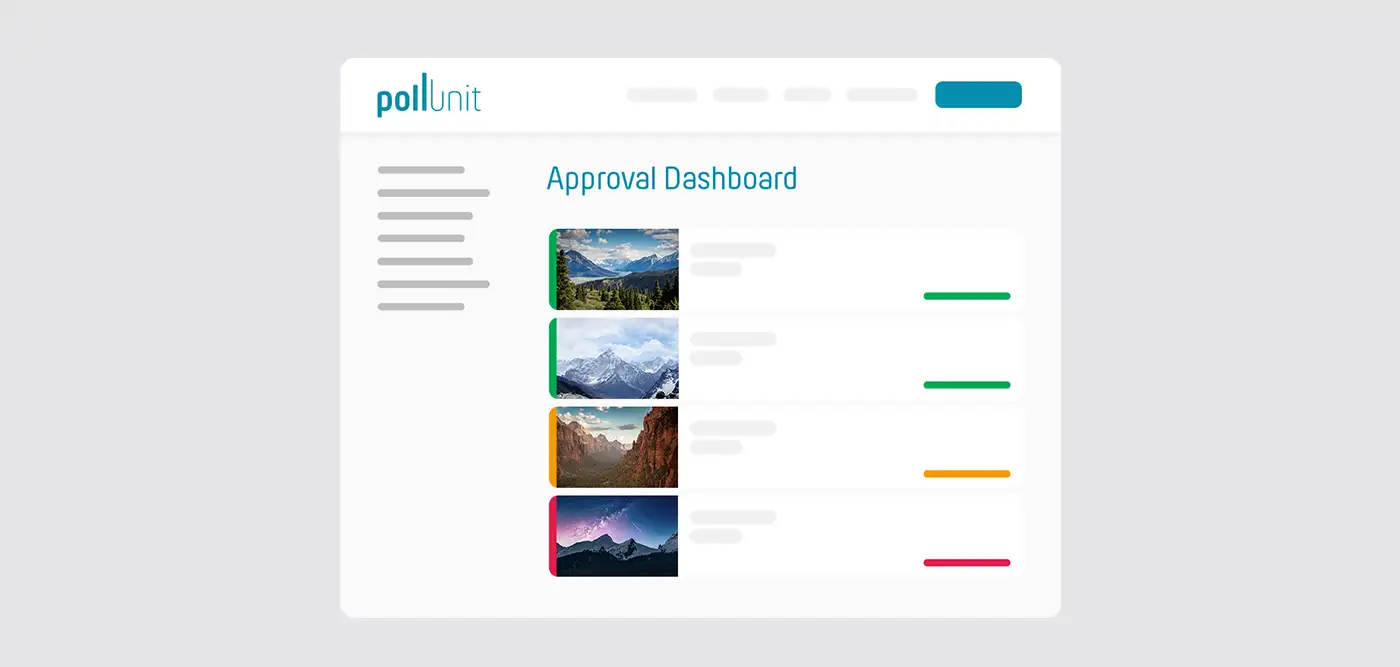
Tvůrci / předkladatelé musí uvést jména
Tvůrci / zadavatelé musí zadat své jméno. Pokud tuto možnost nezaškrtnete, jména se všem skryjí.
Musí být uveden popis
Pro odeslání obrázku je nutné zadat popis. Popisy musí být aktivovány v kroku 1. Tato možnost je k dispozici pouze ve fotografických soutěžích.
Žádost o potvrzení e-mailem (double opt-in)
Za účelem potvrzení zadaných informací je požadována také e-mailová adresa uživatele. Uživateli je zaslán e-mail s žádostí o potvrzení těchto informací.
Toho lze využít například k získání souhlasu uživatele se zasíláním marketingových e-mailů. Potvrzením těchto informací e-mailem je tento krok rovněž v souladu s předpisy o ochraně osobních údajů.
Vyžádání dalších informací od tvůrců možností/ideí/obrázků/sloupců
Vyžádejte si jakékoli informace, například e-mailovou adresu, informace o autorských právech, umělce atd. Uživatelé mohou přidávat možnosti až po zadání informací.
Pokud vyberete možnost "Uživatelé musí své informace potvrdit", nemusíte zde vytvářet další pole pro e-mail.
Informace jsou viditelné pouze pro správce vaší PollUnit.
Veřejné pole
Pokud je pole označeno jako veřejné, jsou záznamy viditelné pro všechny návštěvníky.
Povinné pole
Pokud je některé pole označeno jako povinné, musí jej účastníci vyplnit.
Změna polí během běhu
Stávající účastníci nemusí vyplňovat nová povinná pole. Vymazaná pole již nebudou do hodnocení zahrnuta.
Shromažďování parametrů URL
Připojením parametrů URL k odkazu PollUnit lze do PollUnit přenášet data a sledovat účastníky. K účastníkům můžete uložit libovolné páry klíč-hodnota. Tato data pak lze načíst při vyhodnocování i exportu. Můžete například připojit jedinečný identifikátor nebo e-mailovou adresu a sledovat, kteří uživatelé odpověděli, kdo hlasoval nebo kdo zadal možnosti.
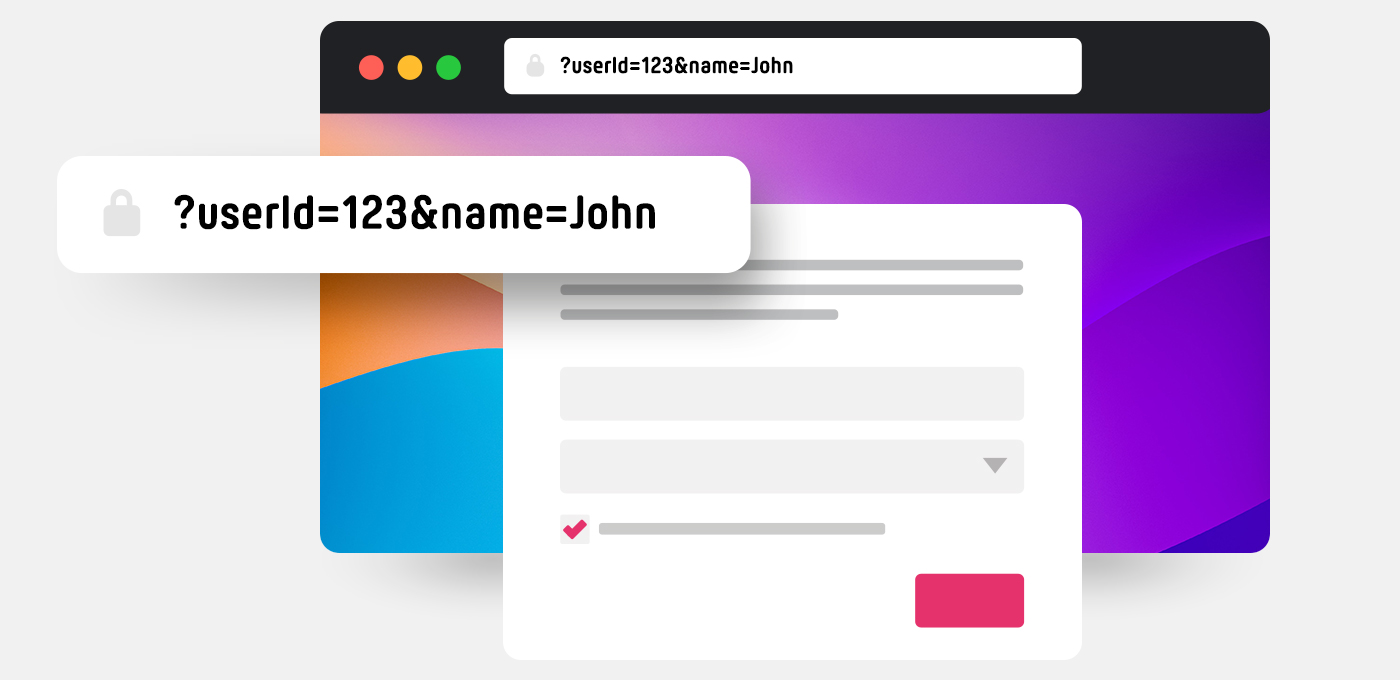
Parametry s hodnotami
Ke svému odkazu PollUnit můžete připojit libovolné dvojice klíč-hodnota, například ID, e-mailovou adresu nebo externí identifikátory.
Jak přidat parametry URL?
Na konec adresy URL služby PollUnit můžete připojit dvojice klíč-hodnota ve formátu ?key1=value1&key2=value2. Symbol "?" označuje začátek řetězce dotazu URL. Každý následující parametr je oddělen symbolem "&".
Pokud chcete uložit ID "123" a e-mail "some@email.com" účastníka v PollUnit "https://pollunit.com/polls/abcdefg", musíte parametry doplnit takto: https://pollunit.com/polls/abcdefg?id=123&email=some@email.com.
Nezapomeňte přidat "id" a "e-mail" do seznamu povolených položek v pokročilém kroku.
Citlivé údaje
Do parametrů URL nezadávejte žádné citlivé údaje. Adresy URL mohou být snadno přečteny a zachyceny jinými osobami. Například pokud uživatelé neodstraní historii prohlížení.
Používejte pouze klíče a hodnoty bezpečné pro URL
Pro klíče a hodnoty můžete používat všechny alfanumerické znaky a také znaky "-" a "_" (A-Z, a-z, 0-9, -, _).
Hodnoty mohou obsahovat i speciální znaky, jako jsou mezery, ampersandy a některá další interpunkční znaménka. Ty je třeba pro použití v adrese URL změnit. Potřebujete kódování bezpečné pro URL, známé také jako procentuální kódování.
Například mezera se kóduje jako %20, symbol "&" jako %26. Pokud chcete uložit uživatelské jméno "John Doe", musíte připojit ?user_name=John%20Doe.
Předávání parametrů URL
Pokud je tato možnost aktivována, budou parametry URL, které odešlete, připojeny také k tlačítkům na stránkách s poděkováním (pokud jsou nakonfigurovány). To umožňuje sledovat celý proces účasti.
Hlasujte jednou denně
Umožňuje účastníkům hlasovat jednou denně. Pokud již účastník v jednom dni hlasoval, nemůže hlasovat znovu.
Uživatelsky definovaná adresa URL PollUnit
Např. pollunit.com/polls/MEINE-ABSTIMMUNG
Povolené znaky
A-Z, a-z, 0-9, - a _
Omezení hlasování
Zabezpečte své hlasy různými opatřeními, abyste zabránili vícenásobnému hlasování.
Povolení vícenásobného použití jednoho zařízení
Zobrazí tlačítko v hlasování, které lze použít k zahájení nové účasti pod jiným jménem po ukončení účasti.
Povolit pouze jednu účast
Nastavením souboru cookie po hlasování nemůže ze stejného prohlížeče hlasovat žádný jiný účastník. Pozor! Soubory cookie lze snadno vymazat. Tato možnost proto nabízí pouze velmi nízkou úroveň zabezpečení.
Kontrola zabezpečení IP
Po ukončení hlasování bude IP adresa účastníka zablokována pro další hlasování. Pozor! V mnoha firmách a na univerzitách mají zaměstnanci stejnou IP adresu, což znamená, že hlasovat může pouze jeden z nich. S IP adresou lze také manipulovat. Tato možnost proto nabízí pouze nízkou úroveň zabezpečení.
Vyžaduje se účet PollUnit
Pokud je vybrána možnost "Vyžadovat účet PollUnit", mohou se hlasování účastnit pouze uživatelé, kteří mají účet PollUnit.
Pozvánka je nutná
Pokud je vybrána možnost "Pozvánka nutná", mohou se hlasování účastnit pouze uživatelé, kterým byla zaslána pozvánka. Při této možnosti není nutné vytvářet účet PollUnit. Odkazy na pozvánky může PollUnit automaticky zasílat na zadané e-mailové adresy. Lze je však také odeslat ručně, takže je lze sdílet například prostřednictvím aplikace WhatsApp nebo jiných messengerů.
Externí poskytovatel ověřování
Je možné povolit přístup pouze uživatelským účtům, které byly ověřeny externím poskytovatelem, jako je Facebook, Google nebo vlastním řešením SSO. Účastnit se mohou například pouze účastníci z vaší vlastní společnosti.
Google, Facebook a Github
Účastníci se mohou přihlásit pomocí svého účtu na Googlu, Facebooku nebo Githubu, aniž by museli zadávat samostatné přihlašovací údaje. Identita účastníků je ověřena prostřednictvím procesu ověřování pomocí služby Google, Facebook nebo Github. To ztěžuje jednotlivcům vytvoření více účtů a umožňuje tak vícenásobnou účast.
Povolení přístupu pouze pomocí SSO organizace
Pokud vytvoříte jednotku PollUnit v rámci organizace, která nakonfigurovala poskytovatele SSO, můžete povolit přístup pouze uživatelům, kteří jsou ověřeni prostřednictvím tohoto poskytovatele.
Žádost o potvrzení e-mailem
Pokud je vyžadováno potvrzení e-mailem, jsou účastníci vyzváni k zadání své e-mailové adresy. PollUnit poté zašle e-mail s potvrzovacím odkazem. Účast je možná až po potvrzení.
Povolit všechny domény
Účastníci mohou zadat libovolnou e-mailovou adresu. Pokud má účastník přístup k několika e-mailovým adresám, může teoreticky vytvořit jeden příspěvek na každou e-mailovou adresu.
Povolit pouze určité domény
Účastníci musí používat e-mailovou adresu z jedné z autorizovaných domén, což může výrazně zvýšit bezpečnost. Pokud je například použita doména my-domain.com, lze zadávat pouze e-mailové adresy končící na @my-domain.com. Tím lze zajistit, že se soutěže budou moci zúčastnit pouze lidé z vaší společnosti.
Je vyžadována pozvánka a účet PollUnit
Pokud je vybrána možnost "Pozvánka a účet PollUnit vyžadovány", mohou se hlasování účastnit pouze uživatelé, kterým byla zaslána pozvánka. (K tomu musí mít uživatelé účet PollUnit nebo si jej musí vytvořit, když obdrží pozvánku).
Režim poroty
V režimu poroty je k hlasování nutná pozvánka. Na rozdíl od veřejného režimu nejsou účastníci v režimu poroty informováni o tom, že k hlasování je nutná pozvánka.
Omezení se vztahuje také na návštěvníky / přispěvatele
Při použití možnosti "Použít omezení i pro návštěvníky / přispěvatele" mohou uživatelé přistupovat k jednotce PollUnit pouze s vybraným nastavením zabezpečení. V opačném případě se omezení přístupu vztahuje pouze na voliče.
Soukromé "Skrýt hlasy"
V neveřejném PollUnit s skrytým hlasováním nemohou účastníci vidět, jak hlasovali ostatní účastníci. Administrátoři však mohou kdykoli vidět výsledek.
Skrýt podání
V PollUnit s skrytými příspěvky mohou účastníci vidět pouze své vlastní příspěvky. Ideální, pokud chcete pomocí PollUnit shromažďovat pouze obsah nebo soubory. Správci však mohou podání kdykoli vidět. Po spuštění ankety se toto nastavení deaktivuje, tj. podání pak již nejsou skrytá.
Veřejné hlasování
Mějte prosím na paměti, že „Skryté příspěvky“ a „Veřejné hlasování“ nelze aktivovat současně. Jakmile se použije funkce „Zahájit hlasování“, skrytí se automaticky deaktivuje a všechny příspěvky se stanou pro hlasující viditelnými.
Hlasování poroty
V režimu poroty lze příspěvky skrýt před veřejností i ostatními účastníky. Pozvaní porotci však mohou všechny příspěvky vidět a hodnotit.
Nezveřejňovat výsledky
Výsledky lze skrýt, ale osoba, která je vytvořila, je může kdykoli vidět. Po zveřejnění výsledků si je mohou prohlédnout i účastníci. Tuto možnost lze také upravit pouze při zavírání/ukončování PollUnit.
Mějte na paměti, že při dotazování na osobní údaje jsou tyto údaje také zveřejněny.
Skrýt cenu za nejlepší volbu
Obvykle je při hlasování zvýrazněna nejlepší volba. Tuto funkci můžete deaktivovat, aby účastníci nebyli ovlivňováni.
Soukromé "Skrýt voliče"
V neveřejné jednotce PollUnit s skrytými voliči účastníci nevidí voliče. I po uzavření ankety zůstávají hlasující skrytí. Tvůrce však může kdykoli vidět výsledek.
Omezené hodnocení
Skryté voliče jednotky PollUnit může při vyhodnocování zobrazit pouze její tvůrce.
Protokol o omezené činnosti
Pokud jsou hlasující skryti, jejich hlasy se nezobrazí v protokolu aktivit.
Jméno umělce:in hide
Skryje jméno umělce v odkazu na účast. Jméno je viditelné v odkazu správce a v hodnocení.
Skrytí názvu poskytovatele nápadu
Skryje název poskytovatele nápadu v odkazu na účast. Jméno je viditelné v odkazu správce a v hodnocení.
Skrýt jméno odesílající osoby
Skryje jméno osoby, která zadává záznam, v odkazu na záznam. Jméno je viditelné v odkazu správce a v hodnocení.
Skrytí jména editující osoby
Jméno osoby, která tabulku upravuje, je skryto v odkazu na účast. Jméno je viditelné v odkazu správce a v hodnocení.
Skrýt značky
Skryje všechny značky před účastníky. Značky vidí pouze administrátoři. Pomocí tagů můžete označit například možnosti.
Možnosti / Obrázky / Náhodné řazení sloupců
Abyste eliminovali zkreslení nebo zfalšování v důsledku pořadí možností / obrázků / sloupců vašeho PollUnit, můžete je pro každého uživatele vypsat v jiném pořadí.
Hlasovat lze pouze pro jednu možnost
Účastníci se musí rozhodnout. Pokud odevzdají další hlas, předchozí hlas je vyřazen. Pokud existuje více kategorií podání, platí toto pravidlo pro každou kategorii, tj. v každé kategorii lze udělit jeden hlas.
Je nutné hlasovat pro všechny možnosti
Když je toto nastavení aktivní, hlasy se započítají jako platné teprve poté, co hlasující osoba odevzdá hlas pro všechny dostupné možnosti. Do pořadí a výpočtu bodů se zahrnou pouze platné hlasy.
Pokud budou později přidány další možnosti, hlasy, které již byly označeny jako platné, zůstanou nadále platné. Toto nastavení by se proto mělo používat nejlépe až po ukončení procesu přihlašování návrhů, když již nebudou přibývat žádné nové možnosti.
Neplatné nebo neúplné hlasy se do vyhodnocení nezahrnují. Pro administrátory však zůstávají viditelné v oblasti vyhodnocení i v exportech.
Přidejte kontaktní údaje a potisk
Pokud není zadáno, použije se jméno tvůrce. Toto jméno se zobrazuje v záhlaví a v e-mailech vašeho PollUnit. Pokud zadáte otisk, odkaz se automaticky zobrazí na konci vašeho PollUnit.
Pokud zadáte své kontaktní údaje, zobrazí se účastníkům. Ti tak mají možnost vás v případě dotazů přímo kontaktovat.
Přidat podmínky účasti
Pokud je zadána podmínka účasti, na konci PollUnit se automaticky zobrazí odkaz. Pokud je aktivována funkce opt-in, musí uživatel před účastí potvrdit podmínky účasti zaškrtnutím políčka. Podmínky účasti lze zobrazit prostřednictvím odkazu vedle zaškrtávacího políčka.
Přidání oznámení o ochraně údajů
Pokud zadáte oznámení o ochraně údajů, na konci vašeho PollUnit se automaticky zobrazí odkaz. Pokud je aktivována funkce opt-in, musí uživatel před účastí potvrdit oznámení o ochraně údajů zaškrtnutím políčka. Oznámení o ochraně údajů lze zobrazit prostřednictvím odkazu vedle zaškrtávacího políčka.
Značky SEO a sociálních médií
Pomocí SEO a sociálních meta tagů můžete definovat, jak se vaše sdílená jednotka PollUnit zobrazí v newsfeedu na Facebooku, Twitteru, Slacku a dalších. Pro každý PollUnit můžete definovat název a popis. Lze také nahrát titulní obrázek.
Doporučená velikost titulního obrázku je 1200px x 630px. Název by neměl přesáhnout 40 znaků a popis 300 znaků.
Můžete také aktivovat indexování pro vyhledávače. Ve výchozím nastavení je indexování deaktivováno. Jeho aktivací se odkaz na účast vaší PollUnit přenese do Googlu a metaznačka "Robots" se nastaví na "indexovat, sledovat". Kdy a zda bude stránka indexována, závisí na vyhledávači.
Stránka s poděkováním pro voliče
Definujte závěrečnou stránku s nadpisem, obsahem a odkazem na vlastní webové stránky.
Stránka s poděkováním pro odesílatele
Poté, co účastník odešle možnosti, obrázky, soubory nebo nápady, zobrazí se děkovná stránka s vašimi texty a odkazy.
Limit na možnost
Určete, kolik účastníků může hlasovat pro stejnou možnost. Typ limitu můžete změnit pouze v případě, že ještě nebylo hlasováno.
Bez omezení
Pro každou možnost může hlasovat libovolný počet účastníků.
Globální limit
Zvolený limit popisuje, kolikrát lze každou možnost vybrat. Každá možnost má stejný limit.
Individuální limit
Pro každou možnost lze definovat samostatný limit.
Ochrana heslem
Chraňte svou jednotku PollUnit! Zúčastnit se mohou pouze ti, kteří znají heslo a vidí výsledek.
Bílá značka
Odstraní značku PollUnit
Odstraňuje se následující
V odkazu na účast odstraňte "powered by" ve vložených PollUnits a položkách nabídky, jako jsou ceny, nápověda, tlačítko "Create PollUnit" a zápatí. Logo PollUnit lze nahradit v kroku "Design".
Skrýt registraci PollUnit před účastníky
Pokud je registrace PollUnit pro účastníky skrytá, mohou se návštěvníci vaší PollUnit účastnit pouze jako hosté. Funkce, pro které je vyžadován účet PollUnit, již nelze používat.
Kroky a typy průzkumu
PollUnit typu "Poll" umožňuje vytvořit vícekrokový dotazník. K dispozici jsou různé typy kroků, z nichž každý nabízí různé funkce.
Informace o dotazu
K vyžádání jednoduchých údajů můžete použít standardní formulářová pole, jako jsou textová a výběrová pole.
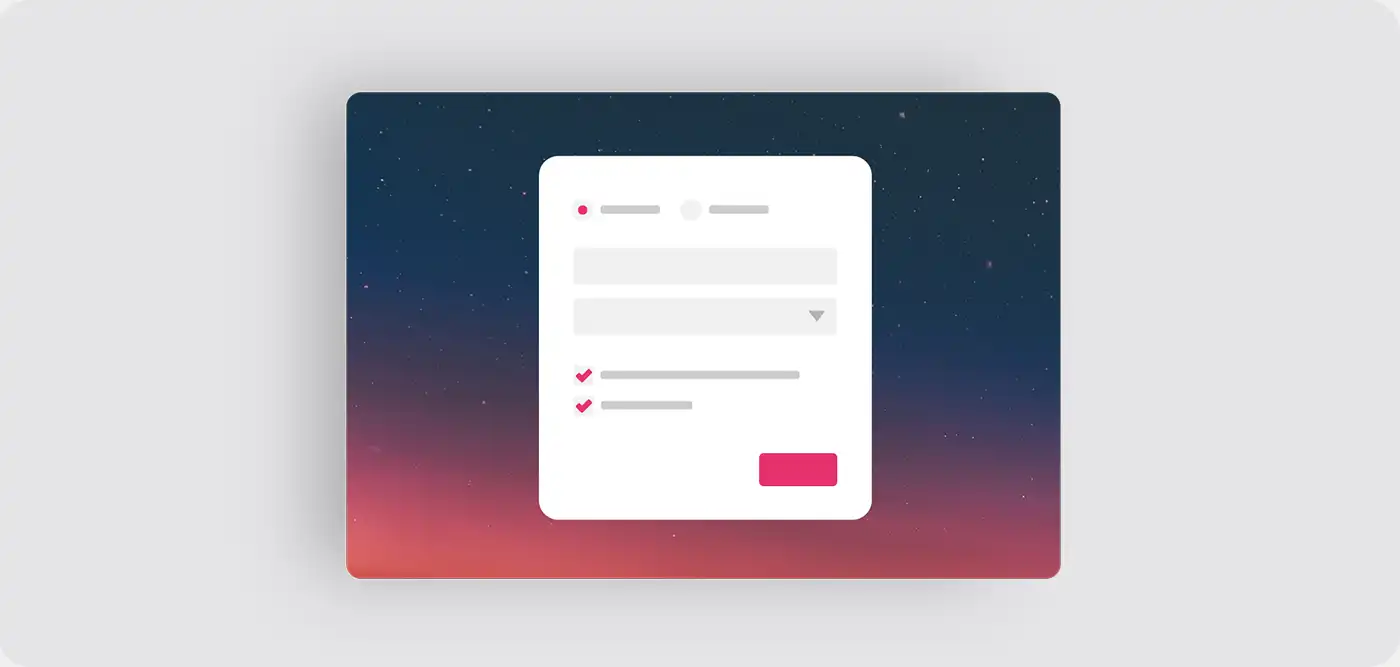
Text
Vytvoří textové pole pro krátké textové položky, jako je jméno, pole s adresou, telefonní číslo atd.
Povinné pole
Může být označeno jako povinné pole a musí být vyplněno, aby bylo možné pokračovat k dalšímu kroku.
Popis
Pokud je zadán popis, zobrazí se pod polem.
Textová oblast (víceřádková)
Vytvoří textové pole s několika řádky pro zadávání dlouhého textu.
Povinné pole
Může být označeno jako povinné pole a musí být vyplněno, aby bylo možné pokračovat k dalšímu kroku.
Popis
Pokud je zadán popis, zobrazí se pod polem.
Zaškrtávací políčko
Zaškrtávací políčko je malý rámeček, který lze vybrat nebo zrušit výběr kliknutím na něj. Lze také vytvořit několik zaškrtávacích políček za sebou.
Povinné pole
Pokud chcete přejít k dalšímu kroku, musíte zaškrtnout políčko označené jako povinné.
Popis
Pokud je zadán popis, zobrazí se pod zaškrtávacím políčkem.
Multiple Choice (výběr z více možností)
Vytvoří několik zaškrtávacích políček pro vícenásobný výběr se záhlavím. Lze použít pro metodu výběru odpovědi. Tato technika umožňuje uživatelům vybrat několik předem formulovaných odpovědí na otázku. Nelze označit jako povinné pole.
Povinné pole
Může být označeno jako povinné pole. Pak musí být zaškrtnuto alespoň jedno políčko.
Popis
Pokud je zadán popis, zobrazí se pod zaškrtávacím políčkem.
Rádiová tlačítka (jeden výběr)
Vytvoří více polí s jedním výběrem a záhlavím. Jedna možnost volby je typ otázky, u které mohou účastníci vybrat pouze jednu možnost odpovědi z několika možností.
Povinné pole
Může být označeno jako povinné pole. V takovém případě je třeba vybrat možnost.
Popis
Pokud je zadán popis, zobrazí se pod nadpisem, ale nad možnostmi.
Rozbalovací seznam vyberte
Vytvoří pole, ve kterém můžete vybrat ze seznamu možností.
Povinné pole
Může být označeno jako povinné pole. V takovém případě je třeba vybrat možnost.
Popis
Pokud je zadán popis, zobrazí se pod polem.
datum
Vytvoří pole s datem, do kterého mohou uživatelé zadat datum nebo vybrat datum z kalendáře.
Povinné pole
Může být označeno jako povinné pole a musí být vyplněno, aby bylo možné pokračovat k dalšímu kroku.
Popis
Pokud je zadán popis, zobrazí se pod polem.
Datum s časem
Vytvoří pole s datem, do kterého mohou uživatelé zadat datum a čas nebo je vybrat z kalendáře.
Povinné pole
Může být označeno jako povinné pole a musí být vyplněno, aby bylo možné pokračovat k dalšímu kroku.
Popis
Pokud je zadán popis, zobrazí se pod polem.
Nahrávání souborů
Vytvoří výběrové pole, ve kterém lze vybrat a nahrát soubor.
Povinné pole
Může být označeno jako povinné pole a musí být vyplněno, aby bylo možné pokračovat k dalšímu kroku.
Popis
Pokud je zadán popis, zobrazí se pod polem.
Vytvoří textové pole, do kterého lze zadat e-mailovou adresu.
Povinné pole
Může být označeno jako povinné pole a musí být vyplněno, aby bylo možné pokračovat k dalšímu kroku.
Popis
Pokud je zadán popis, zobrazí se pod polem.
Číslo
Vytvoří textové pole, do kterého lze zadávat čísla. Toto pole je vhodné pro všechny typy čísel, která jsou vyjádřena v celých číslech. Toto pole není vhodné pro telefonní čísla.
Povinné pole
Může být označeno jako povinné pole a musí být vyplněno, aby bylo možné pokračovat k dalšímu kroku.
Popis
Pokud je zadán popis, zobrazí se pod polem.
Plovoucí číslo
Vytvoří textové pole, do kterého lze zadávat čísla oddělená čárkou a celá čísla.
Povinné pole
Může být označeno jako povinné pole a musí být vyplněno, aby bylo možné pokračovat k dalšímu kroku.
Popis
Pokud je zadán popis, zobrazí se pod polem.
ADRESA URL
Vytvoří textové pole, do kterého lze zadat adresu URL, například https://pollunit.com.
Povinné pole
Může být označeno jako povinné pole a musí být vyplněno, aby bylo možné pokračovat k dalšímu kroku.
Popis
Pokud je zadán popis, zobrazí se pod polem.
Informujte účastníky
Tento krok slouží pouze k informování účastníků volným textem.
Odeslat hodnocení
Položíte otázku nebo ukážete obrázek a necháte uživatele, aby ho ohodnotili. Vyberte si z různých typů hlasu.
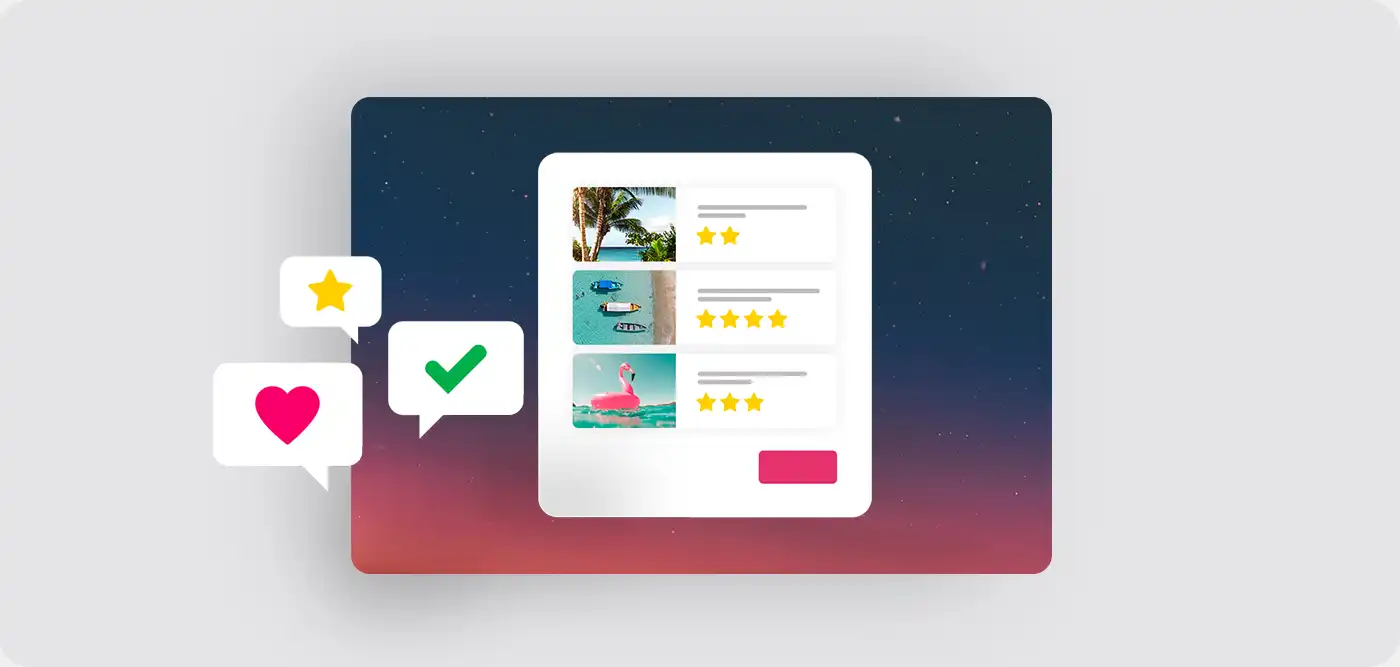
Hlasování v matici / měřítku
Vytvořte matici / stupnici a položte několik otázek. Vaši účastníci mohou u každé otázky provést výběr.
Vybrat polohu
Účastníci mohou na mapě vybrat místo.
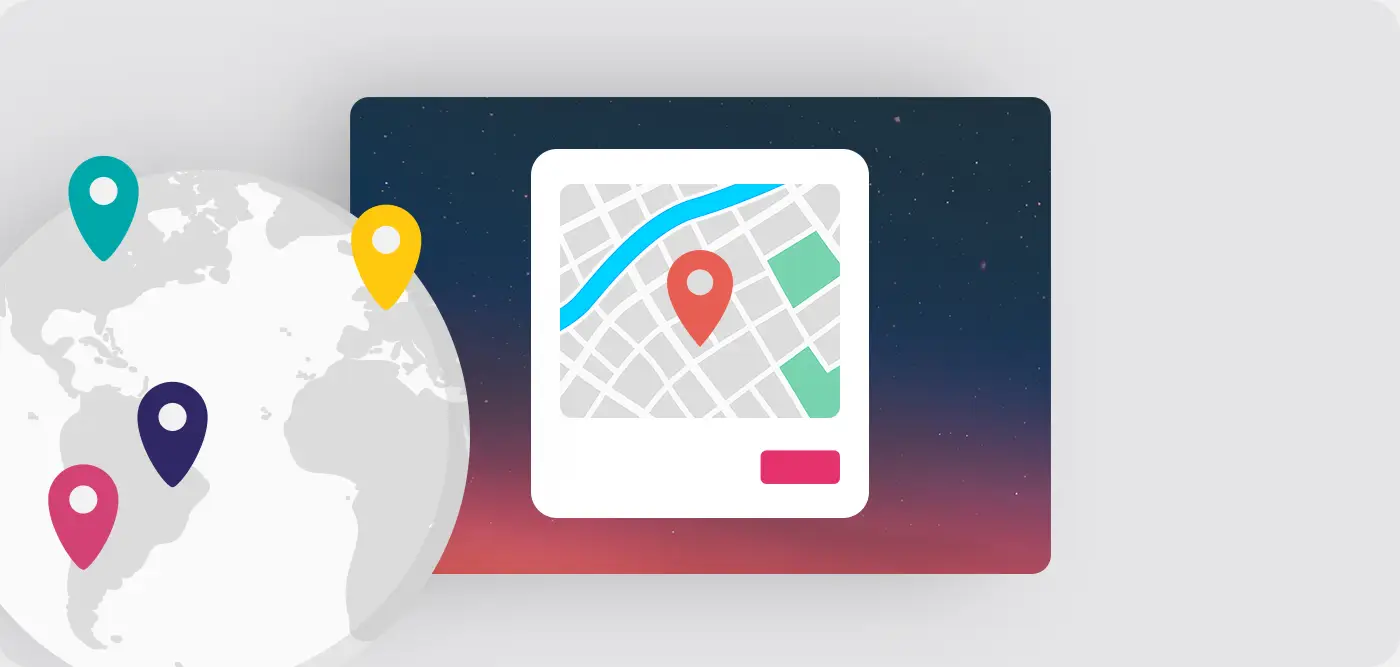
Bod
Účastníci mohou označit jeden bod.
Trasa
Účastníci mohou nakreslit linii z několika bodů.
Plocha
Účastníci mohou označit oblast složenou z více bodů.
Kruhová plocha
Účastníci mohou označit oblast pomocí kruhu.
Obdélníková plocha
Účastníci mohou označit oblast pomocí obdélníku.
Nechte si ji nakreslit
Položte otázku nebo úkol a nechte účastníky nakreslit obrázek.
Nastavení kroku průzkumu
Účastníci musí hlasovat
V základním nastavení kroků průzkumu typu „Hodnocení“ a „Matice“ je výběr nebo hodnocení volitelné. Pokud ale aktivujete možnost „Účastníci musí hlasovat“, stane se výběr či hodnocení povinným.
Krok hodnocení
V kroku typu „Hodnocení“ nemusí účastníci ve výchozím stavu žádnou možnost hodnotit ani pro ni hlasovat a mohou krok přeskočit. Pokud aktivujete „Účastníci musí hlasovat“, stane se krok povinným. U jednoduchých hodnocení srdcem, palcem nahoru, zaškrtávacím políčkem nebo superlativem stačí ohodnotit nebo vybrat jednu možnost. U víceúrovňových hodnocení pomocí hvězdiček, bodů nebo škál musí být ohodnocena každá možnost.
Maticový krok
Ve výchozím nastavení mají tvrzení v maticovém kroku přednastavenou hodnotu. Účastníci ji mohou převzít nebo změnit. Pokud ale aktivujete možnost „Účastníci musí hlasovat“, přednastavení se odstraní a účastníci musí u každého tvrzení aktivně zvolit odpověď.
Krok kreslení/podepisování
Účastníci musí něco nakreslit. Prázdný list nelze odeslat.
Krok pro označení míst, ploch a tras
Účastníci musí označit alespoň jeden bod nebo plochu.
Doplňky
Pomocí doplňků můžete do možností přidat další pole. Chcete-li aktivovat doplňky, musíte zaškrtnout požadovaný doplněk v nastavení schématu v kroku 1 průvodce (PollUnit). Tato pole jsou viditelná pro všechny návštěvníky.
Podtitul
Po aktivaci lze do možností jednotky PollUnit přidat volný text.
Popis
Po aktivaci lze k možnostem/obrázkům přidat text (víceřádkový). Přidání popisu je možné pouze prostřednictvím editačních funkcí v kontextové nabídce možnosti nebo při vytváření možnosti v PollUnit (nikoli však v průvodci).
Odkaz
Po aktivaci lze do možností jednotky PollUnit přidat odkaz. Odkazy se skládají z adresy URL a názvu.
Připojení souboru
Po aktivaci lze do možností jednotky PollUnit přidat přílohu souboru. Souborová příloha se skládá ze souboru a názvu.
Admin
Jako správce máte k dispozici kromě úprav jednotek PollUnits také další funkce pro správu online skupinových rozhodnutí.
Zavřít PollUnit
Pokud svou jednotku PollUnit zavřete, nemůžete se již dále účastnit. Při zavírání můžete provést různá nastavení viditelnosti a upozornění. Chcete-li svůj PollUnit zavřít, musíte jej navštívit prostřednictvím odkazu správce.
Odstranění obsahu
Chcete-li odstranit obsah, jako jsou možnosti hlasování, obrázky nebo sloupce, navštivte odkaz správce vaší PollUnit a klikněte na kontextovou nabídku (tři tečky) příslušného obsahu a vyberte možnost "Odstranit".
Smazat komentáře
Jako správce můžete také mazat komentáře ostatních účastníků. Chcete-li komentář smazat, navštivte odkaz správce své jednotky PollUnit a klikněte na ikonu koše u příslušného komentáře.
Tuto funkci jsme zavedli, abychom majitelům PollUnit umožnili mazat nevhodné nebo urážlivé komentáře. Aby bylo skupinové rozhodnutí co nejtransparentnější, uloží se smazání komentáře do protokolu aktivit (historie) vaší PollUnit.
Mazání cizích komentářů je prémiová funkce.
Odstranění hlasů/účastníků
Jako správce můžete účastníky ze své PollUnit odstranit. Chcete-li odstranit účastníka z rozhodnutí skupiny, navštivte odkaz správce vaší PollUnit a klikněte na ikonu koše vedle jména uživatele.
Tuto funkci jsme zavedli, abychom vlastníkům PollUnit umožnili odstraňovat duplicitní a neautorizovaná hlasování. Aby bylo skupinové rozhodování co nejtransparentnější, ukládá se odstranění hlasů do protokolu aktivit (historie) vaší jednotky PollUnit.
Mazání účastníků je prémiová funkce.
Hodnocení
V závislosti na typu PollUnit máte k dispozici různé nástroje pro vyhodnocení.
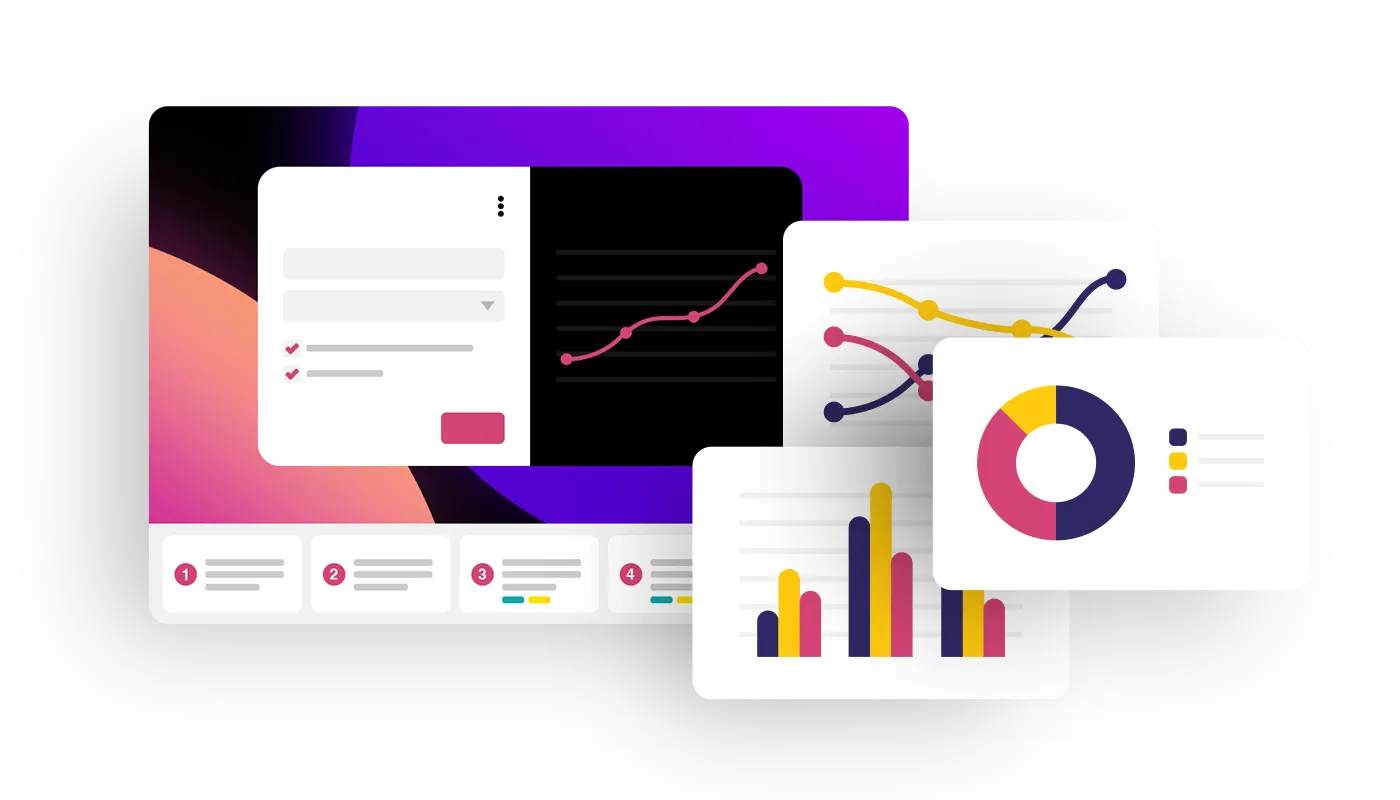
PollUnit Vyhodnotit průzkum
Pokud navštívíte odkaz administrátora vašeho průzkumu, obdržíte souhrnné vyhodnocení všech polí a otázek pro každý krok. V dotazníku se můžete pohybovat pomocí tlačítek "Další" a "Zpět". Kontextová nabídka (tři tečky) vašeho dotazníku vás přenese k dalším údajům analýzy. Zde najdete také údaje všech účastníků.
PollUnit Hlasování Vyhodnotit
Chcete-li přistoupit k vyhodnocení, otevřete kontextovou nabídku jednotky PollUnit a klikněte na možnost Vyhodnocení. Zobrazí se přehled možností a účastníků. Pokud jste použili funkci pozvání, uvidíte také, kteří uživatelé ještě nehlasovali.
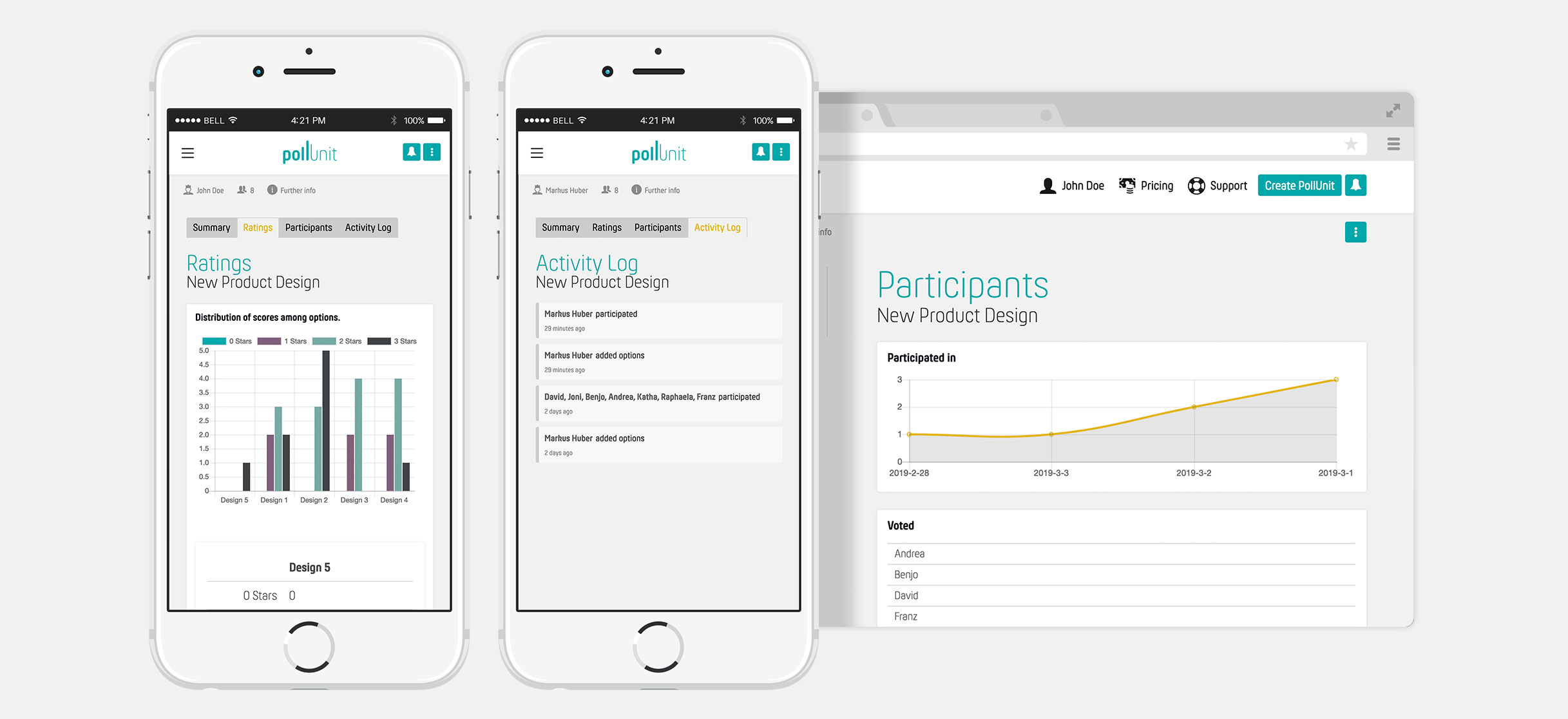
Hodnocení jedné možnosti
Chcete-li získat přehled o jednotlivých možnostech, klikněte na příslušnou možnost v hodnocení v části Možnosti. Zobrazí se seznam účastníků. Získáte tak přehled o tom, kdo pro danou možnost hlasoval a kdo ne.
Export do Excelu a CSV
Jako správce jednotky PollUnit můžete exportovat účastníky a jejich hlasy ve formátu Excel nebo CSV. Tento soubor XLSX nebo CSV můžete otevřít a analyzovat ve zvoleném programu Office (například Open Office, Excel, ...).
Hromadné stahování všech nahraných souborů
Hromadné stahování naleznete prostřednictvím funkce exportu v kontextové nabídce a ve vyhodnocení vašeho PollUnit. Pomocí této funkce můžete stáhnout všechny odeslané nebo nahrané soubory a obrázky jako soubor zip.
Rozšířený název souboru (doporučeno)
Ve většině případů nahrávající nezadají čitelný název. Aby bylo přiřazení jednoznačné, je název souboru automaticky doplněn o dostupná metadata. Formát může obsahovat ID, sub-ID (u série obrázků), jméno odesílatele a titul.
Zachovat původní názvy souborů
Formát názvu souboru obsahuje ID, sub-ID (pokud existuje) a původní název souboru.
Podvodný bot
PollUnit Fraud Bot je umělá inteligence, která pomáhá odhalit podvodné vícenásobné hlasování. Je alternativou k našim anketám, které vyžadují pozvánku nebo jednorázový kód, a nabízí tak nejvyšší úroveň zabezpečení.
Po výpočtu mohou správci zjistit, kteří hlasující jsou podezřelí. Tyto hlasy pak mohou být odstraněny.
Analýza návštěvníků
Analýza návštěvníků umožňuje správcům lépe porozumět chování uživatelů, optimalizovat obsah a uživatelské zkušenosti a cíleně přizpůsobovat marketingové strategie. Návštěvníci jsou všichni lidé, kteří přistupují k jednotce PollUnit, nejen hlasující nebo odesílající účastníci.
Tyto údaje jsou ukládány anonymně a neumožňují vyvozovat žádné závěry o jednotlivých návštěvnících.
Použití zařízení
Využití zařízení ukazuje, jaký typ zařízení návštěvníci používají.
Patří sem stolní počítače, mobilní zařízení a tablety.
Používání prohlížeče
Použití prohlížeče ukazuje, které prohlížeče návštěvníci používají.
Například prohlížeče Chrome, Safari a FireFox.
Použití platformy
Využití platformy ukazuje, jaký operační systém návštěvníci používají.
Například operační systémy Windows, MacOs nebo Android.
Kolektivní operace
Společné akce slouží k výběru několika objektů najednou a použití akce na všechny vybrané prvky.
Archivovat možnosti
Možnosti hlasování můžete archivovat. Poté se již nezobrazují v hlasování a nejsou zohledněny ve vyhodnocení.
Archivované možnosti jsou viditelné pouze ve Vyhodnocení -> Možnosti / Obrázky / Videa / Audiostopy / Nápady a lze je tam obnovit.
Správa / Účet
Jako registrovaný uživatel máte v PollUnit některé výhody, které nemůžeme poskytnout anonymním uživatelům. Po přihlášení uvidíte v hlavní nabídce své jméno. Pod touto položkou nabídky najdete odkazy na své PollUnit, témata, loga a nastavení účtu.
Moje PollUnits
Zde najdete seznam všech jednotek PolUnits, ke kterým máte přístup. Jedná se o PollUnits, které jste vytvořili, ale také o ankety / průzkumy, kterých jste se zúčastnili.
Pro další nastavení otevřete kontextovou nabídku kliknutím na tři tečky u příslušné PollUnit. V této nabídce najdete následující funkce:
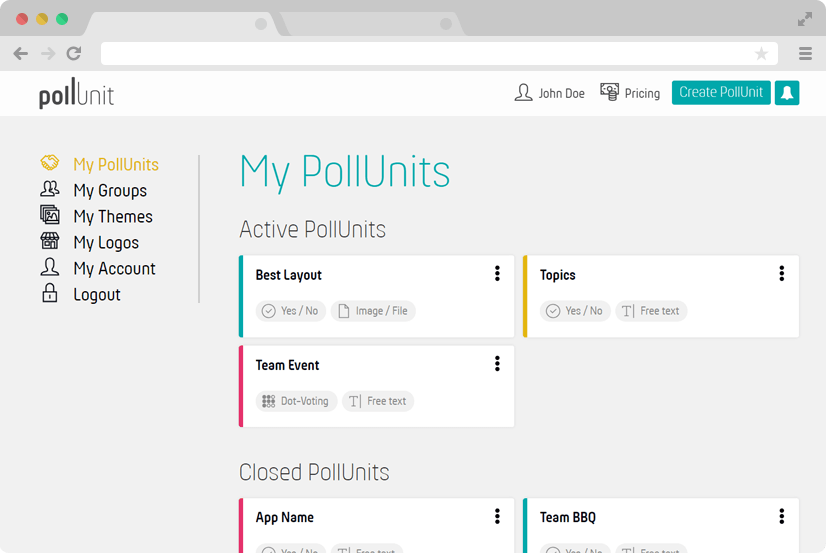
Odkaz na účast
Přístup ke své jednotce PollUnit můžete získat zde.
Odkaz pro správce
Zde můžete přistupovat ke své jednotce PollUnit v režimu správce. To znamená, že zde můžete upravovat základní funkce svého PollUnit. Tento odkaz by měl být sdílen pouze s ostatními správci! Chcete-li sdílet všechny funkce PollUnit, můžete také vytvořit organizaci.
Upravit PollUnit
Odtud můžete vstoupit do průvodce jednotky PollUnit a provést různá nastavení.
Klonování PollUnit
Své jednotky PollUnits můžete klonovat. To znamená, že vaše anketa/poll se všemi možnostmi se zkopíruje do nové PollUnit. Poté jej můžete přizpůsobit a znovu uvolnit k hlasování.
Sdílet
Zde můžete PollUnit sdílet prostřednictvím různých sociálních médií, jako je Facebook, WhatsApp, Twitter atd.
Vložit PollUnit
PollUnit můžete vložit na své webové stránky. Chcete-li to provést, musíte zde sdílet hostitele svých webových stránek. Poskytneme vám také malý kousek kódu, který rychle přenese anketu / průzkum na vaše webové stránky.
Export do Excelu a CSV
Pomocí exportu CSV můžete data z jednotky PollUnit uložit do počítače a například je připravit nebo dále zpracovat v programu Excel.
Zavřít PollUnit
Tím se uzavře vaše jednotka PollUnit. Účast v anketě již není možná. Hlasy účastníků v soukromém PollUnit se poté stanou viditelnými.
Odstranění všech účastí
Tím se odstraní všechny hlasy všech účastníků. To vám umožní vyprázdnit PollUnit. Odstranění účastí se uloží do protokolu aktivit.
Odstranit PollUnit
Vámi vytvořené PollUnits lze smazat zde.
Moje skupiny
Zde můžete vytvářet skupiny a týmy. Skupina se skládá ze seznamu e-mailových adres. Tyto skupiny můžete vybrat v kroku "Pozvánky" a členům skupiny automaticky zasílat pozvánky do vašeho PollUnit. Ideální pro opakované ankety a průzkumy pro vaše přátele, rodinu nebo kolegy.
Skupiny jsou jednou z prémiových funkcí aplikace PollUnit.
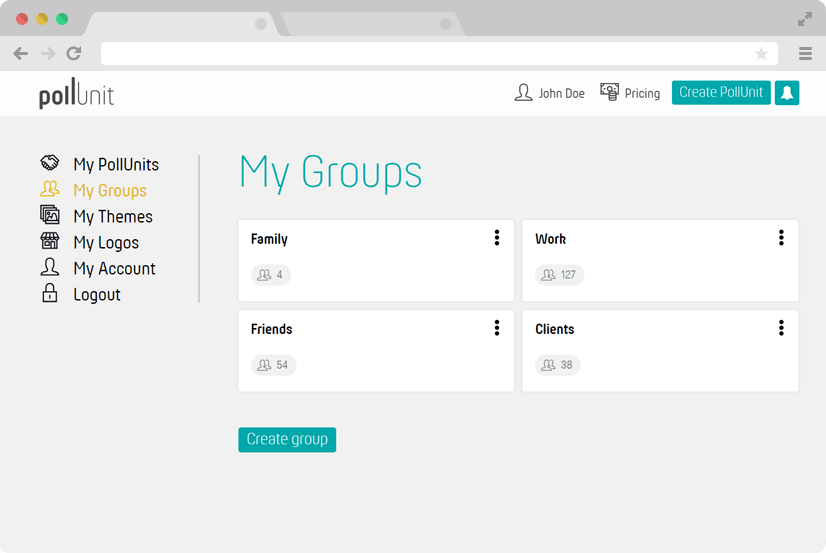
Vytvoření nových skupin
Novou skupinu vytvoříte kliknutím na "Vytvořit novou skupinu". Můžete vytvořit libovolný počet skupin.
Upravit skupiny
V kontextové nabídce můžete upravovat skupiny a přidávat a odebírat adresy.
Odstranění skupin
Skupinu můžete odstranit v kontextové nabídce.
Moje témata
Zde můžete spravovat vlastní motivy. Motiv se skládá z grafiky na pozadí a barevného schématu. Můžete je vybrat při vytváření jednotky PollUnit v kroku 3 (Návrh) průvodce.
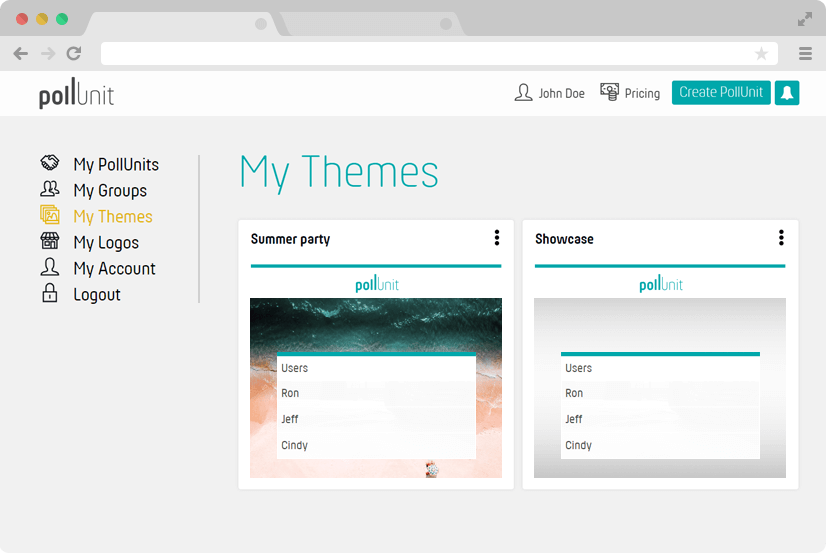
Vytváření nových témat
Kliknutím na možnost "Vytvořit nové téma" si můžete vytvořit vlastní téma.
Upravit téma
Motiv můžete upravit v kontextové nabídce.
Přesun do hlavního tématu
V kontextové nabídce můžete jedno z témat nastavit jako hlavní nebo přední. Všechny nově vytvořené jednotky PollUnits budou inicializovány tímto tématem.
Vlastní CSS
Pomocí vlastních deklarací CSS (Cascading Style Sheet) můžete přepsat styly PollUnit a provést úpravy, které nejsou možné pomocí našich standardních nastavení tématu.
Upozorňujeme, že PollUnit je neustále ve vývoji. Změny zde provedené mohou ztratit platnost v důsledku aktualizací PollUnit.
Odstranit téma
Motiv můžete odstranit v kontextové nabídce.
Moje loga
Zde si můžete vytvořit vlastní loga. Můžete je vybrat při vytváření své PollUnit v kroku 3 (Design) průvodce.
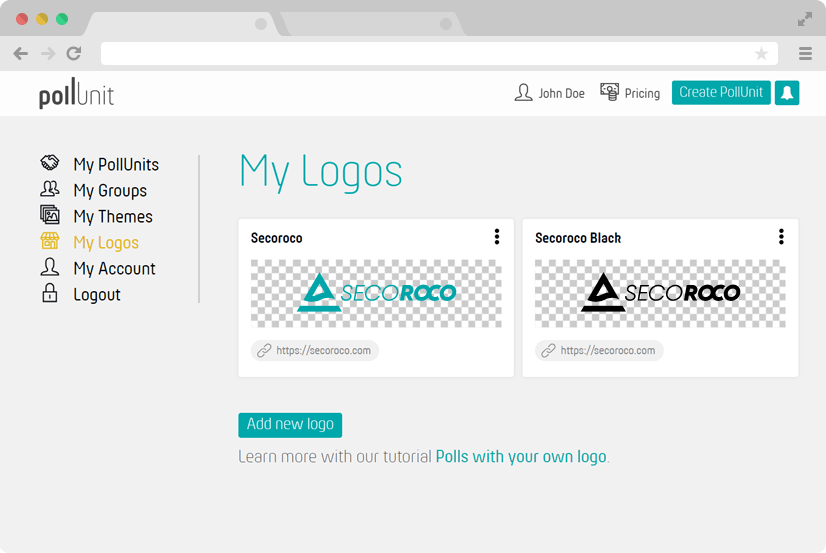
Vytvoření nového loga
Vlastní logo můžete nahrát kliknutím na "Vytvořit nové logo".
Upravit logo
Logo můžete upravit v kontextové nabídce. Kliknutím na Upravit můžete logo znovu nahrát nebo upravit odkaz na své webové stránky.
Vytvoření hlavního loga
V kontextové nabídce můžete jedno z log nastavit jako hlavní nebo přední logo. Všechny nově vytvořené jednotky PollUnits budou inicializovány tímto logem.
Odstranit logo
Logo můžete odstranit v kontextové nabídce.
Moje značky
Zde můžete vytvářet značky. Můžete je přidat do svých PollUnits nebo je označit v možnostech PollUnits. Značky mohou přidělovat pouze správci, ale vidí je všichni účastníci. V kroku "Pokročilé" při vytváření PollUnit můžete tagy před účastníky skrýt.
Můj účet
Zde můžete upravit své osobní údaje, například jméno, e-mail, heslo a jazyk.
Zde můžete svůj účet také smazat. Vymazáním účtu se také vymažou všechny vaše PollUnits, hlasy, témata, loga a nákupy Premium. Toto nelze vrátit zpět.
Moje organizace
Zde můžete definovat organizace a zaměstnance. Členové vaší organizace mohou spravovat poll jednotky organizace. To vám umožní automaticky předávat správu a přístupová práva k anketám a vytvářet, sledovat a analyzovat ankety v týmech.
Počet povolených organizací a zaměstnanců závisí na vašem balíčku PollUnit.
Organizace jsou součástí obchodních funkcí PollUnit.
Peněženky
Od účastníků můžete požadovat účastnický poplatek nebo dar za jejich podání. Vytvořte si vlastní peněženku pro příjem plateb prostřednictvím poskytovatele služeb Stripe.
Synchronizace kalendáře
Ankety schůzek můžete synchronizovat s kalendářem pomocí kanálů ICS. Synchronizaci lze nastavit buď pro jednotlivé ankety PollUnit, pro všechny ankety uživatele, nebo pro všechny ankety organizace.
Ve všech třech případech se vytvoří adresa URL kanálu ICS. Ten můžete použít buď ke stažení souboru, který obsahuje příslušné termíny. Nebo můžete tuto adresu URL použít k trvalé synchronizaci termínů v aplikaci kalendáře.
Upozornění: u většiny aplikací se změny v přehledu schůzek synchronizují se zpožděním.
Průzkumy individuálních schůzek
Chcete-li s kalendářem synchronizovat pouze jednu anketu schůzek, můžete kliknout na "Synchronizace kalendáře" v horní části informačního panelu ankety PollUnit. V otevřeném vyskakovacím okně se zobrazí adresa URL na kanál ICS nebo si můžete stáhnout soubor ics.
Všechny vlastní průzkumy schůzek
Pokud chcete synchronizovat všechny ankety schůzek ve svém účtu s kalendářem, můžete to provést v části "Můj účet".
V části "Synchronizovat mé schůzky" můžete vytvořit kanál pro svůj účet. Tuto adresu URL nikomu nesdělujte, protože soubor kalendáře obsahuje všechny odkazy na vaše ankety schůzek.
Existující kanál ICS můžete resetovat prostřednictvím kontextové nabídky a vygenerovat tak novou adresu URL nebo můžete kanál také odstranit.
Jmenovací průzkumy organizace
Prostřednictvím kanálu ICS můžete také poskytnout všechny ankety o schůzkách organizace. Tento kanál můžete vytvořit pod položkou nabídky "Moje organizace" v příslušné kontextové nabídce.
Existující kanál ICS můžete odstranit nebo resetovat prostřednictvím kontextové nabídky kanálu ICS a vygenerovat tak novou adresu URL.
Jednotné přihlášení
PollUnit nabízí službu Single-Sign-On (SSO) s protokolem SAML, která pomáhá organizacím znovu použít jejich stávající řešení ověřování k ověřování uživatelů v PollUnit.
Organizace SSO slug
"Slig SSO organizace" jednoznačně identifikuje vaši organizaci. Pokud neznáte slug vaší organizace, požádejte o něj správce PollUnit ve vaší společnosti.
Konfigurace jednotného přihlášení v aplikaci PollUnit
Každá organizace v PollUnit může nakonfigurovat vlastní SSO. Za tímto účelem musí organizace zvolit jedinečný identifikátor organizace, takzvaný "slug SSO organizace". Zbytek konfigurace by měl být získán od poskytovatele SSO.
Konfigurace jednotného přihlášení u poskytovatele SSO
Ve zprostředkovateli SSO je třeba nakonfigurovat povolené zpětné adresy URL pro ověřování a odhlašování. Pro ověřování musíte přidat následující:
https://pollunit.com/users/saml/auth?sso=vaše-organizace-také-slug.
a pro odhlášení:
https://pollunit.com/users/saml/idp_sign_out
AuthnContextClassRef
Toto pole může zůstat u většiny poskytovatelů prázdné. Pro Azure AD byste měli zadat následující: urn:oasis:names:tc:SAML:2.0:ac:classes:Password.
Přiřazení atributů
Chcete-li vytvořit uživatele v PollUnit s informacemi poskytnutými poskytovatelem SSO, je třeba tyto informace přiřadit k polím uživatele v PollUnit. Na levé straně jsou atributy uvedeny tak, jak jsou pojmenovány v odpovědi SAML vašeho poskytovatele. Atributy "Name" v poli "AttributeStatement" v odpovědi SAML jsou přesné hodnoty.
Sdílení registračního odkazu SSO
Přihlašování uživatelů můžete usnadnit tím, že jim pošlete přímý odkaz na přihlášení SSO, který vypadá takto:
https://pollunit.com/users/sso?slug=vaše-organizace-sso-slug
Funkce nebyla nalezena?
Potřebujete další pomoc nebo vám chybí funkce, která by vám i ostatním uživatelům pomohla dělat ještě efektivnější rozhodnutí? Neváhejte nás kontaktovat na support@pollunit.com.