Vytvořte své první hlasování
Naučte se snadno vytvořit online hlasování, plánování, prioritizaci nebo skupinové rozhodnutí s PollUnit. PollUnit lze vytvářet s účtem i bez něj. Vaši účastníci mohou hlasovat i jako hosté.
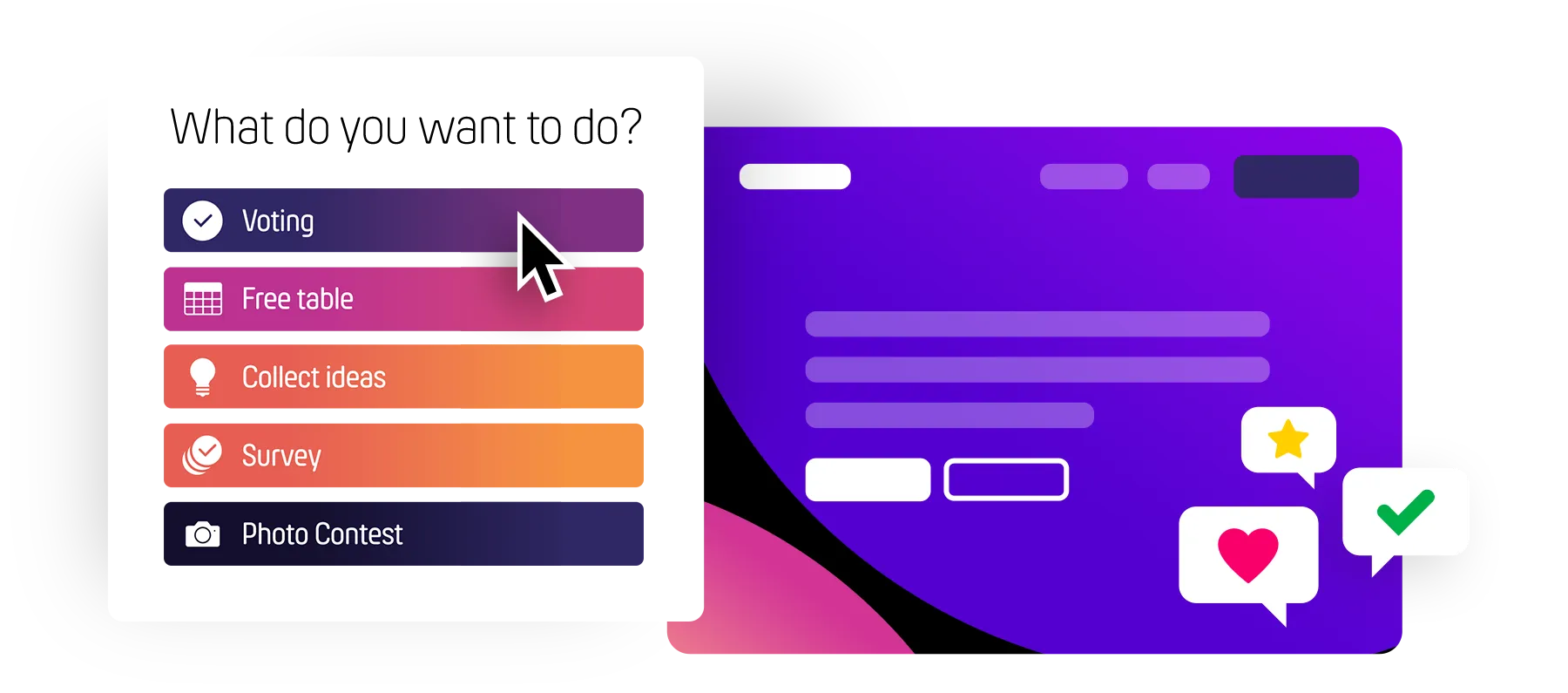
Pro začátek svého prvního hlasování klikněte na tlačítko »Vytvořit PollUnit«. Najdete jej na všech stránkách vpravo nahoře nebo v menu na telefonu, tedy i na této stránce.
Poté si zvolíte, jaký typ PollUnit chcete vytvořit. V tomto návodu vytvoříme hlasování.
Typy PollUnit
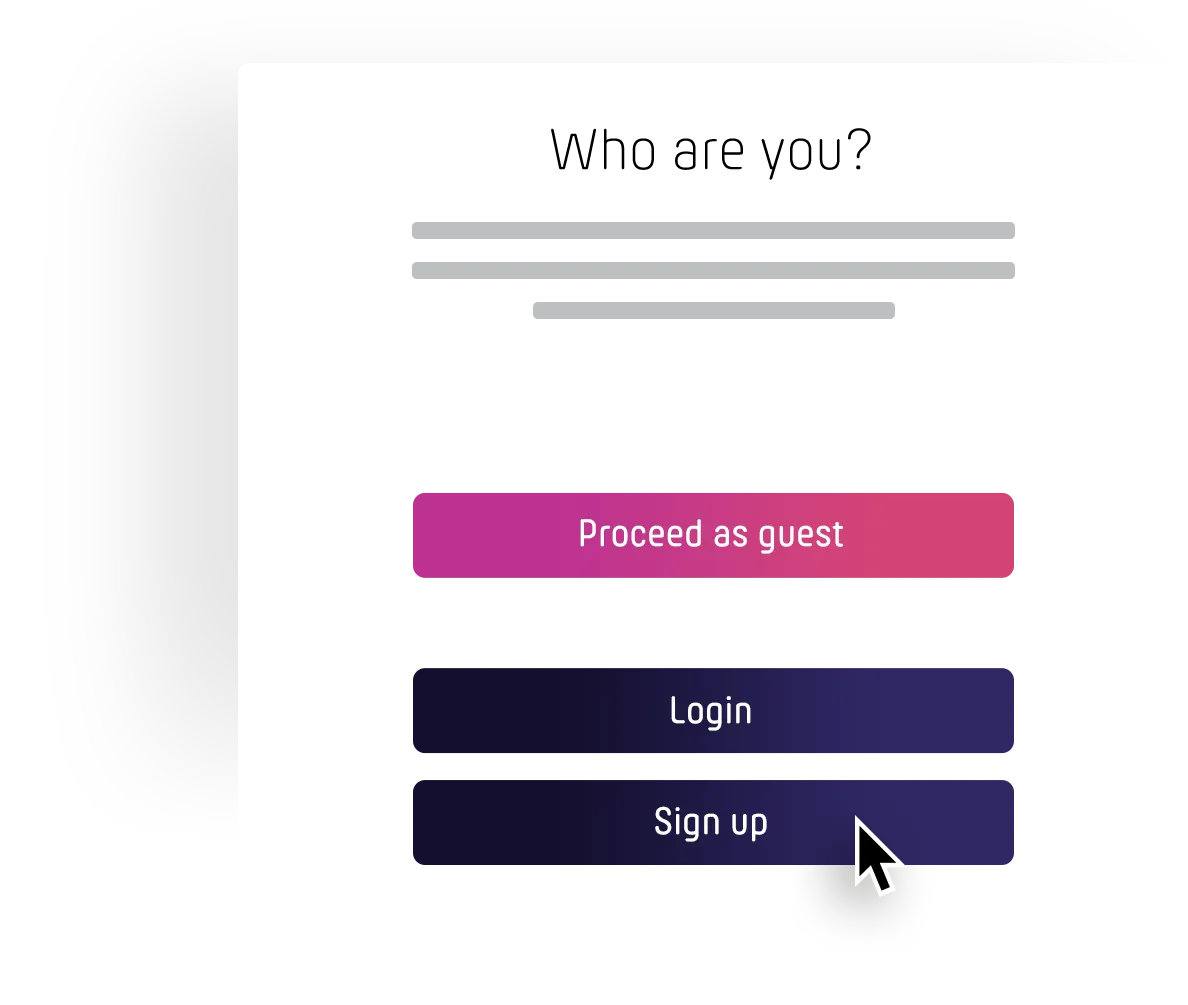
Pokud ještě nejste přihlášeni, budete dotázáni, zda chcete vytvořit PollUnit jako host nebo se přihlásit. Jako host potřebujeme vaše jméno.
Výhody účtu
Jako účastník s bezplatným účtem budete dostávat oznámení o aktivitách svých PollUnits a budete mít možnost měnit a mazat své záznamy z jiných zařízení.
Vytvořte hlasování
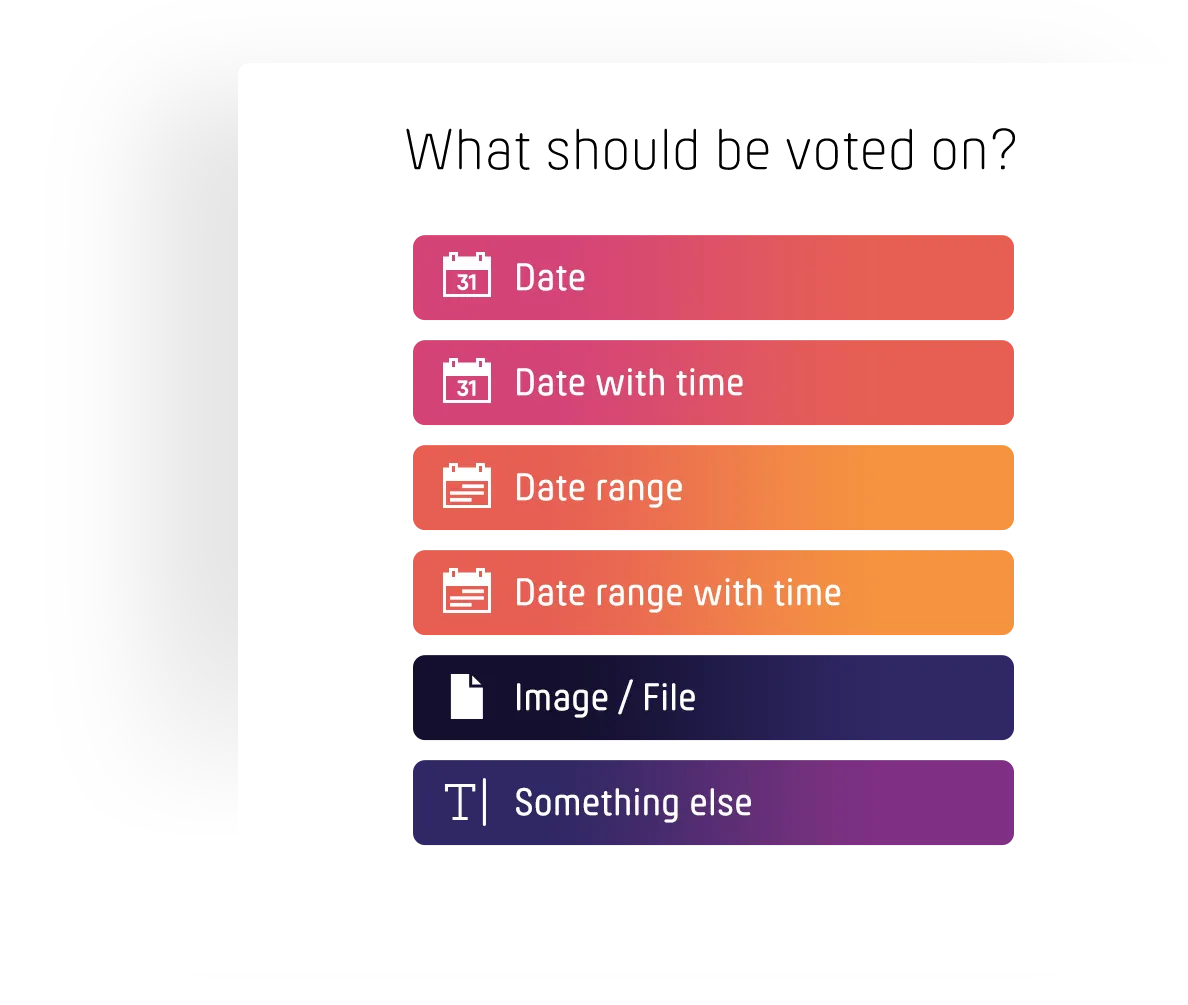
Můžete si vybrat z různých typů PollUnit. Ty určují, jaké možnosti budete moci později zadat. Účastníci si z nich po dokončení PollUnit vybírají. V tomto návodu zvolíme »Volný text«, takže jako možnost můžete zadat libovolná slova nebo věty.
Typy možností
| datum | Hlasování o časech s časem nebo bez času. |
| Období | Hlasování o časových úsecích s časem nebo bez času. |
| Obrázek / Soubor | Hlasování o obrázcích včetně galerie nebo jiných souborů. |
| Něco jiného | Hlasování o volně volitelných textech. |
Základní nastavení
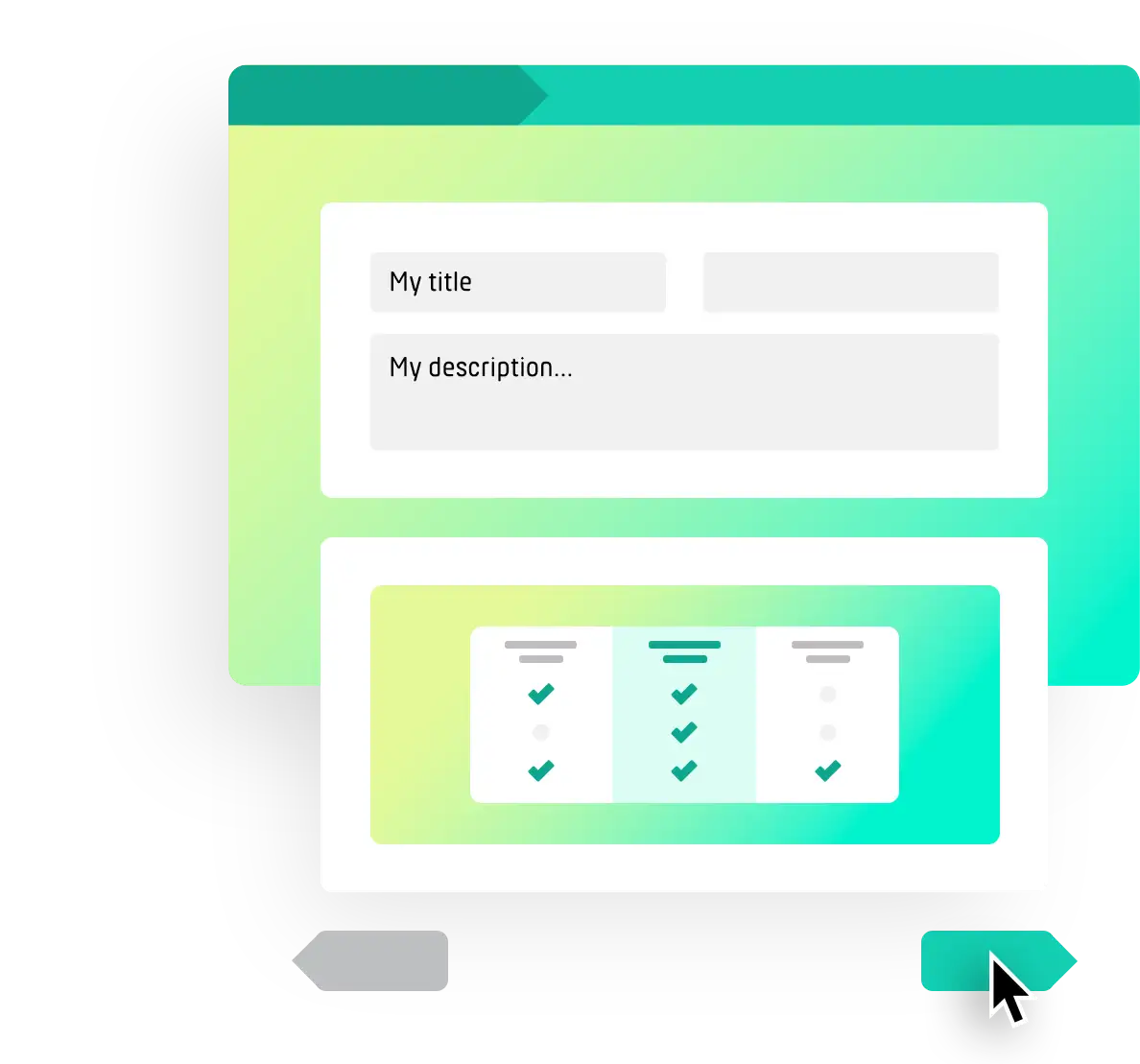
Nyní jste v kroku 1 (základní nastavení) své PollUnit. Dejte hlasování název, například otázku.
Schéma PollUnit vám ukazuje náhled, jak bude PollUnit vypadat.
Zde můžete definovat i účel hlasování. Vyberte »Najít nejlepší«, pokud chcete najít nejlepší možnost. Vyberte »Rozdělit«, pokud chcete možnosti nebo úkoly automaticky rozdělit mezi účastníky. Můžete také aktivovat doplňky, jako jsou podtitulky a odkazy. Kromě toho lze změnit typ hlasování, například Ano/Ne, hvězdičky, bodové hlasování a další.
Pokud nemáte účet, můžete zde zadat svou e-mailovou adresu. Budeme na ni posílat všechny zprávy týkající se vašeho hlasování.
Všechna pole a jejich význam
| Název | Název nebo otázka vaší PollUnit. |
| Popis | Poskytněte účastníkům více informací o své jednotce PollUnit. |
| Umístění | Například místo konání akce. |
| Typ průzkumu | Popisuje typ možností. Můžete si vybrat mezi datem, datem s časem, časovým rozpětím, volným textem a obrázkem. |
| Typ hlasu | Rozhodněte se, zda mohou účastníci hlasovat ano/ne nebo hodnotit od 1 do 5 (hvězdičkami). |
| Cíl | Měl by váš průzkum zjišťovat nejčastěji vybíranou možnost, nebo optimálně rozdělit možnosti mezi účastníky? |
| Název | Jméno tvůrce (nutné pouze bez účtu) |
| E-mailová adresa tvůrce (nutná pouze bez účtu). |
Možnosti
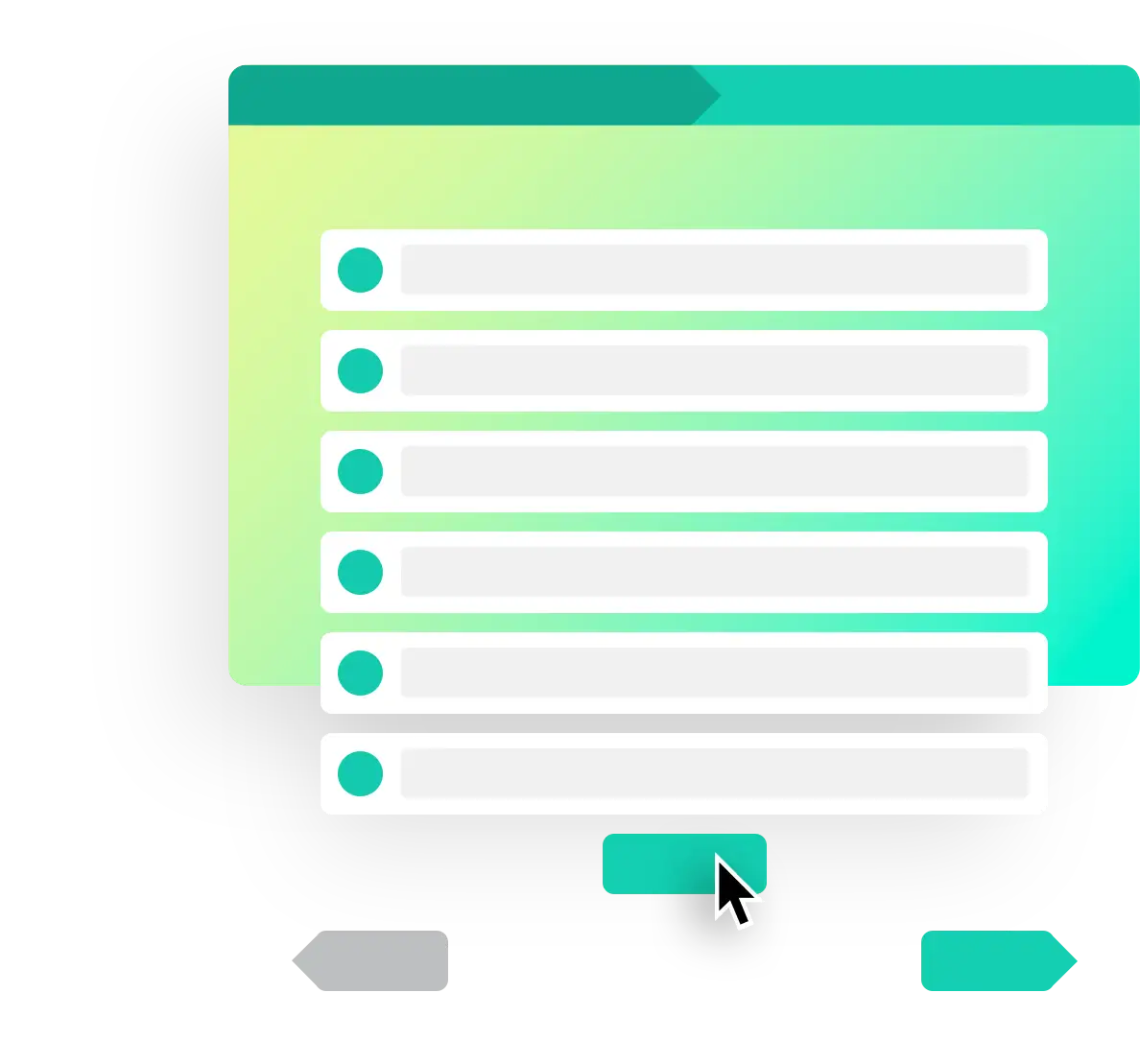
Vyplňte první pole možnosti. Po zadání můžete potvrdit klávesou »Enter« a vytvořit další možnost. Možnosti lze mazat kliknutím na ikonu smazání.
Kliknutím na »Přidat možnost« přidáte další možnost.
Design
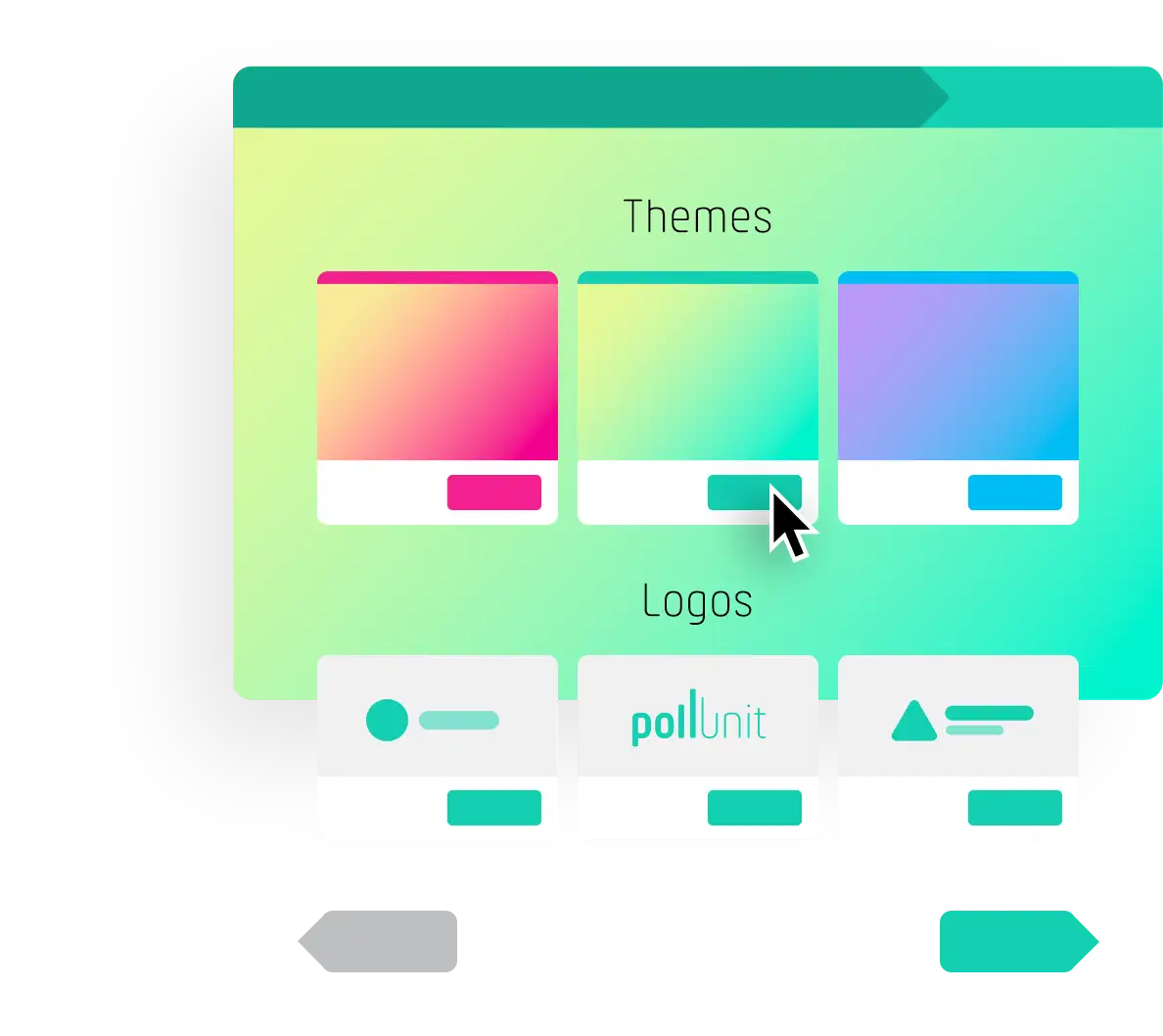
Nyní můžete zvolit vhodný design pro své hlasování. Kliknutím na »Vybrat motiv« aktivujete požadovaný design a uvidíte náhled.
Pokud máte prémiový účet, můžete si vytvořit také vlastní motivy a nahrát vlastní obrázky pozadí.
Vytvořte si vlastní motivVeřejná témata
Pokročilá nastavení

V pokročilých nastaveních můžete PollUnit vybavit různými funkcemi. Krátké shrnutí všech funkcí najdete po kliknutí na tlačítko na konci této sekce. V tomto návodu použijeme pouze tyto dvě bezplatné funkce:
Komentáře jsou aktivovány automaticky. Pokud je nechcete povolit, odškrtněte toto políčko. Pro tento návod necháme komentáře aktivní. Umožňují všem uživatelům s přístupem k PollUnit komentovat vaše hlasování. Jediným předpokladem je alespoň bezplatný účet PollUnit.
Další funkcí je »Povolit nové možnosti«. Aktivujte ji. Nyní mohou všichni účastníci vaší PollUnit přidávat vlastní možnosti nebo návrhy. Ty jsou pak dostupné pro hlasování všem účastníkům.
Přehled typů účtů a jejich možností pro snazší a efektivnější rozhodování najdete zde:
Účty a jejich oprávněníSdílení hlasování
Nyní už stačí sdílet PollUnit s přáteli nebo kolegy. Můžete zkopírovat odkaz na PollUnit a poslat jej účastníkům. Důležité je vědět, že existují dvě URL. »Admin odkaz«, který umožňuje PollUnit upravovat, a »odkaz pro účastníky« bez administrátorských práv.
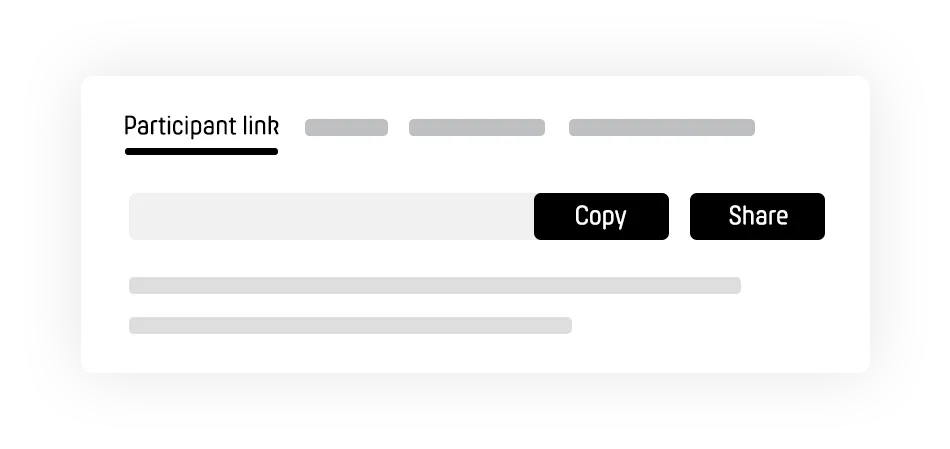
Odkaz pro účastníky
Pokud není nastaveno jinak, všichni lidé, kteří znají odkaz pro účast, mohou hlasovat. Odkaz můžete zkopírovat do schránky nebo jej sdílet e-mailem, přes WhatsApp, Facebook atd. ve sdílecím dialogu.
Pozvánky
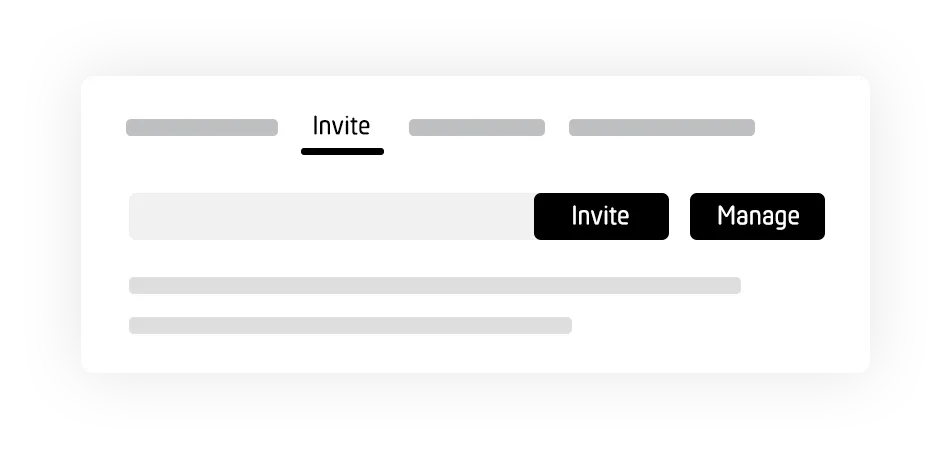
Po zadání e-mailových adres účastníků budou odeslány pozvánky do vaší PollUnit.
PollUnit můžete nastavit tak, aby přístup a možnost hlasovat měli pouze pozvaní lidé. Pro každého účastníka se vygeneruje jednorázový odkaz. Můžete si také vygenerovat seznam jednorázových odkazů a odeslat je sami.
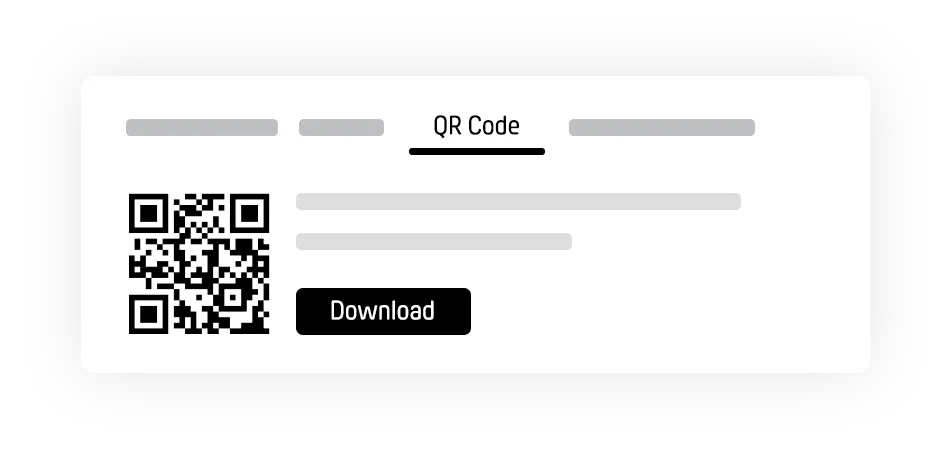
QR kód
PollUnit automaticky vytvoří QR kód pro vaše hlasování. Můžete jej zvětšit během prezentace a ukázat publiku nebo stáhnout a vytisknout. Když někdo QR kód naskenuje, bude přesměrován na PollUnit.
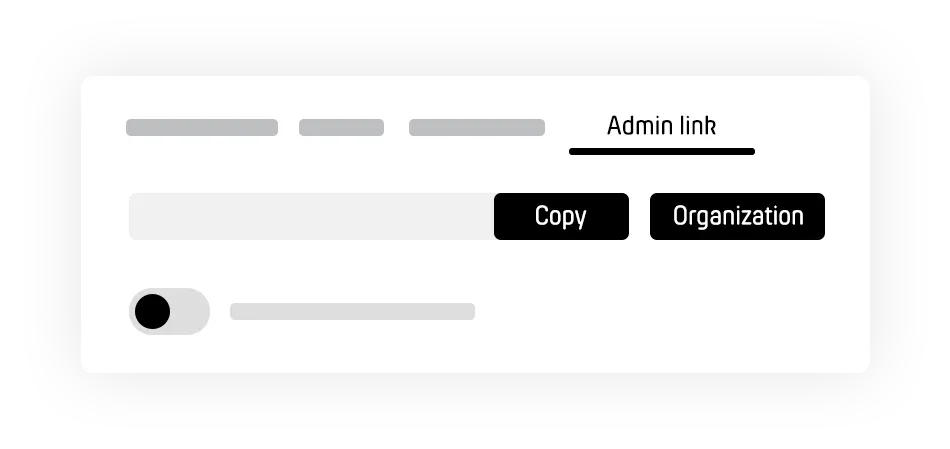
Admin odkaz
Nejjednodušší způsob sdílení práv správce je sdílet admin odkaz. Pokud je admin odkaz aktivní, každý, kdo jej zná, může PollUnit spravovat. Pokud je deaktivován, ostatní nezískají práva ani s admin odkazem. Deaktivovat admin odkaz můžete pouze s účtem PollUnit. Nejbezpečnější způsob sdílení práv je vytvořit organizaci. Všichni členové pak mohou spravovat hlasování organizace a vytvářet nová.
Hlasování
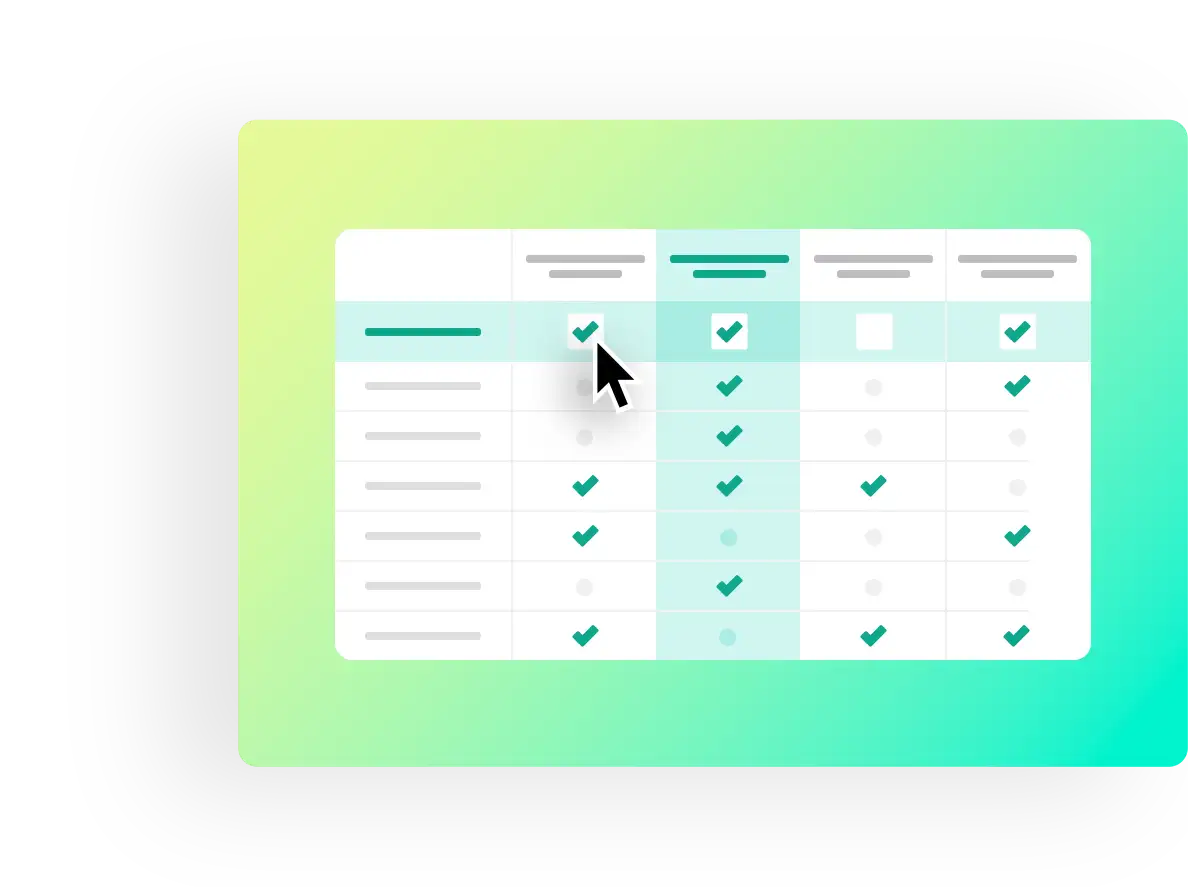
V PollUnit můžete samozřejmě také hlasovat. Stačí kliknout na políčko požadované možnosti v tabulce. Pokud jste zvolili hvězdičkové hodnocení, udělte hodnocení kliknutím na jednu z hvězd. Účastníci bez účtu musí nejprve v levém sloupci zadat své jméno.
Uživatelé s účtem mohou psát komentáře a mají možnost chatovat přímo v PollUnit.
V kontextovém menu v záhlaví hlasování můžete PollUnit upravovat, uzavřít, přidávat nové možnosti nebo ji sdílet.