Luo oma teema
Opi, miten voit luoda verkkopohjaisia ryhmäpäätöksiä omalla ilmeelläsi. Valitse värit ja taustagrafiikka ja tallenna ne teemaan kyselyitäsi, ajanvarauksiasi ja priorisointeja varten.
Kirjaudu ensin sisään, jotta voit luoda oman teemasi. Tarvitset vähintään premium-tilin luodaksesi ulkoasun äänestyksellesi, kyselyllesi tai valokuvakilpailullesi. Voit kirjautua sisään sähköpostiosoitteellasi ja salasanallasi tai käyttää PollUnitia Facebook- tai Google-tilisi kautta.
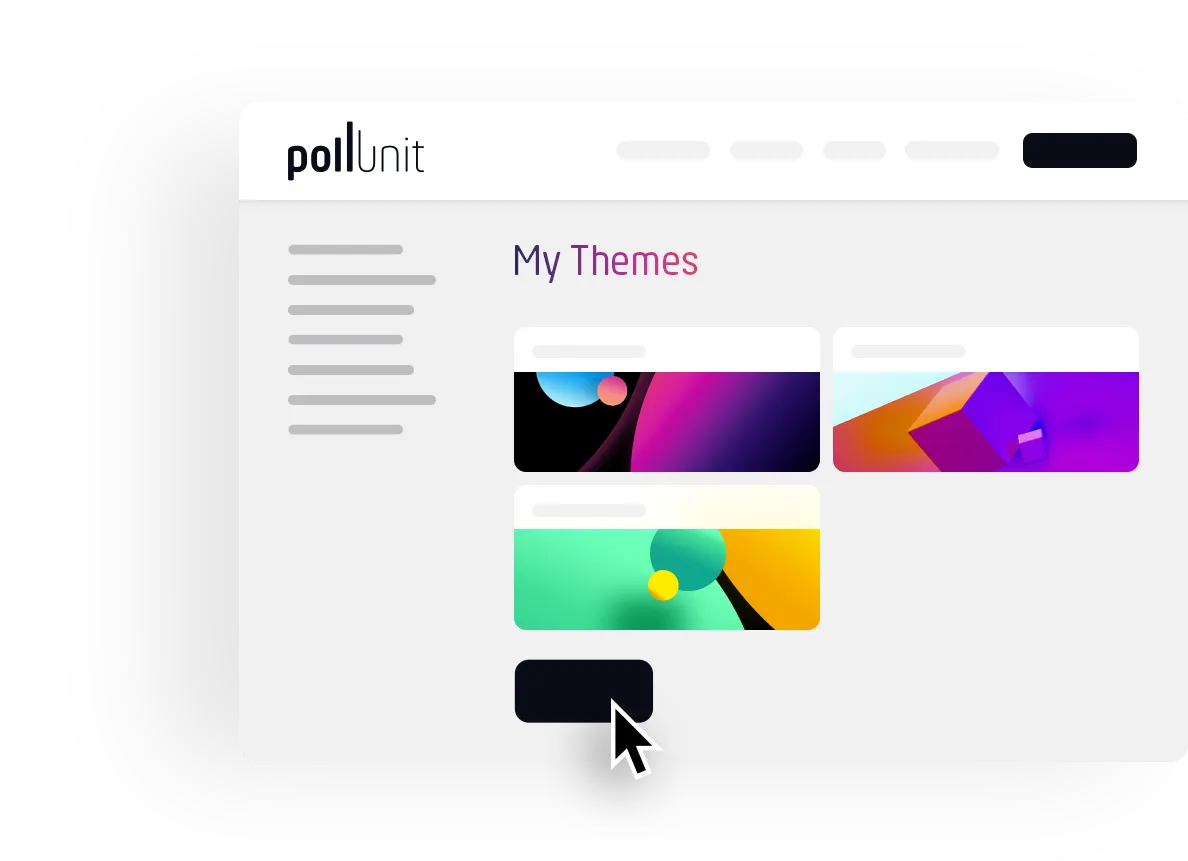
Teemasi
Klikkaa otsikossa nimeäsi ja valitse »Omat teemat«. Täällä näet kaikki kyselyidesi ulkoasut. Voit muokata, poistaa tai esikatsella teemoja täällä. Luo uusi ulkoasu klikkaamalla »Luo uusi teema«, jolloin teeman luontityökalu avautuu.
Teeman luontityökalu
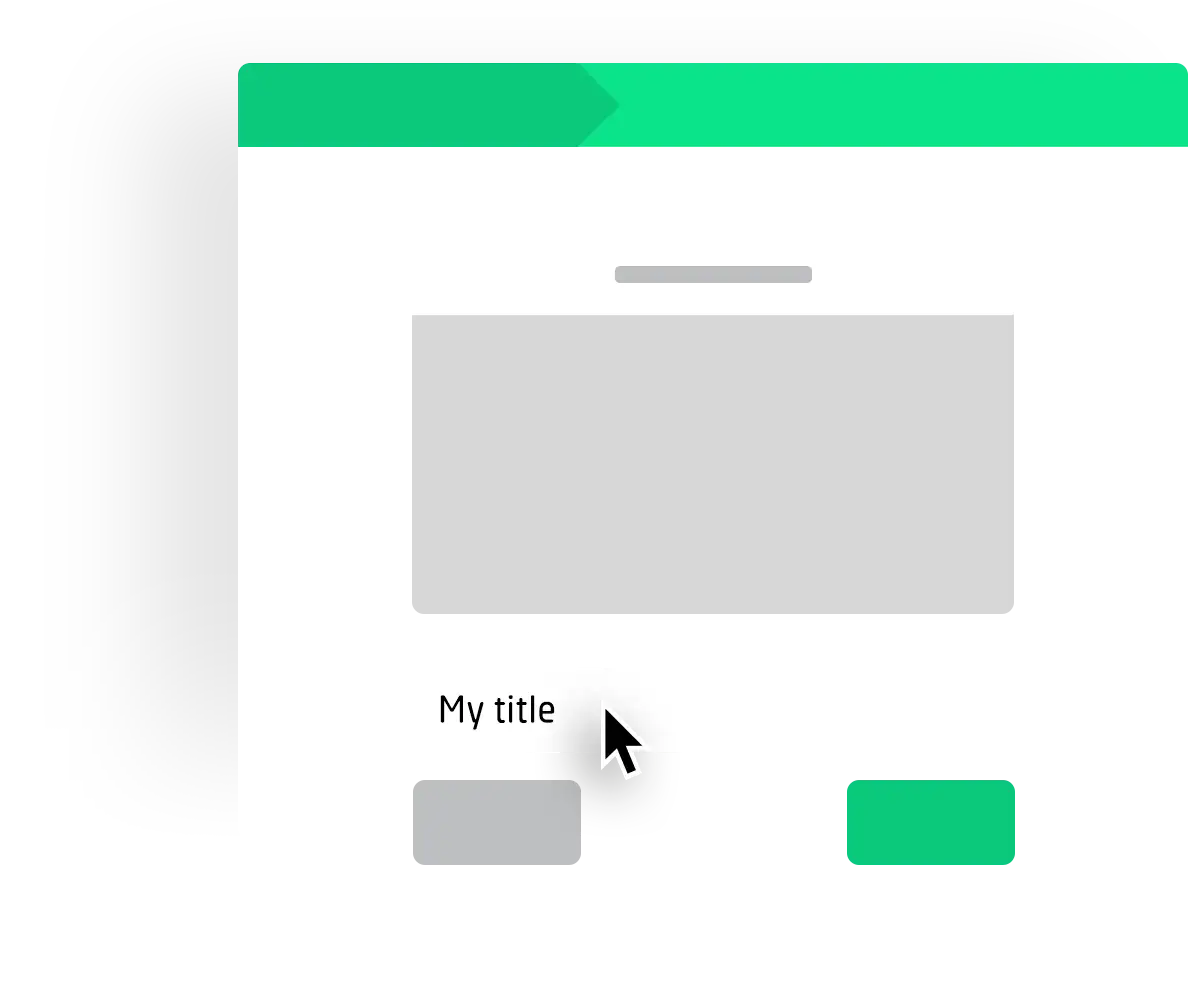
Vaihe 1 »Perusteet«
Teemaohjattu toimintomme koostuu kolmesta vaiheesta. Käytä »Seuraava«- ja »Edellinen«-painikkeita siirtyäksesi vaiheiden välillä. Voit myös muokata olemassa olevia teemoja avaamalla ohjatun toiminnon teemojesi kontekstivalikosta.
Aloita antamalla teemallesi nimi.
Klikkaa »Seuraava« siirtyäksesi tausta-asetuksiin.
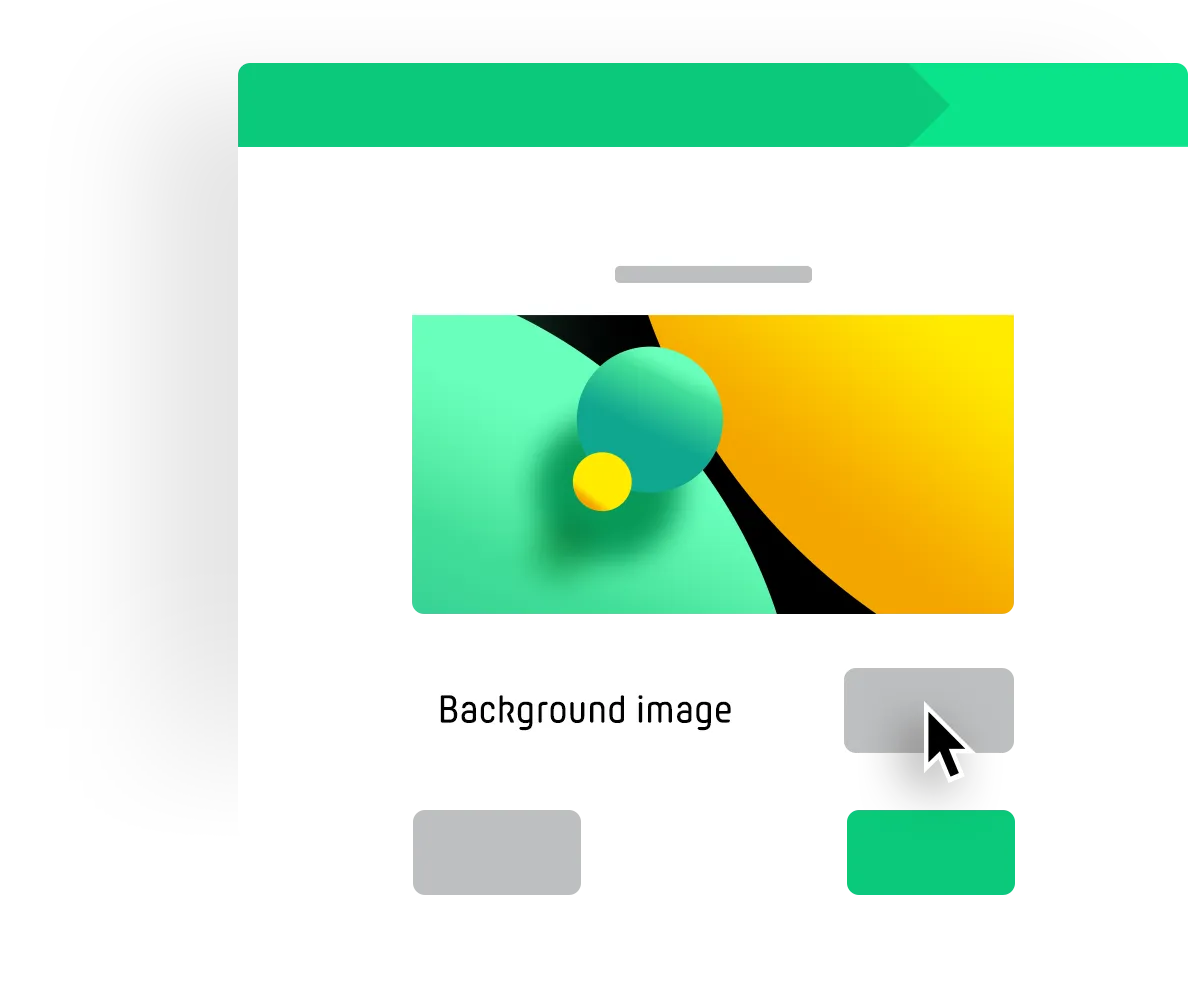
Vaihe 2 »Tausta«
Vahvista, että sinulla on oikeus käyttää haluttuja grafiikoita. Valitse tätä varten sopiva kenttä.
Nyt voit valita taustagrafiikkasi tai vetää ja pudottaa tiedostosi latausalueelle. Lataamisen jälkeen näet ohjatussa toiminnossa esikatselun taustakuvasta.
Muokkaa teemasi värejä ja fonttia klikkaamalla »Seuraava«.
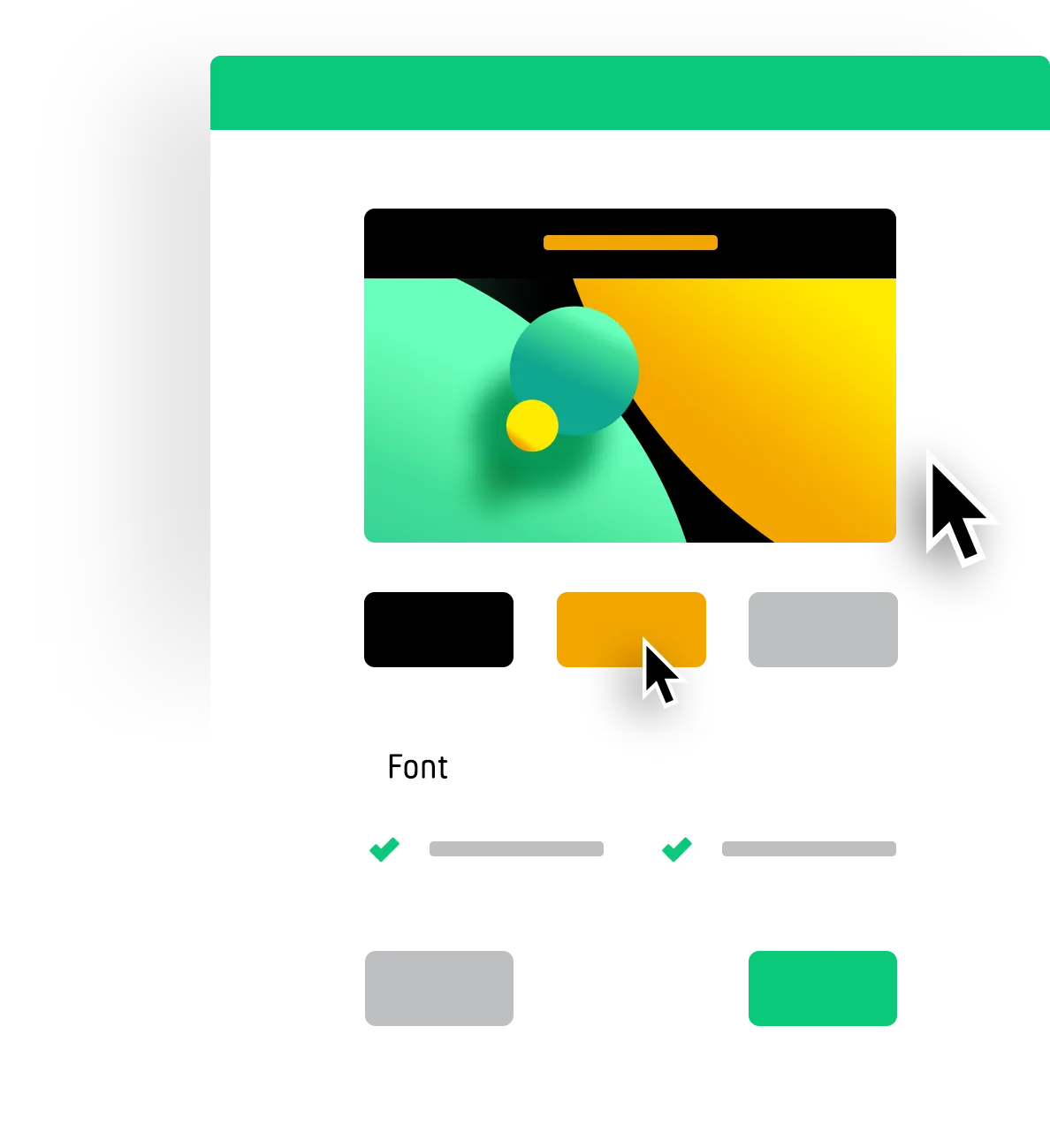
Vaihe 3 »Värit / Fontti«
Voit valita, näytetäänkö otsikot sivulla värillisellä taustalla. Tämä voi parantaa luettavuutta.
Valitse värisi ja tarkista esikatselusta, miten teemasi muuttuu.
Tallenna, ja ulkoasusi on valmis seuraavaa PollUnitiasi varten.
omalla ilmeellä
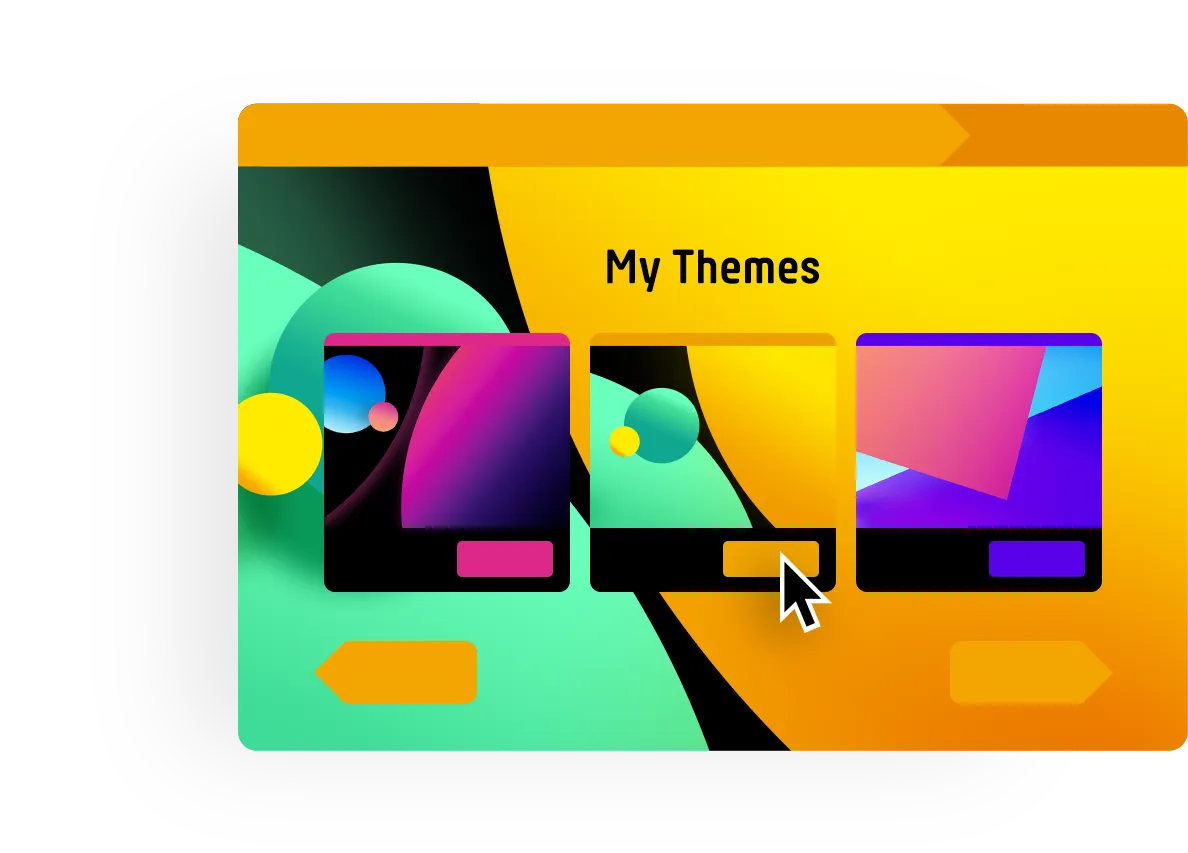
Kun luot uuden kyselyn, teemasi näkyvät ohjatun toiminnon vaiheessa 3 »Ulkoasu«. Täällä voit aktivoida teemasi ja esikatsella sitä.
Voit myös avata teeman luontityökalun täällä ja lisätä muita omia teemoja.
Mukautettu CSS
Teeman avulla myös ilman ohjelmointitaitoa voidaan luoda äänestyksiä, kyselyitä ja valokuvakilpailuja omalla ilmeellä yksinkertaisen määrityksen kautta. Voit myös luoda omaa CSS:ää (Cascading Style Sheets) jokaisen teeman kontekstivalikon kautta. Näin voit valita PollUnitisi elementtejä ja hallita niiden esitystapaa täysin yksilöllisesti tarpeidesi mukaan.
Tämä toiminto on tarkoitettu henkilöille, joilla on kokemusta HTML:stä ja CSS:stä. Jos nämä eivät merkitse sinulle mitään, sinun kannattaa kääntyä asiantuntijan puoleen.
Mukauta painikkeita
Seuraava esimerkki näyttää, miten voit muokata kaikkien painikkeiden ulkoasua vain muutamalla rivillä koodia. Painike-elementit valitaan, pyöristetään pillerimuotoon ja niille annetaan varjomaisen ääriviivan vaikutelma.
.btn {
  border-radius: 9999px;
  border-bottom: 4px solid black;
}
Oma sisältö ja CSS kielittäin
CSS:n mahdollisuudet ulottuvat vielä paljon pidemmälle. Seuraava esimerkki näyttää, miten sisältöä voidaan muuttaa lokalisoidusti eli kielikohtaisesti. Tässä painike uusien vaihtoehtojen tai kuvien lisäämiseen valitaan, sitä muokataan ja se täytetään uudella sisällöllä.
#ccss-userActionBox .btn {
  text-indent: -9999px;
  line-height: 0;
}

#ccss-userActionBox .btn::after {
  text-indent: 0;
  display: block;
  line-height: initial;
}

html[lang=en] #ccss-userActionBox .btn::after {
  content: 'Localized button text';
}

html[lang=de] #ccss-userActionBox .btn::after {
  content: 'Lokalisierter Buttontext';
}
Omat fontit
Voit käyttää omia fonttejasi myös CSS:n kautta. Varmista tällöin, että palvelimesi sallii »pollunit.com«-osoitteen CORS-otsakkeissa.
@font-face {
  font-family: 'Amatic';
  font-style: normal;
  font-weight: 200;
  src: url(https:/myhost.com/amatic.woff);
}

h1 {
  font-family: 'Amatic' !important;
  font-weight: 200;
}