अपनी थीम बनाएं
जानें कि अपने डिजाइन में ऑनलाइन समूह निर्णय कैसे बनाए जाते हैं। रंग और पृष्ठभूमि चित्र चुनें और उन्हें अपने मतदानों, तारीख तय करने की प्रक्रियाओं और प्राथमिकताओं के लिए थीम में सहेजें।
अपनी थीम बनाने के लिए पहले लॉगिन करें। अपने मतदान, सर्वेक्षण या फोटो प्रतियोगिता के लिए डिजाइन बनाने हेतु आपको कम से कम Premium खाता चाहिए। आप अपने ईमेल पते और पासवर्ड से लॉगिन कर सकते हैं। या अपने Facebook या Google खाते से PollUnit में लॉगिन करें।
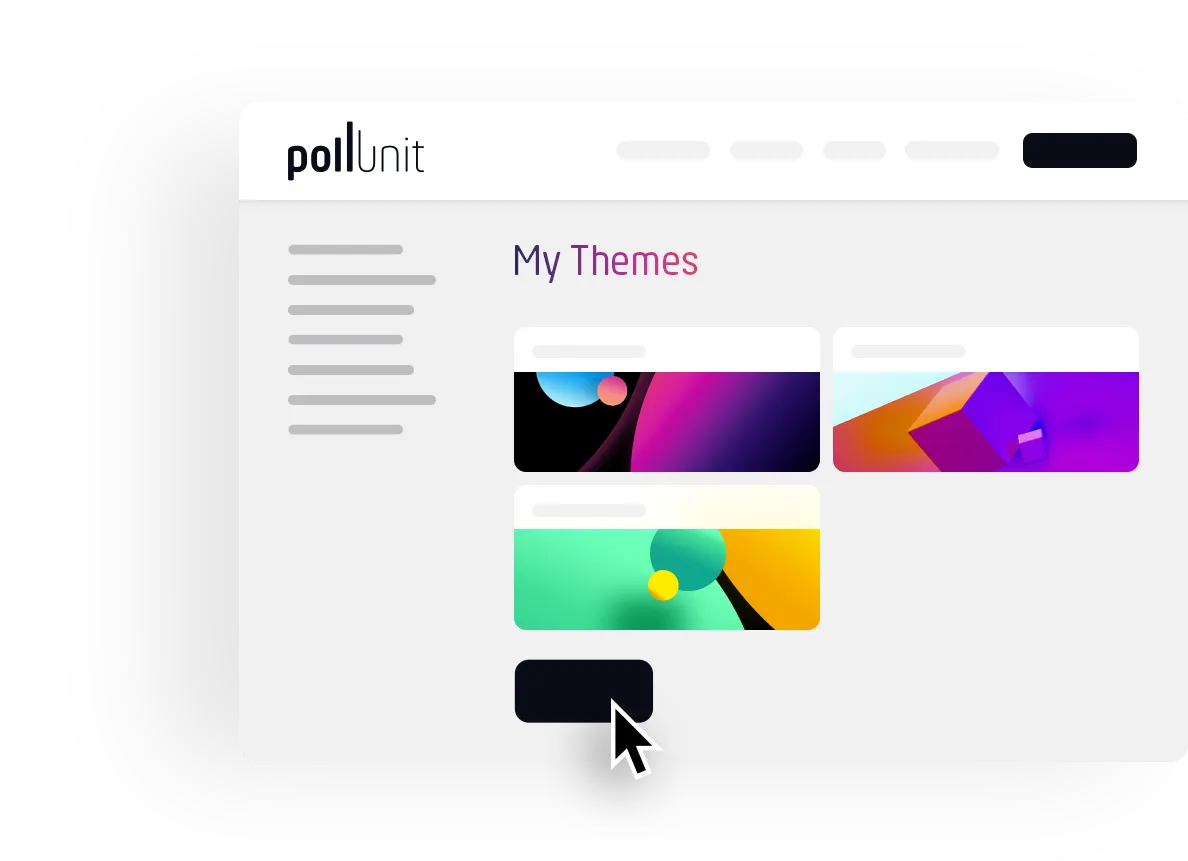
आपकी थीम
हेडर में अपने नाम पर क्लिक करें और »मेरी थीम« चुनें। यहां आप अपने सर्वेक्षणों के सभी डिजाइन देखते हैं। आप यहां थीम संपादित, हटा या उनका पूर्वावलोकन कर सकते हैं। नया डिजाइन बनाने के लिए »नई थीम बनाएं« पर क्लिक करें और थीम निर्माता खुल जाएगा।
थीम निर्माता
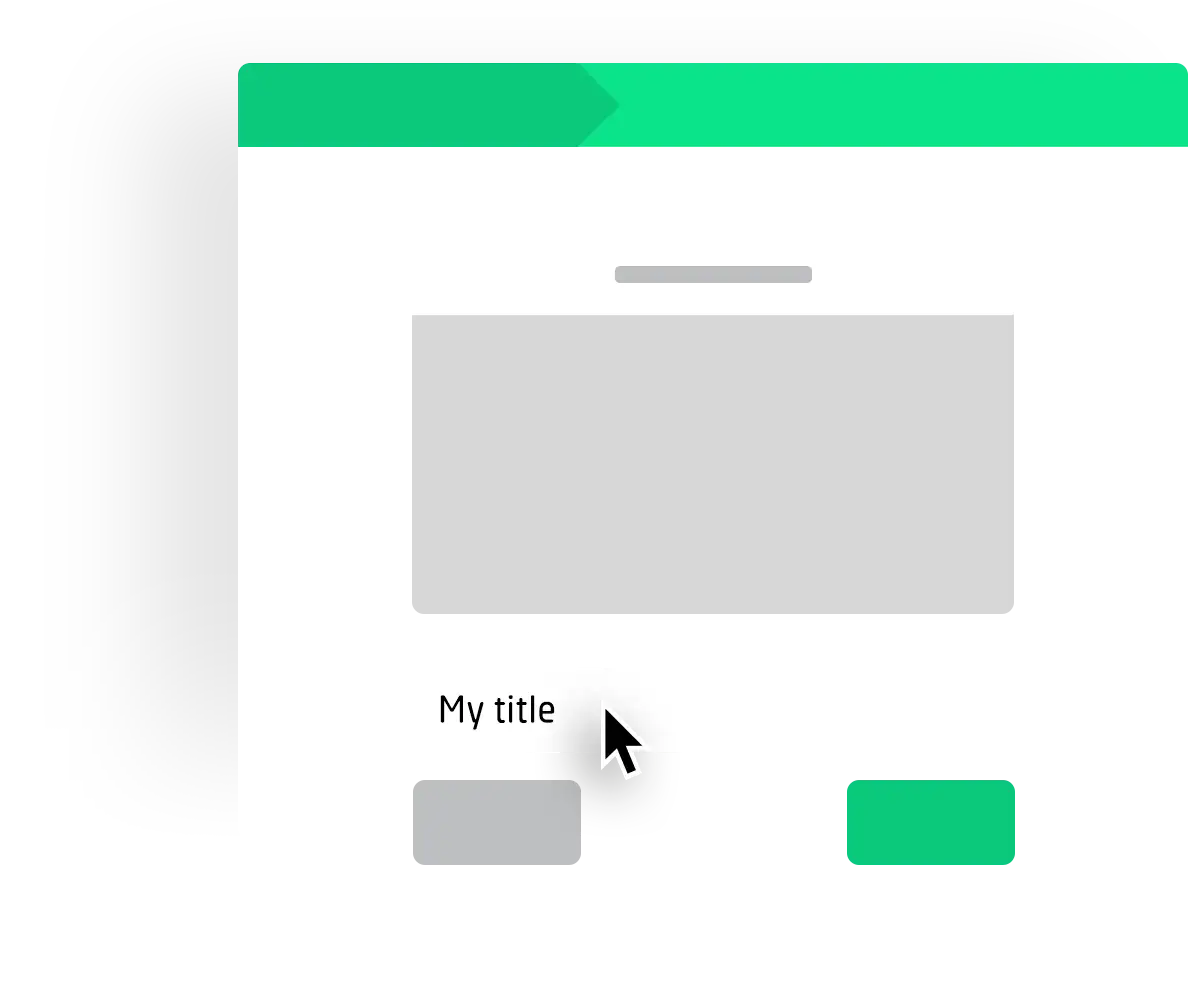
चरण 1 »बुनियादी बातें«
हमारा थीम Wizard 3 चरणों से बना है। चरणों के बीच जाने के लिए »आगे« और »पीछे« बटन का उपयोग करें। आप अपनी थीम के संदर्भ मेनू से Wizard खोलकर मौजूदा थीम भी संपादित कर सकते हैं।
पहले अपनी थीम को नाम दें।
पृष्ठभूमि सेटिंग्स पर जाने के लिए »आगे« पर क्लिक करें।
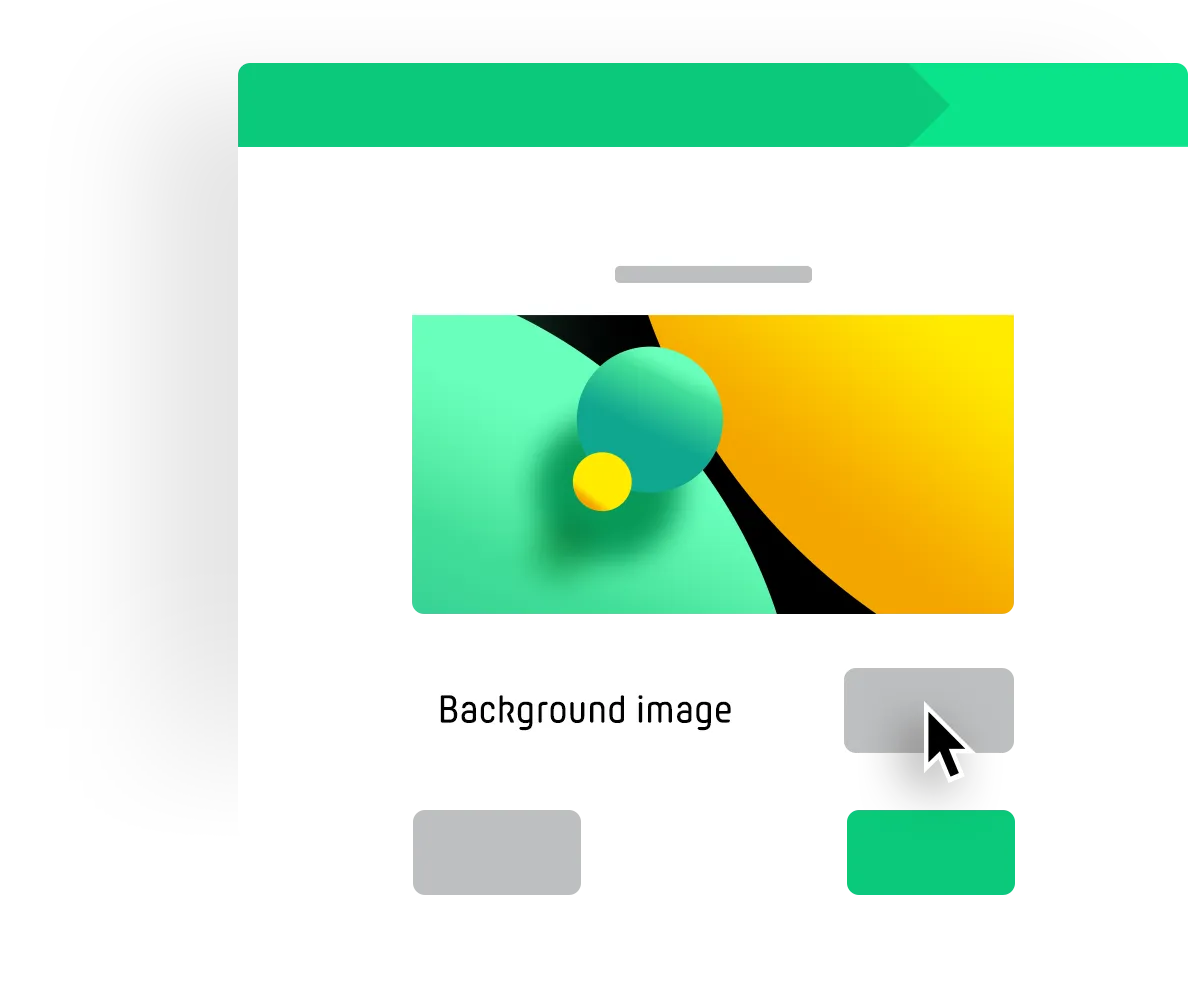
चरण 2 »पृष्ठभूमि«
पुष्टि करें कि आपके पास इच्छित चित्रों का उपयोग करने का अधिकार है। संबंधित फील्ड पर टिक लगाएं।
अब आप अपना पृष्ठभूमि चित्र चुन सकते हैं या अपनी फाइलें drag'n'drop करके अपलोडर में डाल सकते हैं। अपलोड के बाद आपको हमारे Wizard में पृष्ठभूमि चित्र का पूर्वावलोकन दिखाई देगा।
»आगे« पर क्लिक करके अपनी थीम के रंग और फॉन्ट संपादित करें।
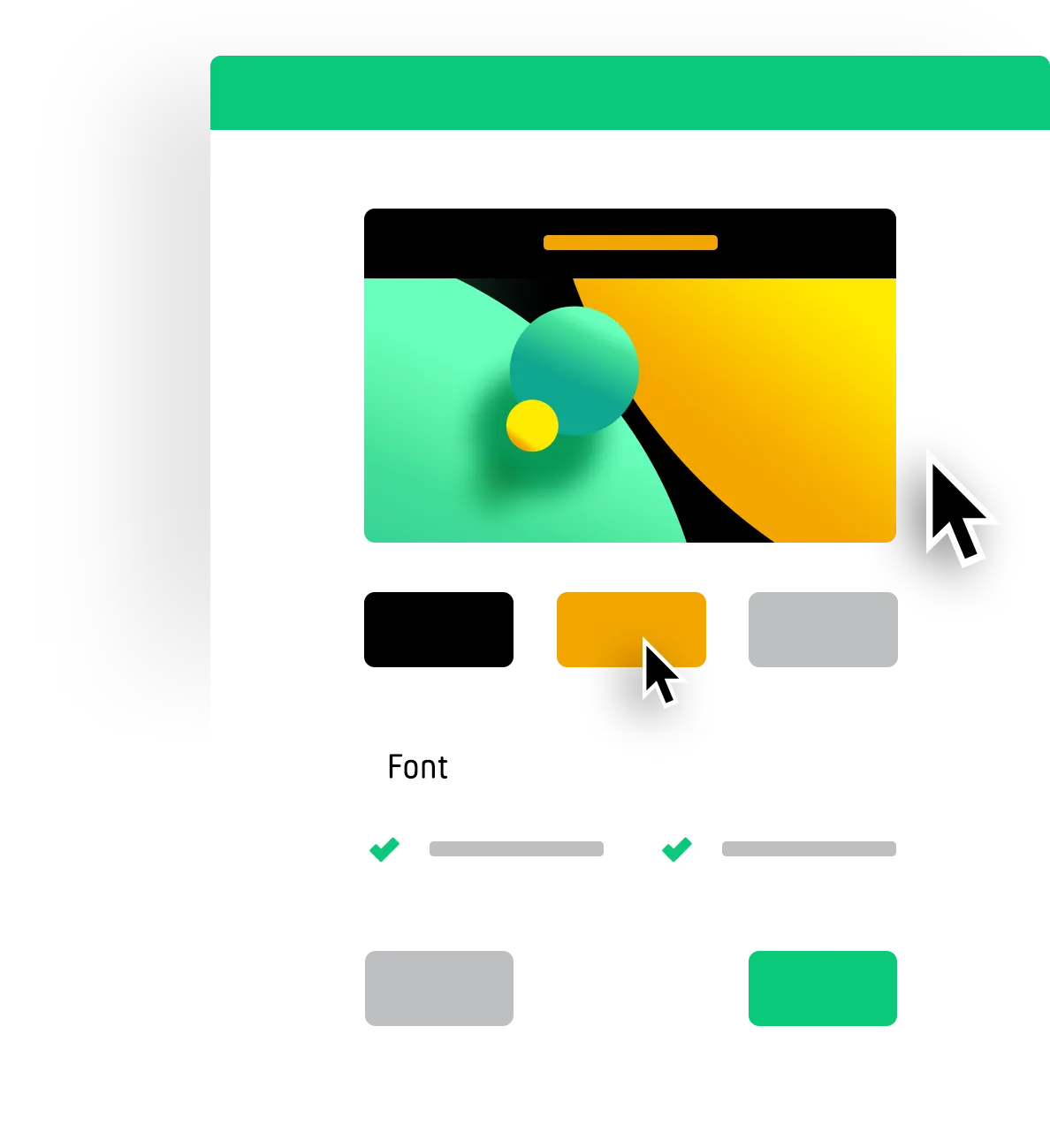
चरण 3 »रंग / फॉन्ट«
आप चुन सकते हैं कि आपके शीर्षक पेज पर रंगीन पृष्ठभूमि के साथ दिखें या नहीं। इससे पठनीयता बढ़ सकती है।
अपने रंग चुनें और पूर्वावलोकन में देखें कि आपकी थीम कैसे बदलती है।
सहेजें और आपका डिजाइन आपकी अगली PollUnit के लिए तैयार है।
एक अनूठे डिजाइन में
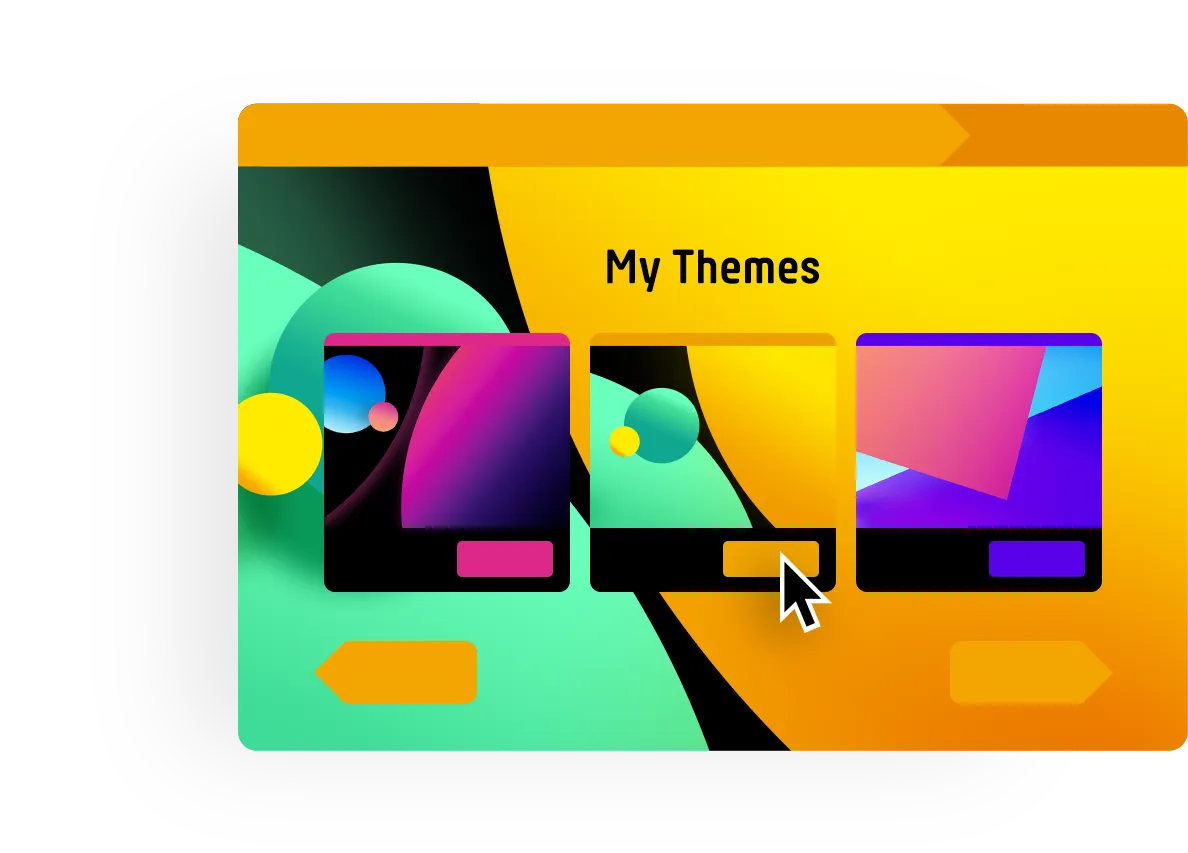
जब आप नया सर्वेक्षण बनाते हैं, तो आपकी थीम Wizard के चरण 3 "डिजाइन" में दिखाई देती है। यहां आप अपनी थीम को सक्रिय कर सकते हैं और उसका पूर्वावलोकन देख सकते हैं।
आप यहां से थीम निर्माता भी खोल सकते हैं और अपनी अन्य थीम जोड़ सकते हैं।
अपना CSS
थीम के साथ बिना प्रोग्रामिंग ज्ञान वाले लोग सरल विन्यास के जरिए अपने डिजाइन में मतदान, सर्वेक्षण और फोटो प्रतियोगिताएं बना सकते हैं। आप प्रत्येक थीम के संदर्भ मेनू से अपना CSS (Cascading Style Sheets) भी बना सकते हैं। इससे आप अपनी PollUnit के तत्व चुनकर उनका प्रदर्शन पूरी तरह व्यक्तिगत रूप से, अपनी जरूरतों के अनुसार नियंत्रित कर सकते हैं।
यह सुविधा HTML और CSS का अनुभव रखने वाले लोगों के लिए है। यदि इसका अर्थ आपके लिए स्पष्ट नहीं है, तो आपको किसी विशेषज्ञ से सलाह लेनी चाहिए।
बटन समायोजित करें
नीचे दिया गया उदाहरण दिखाता है कि कोड की कुछ ही पंक्तियों से आप सभी बटनों का रूप कैसे समायोजित कर सकते हैं। बटन तत्व चुने जाते हैं, गोली जैसे आकार में गोल किए जाते हैं और उन्हें छाया जैसी रूपरेखा मिलती है।
.btn {
  border-radius: 9999px;
  border-bottom: 4px solid black;
}
हर भाषा के लिए अपनी सामग्री और CSS
लेकिन CSS की संभावनाएं इससे भी आगे जाती हैं। अगला उदाहरण दिखाता है कि सामग्री को स्थानीयकृत, यानी हर भाषा के अनुसार, कैसे बदला जा सकता है। यहां नए विकल्प या चित्र जोड़ने वाला बटन चुना जाता है, समायोजित किया जाता है और फिर नई सामग्री से भरा जाता है।
#ccss-userActionBox .btn {
  text-indent: -9999px;
  line-height: 0;
}

#ccss-userActionBox .btn::after {
  text-indent: 0;
  display: block;
  line-height: initial;
}

html[lang=en] #ccss-userActionBox .btn::after {
  content: 'Localized button text';
}

html[lang=de] #ccss-userActionBox .btn::after {
  content: 'Lokalisierter Buttontext';
}
अपने फॉन्ट
आप CSS के जरिए अपने फॉन्ट भी उपयोग कर सकते हैं। आपको सुनिश्चित करना चाहिए कि आपका सर्वर CORS headers में »pollunit.com« की अनुमति देता है।
@font-face {
  font-family: 'Amatic';
  font-style: normal;
  font-weight: 200;
  src: url(https:/myhost.com/amatic.woff);
}

h1 {
  font-family: 'Amatic' !important;
  font-weight: 200;
}