Skapa ditt eget tema
Lär dig hur du skapar online-gruppbeslut i din egen design. Välj färger och bakgrundsgrafik och spara dem som ett tema för dina omröstningar, schemaläggningar och prioriteringar.
Logga först in för att skapa ditt eget tema. För att skapa en design för din omröstning, undersökning eller fototävling behöver du minst ett premiumkonto. Du kan logga in med din e-postadress och ditt lösenord eller via Facebook- eller Google-konto.
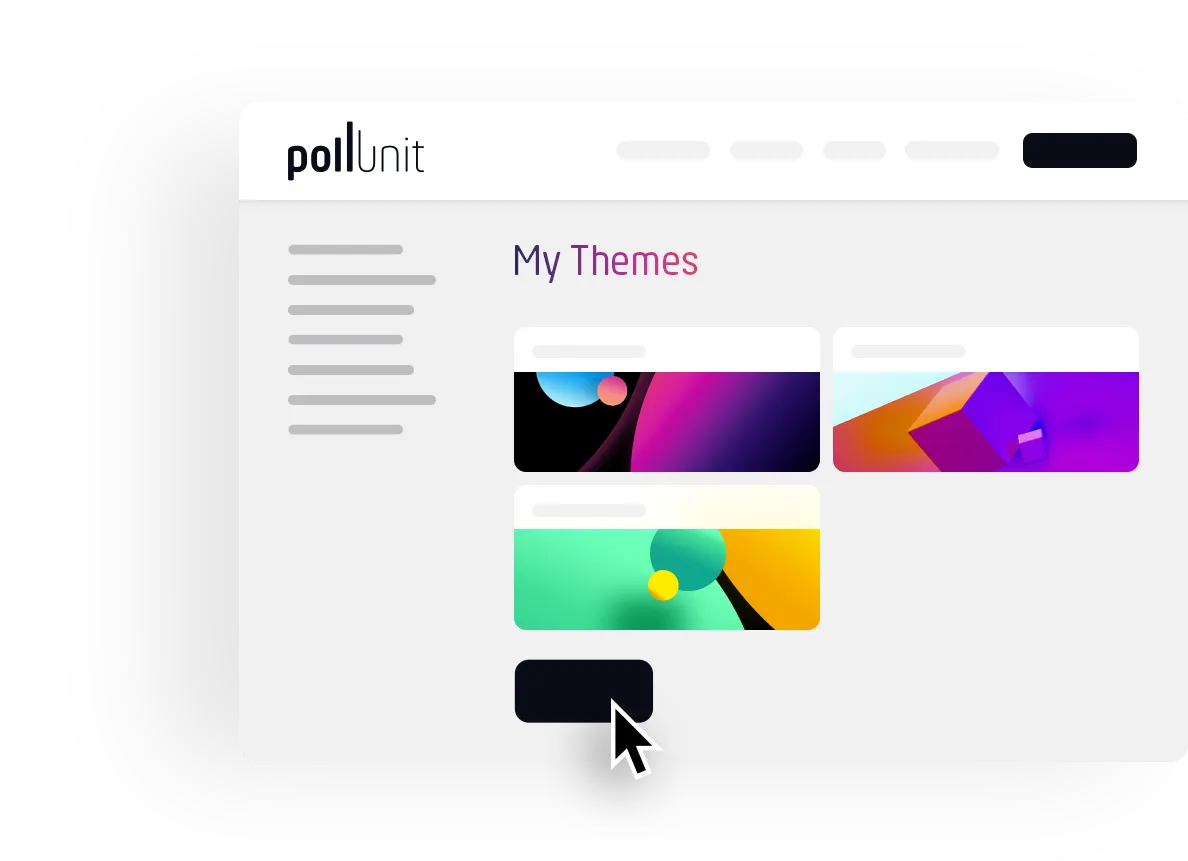
Dina teman
Klicka på ditt namn i sidhuvudet och välj »Mina teman«. Här ser du alla dina designer för dina undersökningar. Du kan redigera, ta bort eller förhandsgranska teman här. För att skapa en ny design klickar du på »Skapa ett nytt tema« och temaskaparen öppnas.
Temaskapare
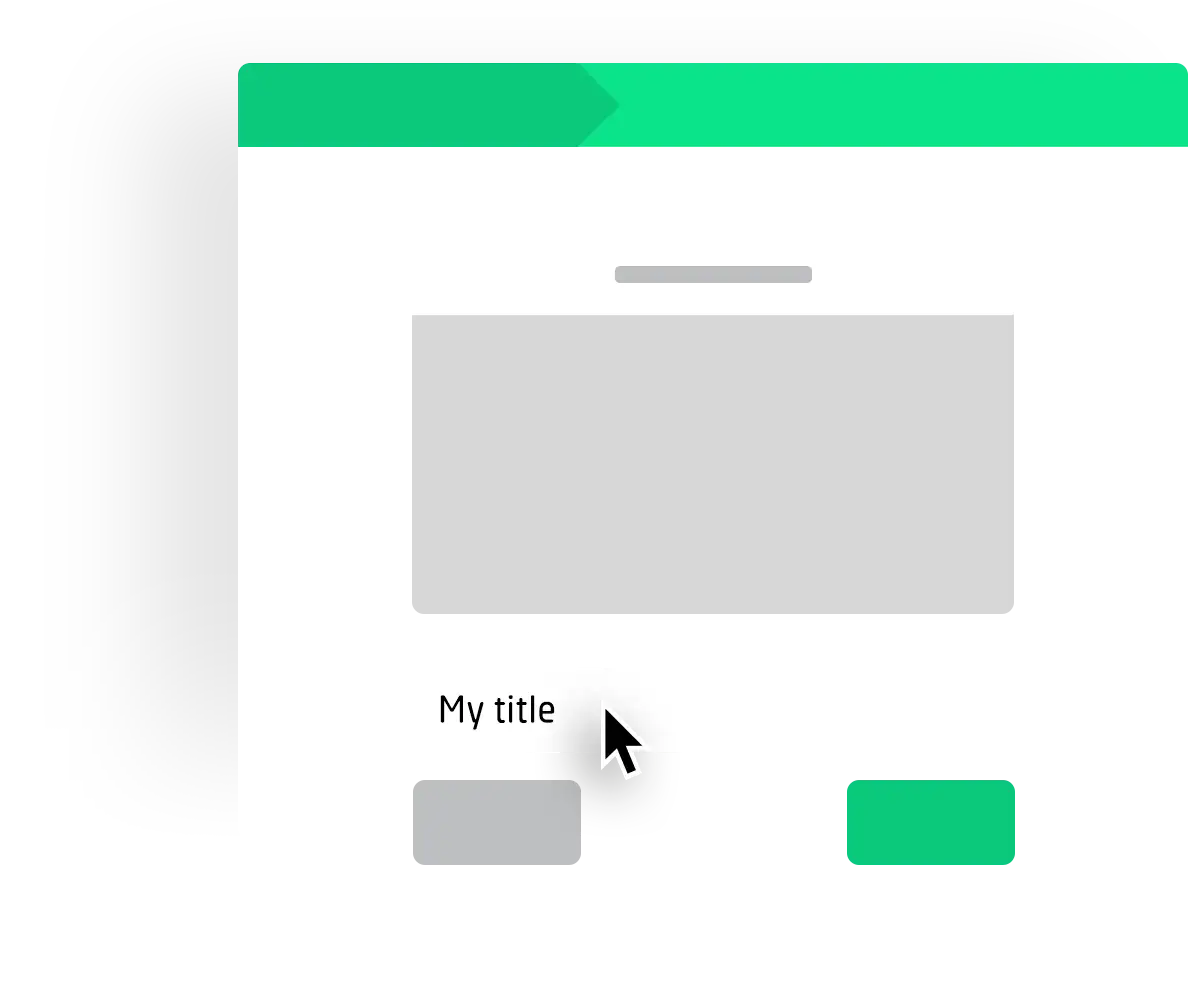
Steg 1 »Grunder«
Vår temaguide består av tre steg. Använd knapparna »Nästa« och »Föregående« för att navigera mellan stegen. Du kan också redigera befintliga teman genom att öppna guiden via snabbmenyn för dina teman.
Börja med att ge ditt tema ett namn.
Klicka på »Nästa« för att komma till bakgrundsinställningarna.
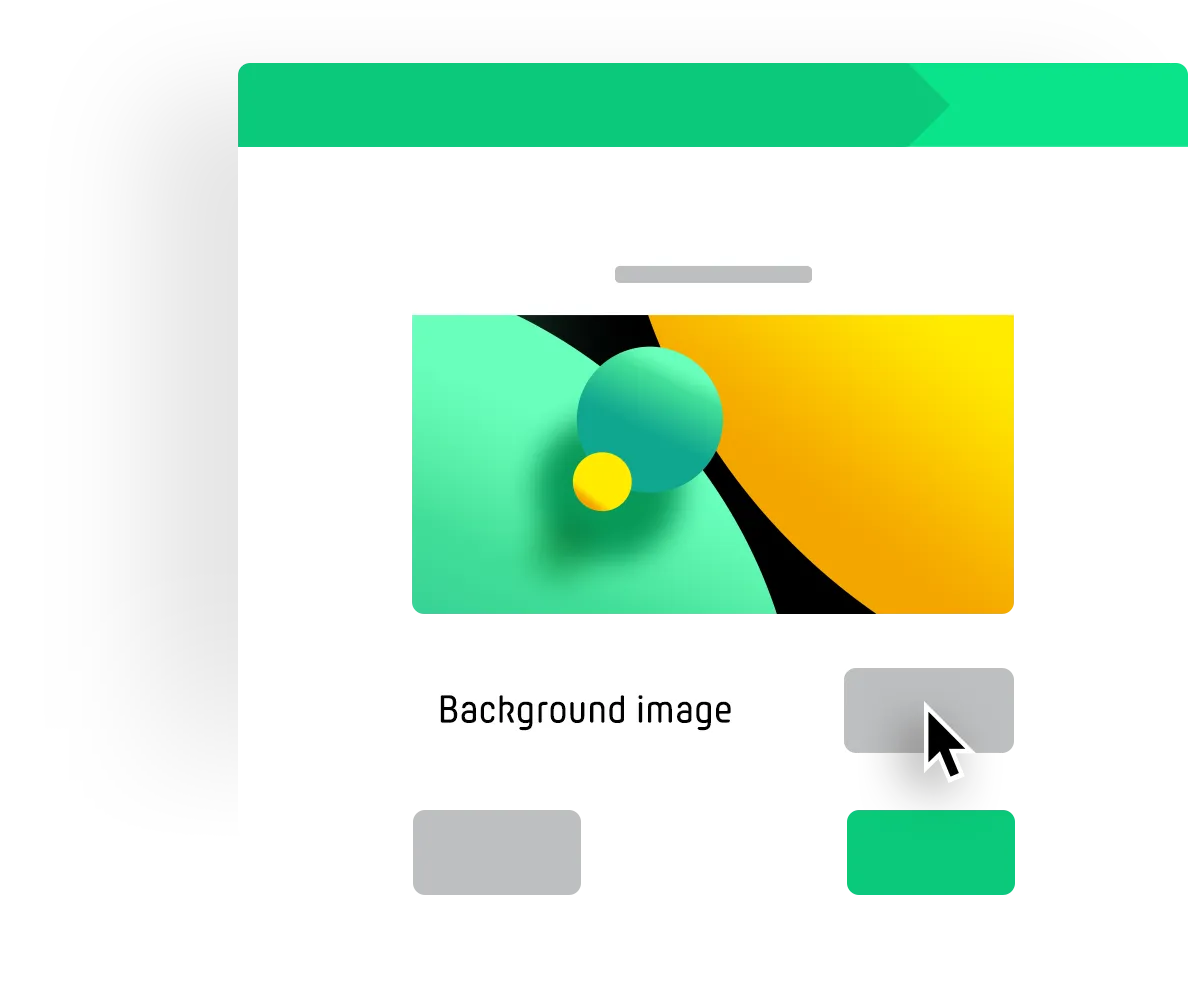
Steg 2 »Bakgrund«
Bekräfta att du har rätt att använda den önskade grafiken. Markera motsvarande fält.
Nu kan du välja din bakgrundsgrafik eller dra och släppa dina filer i uppladdaren. Efter uppladdningen ser du en förhandsvisningsbakgrundsbild i vår guide.
Redigera färgerna och typsnittet i ditt tema genom att klicka på »Nästa«.
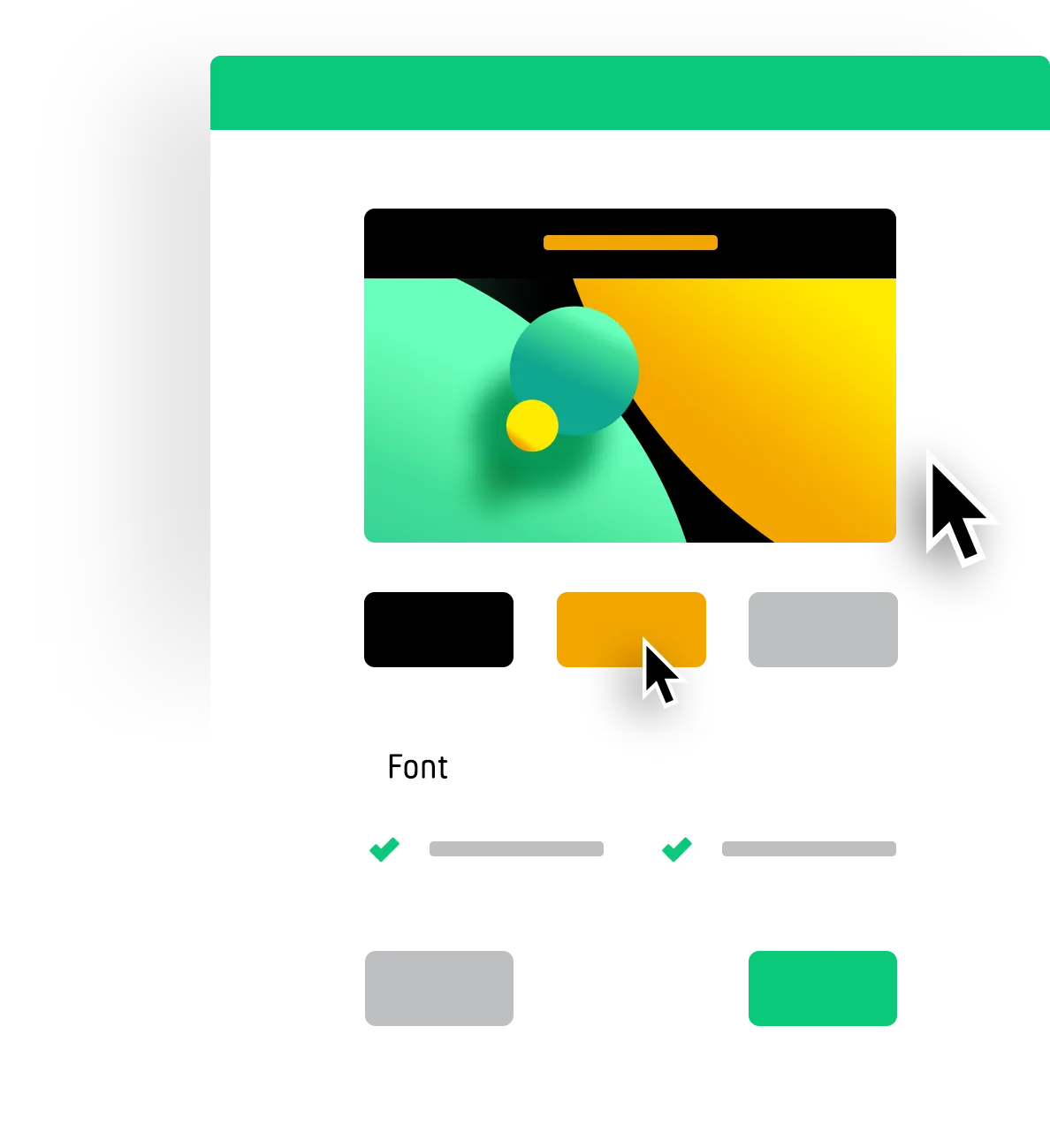
Steg 3 »Färger / typsnitt«
Du kan välja om dina rubriker ska visas på sidan med en färgad bakgrund. Detta kan öka läsbarheten.
Välj dina färger och kontrollera i förhandsvisningen hur ditt tema förändras.
Spara så är din design redo för din nästa PollUnit.
i en unik design
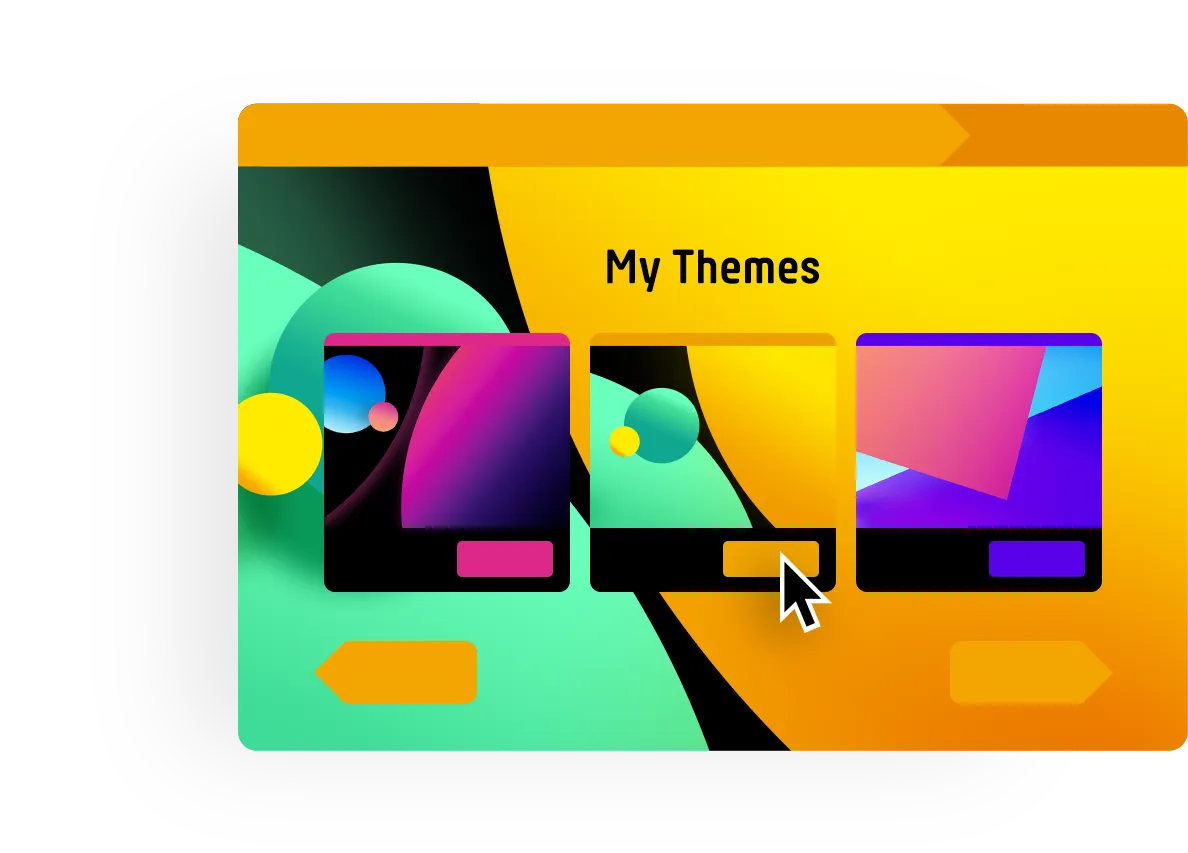
När du skapar en ny undersökning visas dina teman i steg 3 "Design" i guiden. Här kan du aktivera och förhandsgranska ditt tema.
Du kan också öppna temaskaparen här och lägga till andra egna teman.
Egen CSS
Med ett tema kan personer utan programmeringskunskaper skapa omröstningar, undersökningar och fototävlingar i sin egen design genom en enkel konfiguration. Du kan också skapa egen CSS (Cascading Style Sheets) via snabbmenyn för varje tema. Därmed kan du välja element i din PollUnit och styra deras presentation helt individuellt efter dina behov.
Denna funktion riktar sig till personer med erfarenhet av HTML och CSS. Om detta inte betyder något för dig bör du rådfråga en expert.
Anpassa knappar
Följande exempel visar hur du kan anpassa utseendet på alla knappar med bara några få kodrader. Knappelementen väljs ut, avrundas till en pillform och får en skugg-liknande kontur.
.btn {
  border-radius: 9999px;
  border-bottom: 4px solid black;
}
Eget innehåll och CSS per språk
Men möjligheterna med CSS går mycket längre. Nästa exempel visar hur innehåll kan ändras lokalt, alltså per språk. Här väljs knappen för att lägga till nya alternativ eller bilder, justeras och fylls sedan med nytt innehåll.
#ccss-userActionBox .btn {
  text-indent: -9999px;
  line-height: 0;
}

#ccss-userActionBox .btn::after {
  text-indent: 0;
  display: block;
  line-height: initial;
}

html[lang=en] #ccss-userActionBox .btn::after {
  content: 'Localized button text';
}

html[lang=de] #ccss-userActionBox .btn::after {
  content: 'Lokalisierter Buttontext';
}
Egena typsnitt
Du kan också använda dina egna typsnitt via CSS. Du bör säkerställa att din server tillåter »pollunit.com« i CORS-headrarna.
@font-face {
  font-family: 'Amatic';
  font-style: normal;
  font-weight: 200;
  src: url(https:/myhost.com/amatic.woff);
}

h1 {
  font-family: 'Amatic' !important;
  font-weight: 200;
}