Hozd létre első szavazásodat
Ismerd meg, hogyan hozhatsz létre egyszerűen online szavazást, időpont-egyeztetést, priorizálást vagy csoportos döntést a PollUnittal. PollUnitokat fiókkal és fiók nélkül is létrehozhatsz. A résztvevőid vendégként is szavazhatnak.
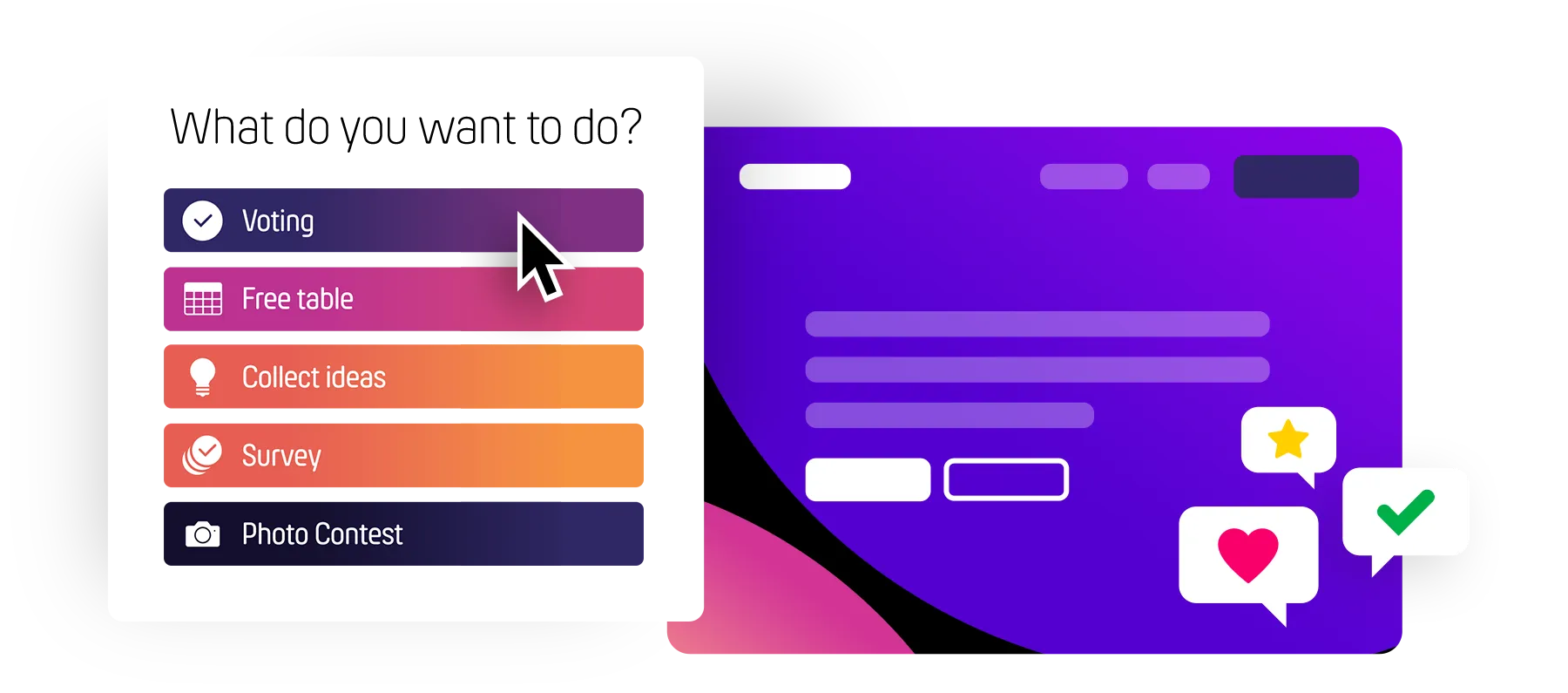
Az első szavazás megkezdéséhez kattints a »PollUnit létrehozása« gombra. Ezt a gombot minden oldalon jobb felül találod, okostelefonon pedig a menüben - ezen az oldalon is.
Ezután kiválaszthatod, milyen PollUnit típust szeretnél létrehozni. Ebben az útmutatóban egy szavazást hozunk létre.
PollUnit típusok
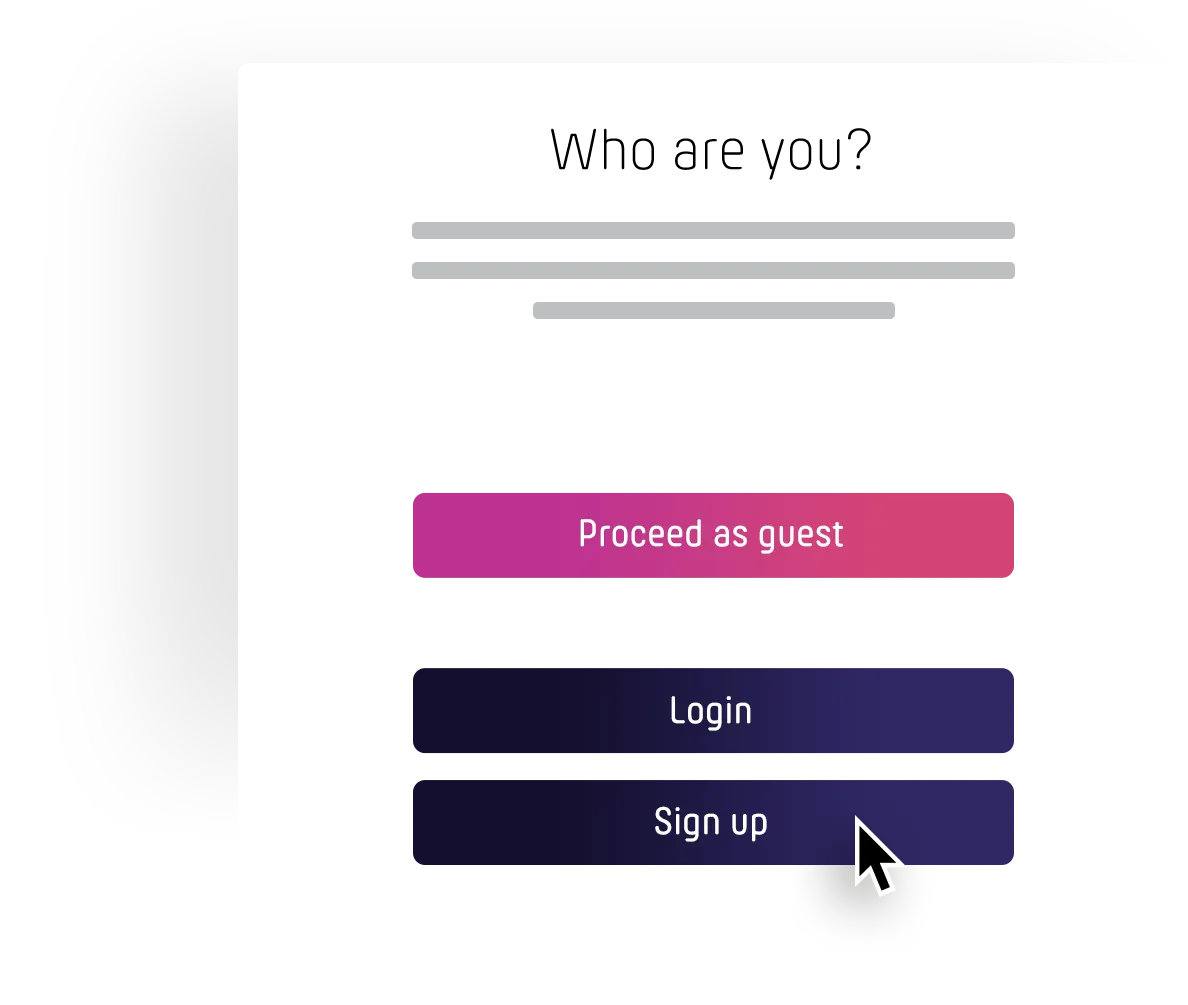
Ha még nem vagy bejelentkezve, megkérdezzük, hogy vendégként szeretnél-e PollUnitot létrehozni, vagy bejelentkezel. Vendégként szükségünk van a nevedre.
A fiók előnyei
Ingyenes fiókkal rendelkező résztvevőként értesítéseket kapsz a PollUnitjaid aktivitásáról, megjegyzéseket írhatsz, és más eszközökről is módosíthatod vagy törölheted a bejegyzéseidet.
Szavazás létrehozása
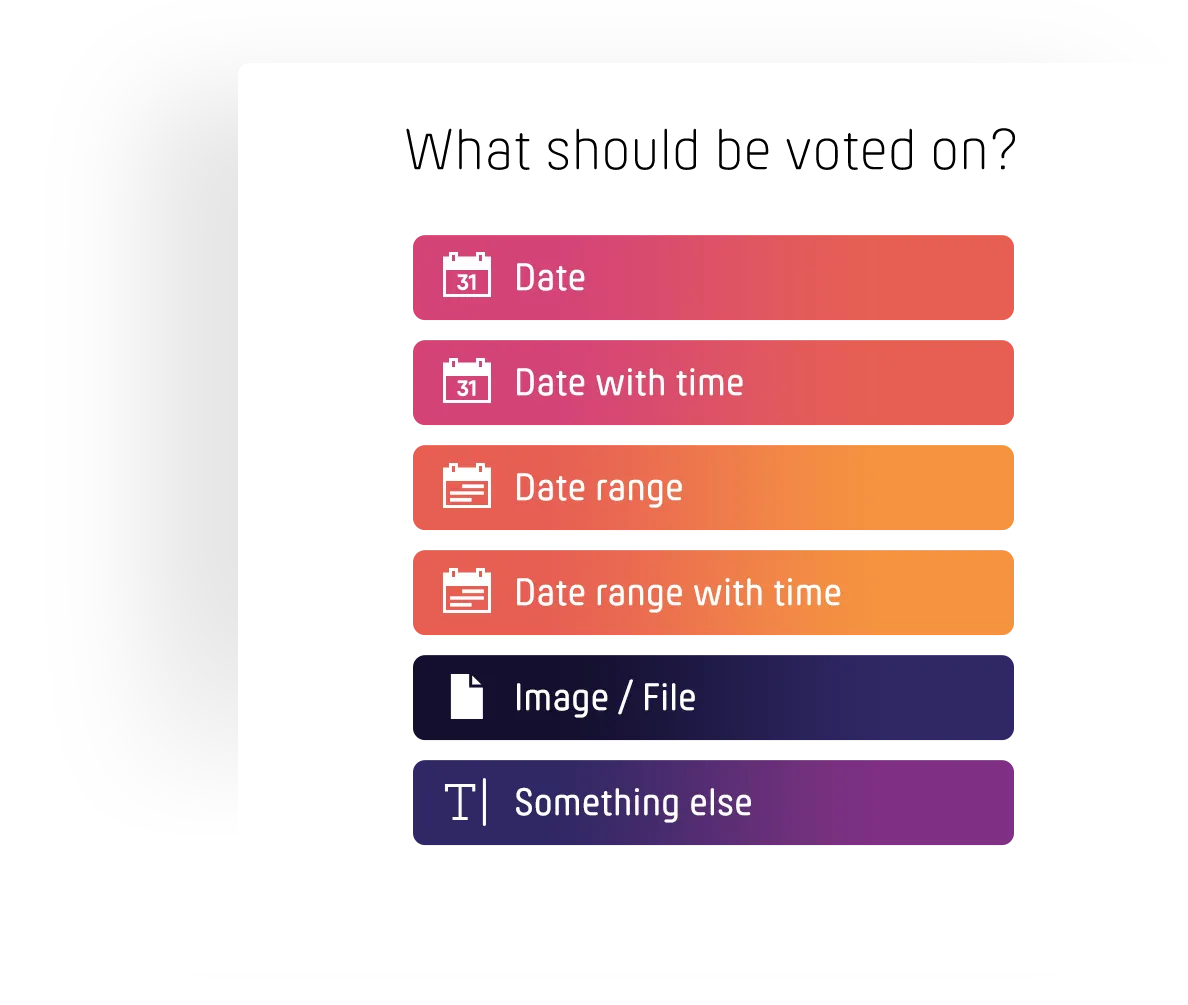
Különböző PollUnit típusok közül választhatsz. Ezek határozzák meg, milyen opciókat adhatsz meg később. A szavazás résztvevői a PollUnit elkészítése után ezeket az opciókat választhatják. Ebben az útmutatóban a »Szabad szöveg« típust választjuk. Így bármilyen szót vagy mondatot megadhatsz opcióként.
Opciótípusok
| Dátum | Döntés dátumokról. |
| Dátumtartomány | Döntés időtartományokról. |
| Kép / fájl | Döntés galériás képekről vagy más fájlokról. |
| Valami más | Döntés szabad szövegről. |
Alapbeállítások
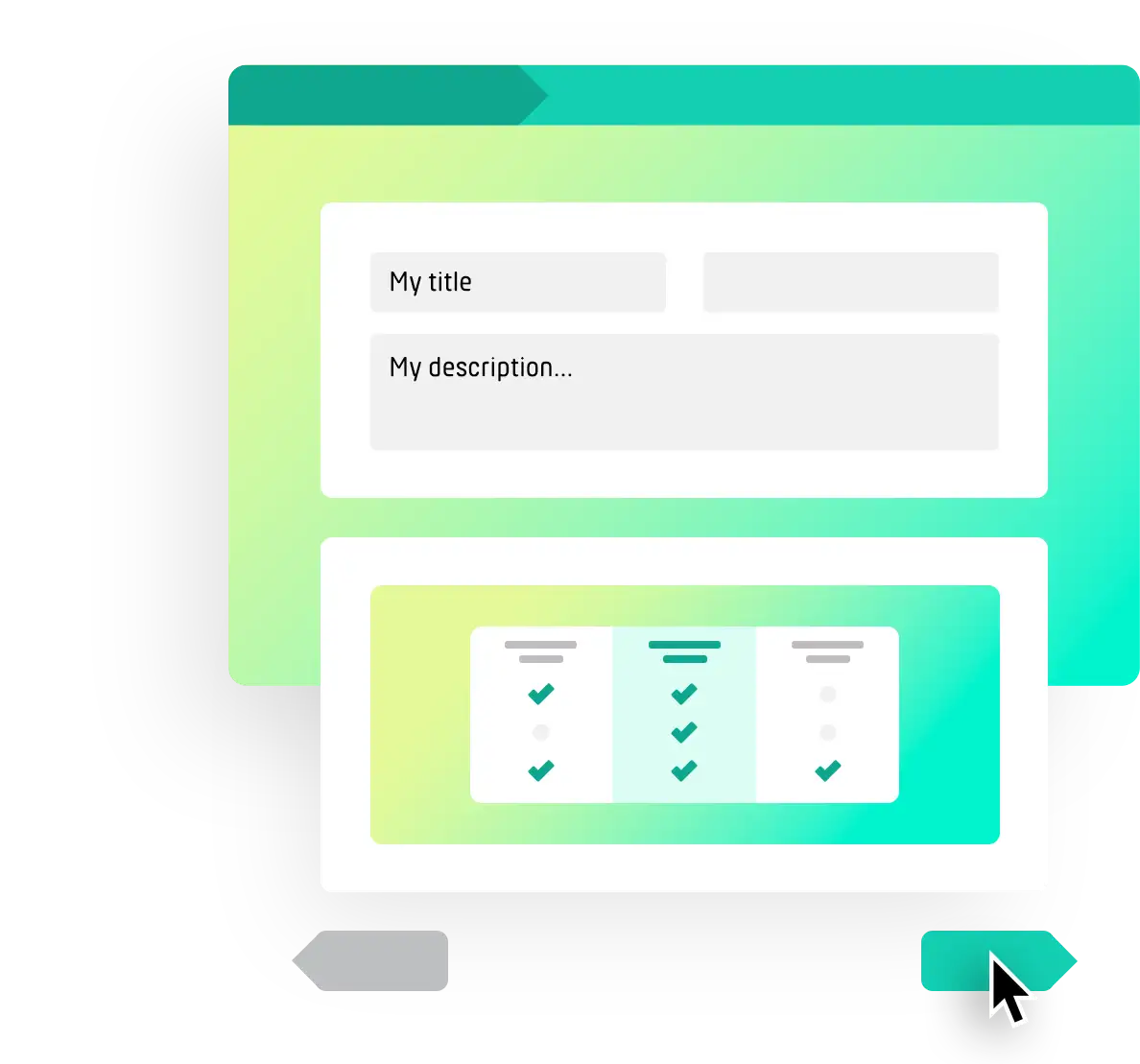
Most a PollUnitod 1. lépésében (alapbeállítások) vagy. Adj címet a szavazásodnak, például egy kérdést.
A PollUnit séma előnézetet mutat arról, hogyan fog kinézni a PollUnitod.
Itt meghatározhatod a szavazás célját is. Válaszd a »Legjobb keresése« lehetőséget, ha a legjobb opciót szeretnéd megtalálni. Válaszd az »Elosztás« lehetőséget, ha opciókat vagy feladatokat szeretnél automatikusan elosztani a résztvevők között. Kiegészítőket is engedélyezhetsz, például alcímeket és linkeket. Emellett itt módosíthatod a szavazási típust is. Lehetőség például az Igen/Nem, a csillagos értékelés, a pontszavazás és még sok más.
Ha nincs fiókod, itt megadhatod az e-mail-címedet. A szavazásoddal kapcsolatos összes üzenetet erre az e-mail-címre küldjük.
Minden mező és jelentése
| Cím | A PollUnit címe vagy kérdése. |
| Leírás | Mondj el többet a résztvevőknek a PollUnitodról. |
| Helyszín | Például az eseményed helyszíne. |
| PollUnit típus | Leírja az engedélyezett opciók típusát. Választhatsz dátum, dátum és idő, időszakok, szabad szöveg és kép vagy fájl között. |
| Szavazattípus | Döntsd el, hogy a résztvevők igen / nem választással vagy 1-től 5-ig terjedő értékeléssel (csillagos értékelés) szavazhatnak-e. |
| Cél | A PollUnit meg tudja találni a leggyakrabban választott opciót, vagy optimálisan el tudja osztani az opciókat a résztvevőid között. |
| Létrehozó neve | A létrehozó neve (csak fiók nélkül szükséges) |
| Létrehozó e-mail-címe | A létrehozó e-mail-címe (csak fiók nélkül szükséges) |
Opciók

Töltsd ki az első opciómezőt. Beírás után az »Enter« megnyomásával megerősítheted, és létrehozhatsz egy újabb opciót. Az opciókat a törlés ikonra kattintva törölheted.
Az 'Opció hozzáadása' gombra kattintva újabb opciót adhatsz hozzá.
Dizájn
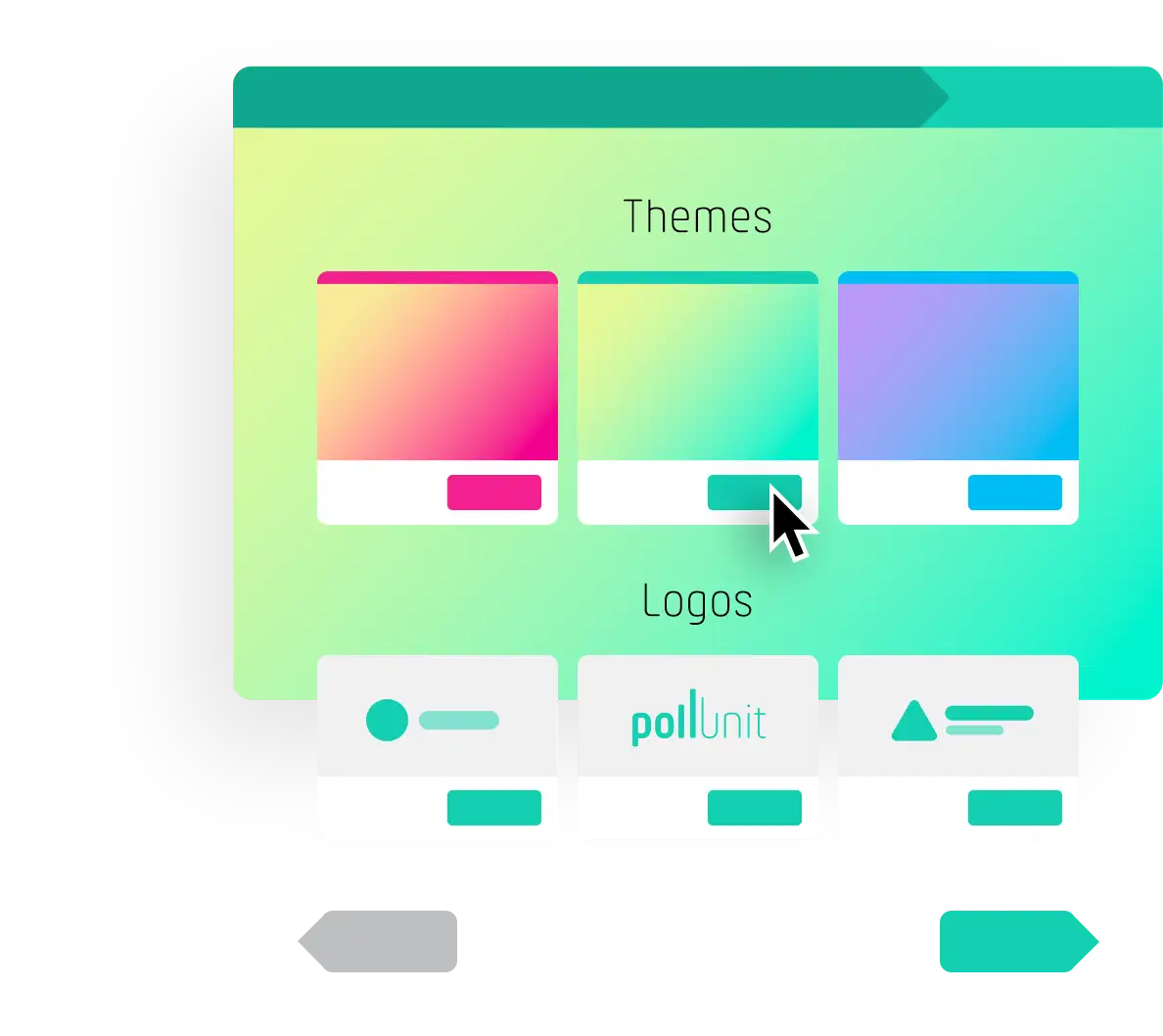
Most kiválaszthatsz egy megfelelő dizájnt a szavazásodhoz. A »Téma kiválasztása« gombra kattintva aktiválod a kívánt dizájnt, és előnézetet kapsz.
Ha Premium fiókod van, saját témákat is létrehozhatsz, és saját háttérképeket tölthetsz fel.
Saját téma létrehozásaNyilvános témák
Haladó beállítások

A haladó beállításokban különböző funkciókkal láthatod el a PollUnitodat. Az összes funkció rövid összefoglalóját a szakasz végén található gombra kattintva találod. Ebben az útmutatóban csak a következő két ingyenes funkciót használjuk:
A megjegyzések automatikusan aktiválva vannak. Ha nem szeretnéd engedélyezni a megjegyzéseket, kapcsold ki ezt a jelölőnégyzetet. Ebben az útmutatóban aktívan hagyjuk a megjegyzésfunkciót. Így minden felhasználó, aki hozzáfér a PollUnitodhoz, megjegyzést írhat a szavazásodhoz. Az egyetlen feltétel, hogy a felhasználónak legalább ingyenes PollUnit-fiókja legyen.
Egy másik funkció az »Új opciók engedélyezése«. Aktiváld ezt a funkciót. Most a PollUnitod minden résztvevője hozzáadhat saját opciókat vagy javaslatokat. Ezek minden résztvevő számára szavazhatóak lesznek.
Fióktípusainkról és lehetőségeikről itt kapsz áttekintést, hogy döntéseidet még egyszerűbbé és hatékonyabbá tedd:
Fiókok és jogosultságaikSzavazás megosztása
Most már csak meg kell osztanod a PollUnitodat barátaiddal/kollégáiddal. Kimásolhatod a PollUnitod linkjét, és elküldheted a résztvevőknek. Fontos tudni, hogy két URL van: egy »admin link«, amely lehetővé teszi a PollUnit szerkesztését, és egy »résztvevői link« adminjogok nélkül.
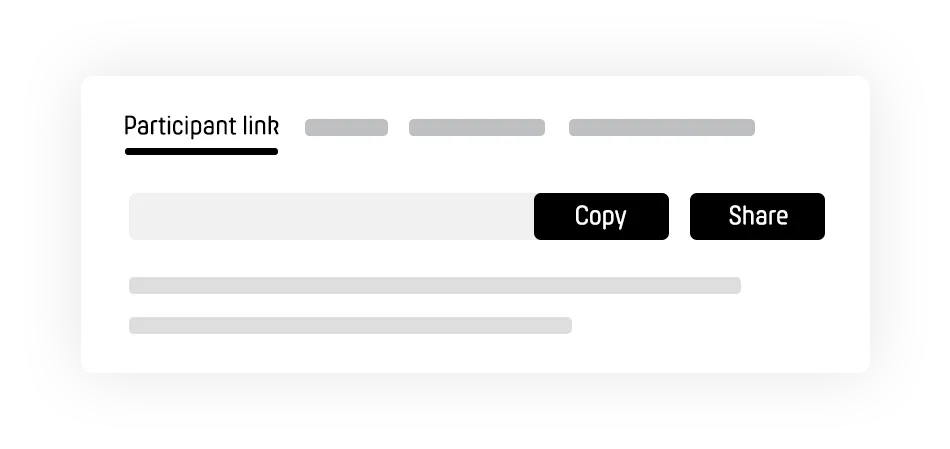
Résztvevői link
Ha nincs másként beállítva, mindenki szavazhat, aki ismeri a részvételi linket. A részvételi linket a vágólapra másolhatod, vagy megoszthatod e-mailben, WhatsAppon, Facebookon stb. a megosztási párbeszédablakban.
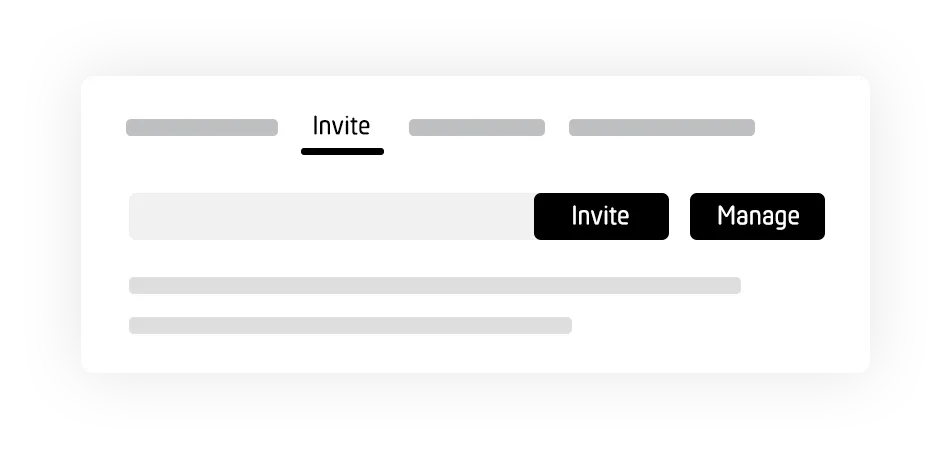
Meghívók
A résztvevők e-mail-címeinek megadása után meghívók kerülnek kiküldésre a PollUnitodhoz.
A PollUnitodat úgy is konfigurálhatod, hogy csak meghívott személyek kapjanak hozzáférést és szavazhassanak. Ehhez a PollUnit minden résztvevőnek egyszer használatos linket generál. Létrehozhatsz egyszer használatos linkekből álló listát is, és elküldheted őket saját magad.
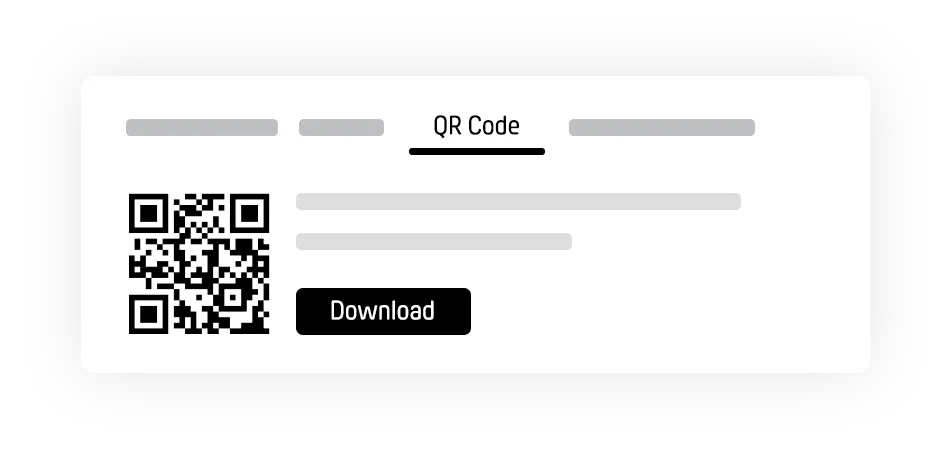
QR-kód
A PollUnit automatikusan létrehoz egy QR-kódot a szavazásodhoz. Ezt a kódot prezentációid során kinagyíthatod és megmutathatod a közönségnek, vagy letöltheted és kinyomtathatod. Ha valaki beolvassa a QR-kódot, a PollUnitra kerül átirányításra.
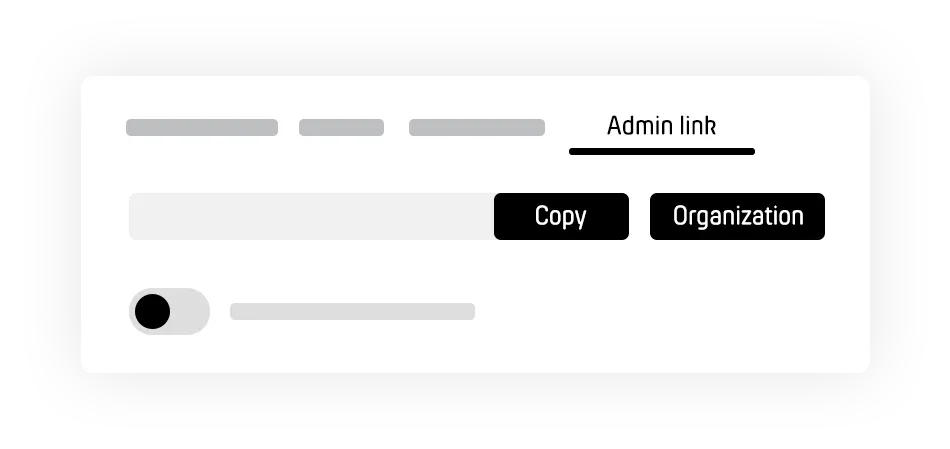
Admin link
Az adminjogok megosztásának legegyszerűbb módja az admin link megosztása. Ha az admin link engedélyezve van, bárki kezelheti a PollUnitodat, aki ismeri a linket. Ha ki van kapcsolva, mások admin linkkel sem kapnak jogokat. Az admin linket csak PollUnit-fiókkal kapcsolhatod ki. A jogok megosztásának legbiztonságosabb módja egy szervezet létrehozása. Minden tag kezelheti a szervezet szavazásait, és újakat is létrehozhat.
Szavazás
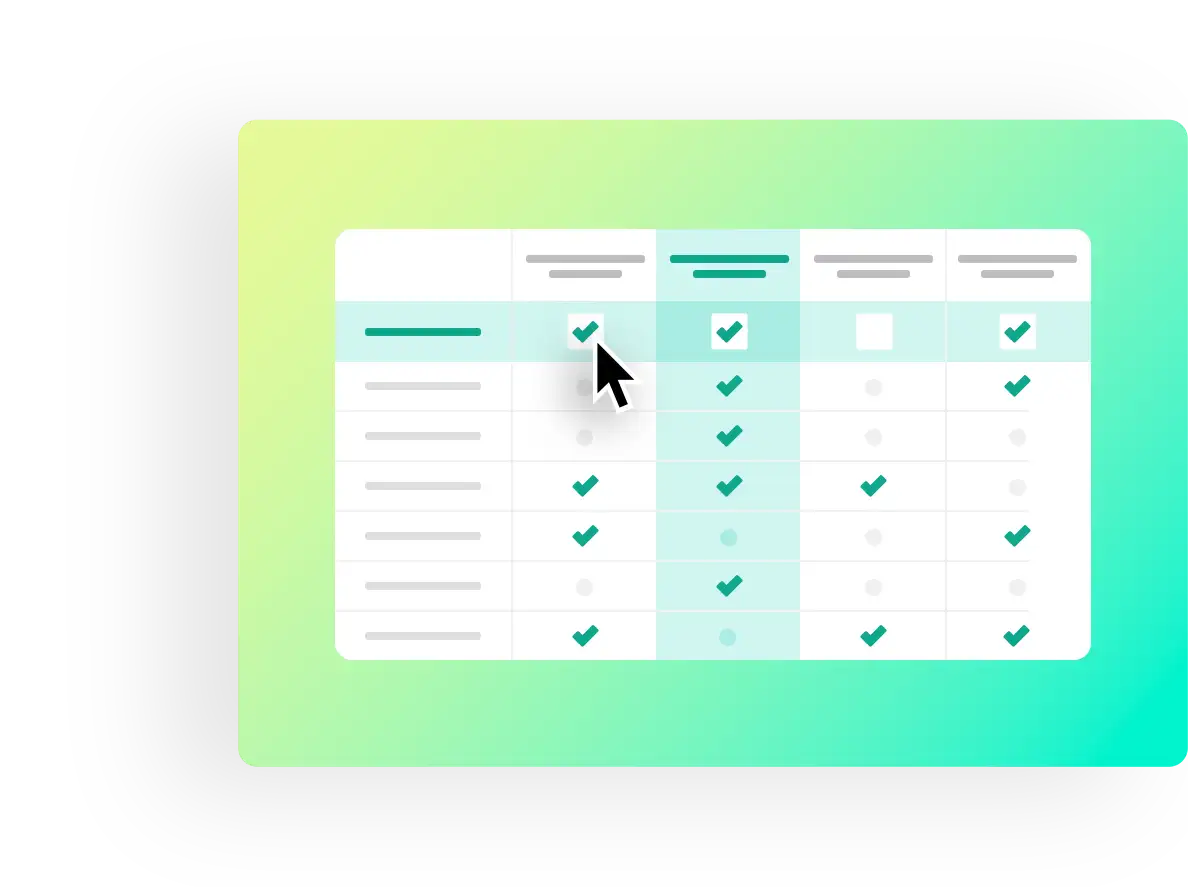
Természetesen te is szavazhatsz a PollUnitodban. Egyszerűen kattints a táblázatban a kívánt opció jelölőnégyzetére. Ha szavazattípusként csillagos értékelést választottál, az egyik csillagra kattintva add le az értékelésedet. Fiók nélküli résztvevőknek először nevet kell megadniuk a bal oldali oszlopban, mielőtt szavazhatnak.
Fiókkal rendelkező felhasználók megjegyzéseket írhatnak, és közvetlenül a PollUnitban beszélgethetnek.
A szavazás fejlécének helyi menüjében szerkesztheted, lezárhatod, új opciókat adhatsz hozzá vagy megoszthatod a PollUnitodat.