अपना पहला मतदान बनाएं
जानें कि PollUnit के साथ ऑनलाइन मतदान, तारीख तय करना, प्राथमिकता निर्धारण या समूह निर्णय कितनी आसानी से बनाए जा सकते हैं। आप खाते के साथ या बिना खाते के PollUnits बना सकते हैं। आपके प्रतिभागी अतिथि के रूप में भी मतदान कर सकते हैं।
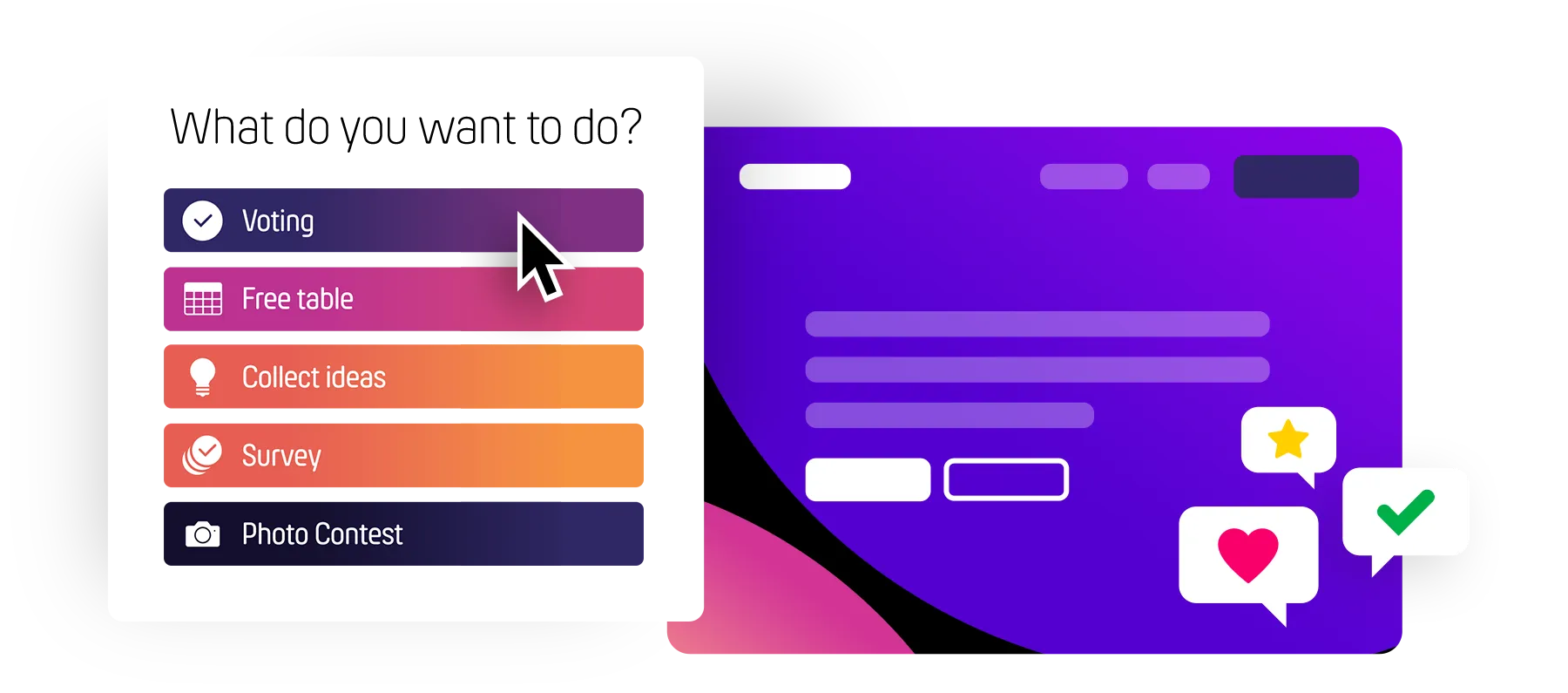
अपने पहले मतदान से शुरू करने के लिए »PollUnit बनाएं« बटन पर क्लिक करें। यह बटन आपको सभी पेजों पर ऊपर दाईं ओर या स्मार्टफोन का उपयोग करते समय मेनू में मिलेगा - इस पेज पर भी।
इसके बाद आप चुन सकते हैं कि कौन सा PollUnit प्रकार बनाना चाहते हैं। इस ट्यूटोरियल में हम एक मतदान बनाते हैं।
PollUnit प्रकार
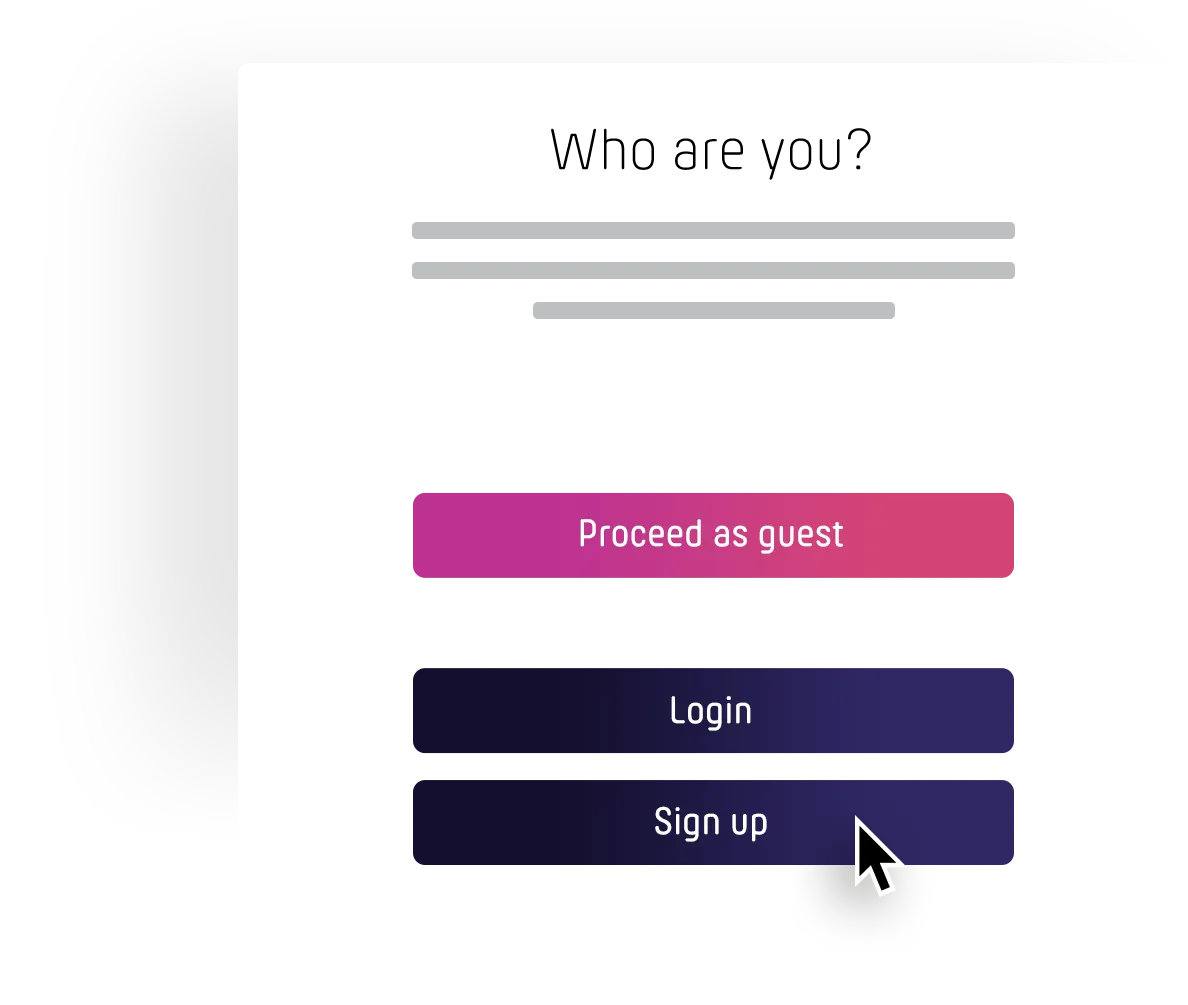
यदि आप अभी लॉगिन नहीं हैं, तो आपसे पूछा जाएगा कि आप अतिथि के रूप में PollUnit बनाना चाहते हैं या लॉगिन करना चाहते हैं। अतिथि के रूप में हमें आपका नाम चाहिए।
खाते के लाभ
निःशुल्क खाते वाले प्रतिभागी के रूप में आपको अपनी PollUnits की गतिविधियों की सूचनाएँ मिलेंगी, आप टिप्पणियाँ लिख सकते हैं और अन्य उपकरणों से भी अपनी प्रविष्टियाँ बदल और हटा सकते हैं।
मतदान बनाएं
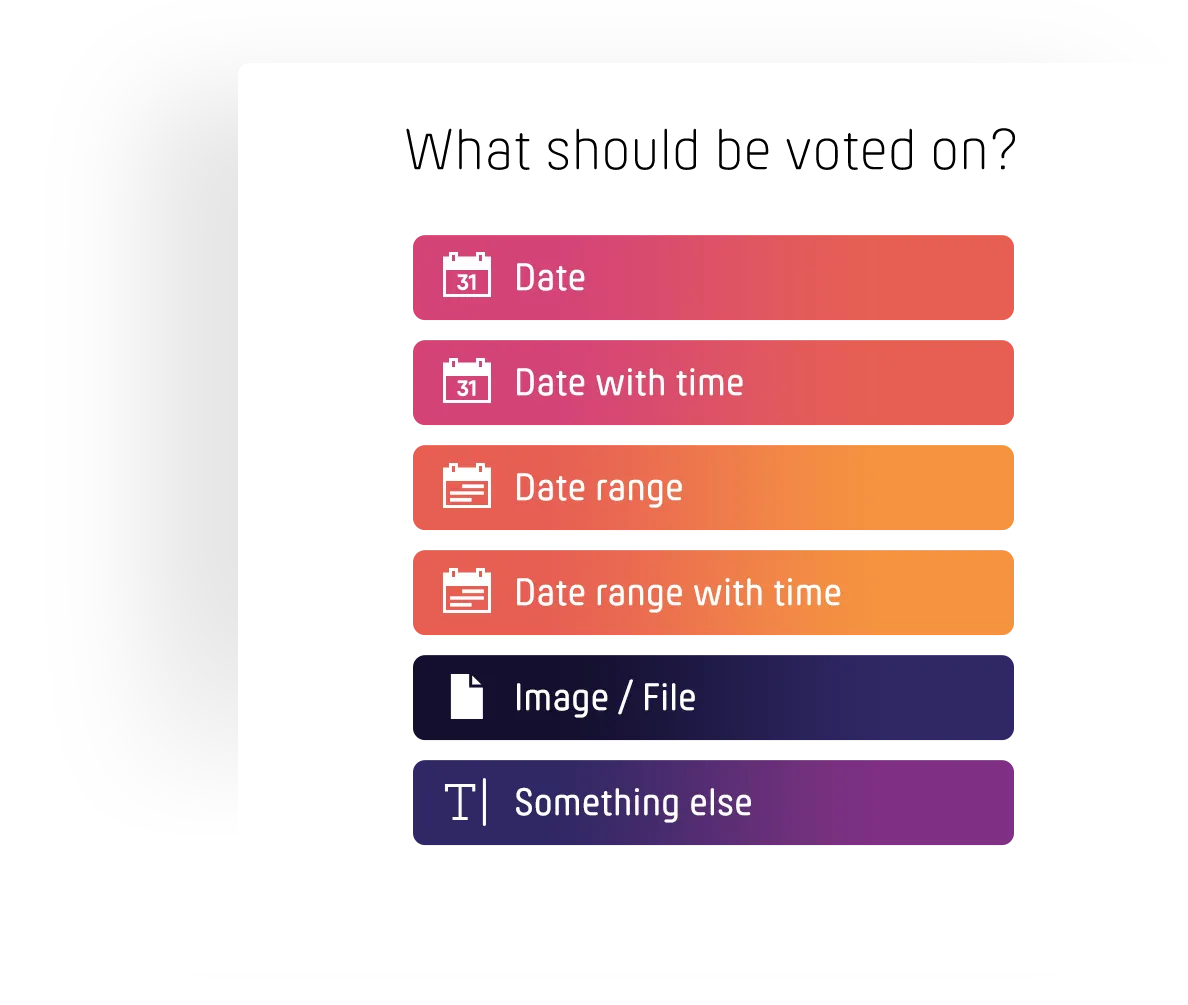
आप अलग-अलग PollUnit प्रकारों में से चुन सकते हैं। ये तय करते हैं कि बाद में आप कौन से विकल्प दे सकते हैं। आपका PollUnit पूरा होने के बाद मतदान के प्रतिभागी इन विकल्पों को चुन सकते हैं। इस ट्यूटोरियल में हम »मुक्त पाठ« चुनते हैं। इससे आप किसी भी शब्द या वाक्य को विकल्प के रूप में दर्ज कर सकते हैं।
विकल्प प्रकार
| तिथि | तिथियों पर निर्णय। |
| तिथि अवधि | समयावधियों पर निर्णय। |
| चित्र / फ़ाइल | चित्रशाला वाले चित्रों या अन्य फ़ाइलों पर निर्णय। |
| कुछ और | मुक्त पाठ पर निर्णय। |
बुनियादी सेटिंग्स
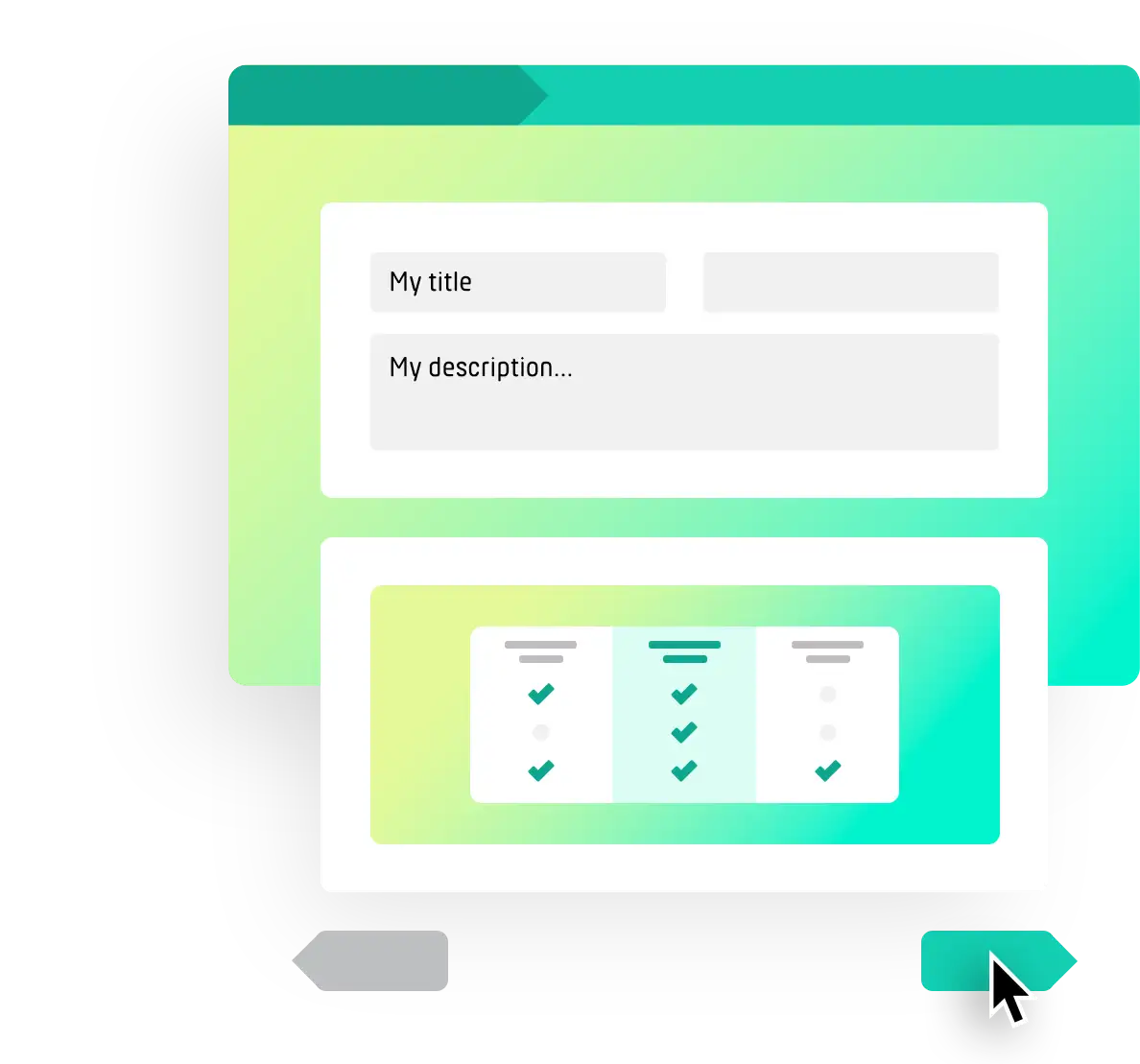
अब आप अपनी PollUnit के चरण 1 (बुनियादी सेटिंग्स) में हैं। अपने मतदान को एक शीर्षक दें, उदाहरण के लिए कोई प्रश्न।
PollUnit संरचना आपको यह पूर्वावलोकन दिखाती है कि आपकी PollUnit कैसी दिखेगी।
आप यहां अपने मतदान का उद्देश्य भी निर्धारित कर सकते हैं। यदि आप सबसे अच्छा विकल्प खोजना चाहते हैं, तो »सर्वश्रेष्ठ खोजें« चुनें। यदि आप विकल्पों या कार्यों को अपने प्रतिभागियों में अपने-आप बांटना चाहते हैं, तो »वितरित करें« चुनें। आप उपशीर्षक और लिंक जैसे ऐड-ऑन भी सक्षम कर सकते हैं। इसके अतिरिक्त, आप यहां मतदान प्रकार बदल सकते हैं। विकल्पों में हां/नहीं, सितारा मूल्यांकन, Dot-Voting और अन्य शामिल हैं।
यदि आपके पास खाता नहीं है, तो आप यहां अपना ईमेल पता दर्ज कर सकते हैं। हम आपके मतदान से संबंधित सभी संदेश इसी ईमेल पते पर भेजेंगे।
सभी फील्ड और उनका अर्थ
| शीर्षक | आपकी PollUnit का शीर्षक या प्रश्न। |
| विवरण | अपने प्रतिभागियों को अपनी PollUnit के बारे में अधिक बताएँ। |
| स्थान | उदाहरण के लिए आपके आयोजन का स्थान। |
| PollUnit प्रकार | अनुमत विकल्पों का प्रकार बताता है। आप तिथि, समय सहित तिथि, समयावधि, मुक्त पाठ और चित्र या फ़ाइल में से चुन सकते हैं। |
| मतदान प्रकार | तय करें कि आपके प्रतिभागी हाँ / नहीं या 1 से 5 तक के मूल्यांकन (तारांक मूल्यांकन) से मतदान कर सकते हैं या नहीं। |
| लक्ष्य | PollUnit सबसे अधिक चुना गया विकल्प खोज सकती है, या विकल्पों को आपके प्रतिभागियों में सर्वोत्तम ढंग से बाँट सकती है। |
| निर्माता नाम | निर्माता का नाम (खाते के बिना ही आवश्यक) |
| निर्माता ईमेल | निर्माता का ईमेल (खाते के बिना ही आवश्यक) |
विकल्प
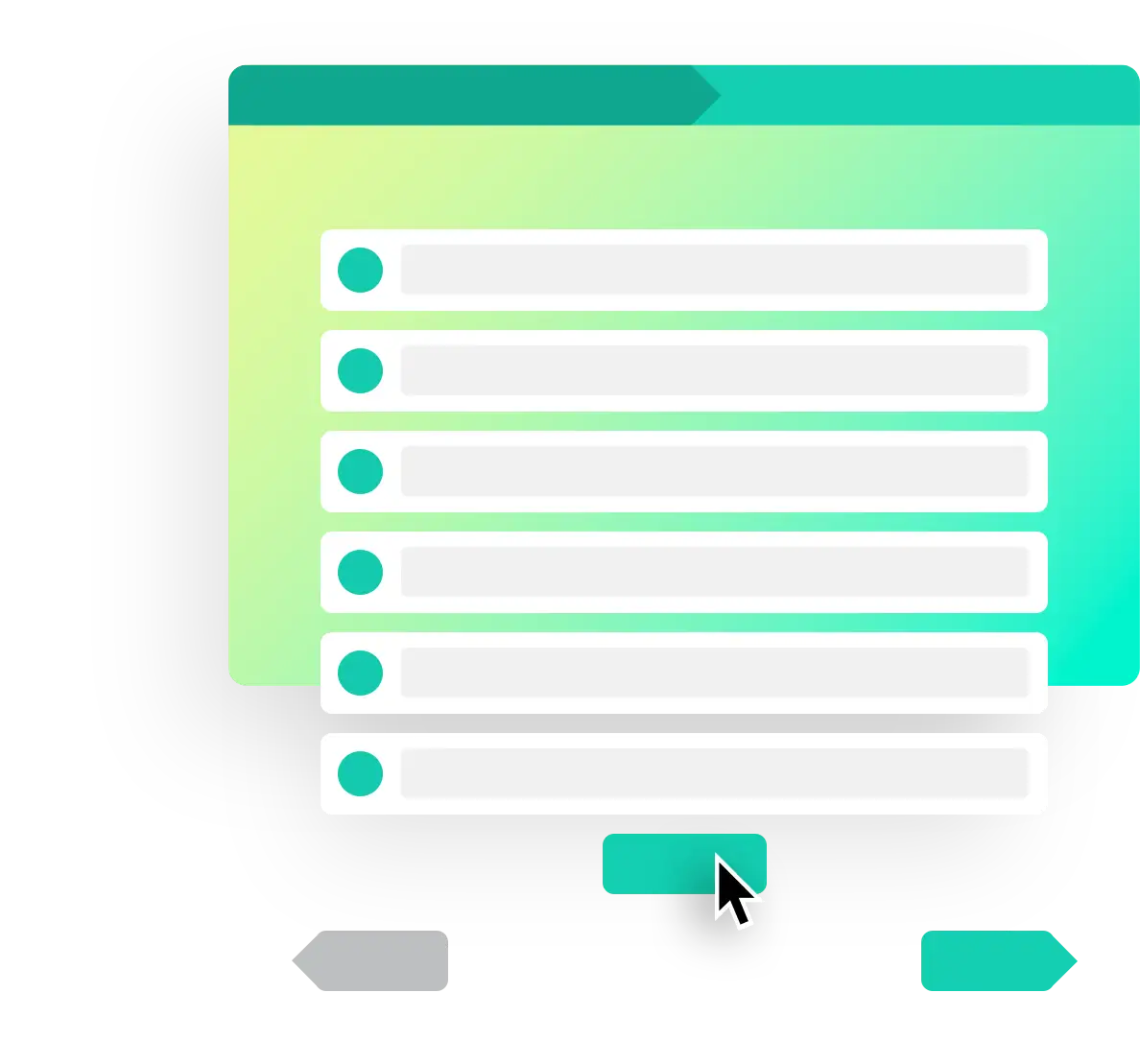
अपना पहला विकल्प फील्ड भरें। दर्ज करने के बाद आप »Enter« दबाकर इसकी पुष्टि कर सकते हैं और एक और विकल्प बना सकते हैं। हटाने वाले आइकन पर क्लिक करके आप विकल्प हटा सकते हैं।
»विकल्प जोड़ें« पर क्लिक करके आप एक और विकल्प जोड़ते हैं।
डिजाइन
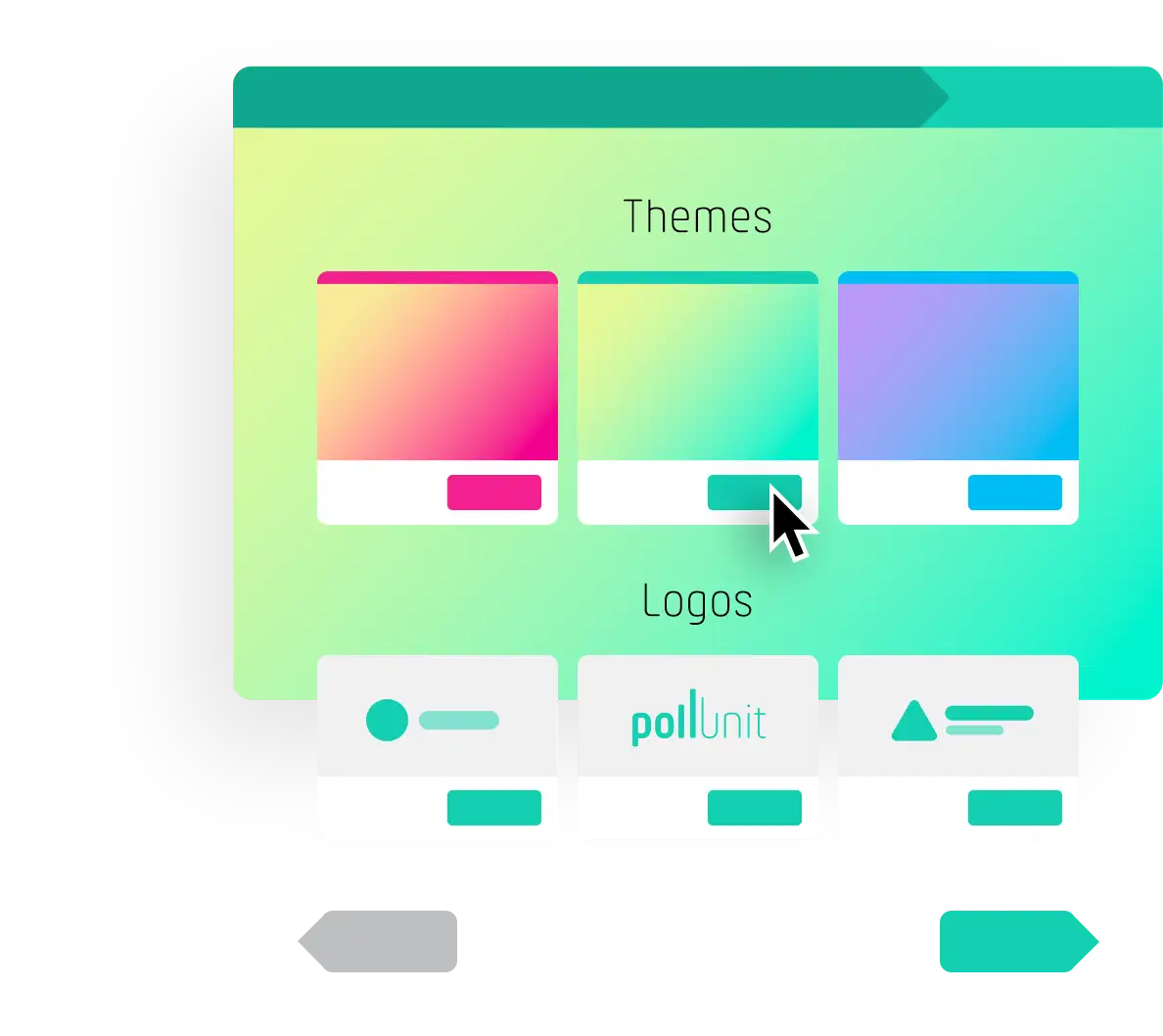
अब आप अपने मतदान के लिए उपयुक्त डिजाइन चुन सकते हैं। »थीम चुनें« पर क्लिक करके आप इच्छित डिजाइन सक्रिय करते हैं और पूर्वावलोकन देखते हैं।
यदि आपके पास Premium खाता है, तो आप अपनी थीम भी बना सकते हैं और अपनी पृष्ठभूमि छवियां अपलोड कर सकते हैं।
अपनी थीम बनाएंसार्वजनिक रूप-सज्जाएँ
उन्नत सेटिंग्स

उन्नत सेटिंग्स में आप अपनी PollUnit को कई तरह की सुविधाओं से लैस कर सकते हैं। सभी सुविधाओं का संक्षिप्त सार इस सेक्शन के अंत में दिए गए बटन पर क्लिक करके मिलेगा। इस ट्यूटोरियल में हम केवल निम्न दो मुफ्त सुविधाओं का उपयोग करते हैं:
टिप्पणियां अपने-आप सक्रिय होती हैं। यदि आप टिप्पणियां अनुमति नहीं देना चाहते, तो इस चेकबॉक्स को निष्क्रिय करें। इस ट्यूटोरियल के लिए हम टिप्पणी सुविधा सक्रिय रखते हैं। इससे आपकी PollUnit तक पहुंच रखने वाले सभी उपयोगकर्ता आपके मतदान पर टिप्पणी कर सकते हैं। एकमात्र शर्त यह है कि उपयोगकर्ता के पास कम से कम मुफ्त PollUnit खाता हो।
एक और सुविधा है »नए विकल्पों की अनुमति दें«। इस सुविधा को सक्रिय करें। अब आपकी PollUnit के सभी प्रतिभागी अपने विकल्प या सुझाव जोड़ सकते हैं। ये सभी प्रतिभागियों के लिए मतदान हेतु उपलब्ध होंगे।
हमारे खाता प्रकारों और आपके निर्णयों को आसान और अधिक प्रभावी बनाने की उनकी संभावनाओं का अवलोकन यहां मिलता है:
खाते और उनकी अनुमतियांमतदान साझा करें
अब आपको अपनी PollUnit को अपने मित्रों/सहकर्मियों के साथ साझा करना है। आप अपनी PollUnit का लिंक कॉपी करके प्रतिभागियों को भेज सकते हैं। यह जानना महत्वपूर्ण है कि दो URLs होते हैं। एक »प्रशासक लिंक«, जिससे आपकी PollUnit संपादित की जा सकती है, और एक »प्रतिभागी लिंक«, जिसमें प्रशासक अधिकार नहीं होते।
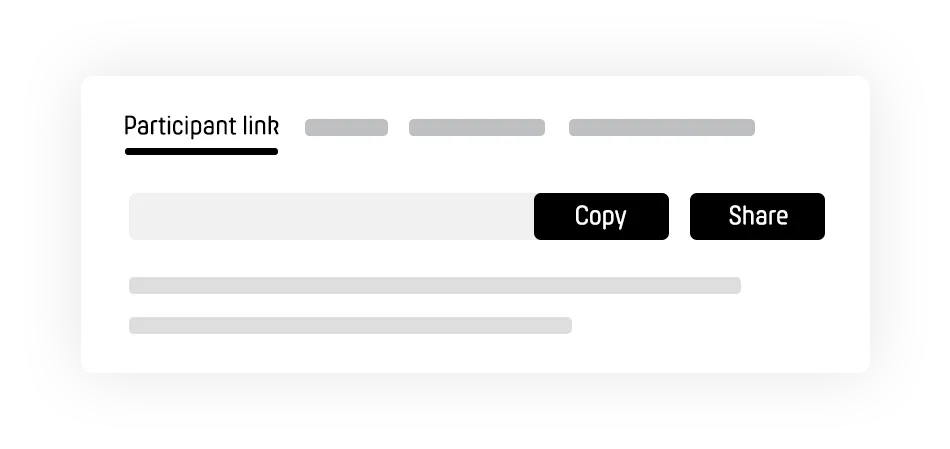
प्रतिभागी लिंक
यदि अलग से विन्यस्त नहीं किया गया है, तो प्रतिभागी लिंक जानने वाले सभी लोग मतदान कर सकते हैं। आप प्रतिभागी लिंक को क्लिपबोर्ड में कॉपी कर सकते हैं या साझा करने वाले संवाद में ईमेल, WhatsApp, Facebook आदि से साझा कर सकते हैं।
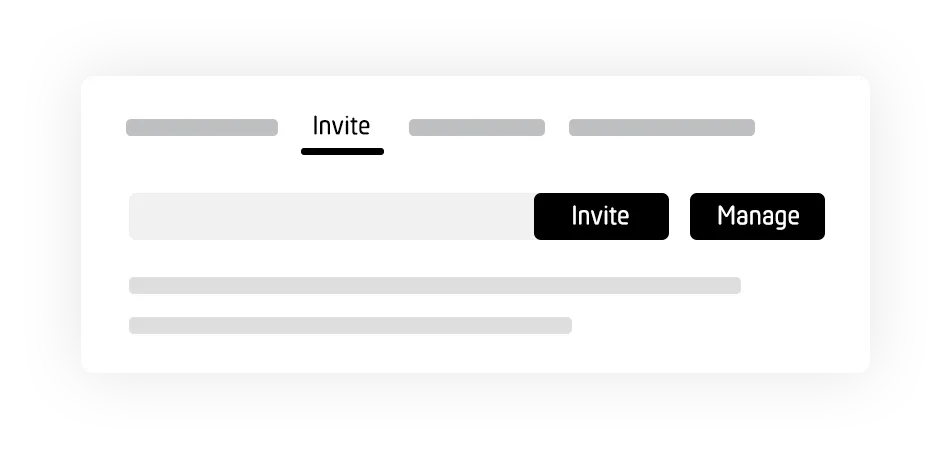
निमंत्रण
अपने प्रतिभागियों के ईमेल पते दर्ज करने के बाद आपकी PollUnit के निमंत्रण भेजे जाएंगे।
आप अपनी PollUnit को इस तरह विन्यस्त कर सकते हैं कि केवल आमंत्रित लोगों को पहुंच मिले और वे मतदान कर सकें। इसके लिए PollUnit प्रत्येक प्रतिभागी के लिए एक बार उपयोग होने वाला लिंक बनाता है। आप एक बार उपयोग होने वाले लिंक की सूची भी बना सकते हैं और उन्हें स्वयं भेज सकते हैं।
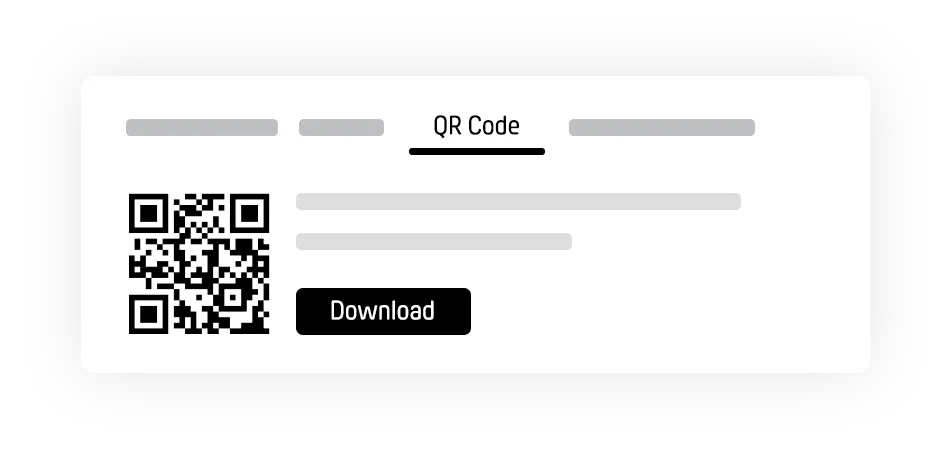
QR Code
PollUnit आपके मतदान के लिए अपने-आप QR Code बनाता है। आप अपनी प्रस्तुतियों में इस कोड को बड़ा करके अपने दर्शकों को दिखा सकते हैं या इसे डाउनलोड और प्रिंट कर सकते हैं। यदि कोई व्यक्ति QR Code स्कैन करता है, तो उसे PollUnit पर भेज दिया जाएगा।
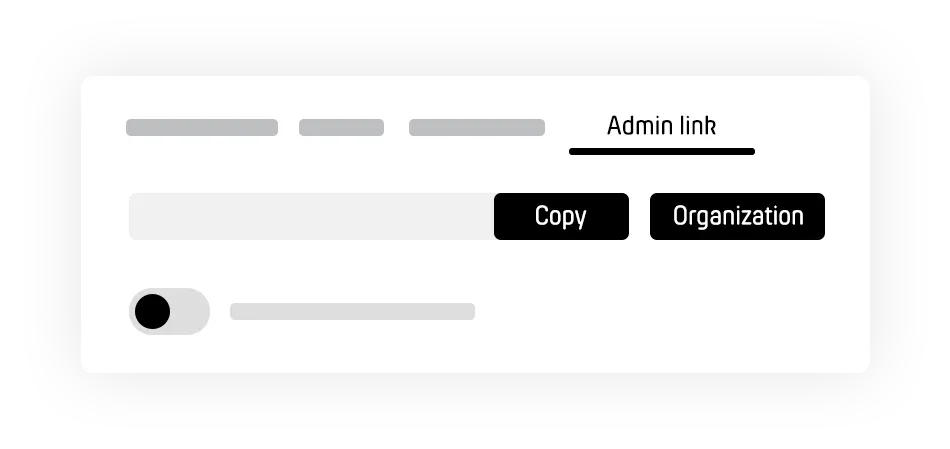
प्रशासक लिंक
प्रशासक अधिकार साझा करने का सबसे आसान तरीका प्रशासक लिंक साझा करना है। यदि प्रशासक लिंक सक्षम है, तो लिंक जानने वाला कोई भी व्यक्ति आपकी PollUnit प्रबंधित कर सकता है। यदि यह निष्क्रिय है, तो प्रशासक लिंक के बावजूद अन्य लोगों को कोई अधिकार नहीं मिलते। आप प्रशासक लिंक को केवल PollUnit खाते से निष्क्रिय कर सकते हैं। अधिकार साझा करने का सबसे सुरक्षित तरीका एक संगठन बनाना है। सभी सदस्य संगठन के मतदान प्रबंधित कर सकते हैं और नए भी बना सकते हैं।
मतदान
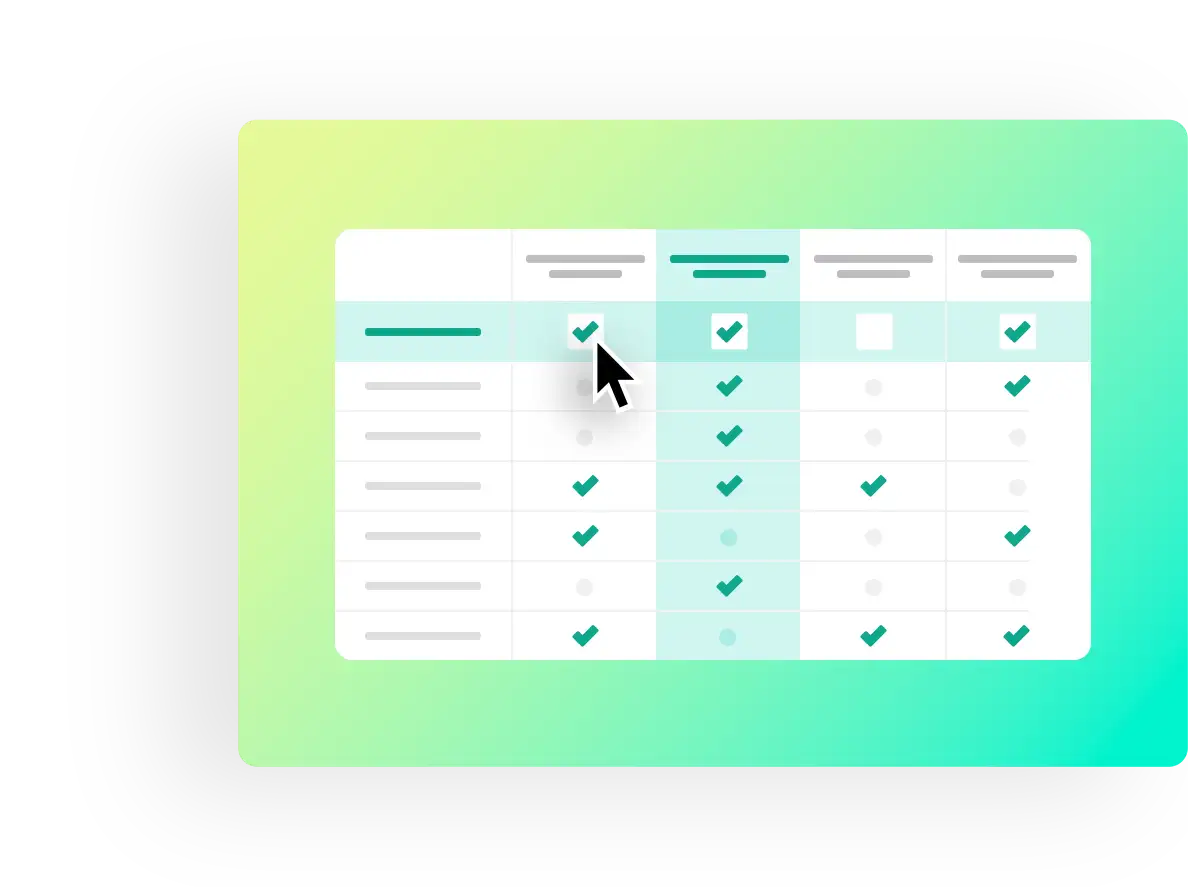
बेशक, आप अपनी PollUnit में स्वयं भी मतदान कर सकते हैं। तालिका में इच्छित विकल्प के चेकबॉक्स पर क्लिक करें। यदि आपने मतदान प्रकार के रूप में सितारा मूल्यांकन चुना है, तो किसी एक सितारे पर क्लिक करके अपना मूल्यांकन दें। बिना खाते वाले प्रतिभागियों को मतदान करने से पहले बाएं कॉलम में अपना नाम दर्ज करना होगा।
खाते वाले उपयोगकर्ता टिप्पणियां लिख सकते हैं और सीधे आपकी PollUnit में बातचीत कर सकते हैं।
अपने मतदान के हेडर में संदर्भ मेनू से आप अपनी PollUnit संपादित, बंद, नए विकल्प जोड़ या साझा कर सकते हैं।