Haladó felmérési elágazási logika
Hozz létre izgalmas felméréseket olyan elágazási szabályokkal, amelyek a válaszadók korábbi kérdésekre adott válaszain alapulnak. Ugorj át, rejts el vagy jeleníts meg kérdéslépéseket, hogy fenntartsd a válaszadók érdeklődését. Feltételes felméréskérdések létrehozása az ingyenes csomagjainkban is elérhető!

Miért?
- Felhasználóbarát felmérések
- Fenntartja a válaszadók érdeklődését
- Csökkenti a felmérés megszakítását
- Magasabb befejezési arány
- Jobb eredmények és nagyobb pontosság
- Releváns betekintések szerzése
Hogyan?
- Kérdések személyre szabása
- Felesleges és irreleváns kérdések elrejtése
- A kitöltési idő csökkentése
- A válaszadó idejének megtakarítása
- Csak releváns kérdések megjelenítése
- A felmérés testreszabása a válaszadókhoz
Hozd létre a felmérés lépéseit
Azt javasoljuk, hogy mielőtt kiterjesztett logikákat hozol létre, először készítsd el a felmérésedet az összes lépéssel és kérdéssel. Ha új vagy a PollUnitban, kövesd az »online felmérések létrehozása« útmutatót, hogy többet megtudj az általános funkciókról.
Logika létrehozásához és egy felmérési lépésben való alkalmazásához legalább egy korábbi lépésre van szükséged. A logika mindig a résztvevők válaszain alapul. Így a 2. lépésben csak az 1. lépésben adott válaszok alapján hozhatsz létre szabályokat; a 3. lépésben csak az 1-2. lépések válaszai alapján, és így tovább.
Elágazási logika létrehozása
Nyisd meg az admin linket a felméréskészítőben a »Befejezés« gomb megnyomásával, vagy nyisd meg a felmérésedet a PollUnit áttekintésedből.
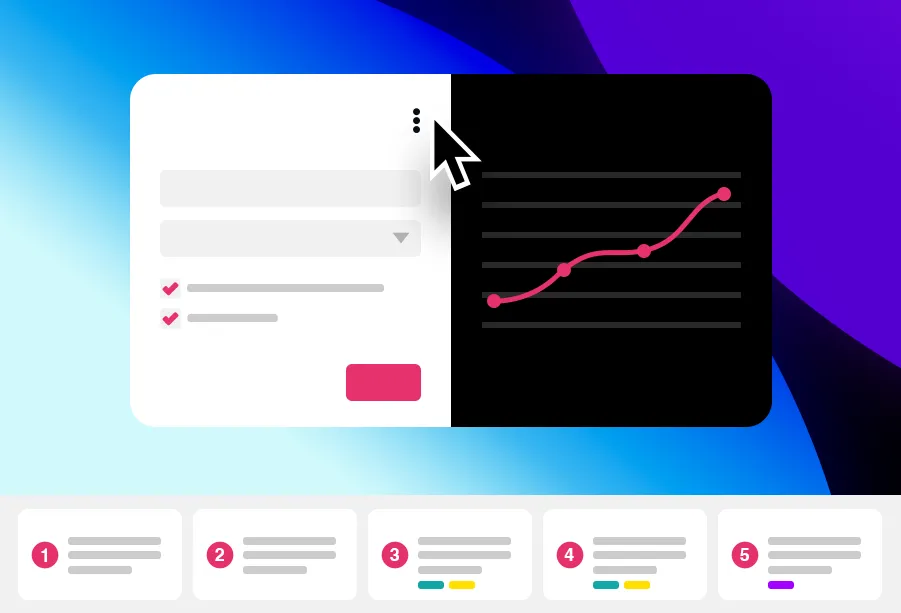
Felmérés admin nézete
Az admin nézet lehetővé teszi, hogy végignavigálj az összes lépésen, és megnézd, hogyan fog kinézni a felmérésed, miközben minden lépés eredményei külön »Kiértékelés« oszlopban jelennek meg. Ez a »Kiértékelés« oszlop csak adminok számára látható. Ha egy lépéshez már tartozik logika, az jelölve lesz az idővonalon.
Most menj ahhoz a lépéshez, amelyhez hozzá szeretnéd adni az első felmérési elágazási logikát, nyisd meg a »Előnézet« oszlop jobb felső sarkában lévő helyi menüt (három pont), és válaszd a »Szerkesztés« lehetőséget.
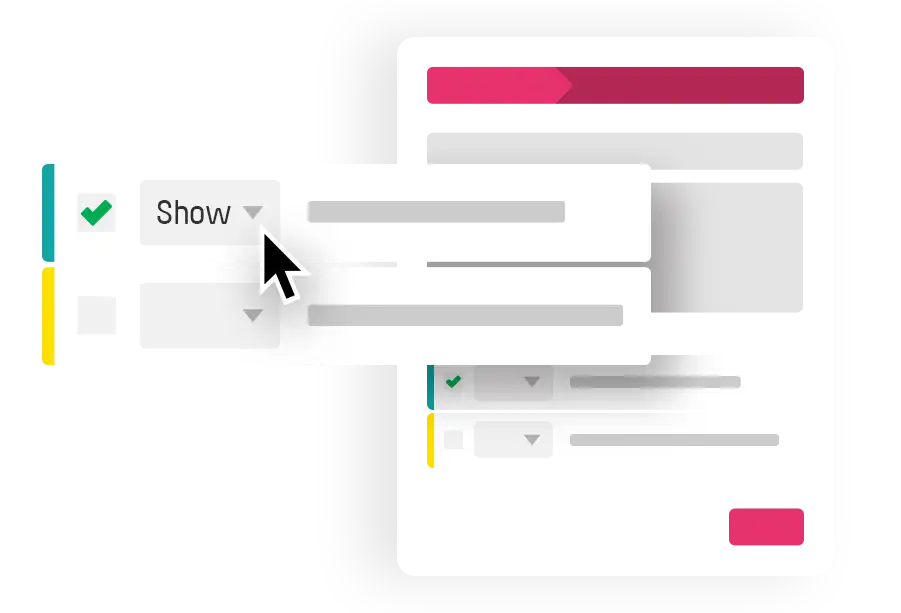
Logika hozzárendelése
Ha a felmérési lépésedhez még nincs logika, a logikakonfigurációt a »Elágazási logika megjelenítése« kapcsolóval kell megjelenítened. Ha már létrehoztál feltételeket, egyszerűen aktiválhatod őket, és kiválaszthatod, mi történjen, ha a feltétel teljesül.
Ha ez az első logikád, kattints a »Logika hozzáadása« gombra. Megjelenik egy ablak, ahol kiválaszthatod, hogy az aktuális felmérési lépést elrejteni, megjeleníteni szeretnéd, vagy a köszönőoldalra szeretnél ugrani. Ezután egy új ablak jelenik meg, ahol megadhatod a feltételeidet.
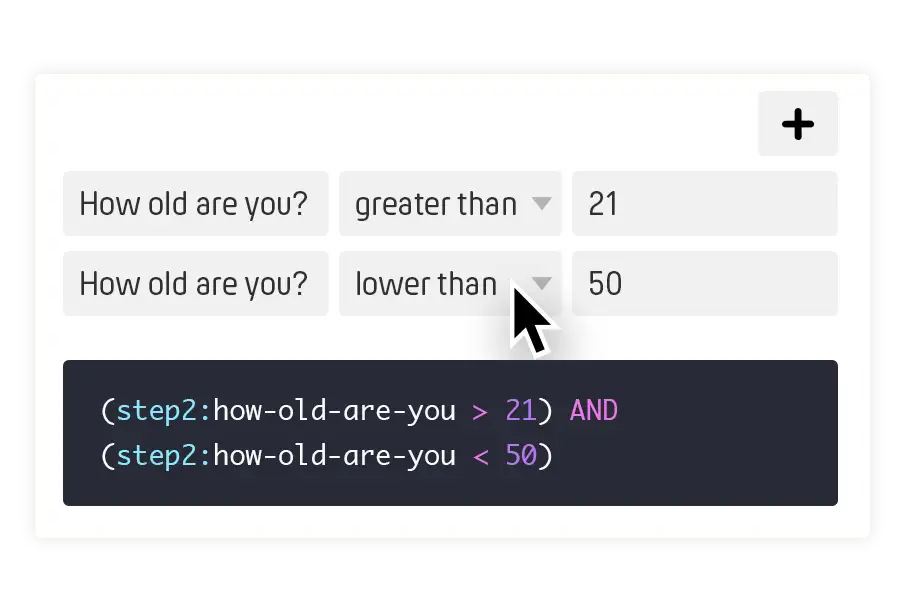
Feltételcsoport létrehozása
Most létrehozol egy feltételkészletet. Adj neki nevet és színt, hogy az áttekintésben könnyebben felismerhető legyen. Ez a feltételkészlet a következő lépésekben újra felhasználható. Minden készlet több feltételből áll, és minden feltétel három mezőből.
Az első mező azt a kérdést írja le, amelyet feltettél. Csak olyan kérdések választhatók ki, amelyeket az aktuális lépés előtt tettek fel. A második mező az összehasonlító operátor. Itt megadhatod, hogyan kell kezelni a résztvevők válaszait. A feltétel harmadik és utolsó mezője az összehasonlítási érték. Ilyesmit kapsz: a válasznak nagyobbnak kell lennie az összehasonlítási értéknél, vagy a válasz egyenlő az összehasonlítási értékkel.
A végén látsz egy automatikusan generált kódot, amelyet a PollUnit a logikád kezelésére használ. Erről a kódról később részletesebben is beszélünk. Az alapfunkciókhoz nyugodtan figyelmen kívül hagyhatod.
A válaszként használt mezőtípustól függően nem minden összehasonlító operátor érhető el. Például egy életkor lehet nagyobb vagy kisebb egy számnál. Egy nem nem hasonlítható össze számmal, de lehet egyenlő vagy nem egyenlő egy értékkel. Az összehasonlító operátoraink listáját az alábbi táblázatban találod.
| Összehasonlító operátor | Kód | Mezőtípusok |
|---|---|---|
| nagyobb, mint | > | Szám |
| kisebb, mint | < | Szám |
| kisebb vagy egyenlő | <= | Szám |
| nagyobb vagy egyenlő | >= | Szám |
| egyenlő | == | Szám, Szöveg, Logikai érték |
| nem egyenlő | != | Szám, Szöveg, Logikai érték |
Nem kell kódot írnod - de megteheted
A logikában megadott összes beállítás logikai algebrai kóddá alakul. Ezt a kódot a rendszerünk a logikád kezelésére használja.
Képzeld el, hogy a 2. lépésben hozzáadtál egy számmezőt, és feltetted a kérdést: »Hány éves vagy?«. A következő példa ezt jelenti: minden résztvevő, akinek az életkora nagyobb mint 18.
(step2:how-old-are-you > 18)
Több feltételt is kombinálhatsz, és a nagyobb mint (>) definíciót nagyobb vagy egyenlő (>=) definícióra módosíthatod. Így megkapod az összes résztvevőt 18 és 36 éves kor között (beleértve a 18-at és a 36-ot is).
(step2:how-old-are-you >= 18) AND (step2:how-old-are-you <= 36)
A logikai algebra megértésének fő előnye, hogy többet tehetsz, mint amit a felület használatával lehet. Jelenleg az AND operátor OR-ra módosításának egyetlen módja a kód módosítása. Ezt azért tesszük, hogy a felületünk a lehető legegyszerűbb maradjon. A következő példa ezt jelenti: minden 18 és 36 év közötti résztvevő, vagy akinek a kedvenc hobbija a görkorcsolyázás. A görkorcsolyázás szöveg (nem szám), és lehet rádiógomb, jelölőnégyzet vagy egy legördülő választómező opciója, amelyet a 3. lépésben hoztál létre.
((step2:how-old-are-you >= 18) AND (step2:how-old-are-you <= 36))


OR (step3:favorite-hobby == 'skating')