Довідка PollUnit
Що можна робити з PollUnit
За допомогою PollUnit ви можете створювати онлайн-голосування, опитування, фотоконкурси й таблиці, а також розподіляти завдання. Участь можлива і без реєстрації.
Створити голосування
PollUnit створено для того, щоб групам було легко ухвалювати рішення. Ми пропонуємо різні методи прийняття рішень. Ви можете вільно комбінувати ці методи та функції, створювати опитування, списки справ, пріоритизації та багато іншого і підлаштовувати все під свої потреби.
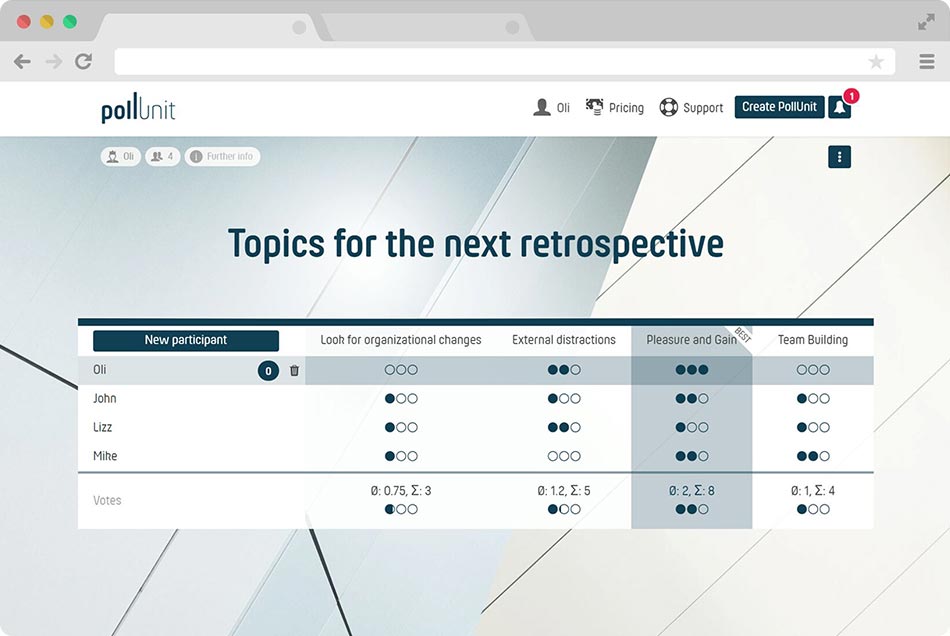
PollUnit працює так:
- Створіть PollUnit і виберіть, за що голосувати
- Надішліть посилання на свою PollUnit усім учасникам
- Дайте учасникам час проголосувати
- Надішліть результат своєї PollUnit усім учасникам
Парне порівняння
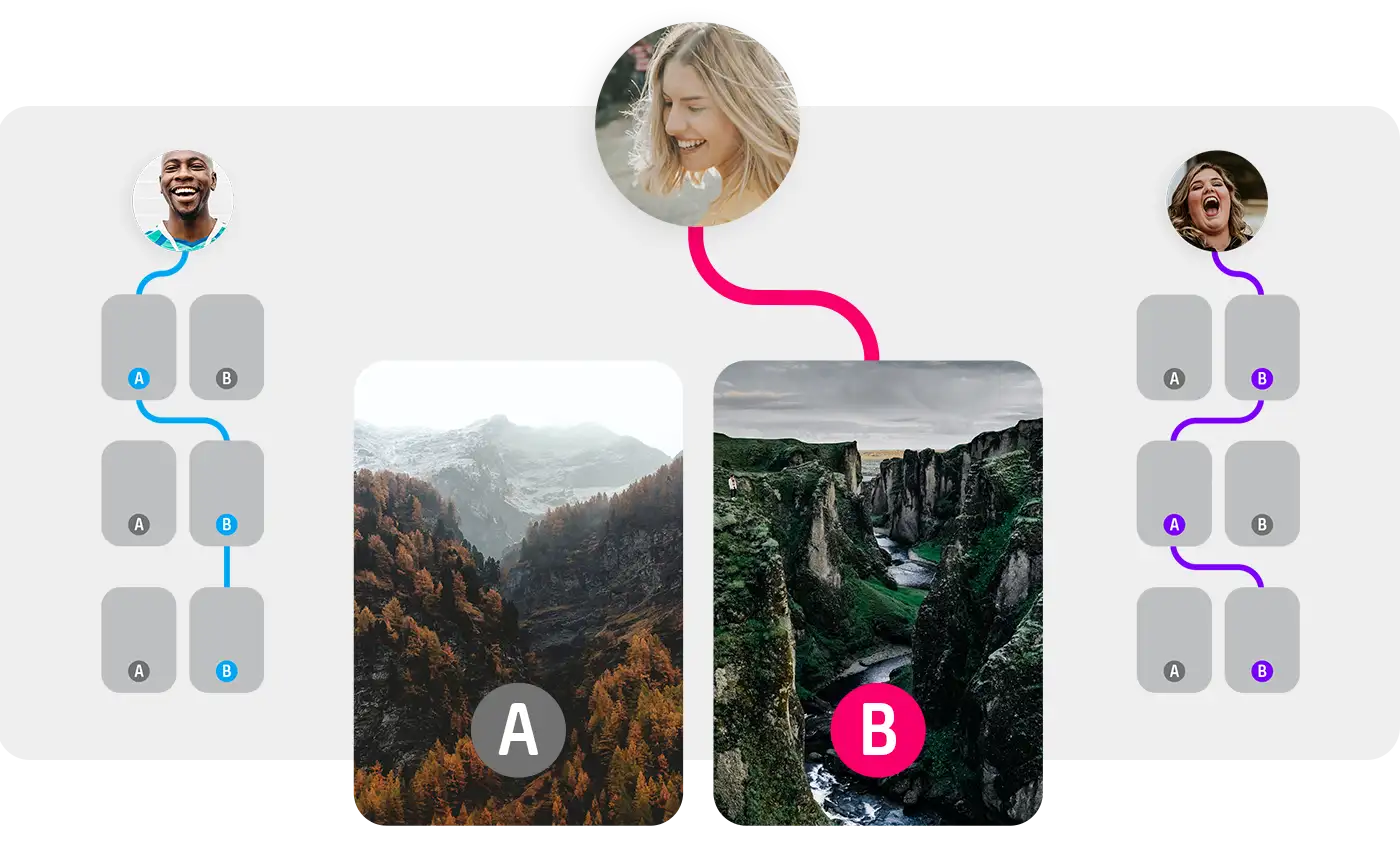
У парному порівнянні кожен варіант систематично порівнюється з усіма іншими, щоб визначити відносні вподобання або рейтинг. Метод парного порівняння PollUnit можна використовувати як для A/B-тестів, так і для голосування за будь-які тексти та зображення.
Для визначення рейтингу окремих варіантів використовується »число Ело«. Воно обчислюється за системою оцінювання »Elo Ranking«, яка спочатку була розроблена для вимірювання сили гри шахістів.
Раунди
Визначте кількість раундів, у яких кожен учасник може голосувати. У кожному раунді можна голосувати між двома випадковими варіантами. Кожен варіант також може кілька разів порівнюватися з іншим випадковим варіантом.
K-фактор
K-фактор визначає, наскільки змінюється число Ело варіанта після одного раунду. Вищий K-фактор означає сильнішу зміну після кожного раунду. Так ви можете налаштувати чутливість рейтингу. У PollUnit ми використовуємо K-фактор 24.
Швидке запитання
Швидке запитання ідеально підходить, коли ви хочете отримати спонтанний відгук, коротку думку або швидке голосування. Ваші учасники можуть відповісти одним кліком, а ви одразу бачите результати. Окрім тенденції між двома варіантами, відповіді можуть бути й у форматі одиничного або множинного вибору.

Організувати фотоконкурс
Фотоконкурс PollUnit - це онлайн-галерея з великими ескізами та можливістю голосування, а за потреби і з фотоаплоадером, щоб збирати роботи інших.

Створити відеоконкурс
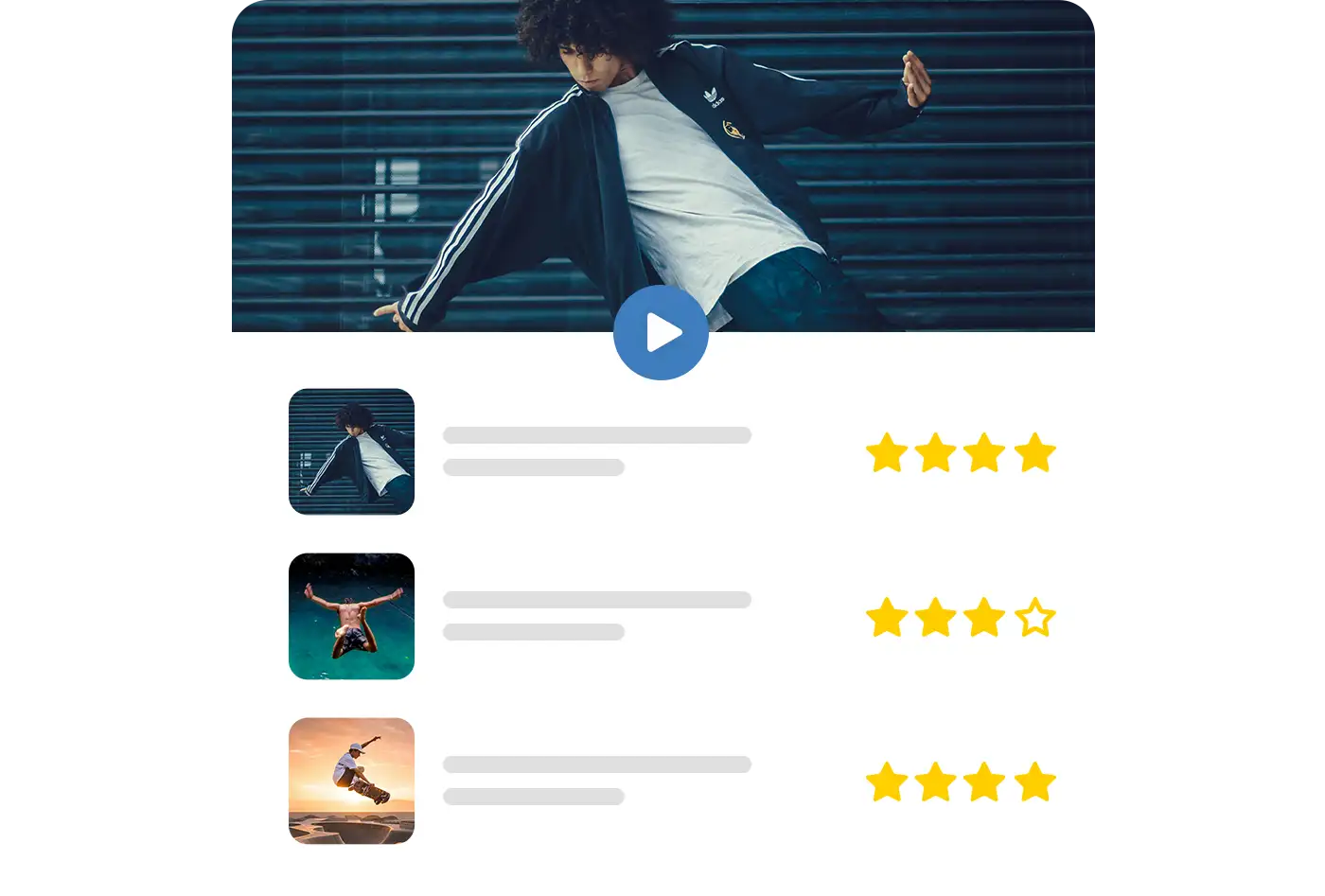
Голосування за відео зі стримінгових платформ, таких як YouTube, або за завантажені відеофайли.
YouTube ID
YouTube ID - це рядок, який однозначно ідентифікує відео на YouTube. Ви знайдете його на YouTube у діалозі »Поділитися« наприкінці URL-адреси. Або ж можна вставити посилання на YouTube, і ми самі витягнемо YouTube ID.
Vimeo ID
Vimeo ID - це рядок, який однозначно ідентифікує відео на Vimeo. Ви знайдете його на Vimeo у діалозі »Поділитися« наприкінці URL-адреси. Або ж можна вставити посилання на Vimeo, і ми самі витягнемо Vimeo ID. Ваше відео на Vimeo має бути загальнодоступним, щоб його можна було показати в PollUnit.
Аудіоконкурс
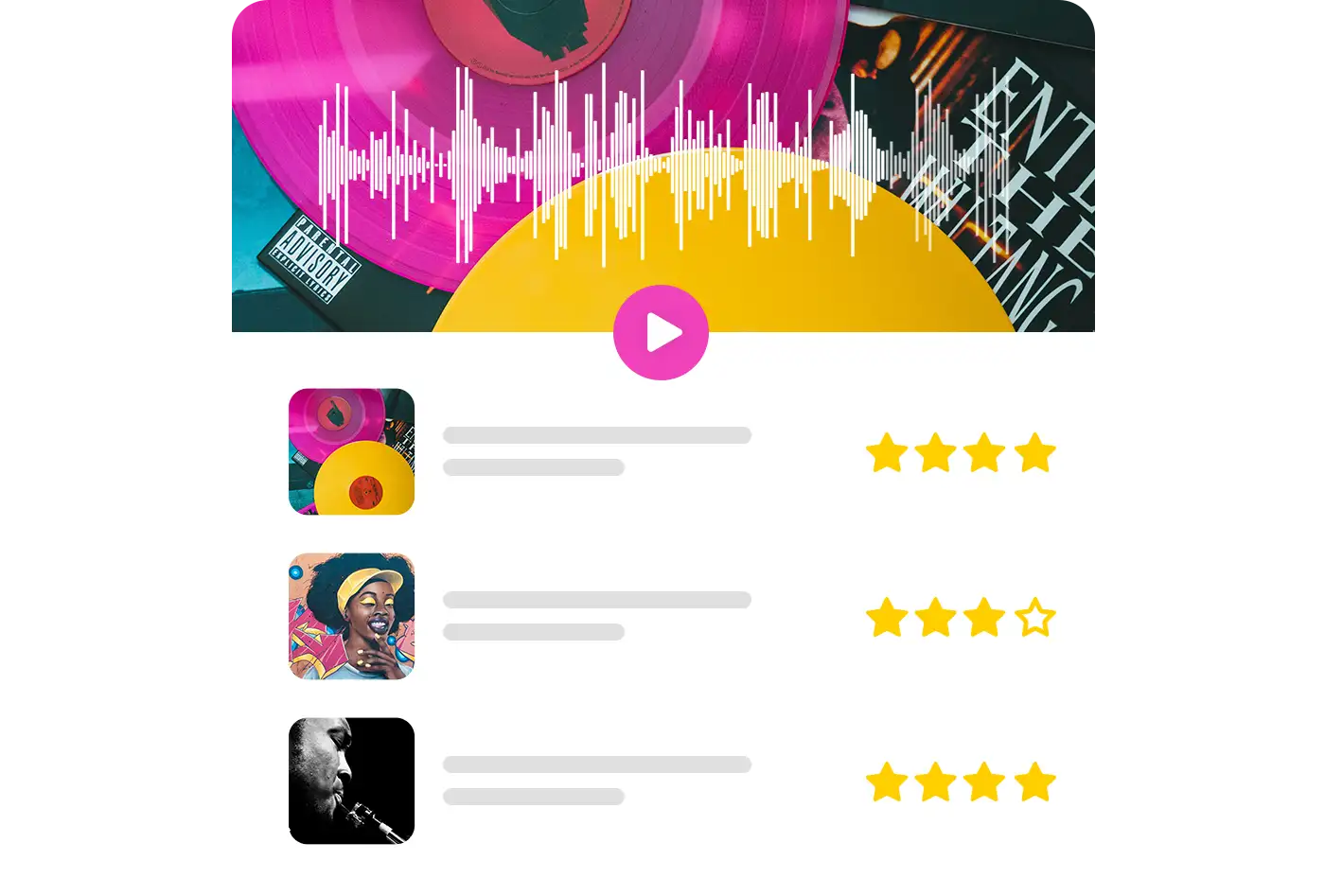
Музичний конкурс PollUnit - це онлайн-плейлист із можливістю голосування та аплоадером для учасників.
Створити опитування з кількома запитаннями
Створіть свій онлайн-анкета лише за кілька кроків. Проводьте опитування за допомогою полів форми та оцінок. Різні функції аналізу допоможуть вам краще зрозуміти й експортувати результати.
Розширена логіка розгалуження
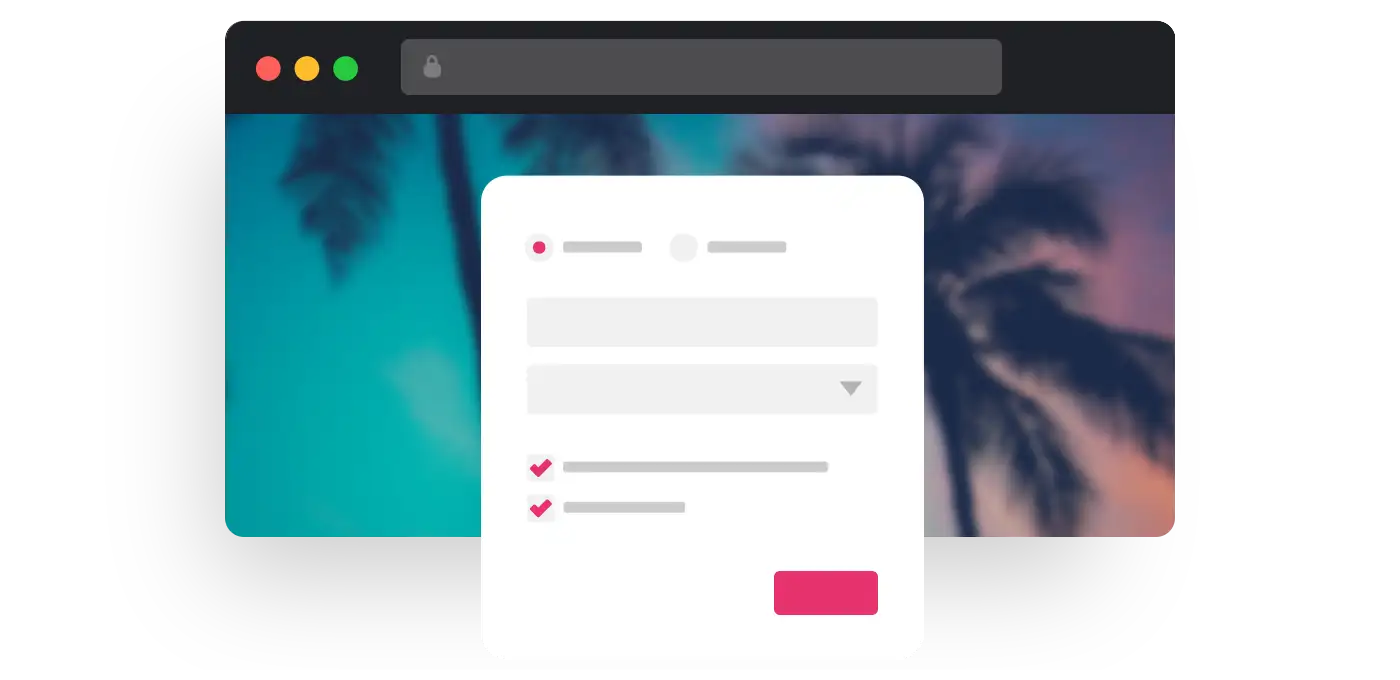
Налаштуйте поведінку вашого опитування залежно від відповідей учасників. Кожна логіка розгалуження складається з умови або набору умов і типу логіки. Так, наприклад, можна показувати крок опитування лише певній групі користувачів. Детальніше в нашому туторіалі.
Типи логіки мають різний пріоритет: наприклад, якщо виконана умова »Перейти на сторінку подяки«, інші умови вже не враховуються. Порядок пріоритету такий: Перейти на сторінку подяки > Показати > Пропустити
Щоб протестувати логіку, потрібно відкрити посилання для учасників. Посилання адміністратора завжди показує всі кроки.
Показати
Показує кроки лише тоді, коли виконується умова.
Пропустити
Пропускає кроки, коли виконується умова.
Перейти на сторінку подяки
Безпосередньо переспрямовує користувача на »сторінку подяки«, якщо виконується умова.
Малювання
Дозвольте своїм користувачам малювати, фарбувати або підписувати безпосередньо у вашому опитуванні.
Збирати ідеї
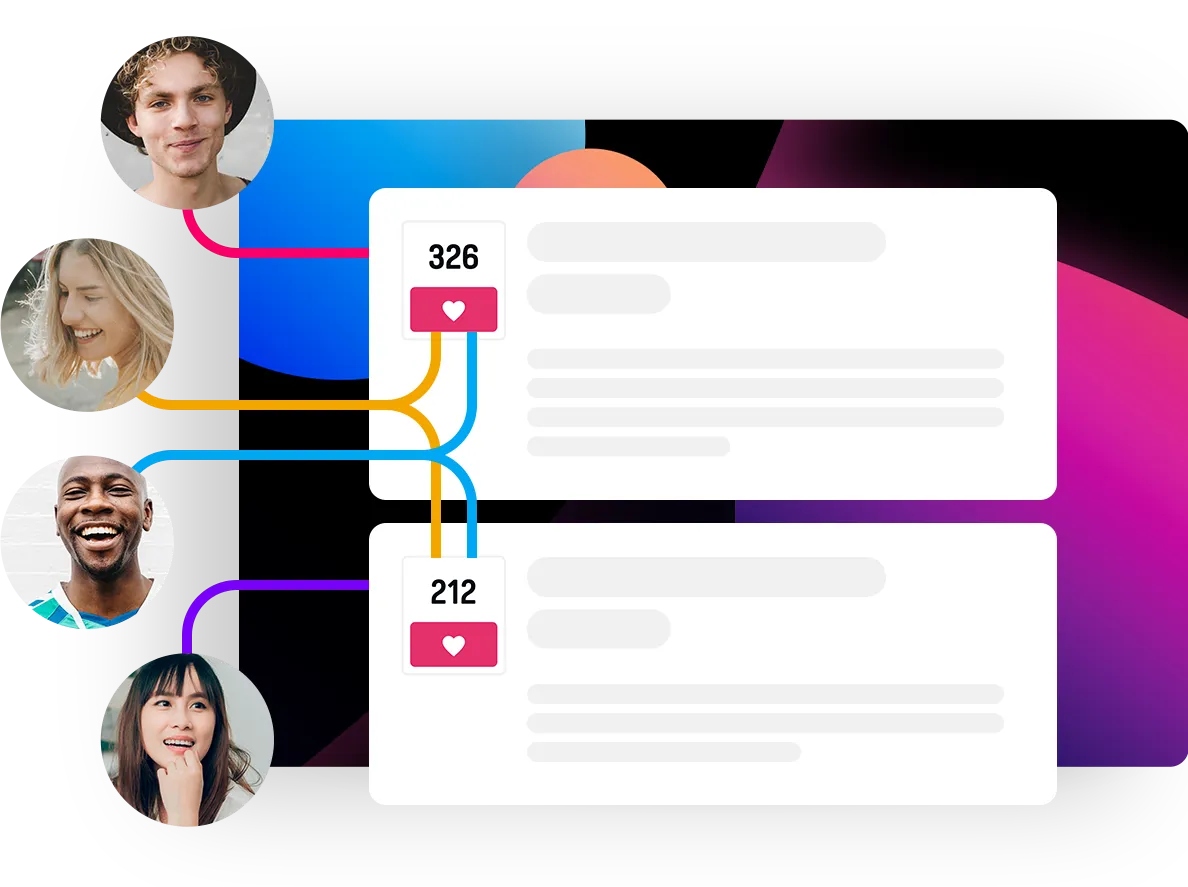
За допомогою PollUnit ви також можете збирати й оцінювати ідеї. Учасники можуть додавати свої ідеї з назвою та описом. Потім усі учасники можуть оцінювати й коментувати ці ідеї. Цей метод ідеально підходить для брейнстормінгу. З найкращих ідей ви також можете створити голосування, щоб визначити найкращу.
Вільна таблиця
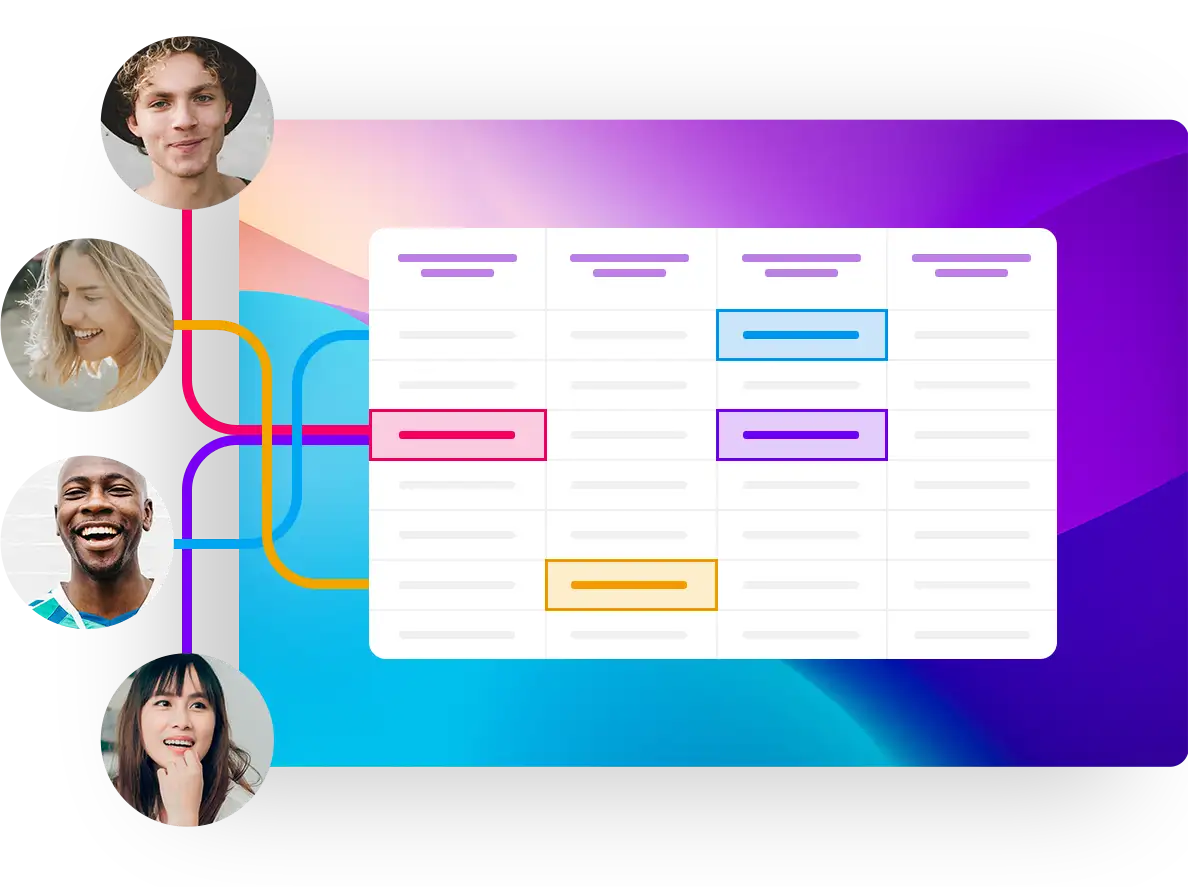
Створіть спільну таблицю, у якій усі учасники можуть разом редагувати будь-який рядок, стовпець або клітинку в реальному часі. Вільна таблиця забезпечує максимальну гнучкість.
Таблиця учасників
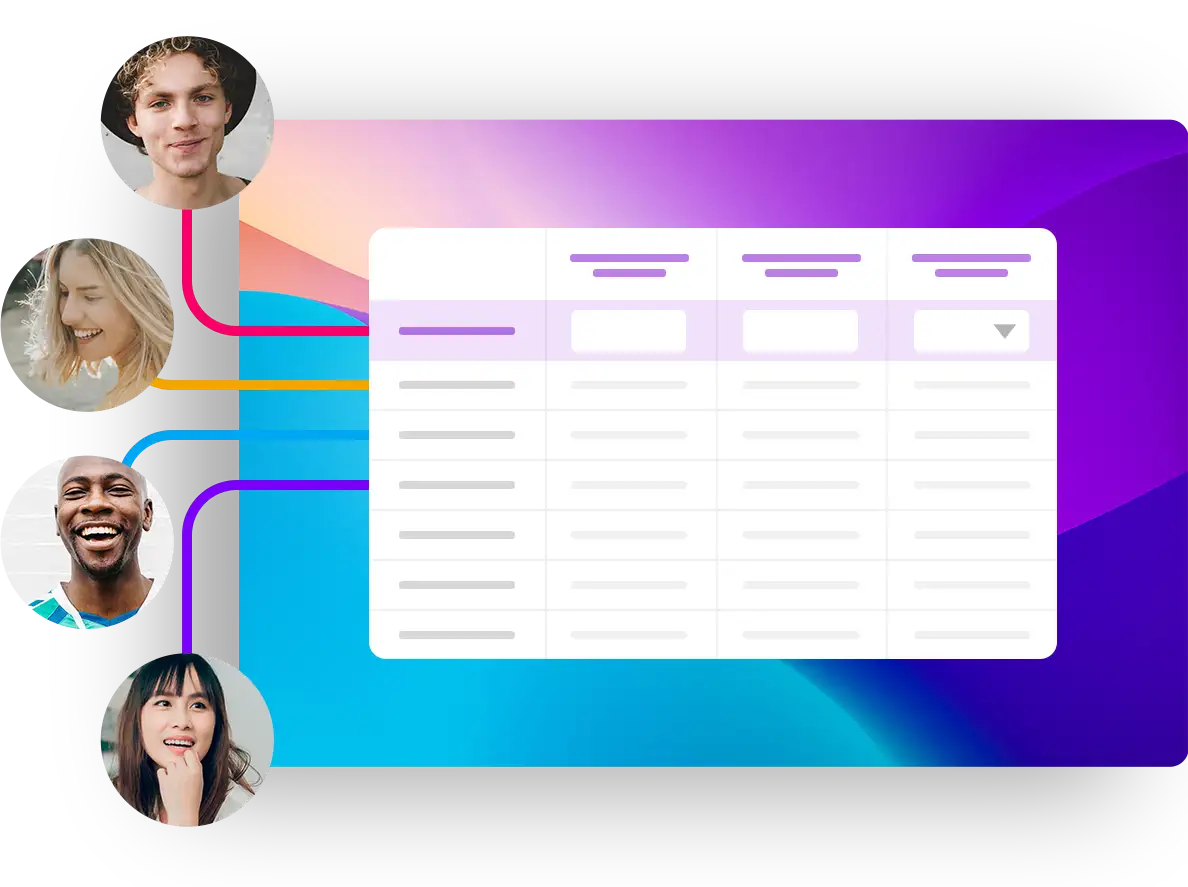
Створіть таблицю для збору інформації від учасників. Учасники можуть вносити свої дані в один визначений рядок. Таблиця учасників ідеально підходить для списків на кшталт спільних закупівель або замовлень.
Календар подій / адвент-календар
Створіть персоналізований онлайн-адвент-календар, щоб зробити передріздвяний час особливим для друзів, родини чи колег за допомогою щоденних цифрових сюрпризів. Крім того, ви можете створювати креативні календарі подій для різних нагод.
Лендінгова сторінка
Лендінгова сторінка PollUnit - це дуже проста домашня сторінка. Ви можете додавати тексти, зображення та відео. До лендінгової сторінки можна прив’язувати інші PollUnit. Усі прив’язані PollUnit з’являються на цій сторінці й публікуються за одним посиланням.
Наприклад, можна створити кілька фотоконкурсів і показати їх як категорії на лендінговій сторінці.
Створити PollUnit
За допомогою майстра PollUnit ви можете за кілька простих кроків створити голосування, фотоконкурс, опитування, список для спільного внеску або пріоритизацію.
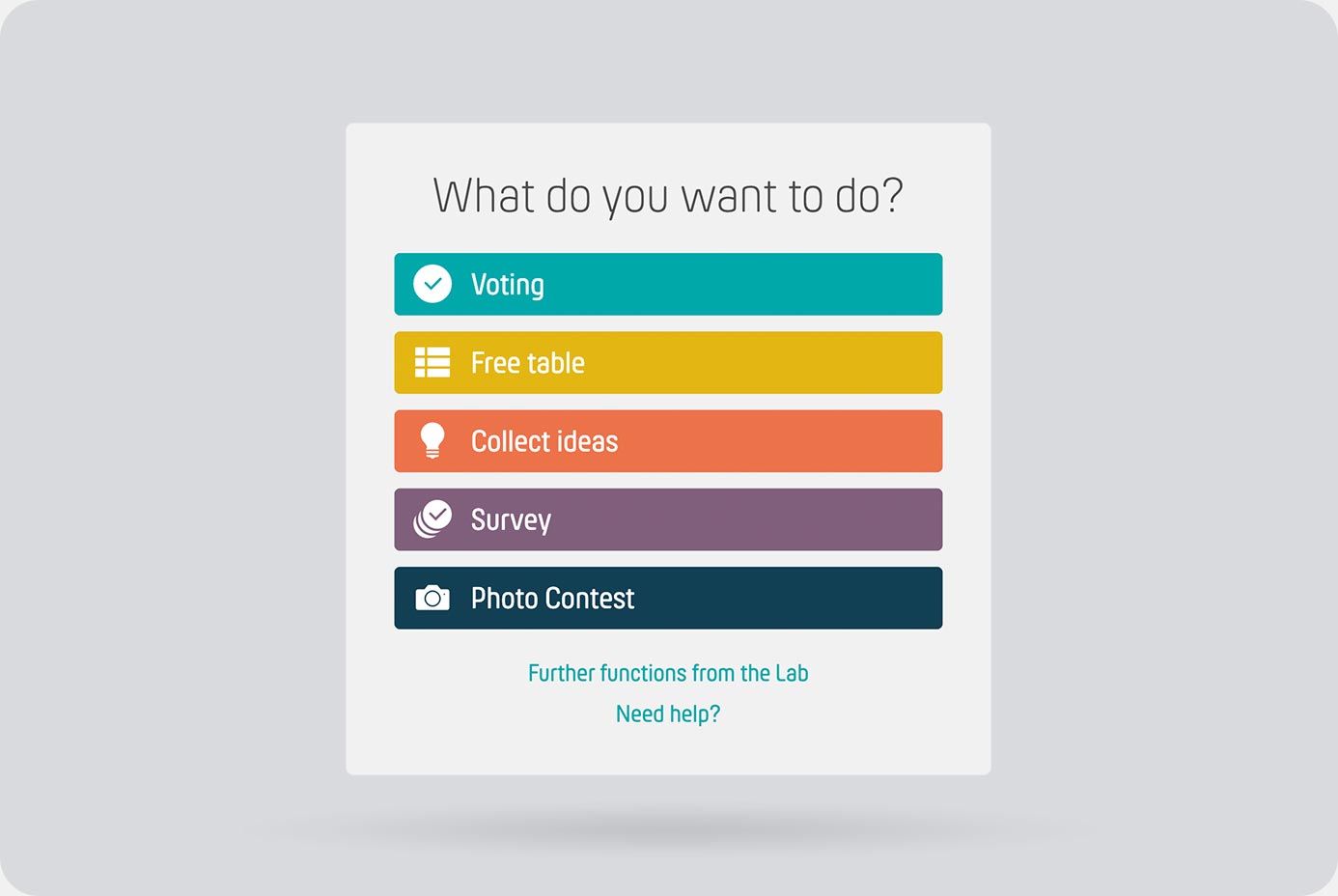
Щоб відкрити майстер створення PollUnit, натисніть »Створити PollUnit« і виберіть потрібний тип PollUnit.
Вибрати тип голосування
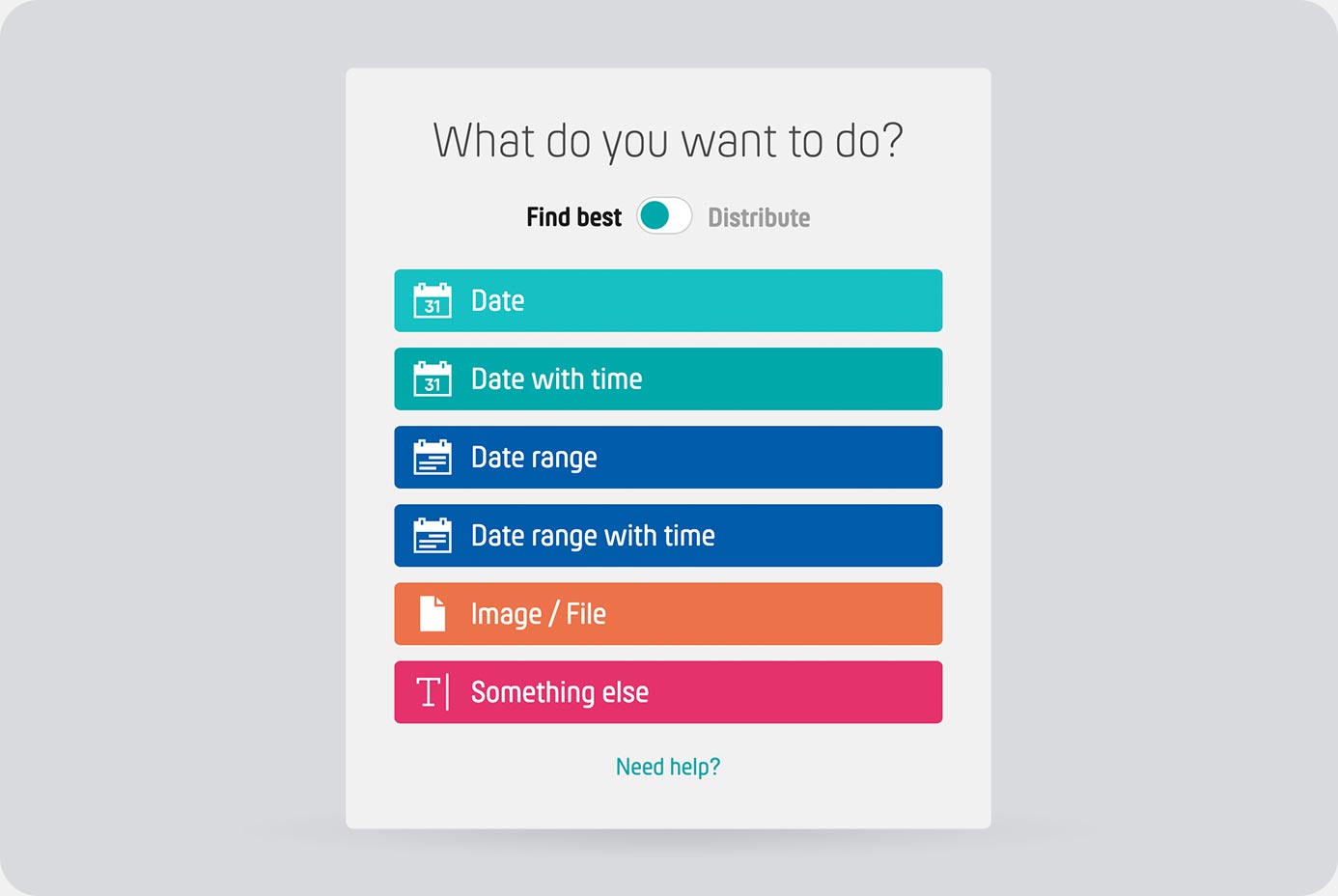
Якщо ви створюєте PollUnit типу "Voting", спочатку треба вибрати, за що саме голосувати. Спершу вирішіть, чи ви шукаєте найкращий варіант, тобто варіант із найбільшою кількістю голосів, чи хочете автоматично розподілити варіанти між тими, хто голосує. Потім натисніть на тип варіанта (наприклад, дата), щоб запустити майстер голосування.
Майстер - Базові налаштування
У базових налаштуваннях ви визначаєте назву своєї PollUnit, мету та тип голосування. Також ви можете додати опис і місце проведення.
Майстер - Варіанти
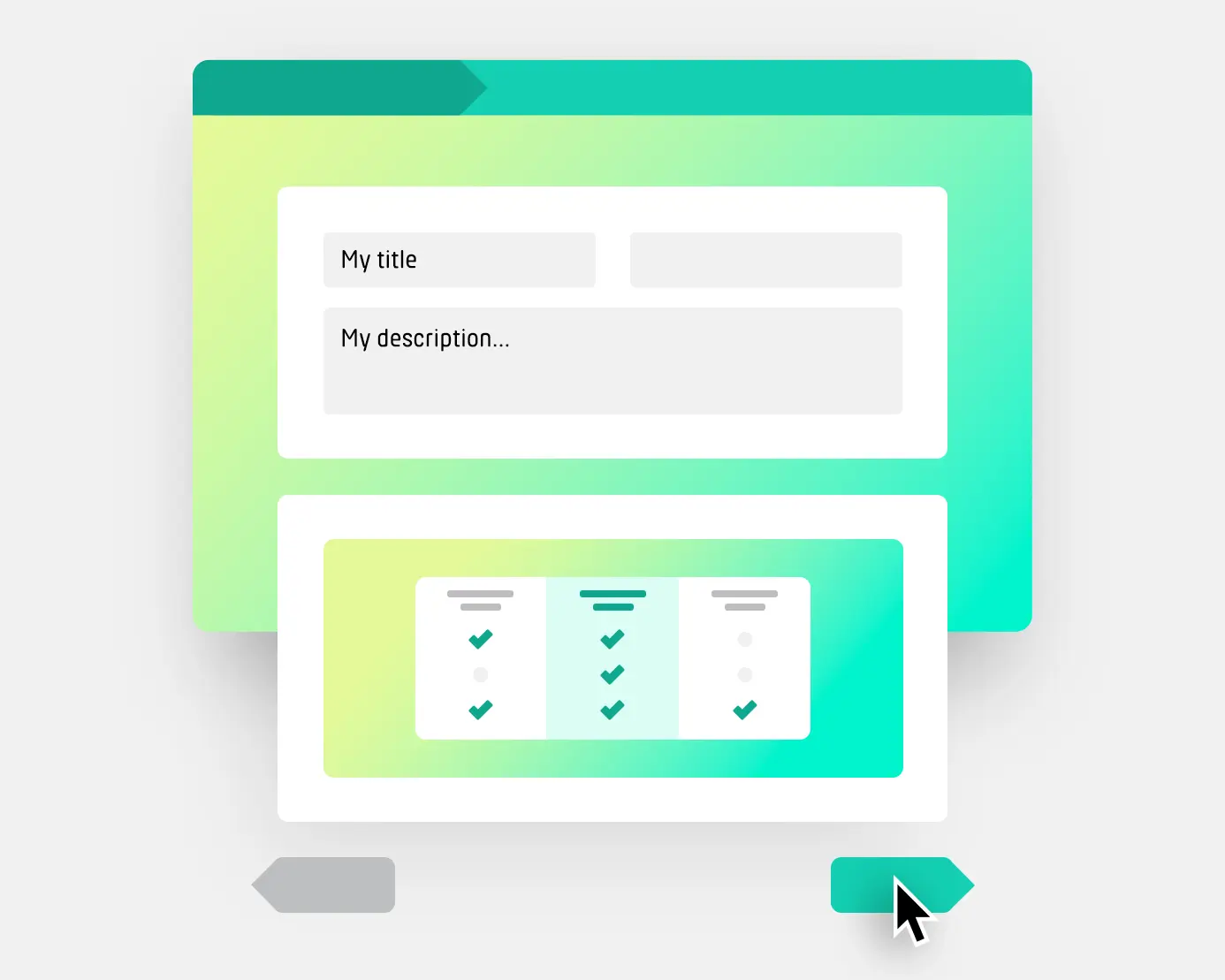
У всіх типах PollUnit, окрім збірки ідей, на другому кроці ви можете додати залежно від типу варіанти, фото або тексти.
На кроці майстра »Розширено« ви можете дозволити учасникам додавати власні варіанти.
Майстер - Дизайн
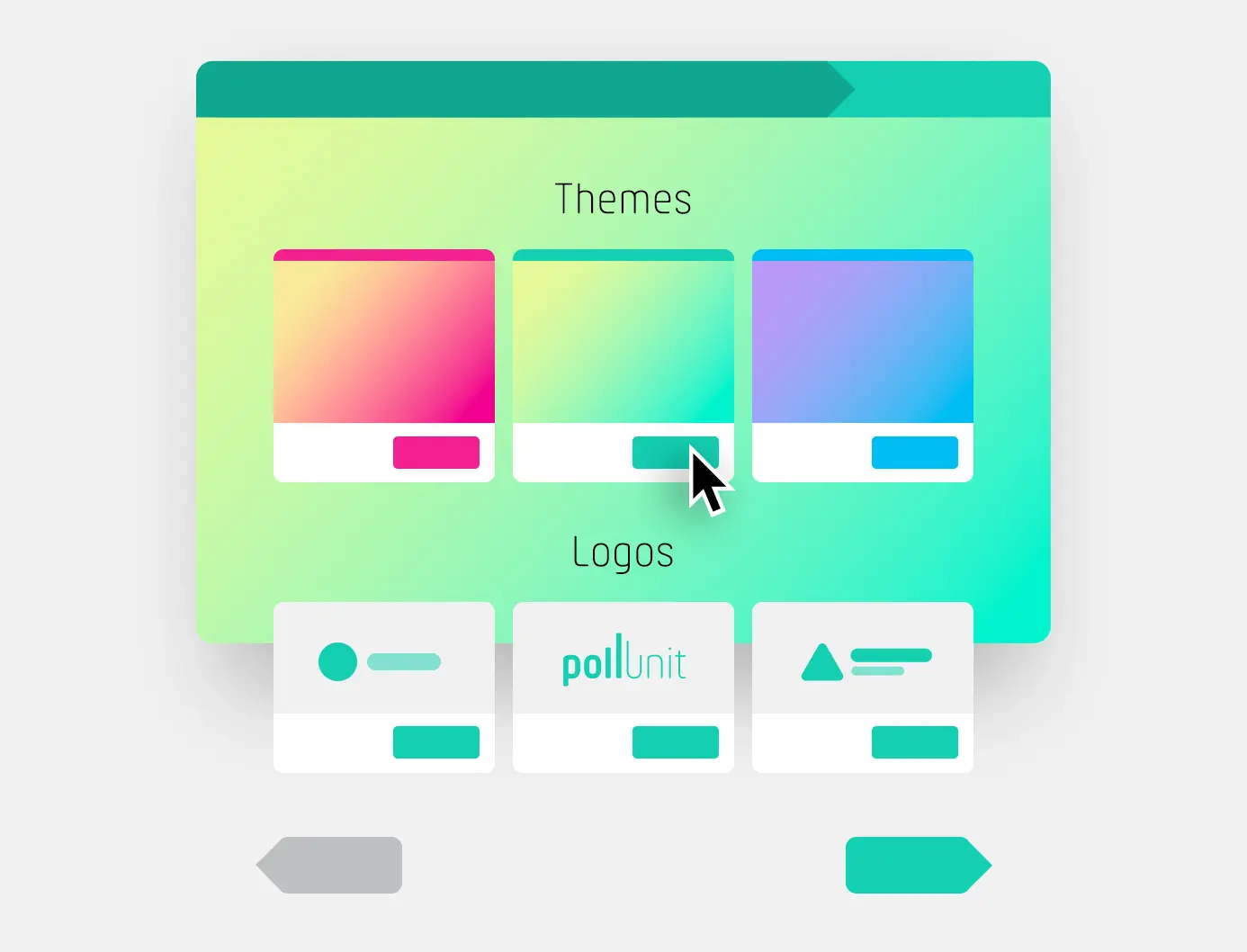
На кроці дизайну ви можете індивідуалізувати свою PollUnit. Ви можете вибрати один із кількох готових стилів. Крім того, вам доступні різні ефекти, наприклад сніг або світлячки.
Як преміум-користувач ви також можете створити власний дизайн, а як бізнес-користувач - завантажити власні логотипи й використовувати їх у своїй PollUnit.
Майстер - Розширено
У розширених налаштуваннях ви можете активувати різні функції. Дивіться також розділ »Розширені налаштування«.
Запрошення
Ви можете запрошувати людей безпосередньо у своїй PollUnit. Користувачів можна сповістити 4 різними способами.
Запрошувати групи й команди
Ви можете запрошувати до своїх PollUnit цілі групи. Керувати цими групами можна на сторінці »Мої групи«. Щоб додати групу до PollUnit, потрібно вибрати відповідну групу. Більше інформації дивіться тут у розділі »Мій обліковий запис«.
Запрошувати користувачів електронною поштою
Ви можете автоматично запрошувати користувачів через PollUnit, вказавши їхні email-адреси. Ви також можете надати PollUnit доступ до ваших контактів Google, що спростить введення email-адрес.
Поділитися посиланням для учасників
Посилання для учасників - це зашифроване посилання. Воно надає користувачам доступ до вашої PollUnit. Ви можете надіслати його електронною поштою, через будь-який месенджер або розмістити на своєму сайті.
Поділитися посиланням адміністратора
Посилання адміністратора працює так само, як і посилання для учасників, але з однією важливою різницею. Через посилання адміністратора користувач отримує базові права на редагування вашої PollUnit. Щоб спільно використовувати всі функції PollUnit, ви також можете створити організацію.
Поділитися PollUnit через WhatsApp, Facebook...
Одним кліком по відповідному сервісу, наприклад WhatsApp, Facebook або Twitter, ви можете поділитися посиланням для учасників.
Типи варіантів
Типи варіантів доступні в голосуваннях PollUnit, у парних порівняннях, а також на кроці опитування »Надіслати оцінку«. Тип варіанта визначає, за що саме відбувається голосування. Не всі типи варіантів доступні для парних порівнянь.
Вільний текст
Голосування за довільні тексти. Ідеально підходить для списків працівників, брейнстормінгу та всього, що можна виразити словами.
Зображення / файли
Голосування за зображення з галереєю або за файли. Цей тип варіанта дозволяє вам і вашим учасникам завантажувати та оцінювати зображення або файли.
Дата
Голосування за дату. Ідеально підходить для пошуку дня для події на цілий день.
Дата з часом
Голосування за дату. Ідеально підходить для зустрічей.
Діапазон дат
Голосування за часові періоди. Ідеально підходить для подій на кілька днів.
Часовий проміжок
Голосування за часові проміжки.
Мета голосування
Налаштування можна знайти на кроці 1 майстра (PollUnit) у налаштуваннях схеми для досвідчених користувачів.
Знайти найкращий варіант
Варіант із найбільшою кількістю голосів є найкращим. Вибирайте це, якщо, наприклад, хочете знайти спільну дату.
Найкращий розподіл варіантів
Якщо це можливо, варіанти розподіляються між тими, хто голосує, так, щоб кожна людина отримала бажаний варіант.
Виберіть це, якщо хочете, наприклад, скласти розклад: є кілька дат на вибір, і кожна людина має отримати одну.
Найменший спротив
Тут шукається варіант із найбільшим прийняттям у групі. Ті, хто голосує, можуть віддавати голоси незгоди. Перемагають варіанти з найменшим спротивом.
Типи голосування
Ви можете вибрати один із кількох типів голосування. Ця опція визначає, як ті, хто голосує, можуть оцінювати варіанти.
Налаштування доступне на кроці 1 майстра (PollUnit).
Так / Ні
Голосування з варіантами Так, Ні та Утримуюсь. Негативні голоси віднімаються від позитивних.
Так
Просте схвальне голосування. Враховуються лише позитивні голоси.
Голосування кнопкою вподобайки
Просте голосування за допомогою символу піднятого великого пальця. За мети »Найменший спротив« цей символ перетворюється на великий палець вниз.
Голосування сердечками
Просте голосування символом серця. За мети »Найменший спротив« серце перетворюється на розбите серце.
Голосування за шкалою
Учасники можуть оцінювати варіанти балами в заданому діапазоні.
Мінімум
Визначає мінімальну кількість балів, яку учасник повинен надати.
Максимум
Визначає максимальну кількість балів, яку учасник може надати.
Ранжоване голосування
Ранжовані голоси можливі в PollUnit типу »Опитування« та »Голосування«. Ті, хто голосує, вибирають варіанти, призначаючи їм власний рейтинг.
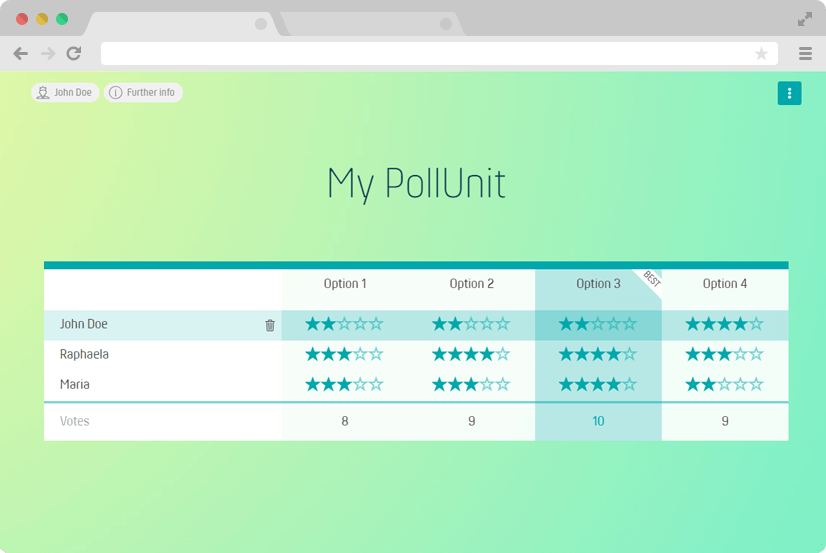
Оцінка зірками
Залежно від конфігурації, ті, хто голосує, можуть оцінювати варіанти від 0 до 10 зірок.
Зірок на варіант / зображення
Визначає кількість зірок, яку користувачі можуть дати одному варіанту / зображенню.
Голосування точками
Голосування точками - це метод оцінювання ідей і пріоритизації вибору та рішень у групі. Він працює так:
- Кожен учасник отримує фіксовану кількість балів
- Кожен учасник розподіляє свої бали між варіантами
- Перемагає варіант із найбільшою кількістю балів
З метою голосування »Найменший спротив« можна інвертувати оцінювання, і тоді перемагає варіант із найменшою кількістю негативних голосів.
Точок на варіант / зображення
Визначає кількість балів, яку користувач може дати одному варіанту / зображенню.
Точок на одного учасника голосування
Визначає кількість балів, яку користувач може розподілити між варіантами.
Усі бали мають бути розподілені
Бали враховуються в результатах лише після того, як учасники розподілять усі доступні бали. Якщо розподіл неповний, уже розподілені бали не враховуються. Однак адміністратори можуть переглядати й експортувати ці голоси в розділі оцінювання.
Іконка точки
Ви можете змінити символ точки на іншу іконку. Заміна іконки не змінює функціональність голосування точками. Так можна, наприклад, створити голосування сердечками або зірками й обмежити загальну кількість сердечок або зірок.
Голосування емодзі
За допомогою смайликів користувач може голосувати.
Кількість емодзі
Кількість емодзі визначає, скільки емодзі люди можуть використати для голосування та наскільки сильно вони можуть виразити емоції. Позитивні й негативні голоси тут мають особливо велику вагу.
| Іконка | Значення | Значення |
|---|---|---|
|
|
Дуже задоволений | 3 |
|
|
Задоволений | 1 |
|
|
Нейтрально | 0 |
|
|
Незадоволений | -1 |
|
|
Дуже незадоволений | -3 |
Голосування в суперлативах
Той, хто голосує, має вирішити, який варіант є найкращим. У поєднанні з категоріями голосування виборці можуть обирати фаворита в кожній категорії. Назви категорій варто формулювати у формі суперлатива. Наприклад: Найкреативніший, Найсмішніший, Найкращий образ ...
Матриця / шкала
Голосування у матриці можливе лише в PollUnit типу »survey«. Популярні матриці / шкали можна легко вибрати. На наступному кроці ви можете додати запитання. Вони відображатимуться в рядках.
Задоволеність
Ненависть / Любов
Важливість
Імовірність
Згода
Погано / Добре
Частота
Так / Ні
Власна матриця / шкала
Ви також можете створювати власні матриці / шкали, у яких самі визначаєте підписи відповідей і стандартну відповідь.
Категорії
Категорії подань
За допомогою категорій подань ви можете поділити конкурси на різні теми або жанри. Учасники вибирають відповідну категорію під час завантаження своїх медіа, завдяки чому всі подання потрапляють до правильної групи.
Між собою змагаються лише подання в межах однієї категорії подань. Кожна категорія має власних переможців.
Категорії голосування
Категорії голосування дозволяють оцінювати медіа за різними критеріями незалежно від фіксованої категорії подання. Кожне подання оцінюється в усіх категоріях, наприклад за »Оригінальністю« чи »Якістю«.
Це означає, що одне подання може набрати бали в кількох категоріях, і кожна категорія голосування може мати власних переможців. Така система забезпечує різноманітне й диференційоване оцінювання подань.
Розрахунок середнього
Ті, хто голосував за варіант
Враховуються лише ті, хто проголосував за варіант / зображення: наприклад, якщо є 5 учасників і 3 з них оцінили варіант / зображення у 5 зірок, середнє значення дорівнює 5.
Усі, хто голосував
Враховуються всі, хто голосував: наприклад, якщо є 5 учасників і 3 з них оцінили варіант / зображення у 5 зірок, середнє значення дорівнює 3.
Налаштування зображень
Типи файлів
Для PollUnit із зображеннями або іншими файлами підтримуються такі формати: усі поширені формати зображень, pdf, zip, docx, xlsx, pptx, txt та mp3
Приховати назву файлу / зображення
Приховує назву або ім’я файлу в посиланні для учасників. Назва залишається видимою в посиланні адміністратора та в оцінюванні.
Налаштування доступне лише для голосувань за файли та зображення
Це налаштування можна активувати на кроці 2 майстра.
Мінімальна роздільна здатність
Якщо вимога щодо кількості пікселів не виконана, участь буде заборонена. Наступна таблиця показує придатність до друку при співвідношенні сторін 3:2.
| Роздільна здатність |
15 x 10
cm |
30 x 20
cm |
60 x 40
cm |
80 x 60
cm |
|---|---|---|---|---|
|
2 Mpx
1732 x 1155 |
||||
|
4 Mpx
2449 x 1633 |
||||
|
6 Mpx
3000 x 2000 |
||||
|
8 Mpx
3464 x 2309 |
||||
|
12 Mpx
4242 x 2828 |
||||
|
16 Mpx
4898 x 3265 |
||||
|
24 Mpx
6000 x 4000 |
Орієнтація зображення
Будуть прийматися лише подання, які відповідають заданій орієнтації зображення. Можна вибрати портретний або альбомний формат.
Обмеження розміру файлу
Якщо файл занадто малий або занадто великий, його не буде прийнято, а особу, яка його завантажує, буде поінформовано.
Публікувати налаштування камери
Якщо у вашу PollUnit завантажено фото чи зображення, ми зчитуємо метадані exif (Exchangeable Image File Format) і надаємо їх адміністраторам. Якщо ви публікуєте метадані, учасники матимуть доступ до таких налаштувань камери:
Камера, фокусна відстань, ISO, спалах, діафрагма та витримка.
Ці дані показують, як камера експонувала зображення. Їх можна використовувати для оцінки доречності налаштувань.
Указування exif-даних у файлах є необов’язковим, і вони можуть бути показані лише за їх наявності.
Налаштування відео
Типи файлів
У відеоконкурсах підтримуються всі поширені відеоформати, такі як mp4, mpg, avi, m4v, webm, flv.
Приховати назву відео
Приховує назву або ім’я файлу в посиланні для участі. Назва залишається видимою в посиланні адміністратора та в оцінюванні.
Налаштування лише для відеоконкурсів
Цю опцію можна активувати на кроці 2 майстра.
Розширені налаштування
Розширені налаштування можна знайти на кроці 4 майстра (Розширено)
Дозволити голосування
Якщо цю опцію вимкнено, голосування у вашій PollUnit неможливе. Голосування можна активувати будь-коли. У поєднанні з »Дозволити нові варіанти« ви можете використовувати PollUnit для збору варіантів і фото, перш ніж відкрити голосування.
Дозволити участь
Якщо цю опцію вимкнено, відвідувачі більше не зможуть реєструватися в PollUnit. Ця опція доступна лише в таблицях PollUnit та адвент-календарі.
Голосуючі повинні вказати ім'я
Особи без облікового запису PollUnit повинні ввести ім'я перед участю.
Якщо ця опція вимкнена, учасники без облікового запису автоматично отримують анонімне ім'я, наприклад »Anonymous-12345«. Особи з обліковим записом PollUnit продовжують з'являтися з вибраним іменем профілю.
Якщо учасники з обліковим записом PollUnit також мають бути анонімізовані, додатково можна увімкнути опцію »Анонімізувати тих, хто голосує / учасників«.
Анонімізувати тих, хто голосує / учасників
Усі імена тих, хто голосує, буде анонімізовано. Замість імені кожен отримає випадкове анонімне ім’я, наприклад Anonymous-12345678. Навіть адміністратори більше не зможуть бачити справжні імена. Як тільки це налаштування активовано і вже є голоси, скасувати його буде неможливо.
Початок і кінець голосування
Встановіть час початку та/або крайній термін, якщо хочете дозволити голосування лише в певний проміжок часу. Обраний час - це ваш локальний час.
Період участі
Встановіть час початку та/або крайній термін, якщо хочете дозволити участь лише в межах певного проміжку часу. Обраний час - це ваш локальний час.
Плата за голосування / пожертва
Встановіть плату за голосування або дозвольте тим, хто голосує, робити пожертви під час голосування у вашій PollUnit. Якщо хочете, щоб користувачі самі вибирали суму, залиште поле порожнім.
Плата
Встановіть плату за кожну особу, яка голосує.
Пожертва
Дозвольте робити пожертви під час голосування у вашій PollUnit. Ви можете встановити мінімальну суму пожертви.
Продавати голоси
Дозволяє купувати кілька голосів.
Назва для платежу
Дайте пожертві або збору змістовну назву. Ті, хто голосує, будуть перенаправлені до нашого платіжного провайдера Stripe, і там вони повинні розуміти, за що платять. Наприклад: "Плата за голосування у фотоконкурсі PollUnit"
Показувати зображення / відео / аудіотреки до початку голосування
За замовчуванням зображення / відео / аудіотреки приховані для інших користувачів до початку голосування. Якщо ви хочете зробити їх видимими раніше, активуйте це налаштування.
Запитувати додаткову інформацію від тих, хто голосує
Запитуйте будь-яку інформацію, наприклад email-адресу, супровідних осіб, дату народження тощо. Лише після введення цих даних користувачі зможуть проголосувати.
Вам не потрібно створювати тут додаткове поле email, якщо ви вибрали »Користувачі повинні підтвердити свої дані«.
Ця інформація видима лише адміністраторам вашої PollUnit.
Змінювати поля під час виконання
Наявним учасникам не потрібно заповнювати нові обов’язкові поля. Видалені поля більше не включаються в оцінювання.
Коментарі
Учасникам вашої PollUnit дозволено писати коментарі.
Приватні коментарі
Коментарі можуть бачити лише адміністратор, автор подання та самі коментатори. Загальний розділ коментарів буде вимкнено. Таким чином інші виборці не зазнаватимуть впливу від коментарів.
Якщо цю опцію вимкнено, коментарі будуть видимі всім.
Ця опція доступна лише у фотоконкурсах, збірках ідей і голосуваннях.
Дозволити нові варіанти / зображення / стовпці
Дозволяє учасникам залежно від типу вашої PollUnit додавати нові варіанти / зображення / стовпці.
Дозволити нові рядки
Дозвольте учасникам створювати нові рядки.
Дозволити серії зображень
Дозвольте фотографам завантажувати послідовність фотографій. Під час оцінювання серій журі може враховувати сукупну силу всієї серії.
В одну фотосерію можна подати максимум 20 зображень.
Максимальна кількість зображень у серії
Визначає, скільки зображень можна подати в межах однієї серії. Якщо поле залишити порожнім, буде дозволено 20 зображень.
Обмежити кількість варіантів голосування / зображень / стовпців на учасника
Дозволяє встановити для кожного учасника лише певну кількість варіантів голосування / зображень / стовпців. Наприклад, у фотоконкурсі ви можете забезпечити, щоб учасник міг подати лише одну фотографію або одну фотосерію. У розділі »Обмежити голосування« ви можете додатково контролювати, щоб уникнути повторної участі.
За наявності кількох категорій подань цей ліміт діє на всю PollUnit, а не окремо на кожну категорію.
Заборонити голосування за власні варіанти / зображення / стовпці
За допомогою цього налаштування користувачі не можуть голосувати за власний поданий варіант / фото / відео / ідею.
Початок і кінець подання
Встановіть час початку та/або крайній термін, якщо хочете дозволити подання лише в певний проміжок часу. Обраний час - це ваш локальний час.
Плата за подання / пожертва
Встановіть плату за кожне подання або дозвольте авторам подань робити пожертви під час подання до вашої PollUnit. Якщо хочете, щоб користувачі самі вибирали суму, залиште поле порожнім.
Плата
Встановіть плату за кожне подання у вашій PollUnit.
Пожертва
Дозвольте авторам подань робити пожертви під час подання до вашої PollUnit. Ви можете встановити мінімальну суму пожертви.
Назва для платежу
Дайте пожертві або збору змістовну назву. Ваших учасників буде перенаправлено до нашого платіжного провайдера Stripe, і там вони повинні розуміти, за що платять, наприклад »Вступний внесок на фотоконкурс PollUnit«
Потрібне схвалення
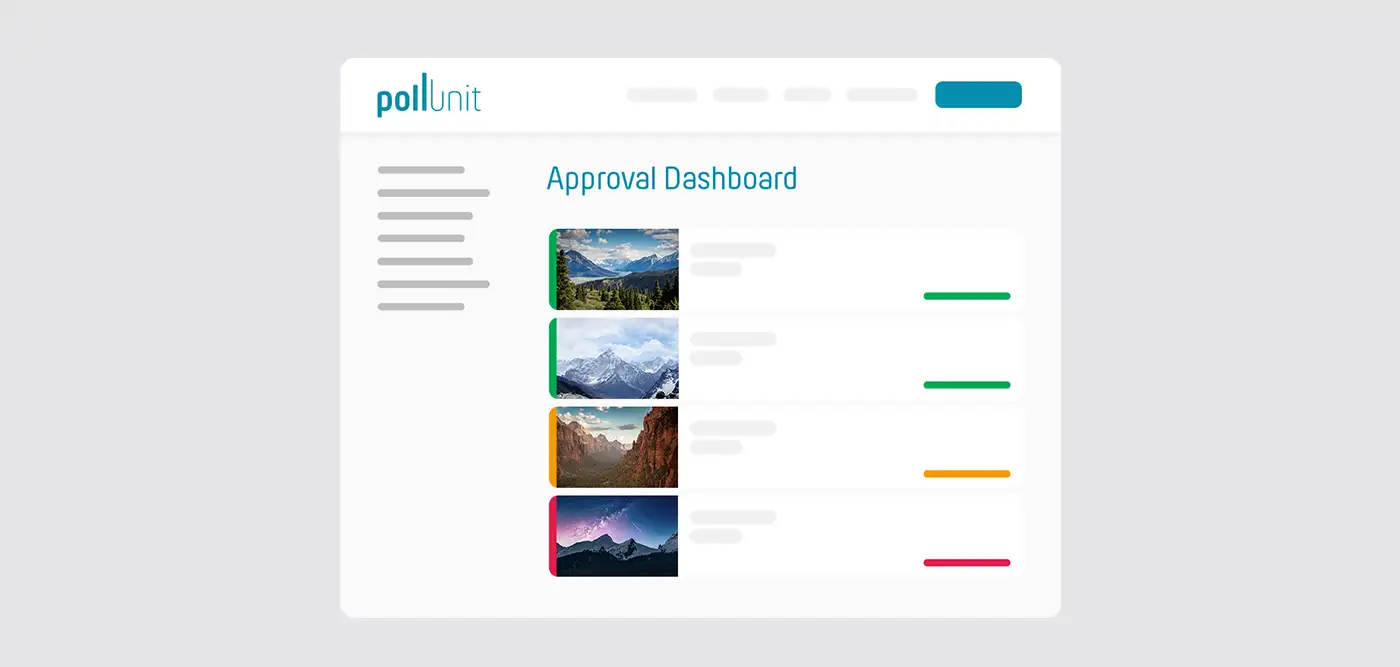
За бажанням варіанти учасників мають бути схвалені адміністратором перед публікацією. Варіанти стануть видимими учасникам лише після згоди адміністратора.
Як адміністратор ви отримаєте доступ до панелі схвалення подань.
Автори / подавачі повинні вказувати імена
Автори / подавачі повинні вказати своє ім’я. Якщо цю опцію вимкнути, імена будуть приховані для всіх.
Потрібно вказати опис
Щоб подати зображення, потрібно ввести опис. Описи мають бути ввімкнені на кроці 1. Ця опція доступна лише у фотоконкурсах.
Запитувати підтвердження email (double opt-in)
Щоб підтвердити введену інформацію, у користувача також запитується email-адреса. На цю адресу надсилається лист із проханням підтвердити введені дані.
Це можна використовувати, наприклад, щоб отримати згоду користувача на надсилання маркетингових листів. Підтвердження цієї інформації електронною поштою також відповідає вимогам конфіденційності.
Запитувати додаткову інформацію від авторів варіантів / ідей / зображень / стовпців
Запитуйте будь-яку інформацію, наприклад email-адресу, інформацію про авторські права, ім’я виконавця тощо. Лише після введення цих даних користувачі зможуть додавати варіанти.
Вам не потрібно створювати тут додаткове поле email, якщо ви вибрали »Користувачі повинні підтвердити свої дані«.
Ця інформація видима лише адміністраторам вашої PollUnit.
Публічне поле
Якщо поле позначено як публічне, введені значення будуть видимі всім відвідувачам.
Обов’язкове поле
Якщо поле позначено як обов’язкове, учасник повинен його заповнити.
Змінювати поля під час виконання
Наявним учасникам не потрібно заповнювати нові обов’язкові поля. Видалені поля більше не включаються в оцінювання.
Збирати параметри URL
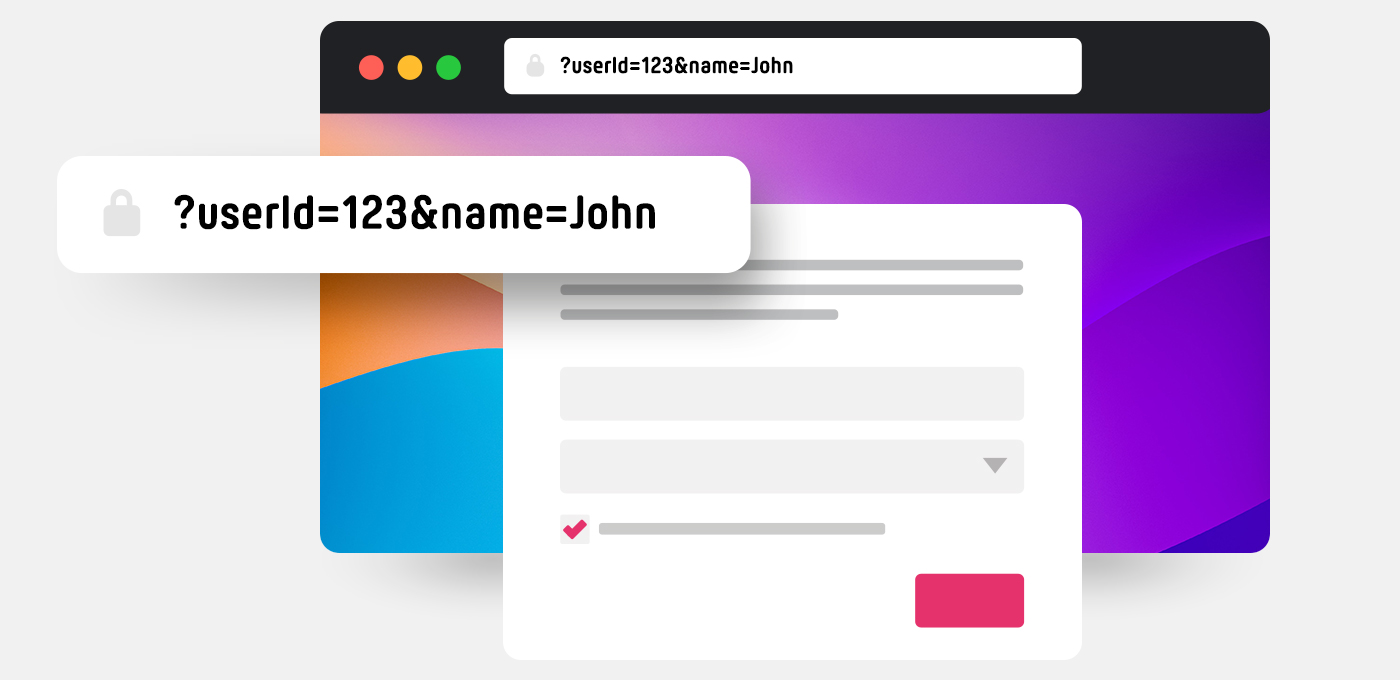
Додаючи параметри URL до посилання PollUnit, можна передавати дані до PollUnit та відстежувати учасників. Ви можете зберігати будь-які пари ключ-значення разом з участю. Потім ці дані будуть доступні в оцінюванні та в експорті. Наприклад, ви можете додати унікальний ідентифікатор або email-адресу, щоб відстежувати, хто відповів, хто проголосував або хто подав варіанти.
Як додати параметри URL?
Ви можете додати пари ключ-значення наприкінці URL вашої PollUnit у форматі ?key1=value1&key2=value2. Символ »?« позначає початок рядка запиту URL. Кожен наступний параметр відокремлюється символом »&«.
Якщо ви хочете зберегти ID »123« та email »some@email.com« для учасника в URL PollUnit »https://pollunit.com/polls/abcdefg», потрібно додати параметри так: https://pollunit.com/polls/abcdefg?id=123&email=some@email.com.
Не забудьте дозволити ключі »id« і »email« на розширеному кроці.
Конфіденційні дані
Не передавайте жодної конфіденційної інформації в параметрах URL. URL легко прочитати й перехопити. Наприклад, якщо користувачі не очищують історію браузера.
Використовуйте лише URL-безпечні ключі та значення
Для ключів і значень ви можете використовувати будь-які буквено-цифрові символи, а також »-« і »_« (A-Z, a-z, 0-9, -, _).
Значення також можуть містити спеціальні символи, як-от пробіли, амперсанди та деякі знаки пунктуації. Однак для використання в URL їх потрібно перетворити. Для цього потрібне URL-безпечне кодування, також відоме як percent-encoding.
Наприклад, пробіл кодується як %20, а символ »&« - як %26. Якщо ви хочете зберегти ім’я користувача »John Doe«, потрібно додати ?user_name=John%20Doe.
Передавати параметри URL далі
Якщо цю опцію активовано, надані вами параметри URL також будуть додаватися до кнопок на сторінках подяки (якщо вони налаштовані). Це дозволяє повністю відстежувати процес участі.
Параметри зі зібраними значеннями
Параметри URL, для яких уже зібрано значення від учасників, не можна видалити. Це гарантує, що зібрані дані залишатимуться пов’язаними з відповідним визначенням параметра.
Голосувати один раз на день
Дозволяє учасникам голосувати один раз на день. Якщо учасник уже проголосував у певний день, він не зможе проголосувати повторно. Ця опція доступна лише для булевих типів голосування, тобто коли учасники голосують простим схваленням, наприклад лайком, серцем або галочкою.
Власна URL-адреса PollUnit
Наприклад: pollunit.com/polls/CUSTOM.
Дозволені символи
A-Z, a-z, 0-9, - and _
Обмежити голосування
Захистіть свої голосування від багаторазової участі за допомогою різних заходів безпеки.
Дозволити кілька участей з одного пристрою
Показує кнопку у вашому опитуванні, за допомогою якої можна почати нову участь під іншим ім’ям.
Дозволити лише одну участь
Після голосування встановлюється cookie, і з цього самого браузера не можна буде проголосувати ще раз. Увага! Учасники можуть легко видалити cookie. Тому ця опція забезпечує дуже слабкий рівень захисту.
Перевірка безпеки за IP
Після голосування IP-адреса учасника буде заблокована для подальших голосів. Увага! У багатьох компаніях і університетах працівники користуються однією IP-адресою, тому проголосувати зможе лише одна людина. IP-адресу також можна підмінити. Тому ця опція теж забезпечує лише невисокий рівень захисту.
Потрібен обліковий запис PollUnit
Якщо вибрано »Потрібен обліковий запис PollUnit«, брати участь у цій PollUnit зможуть лише користувачі, зареєстровані в PollUnit.
Потрібне запрошення
Якщо вибрано »Потрібне запрошення«, брати участь у цій PollUnit зможуть лише користувачі, які отримали запрошення. У такому разі обліковий запис PollUnit не потрібен. PollUnit може автоматично надсилати запрошення на вказані email-адреси. Ви також можете надсилати їх вручну, наприклад через WhatsApp чи інші месенджери.
Зовнішній провайдер автентифікації
Доступ можна обмежити обліковими записами, автентифікованими через зовнішніх провайдерів, таких як Facebook, Google або власне SSO-рішення, забезпечуючи ексклюзивну участь, наприклад лише для працівників вашої компанії.
Google, Facebook і Github
Учасники можуть входити за допомогою своїх облікових записів Google, Facebook або Github без створення окремих облікових даних. Особа учасників перевіряється під час автентифікації через Google, Facebook або Github. Це ускладнює створення багатьох акаунтів однією людиною і допомагає запобігти багаторазовій участі.
Дозволити доступ лише через SSO організації
Якщо ви створюєте PollUnit в межах організації, у якій налаштовано SSO-провайдера, ви можете дозволити доступ лише користувачам, автентифікованим через цього провайдера.
Запитувати підтвердження email
Якщо потрібне підтвердження email, учасників попросять ввести email-адресу. Після цього PollUnit надсилає лист із посиланням для підтвердження. Участь можлива лише після підтвердження.
Дозволити всі домени
Учасники можуть вводити будь-яку email-адресу. Якщо людина має доступ до кількох адрес, теоретично вона може створити окрему участь для кожної.
Дозволити лише певні домени
Учасники повинні використовувати email-адресу з одним із дозволених доменів, що може суттєво підвищити безпеку. Наприклад, якщо домен - my-domain.com, можна буде ввести лише адреси, що закінчуються на @my-domain.com. Це допомагає гарантувати, що брати участь можуть лише люди з однієї компанії.
Потрібні запрошення і обліковий запис PollUnit
Якщо вибрано »Потрібні запрошення і обліковий запис PollUnit«, брати участь у цій PollUnit зможуть лише користувачі, які отримали запрошення (користувачі повинні мати обліковий запис PollUnit або зареєструватися після отримання запрошення).
Режим журі
У режимі журі для голосування потрібне запрошення. На відміну від публічного режиму, учасники в режимі журі не отримують повідомлення про те, що для голосування потрібне запрошення.
Застосувати обмеження також до відвідувачів / дописувачів
З опцією »Застосувати обмеження також до відвідувачів / дописувачів« користувачі можуть отримати доступ до PollUnit лише з вибраним налаштуванням безпеки. Інакше обмеження доступу стосується лише тих, хто голосує.
Приватне »Приховати голоси«
У приватній PollUnit з прихованими голосами учасники не можуть бачити голоси інших учасників. Однак автор PollUnit може переглядати результат у будь-який час.
Приховати подання
Коли подання приховані, учасники можуть бачити лише власні записи. Це ідеально підходить для приватного збору контенту або файлів. Адміністратори при цьому завжди мають повний доступ до всіх подань.
Публічне голосування
Зверніть увагу, що приховані подання та публічне голосування не можуть бути активні одночасно. Якщо ви використовуєте функцію »Почати голосування«, налаштування »приховано« буде автоматично вимкнене, і всі подання стануть видимими для тих, хто голосує.
Голосування журі
У режимі журі ви можете приховати подання від широкої публіки та інших учасників. Запрошені члени журі все одно бачитимуть і зможуть оцінювати всі подання.
Приховати результати
Публікацію результатів можна вимкнути, але людина, яка створила PollUnit, усе одно зможе бачити їх у будь-який час. Якщо результати опубліковано, учасники також можуть їх переглядати. Цю опцію можна змінити й пізніше під час закриття / завершення PollUnit.
Пам’ятайте, що якщо запитується персональна інформація, вона також буде опублікована.
Приховати позначення найкращого вибору
Зазвичай найкращий вибір підсвічується вже під час голосування. Ви можете це вимкнути, щоб не впливати на учасників.
Приватне »Приховати тих, хто голосує«
У приватній PollUnit з прихованими учасниками голосування учасники не можуть бачити, хто голосував. Навіть після закриття PollUnit ці люди залишаються прихованими. Однак автор може бачити результат у будь-який час.
Обмежене оцінювання
Прихованих учасників голосування PollUnit в оцінюванні може бачити лише автор.
Обмежений журнал активності
Якщо учасники голосування приховані, їхні голоси не з’являються в журналі активності.
Приховати ім’я автора
Приховує ім’я автора в посиланні для учасників. Ім’я залишається видимим у посиланні адміністратора та в оцінюванні.
Приховати ім’я автора ідеї
Приховує ім’я автора ідеї в посиланні для учасників. Ім’я залишається видимим у посиланні адміністратора та в оцінюванні.
Приховати ім’я особи, що подає
Приховує ім’я особи, що подає, у посиланні для участі. Ім’я залишається видимим у посиланні адміністратора та в оцінюванні.
Приховати ім’я людини, що редагує
Ім’я людини, яка редагує таблицю, буде приховано в посиланні для участі. Ім’я залишається видимим у посиланні адміністратора та в оцінюванні.
Приховати теги
Приховує всі теги від учасників. Теги можуть бачити лише адміністратори. За допомогою тегів, наприклад, можна позначати варіанти.
Перемішати порядок варіантів / зображень / стовпців
Щоб уникнути впливу порядку, ви можете перемішувати варіанти / зображення / стовпці для кожного користувача окремо.
Одиничний вибір
Учасники повинні вибрати один варіант. Якщо вони віддають інший голос, попередній видаляється. За наявності кількох категорій подань це правило діє окремо для кожної категорії, тобто в кожній категорії можна віддати один голос.
Потрібно проголосувати за всі варіанти
Коли це налаштування активовано, голоси вважаються дійсними лише після того, як учасник проголосує за всі доступні варіанти. До рейтингу та підрахунку балів потрапляють лише дійсні голоси.
Якщо пізніше буде додано нові варіанти, голоси, які вже були позначені як дійсні, залишаться дійсними. Тому це налаштування бажано використовувати після завершення процесу подання, коли нові варіанти більше не додаватимуться.
Недійсні або неповні голоси не враховуються в оцінюванні. Однак вони й надалі видимі адміністраторам у розділі оцінювання та в експорті.
Контакт і вихідні дані
Якщо нічого не вказано, буде використано ім’я автора. Видавець відображається в заголовку вашої PollUnit, а також в електронних листах. Якщо ви додасте вихідні дані або умови, наприкінці PollUnit буде показано посилання.
Якщо ви вкажете контактні дані, вони будуть видимі учасникам, щоб вони могли звернутися до вас безпосередньо зі своїми запитаннями.
Додати умови участі
Якщо ви введете умови участі, наприкінці вашої PollUnit буде показано посилання. Якщо активовано функцію opt-in, користувач перед участю повинен підтвердити умови, встановивши прапорець. Переглянути умови можна через посилання біля прапорця.
Додати повідомлення про конфіденційність
Якщо ви введете повідомлення про конфіденційність, наприкінці вашої PollUnit буде показано посилання. Якщо активовано функцію opt-in, користувач перед участю повинен підтвердити повідомлення про конфіденційність, встановивши прапорець. Переглянути повідомлення можна через посилання біля прапорця.
SEO та теги соціальних мереж
За допомогою соціальних метатегів ви можете визначити, як ваша PollUnit виглядатиме в стрічці Facebook, Twitter, Slack та інших соціальних мереж. Для кожної PollUnit можна задати заголовок і опис. Також можна завантажити титульне зображення.
Рекомендований розмір титульного зображення - 1200 px x 630 px. Заголовок не повинен перевищувати 40 символів, а опис - 300 символів.
Ви також можете дозволити індексацію в пошукових системах. За замовчуванням індексацію вимкнено. Після активації посилання для участі у вашій PollUnit буде передано Google, а метатег »Robots« буде встановлено на »index, follow«. Коли і чи буде сторінку проіндексовано, залежить від пошукової системи.
Сторінка подяки для тих, хто голосує
Визначте фінальну сторінку із заголовком, текстом і посиланням на власний сайт.
Сторінка подяки для авторів подань
Після того як учасник подасть варіанти, зображення, файли або ідеї, буде показано сторінку подяки з вашими текстами та посиланнями.
Ліміт на варіант
Контролюйте, скільки учасників можуть голосувати за той самий варіант. Тип ліміту можна змінити лише якщо ще не було віддано жодного голосу.
Без лімітів
Будь-яка кількість учасників може голосувати за будь-який варіант.
Глобальний ліміт
Обраний вами ліміт визначає, скільки разів можна вибрати кожен варіант. Усі варіанти мають однаковий ліміт.
Індивідуальні ліміти
Для кожного варіанта можна визначити окремий ліміт.
Захист паролем
Захистіть свою PollUnit! Користувачі можуть брати участь і переглядати результат PollUnit лише якщо знають пароль.
White Label
Прибрати брендинг PollUnit
Буде прибрано таке
Під час відкриття посилання для учасників буде прибрано повідомлення »powered by« у вбудованих PollUnit, а також пункти меню на кшталт цін, довідки, кнопки »Створити PollUnit« і підвал. Логотип PollUnit можна замінити на кроці »Дизайн«.
Приховати реєстрацію PollUnit від учасників
Якщо реєстрацію PollUnit приховано для учасників, відвідувачі вашої PollUnit зможуть брати участь лише як гості. Функції, для яких потрібен обліковий запис PollUnit, більше не будуть доступні.
Кроки та типи опитування
PollUnit типу "Survey" дозволяє створювати багатокрокову анкету. Доступні різні типи кроків, і кожен із них пропонує різні функції.
Запитувати інформацію
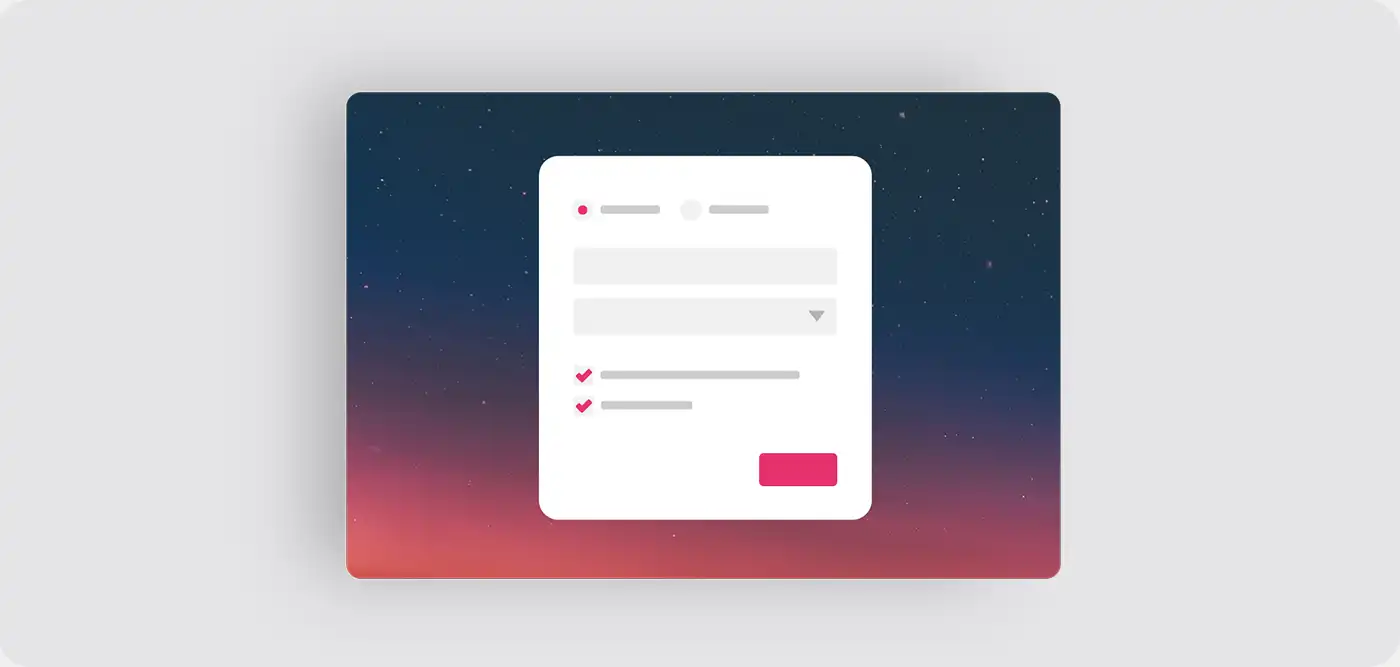
Використовуйте стандартні поля форми, такі як текстові поля та поля вибору, щоб збирати прості дані.
Текст
Створює текстове поле для коротких введень, таких як ім’я, адресні поля, номер телефону тощо.
Обов’язкове поле
Може бути позначене як обов’язкове і має бути заповнене, щоб перейти до наступного кроку.
Опис
Якщо вказано опис, він відображатиметься під полем.
Текстова область (багаторядкова)
Створює багаторядкове текстове поле для довгих введень.
Обов’язкове поле
Може бути позначене як обов’язкове і має бути заповнене, щоб перейти до наступного кроку.
Опис
Якщо вказано опис, він відображатиметься під полем.
Прапорець
Прапорець - це маленьке поле, яке можна увімкнути або вимкнути кліком. Також можна створити кілька прапорців у ряд.
Обов’язкове поле
Прапорець, позначений як обов’язковий, потрібно встановити, щоб перейти до наступного кроку.
Опис
Якщо вказано опис, він відображатиметься під прапорцем.
Multiple Choice (множинний вибір)
Створює кілька прапорців для множинного вибору із заголовком. Цей тип запитання дозволяє користувачам вибирати кілька наперед заданих відповідей. Не може бути позначений як обов’язкове поле.
Обов’язкове поле
Може бути позначене як обов’язкове поле. Тоді потрібно встановити щонайменше один прапорець.
Опис
Якщо вказано опис, він відображатиметься під прапорцями.
Radio Buttons (одиничний вибір)
Створює кілька полів одиничного вибору із заголовком. Одиничний вибір - це тип запитання, у якому учасники можуть обрати лише одну відповідь із кількох варіантів.
Обов’язкове поле
Може бути позначене як обов’язкове поле, у такому разі потрібно вибрати один варіант.
Опис
Якщо вказано опис, він відображатиметься під заголовком, але над варіантами.
Випадний список
Створює поле, у якому можна вибрати варіанти зі списку.
Обов’язкове поле
Може бути позначене як обов’язкове поле, у такому разі потрібно вибрати один варіант.
Опис
Якщо вказано опис, він відображатиметься під полем.
Дата
Створює поле дати, де користувачі можуть ввести дату або вибрати її з календаря.
Обов’язкове поле
Може бути позначене як обов’язкове і має бути заповнене, щоб перейти до наступного кроку.
Опис
Якщо вказано опис, він відображатиметься під полем.
Дата з часом
Створює поле дати, де користувачі можуть ввести дату з часом або вибрати її з календаря.
Обов’язкове поле
Може бути позначене як обов’язкове і має бути заповнене, щоб перейти до наступного кроку.
Опис
Якщо вказано опис, він відображатиметься під полем.
Завантаження файлу
Створює поле вибору, у якому можна вибрати локальний файл і завантажити його.
Обов’язкове поле
Може бути позначене як обов’язкове і має бути заповнене, щоб перейти до наступного кроку.
Опис
Якщо вказано опис, він відображатиметься під полем.
Створює текстове поле, у яке можна ввести email-адресу.
Обов’язкове поле
Може бути позначене як обов’язкове і має бути заповнене, щоб перейти до наступного кроку.
Опис
Якщо вказано опис, він відображатиметься під полем.
Число
Створює текстове поле, у яке можна вводити цілі числа. Підходить для всіх чисел, що виражаються цілими значеннями. Не підходить для номерів телефонів.
Обов’язкове поле
Може бути позначене як обов’язкове і має бути заповнене, щоб перейти до наступного кроку.
Опис
Якщо вказано опис, він відображатиметься під полем.
Дробове число
Створює текстове поле, у яке можна вводити десяткові та цілі числа.
Обов’язкове поле
Може бути позначене як обов’язкове і має бути заповнене, щоб перейти до наступного кроку.
Опис
Якщо вказано опис, він відображатиметься під полем.
URL
Створює текстове поле, у яке можна ввести URL на кшталт https://pollunit.com.
Обов’язкове поле
Може бути позначене як обов’язкове і має бути заповнене, щоб перейти до наступного кроку.
Опис
Якщо вказано опис, він відображатиметься під полем.
Інформувати учасників
Цей крок служить виключно для надання учасникам вільного текстового пояснення.
Надіслати оцінку
Ви ставите запитання або показуєте зображення та дозволяєте користувачам його оцінити. Можна вибирати з різних типів голосування.
Голосувати в матриці / шкалі
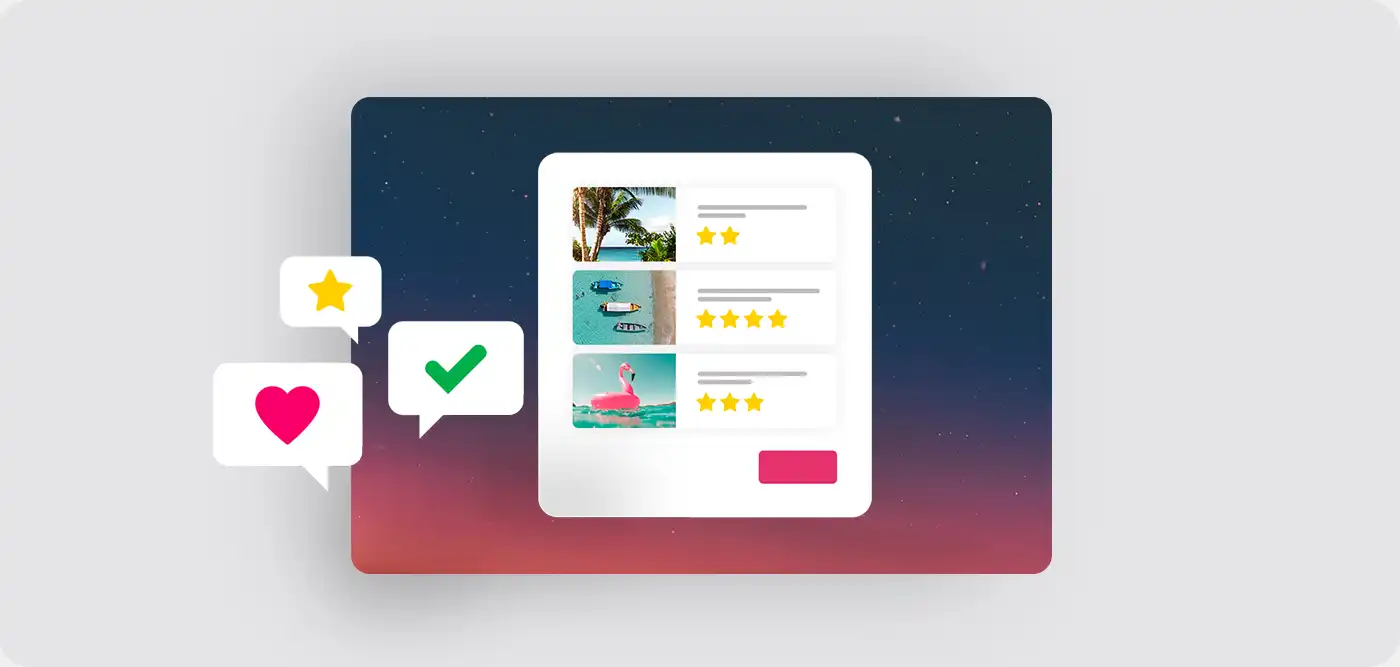
Створіть матрицю / шкалу та поставте кілька запитань. Учасники можуть вибрати один варіант для кожного запитання.
Вибрати місце
Учасники можуть вибрати місце на карті.

Точка
Учасники можуть позначити одну точку.
Маршрут
Учасники можуть намалювати лінію, що складається з кількох точок.
Область
Учасники можуть позначити область за допомогою кількох точок.
Кругла область
Учасники можуть позначити область, намалювавши коло.
Прямокутна область
Учасники можуть позначити область, намалювавши прямокутник.
Дозволити малювати
Поставте запитання або дайте завдання і дозвольте учасникам намалювати відповідь.

Налаштування кроків опитування
Учасники повинні голосувати
У стандартному налаштуванні для кроків опитування »Rating« і »Matrix« вибір або оцінка є необов’язковими. Але якщо активувати опцію »Учасники повинні голосувати«, вибір або оцінка стануть обов’язковими.
Крок оцінювання
За замовчуванням на кроці опитування типу »Rating« учасники не зобов’язані оцінювати або голосувати за будь-які варіанти й можуть пропустити цей крок. Якщо ви виберете »Учасники повинні голосувати«, крок оцінювання стане обов’язковим.
Для простих оцінок за допомогою сердечок, вподобайок, прапорців або суперлативів достатньо оцінити чи вибрати лише один варіант. Для оцінювання, де на варіант можливі кілька виборів, наприклад зірками, балами чи шкалами, потрібно оцінити кожен варіант.
Крок матриці
У стандартній версії кроку опитування типу »Matrix« усім твердженням призначається попередньо задане значення. Учасники можуть прийняти це значення або за потреби змінити його.
Однак якщо активовано опцію »Учасники повинні голосувати«, стандартне значення прибирається. У цьому випадку учасники повинні активно зробити вибір для кожного твердження.
Крок малювання/підпису
Учасники мають щось намалювати. Порожній аркуш не можна надіслати.
Крок для позначення місць, зон і маршрутів
Учасники повинні позначити щонайменше одну точку або зону.
Додатки
Додатки дозволяють додавати більше полів до ваших варіантів. Щоб активувати додатки, потрібно вибрати бажаний додаток у налаштуваннях схеми на кроці 1 майстра (PollUnit). Ця додаткова інформація видима всім відвідувачам.
Підзаголовок
Якщо ввімкнено, до варіантів у вашій PollUnit можна додати вільний текст.
Опис
Якщо ввімкнено, до варіантів / зображень можна додавати текст (багаторядковий). Додавання описів можливе лише через функції редагування в контекстному меню варіанта або при створенні варіанта у вашій PollUnit (але не в майстрі).
Посилання
Якщо ввімкнено, до варіантів у вашій PollUnit можна додати посилання. Посилання складаються з URL та назви.
Вкладення
Якщо активовано, до варіантів вашої PollUnit можна додати файлове вкладення. Файлове вкладення складається з файлу та назви.
Адміністрування
Окрім редагування PollUnit, як адміністратор ви можете використовувати й інші функції для керування онлайн-рішеннями групи.
Закрити PollUnit
Коли ви закриваєте свою PollUnit, участь у ній більше неможлива. Під час закриття можна встановити різні параметри видимості та сповіщень. Щоб закрити PollUnit, потрібно відкрити її через посилання адміністратора.
Видалити варіанти
Щоб видалити контент, наприклад варіанти голосування, зображення або стовпці, відкрийте посилання адміністратора вашої PollUnit, натисніть контекстне меню (три крапки) відповідного елемента і виберіть »Видалити«.
Видалити коментарі
Як адміністратор, ви також можете видаляти коментарі інших учасників. Щоб видалити коментар, відкрийте посилання адміністратора вашої PollUnit і натисніть іконку видалення біля відповідного коментаря.
Ми реалізували цю функцію, щоб власники PollUnit могли видаляти недоречні або образливі коментарі. Для максимально прозорого групового рішення видалення коментаря зберігається в журналі активності вашої PollUnit.
Видалення чужих коментарів є преміум-функцією.
Видалити голоси
Як адміністратор, ви можете видаляти учасників зі своєї PollUnit. Щоб видалити учасника з групового рішення, відкрийте посилання адміністратора вашої PollUnit і натисніть іконку видалення поруч з ім’ям користувача.
Ми реалізували цю функцію, щоб власники PollUnit могли видаляти дублікати та неавторизовані голоси. Щоб зробити групові рішення максимально прозорими, видалення голосів зберігається в журналі активності вашої PollUnit.
Видалення учасників та їхніх голосів є преміум-функцією.
Оцінювання
Залежно від типу PollUnit доступні різні інструменти оцінювання.
Оцінити PollUnit Survey
Якщо ви відкриєте посилання адміністратора свого опитування, то отримаєте узагальнене оцінювання всіх полів і запитань за кроками. Ви можете пересуватися анкетою за допомогою »Далі« і »Назад«. Через контекстне меню (три крапки) вашого опитування відкривається доступ до додаткових даних оцінювання. Там ви також знайдете дані всіх учасників.
Оцінити PollUnit Voting
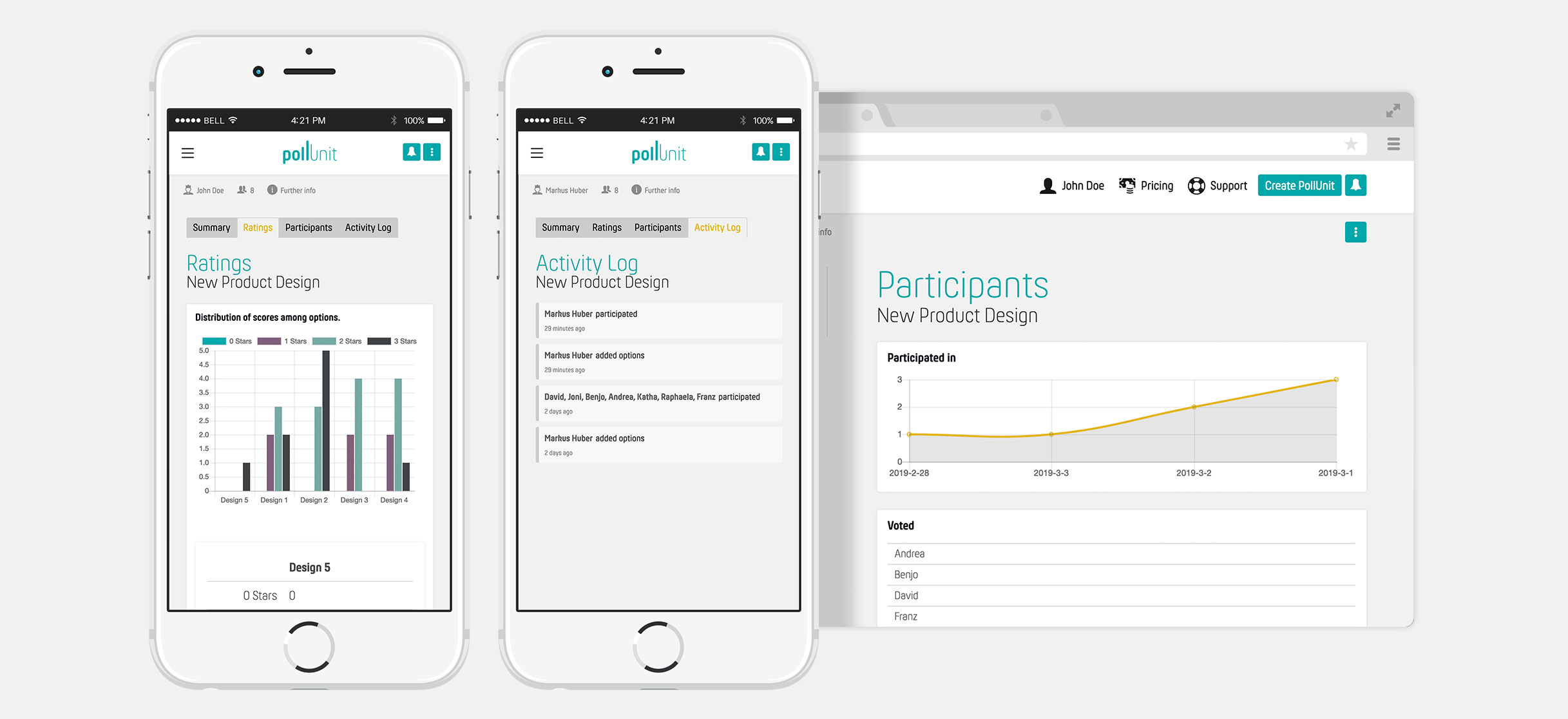
Щоб перейти до оцінювання, відкрийте контекстне меню вашої PollUnit і натисніть »Оцінювання«. Ви отримаєте огляд варіантів, а також учасників. Якщо ви використовували функцію запрошення, також буде видно, які користувачі ще не проголосували.
Оцінювання одного варіанта
Щоб отримати огляд одного варіанта, натисніть відповідний варіант у розділі Варіанти в оцінюванні. Буде показано список учасників. Так ви побачите, хто голосує за цей варіант, а хто ні.
Експортувати PollUnit як CSV та Excel
Як адміністратор PollUnit ви можете експортувати учасників та їхні голоси у CSV та Excel. Цей файл можна відкрити й оцінити у вибраній офісній програмі, наприклад Open Office або Excel.
Масове завантаження всіх файлів подань
Через функцію експорту в контекстному меню, а також в оцінюванні вашої PollUnit, ви знайдете масове завантаження. За допомогою цієї функції можна завантажити всі подані або завантажені файли й зображення одним zip-архівом.
Розширене ім’я файлу (рекомендовано)
У більшості випадків завантажувачі не вказують читабельної назви. Щоб забезпечити ясність, ми автоматично створюємо ім’я файлу, збагачене доступними метаданими. Формат назви файлу може містити ID, Sub ID (якщо файл є частиною серії зображень), ім’я автора подання та назву.
Додати оригінальне ім’я файлу
Формат імені файлу містить ID, Sub ID та оригінальне ім’я файлу.
Fraud Bot
PollUnit Fraud Bot - це ШІ, який допомагає виявляти шахрайські повторні голоси. Це альтернатива нашим опитуванням, де потрібне запрошення або одноразовий код, і які таким чином забезпечують найвищий рівень безпеки.
Після обчислення адміністратори можуть бачити, які учасники голосування є підозрілими. Голоси підозрілих користувачів потім можна видалити.
Аналіз відвідувачів
Аналіз відвідувачів дозволяє адміністраторам краще розуміти поведінку користувачів, оптимізувати контент і користувацький досвід та відповідно підлаштовувати маркетингові стратегії. До відвідувачів належать усі люди, які відкривають PollUnit, а не лише ті, хто голосує або подає записи. Ці дані зберігаються анонімно і не дозволяють робити висновки про окремих відвідувачів.
Використання пристроїв
Використання пристроїв показує, якими типами пристроїв користуються відвідувачі. Це, зокрема, настільні комп’ютери, мобільні телефони та планшети.
Використання браузерів
Використання браузерів показує, якими браузерами користуються відвідувачі. Наприклад, Chrome, Safari або Firefox.
Використання платформ
Використання платформ показує, якими операційними системами користуються відвідувачі. Наприклад, Windows, macOS або Android.
Масові дії
Масові дії дозволяють вибрати кілька об’єктів одночасно та застосувати одну дію до всіх вибраних елементів.
Ця функція доступна, наприклад, під час оцінювання варіантів, музичних, графічних і відеоподань, учасників голосування та коментарів.
Щоб вибрати об’єкти, клацайте їх окремо або використовуйте ласо для виділення кількох елементів відразу. Утримуйте клавішу Shift, щоб вибрати діапазон, або Command (Mac) чи Ctrl (Windows), щоб додати елементи до поточного вибору - так само, як у Finder або Explorer.
Архівувати варіанти
Ви можете архівувати варіанти голосування. Після цього вони більше не відображаються в голосуванні та не враховуються в оцінюванні.
Заархівовані варіанти видно лише в розділі Оцінювання -> Варіанти / Зображення / Відео / Аудіодоріжки / Ідеї, і там їх можна відновити.
Адміністрування, обліковий запис
Як зареєстрований користувач, ви маєте в PollUnit певні переваги, які ми не можемо надати анонімним користувачам. Після входу в систему у головному меню буде показано ваше ім’я. Під цим пунктом меню ви знайдете посилання на свої PollUnit, теми, логотипи та налаштування облікового запису.
Мої PollUnit
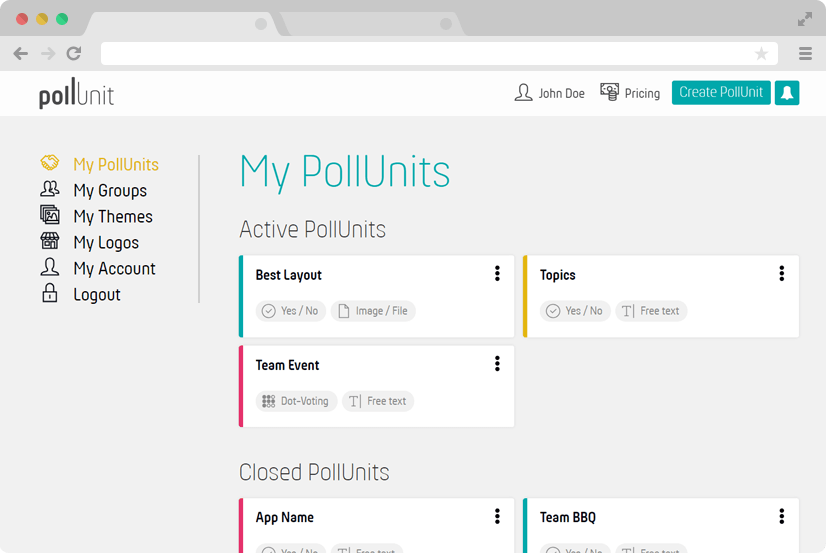
Тут наведено список PollUnit, до яких у вас є доступ. Це PollUnit, які ви створили, а також опитування / анкети, у яких ви брали участь.
Щоб побачити додаткові опції, відкрийте контекстне меню, натиснувши три крапки. Там ви знайдете такі функції:
Посилання для учасників
Це посилання на вашу PollUnit.
Посилання адміністратора
Це адміністративне посилання на вашу PollUnit. Будь ласка, не діліться ним із тими, хто не повинен мати можливість редагувати або видаляти вашу PollUnit. Якщо ви хочете використовувати всі функції PollUnit спільно, варто розглянути створення організації.
Редагувати PollUnit
Натиснувши »Редагувати«, ви перейдете до майстра вашої PollUnit.
Клонувати PollUnit
Це означає, що ваше голосування / опитування разом з усіма варіантами буде скопійоване до нової PollUnit. Після цього ви зможете його налаштувати та провести повторне голосування.
Поділитися
Тут ви можете поділитися своєю PollUnit через різні соціальні мережі, такі як Facebook, WhatsApp, Twitter тощо.
Вбудувати PollUnit
Ви можете вбудувати PollUnit у свій сайт. Для цього тут потрібно схвалити хост вашого сайту. Ми також надаємо невеликий фрагмент коду, щоб ви могли швидко додати голосування / опитування на свій сайт.
Експорт у Excel та CSV
Експортуючи свою PollUnit як XLSX або CSV, ви можете зберегти дані на своєму комп’ютері та, наприклад, редагувати їх у Excel.
Закрити PollUnit
Це закриває вашу PollUnit. Участь після цього більше неможлива. Голоси учасників приватної PollUnit стають видимими.
Видалити всі участі
Це видаляє всі голоси всіх учасників. Ви можете очистити свою PollUnit. Видалення записів відображається в журналі активності.
Видалити PollUnit
Це видалить вашу PollUnit і всі дані, що належать до неї.
Мої групи
Тут ви можете створювати групи й команди. Група складається зі списку email-адрес. Ви можете вибирати ці групи на кроці »Запрошення« і автоматично надсилати їм запрошення до своєї PollUnit. Це ідеально підходить для повторюваних голосувань і опитувань для друзів, родини або колег.
Для керування групами потрібен преміум-акаунт.
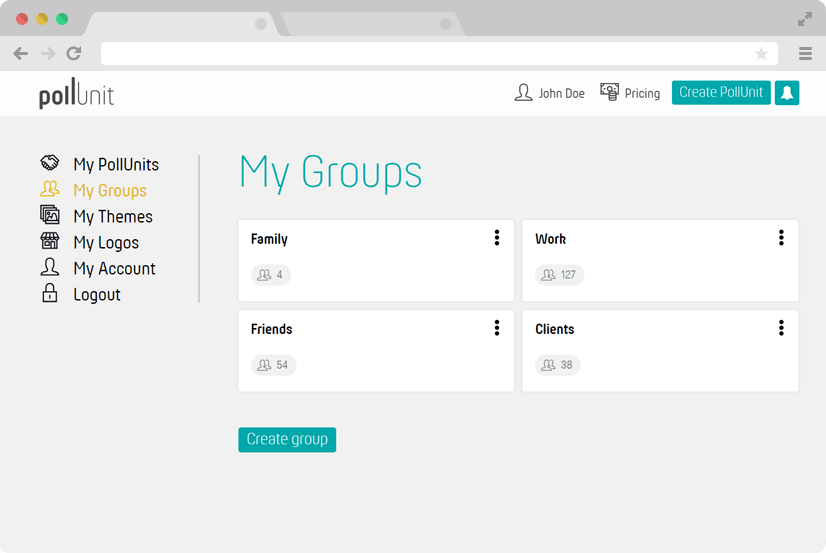
Створити нові групи
Натиснувши "Створити нову групу", ви можете створити нову групу. Кількість груп не обмежена.
Редагувати групу
Відкрийте контекстне меню та натисніть редагувати, щоб додати або видалити учасників групи.
Видалити групу
Відкрийте контекстне меню та натисніть видалити, щоб видалити свою групу.
Мої теми
Тут ви можете керувати власними темами. Тема складається з фонової графіки та кольорової схеми. Ви можете вибрати її під час створення своєї PollUnit на кроці 3 майстра (Дизайн).
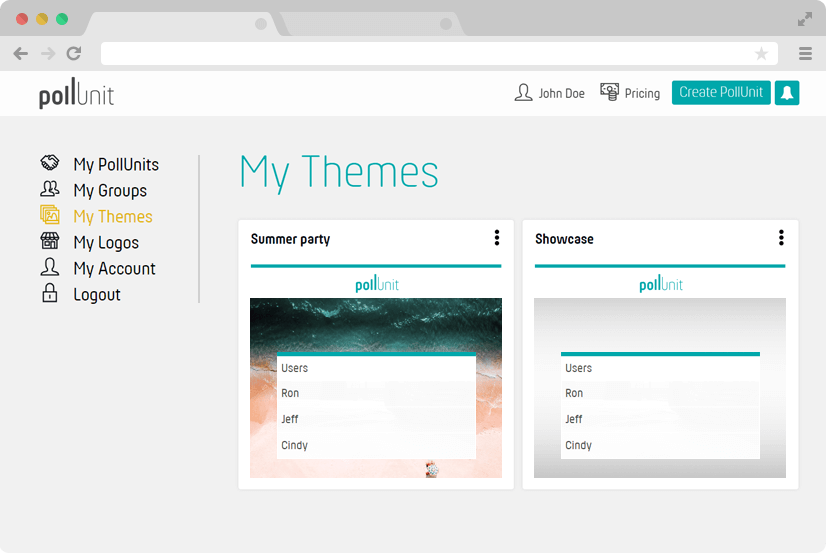
Створити нову тему
Натиснувши »Створити нову тему«, ви можете створити власну тему.
Редагувати тему
Відкрийте контекстне меню та натисніть редагувати, щоб змінити свою тему.
Визначити головну тему
У контекстному меню ви можете зробити одну зі своїх тем головною. Усі ваші нові PollUnit автоматично ініціалізуватимуться з цією темою.
Власний CSS
За допомогою власних CSS-декларацій (Cascading Style Sheet) ви можете перевизначити стилі PollUnit і виконати налаштування, які неможливі зі стандартними параметрами теми.
Зверніть увагу: PollUnit постійно розвивається. Зміни, зроблені тут, можуть втратити чинність після оновлень PollUnit.
Видалити тему
Відкрийте контекстне меню та натисніть видалити, щоб видалити свою PollUnit і всі участі.
Мої логотипи
Тут ви можете створювати власні логотипи. Ви можете вибрати їх під час створення своєї PollUnit на кроці 3 майстра (Дизайн).
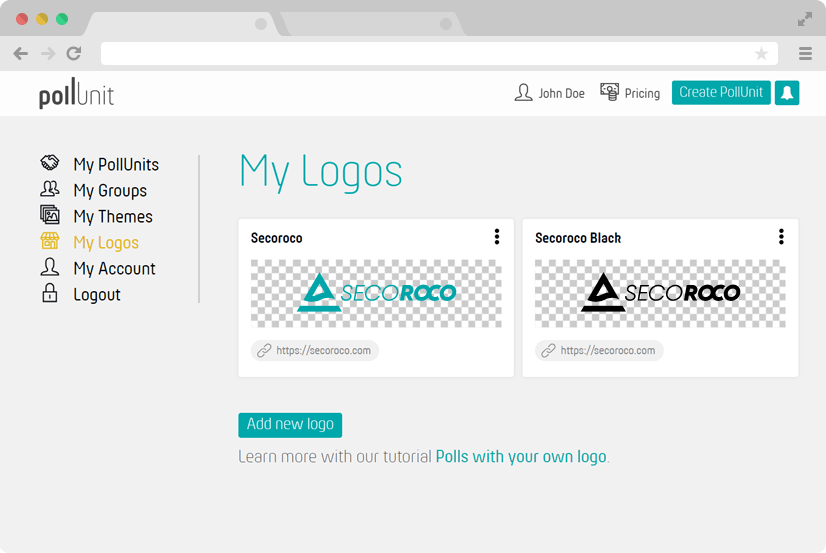
Створити новий логотип
Натиснувши "Створити новий логотип", ви можете завантажити власний логотип.
Редагувати логотип
Відкрийте контекстне меню та натисніть редагувати, щоб повторно завантажити логотип або змінити посилання на вашу лендінгову сторінку.
Визначити головний логотип
У контекстному меню ви можете зробити один зі своїх логотипів головним. Усі ваші нові PollUnit автоматично ініціалізуватимуться з цим логотипом.
Видалити логотип
Відкрийте контекстне меню та натисніть видалити, щоб видалити свій логотип.
Мої теги
Тут ви можете створювати теги. Ви можете додавати їх до своїх PollUnit або позначати ними варіанти у своїх PollUnit. Призначати теги можуть лише адміністратори, але бачать їх усі учасники. На кроці »Розширено« під час створення PollUnit ви можете приховати теги від учасників.
Мій обліковий запис
Тут ви можете редагувати свої персональні дані, такі як ім’я, email, пароль і мова.
Тут же можна видалити свій обліковий запис. Після видалення вашого облікового запису буде видалено всі ваші PollUnit, голоси, теми, логотипи та преміум-покупки. Скасувати це неможливо!
Мої організації
За допомогою організацій ви можете визначати працівників і колег. Члени вашої організації можуть керувати PollUnit організації. Так можна автоматично передавати адміністрування та права доступу до ваших опитувань, а також створювати, контролювати й оцінювати опитування в команді.
Кількість дозволених організацій і колег залежить від вашого пакета PollUnit.
Організації належать до бізнес-функцій PollUnit.
Гаманці
Ви можете стягувати з учасників плату або пожертву за подання. Створіть власний гаманець, щоб отримувати платежі через сервіс Stripe.
Синхронізація календаря
Ви можете синхронізувати свої опитування з календарем за допомогою ICS-стрічок. Синхронізацію можна налаштувати або для окремих голосувань PollUnit, або для всіх голосувань користувача, або для всіх голосувань організації.
У всіх трьох випадках буде створено URL ICS-стрічки. Цей URL можна використовувати або для завантаження файлу з відповідними датами, або для постійної синхронізації подій у застосунку календаря.
Увага: у більшості застосунків зміни у вашому опитуванні за датами синхронізуються із затримкою.
Окремі події
Щоб синхронізувати з календарем лише одне опитування, натисніть »Calendar Sync« у верхній інформаційній панелі вашого опитування. У вікні, що відкриється, ви отримаєте URL для ICS-стрічки або зможете завантажити файл .ics.
Власні опитування за датами
Якщо ви хочете синхронізувати з календарем усі опитування свого облікового запису, це можна зробити в розділі »Мій обліковий запис«.
У пункті »Мій календар« ви можете створити стрічку для свого облікового запису. Не діліться цим URL ні з ким, оскільки файл календаря містить усі посилання на ваші опитування подій.
Через контекстне меню можна скинути наявну ICS-стрічку, щоб згенерувати новий URL, або видалити стрічку.
Опитування за датами організації
Ви також можете надавати дати всіх опитувань організації через ICS-стрічку. Таку стрічку можна створити в контекстному меню кожної організації в розділі »Мої організації«.
У контекстному меню ICS-стрічки можна видаляти або скидати наявні стрічки, щоб згенерувати новий URL.
Single-Sign-On
PollUnit пропонує Single-Sign-On (SSO) із SAML, щоб допомогти компаніям повторно використовувати наявне рішення автентифікації для входу користувачів у PollUnit.
Organization SSO slug
»Organization SSO slug« однозначно ідентифікує вашу організацію. Якщо ви не знаєте slug своєї організації, зверніться до адміністратора PollUnit у вашій компанії.
Налаштувати Single-Sign-On у PollUnit
Кожна організація в PollUnit може налаштувати власне SSO. Для цього організація має вибрати унікальний ідентифікатор організації, так званий »Organization SSO slug«. Решту конфігурації слід отримати від вашого SSO-провайдера.
Налаштувати Single-Sign-On у вашого SSO-провайдера
У вашого SSO-провайдера потрібно налаштувати дозволені callback URL для автентифікації та виходу. Для автентифікації потрібно додати:
https://pollunit.com/users/saml/auth?sso=your-organization-sso-slug
а для виходу:
https://pollunit.com/users/saml/idp_sign_out
AuthnContextClassRef
Для більшості провайдерів це поле можна залишити порожнім. Для Azure AD варто вказати: urn:oasis:names:tc:SAML:2.0:ac:classes:Password
Відображення атрибутів
Щоб створити користувача в PollUnit з інформацією, отриманою від SSO-провайдера, цю інформацію потрібно зіставити з полями користувача в PollUnit. Ліворуч наведені атрибути з тими назвами, з якими вони приходять у SAML-відповіді від вашого провайдера. Шукати слід атрибути »Name« у »AttributeStatement« вашої SAML-відповіді.
Поділитися посиланням SSO-входу
Ви можете полегшити користувачам вхід, надіславши їм пряме посилання на SSO-вхід, яке виглядає так:
https://pollunit.com/users/sso?slug=your-organization-sso-slug
Бракує функції?
Якщо вам потрібна додаткова допомога або у вас є функція, яка могла б допомогти вам та іншим користувачам ухвалювати рішення ефективніше, напишіть нам на support@pollunit.com.