最初の投票を作成する
PollUnit でオンライン投票、日程調整、優先順位付け、グループ意思決定を簡単に作成する方法をご紹介します。 PollUnit はアカウントありでもなしでも作成でき、参加者もゲストとして投票できます。
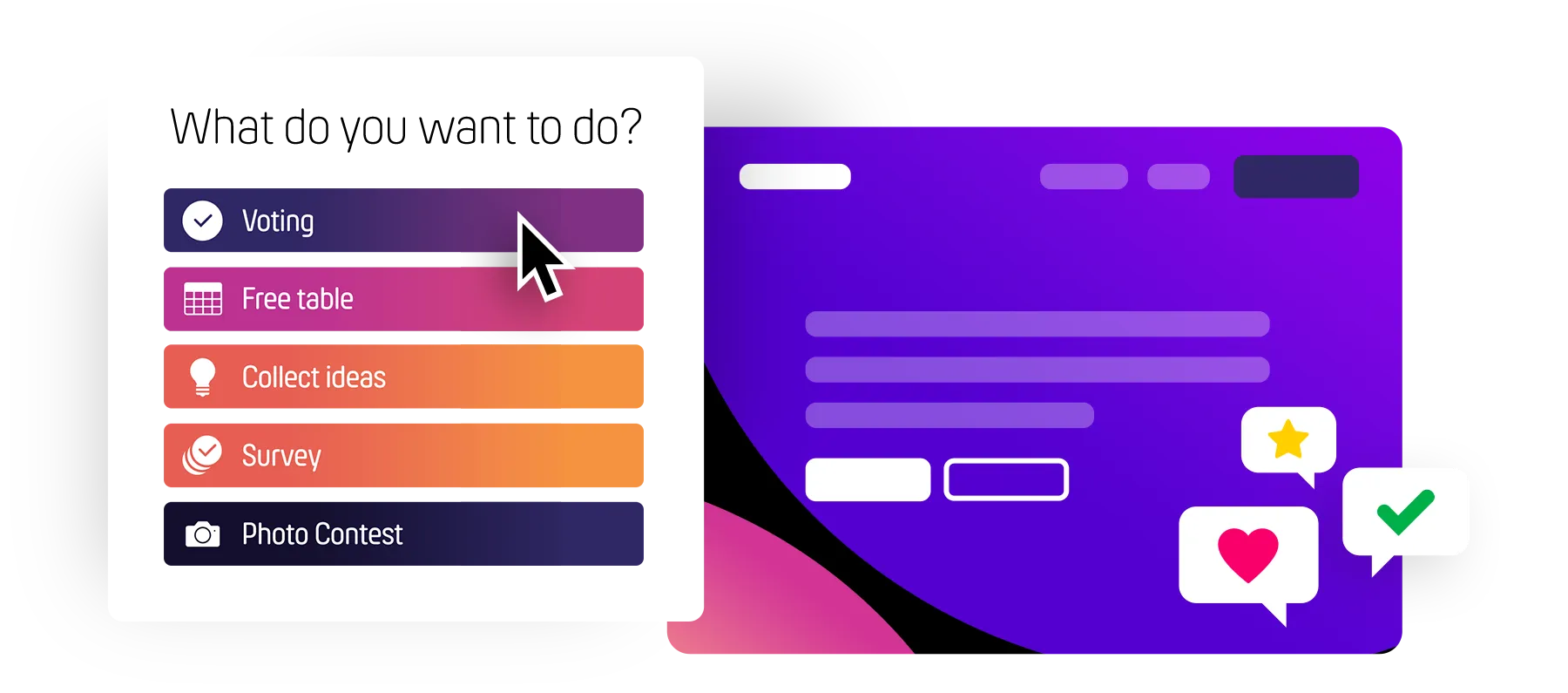
最初の投票を始めるには、「PollUnit を作成」ボタンをクリックします。 このボタンはすべてのページの右上、またはスマートフォン利用時はメニュー内にあります。 このページにもあります。
その後、作成したい PollUnit タイプを選べます。 このチュートリアルでは投票を作成します。
PollUnit タイプ
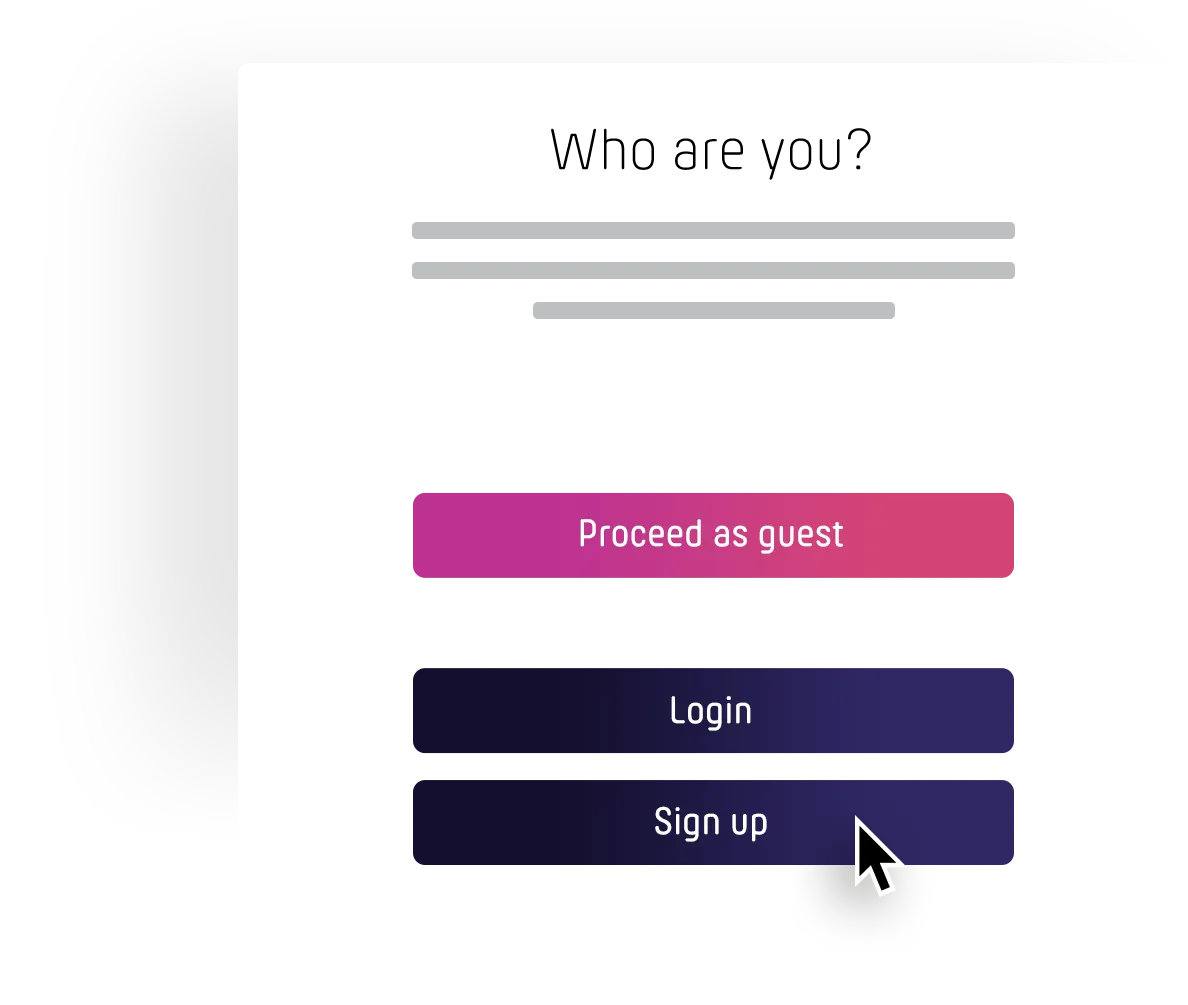
まだログインしていない場合は、ゲストとして PollUnit を作成するか、ログインするかを尋ねられます。 ゲストの場合は名前が必要です。
アカウントの利点
無料アカウントの参加者として、PollUnitのアクティビティ通知を受け取れ、コメントを書け、他の端末からエントリーを変更・削除することもできます。
投票を作成する
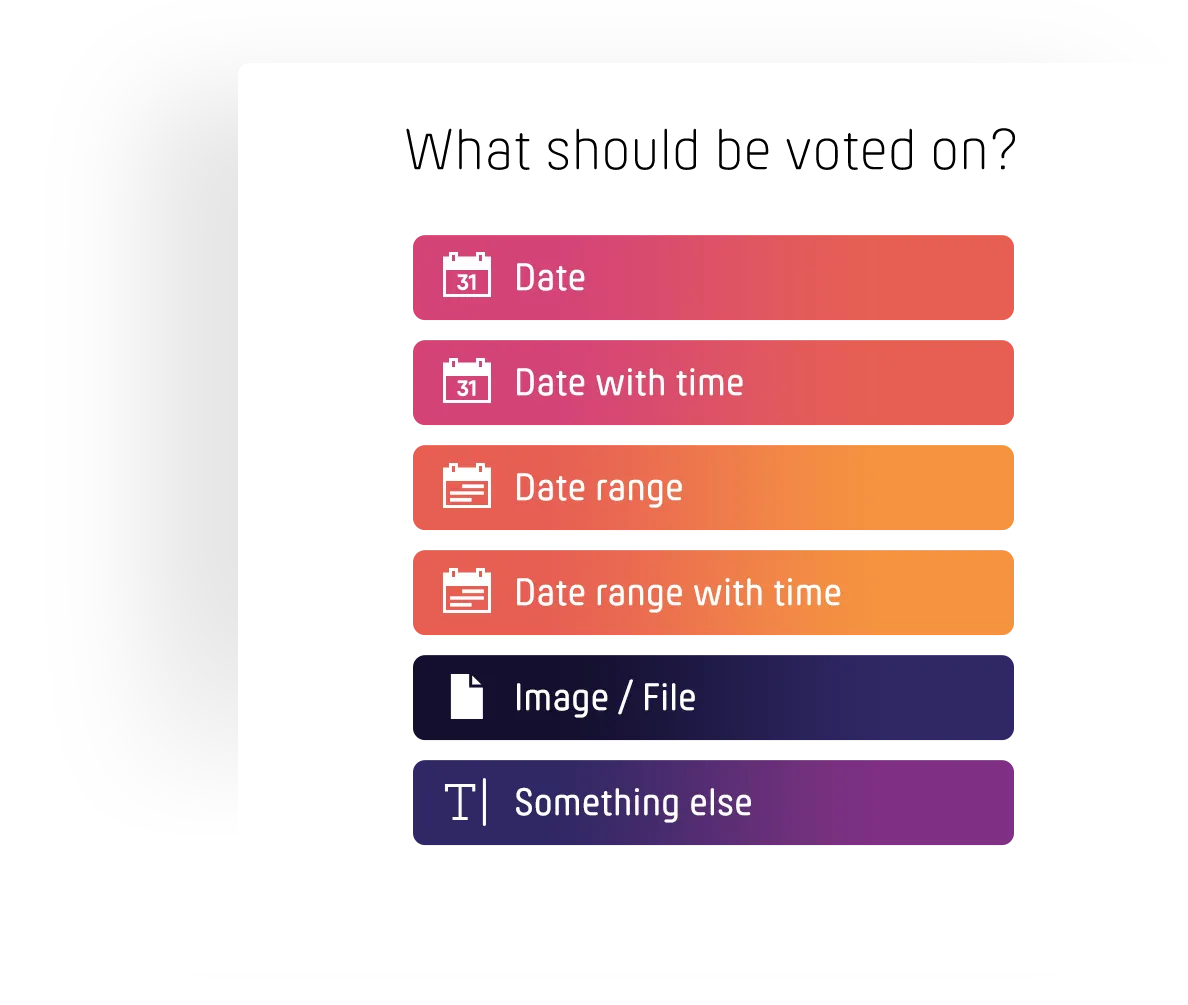
複数の PollUnit タイプから選択できます。 これにより、後で割り当てられる選択肢の種類が決まります。 参加者は PollUnit 完成後にこれらの選択肢へ投票できます。 このチュートリアルでは「自由記述」を選びます。 これにより、任意の単語や文を選択肢として入力できます。
選択肢タイプ
| 日付 | 日程についての決定。 |
| 日付範囲 | 時間帯についての決定。 |
| 画像 / ファイル | ギャラリー付きの画像またはその他のファイルについての決定。 |
| その他 | 自由テキストについての決定。 |
基本設定
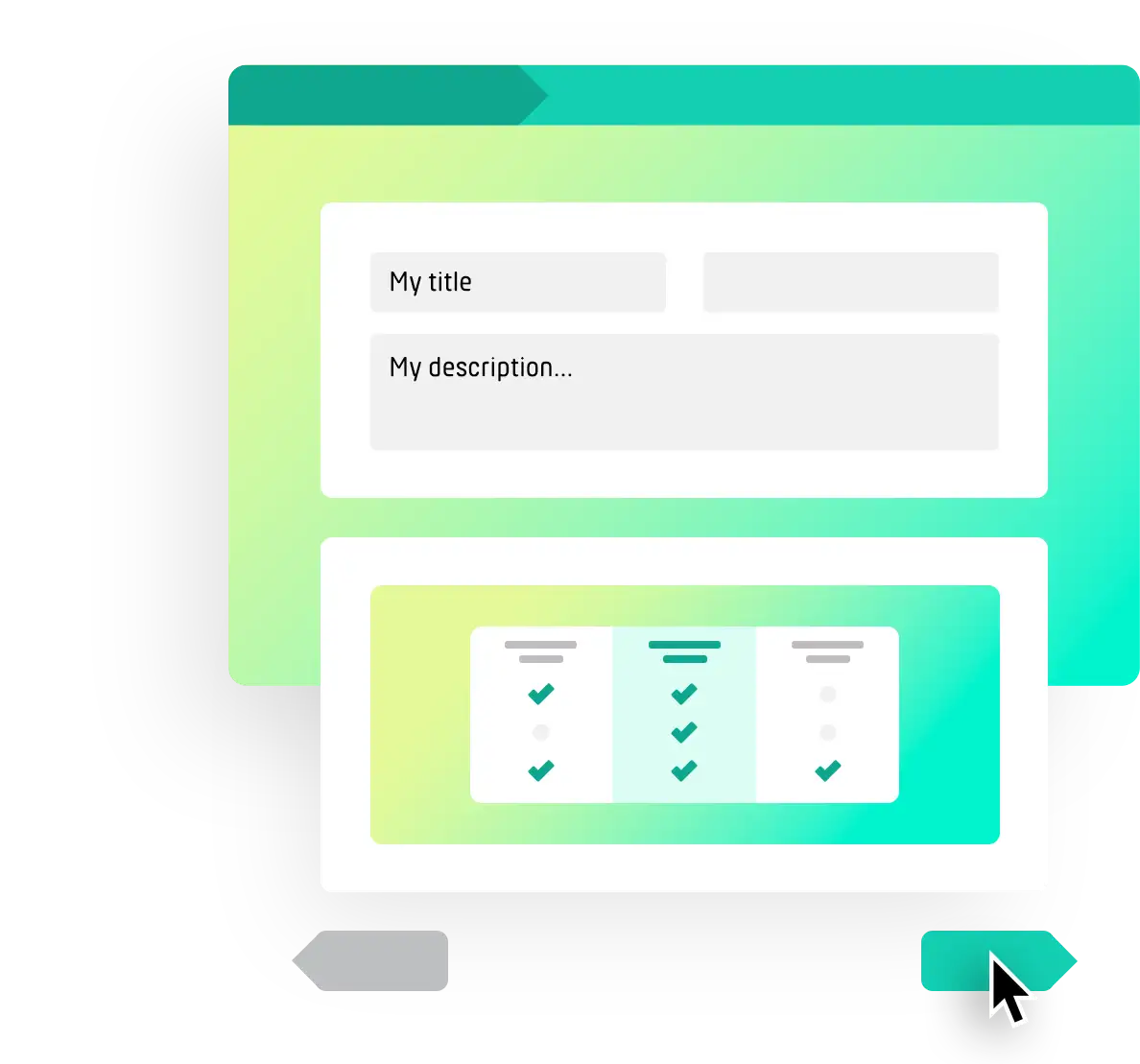
これで PollUnit のステップ 1(基本設定)です。 投票にタイトル、たとえば質問文を付けてください。
PollUnit スキーマには、PollUnit の見た目プレビューが表示されます。
ここで投票の目的も定義できます。 最良の選択肢を見つけたい場合は「最良を見つける」を選択します。 選択肢やタスクを参加者へ自動配分したい場合は「配分する」を選択します。 さらに、字幕やリンクなどの追加機能も有効にできます。 投票方式もここで変更でき、はい / いいえ、星評価、ドット投票などを選べます。
アカウントを持っていない場合は、ここでメールアドレスを入力できます。 投票に関するすべての通知はこのメールアドレスに送信されます。
すべての項目とその意味
| タイトル | PollUnitのタイトルまたは質問です。 |
| 説明 | 参加者にこのPollUnitについて詳しく伝えます。 |
| 場所 | たとえばイベントの場所などです。 |
| PollUnitタイプ | 許可されるオプションの種類を示します。日付、日時、期間、自由テキスト、画像またはファイルから選択できます。 |
| 投票タイプ | 参加者が はい / いいえ で投票するか、1から5の評価(星評価)で投票するかを決めます。 |
| 目標 | PollUnitは最も頻繁に選ばれたオプションを見つけたり、オプションを参加者に最適に配分したりできます。 |
| 作成者名 | 作成者の名前(アカウントなしの場合のみ必要) |
| 作成者メール | 作成者のメール(アカウントなしの場合のみ必要) |
選択肢
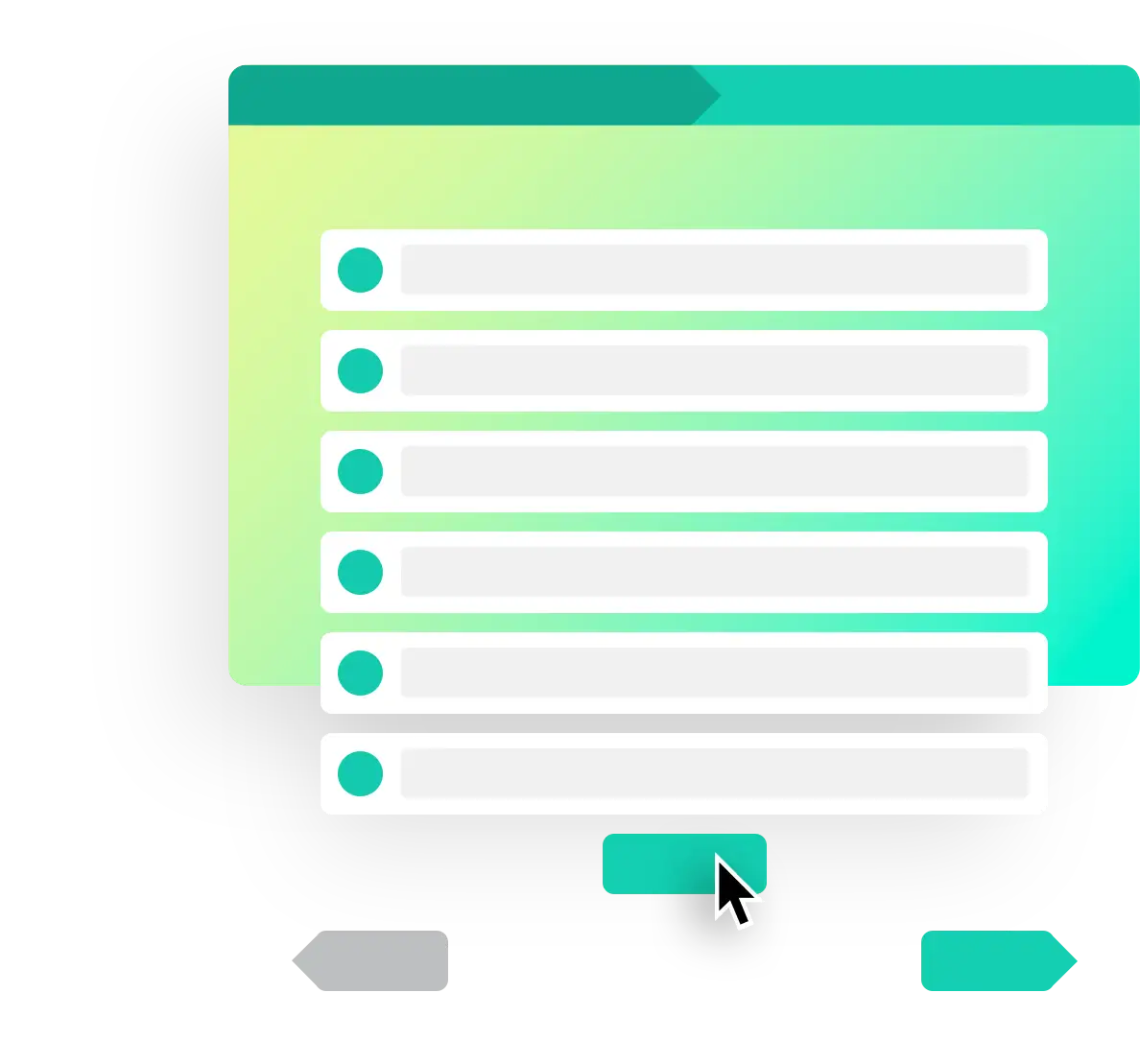
最初の選択肢欄を入力してください。入力後は「Enter キー」を押して確定し、 次の選択肢を作成できます。削除アイコンをクリックすると選択肢を削除できます。
「選択肢を追加」をクリックすると、別の選択肢を追加できます。
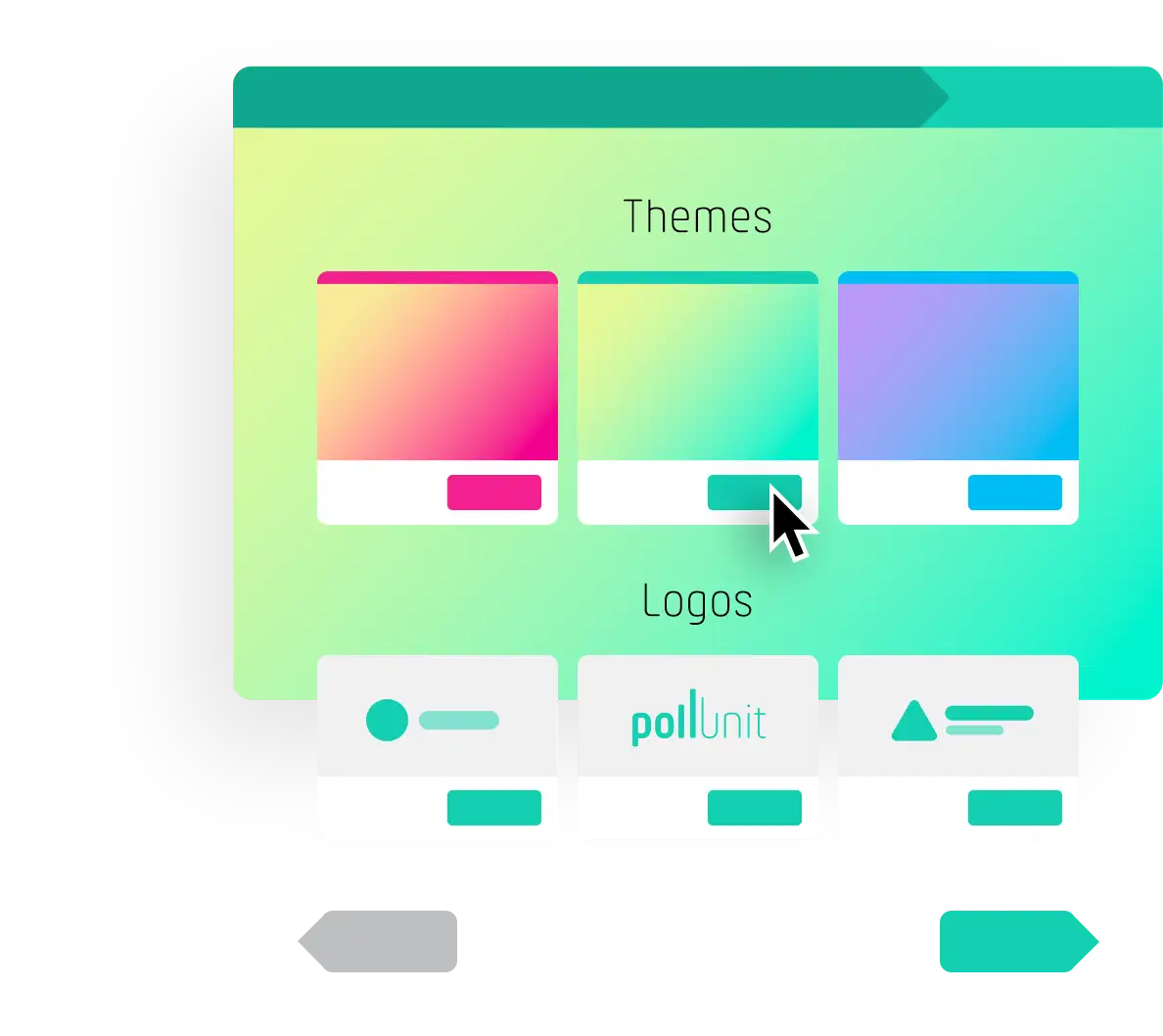
高度な設定

高度な設定では、PollUnit にさまざまな機能を追加できます。 すべての機能の簡単な概要は、このセクション末尾のボタンから確認できます。 このチュートリアルでは、次の 2 つの無料機能だけを使います:
コメント機能は自動的に有効です。 コメントを許可したくない場合は、このチェックボックスを外してください。 このチュートリアルではコメント機能を有効のままにします。 PollUnit にアクセスできるすべてのユーザーが投票にコメントできます。 必要条件は、そのユーザーが少なくとも無料の PollUnit アカウントを持っていることです。
もう 1 つの機能は「新しい選択肢を許可」です。これを有効にしてください。 これにより、PollUnit の参加者全員が独自の選択肢や提案を追加できます。 それらはすべての参加者の投票対象になります。
意思決定をより簡単かつ効率的にするための、 当社アカウントタイプとその機能の概要はこちらです:
アカウントとその権限投票を共有する
あとは PollUnit を友人や同僚と共有するだけです。PollUnit のリンクをコピーして参加者へ送れます。 ここで重要なのは URL が 2 種類あることです。PollUnit を編集できる「管理リンク」と、 管理権限のない「参加リンク」です。
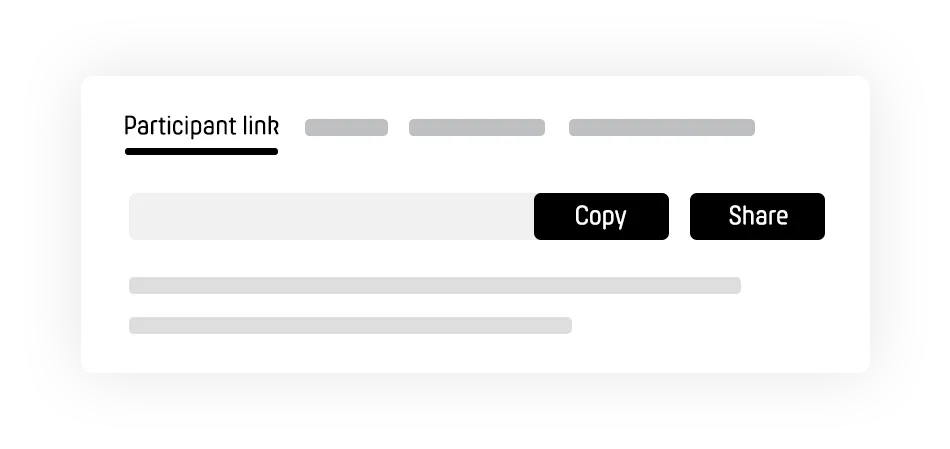
参加リンク
特別な設定がなければ、参加リンクを知っている人は誰でも投票できます。 参加リンクはクリップボードにコピーしたり、共有ダイアログからメール、WhatsApp、Facebook などで共有したりできます。
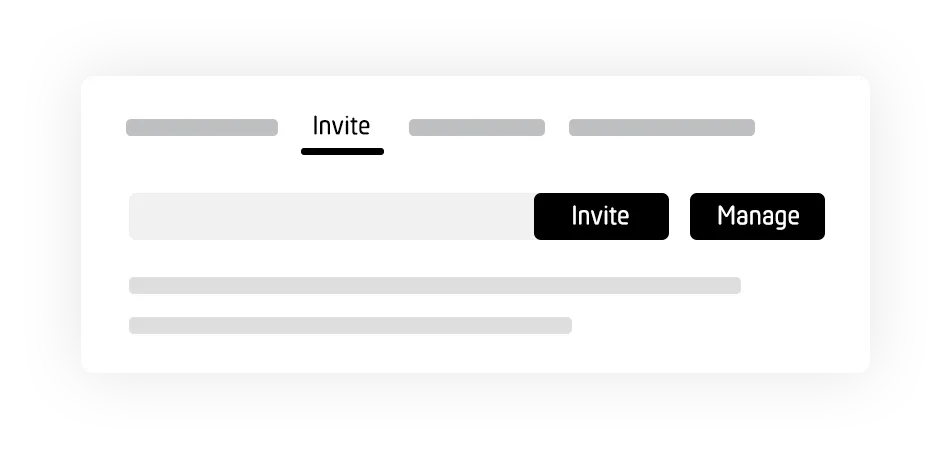
招待
参加者のメールアドレスを入力すると、PollUnit への招待が送信されます。
PollUnit を、招待された人だけがアクセス・投票できるように設定することもできます。 そのために PollUnit は各参加者向けに一度だけ使えるリンクを生成します。 一度限りのリンク一覧を生成して自分で送ることも可能です。
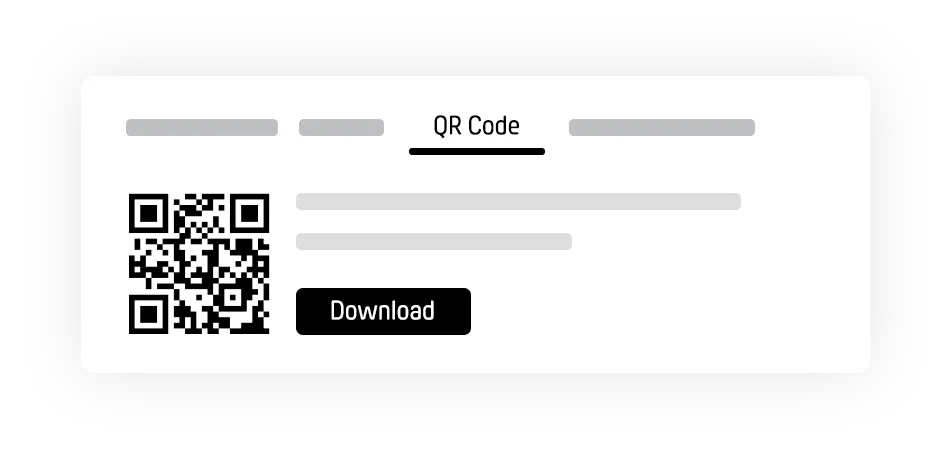
QR コード
PollUnit は投票用の QR コードを自動生成します。 プレゼンテーション中にこのコードを拡大して表示したり、ダウンロードして印刷したりできます。 誰かが QR コードを読み取ると、その人は PollUnit に移動します。
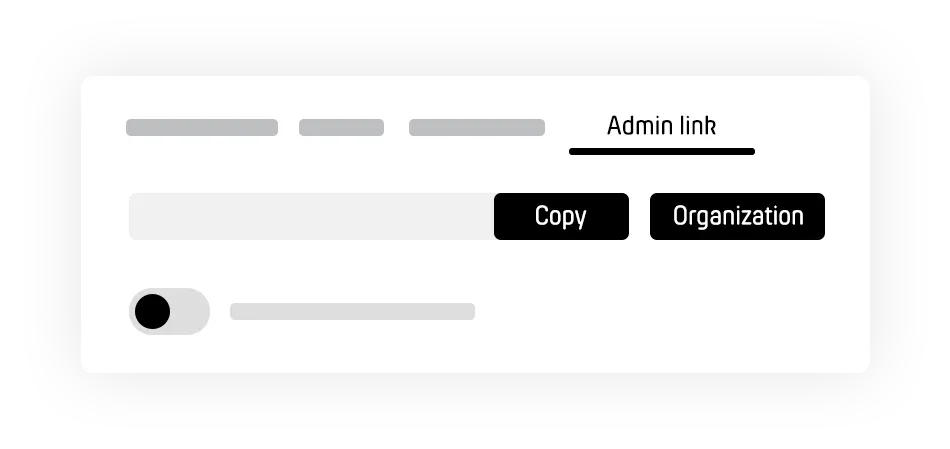
管理リンク
管理権限を共有する最も簡単な方法は、管理リンクを共有することです。 管理リンクが有効であれば、リンクを知っている人は誰でも PollUnit を管理できます。 無効にしている場合は、管理リンクを知っていても他の人に権限は付与されません。 管理リンクを無効化できるのは PollUnit アカウントを持つユーザーだけです。 権限共有の最も安全な方法は 組織 を作成することです。 すべてのメンバーが組織の投票を管理し、新しいものも作成できます。
投票する
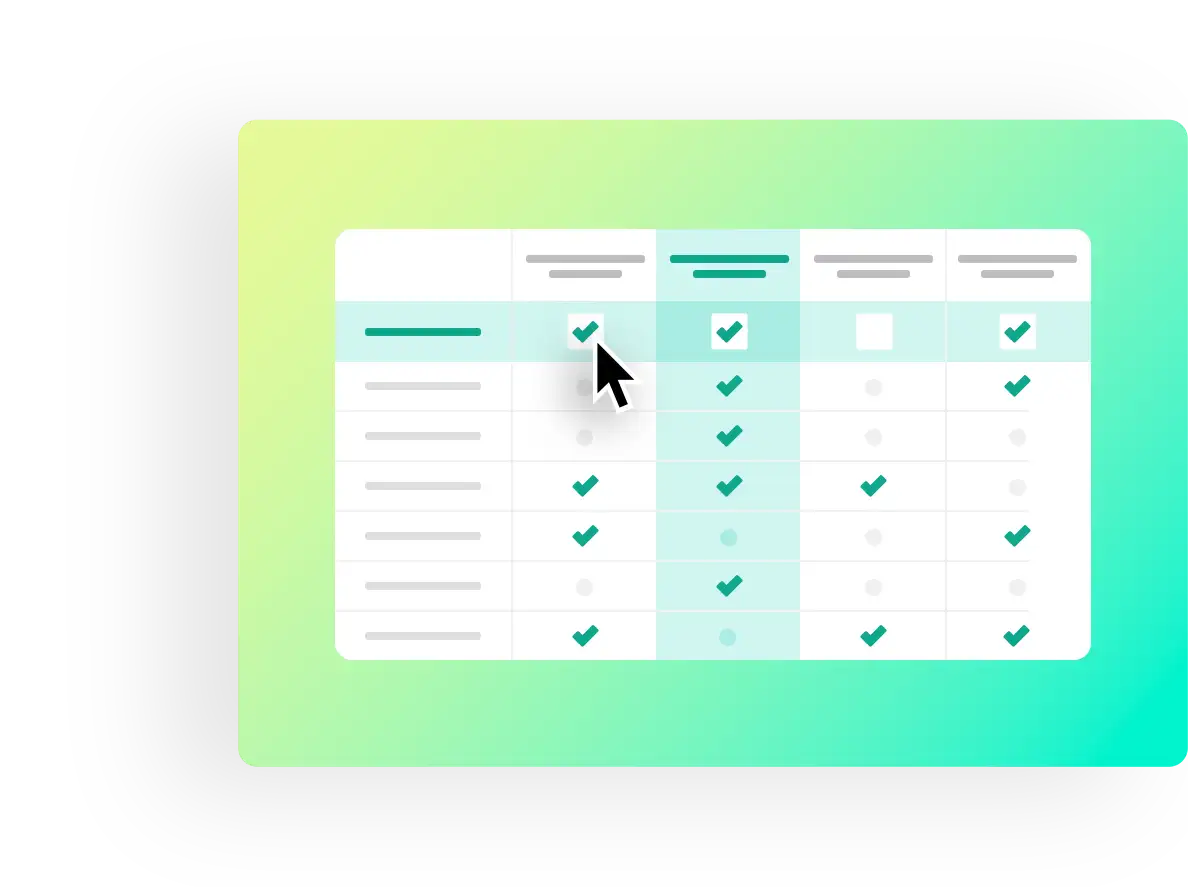
もちろん、自分の PollUnit で投票することもできます。 表内で希望する選択肢のチェックボックスをクリックしてください。 投票方式に星評価を選んだ場合は、星のいずれかをクリックして評価します。 アカウントのない参加者は、投票前に左列で名前を入力する必要があります。
アカウントを持つユーザーはコメントを投稿でき、 PollUnit 内で直接チャットすることもできます。
投票ヘッダーのコンテキストメニューから、編集、終了、新しい選択肢の追加、共有ができます。