Fordel oppgaver på nett
Lær hvordan du fordeler alternativene dine til deltakere med PollUnit. Det betyr at PollUnit-en din ikke leter etter det mest valgte alternativet, men fordeler alle alternativer eller oppgaver optimalt til deltakerne dine.
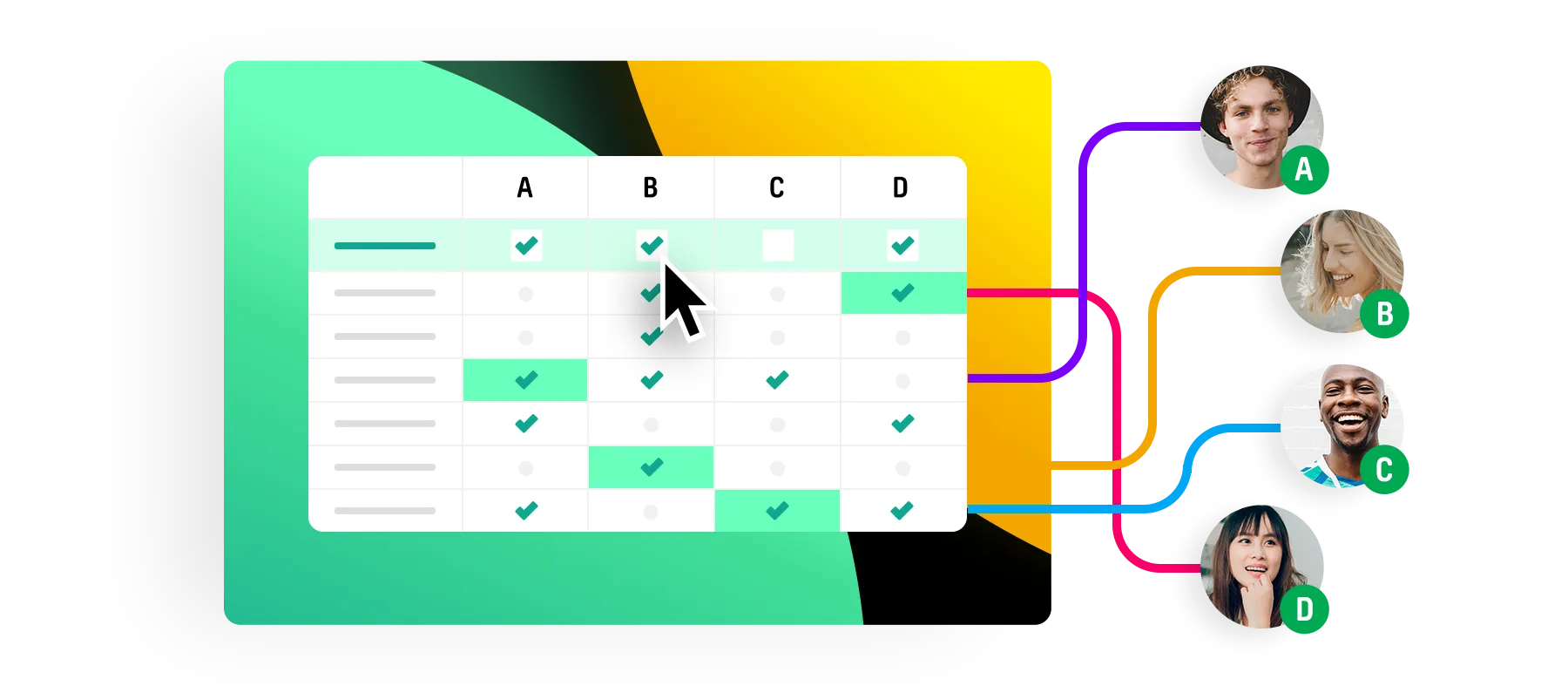
PollUnit er verktøyet ditt for å fordele oppgaver i et team
Her viser vi deg hvordan du kan administrere og fordele oppgaver og avtaler på nett i et team. På den måten kan dere lage todo-lister sammen.
Grunnfunksjonene for oppgavefordeling er gratis, og teammedlemmene dine kan også legge til oppgaver og stemme uten konto.
Automatisk fordeling av oppgaver etter personlige preferanser
I tillegg til manuell fordeling av oppgaver kan PollUnits oppgavehåndtering også fordele oppgavene automatisk. Deltakerne i PollUnit-en din kan prioritere de enkelte oppgavene. Det betyr at hvert teammedlem kan angi hvor gjerne de ønsker å gjøre jobben.
Med vurderingene fra teamet kan PollUnit deretter automatisk fordele oppgavene. På den måten får alle den oppgaven de helst vil gjøre, eller som de er spesielt godt egnet til.
Hvis enkelte oppgaver er like populære eller ikke får noen stemmer, fordeles de tilfeldig.
Start den nettbaserte oppgavefordelingen din med målet om å fordele alternativer optimalt
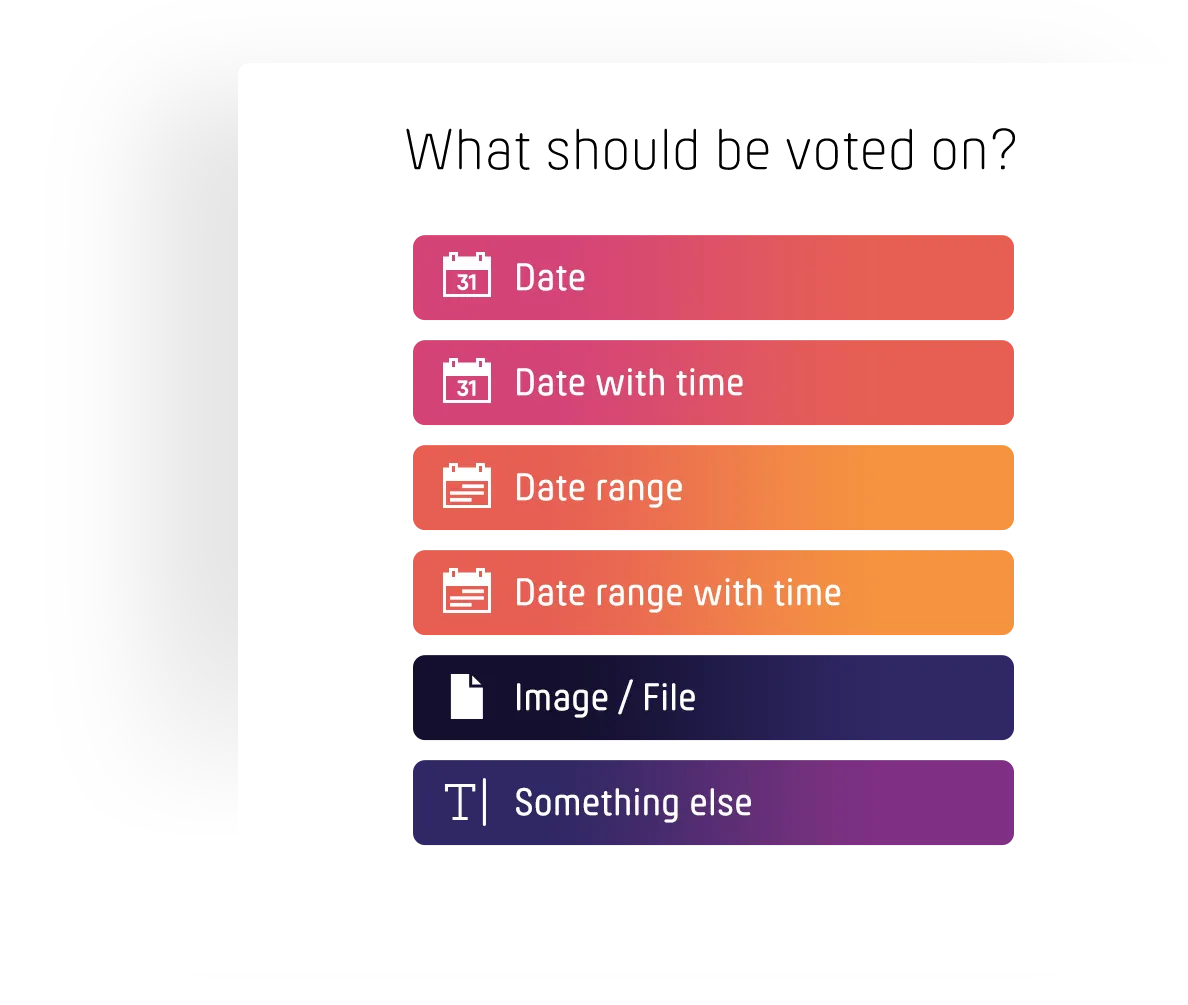
Klikk på »Opprett PollUnit«, deretter på »Avstemning«. Klikk på en av knappene for å komme til veiviseren. Avhengig av hvilken knapp du klikker på, forbereder vi PollUnit-en din for fordeling av datoer, klokkeslett, bilder eller andre oppgaver.
Med »Fordel > Noe annet« kan du definere vilkårlige oppgaver via fritekst. PollUnit gir deg også muligheten til å definere en dato eller et bilde som oppgave.
Mål »Optimal fordeling av alternativer«
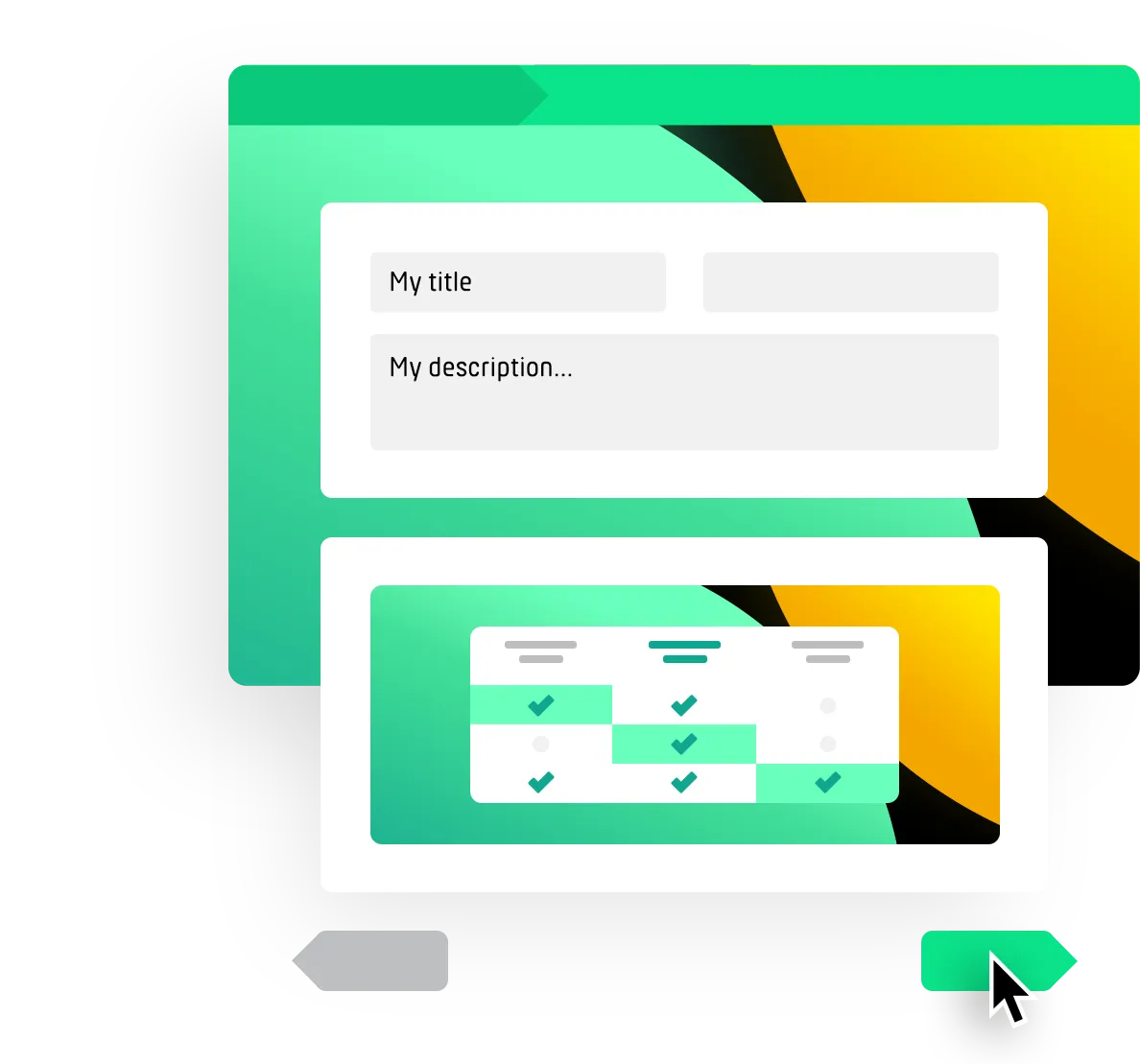
Skriv inn dataene dine som vanlig. Med én forskjell: Sett målet for PollUnit-en din til »Beste fordeling«.
Oppsettet viser deg en forhåndsvisning av hvordan PollUnit-en din vil se ut. Du kan aktivere vurderingen i »Avanserte skjemainnstillinger«. For eksempel gjør stjernevurdering det mulig for deltakerne å vurdere oppgavene fra 0 til 5 poeng.
Hvis du har satt opp oppsettet slik du ønsker, klikker du på »Neste«.
Samle inn oppgaver
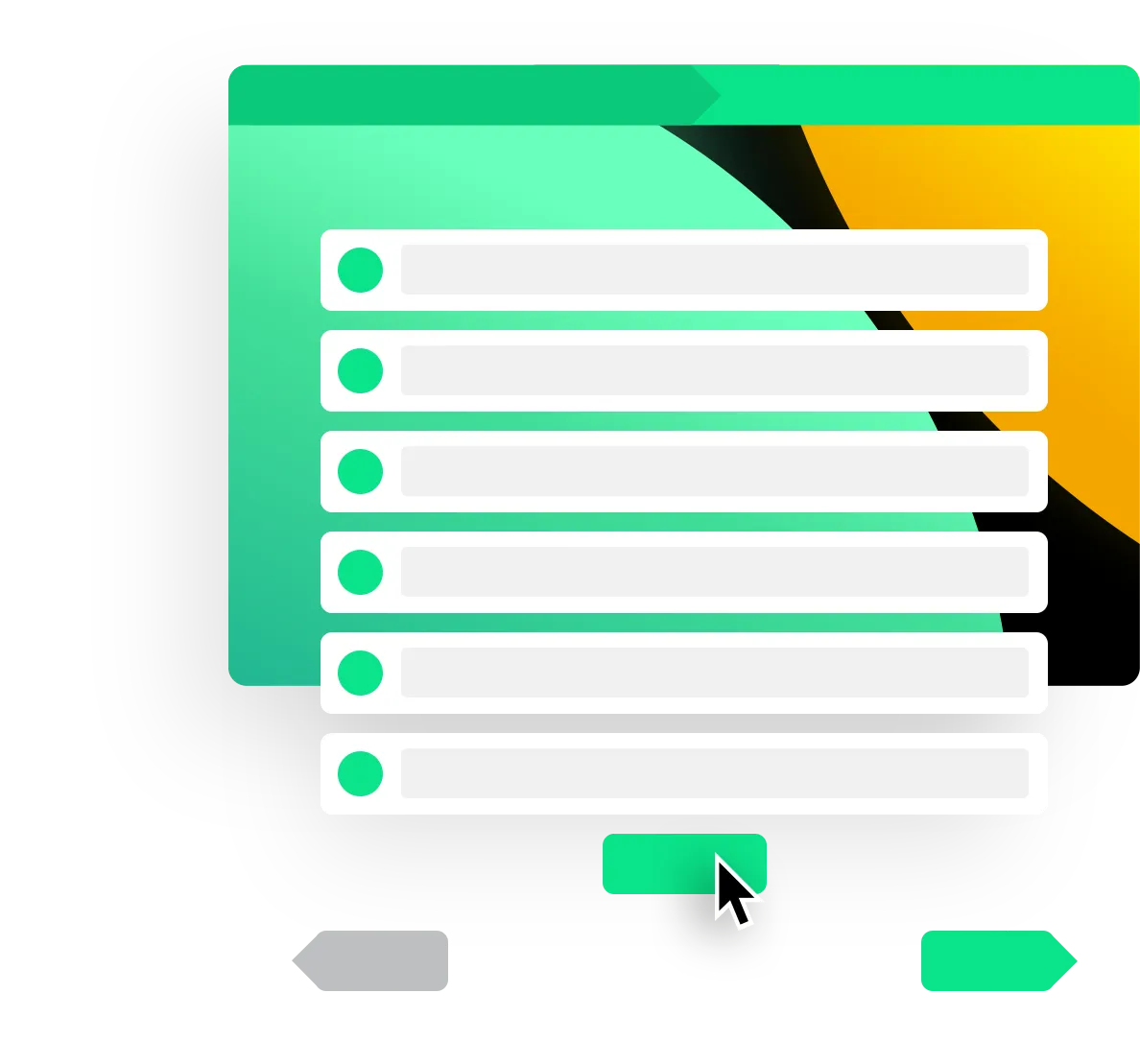
I steg 2 av opprettelsen av PollUnit-en din kan du sette sammen oppgavene for gruppen din. Bare klikk på »Legg til alternativ« for å opprette flere oppgaver.
I steg 4 kan du også tillate deltakerne dine å legge til egne oppgaver. Dette gjelder også deltakere uten konto.
Design og logo: Tilpass utseendet på oppgavefordelingen din
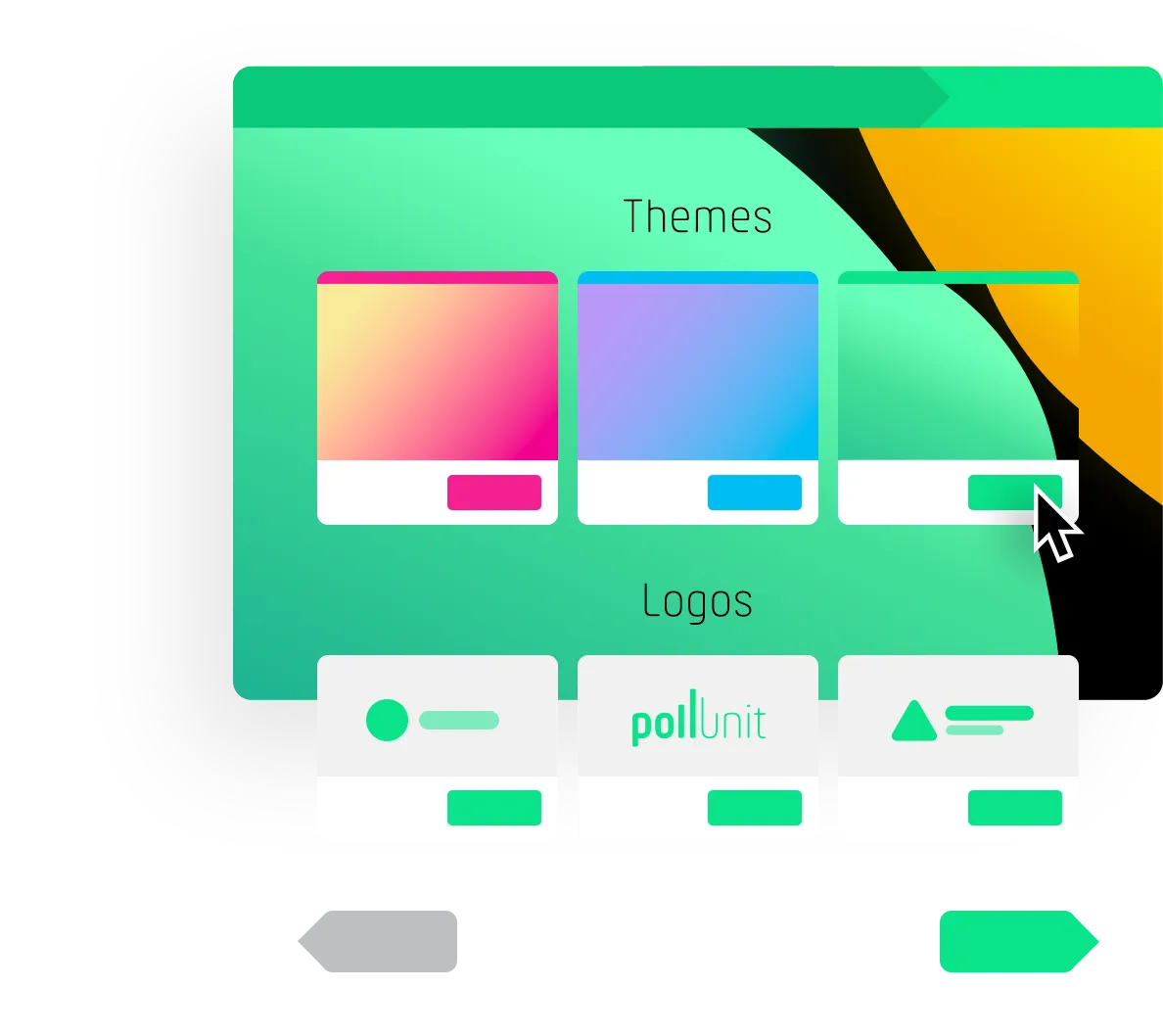
For å endre utseendet på PollUnit-en din kan du velge ett av våre mange gratis temaer. Et tema endrer fargepaletten og bakgrunnsgrafikken til oppgavefordelingen din. Som premiumbruker kan du også opprette og administrere dine egne temaer.
Som business-bruker kan du også endre logoen i PollUnit-en din.
Flere veiledninger:
Opprett ditt eget tema
Avstemninger med egen logo
Avanserte innstillinger for oppgavefordelingen din
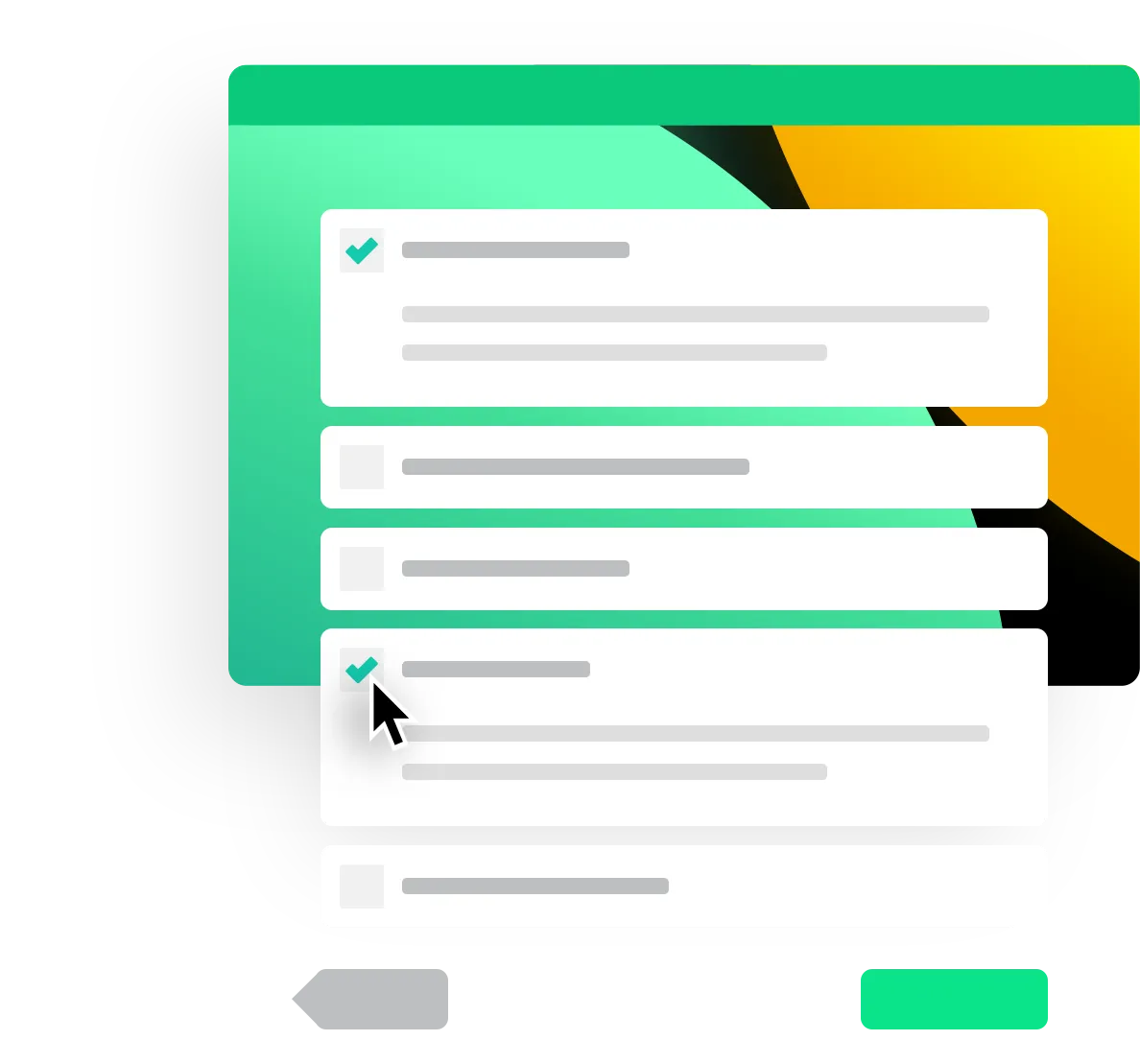
I de avanserte innstillingene finner du en rekke funksjoner for å tilpasse oppgavefordelingen din.
Funksjonen »Tillat nytt alternativ« lar deltakerne legge til egne oppgaver. I seksjonen »Tillat stemmegivning« kan du be deltakerne om ytterligere informasjon eller angi en avstemningsperiode.
Ulike andre funksjoner gir deg mulighet til ytterligere tilpasninger. Hvis du klikker på spørsmålstegnet ved siden av funksjonene, får du en forklaring på hver enkelt.
Inviter deltakere til oppgavefordelingen din
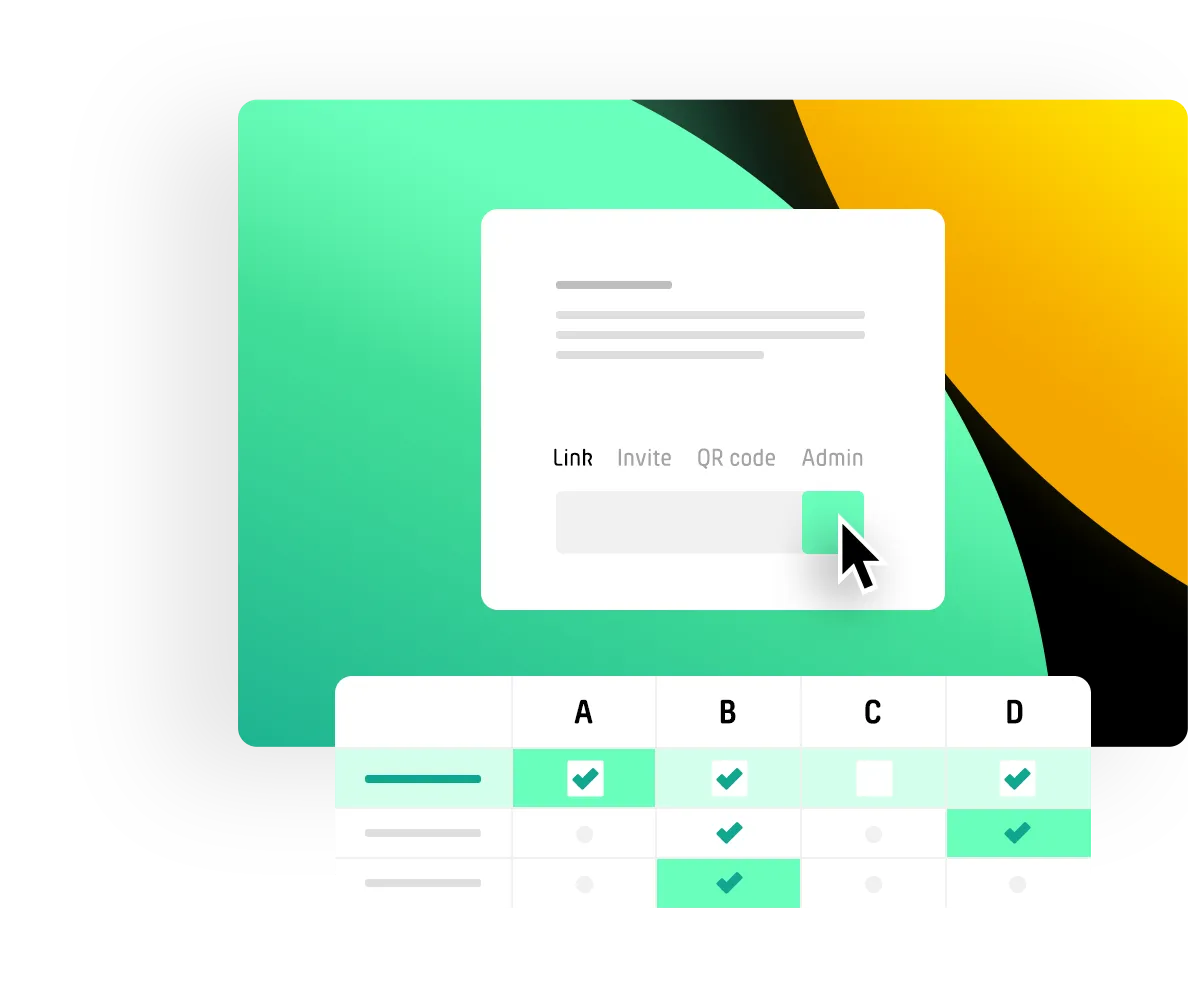
Det finnes flere måter å dele todo-listen din med teamet på.
Skriv inn e-postadressene til teamet ditt. PollUnit sender deretter invitasjoner. Hvis du sender invitasjonene via PollUnit, kan PollUnit fortelle deg i evalueringen om den inviterte brukeren allerede har meldt seg på en oppgave.
Del PollUnit-en din via WhatsApp, Facebook, Twitter eller Google+.
Del PollUnit-en din via deltakerlenken eller adminlenken. Deltakerlenken gjør det mulig for deltakerne å melde seg på oppgaver. Adminlenken gjør det mulig å administrere PollUnit-en (denne lenken bør bare deles med deltakere som også trenger administrativ tilgang).
Velg oppgaver
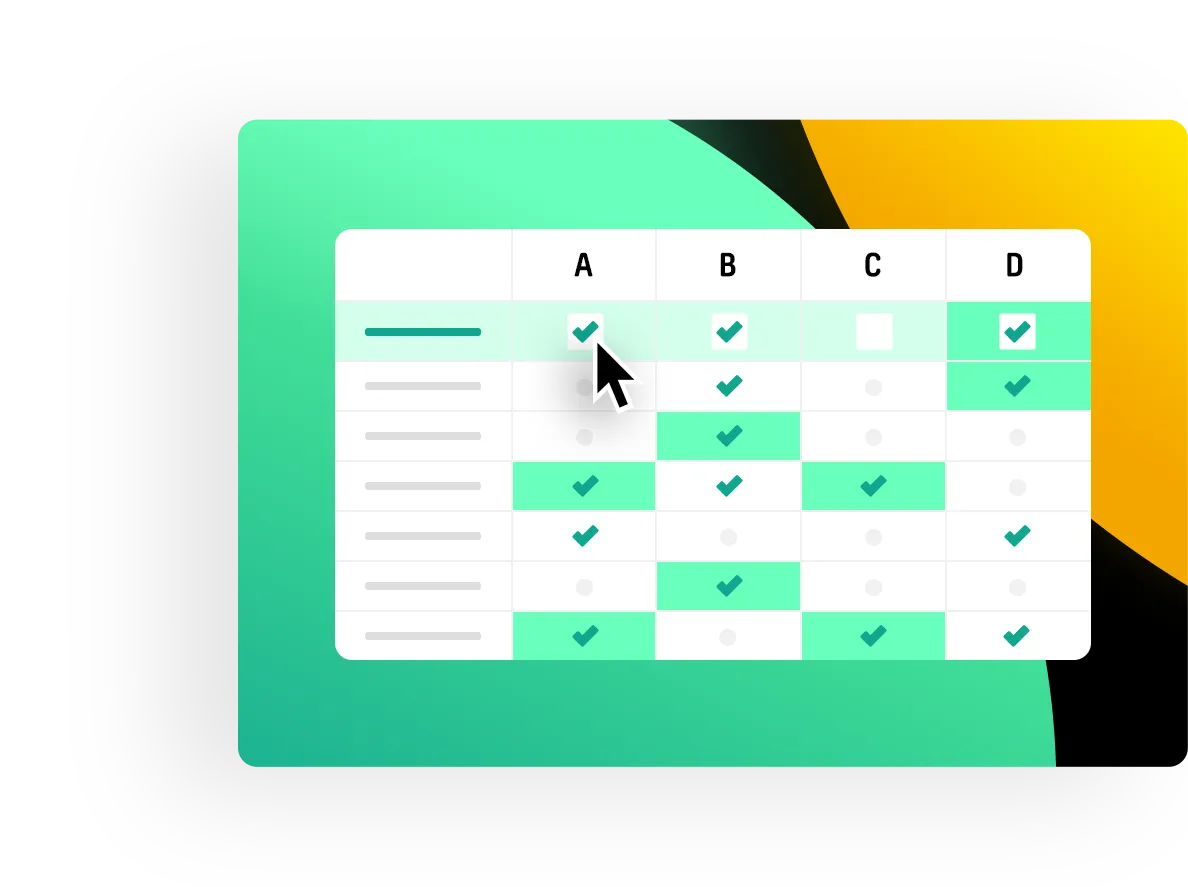
Hvis du åpner oppgavelisten via deltakerlenken eller adminlenken, får du en oversikt over oppgavene som skal fordeles. På samme måte kan du se stemmene til de andre deltakerne. I steg 4 kunne du også aktivere en privat oppgavefordeling, slik at deltakerne bare kan se sine egne stemmer.
Nå kan deltakerne dine prioritere eller velge oppgavene.
Brukere med konto kan også legge igjen kommentarer.
Hvis du besøker PollUnit-en via adminlenken, kan du også bruke andre funksjoner. Dette inkluderer å lukke PollUnit-en, Excel- og CSV-eksport og muligheten til å redigere oppgavefordelingen.