Kendi temanızı oluşturun
Kendi tasarımınızda online grup kararları oluşturmayı öğrenin. Renkleri ve arka plan görsellerini seçin ve oylamalarınız, planlamalarınız ve önceliklendirmeleriniz için bir tema olarak kaydedin.
Kendi temanızı oluşturmak için önce giriş yapın. Oylama, anket veya fotoğraf yarışması için tasarım oluşturmak istiyorsanız en az premium hesaba ihtiyacınız vardır. E‑posta ve şifrenizle giriş yapabilir veya Facebook/Google hesabınızla PollUnit'e giriş yapabilirsiniz.
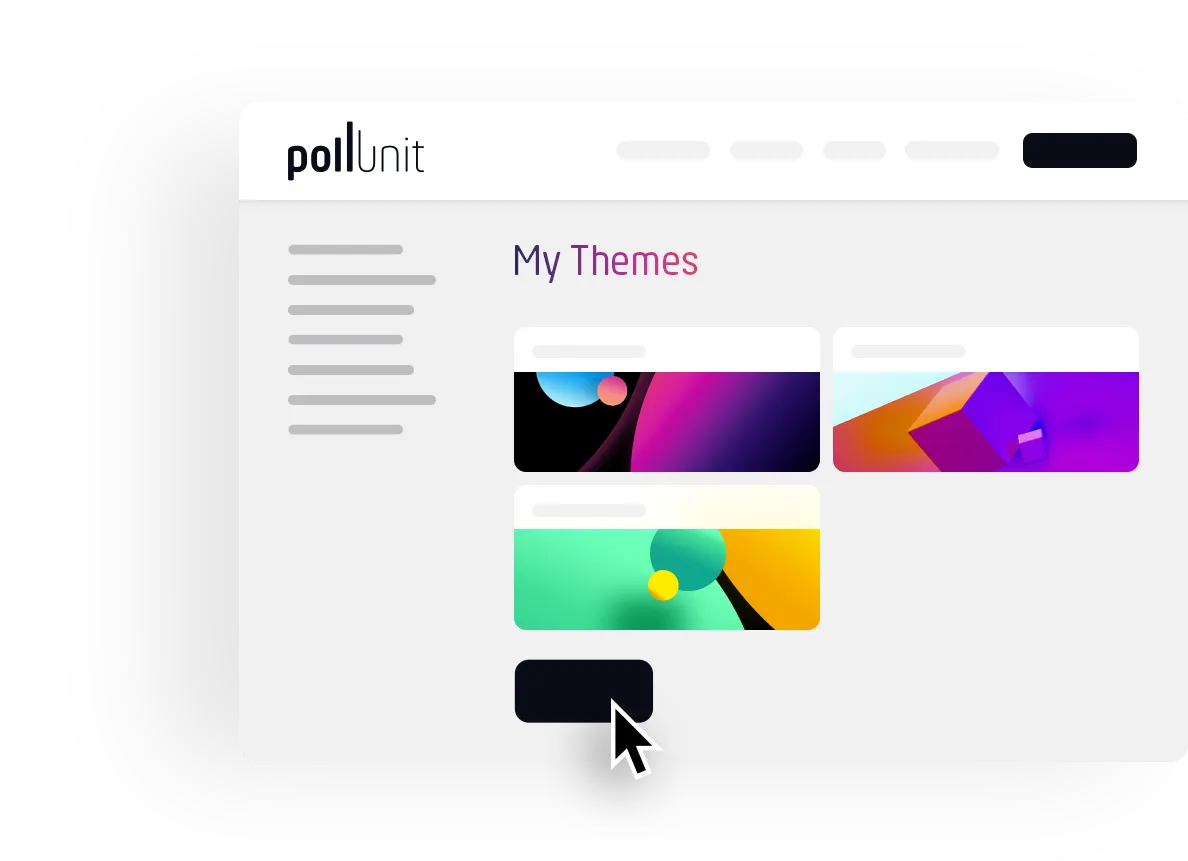
Temalarınız
Başlıktaki adınıza tıklayın ve »Temalarım«ı seçin. Burada anketleriniz için tüm tasarımları görürsünüz. Buradan düzenleyebilir, silebilir veya önizleyebilirsiniz. Yeni bir tasarım oluşturmak için »Yeni tema oluştur«a tıklayın ve tema oluşturucu açılacaktır.
Tema oluşturucu
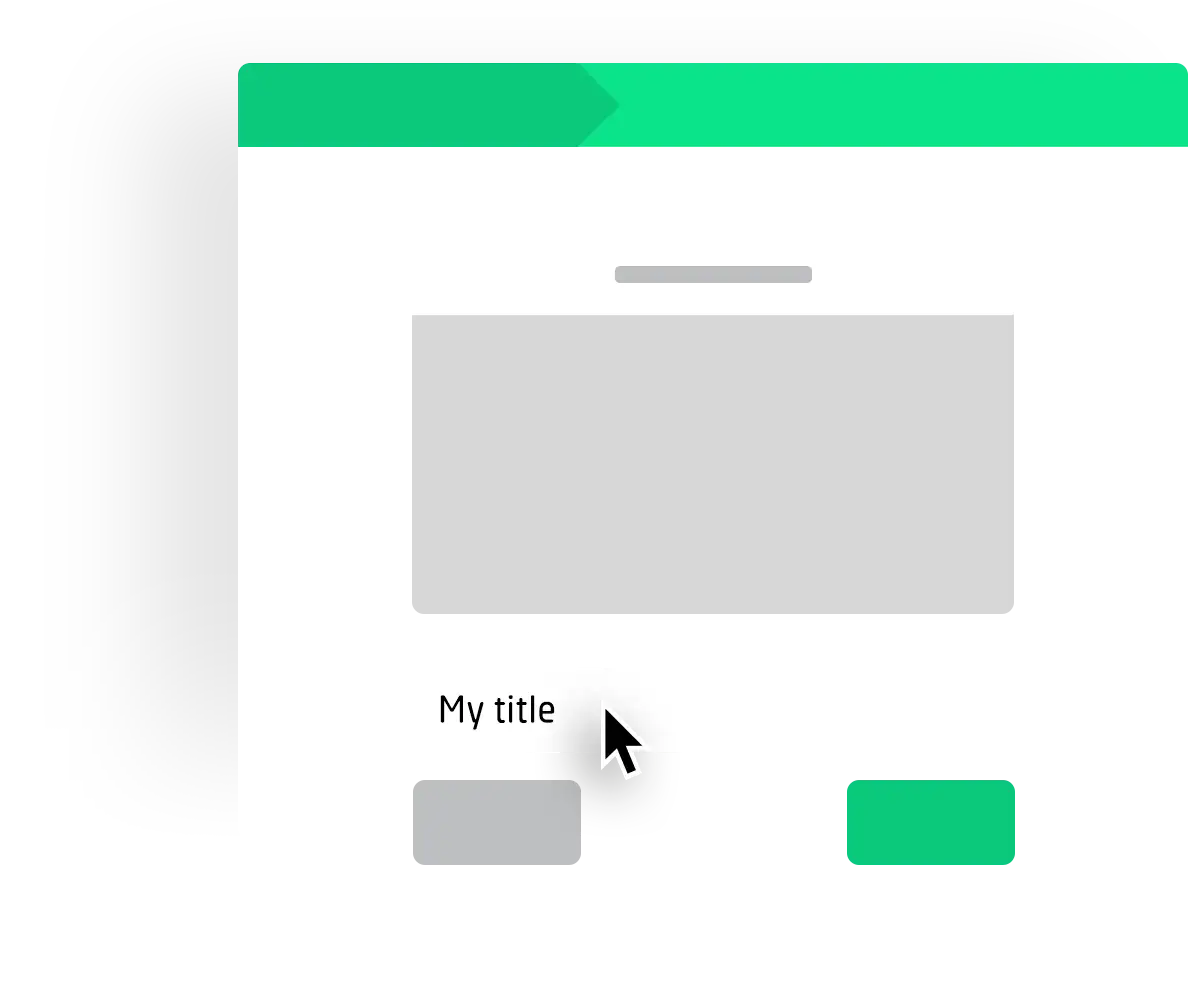
Adım 1 »Temel bilgiler«
Tema sihirbazımız 3 adımdan oluşur. Adımlar arasında gezinmek için »İleri« ve »Geri« düğmelerini kullanın. Var olan temaları da bağlam menüsünden sihirbazı açarak düzenleyebilirsiniz.
Önce temanıza bir isim verin.
Arka plan ayarlarına gitmek için »İleri«ye tıklayın.
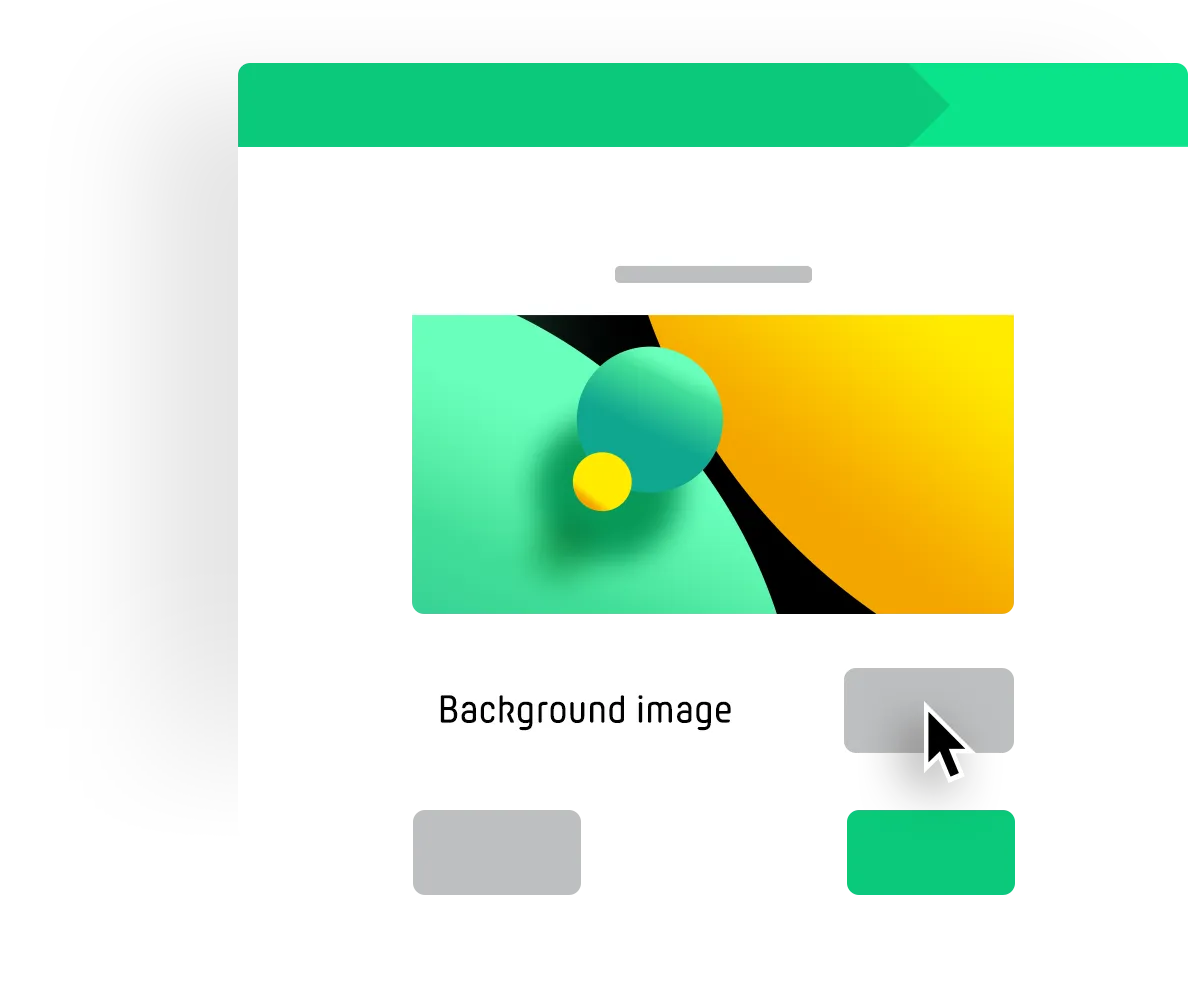
Adım 2 »Arka plan«
İstediğiniz görselleri kullanma hakkına sahip olduğunuzu onaylayın. İlgili alanı işaretleyin.
Şimdi arka plan görsellerinizi seçin veya dosyaları yükleyiciye sürükleyip bırakın. Yüklemeden sonra sihirbazda bir önizleme arka plan görseli göreceksiniz.
»İleri«ye tıklayarak tema renklerini ve yazı tipini düzenleyin.
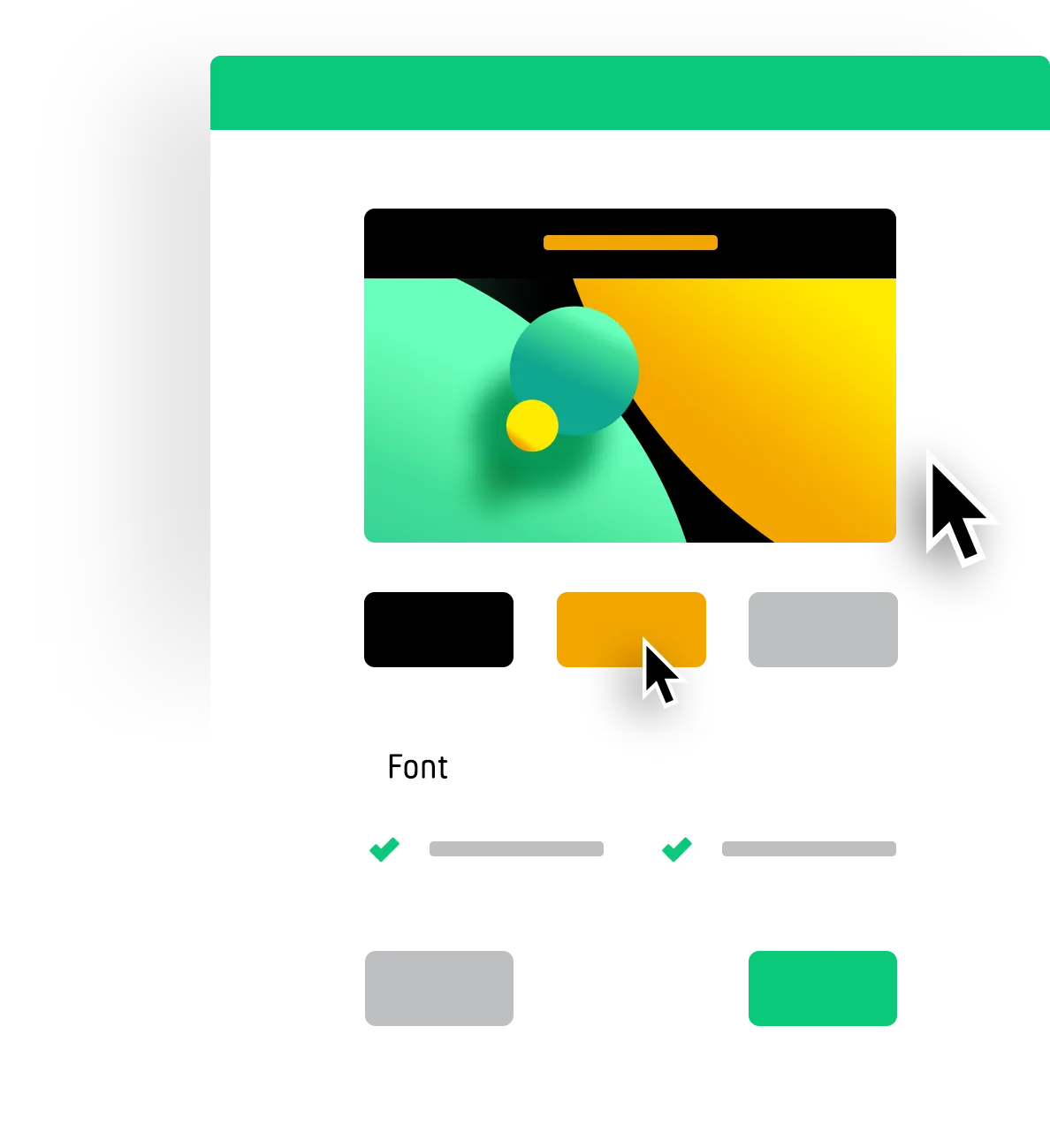
Adım 3 »Renkler / Yazı Tipi«
Başlıkların sayfada renkli bir arka planla gösterilip gösterilmeyeceğini seçebilirsiniz. Bu, okunabilirliği artırabilir.
Renklerinizi seçin ve önizlemede temanızın nasıl değiştiğini kontrol edin.
Kaydedin ve tasarımınız bir sonraki PollUnit için hazır.
benzersiz bir tasarımda
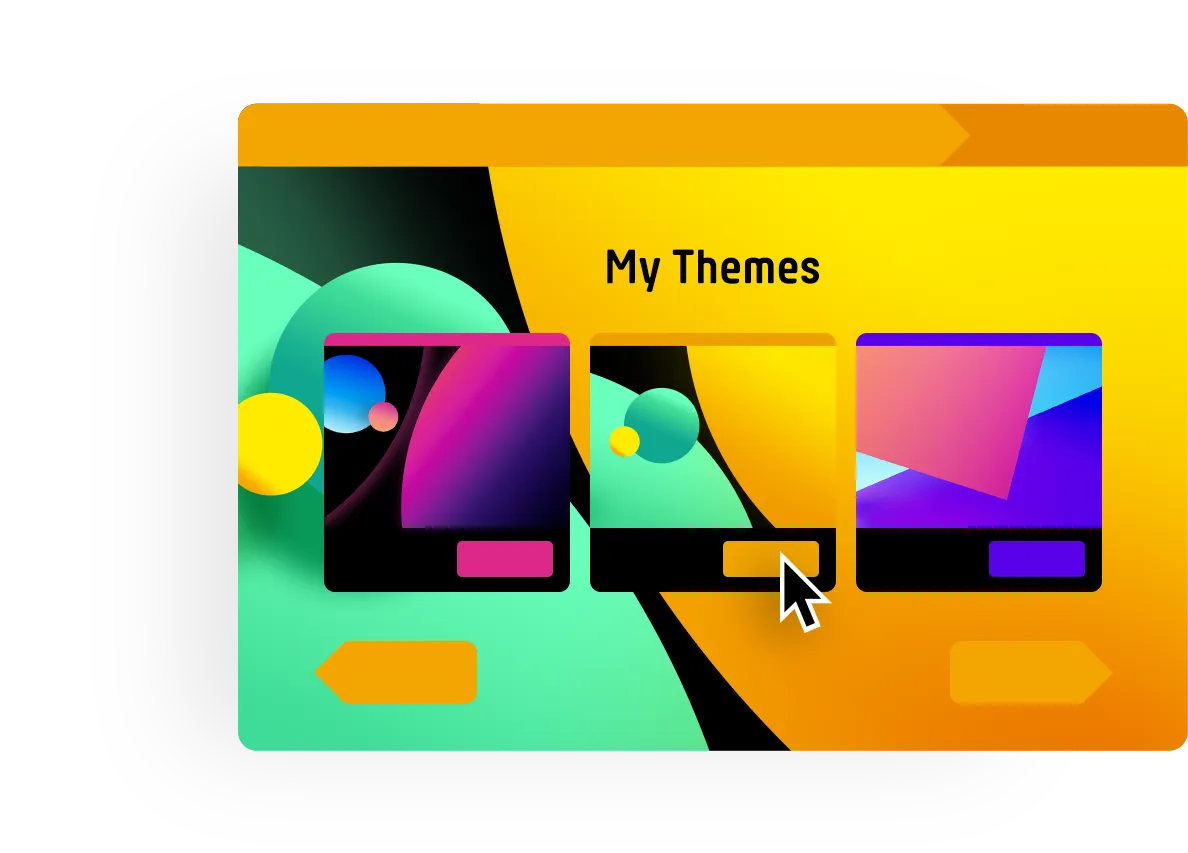
Yeni bir anket oluşturduğunuzda temalarınız sihirbazın 3. adımı "Tasarım" bölümünde görünür. Burada temanızı etkinleştirip önizleyebilirsiniz.
Ayrıca burada tema oluşturucuyu açıp başka özel temalar ekleyebilirsiniz.
Özel CSS
Bir tema ile programlama bilgisi olmayan kişiler de basit yapılandırma ile oylama, anket ve fotoğraf yarışmalarını kendi tasarımlarında oluşturabilir. Ayrıca her temanın bağlam menüsünden kendi CSS'inizi (Cascading Style Sheets) oluşturabilirsiniz. Bu, PollUnit öğelerini seçip görünümlerini tamamen ihtiyaçlarınıza göre kontrol etmenizi sağlar.
Bu işlev HTML ve CSS deneyimi olan kişilere yöneliktir. Eğer bu size bir şey ifade etmiyorsa, bir uzmana danışmalısınız.
Düğmeleri özelleştirin
Aşağıdaki örnek, birkaç satır kodla tüm düğmelerin görünümünü nasıl özelleştirebileceğinizi gösterir. Düğme öğeleri seçilir, hap şeklinde yuvarlatılır ve gölge benzeri bir kenarlık alır.
.btn {
  border-radius: 9999px;
  border-bottom: 4px solid black;
}
Dil başına özel içerik ve CSS
CSS'in olanakları çok daha geniştir. Bir sonraki örnek, içeriğin yerelleştirilerek (dile göre) nasıl değiştirilebileceğini gösterir. Burada yeni seçenek veya görsel ekleme düğmesi seçilir, uyarlanır ve yeni içerikle doldurulur.
#ccss-userActionBox .btn {
  text-indent: -9999px;
  line-height: 0;
}

#ccss-userActionBox .btn::after {
  text-indent: 0;
  display: block;
  line-height: initial;
}

html[lang=en] #ccss-userActionBox .btn::after {
  content: 'Localized button text';
}

html[lang=de] #ccss-userActionBox .btn::after {
  content: 'Lokalisierter Buttontext';
}
Özel yazı tipleri
CSS üzerinden kendi yazı tiplerinizi de kullanabilirsiniz. Sunucunuzun CORS başlıklarında »pollunit.com«'a izin verdiğinden emin olun.
@font-face {
  font-family: 'Amatic';
  font-style: normal;
  font-weight: 200;
  src: url(https:/myhost.com/amatic.woff);
}

h1 {
  font-family: 'Amatic' !important;
  font-weight: 200;
}