创建你自己的主题
了解如何用自己的设计创建在线群体决策。 选择颜色和背景图片,并将它们保存为主题, 用于你的投票、日期协调和优先级排序。
要创建自己的主题,请先登录。要为你的投票、调查或照片比赛创建设计, 你至少需要 Premium 账户。 你可以使用电子邮件地址和密码登录。 也可以通过 Facebook 或 Google 账户登录 PollUnit。
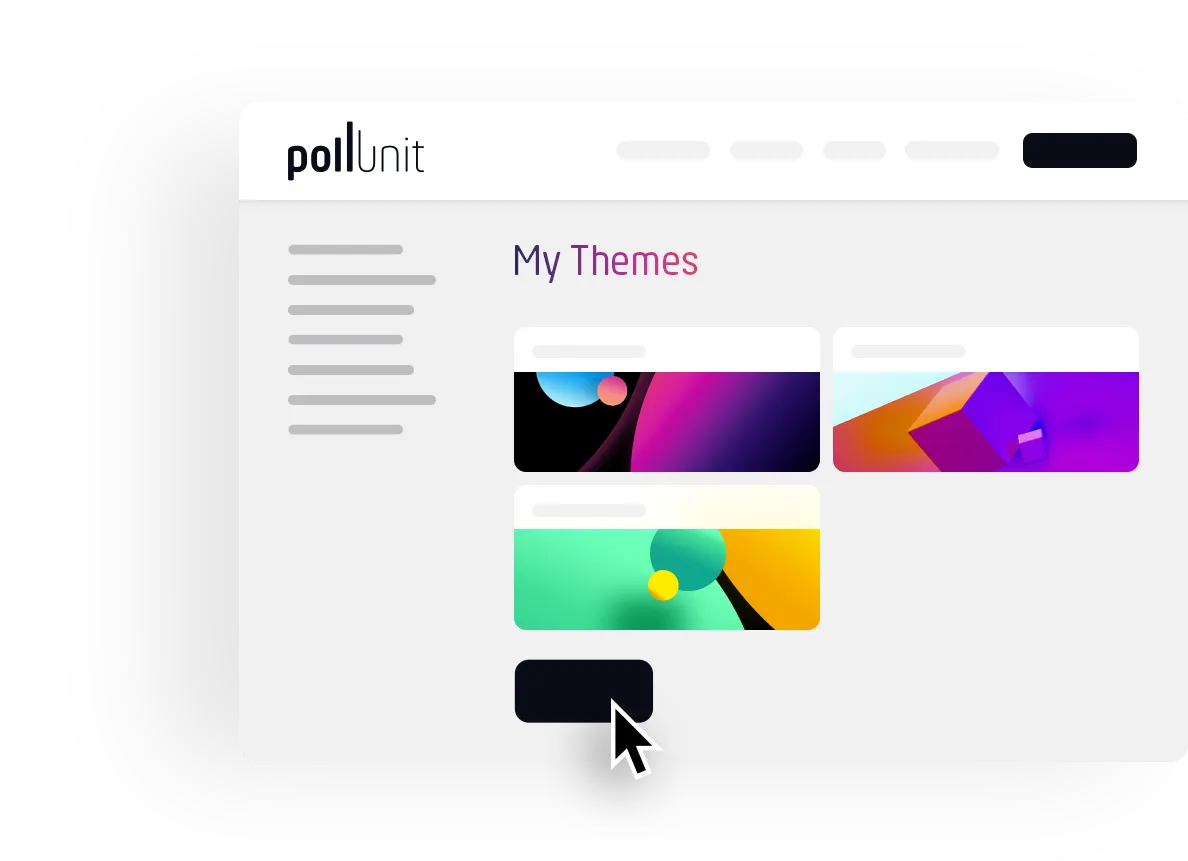
你的主题
点击页眉中的姓名,然后选择 »我的主题«。 在这里可以看到你为调查创建的所有设计。 你可以在这里编辑、删除或查看这些主题。 要创建新设计,请点击 »创建新主题«。 随后会打开主题创建器。
主题创建器
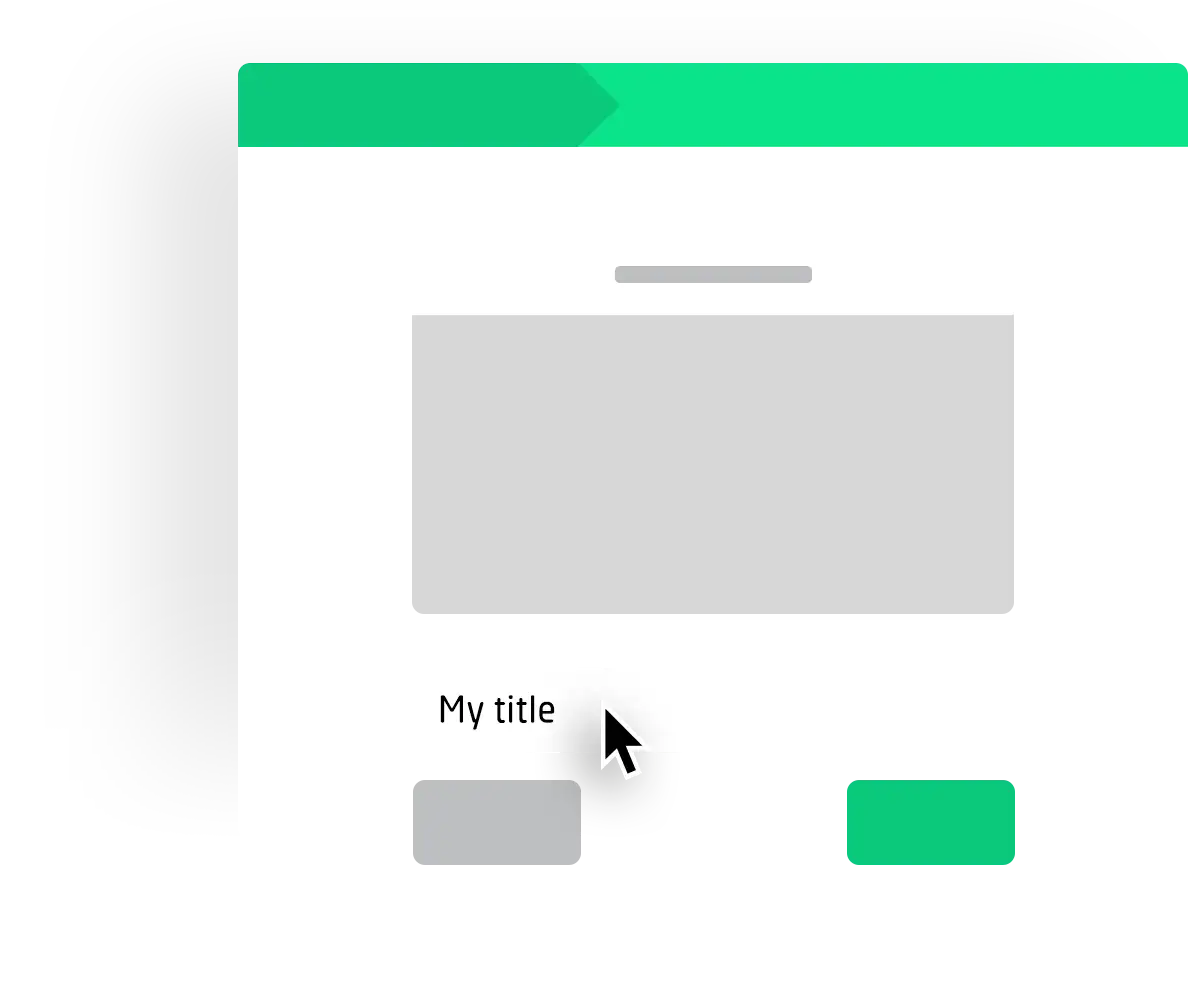
第 1 步 »基础«
我们的主题向导包含 3 个步骤。使用 »下一步« 和 »返回« 按钮在步骤之间导航。你也可以通过主题的上下文菜单 再次打开向导,从而编辑现有主题。
首先为你的主题指定一个标题。
现在点击 »下一步« 以更改背景图片。
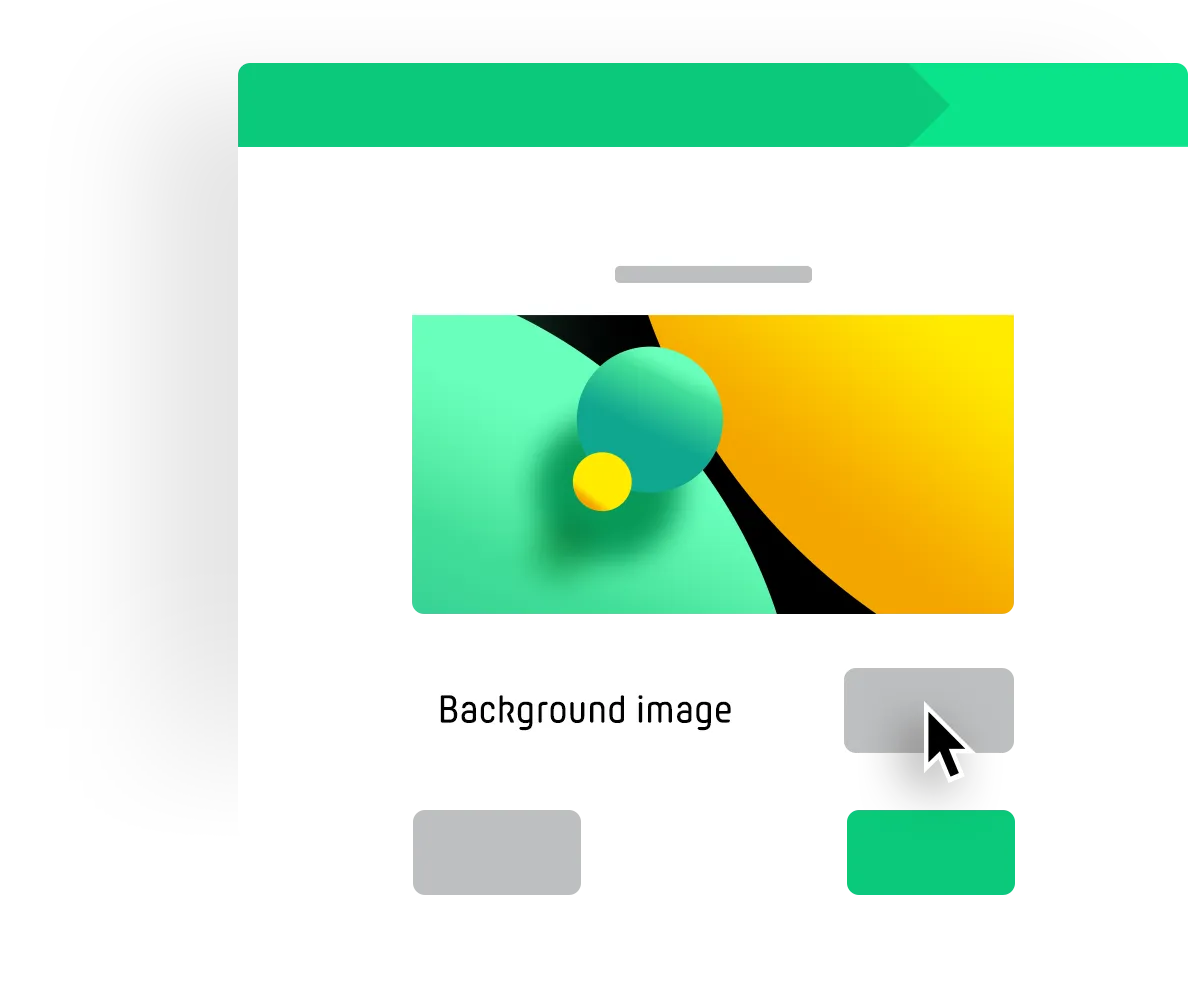
第 2 步 »背景«
首先确认你拥有所需图片的使用权。 请勾选相应字段进行确认。
现在可以选择你的背景图片,或通过 Drag'n'Drop 将文件拖入上传器。上传后,你会看到图片预览。
点击 »下一步« 进入最后一步。
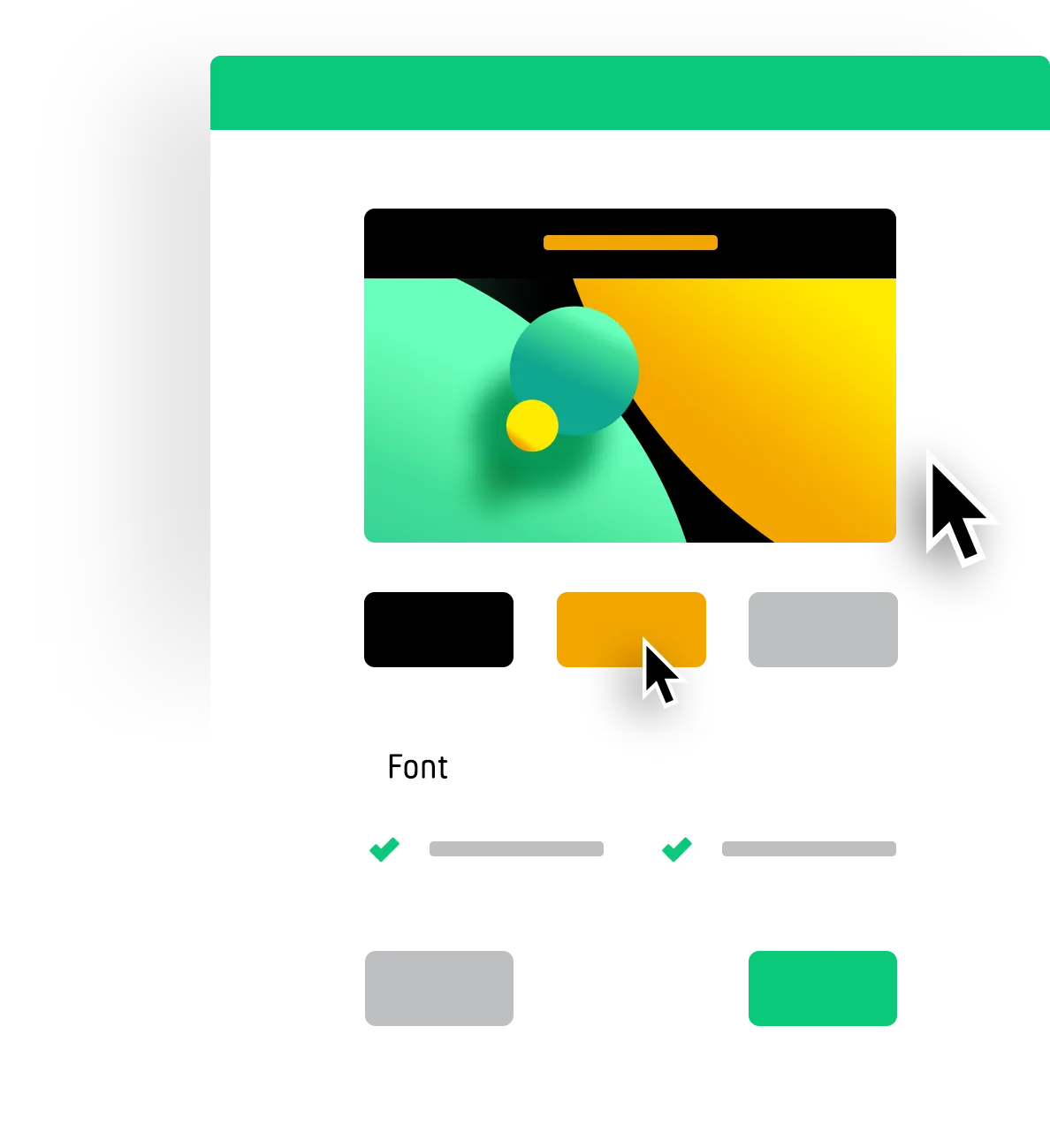
第 3 步 »颜色/字体«
在这里可以选择字体。你还可以设置页面上的标题 是否带有彩色背景区域。这可以提升可读性。
现在选择颜色,并在预览中检查主题如何变化。
最后保存,你的设计就可以用于 PollUnit 了。
使用自己的设计
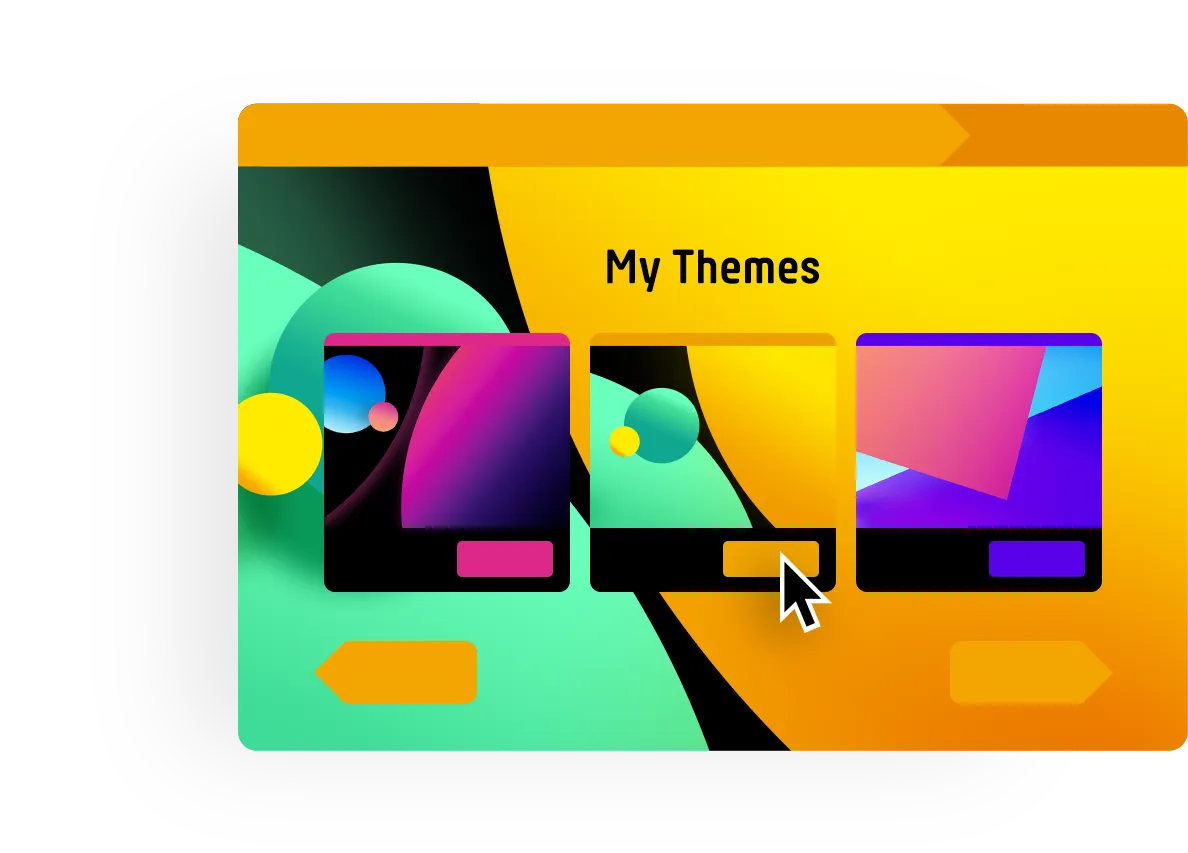
现在创建新调查时,你的主题会显示在向导第 3 步“设计”中。 你可以在那里启用主题并显示预览。
你也可以从这里打开主题创建器,并创建更多自定义设计。
自定义 CSS
通过主题,没有编程经验的人也可以通过简单配置, 用自己的设计创建投票、调查和照片比赛。 此外,还可以通过主题的上下文菜单创建自己的 CSS(Cascading Style Sheets)定义。 这样你就可以选择 PollUnit 中的元素并控制其呈现方式, 完全按照你的个人需求进行调整。
此功能面向具备 HTML 和 CSS 经验的人。如果你不了解这些内容, 建议咨询专家。
调整按钮
下面的示例展示了如何只用几行代码调整所有按钮的显示效果。 按钮元素会被选中,圆角处理成胶囊形状,并获得类似阴影的轮廓。
.btn {
  border-radius: 9999px;
  border-bottom: 4px solid black;
}
每种语言使用自定义内容和 CSS
CSS 的可能性还远不止这些。下一个示例展示如何按语言本地化地更改内容。 这里会选择用于添加新选项或图片的按钮,对其进行调整, 然后填入新的内容。
#ccss-userActionBox .btn {
  text-indent: -9999px;
  line-height: 0;
}

#ccss-userActionBox .btn::after {
  text-indent: 0;
  display: block;
  line-height: initial;
}

html[lang=en] #ccss-userActionBox .btn::after {
  content: 'Localized button text';
}

html[lang=de] #ccss-userActionBox .btn::after {
  content: 'Lokalisierter Buttontext';
}
自定义字体
你也可以通过 CSS 使用自己的字体 / Fonts。 此时请确保你的服务器在 CORS Headers 中允许 »pollunit.com«。
@font-face {
  font-family: 'Amatic';
  font-style: normal;
  font-weight: 200;
  src: url(https:/myhost.com/amatic.woff);
}

h1 {
  font-family: 'Amatic' !important;
  font-weight: 200;
}