PollUnit-helpo
Kion mi povas fari per PollUnit
Per PollUnit vi povas krei retajn voĉdonojn kaj tabelojn, kaj ankaŭ distribui taskojn. Partopreno eblas ankaŭ sen registriĝo.
Krei voĉdonon
PollUnit estis desegnita por faciligi decidojn en grupoj. Ni ofertas malsamajn metodojn por decidado. Vi povas libere kombini tiujn metodojn kaj funkciojn kaj krei voĉdonojn, farolistojn, prioritatigojn kaj multe pli, kaj adapti ilin al viaj bezonoj.
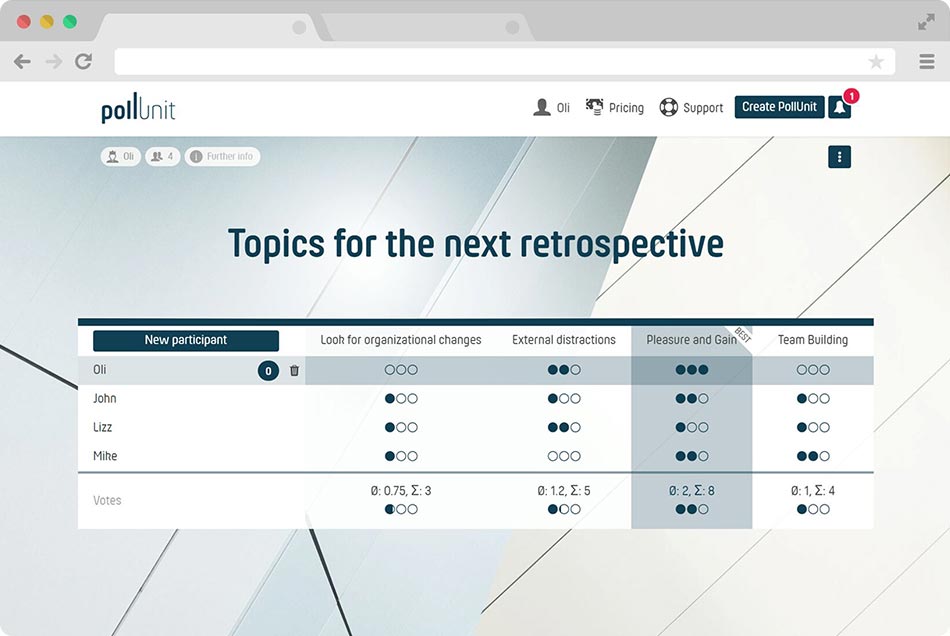
PollUnit funkcias tiel:
- Kreu PollUnit-on kaj elektu pri kio voĉdoni
- Sendu la ligilon al via PollUnit al ĉiuj partoprenantoj
- Donu al viaj partoprenantoj tempon por voĉdoni
- Sendu la rezulton de via PollUnit al ĉiuj partoprenantoj
Pareca komparo
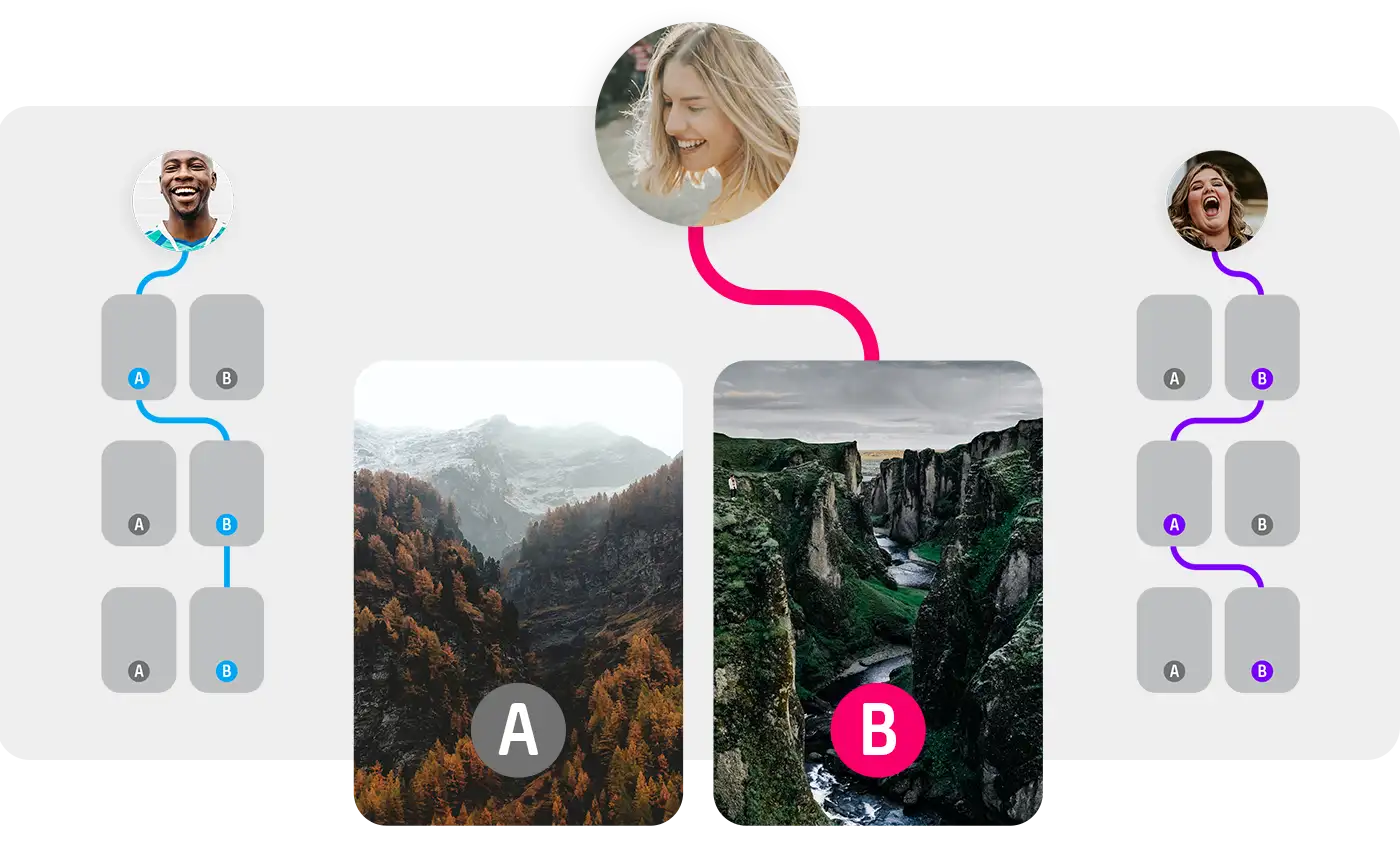
En pareca komparo, ĉiu opcio estas sisteme komparata kun ĉiu alia opcio por determini relativajn preferojn aŭ rangojn. La metodo de pareca komparo de PollUnit povas esti uzata por A-B-testoj same kiel por voĉdoni pri ajnaj tekstoj kaj bildoj.
Por determini la rangon de unuopaj opcioj, oni uzas la »Elo-nombron«. Tio estas kalkulata per la taksadsistemo »Elo Ranking«, kiu estis origine evoluigita por mezuri la ludforton de ŝakludantoj.
Rondoj
Difinu la nombron de rondoj, en kiuj ĉiu partoprenanto rajtas voĉdoni. En ĉiu rondo oni povas voĉdoni pri du hazardaj opcioj. Ĉiu opcio ankaŭ povas esti komparata plurfoje kun hazarde elektita alia opcio.
K-faktoro
La K-faktoro determinas, kiom la Elo-nombro de opcio ŝanĝiĝas post rondo. Pli alta K-faktoro signifas, ke la Elo-nombro ŝanĝiĝas pli post ĉiu rondo. Tio permesas al vi adapti la sentemon de la rangigo. Ĉe PollUnit ni uzas K-faktoron de 24.
Rapida demando
La rapida demando estas ideala kiam vi volas ricevi spontanan reagojn, rapidan opinion aŭ mallongan voĉdonon. Viaj partoprenantoj povas respondi per nur unu klako, kaj vi vidas la rezultojn tuj. Krom tendenco inter du opcioj, la respondoj ankaŭ povas esti unuopa elekto aŭ plurelekto.

Organizi fotokonkurson
Foto-konkurso de PollUnit estas reta galerio kun grandaj bildetoj kaj la eblo voĉdoni, laŭbezone ankaŭ kun foto-alŝutilo por kolekti la laborojn de aliaj.

Krei videokonkurson
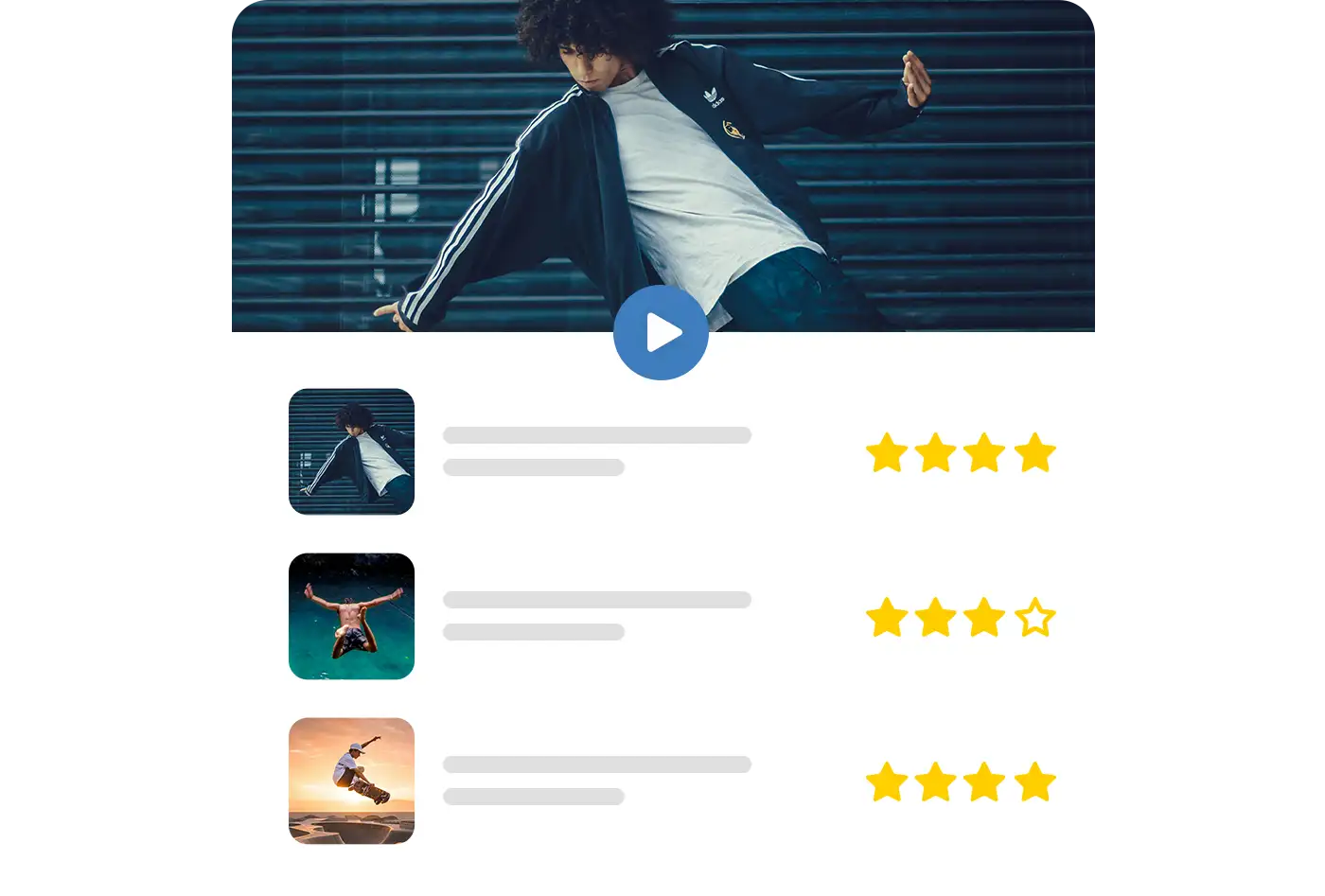
Voĉdoni pri videoj de fluplatformoj kiel YouTube aŭ pri alŝutitaj videodosieroj.
YouTube-ID
La YouTube-ID estas ĉeno kiu unike identigas la videon en YouTube. Vi povas trovi tiun numeron en YouTube en la dialogo »Kunhavigi« ĉe la fino de la URL. Alternative, vi povas enmeti la YouTube-ligilon, kaj ni eltiros la YouTube-ID por vi.
Vimeo-ID
La Vimeo-ID estas ĉeno kiu unike identigas la videon en Vimeo. Vi povas trovi tiun numeron en Vimeo en la dialogo »Kunhavigi« ĉe la fino de la URL. Alternative, vi povas enmeti la Vimeo-ligilon, kaj ni eltiros la Vimeo-ID por vi.
Sonkonkurso
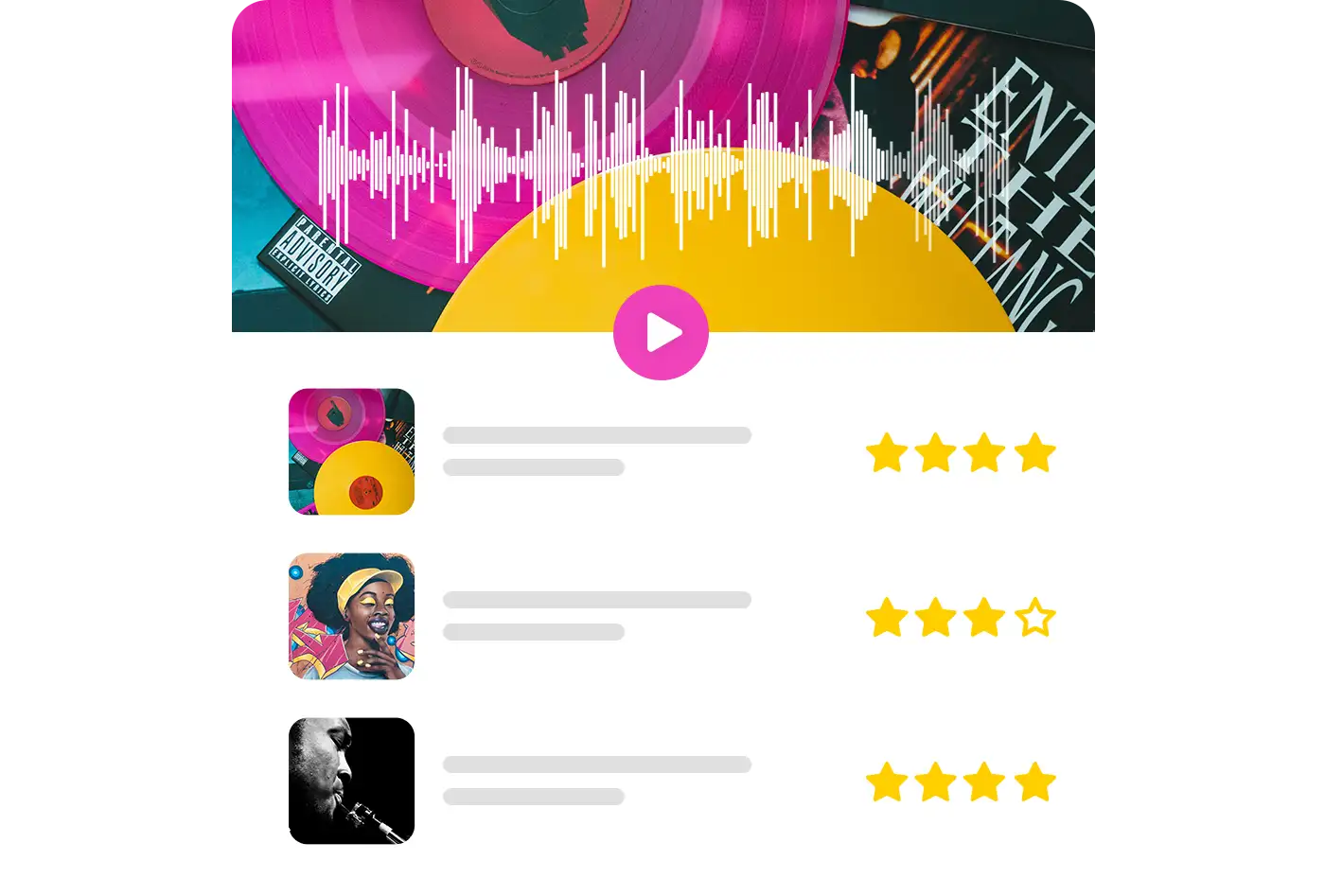
Muzika konkurso de PollUnit estas reta ludlisto kun eblo voĉdoni kaj alŝutilo por partoprenantoj.
Krei enketon kun pluraj demandoj
Kreu vian retan demandaron en nur kelkaj paŝoj. Faru la enketon per formularaj kampoj kaj taksoj. Pluraj analizaj funkcioj helpas vin pli bone kompreni kaj eksporti la rezultojn.
Altnivela branĉa logiko
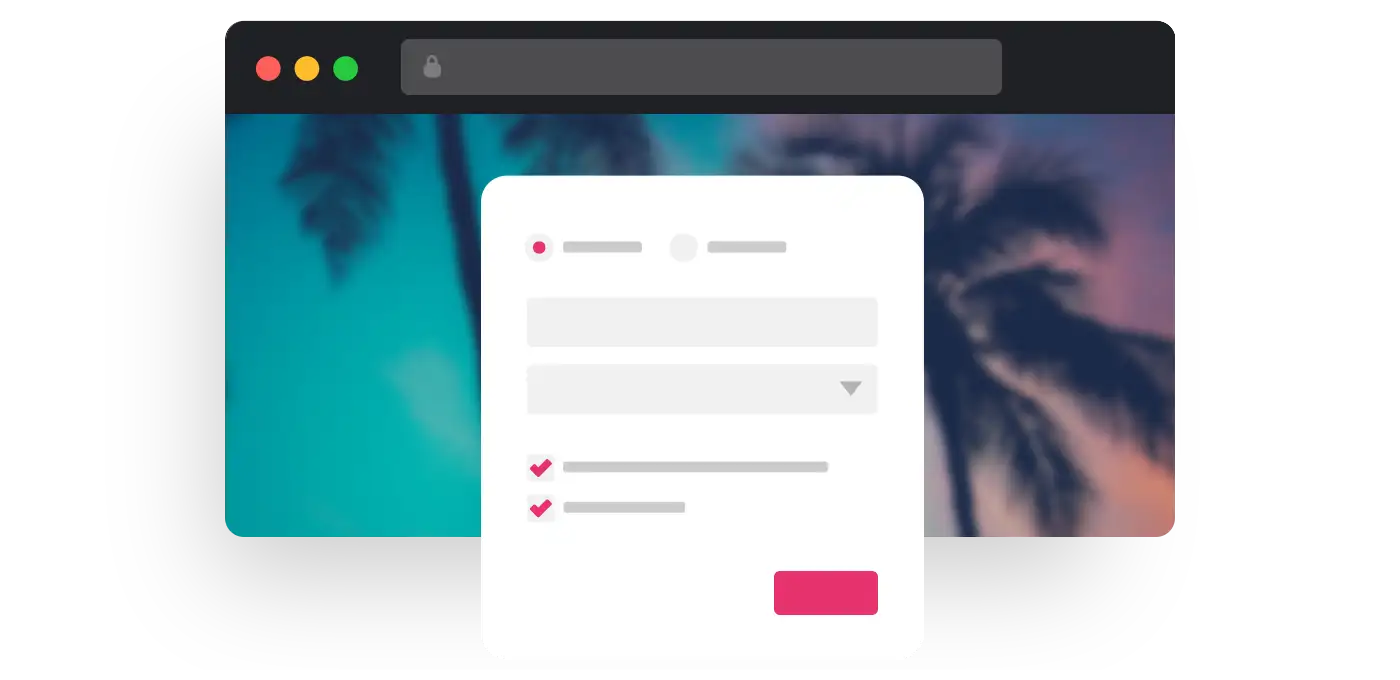
Adaptu la konduton de via enketo depende de la respondoj de la partoprenantoj. Ĉiu branĉa logiko konsistas el kondiĉo aŭ aro de kondiĉoj kaj logika tipo. Tiel vi povas ekzemple montri enketan paŝon nur al specifa uzantgrupo. Lernu pli en nia lernilo.
La logikaj tipoj havas malsamajn prioritatojn: ekzemple, kiam kondiĉo »Plusendi al la dankopaĝo« estas plenumita, la aliaj kondiĉoj ne estas konsiderataj. La prioritata ordo estas jena: Plusendi al la dankopaĝo > Montri > Preterlasi
Por testi viajn logikojn vi devas viziti la partoprenantan ligilon. La administra ligilo montros ĉiujn paŝojn.
Montri
Montras paŝojn nur kiam kondiĉo estas plenumita.
Preterlasi
Preterlasas paŝojn kiam kondiĉo estas plenumita.
Plusendi al la dankopaĝo
Plusendas uzanton rekte al la »dankopaĝo« kiam kondiĉo estas plenumita.
Desegni
Permesu al viaj uzantoj desegni, pentri aŭ subskribi rekte en via enketo.
Kolekti ideojn
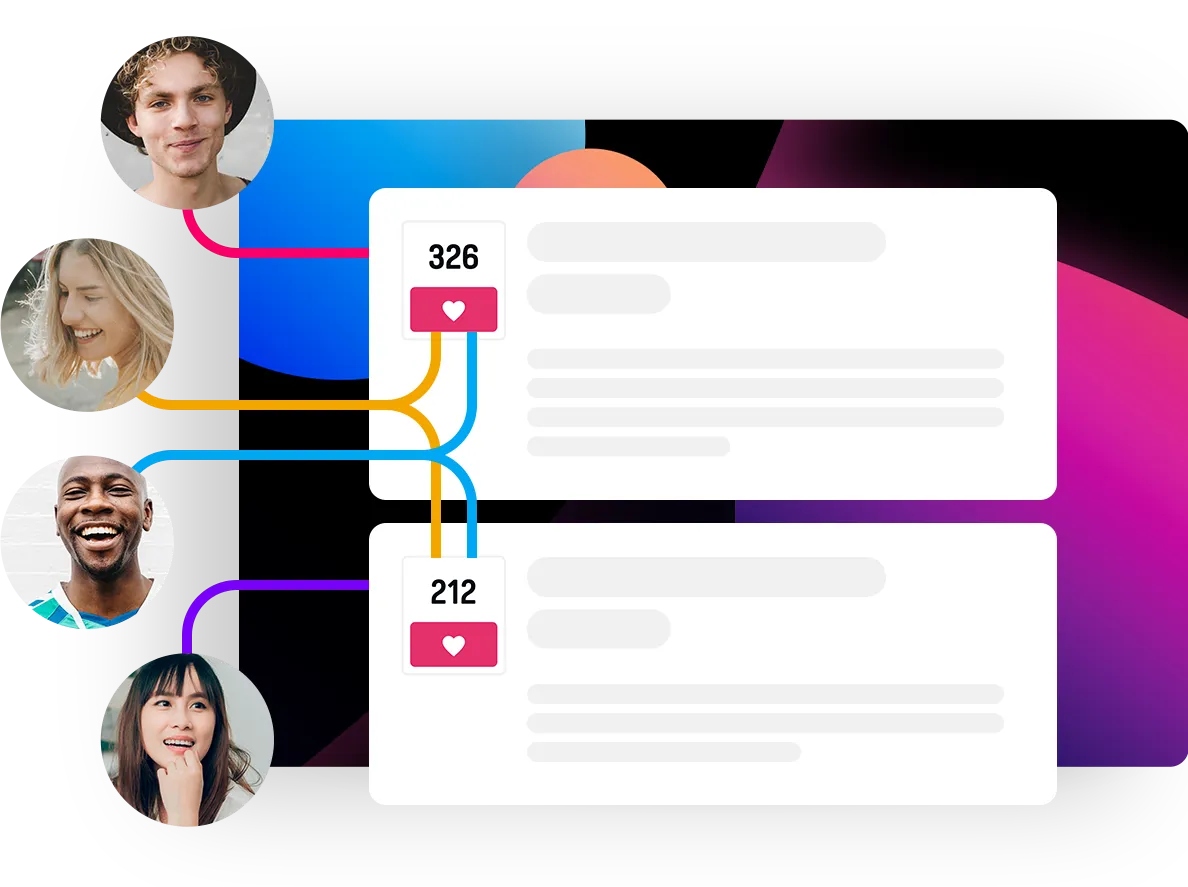
Per PollUnit vi ankaŭ povas kolekti kaj taksi ideojn. Partoprenantoj povas aldoni siajn ideojn kun titolo kaj priskribo. Poste ĉiuj partoprenantoj povas taksi kaj komenti tiujn ideojn. Tiu metodo estas ideala por cerboŝtormado. El la plej bonaj ideoj vi ankaŭ povas krei voĉdonon por trovi la plej bonan ideon.
Libera tabelo
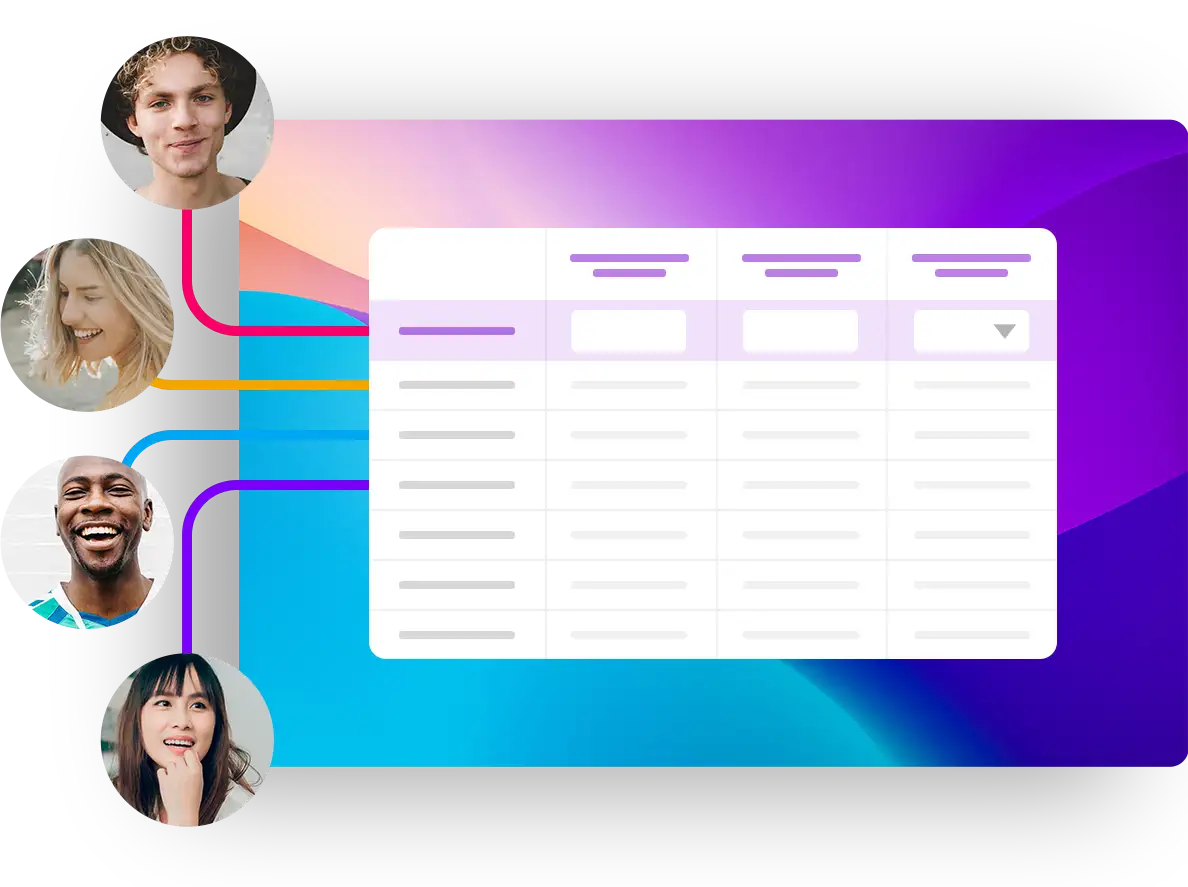
Kreu kunlaboran tabelon, en kiu ĉiuj partoprenantoj povas kune redakti ajnan vicon, kolumnon aŭ ĉelon en reala tempo. Libera tabelo ofertas maksimuman flekseblecon.
Partoprenanta tabelo
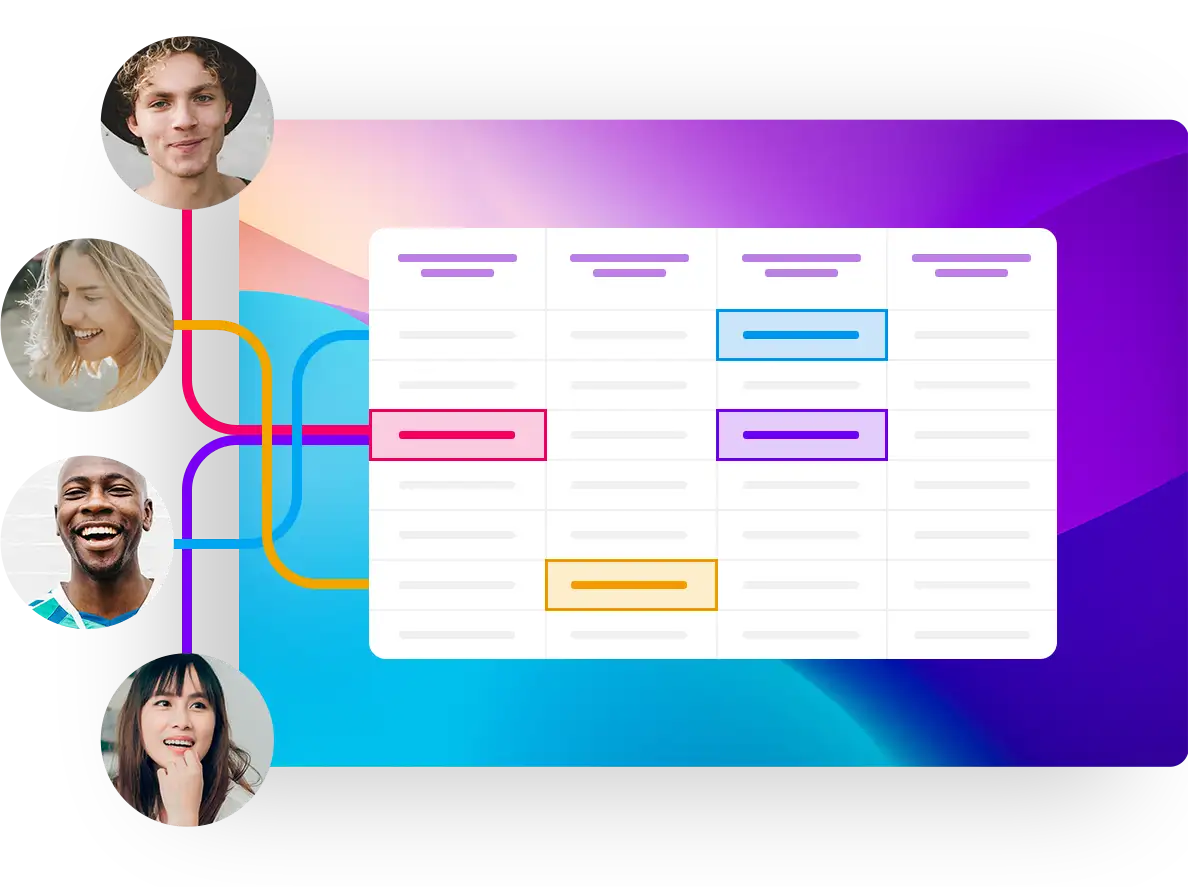
Kreu tabelon por kolekti informojn de partoprenantoj. Partoprenantoj povas enigi siajn datumojn en unu difinita vico. La partoprenanta tabelo estas perfekta por listoj kiel kunportolistoj aŭ mendoj.
Evento- / Adventa kalendaro
Kreu personigitan retan adventan kalendaron por fari la antaŭkristnaskan sezonon speciala por amikoj, familio aŭ kolegoj per ĉiutagaj ciferecaj surprizoj. Krome, vi povas desegni kreivajn eventkalendarojn por diversaj okazoj.
Alteriĝpaĝo
Alteriĝpaĝo de PollUnit estas tre simpla hejmpaĝo. Vi povas aldoni tekstojn, bildojn kaj videojn. Vi povas ligi aliajn PollUnit-ojn al alteriĝpaĝo. Ĉiuj ligitaj PollUnit-oj aperas sur la alteriĝpaĝo kaj estas publikigitaj per nur unu ligilo.
Ekzemple, malsamaj fotokonkursoj povas esti kreitaj kaj montrataj kiel kategorioj sur alteriĝpaĝo.
Krei PollUnit-on
Per la PollUnit-asistanto vi povas krei voĉdonon, fotokonkurson, enketon, kunportoliston aŭ prioritatigon en kelkaj simplaj paŝoj.
Por eniri la asistanton por krei PollUnit-on, alklaku »Krei PollUnit-on« kaj elektu la deziratan PollUnit-tipon.
Elekti voĉdonan tipon
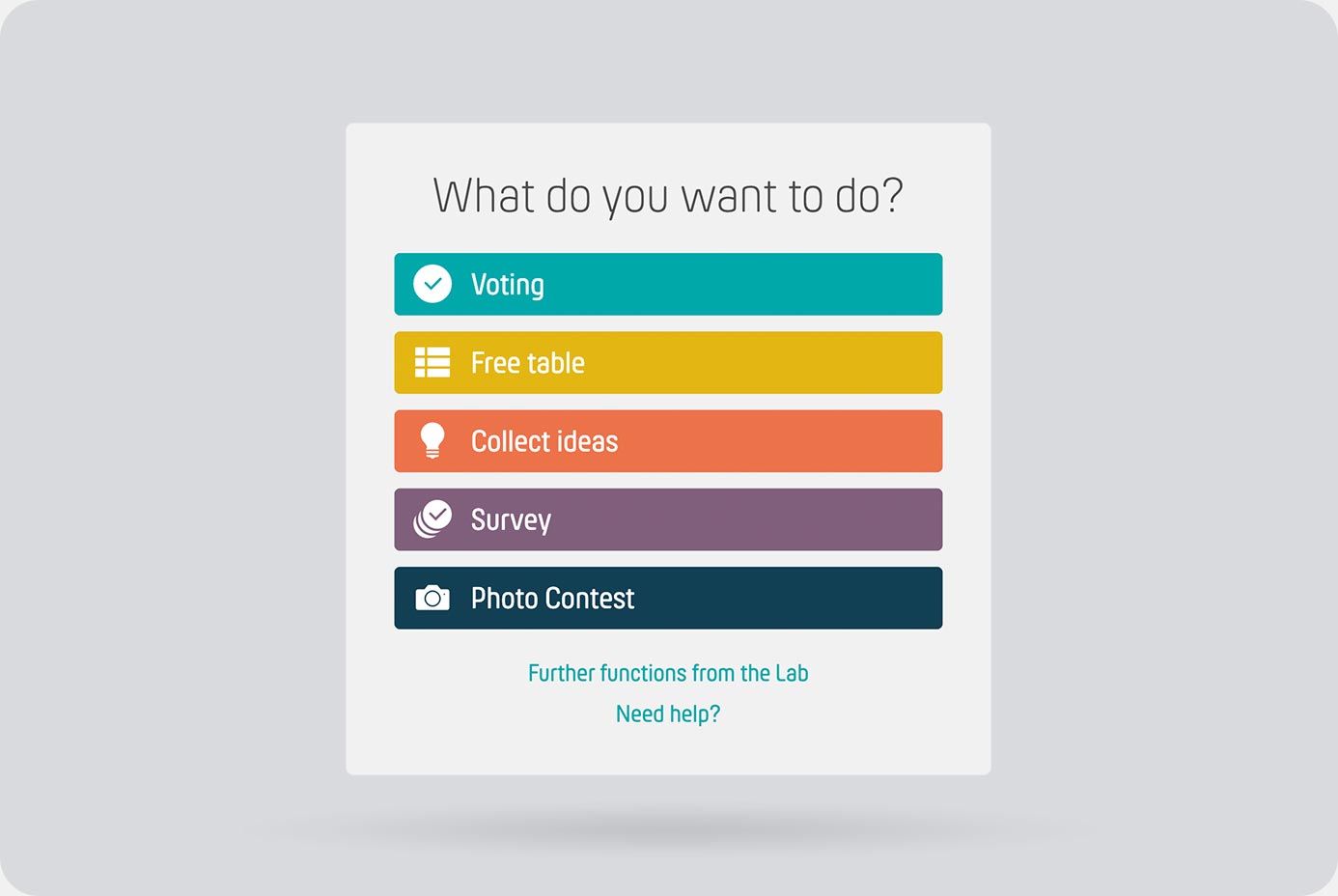
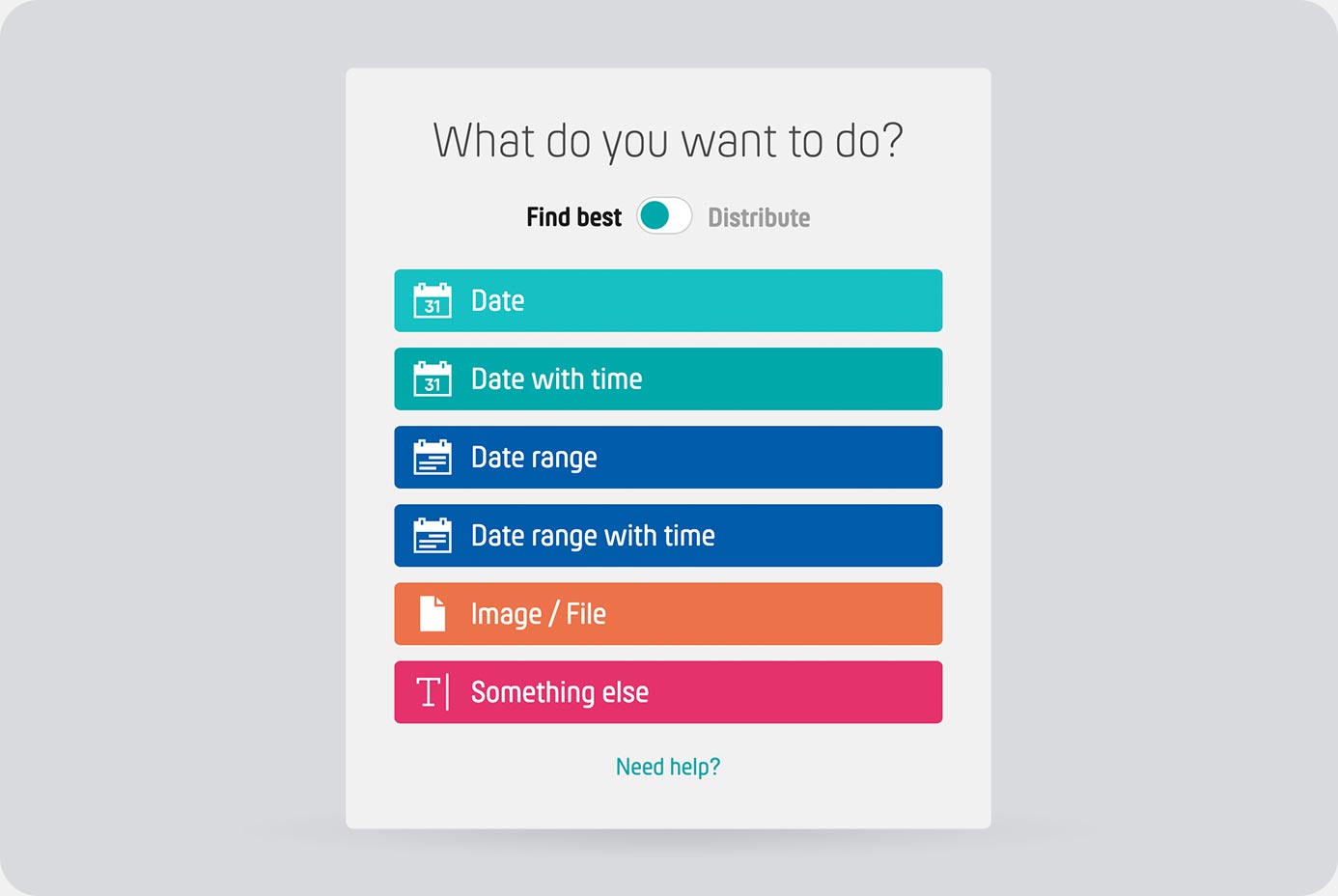
Se vi kreas PollUnit-on kun la tipo "Voĉdonado", vi unue devas elekti pri kio voĉdoni. Unue vi devas decidi, ĉu vi serĉas la plej bonan opcion, do la opcion kun la plej multaj voĉoj, aŭ ĉu vi volas aŭtomate dividi la opciojn inter viaj voĉdonantoj. Poste alklaku la opcion-tipon (ekz. dato) por komenci la voĉdonan asistanton.
Asistanto - Bazaj agordoj
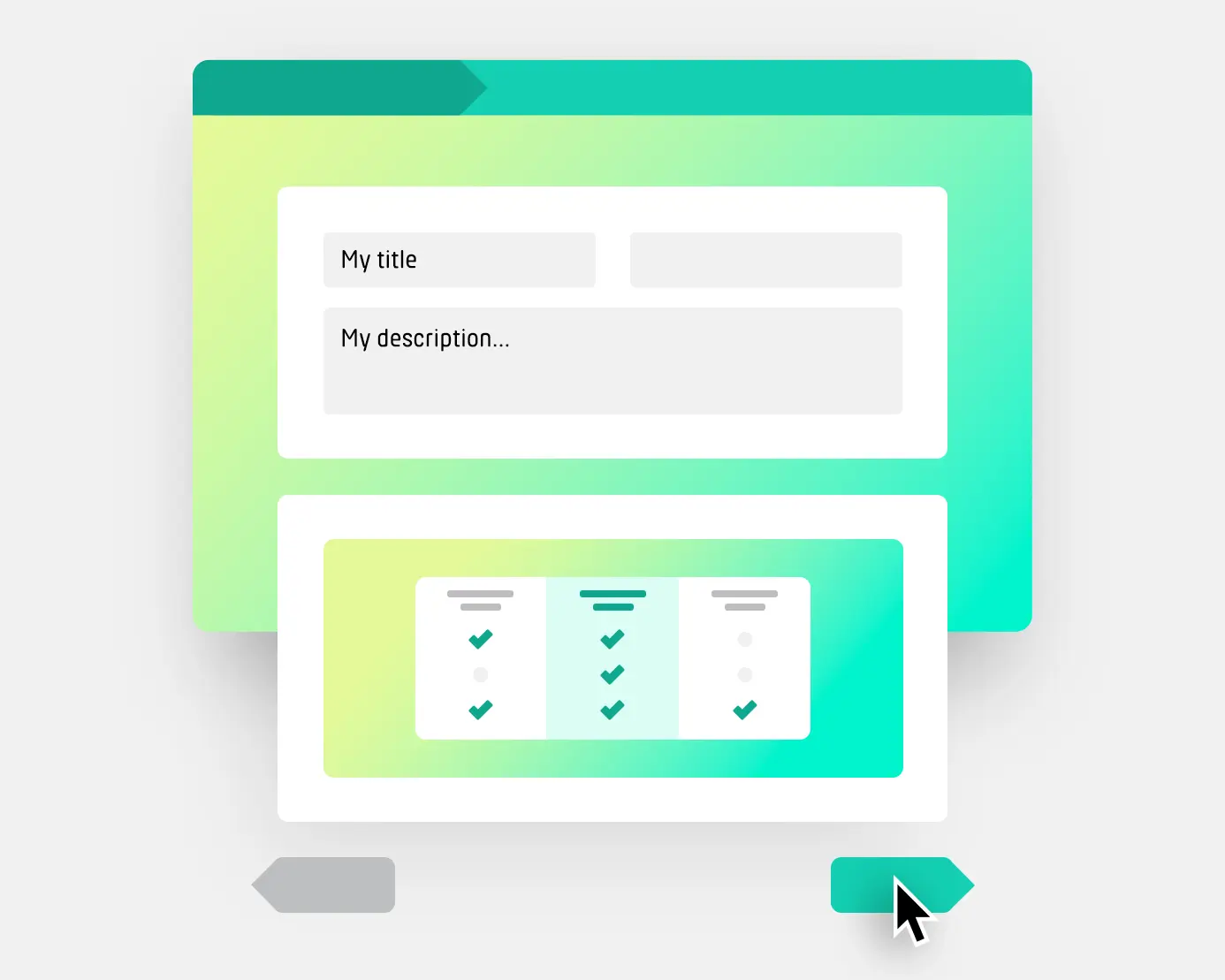
En la bazaj agordoj vi difinas la titolon de via PollUnit, la celon kaj la voĉdonan tipon de la voĉdono. Vi ankaŭ povas aldoni priskribon kaj lokon al via voĉdono.
Asistanto - Opcioj
En ĉiuj PollUnit-tipoj krom la kolekto de ideoj, vi povas en dua paŝo aldoni opciojn, fotojn aŭ tekstojn laŭ la tipo.
En la asistanta paŝo »Altnivela« vi povas ebligi al viaj partoprenantoj aldoni siajn proprajn opciojn.

Asistanto - Dezajno
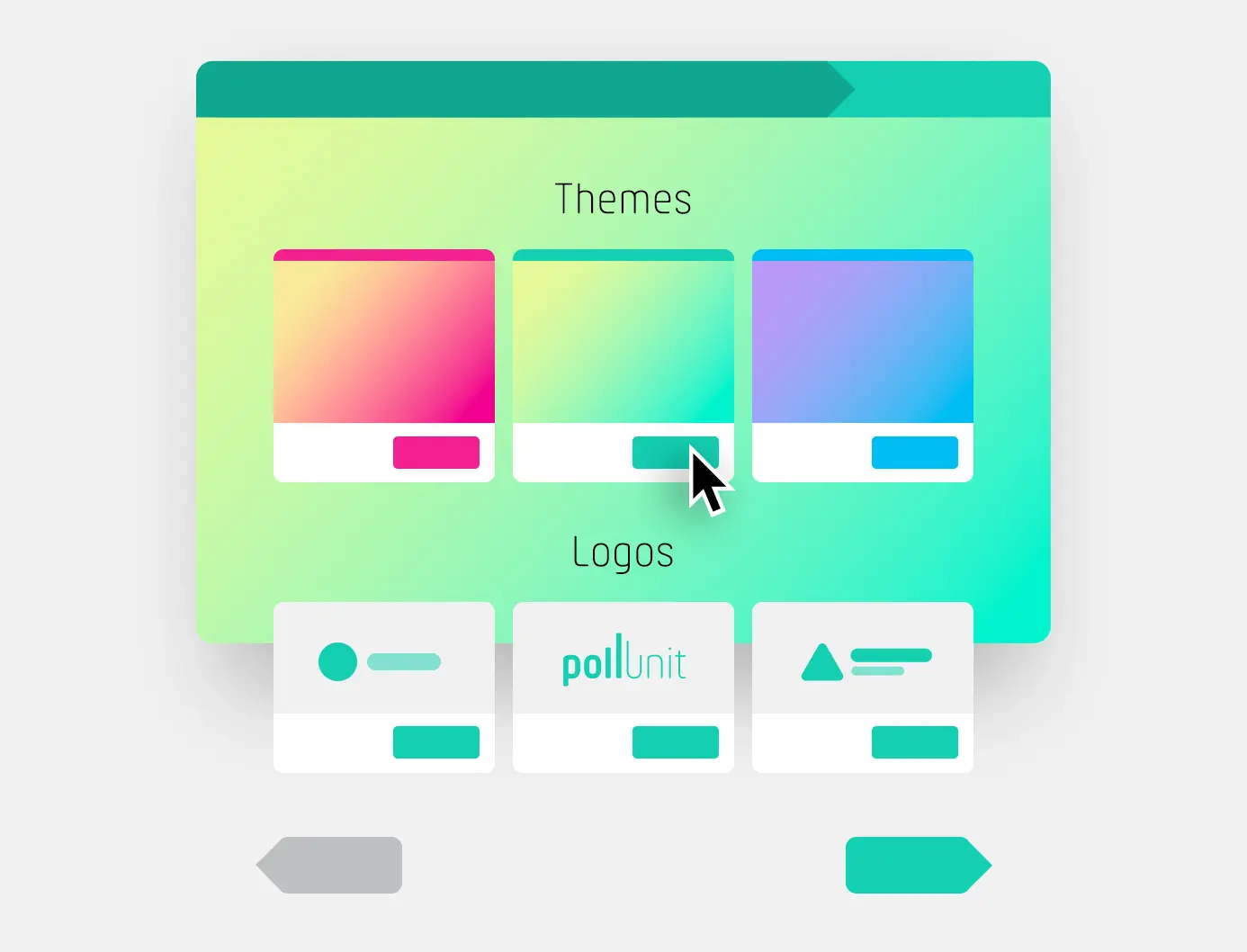
En la dezajna paŝo vi povas adapti vian PollUnit-on. Vi povas elekti el pluraj pretaj temoj. Krome, vi havas diversajn efikojn disponeblajn kiel neĝo aŭ lampiroj.
Kiel Premium-uzanto, vi ankaŭ povas krei propran dezajnon kaj kiel Business-uzanto vi povas alŝuti proprajn emblemojn kaj uzi ilin en via PollUnit.
Asistanto - Altnivela
En la altnivelaj agordoj vi povas aktivigi diversajn funkciojn. Bonvolu konsulti la sekcion »Altnivelaj agordoj«.
Invitoj
Vi povas inviti homojn rekte en via PollUnit. Vi povas informi viajn uzantojn per 4 malsamaj manieroj.
Inviti grupojn kaj teamojn
Vi povas inviti tutajn grupojn al viaj PollUnit-oj. Vi povas administri tiujn grupojn sur la paĝo »Miaj grupoj«. Por aldoni grupon al via PollUnit vi devas marki la respondan grupon. Vi povas trovi pli da informoj ĉi tie en la sekcio »Mia konto«.
Inviti uzantojn per retpoŝto
Vi povas aŭtomate inviti viajn uzantojn per PollUnit enigante iliajn retpoŝtadresojn. Vi povas doni al PollUnit aliron al viaj Google-kontaktoj; tio simpligas la enigon de retpoŝtadresoj.
Kunhavigi partoprenantan ligilon
La partoprenanta ligilo estas ĉifrita ligilo. Tiu ligilo donas al viaj uzantoj aliron al via PollUnit. Vi povas kunhavigi tiun ligilon per retpoŝto kaj mesaĝilo laŭ via elekto aŭ afiŝi ĝin sur via hejmpaĝo.
Kunhavigi administran ligilon
La administra ligilo funkcias kiel la partoprenanta ligilo kun unu grava diferenco. Per la administra ligilo la uzanto ricevas bazan permeson redakti vian PollUnit-on. Por uzi ĉiujn funkciojn de PollUnit kune, vi ankaŭ povas krei organizon.
Kunhavigi PollUnit-on per WhatsApp, Facebook...
Per klako al la taŭga provizanto kiel WhatsApp, Facebook aŭ Twitter, vi povas kunhavigi la partoprenantan ligilon.
Opcio-tipoj
Opcio-tipoj disponeblas en PollUnit-voĉdonoj, en pareca komparo, en rapida demando, same kiel en la enketpaŝo »Sendi taksadon«. La opcitipo determinas pri kio oni voĉdonas. Depende de la PollUnit-tipo, malsamaj opciotipoj disponeblas.
Libera teksto
Voĉdoni pri libere elekteblaj tekstoj. Ideala por kunportolistoj, cerboŝtormado kaj ĉio, kio povas esti esprimata per vortoj.
Bildoj / dosieroj
Voĉdoni pri bildoj inkluzive de galerio aŭ dosieroj. Tiu opciotipo ebligas al vi kaj viaj partoprenantoj alŝuti kaj taksi proprajn bildojn aŭ dosierojn.
Dato
Voĉdoni pri dato. Ideala por trovi rendevuojn por tuta tago.
Dato kun horo
Voĉdoni pri tempopunkto. Ideala por rendevuoj.
Datintervalo
Voĉdoni pri tempointervaloj. Ideala por rendevuoj dum pluraj tagoj.
Horintervalo
Voĉdoni pri tempointervaloj kun horo.
Voĉdona celo
En PollUnit de la tipo voĉdonado vi povas elekti voĉdonan celon. Vi povas elekti inter 3 malsamaj voĉdonaj celoj. La agordo troviĝas en Asistanta Paŝo 1 (PollUnit) sub la skemaj agordoj por progresintaj uzantoj.
Trovi la plej bonan opcion
Ĉi tie oni serĉas la opcion kiu ricevas la plej multajn voĉojn. Elektu tion, se vi ekzemple volas trovi komunan rendevuon aŭ fari decidojn kun la plej granda subteno.
Plej bona distribuado de opcioj
Se eble, la opcioj estas distribuitaj inter la voĉdonantoj tiel, ke ĉiu persono ricevas la opcion, kiun ŝi ŝatas.
Elektu tiun opcion se vi ekzemple volas krei deĵorplanon: ekzistas pluraj datoj por elekti kaj ĉiu persono devus ricevi unu.
Plej malalta rezisto
Ĉi tie oni serĉas la opcion kun la plej granda akcepto en grupo. Viaj voĉdonantoj povas doni rezistajn voĉojn. La opcioj kun la plej malgranda kontraŭstaro venkas.
Voĉtipoj
Vi povas elekti inter pluraj voĉtipoj. Tiu opcio determinas kiel viaj voĉdonantoj povas taksi opciojn.
Vi trovos la agordan opcion en Asistanta Paŝo 1 (PollUnit).
Jes / Ne
Voĉdonado per Jes, Ne kaj sindeteno. Negativaj voĉoj estas subtrahataj de pozitivaj voĉoj.
Jes
Simpla pozitiva voĉdonado. Nur pozitivaj voĉoj estas kalkulataj.
Ŝati per butono
Simpla voĉdonado per ŝato kun simbolo de dikfingro supren. Kun la celo »Plej malalta rezisto« la dikfingro supren fariĝas simbolo de dikfingro malsupren.
Koroj
Simpla voĉdonado per kora simbolo. Kun la celo »Plej malalta rezisto« la koro fariĝas rompita koro.
Intervala voĉdonado
Partoprenantoj povas taksi opciojn per poentoj el difinita intervalo.
Minimumo
Difinas la minimuman nombron de poentoj, kiujn partoprenanto devas atribui.
Maksimumo
Difinas la maksimuman nombron de poentoj, kiujn partoprenanto rajtas atribui.
Rangiga voĉdonado
Rangaj voĉoj eblas nur en PollUnit-oj de la tipo »Enketo«. Voĉdonantoj elektas opciojn atribuante al ili personan rangordon.
Stela taksado
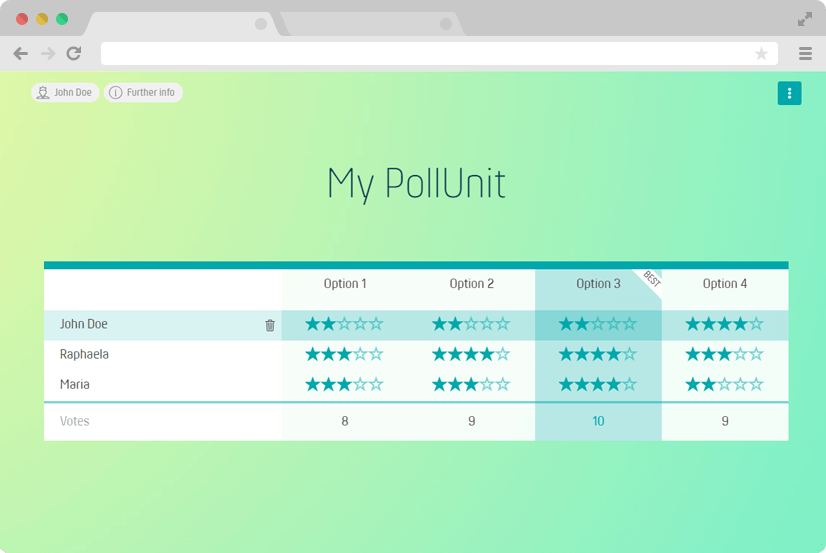
Laŭ la agordo, voĉdonantoj povas taksi opciojn per 0-10 steloj.
Steloj por opcio / bildo
Difinas la nombron de steloj, kiujn voĉdonantoj povas doni al unu opcio / bildo.
Punkta voĉdonado
Punkta voĉdonado estas metodo por taksi ideojn kaj por prioritati elektojn kaj decidojn en grupo. Jen kiel ĝi funkcias:
- Ĉiu partoprenanto ricevas fiksitan nombron da poentoj
- Ĉiu partoprenanto distribuas siajn poentojn al la opcioj
- La opcio kun la plej multaj poentoj venkas
Kun la voĉdona celo »plej malalta rezisto« vi povas inversigi la taksadon kaj la opcio kun la malplej multaj negativaj voĉoj venkas.
Punktoj por opcio / bildo
Difinas la nombron de poentoj, kiujn voĉdonanto povas doni al unu opcio / bildo.
Punktoj por ĉiu voĉdonanto
Difinas la nombron de poentoj, kiujn voĉdonanto povas atribui al la opcioj.
Punktosimbolo
Vi povas ŝanĝi la punktosimbolon al alia ikono. Ŝanĝi la ikonon ne influas la funkciadon de la punkta voĉdonado. Tiel vi povas krei ekzemple koron aŭ stelan voĉdonadon kaj limigi la totalan nombron de koroj aŭ steloj.
Emojia voĉdonado
Kun la helpo de emojioj la uzanto povas voĉdoni.
Nombro de emojioj
La nombro de emojioj determinas per kiom da emojioj homoj povas voĉdoni kaj kiel forte ili povas esprimi siajn emociojn. Pozitivaj kaj negativaj voĉoj estas ĉi tie aparte forte pezigitaj.
| Piktogramo | Signifo | Valoro |
|---|---|---|
|
|
Tre kontenta | 3 |
|
|
Kontenta | 1 |
|
|
Neŭtrala | 0 |
|
|
Malkontenta | -1 |
|
|
Tre malkontenta | -3 |
Superlativa voĉdonado
Voĉdonanto devas decidi kiu opcio estas la plej bona. Kune kun niaj voĉdonkategorioj, voĉdonantoj povas elekti favoraton por ĉiu kategorio. Vi devus nomi viajn voĉdonkategoriojn en superlativo. Ekzemple: Plej kreiva, Plej amuza, Plej bona kostumo ...
Matrico / skalo
Matricaj voĉoj eblas nur en PollUnit-oj de la tipo »enketo«. Popularaj matricoj / skaloj povas esti facile elektitaj. En la sekva paŝo vi povas aldoni demandojn. Tiuj estos montrataj en vicoj.
Kontenteco
Malamo / amo
Graveco
Verŝajneco
Konsento
Malbona / bona
Ofteco
Jes / ne
Propra matrico / skalo
Vi ankaŭ povas krei viajn proprajn matricojn / skalojn, en kiuj vi povas difini la etikedojn de viaj respondoj kaj la defaŭltan respondon.
Kategorioj
Sendokategorioj
Per sendokategorioj, vi povas dividi viajn konkursojn en malsamajn temojn aŭ ĝenrojn. Partoprenantoj elektas taŭgan kategorion kiam ili alŝutas siajn mediojn, tiel ke ĉiuj sendaĵoj estas tuj ordigitaj en la ĝustan grupon.
Nur sendaĵoj ene de la sama sendokategorio konkuras unu kontraŭ la alia. Ĉiu sendokategorio havas siajn proprajn gajnintojn.
Voĉdonkategorioj
Voĉdonkategorioj ebligas al medioj esti taksataj laŭ diversaj kriterioj, sendepende de fiksa sendokategorio. Ĉiu sendaĵo estas taksata tra ĉiuj kategorioj, ekzemple laŭ »Originaleco« aŭ »Kvalito«.
Tio signifas, ke unu sola sendaĵo povas ricevi poentojn en pluraj kategorioj, kaj ĉiu voĉdonkategorio povas havi siajn proprajn gajnintojn. Tiu sistemo ebligas diversan kaj nuancitan taksadon de la sendaĵoj.
Kalkulo de mezumo
Voĉdonantoj por opcio
Nur voĉdonantoj, kiuj voĉdonis por opcio / bildo, estas konsiderataj: ekzemple, se ekzistas 5 partoprenantoj kaj 3 el ili taksis opcion / bildon per 5 steloj, la mezumo estas 5.
Ĉiuj voĉdonantoj
Ĉiuj voĉdonantoj estas konsiderataj: ekzemple, se ekzistas 5 voĉdonantoj kaj 3 el ili taksis opcion / bildon per 5 steloj, la mezumo estas 3.
Bildaj agordoj
Dosiertipoj
Por PollUnit-oj kun bildoj aŭ aliaj dosieroj estas subtenataj la jenaj dosierformatoj: ĉiuj oftaj bildformatoj, pdf, zip, docx, xlsx, pptx, txt kaj mp3
Kaŝi dosieran / bildan titolon
Kaŝas la titolon aŭ dosiernomon en la partoprenanta ligilo. La nomo restas videbla en la administra ligilo kaj en la taksado.
Agordo alirebla nur por dosieraj kaj bildaj voĉdonoj
Vi povas aktivigi ĉi tiun agordon en Asistanta Paŝo 2.
Minimuma distingivo
Se la bezonata distingivo ne estas atingita, partopreno ne estos permesita. La sekva tabelo montras la preseblecon uzante bildformaton de 3:2.
| Distingivo |
15 x 10
cm |
30 x 20
cm |
60 x 40
cm |
80 x 60
cm |
|---|---|---|---|---|
|
2 Mpx
1732 x 1155 |
||||
|
4 Mpx
2449 x 1633 |
||||
|
6 Mpx
3000 x 2000 |
||||
|
8 Mpx
3464 x 2309 |
||||
|
12 Mpx
4242 x 2828 |
||||
|
16 Mpx
4898 x 3265 |
||||
|
24 Mpx
6000 x 4000 |
Bildorientiĝo
Nur sendaĵoj kiuj kongruas kun la difinita bildorientiĝo estos akceptitaj. Vi povas elekti inter portreta formato (portrait) kaj pejzaĝa formato (landscape).
Difinoj pri dosiergrandeco
Se la dosiergrandeco estas tro malgranda aŭ tro granda, la dosiero ne estos akceptita kaj la alŝutanto estos informita.
Publikigi kameraajn agordojn
Se foto aŭ bildo estas alŝutita al via PollUnit, ni legas la exif-metadatumojn (Exchangeable Image File Format) kaj disponigas ilin al la administrantoj. Se vi publikigas la metadatumojn, viaj partoprenantoj havos aliron al la jenaj kameraaj agordoj:
Kamerao, fokusa longo, ISO, fulmo, aperturo kaj obturatora rapideco.
La datumoj montras kiel la kamerao eksponis bildon. La datumoj povas esti uzataj por determini ĉu tiuj agordoj estis taŭgaj.
La specifo de exif-datumoj en dosieroj estas laŭvola kaj povas esti montrata nur se ĝi ekzistas.
Videoagordoj
Dosiertipoj
Ĉiuj oftaj videoformatoj kiel mp4, mpg, avi, m4v, webm, flv estas subtenataj en videokonkursoj.
Kaŝi videotitolon
Kaŝas la titolon aŭ dosiernomon en la partoprenanta ligilo. La nomo restas videbla en la administra ligilo kaj en la taksado.
Agordo nur por videokonkursoj
La opcio povas esti aktivigita en Asistanta Paŝo 2.
Altnivelaj agordoj
La altnivelaj agordoj troviĝas en Asistanta Paŝo 4 (Altnivela)
Permesi voĉdonadon
Se ĉi tiu opcio estas malŝaltita, voĉdonado en via PollUnit ne eblas. Voĉdonado povas esti aktivigita iam ajn. Kune kun »Permesi novajn opciojn«, vi povas uzi PollUnit-on por kolekti opciojn kaj fotojn antaŭ ol malfermi la voĉdonadon.
Permesi partoprenon
Se ĉi tiu opcio estas malŝaltita, vizitantoj ne plu povas registriĝi en la PollUnit. Ĉi tiu opcio disponeblas nur en PollUnit-tabeloj kaj en la adventa kalendaro.
Anonimigi voĉdonantojn / partoprenantojn
Ĉiuj nomoj de la voĉdonantoj estas anonimigitaj. Anstataŭ nomo, ĉiu ricevas hazardan anoniman nomon, ekz. Anonymous-12345678. Eĉ administrantoj ne plu povas vidi la verajn nomojn. Tuj kiam ĉi tiu agordo estas aktivigita kaj voĉdonantoj jam voĉdonis, vi ne plu povas malfari ĉi tiun agordon.
Komenco kaj limdato de voĉdonado
Difinu komencan tempon kaj/aŭ limdaton se vi volas permesi voĉdonadon nur dum certa tempoperiodo. La elektita tempo estas via loka tempo.
Partoprenperiodo
Difinu komencan tempon kaj/aŭ limdaton se vi volas permesi partoprenon nur dum specifa tempoperiodo. La elektita tempo estas via loka tempo.
Voĉdonkotizo / donaco
Difinu kotizon por voĉdonado aŭ permesu al viaj voĉdonantoj donaci kiam ili voĉdonas en via PollUnit. Se vi volas, ke viaj uzantoj mem elektu la sumon, vi povas lasi la kampon malplena.
Kotizo
Difinu kotizon por ĉiu voĉdonanto.
Donaco
Permesu donacojn dum voĉdonado en via PollUnit. Vi povas difini minimuman donacsumon.
Vendi voĉojn
Ebligas al opcio aĉeti plurajn voĉojn.
Nomo por pago
Donu al via donaco aŭ kotizo klaran nomon. Viaj voĉdonantoj estos plusenditaj al nia pagprovizanto Stripe kaj tie ili devus rekoni por kio ili pagas. Ekz. "Voĉdonkotizo por PollUnit-fotokonkurso"
Montri bildojn / videojn / sonspurojn antaŭ voĉdonado
Defaŭlte bildoj / videoj / sonspuroj estas kaŝitaj por aliaj uzantoj antaŭ la komenco de voĉdonado. Se vi volas montri ilin pli frue, vi povas aktivigi ĉi tiun agordon.
Peti pliajn informojn de voĉdonantoj
Petu ajnajn informojn kiel retpoŝtadreson, akompanantojn, naskiĝtagon ktp. Nur post enigo de la informoj uzantoj rajtas voĉdoni.
Vi ne bezonas krei plian retpoŝtokampon ĉi tie se vi elektas »Uzantoj devas konfirmi siajn informojn«.
La informoj estas videblaj nur al la administrantoj de via PollUnit.
Ŝanĝi kampojn dum rultempo
Ekzistantaj voĉdonantoj ne devas plenigi novajn devigajn kampojn. Forigitaj kampoj ne plu estas inkluzivitaj en la taksado.
Komentoj
La partoprenantoj de via PollUnit rajtas verki komentojn.
Privataj komentoj
Komentoj estas videblaj nur al la administranto, la sendinto kaj la komentantoj mem. La ĝenerala komenta sekcio estos malaktivigita. Tiel aliaj voĉdonantoj ne estos influitaj de la komentoj.
Se ĉi tiu opcio estas malaktivigita, la komentoj estos videblaj al ĉiuj.
Ĉi tiu opcio disponeblas nur en fotokonkursoj, ideokolektoj kaj voĉdonoj.
Permesi novajn opciojn / bildojn / kolumnojn
Permesas al partoprenantoj, depende de la PollUnit-tipo, aldoni novajn opciojn / bildojn / kolumnojn al via PollUnit.
Permesi novajn vicojn
Permesi al partoprenantoj krei novajn vicojn.
Permesi bildseriojn
Permesu al fotistoj alŝuti serion de fotoj. Dum juĝado de bildserioj, la juĝantoj povas konsideri la kolektivan forton de la serio kiel tuto.
Maksimume 20 bildoj por ĉiu bildserio povas esti senditaj.
Maksimuma nombro de bildoj por serio
Difinas kiom da bildoj povas esti senditaj por ĉiu bildserio. Se la kampo restas malplena, 20 bildoj estas permesataj.
Limigi nombron de voĉdonopcioj / bildoj / kolumnoj por partoprenanto
Permesu nur certan nombron de voĉdonopcioj / bildoj / kolumnoj por ĉiu partoprenanto. Ekzemple, en fotokonkurso vi povas certigi, ke partoprenanto rajtas sendi nur unu bildon aŭ bildserion. Sub »Limigi voĉdonadon« vi povas kontroli, ke pluroblaj partoprenoj estu malebligitaj.
Ĉe pluraj sendokategorioj, tiu limo validas por la tuta PollUnit, ne por ĉiu kategorio aparte.
Malpermesi voĉdonadon por propraj opcioj / bildoj / kolumnoj
Per ĉi tiu agordo uzantoj ne povas voĉdoni por siaj propraj senditaj opcioj / fotoj / videoj / ideoj.
Komenco kaj limdato de sendaĵoj
Difinu komencan tempon kaj/aŭ limdaton se vi volas permesi sendadon nur dum certa tempoperiodo. La elektita tempo estas via loka tempo.
Sendokotizo / donaco
Difinu kotizon por ĉiu sendaĵo aŭ permesu al viaj sendantoj donaci kiam ili sendas al via PollUnit. Se vi volas, ke viaj uzantoj mem elektu la sumon, vi povas lasi la kampon malplena.
Kotizo
Difinu kotizon por ĉiu sendaĵo en via PollUnit.
Donaco
Permesu al viaj sendantoj donaci kiam ili sendas al via PollUnit. Vi povas difini minimuman donacsumon.
Nomo por pago
Donu al via donaco aŭ kotizo klaran nomon. Viaj partoprenantoj estos plusenditaj al nia pagprovizanto Stripe kaj tie ili devus rekoni por kio ili pagas, ekzemple »Aliĝkotizo por PollUnit-fotokonkurso«
Aprobo necesas
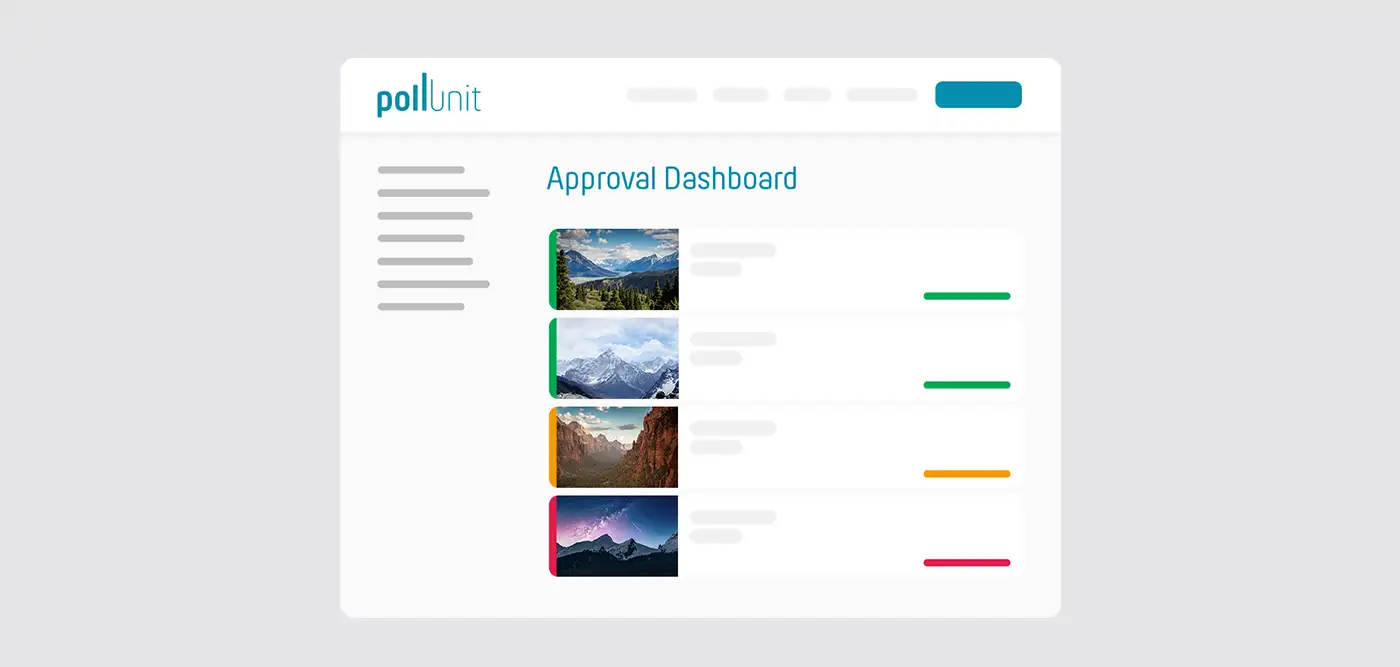
Laŭvole, la opcioj de partoprenantoj devas esti aprobitaj de administranto antaŭ ol ili estas publikigitaj. La opcioj fariĝos videblaj al la partoprenantoj nur post konsento de la administranto.
Kiel administranto vi ricevas aliron al panelo por aprobi sendaĵojn.
Kreintoj / sendintoj devas indiki nomojn
Kreintoj / sendintoj devas doni sian nomon. Se ĉi tiu opcio estas malmarkita, la nomoj estas kaŝitaj por ĉiuj.
Priskribo devas esti enigita
Por sendi bildon, priskribo devas esti enigita. Priskriboj devas esti aktivigitaj en paŝo 1. Ĉi tiu opcio disponeblas nur en fotokonkursoj.
Peti konfirman retpoŝton (duobla opt-in)
Por konfirmi la enigitajn informojn, ankaŭ la retpoŝtadreso de la uzanto estas petata. Retpoŝto estas sendata al la uzanto kun peto konfirmi la enigitajn informojn.
Tio povas esti uzata, ekzemple, por ricevi permeson de la uzanto sendi merkatajn retpoŝtojn. Konfirmante tiujn informojn per retpoŝto, ĉi tiu paŝo ankaŭ konformas al privateco.
Peti pliajn informojn de kreintoj de opcioj / ideoj / bildoj / kolumnoj
Petu ajnajn informojn kiel retpoŝtadreson, kopirajtajn informojn, nomon de artisto ktp. Nur post enigo de la informoj uzantoj rajtas aldoni opciojn.
Vi ne bezonas krei plian retpoŝtokampon ĉi tie se vi elektas »Uzantoj devas konfirmi siajn informojn«.
La informoj estas videblaj nur al la administrantoj de via PollUnit.
Publika kampo
Se kampo estas markita kiel publika, la enigoj estas videblaj al ĉiuj vizitantoj.
Deviga kampo
Se kampo estas markita kiel deviga, la partoprenanto devas plenigi tiun kampon.
Ŝanĝi kampojn dum rultempo
Ekzistantaj partoprenantoj ne devas plenigi novajn devigajn kampojn. Forigitaj kampoj ne plu estas inkluzivitaj en la taksado.
Kolekti URL-parametrojn
Per aldonado de URL-parametroj al la PollUnit-ligilo, datumoj povas esti transdonitaj al PollUnit kaj partoprenantoj povas esti spurataj. Vi povas konservi ajnajn ŝlosilo-valorajn parojn kun viaj partoprenoj. Tiuj datumoj tiam disponeblas en la taksado same kiel en la eksporto. Ekzemple, vi povas aldoni unikan identigilon aŭ retpoŝtadreson por spuri kiu respondis, kiu voĉdonis, aŭ kiu sendis opciojn.
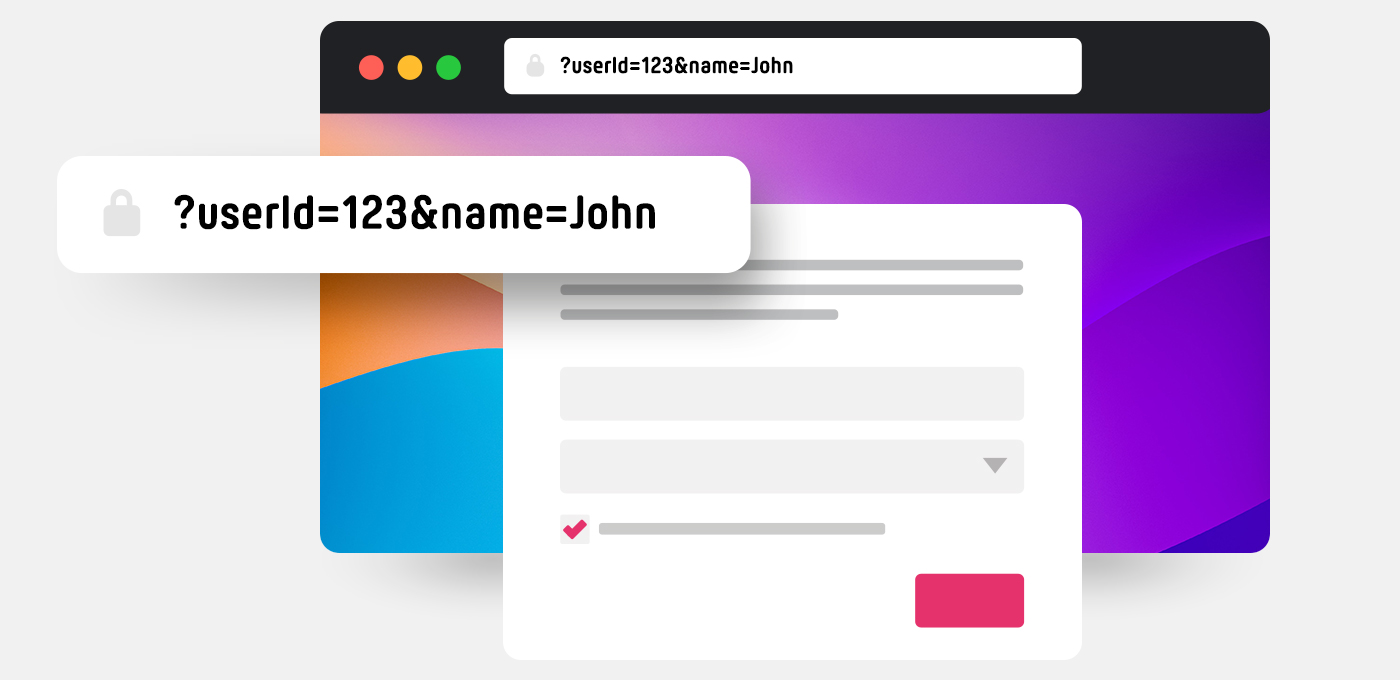
Kiel aldoni URL-parametrojn?
Vi povas aldoni ŝlosilo-valorajn parojn ĉe la fino de via PollUnit-URL en la formato ?key1=value1&key2=value2. La signo »?« indikas la komencon de la URL-demanda ĉeno. Ĉiu sekva parametro estas apartigita per la simbolo »&«.
Se vi volas konservi la ID »123« kaj retpoŝton »some@email.com« ĉe partoprenanto en la PollUnit-URL »https://pollunit.com/polls/abcdefg«, vi devas aldoni la parametrojn tiel: https://pollunit.com/polls/abcdefg?id=123&email=some@email.com.
Ne forgesu permesi »id« kaj »email« en la altnivela paŝo.
Sentemaj datumoj
Ne metu sentemajn informojn en la URL-parametrojn. URL-oj povas esti facile legitaj kaj kaptitaj de aliaj. Ekzemple kiam uzantoj ne forigas sian retumilan historion.
Uzu nur URL-sekurajn ŝlosilojn kaj valorojn
Por viaj ŝlosiloj kaj valoroj vi rajtas uzi ajnan literciferan signon same kiel »-« kaj »_« (A-Z, a-z, 0-9, -, _).
Valoroj ankaŭ rajtas enhavi specialajn signojn kiel spacojn, ampersandojn kaj certajn interpunkciajn signojn. Tiuj devas esti modifitaj por uzo en URL. Vi bezonas URL-sekuran kodadon, ankaŭ nomatan procent-kodado.
Ekzemple, spaco estas procent-kodita kiel %20, la simbolo »&« estas kodita kiel %26. Se vi volas konservi la uzantnomon »John Doe« vi devas aldoni ?user_name=John%20Doe.
Plusendado de URL-parametroj
Kiam ĉi tiu opcio estas aktivigita, la URL-parametroj kiujn vi provizas ankaŭ estos aldonitaj al la butonoj sur la dankopaĝoj (se agordite). Tio ebligas kompletan spuradon de la partoprenprocezo.
Parametroj kun kolektitaj valoroj
URL-parametroj kiuj jam kolektis valorojn de partoprenantoj ne povas esti forigitaj. Tio certigas, ke la kolektitaj datumoj restas ligitaj al sia responda parametra difino.
Voĉdoni unufoje tage
Permesas al partoprenantoj voĉdoni unufoje tage. Se partoprenanto jam voĉdonis en unu tago, li ne povas voĉdoni denove. Ĉi tiu opcio disponeblas nur se la voĉtipo estas boolea tipo. Alivorte, se partoprenantoj povas voĉdoni per simpla aprobo, ekzemple per ŝato, koro aŭ markobutono.
Propra PollUnit-URL
Ekzemple: pollunit.com/polls/CUSTOM.
Permesataj signoj
A-Z, a-z, 0-9, - kaj _
Limigi voĉdonadon
Protektu viajn voĉdonadojn kontraŭ pluroblaj partoprenoj per diversaj sekurecaj rimedoj.
Permesi plurajn partoprenojn per unu aparato
Montras butonon en via voĉdono, per kiu oni povas komenci novan partoprenon sub alia nomo.
Permesi nur unu partoprenon
Per agordo de kuketo post voĉdonado, neniu alia partoprenanto povas voĉdoni el la sama retumilo. Atentu! Kuketoj povas esti facile forigitaj de partoprenantoj. Tial ĉi tiu opcio ofertas tre malmulte da sekureco.
IP-sekureca kontrolo
Post voĉdonado la IP-adreso de la partoprenanto estos blokita por pliaj voĉoj. Atentu! En multaj kompanioj kaj universitatoj dungitoj havas la saman IP-adreson, do nur unu el ili povus voĉdoni. La IP-adreso ankaŭ povas esti manipulita. Tial ĉi tiu opcio ofertas nur malaltan sekurecon.
PollUnit-konto necesas
Kiam »PollUnit-konto necesas« estas elektita, nur uzantoj registritaj ĉe PollUnit rajtas partopreni en ĉi tiu PollUnit.
Invito necesas
Kiam »Invito necesas« estas elektita, nur uzantoj kiuj ricevis inviton povas partopreni en ĉi tiu PollUnit. En tiu kazo uzantoj ne bezonas PollUnit-konton. La invitligiloj povas esti aŭtomate sendataj al provizitaj retpoŝtadresoj per PollUnit. Vi ankaŭ povas sendi ilin permane por ekzemple kunhavigi ilin per WhatsApp aŭ aliaj mesaĝiloj.
Ekstera aŭtentikiga provizanto
Aliro povas esti limigita al kontoj aŭtentikigitaj per eksteraj provizantoj kiel Facebook, Google aŭ via propra SSO-solvo, certigante ekskluzivan partoprenon, ekzemple por dungitoj en via kompanio.
Google, Facebook kaj Github
Partoprenantoj povas ensaluti per siaj Google-, Facebook- aŭ Github-kontoj sen bezono krei apartajn ensalutilojn. La identeco de partoprenantoj estas kontrolata per la aŭtentikiga procezo ĉe Google, Facebook aŭ Github. Tio malfaciligas al homoj krei plurajn kontojn kaj tiel ebligas malhelpi pluroblajn partoprenojn.
Permesi aliron nur per la SSO de la organizo
Se vi kreas PollUnit-on ene de organizo, kiu havas agorditan SSO-provizanton, vi povas permesi aliron nur al uzantoj kiuj estas aŭtentikigitaj per tiu provizanto.
Peti retpoŝtan konfirmon
Se retpoŝta konfirmo estas postulata, partoprenantoj devas enigi sian retpoŝtadreson. Poste PollUnit sendas retpoŝton kun konfirma ligilo. Partopreno eblas nur post konfirmo.
Permesi ĉiujn domajnojn
Partoprenantoj povas enigi ajnan retpoŝtadreson. Se persono havas aliron al pluraj retpoŝtadresoj, li teorie povas generi unu partoprenon por ĉiu retpoŝtadreso.
Permesi nur specifajn domajnojn
Partoprenantoj devas uzi retpoŝtadreson kun unu el la permesitaj domajnoj, kio povas signife plifortigi sekurecon. Ekzemple, se la domajno estas my-domain.com, oni povas enigi nur retpoŝtadresojn finiĝantajn per @my-domain.com. Tio povas certigi, ke nur personoj el la sama kompanio povas partopreni.
Invito kaj PollUnit-konto necesas
Kiam »Invito kaj PollUnit-konto necesas« estas elektita, nur uzantoj kiuj ricevis inviton povas partopreni en ĉi tiu PollUnit (uzantoj devas havi PollUnit-konton aŭ registriĝi kiam ili ricevas la inviton).
Ĵuria reĝimo
En la ĵuria reĝimo, invito necesas por voĉdoni. Kontraste al la publika reĝimo, partoprenantoj en la ĵuria reĝimo ne estas informitaj, ke invito estas necesa por voĉdonado.
Apliki limigon ankaŭ al vizitantoj
Per »Apliki limigon ankaŭ al vizitantoj« uzantoj povas aliri la PollUnit-on nur per la elektita sekureca agordo. Alie, la alirlimigo validas nur por voĉdonantaj uzantoj.
Privata »Kaŝi voĉojn«
En privata PollUnit kun kaŝitaj voĉoj, partoprenantoj ne povas vidi la voĉojn de aliaj partoprenantoj. Tamen la kreinto povas vidi la rezulton iam ajn.
Kaŝi sendaĵojn
Partoprenantoj povas vidi nur siajn proprajn enskribojn kiam sendaĵoj estas kaŝitaj. Tio estas ideala por private kolekti enhavon aŭ dosierojn. Administrantoj tamen ĉiam retenas plenan aliron al ĉiuj sendaĵoj.
Publika voĉdonado
Bonvolu rimarki, ke kaŝitaj sendaĵoj kaj publika voĉdonado ne povas esti aktivaj samtempe. Se vi uzas la funkcion »Komenci voĉdonadon«, la »kaŝita« agordo aŭtomate estos malaktivigita, tiel ke ĉiuj sendaĵoj fariĝos videblaj al voĉdonantoj.
Ĵuria voĉdonado
En ĵuria reĝimo, vi povas teni sendaĵojn kaŝitaj de la ĝenerala publiko kaj aliaj partoprenantoj. Invititaj juĝantoj tamen povos vidi kaj taksi ĉiujn enskribojn.
Kaŝi rezultojn
Publikigado de rezultoj povas esti malaktivigita, sed la persono kiu kreis la PollUnit-on povas vidi ilin iam ajn. Kiam la rezultoj estas publikigitaj, la partoprenantoj ankaŭ povas vidi la rezultojn.
Memoru, ke se personaj datumoj estas petataj, ankaŭ ili estos publikigitaj.
Kaŝi markadon de la plej bona elekto
Kutime la plej bona elekto estas elstarigita dum voĉdonado. Vi povas malaktivigi tion, por ke partoprenantoj ne estu influitaj de ĝi.
Privata »Kaŝi voĉdonantojn«
En privata PollUnit kun kaŝitaj voĉdonantoj, partoprenantoj ne povas vidi voĉdonantojn. Eĉ post kiam la PollUnit estas fermita, la voĉdonantoj restas kaŝitaj. Tamen la kreinto povas vidi la rezulton iam ajn.
Limigita taksado
La kaŝitaj voĉdonantoj de PollUnit videblas en la taksado nur al la kreinto.
Limigita agadprotokolo
Se la voĉdonantoj estas kaŝitaj, iliaj voĉoj ne aperos en la agadprotokolo.
Kaŝi nomon de kreinto
Kaŝas la nomon de la kreinto en la partoprenanta ligilo. La nomo restas videbla en la administra ligilo kaj en la taksado.
Kaŝi nomon de ideokreinto
Kaŝas la nomon de la ideokreinto en la partoprenanta ligilo. La nomo restas videbla en la administra ligilo kaj en la taksado.
Kaŝi nomon de la sendinto
Kaŝas la nomon de la sendinto en la partoprenanta ligilo. La nomo restas videbla en la administra ligilo kaj en la taksado.
Kaŝi nomon de la redaktanto
La nomo de la persono redaktanta la tabelon estos kaŝita en la partoprenanta ligilo. La nomo restas videbla en la administra ligilo kaj en la taksado.
Kaŝi etikedojn
Kaŝas ĉiujn etikedojn de partoprenantoj. Nur administrantoj povas vidi etikedojn. Etikedoj povas esti uzataj, ekzemple, por marki opciojn.
Hazarde ordigi opciojn / bildojn / kolumnojn
Por eviti efikon de ordo, vi povas intermiksi la opciojn / bildojn / kolumnojn por ĉiu uzanto.
Unuopa elekto
Partoprenantoj devas decidi pri unu opcio. Se ili atribuas alian voĉon, la antaŭa estas forigita. Ĉe pluraj sendokategorioj, tio validas por ĉiu kategorio, do oni povas doni unu voĉon por ĉiu kategorio.
Kontakto kaj impresumo
Se ne estas specifite, oni uzos la nomon de la kreinto. La eldonanto estas montrata en la kapo de via PollUnit same kiel en retpoŝtoj. Se vi aldonas impresumon aŭ kondiĉojn, ligilo ĉe la fino de via PollUnit estos montrata.
Post enigo de viaj kontaktaj detaloj, ili estos videblaj al la partoprenantoj, tiel ke ili povos rekte kontakti vin por eventualaj demandoj.
Aldoni kondiĉojn
Se vi enigas kondiĉojn, ligilo ĉe la fino de via PollUnit estos montrata. Se la opt-in-funkcio estas aktivigita, la uzanto devas konfirmi la kondiĉojn markante la skatolon antaŭ ol li povas partopreni. La kondiĉoj povas esti vidataj per la markobutono.
Aldoni privatecan avizon
Se vi enigas privatecan avizon, ligilo ĉe la fino de via PollUnit estos montrata. Se la opt-in-funkcio estas aktivigita, la uzanto devas konfirmi la privatecan avizon markante la skatolon antaŭ ol li povas partopreni. La privateca avizo povas esti vidata per la markobutono.
SEO kaj sociaj amaskomunikilaj etikedoj
Per sociaj meta-etikedoj vi povas difini kiel via kunhavigita PollUnit estas montrata en la novaĵfluo de Facebook, Twitter, Slack kaj aliaj sociaj retejoj. Vi povas difini titolon kaj priskribon por ĉiu PollUnit. Vi ankaŭ povas alŝuti titolbildon.
Rekomendita grandeco por la titolbildo estas 1200 px x 630 px. La titolo ne devus superi 40 signojn kaj la priskribo 300 signojn.
Vi ankaŭ povas ebligi indeksadon en serĉiloj. Defaŭlte, indeksado estas malaktivigita. Aktivigante ĝin, la partoprenanta ligilo de via PollUnit estos transdonita al Google kaj la meta-etikedo »Robots« estos agordita al »index, follow«. Ĉu kaj kiam paĝo estos indeksita dependas de la serĉilo.
Dankopaĝo por voĉdonantoj
Difinu finan paĝon kun titolo, enhavo kaj ligilo al via propra retejo.
Dankopaĝo por sendintoj
Post kiam partoprenanto sendas opciojn, bildojn, dosierojn aŭ ideojn, dankopaĝo kun viaj tekstoj kaj ligiloj estos montrata.
Limo por opcio
Regu kiom da partoprenantoj povas voĉdoni por la sama opcio. Vi povas ŝanĝi la limtipon nur se ankoraŭ neniu voĉo estis donita.
Neniuj limoj
Ajna nombro da partoprenantoj povas voĉdoni por ajna opcio.
Tutmonda limo
Via elektita limo priskribas kiom da fojoj ĉiu opcio povas esti elektita. Ĉiu opcio havas la saman limon.
Individuaj limoj
Unika limo povas esti difinita por ĉiu opcio.
Pasvorta protekto
Sekurigu vian PollUnit-on! Uzantoj povas partopreni kaj vidi la rezulton de la PollUnit nur se ili konas la pasvorton.
White Label
Forigi PollUnit-markadon
La jenaj estos forigitaj
Vizitante la partoprenantan ligilon, la mesaĝo »powered by« en enkorpigitaj PollUnit-oj kaj menueroj kiel prezoj, helpo, la butono »Krei PollUnit-on« kaj la paĝopiedo estos forigitaj. La PollUnit-emblemo povas esti anstataŭigita en la paŝo »Dezajno«.
Kaŝi PollUnit-registriĝon de partoprenantoj
Se la PollUnit-registriĝo estas kaŝita por partoprenantoj, la vizitantoj de via PollUnit povas partopreni nur kiel gastoj. La funkcioj por kiuj PollUnit-konto estas necesa ne plu povas esti uzataj.
Enketaj paŝoj kaj tipoj
PollUnit de la tipo »Enketo« ebligas al vi krei plupaŝan demandaron. Diversaj paŝotipoj disponeblas, kaj ĉiu ofertas malsamajn funkciojn.
Demandi informojn
Uzu normajn formularajn kampojn kiel tekstajn kaj elekto-kampojn por kolekti simplajn datumojn.
Teksto
Kreas tekstokampon por mallongaj enigoj kiel nomo, adreskampoj, telefonnumero ktp.
Deviga kampo
Povas esti markita kiel deviga kampo kaj devas esti plenigita por iri al la sekva paŝo.
Priskribo
Se priskribo estas provizita, ĝi estos montrata sub la kampo.
Teksta areo (plurlinia)
Kreas plurlinian tekstokampon por longaj enigoj.
Deviga kampo
Povas esti markita kiel deviga kampo kaj devas esti plenigita por iri al la sekva paŝo.
Priskribo
Se priskribo estas provizita, ĝi estos montrata sub la kampo.
Markobutono
Markobutono estas malgranda skatolo, kiun oni povas marki aŭ malmarki per alklako. Oni ankaŭ povas krei plurajn markobutonojn en vico.
Deviga kampo
Markobutono markita kiel deviga devas esti markita por iri al la sekva paŝo.
Priskribo
Se priskribo estas provizita, ĝi estos montrata sub la markobutono.
Multiple Choice (plura elekto)
Kreas plurajn markobutonojn por plurelekto kun titolo. Ĉi tiu demandotipo permesas al uzantoj elekti plurajn antaŭdifinitajn respondojn. Ĝi ne povas esti markita kiel deviga kampo.
Deviga kampo
Povas esti markita kiel deviga kampo. Tiam almenaŭ unu markobutono devas esti markita.
Priskribo
Se priskribo estas provizita, ĝi estos montrata sub la markobutonoj.
Radiobutonoj (unuopa elekto)
Kreas plurajn unuop-elektajn kampojn kun titolo. Unuopa elekto estas demandotipo, ĉe kiu partoprenantoj povas elekti nur unu respondon el pluraj opcioj.
Deviga kampo
Povas esti markita kiel deviga kampo, tiel ke unu opcio devas esti elektita.
Priskribo
Se priskribo estas provizita, ĝi estos montrata sub la titolo sed super la opcioj.
Falmenua elekto
Kreas kampon, en kiu opcioj povas esti elektitaj el listo.
Deviga kampo
Povas esti markita kiel deviga kampo, tiel ke unu opcio devas esti elektita.
Priskribo
Se priskribo estas provizita, ĝi estos montrata sub la kampo.
Dato
Kreas datkampon, en kiu uzantoj povas enigi daton aŭ elekti ĝin el kalendaro.
Deviga kampo
Povas esti markita kiel deviga kampo kaj devas esti plenigita por iri al la sekva paŝo.
Priskribo
Se priskribo estas provizita, ĝi estos montrata sub la kampo.
Dato kun horo
Kreas datkampon, en kiu uzantoj povas enigi daton kun horo aŭ elekti ĝin el kalendaro.
Deviga kampo
Povas esti markita kiel deviga kampo kaj devas esti plenigita por iri al la sekva paŝo.
Priskribo
Se priskribo estas provizita, ĝi estos montrata sub la kampo.
Dosieralŝuto
Kreas elektkampon, en kiu loka dosiero povas esti elektita kaj alŝutita.
Deviga kampo
Povas esti markita kiel deviga kampo kaj devas esti plenigita por iri al la sekva paŝo.
Priskribo
Se priskribo estas provizita, ĝi estos montrata sub la kampo.
Retpoŝto
Kreas tekstokampon, en kiu retpoŝtadreso povas esti enigita.
Deviga kampo
Povas esti markita kiel deviga kampo kaj devas esti plenigita por iri al la sekva paŝo.
Priskribo
Se priskribo estas provizita, ĝi estos montrata sub la kampo.
Nombro
Kreas tekstokampon, en kiu tutaj nombroj povas esti enigitaj. Ĝi taŭgas por ĉiuj nombroj esprimitaj kiel entjeroj. Ĝi ne taŭgas por telefonnumeroj.
Deviga kampo
Povas esti markita kiel deviga kampo kaj devas esti plenigita por iri al la sekva paŝo.
Priskribo
Se priskribo estas provizita, ĝi estos montrata sub la kampo.
Decimala nombro
Kreas tekstokampon, en kiu decimalaj kaj tutaj nombroj povas esti enigitaj.
Deviga kampo
Povas esti markita kiel deviga kampo kaj devas esti plenigita por iri al la sekva paŝo.
Priskribo
Se priskribo estas provizita, ĝi estos montrata sub la kampo.
URL
Kreas tekstokampon, en kiu URL kiel https://pollunit.com povas esti enigita.
Deviga kampo
Povas esti markita kiel deviga kampo kaj devas esti plenigita por iri al la sekva paŝo.
Priskribo
Se priskribo estas provizita, ĝi estos montrata sub la kampo.
Informi partoprenantojn
Ĉi tiu paŝo servas nur por doni al partoprenantoj libertekstan informon.
Sendi taksadon
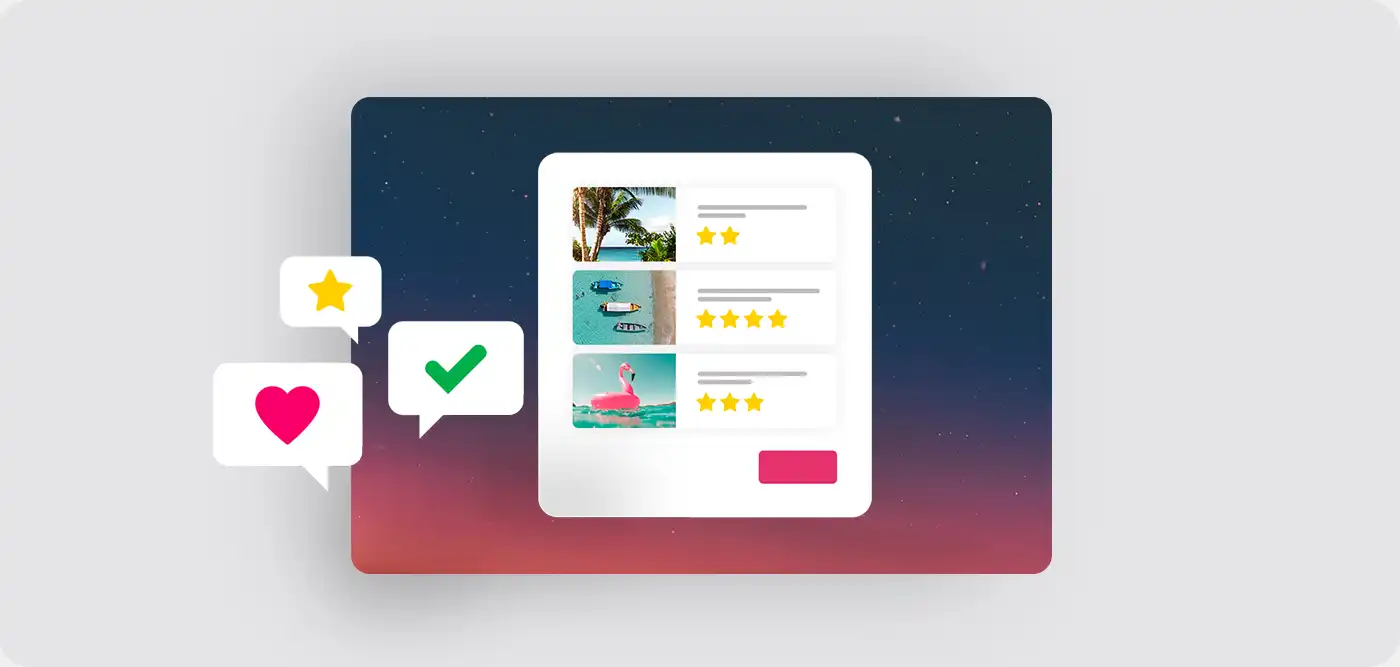
Vi faras demandon aŭ montras bildon kaj lasas viajn uzantojn taksi ĝin. Elektu el diversaj voĉdonaj tipoj.
Voĉdoni en matrico / skalo
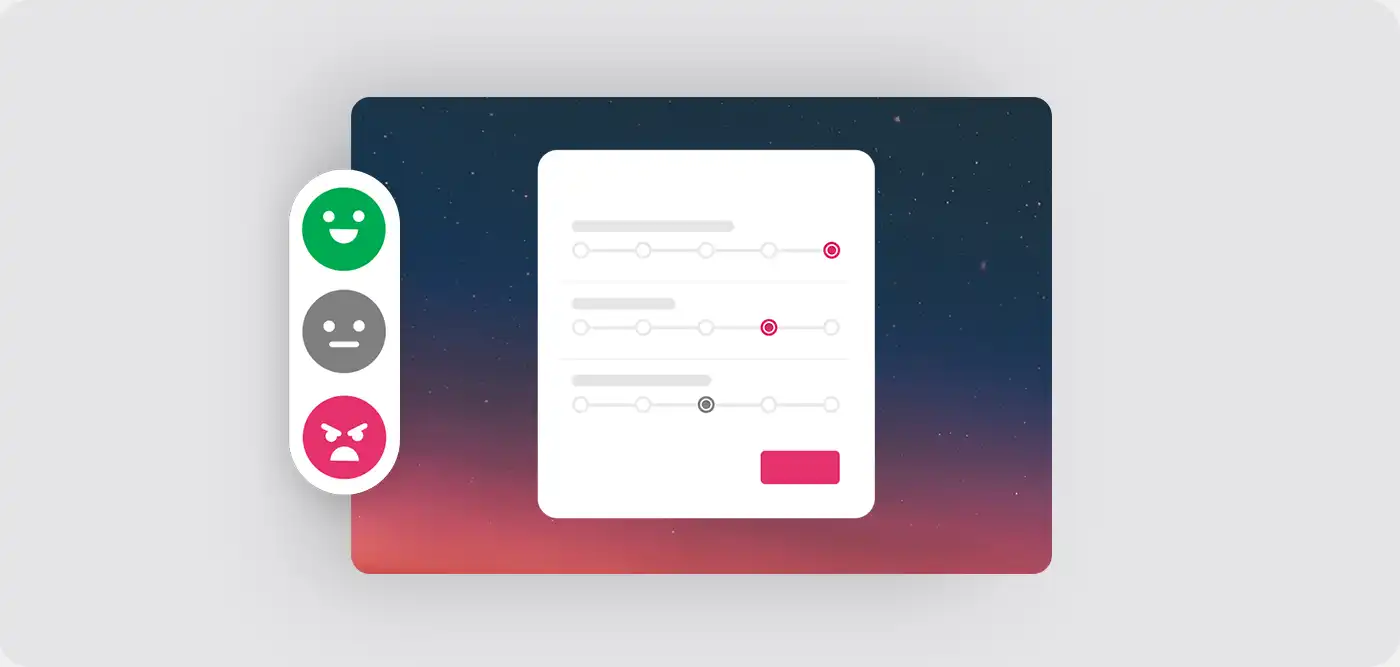
Kreu matricon / skalon kaj faru plurajn demandojn. Partoprenantoj povas elekti unu opcion por ĉiu demando.
Elekti lokon
Partoprenantoj povas elekti lokon sur mapo.

Punkto
Partoprenantoj povas marki unuopan punkton.
Itinero
Partoprenantoj povas desegni linion konsistantan el pluraj punktoj.
Areo
Partoprenantoj povas marki areon per pluraj punktoj.
Cirkla areo
Partoprenantoj povas marki areon desegnante cirklon.
Rektangula areo
Partoprenantoj povas marki areon desegnante rektangulon.
Lasi desegni
Faru demandon aŭ taskon kaj lasu viajn partoprenantojn desegni bildon kiel respondon.

Agordoj de enketaj paŝoj
Partoprenantoj devas voĉdoni
En la defaŭlta agordo de la enketaj paŝoj »Taksado« kaj »Matrico« elekto aŭ taksado estas laŭvola. Tamen, se vi aktivigas la opcion »Partoprenantoj devas voĉdoni«, elekto aŭ taksado fariĝas deviga.
Taksada paŝo
Defaŭlte, en enketpaŝo de la tipo »Taksado«, partoprenantoj ne devas taksi aŭ voĉdoni pri iuj opcioj kaj povas transsalti la paŝon. Se vi elektas »Partoprenantoj devas voĉdoni«, la taksada paŝo fariĝas deviga.
Por simplaj taksadoj per koro, dikfingro supren, markobutonoj aŭ voĉdonado per superlativoj, nur unu opcio devas esti taksita aŭ elektita. Por taksadoj kun plurelekto por ĉiu opcio, kiel voĉdonado per steloj, punktoj aŭ skaloj, ĉiu opcio devas esti taksita.
Matrica paŝo
En la norma versio de enketpaŝo de la tipo »Matrico«, ĉiuj asertoj ricevas antaŭdifinitan valoron. Partoprenantoj povas akcepti tiun valoron aŭ ŝanĝi ĝin se necese.
Tamen, se la opcio »Partoprenantoj devas voĉdoni« estas aktivigita, la defaŭlta agordo estas forigita. En tiu kazo partoprenantoj devas aktive elekti por ĉiu aserto.
Aldonaĵoj
Aldonaĵoj permesas al vi aldoni pliajn kampojn al viaj opcioj. Por aktivigi aldonaĵojn, vi devas marki la deziratan aldonaĵon en la skemaj agordoj en Asistanta Paŝo 1 (PollUnit). Tiu ĉi plia informo estas videbla por ĉiuj vizitantoj.
Subtitolo
Se aktivigita, liberteksto povas esti aldonita al la opcioj en via PollUnit.
Priskribo
Se aktivigita, teksto (plurlinia) povas esti aldonita al la opcioj / bildoj. Aldono de priskriboj eblas nur per la redaktaj funkcioj en la kunteksta menuo de la opcio aŭ dum kreado de opcio en via PollUnit (sed ne en la asistanto).
Ligilo
Se aktivigita, ligilo povas esti aldonita al la opcioj en via PollUnit. Ligiloj konsistas el URL kaj titolo.
Aldonaĵoj
Kiam aktivigita, dosiera aldonaĵo povas esti aldonita al la opcioj de via PollUnit. Dosiera aldonaĵo konsistas el dosiero kaj titolo.
Administrado
Krom redakti PollUnit-on, vi kiel administranto povas uzi pliajn funkciojn por administri vian retan grupan decidon.
Fermi PollUnit-on
Kiam vi fermas vian PollUnit-on, partopreno ne plu eblas. Kiam vi fermas vian PollUnit-on, vi povas agordi malsamajn videblecajn kaj sciigajn agordojn. Por fermi vian PollUnit-on, vi devas viziti ĝin per la administra ligilo.
Forigi opciojn
Por forigi enhavon kiel voĉdonopciojn, bildojn aŭ kolumnojn, vizitu la administran ligilon de via PollUnit kaj alklaku la kuntekstan menuon (tri punktoj) de la respektiva enhavo kaj elektu »Forigi«.
Forigi komentojn
Kiel administranto, vi ankaŭ povas forigi komentojn de aliaj partoprenantoj. Por forigi komenton, vizitu la administran ligilon de via PollUnit kaj alklaku la forigan ikonon ĉe la koncerna komento.
Ni efektivigis ĉi tiun funkcion por ebligi al la posedantoj de PollUnit-oj forigi malkonvenajn aŭ misuzajn komentojn. Por plej travidebla grupa decido, la forigo de komento estas konservata en la agadprotokolo de via PollUnit.
Forigi komentojn de aliaj estas Premium-funkcio.
Forigi voĉojn
Kiel administranto, vi povas forigi partoprenantojn el via PollUnit. Por forigi partoprenanton el via grupa decido, vizitu la administran ligilon de via PollUnit kaj alklaku la forigan ikonon apud la nomo de la uzanto.
Ni efektivigis ĉi tiun funkcion por ebligi al la posedantoj de PollUnit-oj forigi duobligitajn kaj nepermesitajn voĉojn. Por fari grupajn decidojn kiel eble plej travideblaj, forigo de voĉoj estas konservata en la agadprotokolo de via PollUnit.
Forigi partoprenantojn kaj iliajn voĉojn estas Premium-funkcio.
Taksado
Depende de la PollUnit-tipo, malsamaj taksadiloj disponeblas.
Taksi PollUnit-enketon
Se vi vizitas la administran ligilon de via enketo, vi ricevos resumitan taksadon de ĉiuj kampoj kaj demandoj por ĉiu paŝo. Vi povas navigi tra la demandaro per »Sekva« kaj »Reen«. Per la kunteksta menuo (tri punktoj) de via enketo vi atingos pliajn taksadatumojn. Tie vi ankaŭ trovos la datumojn de ĉiuj partoprenantoj.

Taksi PollUnit-voĉdonadon
Por atingi la taksadon, malfermu la kuntekstan menuon de via PollUnit kaj alklaku »Taksado«. Vi ricevos superrigardon pri la opcioj kaj ankaŭ pri viaj partoprenantoj. Se vi uzis la invitfunkcion, vi ankaŭ vidos kiuj uzantoj ankoraŭ ne voĉdonis.
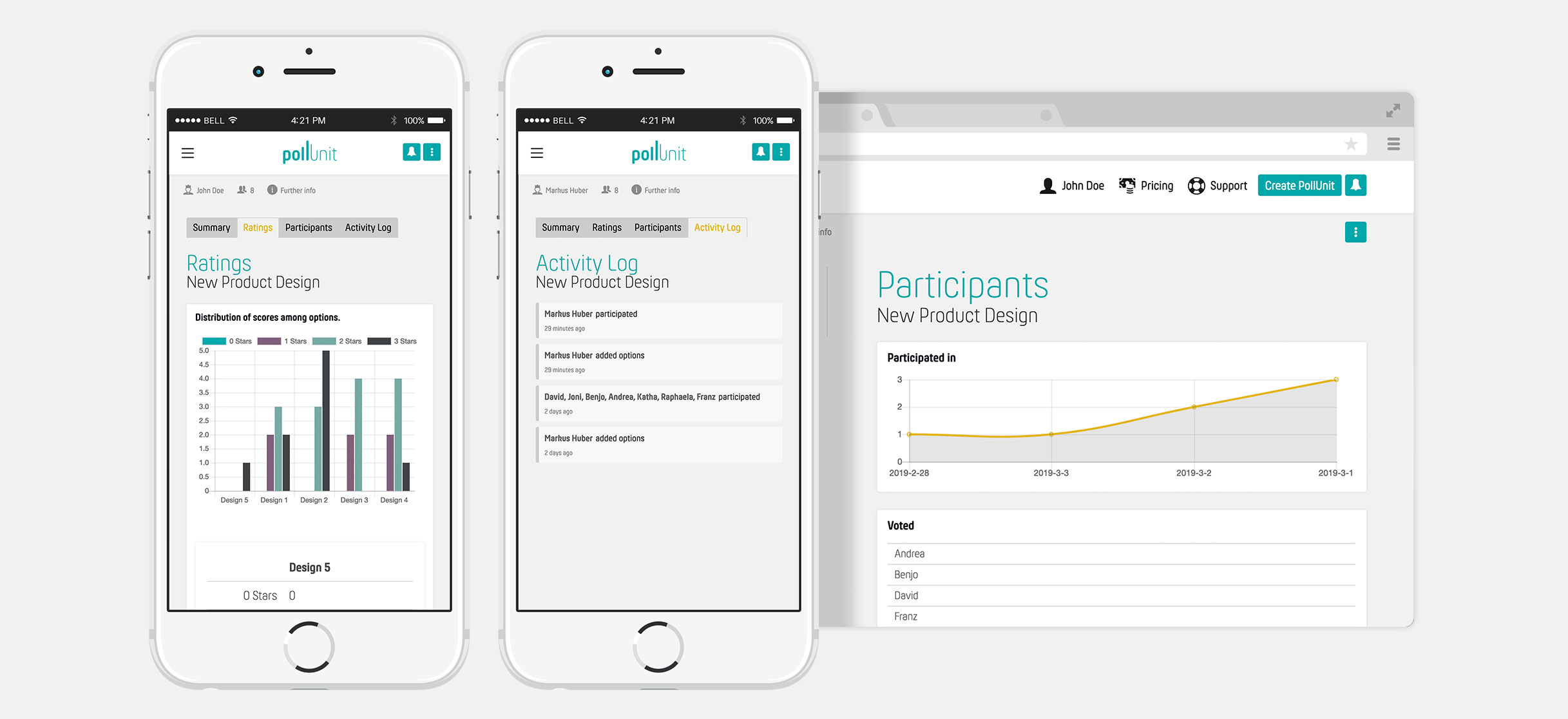
Taksado de unu opcio
Por ricevi superrigardon pri unu opcio, alklaku la koncernan opcion sub Opcioj en la taksado. Listo kun la partoprenantoj estos montrata. Vi ricevas superrigardon pri kiu voĉdonas por ĉi tiu opcio kaj kiu ne.
Eksporti PollUnit-on kiel CSV kaj Excel
Kiel administranto de PollUnit, vi povas eksporti la partoprenantojn kaj iliajn voĉojn kiel CSV kaj Excel. Vi povas malfermi kaj taksi tiun dosieron en la oficeja programo laŭ via elekto (kiel Open Office, Excel, ...).
Amasa elŝuto de ĉiuj sendaĵdosieroj
Per la eksportfunkcio en la kunteksta menuo same kiel en la taksado de via PollUnit vi trovos la amasan elŝuton. Per ĉi tiu funkcio vi povas elŝuti ĉiujn senditajn aŭ alŝutitajn dosierojn kaj bildojn kiel zip.
Riĉigita dosiernomo (rekomendita)
Plejofte alŝutantoj ne donas legeblan nomon. Por certigi klarecon, ni aŭtomate generas dosiernomon riĉigitan per disponeblaj metadatumoj. La dosiernoma formato povas inkluzivi la identigilon, sub-identigilon (se ĝi estas parto de bildserio), nomon de la sendinto kaj titolon.
Inkluzivi originalan dosiernomon
La dosiernoma formato inkluzivas la identigilon, sub-identigilon kaj la originalan dosiernomon.
Fraud Bot
La PollUnit Fraud Bot estas AI kiu helpas detekti fraŭdajn multoblajn voĉojn. Ĝi estas alternativo al niaj voĉdonoj, kiuj postulas inviton aŭ unufojan kodon kaj tiel ofertas la plej altan nivelon de sekureco.
Post la kalkulo, administrantoj povas vidi kiuj voĉdonantoj estas suspektindaj. La voĉoj de la suspektindaj voĉdonantoj povas poste esti forigitaj.
Vizitanta analizo
Vizitanta analizo permesas al administrantoj pli bone kompreni la konduton de iliaj uzantoj, optimumigi enhavon kaj uzantajn spertojn, kaj adapti merkatajn strategiojn laŭe. Vizitantoj inkluzivas ĉiujn homojn kiuj aliras PollUnit-on, ne nur tiujn kiuj voĉdonas aŭ sendas enskribojn. Ĉi tiuj datumoj estas konservataj anonime kaj ne permesas konkludojn pri unuopaj vizitantoj.
Aparata uzado
Aparata uzado montras kiujn tipojn de aparatoj vizitantoj uzas. Tio inkluzivas labortablajn, poŝtelefonajn kaj tabulkomputilajn aparatojn.
Retumila uzado
Retumila uzado montras kiujn retumilojn vizitantoj uzas. Ekzemple retumilojn kiel Chrome, Safari kaj Firefox.
Platforma uzado
Platforma uzado montras kiujn operaciumojn vizitantoj uzas. Ekzemple operaciumojn kiel Windows, macOS aŭ Android.
Amasaj agoj
Per amasaj agoj, vi povas elekti plurajn objektojn samtempe kaj apliki agon al ĉiuj elektitaj eroj.
Ĉi tiu funkcio disponeblas, ekzemple, kiam oni taksas opciojn, muzikon, bild- kaj video-sendaĵojn, voĉdonantojn kaj komentojn.
Por elekti objektojn, alklaku ilin unuope aŭ uzu lasso-elekton por marki plurajn samtempe. Tenu premita la Shift-klavon por elekti intervalon da eroj, aŭ uzu Command (Mac) aŭ Ctrl (Windows) por aldoni erojn al via nuna elekto, same kiel en Finder aŭ Explorer.
Administrado, konto
Kiel registrita uzanto, vi havas kelkajn avantaĝojn ĉe PollUnit, kiujn ni ne povas disponigi al anonimaj uzantoj. Kiam vi estas ensalutinta, vi vidos vian nomon en la ĉefa menuo. Sub tiu menuero vi trovos la ligilojn al viaj PollUnit-oj, temoj, emblemoj kaj viaj kontaj agordoj.
Miaj PollUnit-oj
Ĉi tie troviĝas listo de ĉiuj PollUnit-oj, al kiuj vi havas aliron. Tio inkluzivas PollUnit-ojn, kiujn vi kreis, sed ankaŭ voĉdonojn / enketojn, en kiuj vi partoprenis.
Por pliaj opcioj malfermu la kuntekstan menuon alklakante la tri punktojn. Vi trovos la jenajn funkciojn:
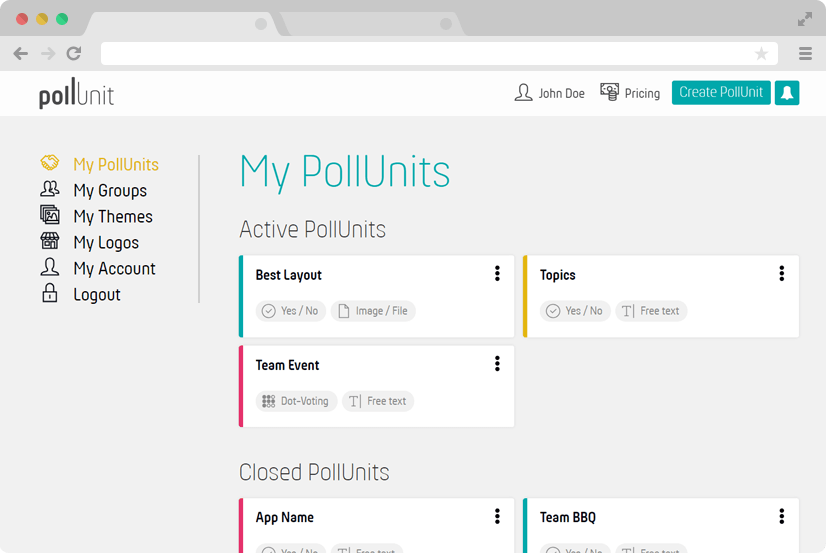
Partoprenanta ligilo
Ĉi tiu estas la ligilo al via PollUnit.
Administra ligilo
Ĉi tiu estas la administra ligilo por via PollUnit. Bonvolu ne kunhavigi tiun ligilon kun iu ajn, kiu ne devus povi redakti aŭ forigi vian PollUnit-on. Se vi volas kunlabore uzi ĉiujn funkciojn de PollUnit, vi povus konsideri krei organizon.
Redakti PollUnit-on
Alklakante redakti vi povas atingi la asistanton de via PollUnit.
Kloni PollUnit-on
Tio signifas, ke via voĉdono / enketo kun ĉiuj ĝiaj opcioj estos kopiita al nova PollUnit. Poste vi povas adapti ĝin kaj denove voĉdonigi pri ĝi.
Kunhavigi
Ĉi tie vi povas kunhavigi vian PollUnit-on per diversaj sociaj retoj kiel Facebook, WhatsApp, Twitter ktp.
Enkorpigi PollUnit-on
Vi povas enkorpigi PollUnit-on en vian retejon. Por fari tion, vi devas ĉi tie aprobi la gastiganton de via retejo. Ni ankaŭ provizas al vi etan kodfragmenton por rapide aldoni la voĉdonon / enketon al via retejo.
Excel- kaj CSV-eksporto
Per eksportado de via PollUnit kiel XLSX aŭ CSV vi povas konservi la datumojn en via komputilo kaj ekzemple prilabori ilin per Excel.
Fermi PollUnit-on
Tio fermas vian PollUnit-on. Partopreno tiam ne plu eblas. La voĉoj de la partoprenantoj de privata PollUnit fariĝas videblaj.
Forigi ĉiujn partoprenojn
Tio forigas ĉiujn voĉojn de ĉiuj partoprenantoj. Vi povas malplenigi vian PollUnit-on. Forigo de eniroj estas montrata en la agadprotokolo.
Forigi PollUnit-on
Tio forigos vian PollUnit-on kaj ĉiujn datumojn apartenantajn al ĉi tiu voĉdono.
Miaj grupoj
Ĉi tie vi povas krei grupojn kaj teamojn. Grupo konsistas el listo de retpoŝtadresoj. Vi povas elekti tiujn grupojn en la paŝo »Invitoj« kaj aŭtomate sendi invitojn al via PollUnit. Ideala por ripetiĝantaj voĉdonoj kaj enketoj por viaj amikoj, familio aŭ kolegoj.
Por administri grupojn vi bezonas Premium-konton.
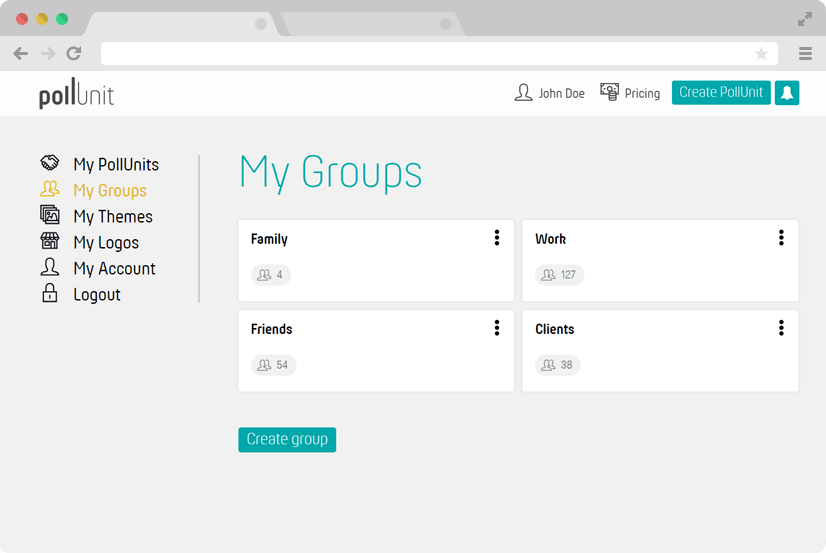
Krei novajn grupojn
Alklakante "Krei novan grupon" vi povas krei novan grupon. Vi povas administri senliman nombron da grupoj.
Redakti grupon
Malfermu la kuntekstan menuon kaj alklaku redakti por aldoni aŭ forigi grupanojn.
Forigi grupon
Malfermu la kuntekstan menuon kaj alklaku forigi por forigi vian grupon.
Miaj temoj
Ĉi tie vi povas administri viajn proprajn temojn. Temo konsistas el fona grafiko kaj kolorskemo. Vi povas elekti tion kiam vi kreas vian PollUnit-on en Asistanta Paŝo 3 (Dezajno).
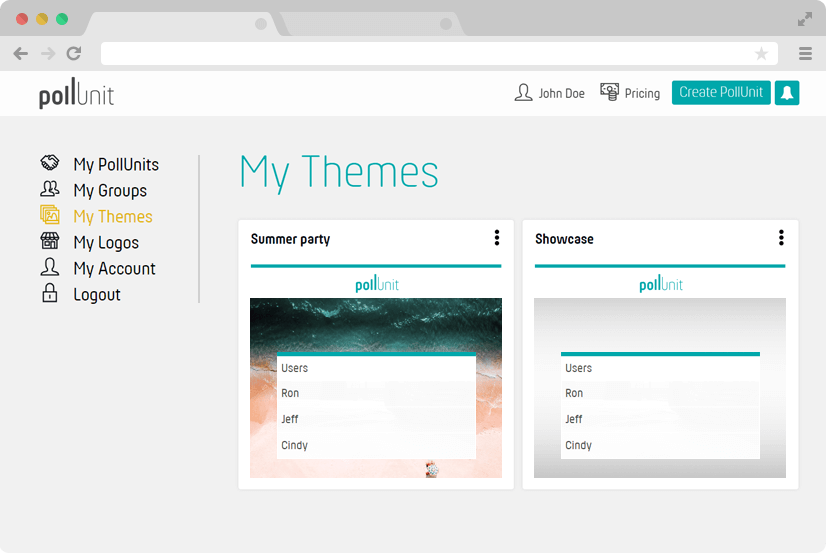
Krei novan temon
Alklakante »Krei novan temon« vi povas krei propran temon.
Redakti temon
Malfermu la kuntektan menuon kaj alklaku redakti por ŝanĝi vian temon.
Difini ĉefan temon
En la kunteksta menuo vi povas fari unu el viaj temoj la ĉefa temo. Ĉiuj viaj nove kreitaj PollUnit-oj estos inicializitaj per ĉi tiu temo.
Propra CSS
Per propraj CSS-deklaroj (Cascading Style Sheet) vi povas superregi la stilojn de PollUnit kaj fari adaptojn, kiuj ne eblas per niaj defaŭltaj temagordoj.
Bonvolu noti, ke PollUnit estas sub kontinua evoluo. Ŝanĝoj faritaj ĉi tie povas esti nuligitaj per ĝisdatigoj de PollUnit.
Forigi temon
Malfermu la kuntektan menuon kaj alklaku forigi por forigi vian PollUnit-on kaj ĉiujn partoprenojn.
Miaj emblemoj
Ĉi tie vi povas krei viajn proprajn emblemojn. Vi povas elekti tion kiam vi kreas vian PollUnit-on en Asistanta Paŝo 3 (Dezajno).
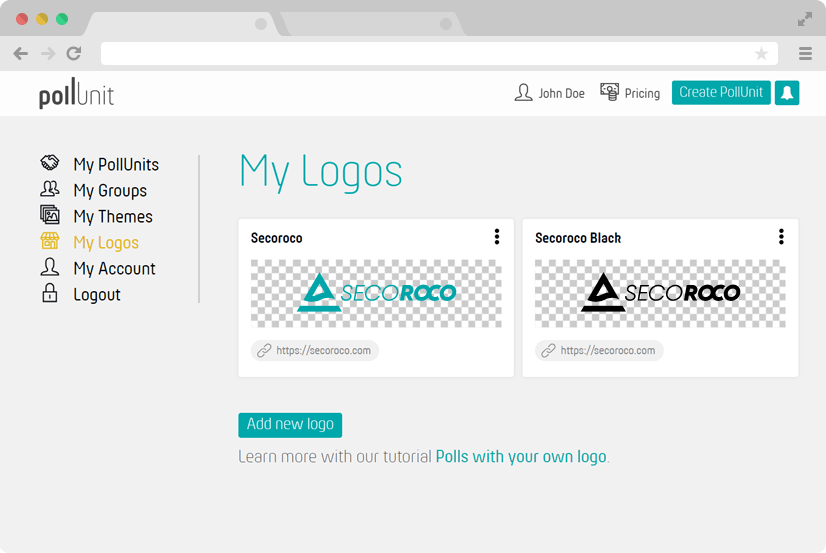
Krei novan emblemon
Alklakante "Krei novan emblemon" vi povas alŝuti vian propran emblemon.
Redakti emblemon
Malfermu la kuntektan menuon kaj alklaku redakti por re-alŝuti vian emblemon aŭ ŝanĝi la ligilon al via alteriĝpaĝo.
Difini ĉefan emblemon
En la kunteksta menuo vi povas fari unu el viaj emblemoj la ĉefa emblemo. Ĉiuj viaj nove kreitaj PollUnit-oj estos inicializitaj per ĉi tiu emblemo.
Forigi emblemon
Malfermu la kuntektan menuon kaj alklaku forigi por forigi vian emblemon.
Miaj etikedoj
Ĉi tie vi povas krei etikedojn. Vi povas aldoni ilin al viaj PollUnit-oj aŭ marki opciojn en viaj PollUnit-oj. Etikedoj povas esti atribuataj nur de administrantoj, sed videblas al ĉiuj partoprenantoj. En la paŝo »Altnivela«, dum kreado de PollUnit, vi povas kaŝi la etikedojn de partoprenantoj.
Mia konto
Ĉi tie vi povas redakti viajn personajn datumojn kiel nomon, retpoŝton, pasvorton kaj lingvon.
Vi ankaŭ povas forigi vian konton ĉi tie. Forigante vian konton, ĉiuj viaj PollUnit-oj, voĉoj, temoj, emblemoj kaj Premium-aĉetoj estos forigitaj. Vi ne povas malfari tion!
Miaj organizoj
Per organizoj vi povas difini dungitojn kaj kunlaborantojn. Membroj de via organizo povas administri la PollUnit-ojn de la organizo. Tiel vi povas aŭtomate transdoni la administrajn kaj alirajn rajtojn al viaj voĉdonoj kaj krei, monitori kaj taksi voĉdonojn en la teamo.
La nombro de permesitaj organizoj kaj kunlaborantoj dependas de via PollUnit-pako.
Organizoj apartenas al la Business-funkcioj de PollUnit.
Monujoj
Vi povas ŝargi viajn partoprenantojn per kotizo aŭ donaco por iliaj sendaĵoj. Kreu propran monujon por ricevi pagojn per la servoprovizanto Stripe.
Kalendara sinkronigo
Vi povas sinkronigi viajn voĉdonojn kun via kalendaro per ICS-fluoj. Sinkronigo povas esti agordita aŭ por unuopaj PollUnit-voĉdonoj, por ĉiuj voĉdonoj de uzanto aŭ por ĉiuj voĉdonoj de organizo.
En ĉiuj tri kazoj kreiĝos ICS-flua URL. Vi povas uzi tiun URL-on aŭ por elŝuti dosieron, kiu enhavas la respondajn datojn. Aŭ vi povas uzi tiun URL-on por konstante sinkronigi la eventojn en kalendara aplikaĵo.
Atentu: ĉe plej multaj aplikaĵoj ŝanĝoj en via rendevua voĉdono sinkroniĝas kun prokrasto.
Unuopaj rendevuoj
Por sinkronigi nur unuopan voĉdonon kun via kalendaro, alklaku »Kalendara sinkronigo« ĉe la supro de la informbreto de via voĉdono. La malfermiĝanta ŝprucfenestro donos al vi URL-on al la ICS-fluo, aŭ vi povas elŝuti ics-dosieron.
Propraj datvoĉdonoj
Se vi volas sinkronigi ĉiujn voĉdonojn de via konto kun via kalendaro, vi povas fari tion sub »Mia konto«.
Sub la ero »Mia kalendaro« vi povas krei fluon por via konto. Ne kunhavigu ĉi tiun URL-on kun iu ajn, ĉar la kalendara dosiero enhavas ĉiujn ligilojn al viaj eventaj voĉdonoj.
Per la kunteksta menuo vi povas restarigi ekzistantan ICS-fluon por generi novan URL-on aŭ vi povas forigi la fluon.
Datvoĉdonoj de organizo
Vi ankaŭ povas provizi la datojn de ĉiuj datvoĉdonoj de la organizo per ICS-fluo. Vi kreas ĉi tiujn fluojn en la kunteksta menuo de ĉiu organizo ĉe »Miaj organizoj«.
En la kunteksta menuo de la ICS-fluo vi povas forigi aŭ restarigi ekzistantajn fluojn por generi novan URL-on.
Single-Sign-On
PollUnit ofertas Single-Sign-On (SSO) kun SAML por helpi kompaniojn reuzi ilian ekzistantan aŭtentikigan solvon por aŭtentikigi uzantojn en PollUnit.
Organiza SSO-slugo
»Organiza SSO-slugo« unike identigas vian organizon. Se vi ne konas la slugon de via organizo, bonvolu demandi la PollUnit-administranton ene de via kompanio.
Agordi Single-Sign-On en PollUnit
Ĉiu organizo en PollUnit povas agordi sian propran SSO. Por tio organizo devas elekti unikan organizan identigilon, la tiel nomatan »Organiza SSO-slugo«. La cetero de la agordo devus esti prenita el via SSO-provizanto.
Agordi Single-Sign-On en via SSO-provizanto
En via SSO-provizanto vi devas agordi la permesitajn callback-URL-ojn por aŭtentikigo kaj elsaluto. Por aŭtentikigo vi devas aldoni:
https://pollunit.com/users/saml/auth?sso=your-organization-sso-slug
kaj por elsaluto:
https://pollunit.com/users/saml/idp_sign_out
AuthnContextClassRef
Por plej multaj provizantoj tio povas resti malplena. Por Azure AD vi devus enigi: urn:oasis:names:tc:SAML:2.0:ac:classes:Password
Atributmapado
Por krei uzanton en PollUnit per la informoj provizitaj de SSO-provizanto, tiuj informoj devas esti mapitaj al la kampoj de uzanto en PollUnit. Maldekstre estas la atributoj tiel kiel ili nomiĝas en la SAML-respondo de via provizanto. Vi devus serĉi la atributojn »Name« en la »AttributeStatement« de via SAML-respondo.
Kunhavigi SSO-ensalutan ligilon
Vi povas faciligi la ensaluton de viaj uzantoj per sendado al ili de rekta ligilo al via SSO-ensaluto, kiu aspektas jene:
https://pollunit.com/users/sso?slug=your-organization-sso-slug
Ĉu mankas funkcio?
Ĉu vi bezonas pli da helpo aŭ ĉu vi havas funkcion, kiu povus helpi vin kaj aliajn uzantojn fari pli efikajn decidojn? Bonvolu kontakti nin ĉe support@pollunit.com.