PollUnit Hjälp
Vad är PollUnit
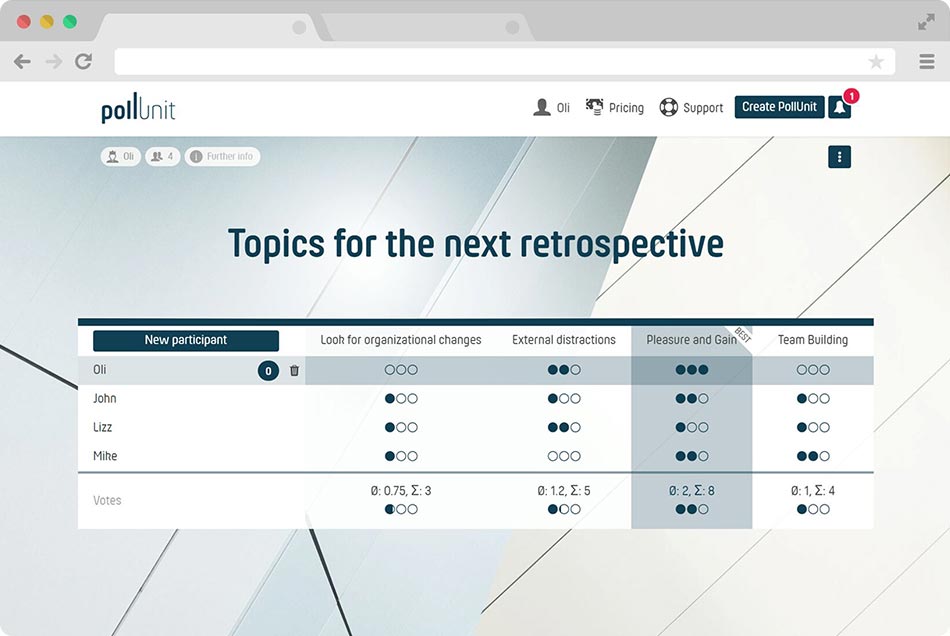
Med PollUnit kan du skapa onlineomröstningar, enkäter, fototävlingar och tabeller samt fördela uppgifter. Deltagande är också möjligt utan registrering.
Skapa omröstning
PollUnit skapades för att göra det enkelt att fatta beslut i grupper. Vi erbjuder olika metoder för beslutsfattande. Dessa metoder och funktioner kan du kombinera fritt för att skapa enkäter, att-göra-listor, prioriteringar och mycket mer, exakt anpassat till dina behov.
Principen fungerar så här:
- Skapa en PollUnit och välj vad det ska röstas om
- Skicka länken till din PollUnit till alla deltagare
- Låt dina deltagare få tid att rösta
- Skicka resultatet av din PollUnit till alla deltagare
Parvis jämförelse
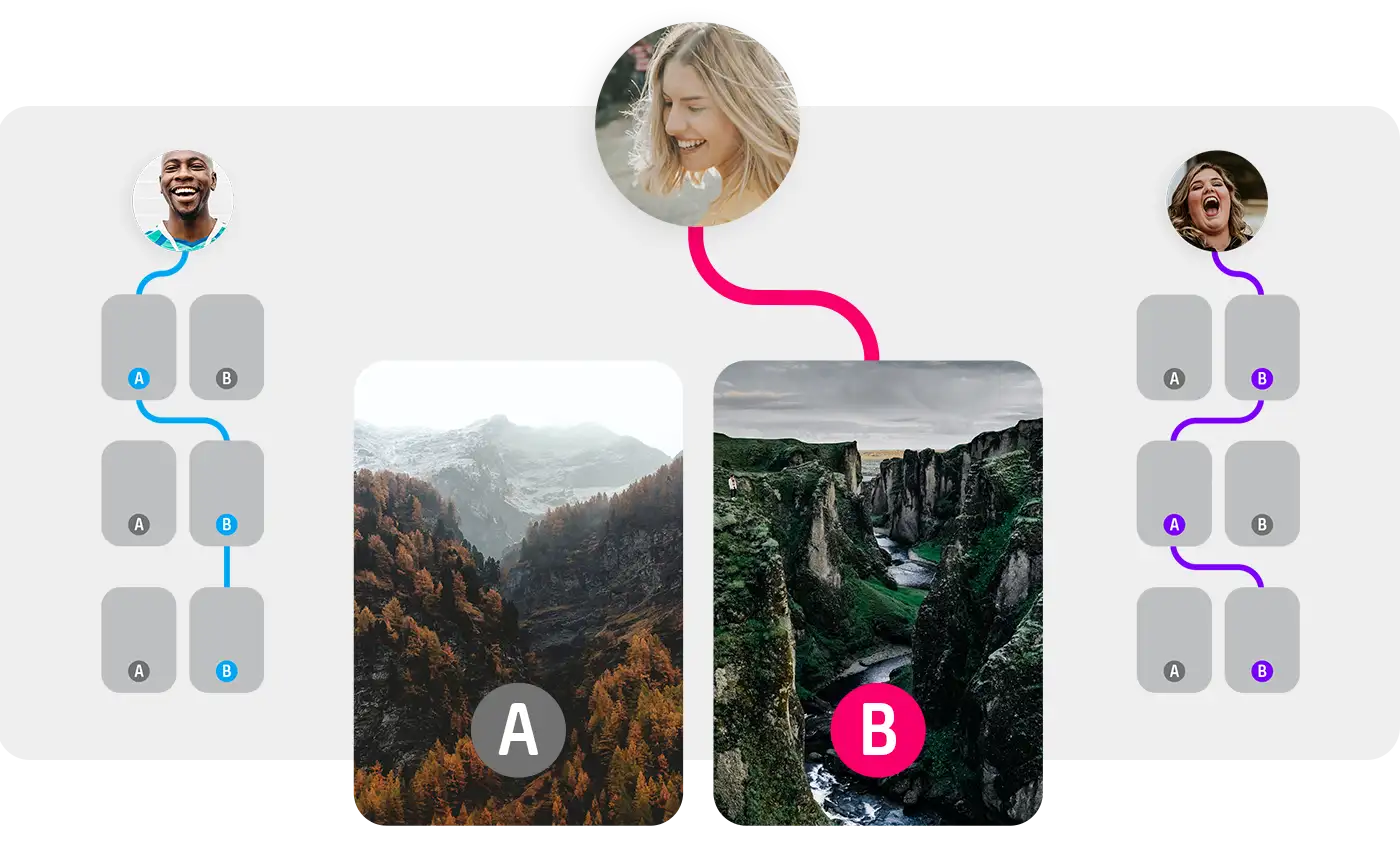
I en parvis jämförelse jämförs varje alternativ systematiskt med varje annat alternativ för att fastställa relativa preferenser eller rangordningar. PollUnits metod för parvis jämförelse kan användas för A/B-tester men också för omröstningar om valfria texter och bilder.
För att fastställa placeringen för de enskilda alternativen används ”Elo-talet”. Detta bestäms via betygssystemet ”Elo Ranking”, som ursprungligen utvecklades för att mäta styrkan hos schackspelare.
Rundor
Definiera antalet rundor där varje deltagande person maximalt får rösta. I varje runda kan två slumpmässiga alternativ jämföras. Varje alternativ kan också jämföras flera gånger med ett annat slumpmässigt alternativ.
K-faktor
K-faktorn är ett värde som styr Elo-rankningens känslighet för förändringar i bedömningarna. En högre K-faktor innebär att bedömningarna kan stiga eller falla snabbare, medan en lägre K-faktor ger stabilare bedömningar. I PollUnit använder vi en K-faktor på 24.
Snabb fråga
Den snabba frågan är idealisk när du vill få spontant feedback, en kort åsikt eller en snabb omröstning. Dina deltagare kan svara med bara ett klick, och du ser resultaten direkt. Förutom en tendens mellan två alternativ kan svaren också ges som enkelval eller flervalsval.

Anordna fototävling
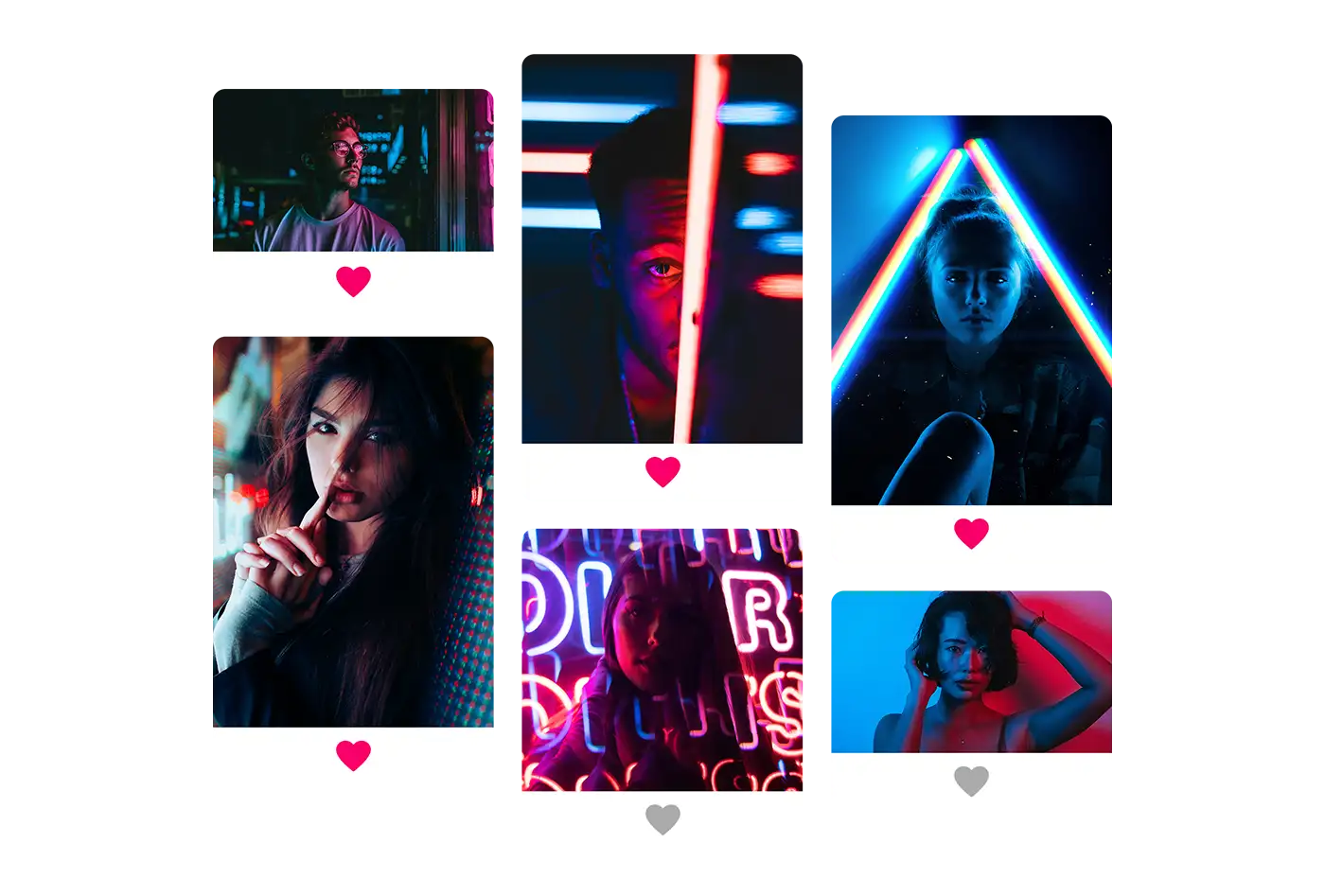
En PollUnit-fototävling är ett onlinegalleri med stora förhandsbilder och möjlighet att rösta - om du vill även med fotouppladdare för att samla in andras verk.
Skapa videotävlingar
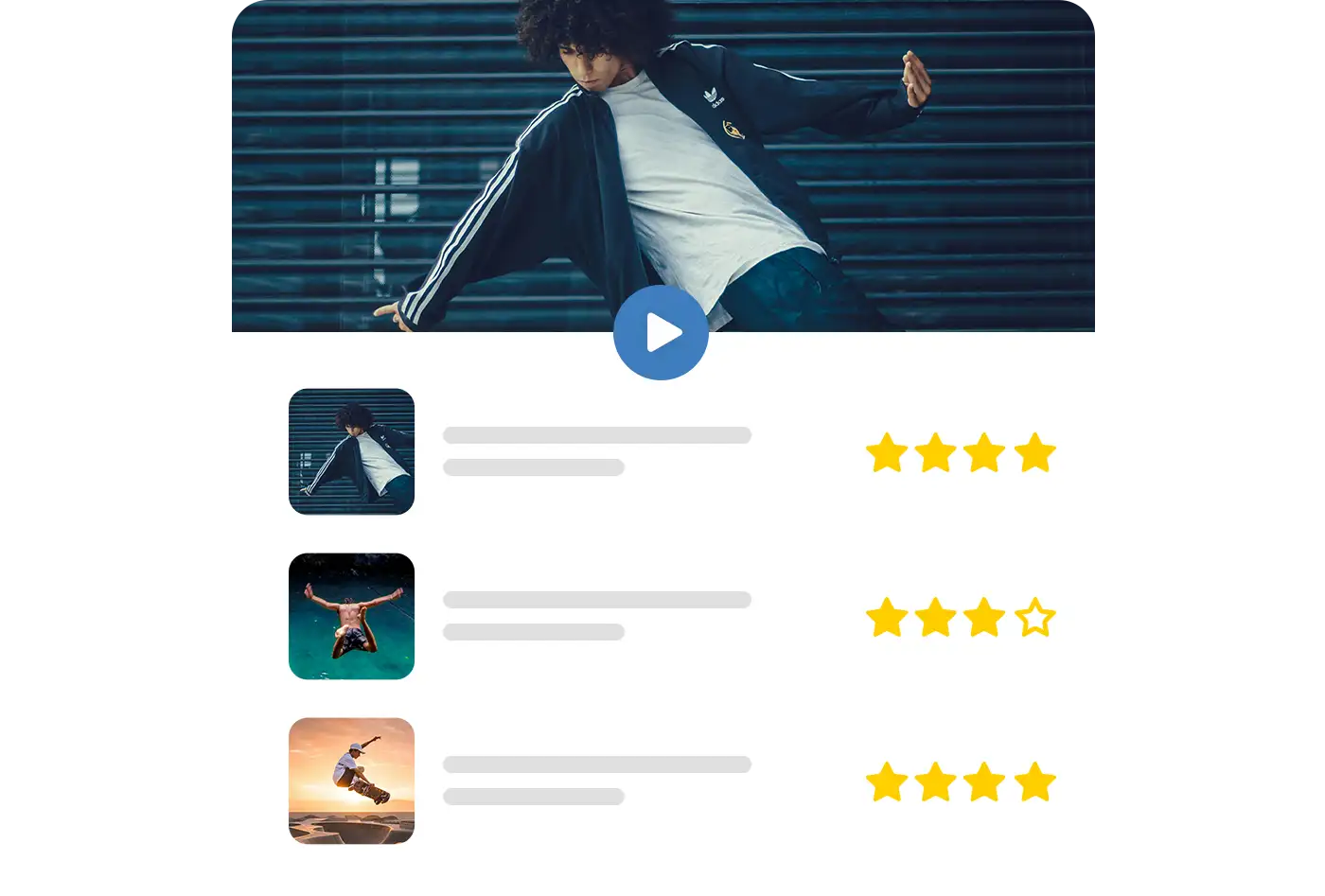
Rösta om videor från streamingplattformar som YouTube eller om uppladdade videofiler.
YouTube-ID
YouTube-ID är ett nummer som gör videon unikt identifierbar på YouTube. Du hittar detta nummer på YouTube i dialogen ”Dela” längst bak i URL:en. Alternativt kan du klistra in YouTube-länken, så extraherar vi YouTube-ID åt dig.
Vimeo-ID
Vimeo-ID är ett nummer som gör videon unikt identifierbar på Vimeo. Du hittar detta nummer på Vimeo i dialogen ”Dela” längst bak i URL:en. Alternativt kan du klistra in Vimeo-länken, så extraherar vi Vimeo-ID åt dig. Din Vimeo-video måste vara offentligt tillgänglig för att kunna visas i PollUnit.
Musiktävlingar
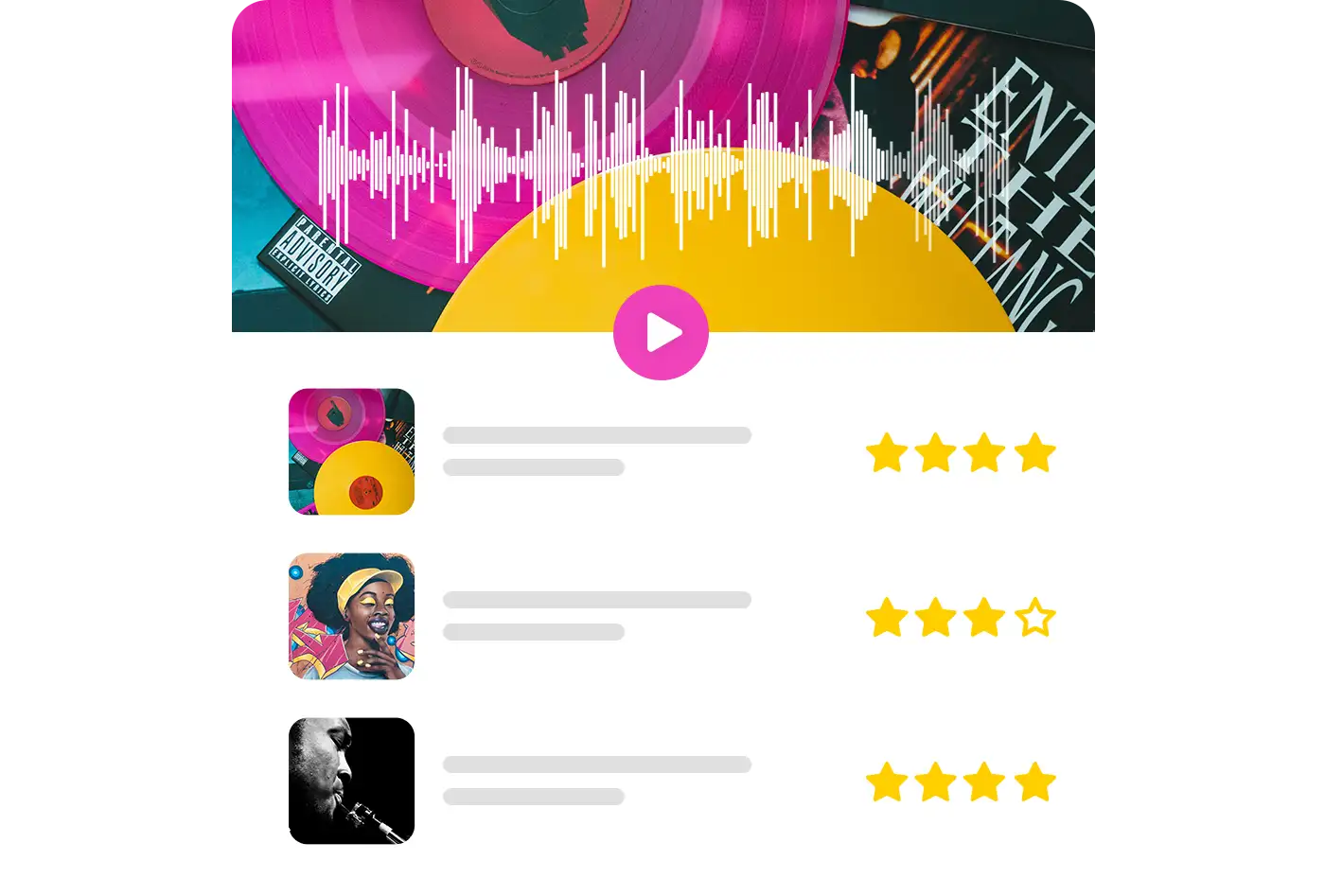
En PollUnit-musiktävling är en online-spellista med möjlighet att rösta. Deltagare kan om så önskas även ladda upp egna ljudfiler.
Skapa en enkät med flera frågor
Skapa ditt onlinefrågeformulär i bara några steg. Genomför undersökningen med hjälp av formulärfält och bedömningar. Olika utvärderingsfunktioner hjälper dig att förstå och exportera resultatet bättre.
Avancerad förgreningslogik
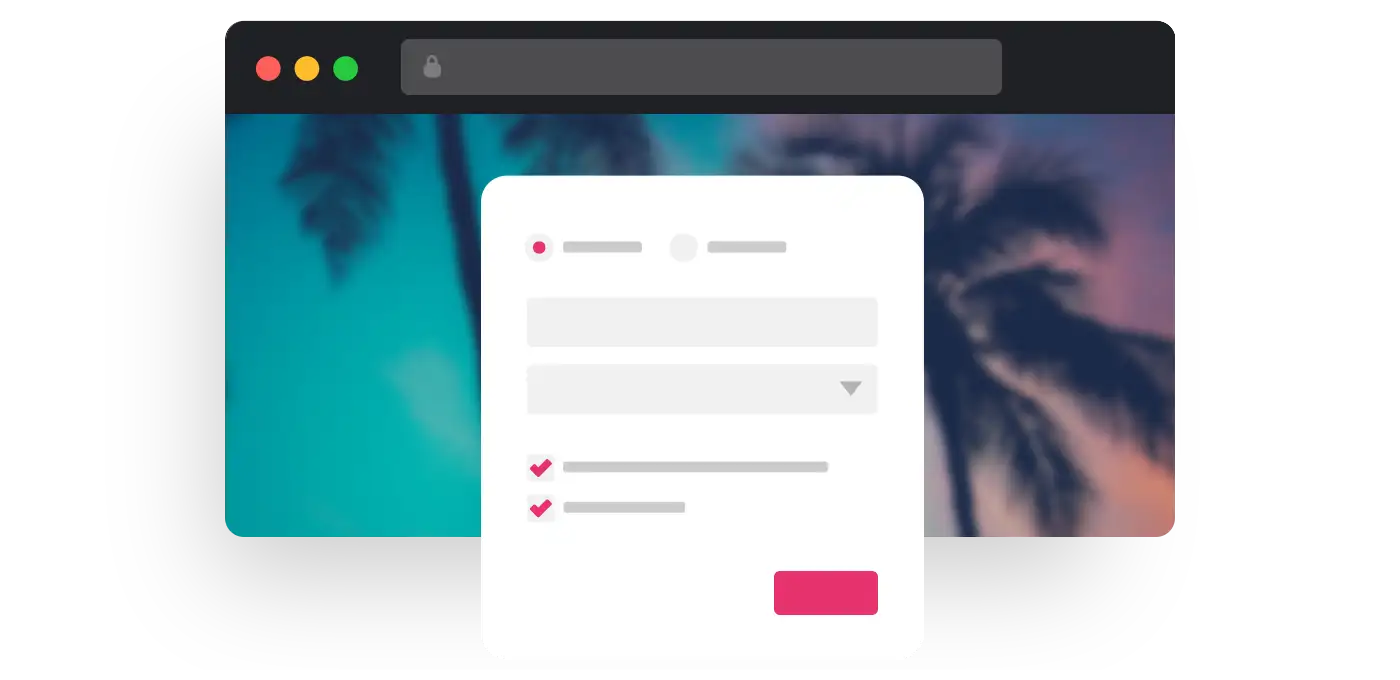
Anpassa beteendet i din enkät beroende på deltagarnas svar. Varje förgreningslogik består av ett villkor eller en serie villkor och en logiktyp. På så sätt kan till exempel enkätsteg visas endast för en viss användargrupp. Läs mer i vår guide.
Logiktyperna har olika prioritet: Om till exempel ett villkor ”Vidarebefordra till tacksidan” uppfylls, beaktas inte de andra villkoren. Prioritetsordningen är följande: Vidarebefordra till tacksidan > Visa > Hoppa över
För att testa din logik måste du besöka deltagarlänken. Adminlänken visar alltid alla steg.
Visa
Visar steg endast när ett villkor är uppfyllt.
Hoppa över
Hoppar över steg när ett villkor är uppfyllt.
Vidarebefordran till tacksidan
Skickar deltagare direkt till tacksidan när ett villkor är uppfyllt.
Rita
Låt dina användare rita direkt i din enkät, måla med färger eller lämna sin underskrift.
Samla in idéer
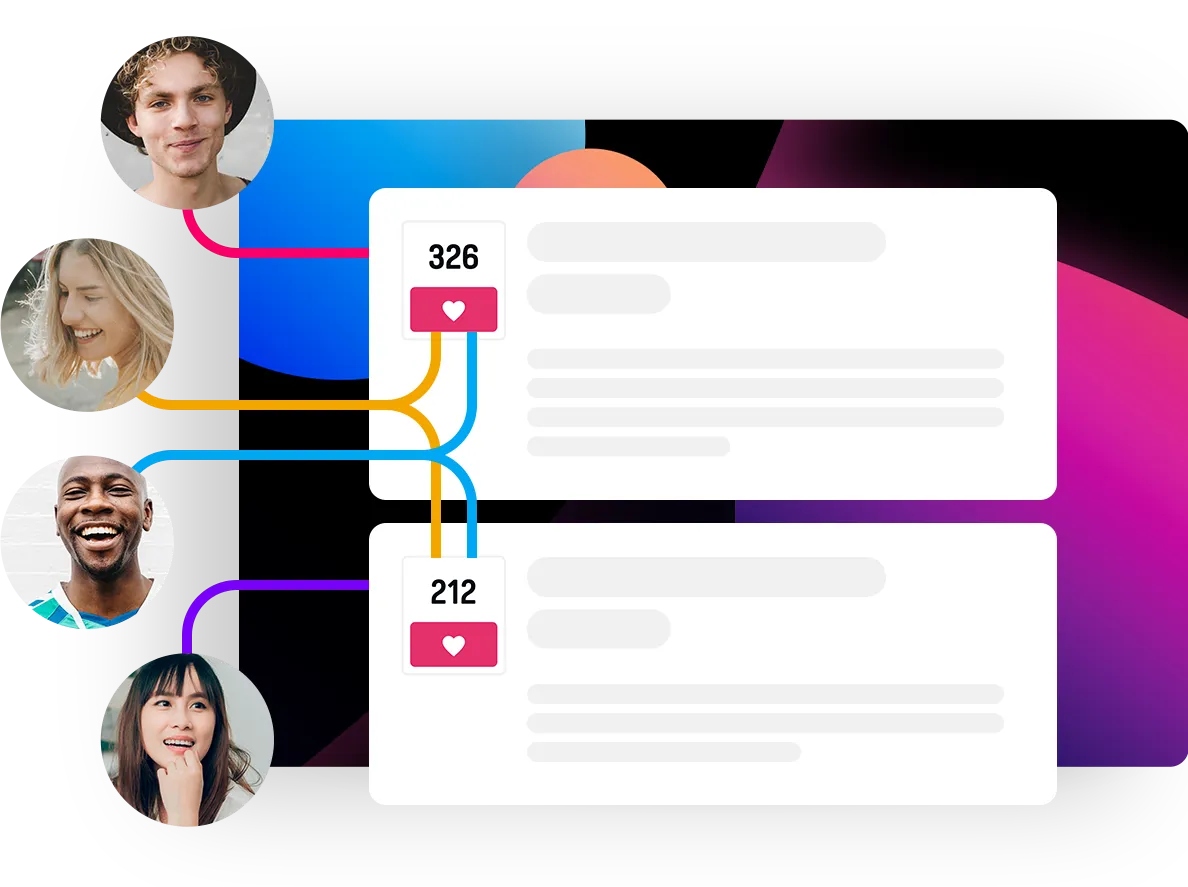
Med PollUnit kan du samla in och bedöma idéer. Deltagare kan lägga till sina idéer med en titel och en beskrivning. Därefter kan alla deltagare bedöma och kommentera dessa idéer. Metoden är idealisk för brainstorming. Du kan skapa en omröstning utifrån idéerna för att hitta den bästa idén.
Fri tabell
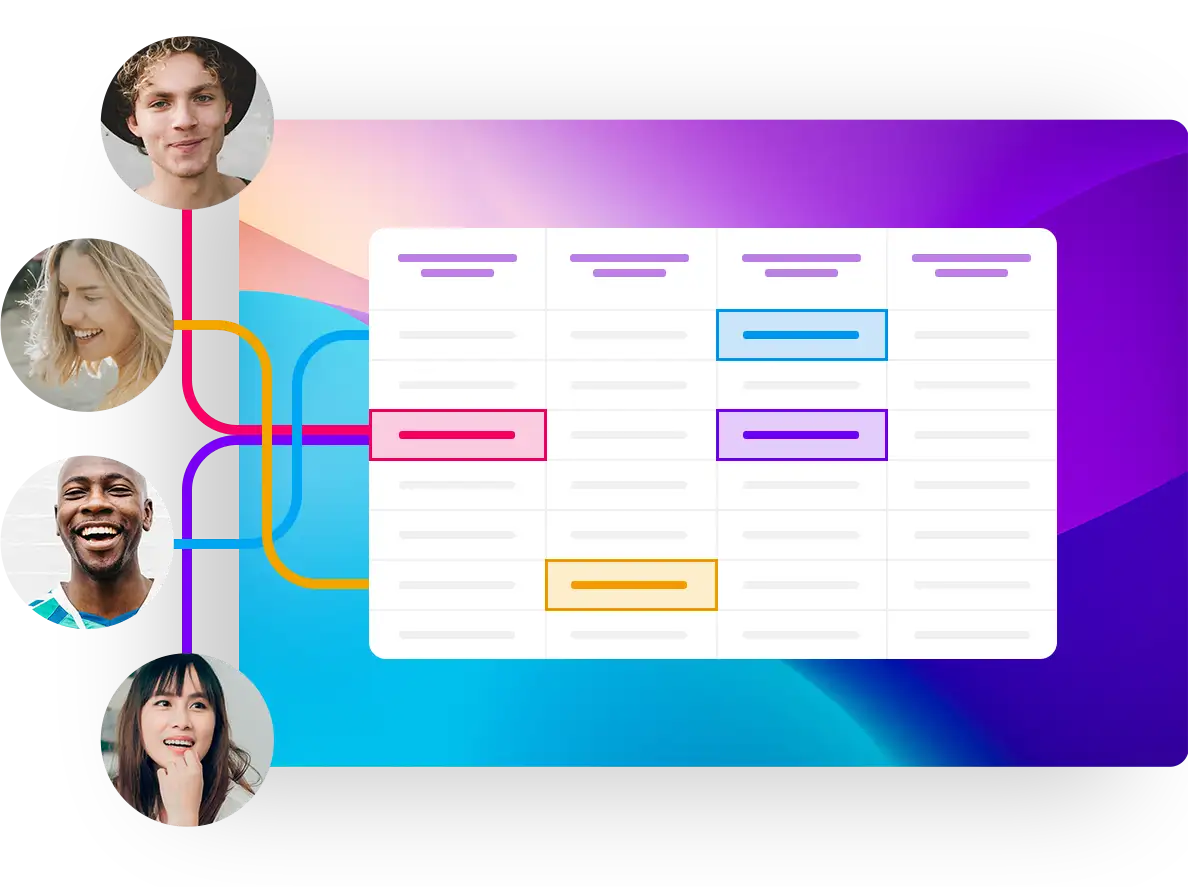
Skapa en samarbetsbaserad tabell där alla deltagare kan redigera varje rad, kolumn eller cell tillsammans i realtid. En fri tabell ger maximal flexibilitet.
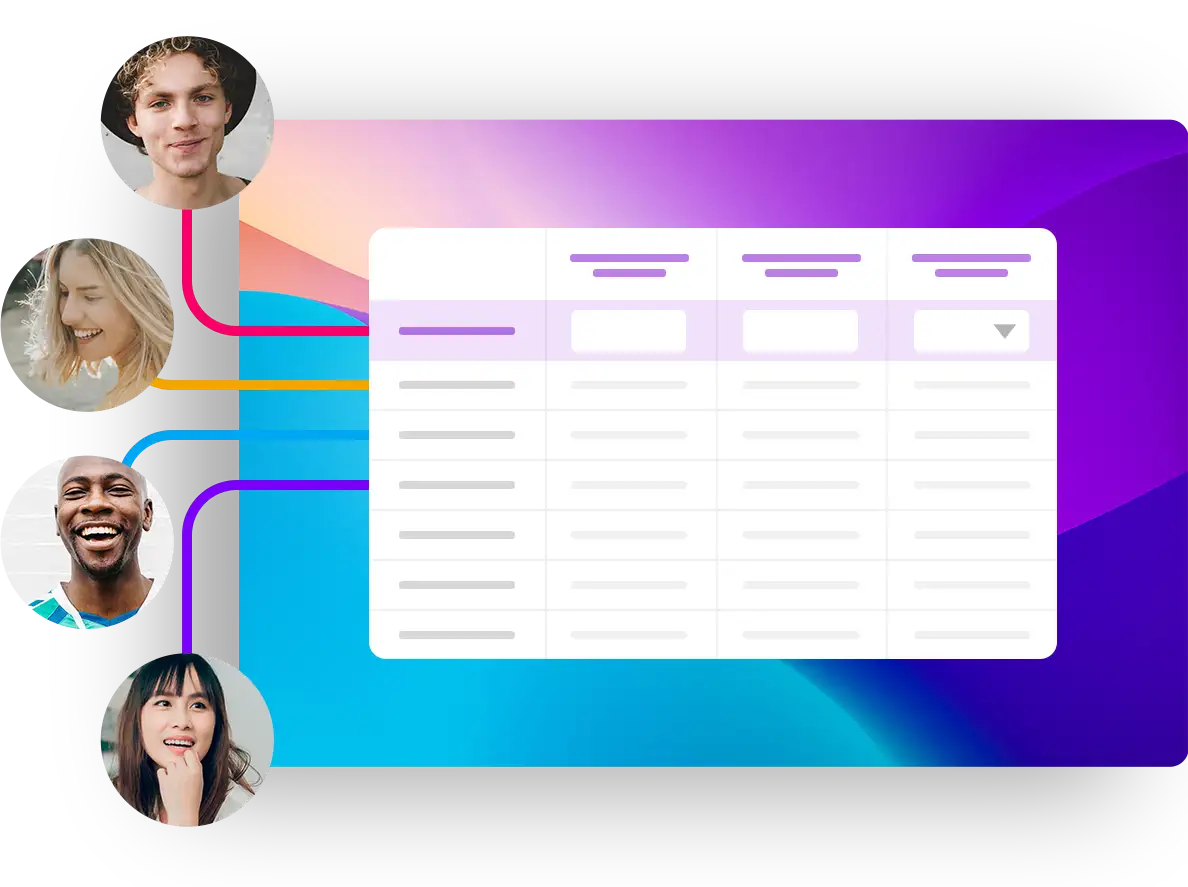
Deltagartabell
Skapa en tabell för att samla information från deltagande personer. Deltagare kan föra in sina data i en enda fördefinierad rad. Deltagartabellen passar perfekt för listor som medtagningslistor eller beställningar.
Adventskalender
Skapa en personlig online-adventskalender för att göra tiden före jul extra speciell för vänner, familj eller kollegor med dagliga digitala överraskningar. Dessutom kan du skapa kreativa eventkalendrar för olika tillfällen.
Landningssida
En PollUnit-landningssida är en enkel ensidig hemsida. Du kan lägga till texter, bilder och videor. Du kan koppla andra PollUnits till en landningssida. Alla kopplade PollUnits visas på landningssidan och publiceras därmed med bara en länk.
På så sätt kan man till exempel skapa olika fototävlingar och presentera dem som kategorier på en landningssida.
Skapa PollUnit
Med PollUnit-guiden kan du i några enkla steg skapa en omröstning, fototävling, enkät, medtagningslista eller prioritering.
För att komma till guiden för att skapa en PollUnit klickar du på ”Skapa PollUnit” och väljer önskad PollUnit-typ.
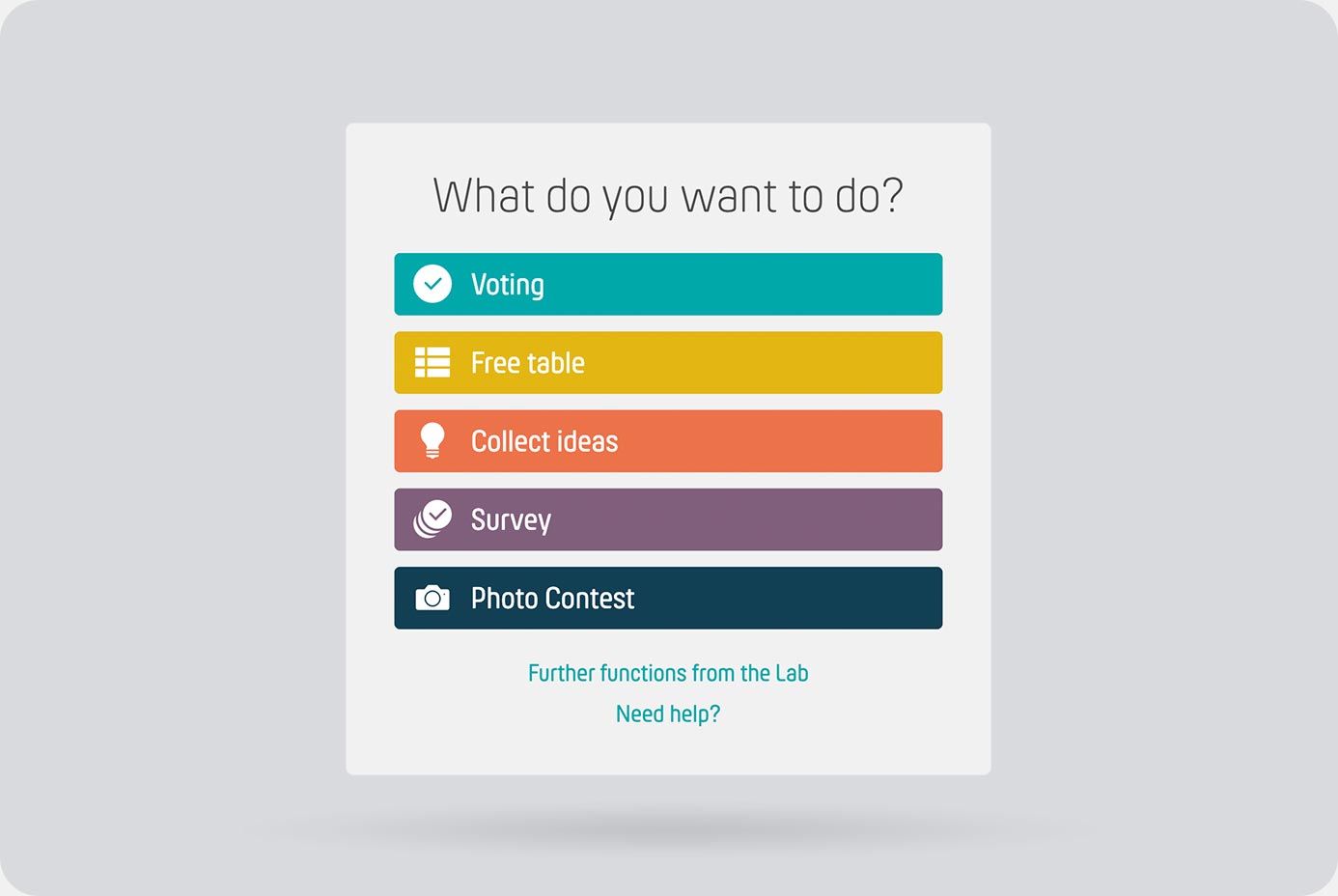
Konfigurera omröstning
När du skapar en PollUnit med typen ”Omröstning” måste du först välja vad omröstningen ska handla om. Först måste du bestämma om du söker det bästa alternativet, alltså det alternativ som får flest röster, eller om du vill fördela alternativen automatiskt mellan de röstande. Därefter startar du omröstningsguiden med ett klick på alternativtypen (t.ex. datum).
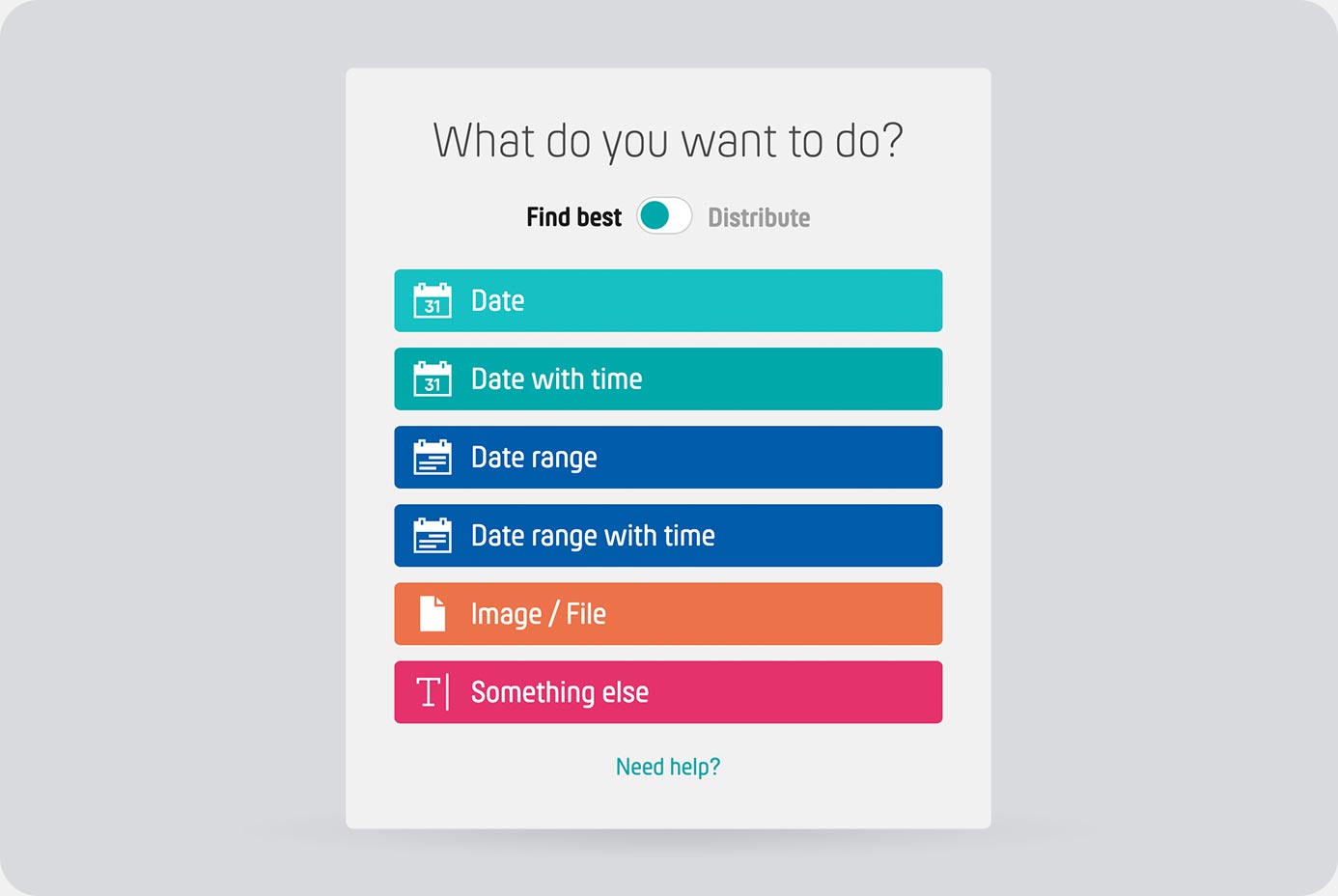
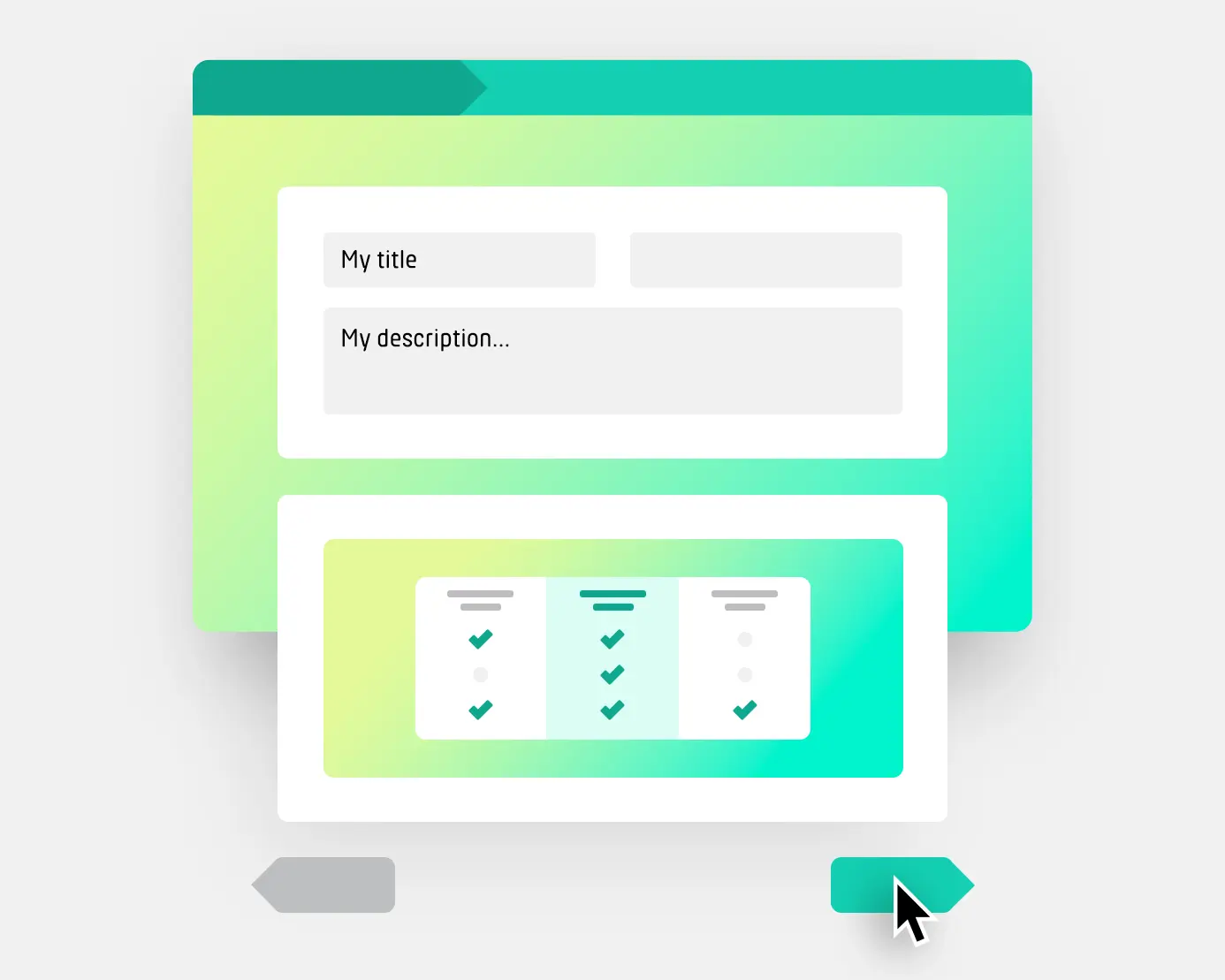
Guiden - Grundinställningar
I grundinställningarna bestämmer du titel, beskrivning och rösttyp. Dessutom kan du lägga till en plats till din PollUnit.
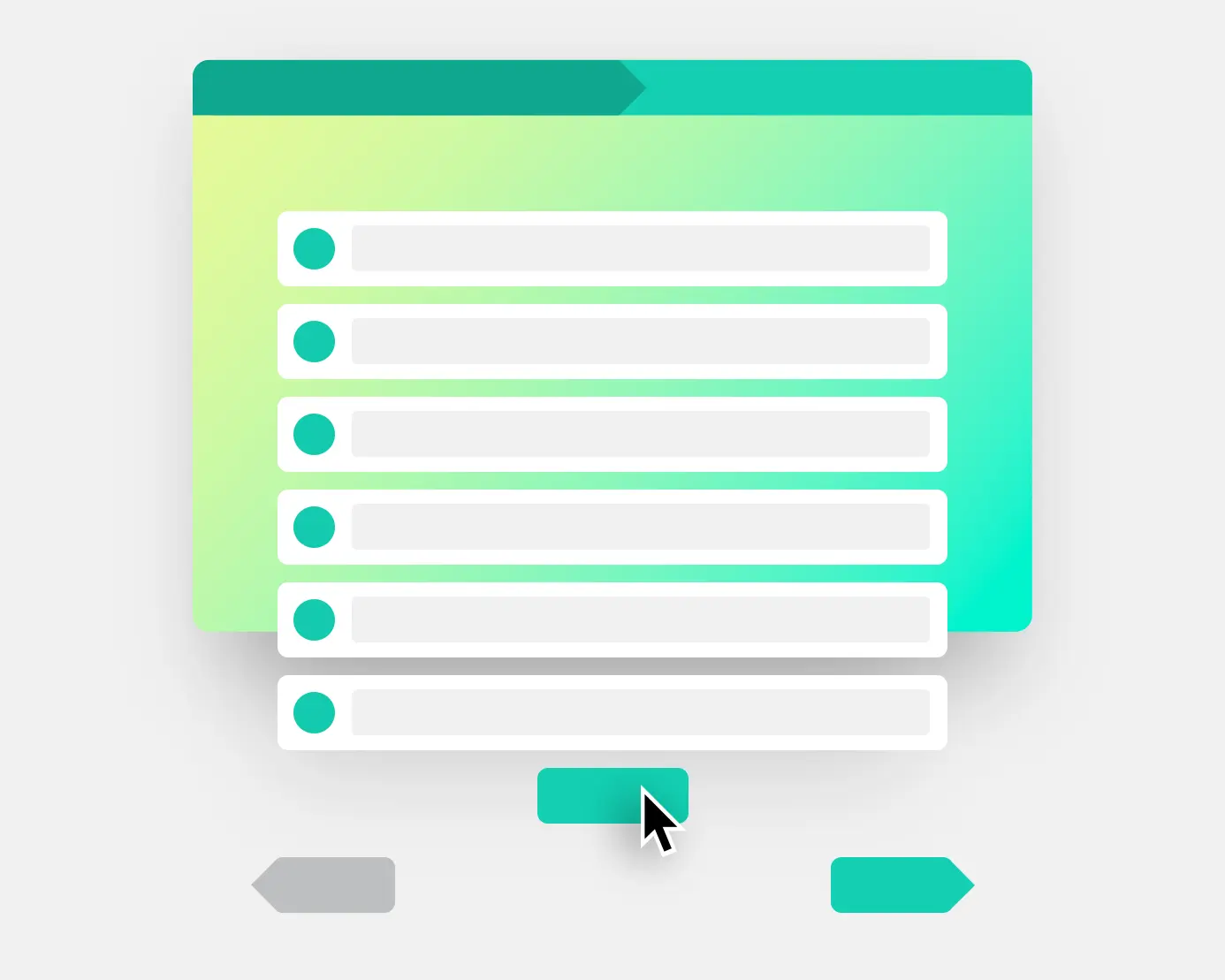
Guiden - Alternativ
I alla PollUnit-typer utom idésamlingen kan du i ett andra steg beroende på typ lägga till alternativ, foton eller texter.
I guidesteget ”Avancerat” kan du tillåta dina deltagare att lägga till egna alternativ.
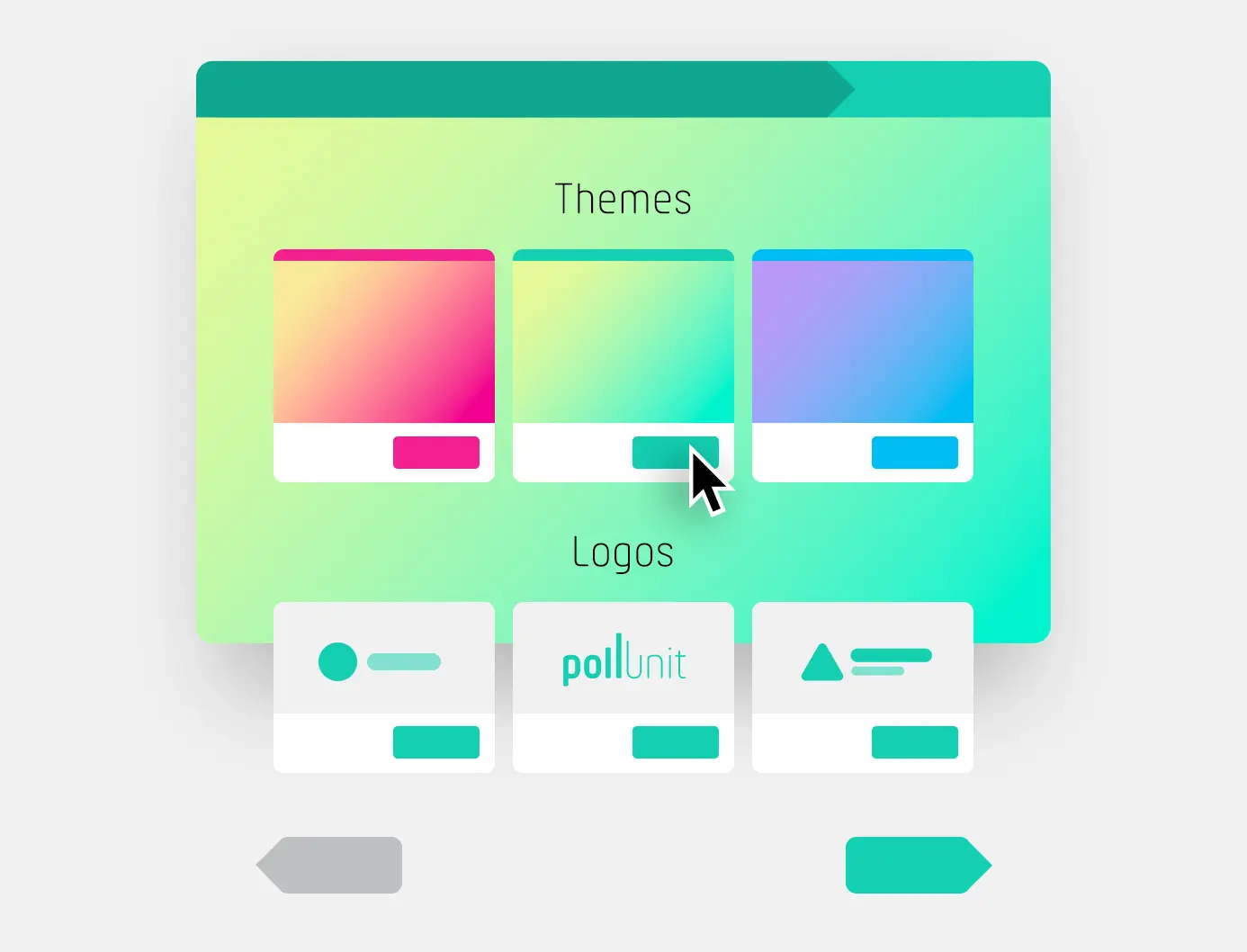
Guiden - Design
I steget ”Design” kan du individualisera din PollUnit. Du kan välja mellan olika färdiga designer. Dessutom har du tillgång till olika effekter som snö eller eldflugor.
Som premiumanvändare kan du dessutom skapa din egen design och ladda upp egna logotyper och använda dem i din PollUnit.
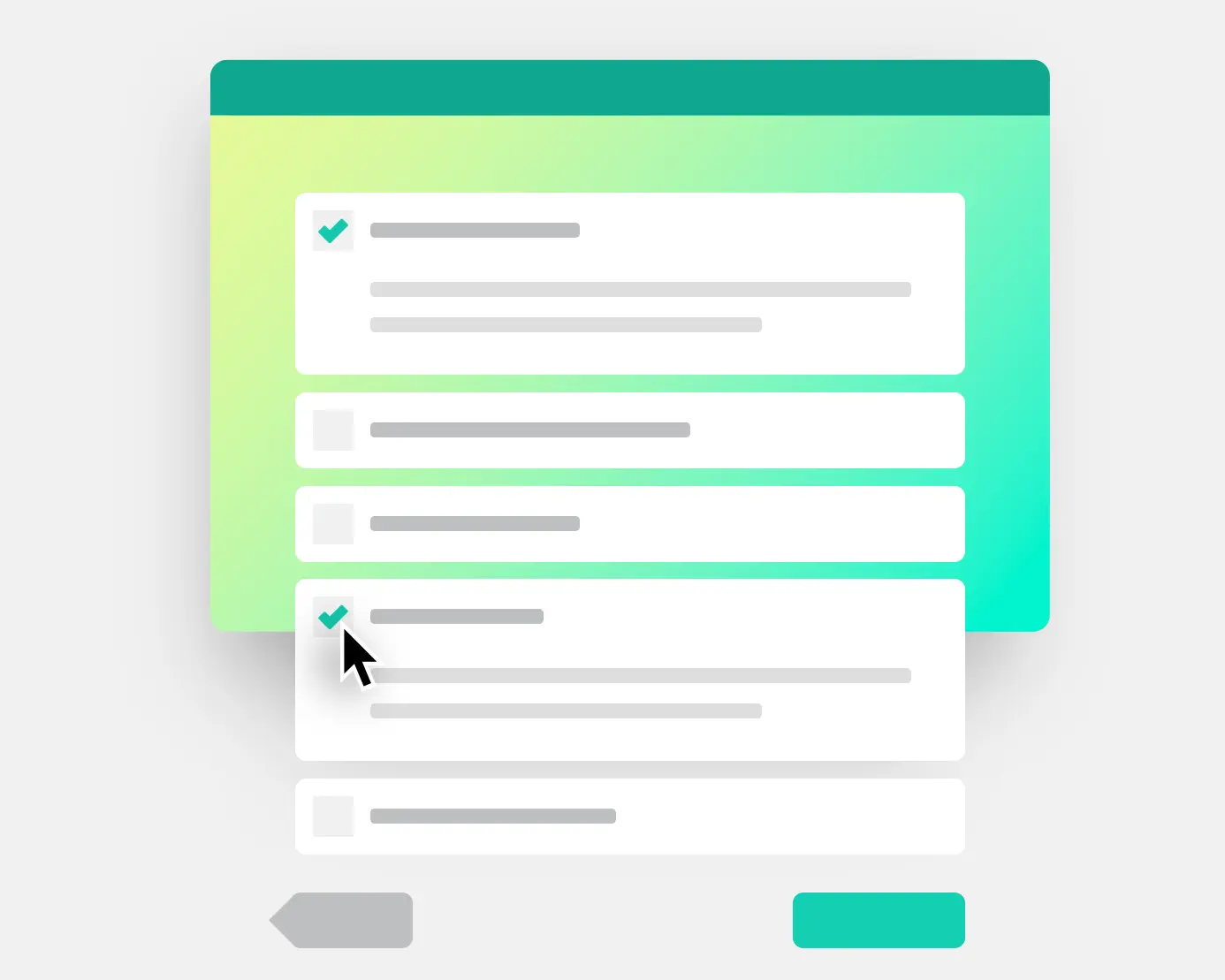
Guiden - Avancerat
I de avancerade inställningarna kan du aktivera olika funktioner. För mer information, se avsnittet ”Avancerade inställningar”.
Inbjudningar
När du besöker adminlänken till din PollUnit kan du direkt bjuda in personer här. Du kan informera personer på 4 olika sätt.
Bjud in grupper och team
Du kan bjuda in hela grupper till dina PollUnits. Dessa grupper kan du hantera under ”Mina grupper”. För att lägga till en grupp till din PollUnit måste du markera den aktuella gruppen. Mer information hittar du här i avsnittet ”Mitt konto”.
Bjud in användare via deras e-post
Du kan låta PollUnit automatiskt bjuda in dina användare via e-post. Du kan ge PollUnit åtkomst till dina Google-kontakter; på så sätt förenklas inmatningen av e-postadresser.
Dela deltagarlänk
Deltagarlänken är en krypterad länk. Med denna länk får dina användare åtkomst till din PollUnit. Denna länk kan du dela via valfri e-post eller meddelandetjänst eller lägga ut på din hemsida.
Dela adminlänk
Adminlänken fungerar som deltagarlänken med en viktig skillnad. Med adminlänken får användaren behörighet att redigera grundfunktionerna i din PollUnit. För att använda alla funktioner i en PollUnit tillsammans kan du också skapa en organisation.
Dela PollUnit via WhatsApp, Facebook med flera
Med ett klick på den aktuella leverantören som WhatsApp, Facebook eller Twitter kan du dela deltagarlänken.
Alternativtyper
Alternativtyper finns tillgängliga i PollUnit-omröstningar, i parvisa jämförelser, i snabba frågor, samt i enkätsteget ”Lämna bedömning”. Alternativtypen avgör vad det ska röstas om. Beroende på PollUnit-typ finns olika alternativtyper tillgängliga.
Fritext
Omröstning om fritt valbara texter. Idealisk för medtagningslistor, brainstorming och allt som kan uttryckas med ord.
Bilder / filer
Omröstning om bilder inklusive galleri eller filer. Denna alternativtyp gör det möjligt för dig och dina deltagare att ladda upp egna bilder eller filer och bedöma dem.
Datum
Omröstning om ett datum. Idealisk för möten under en hel dag.
Datum med tid
Omröstning om en tidpunkt. Idealisk för möten.
Tidsperiod
Omröstning om tidsperioder. Idealisk för möten som sträcker sig över flera dagar.
Tidsperiod med tid
Omröstning om tidsperioder med klockslag.
Omröstningsmål
I en PollUnit av typen omröstning kan du ange ett omröstningsmål. Du kan välja mellan 3 olika omröstningsmål. Inställningen hittar du i guidesteg 1 (PollUnit) under schemainställningarna för avancerade användare.
Hitta bästa alternativet
Här söks det alternativ som får flest röster. Välj detta alternativ om du till exempel vill hitta en gemensam tid eller fatta beslut med störst stöd.
Fördela alternativ optimalt
Om möjligt fördelas alternativen mellan de röstande så att varje person får det alternativ som hen gillar.
Välj detta alternativ om du till exempel vill skapa ett schema: det finns flera tider att välja mellan och varje person ska få en.
Hitta lägsta motstånd
Här söks det alternativ som har störst acceptans i en grupp. Dina röstande kan ge motståndsröster. Alternativen med minst avvisning vinner.
Rösttyper
Du kan välja mellan flera rösttyper. Denna inställning avgör hur dina röstande kan bedöma alternativen.
Inställningen hittar du i guidesteg 1 (PollUnit).
Ja / Nej
Röstning med ja, nej och obestämd respektive kanske. Negativa röster räknas mot positiva röster.
Ja
Enkel röstning med ja-beslut. Endast de positiva rösterna räknas.
Gillar
Enkel röstning genom att gilla med ”tumme upp”-symbol. Med målet ”lägsta motstånd” blir ”tumme upp” till en ”tumme ner”-symbol.
Hjärtan
Enkel röstning med hjärtsymbol. Med målet ”lägsta motstånd” blir hjärtat till ett brustet hjärta.
Betygsröstning
Röstande kan bedöma alternativ med poäng från ett fördefinierat intervall.
Minimum
Bestämmer det minsta antal poäng som en röstande person måste ge.
Maximum
Bestämmer det högsta antal poäng som en röstande person får ge.
Rangordnad omröstning
Rangordnade röster är möjliga i PollUnits av typen ”Enkät” och ”Omröstning”. Röstande väljer alternativ genom att ge dem en personlig rangordning
Stjärnbetyg
Beroende på konfiguration kan röstande bedöma alternativ med 0-10 stjärnor.
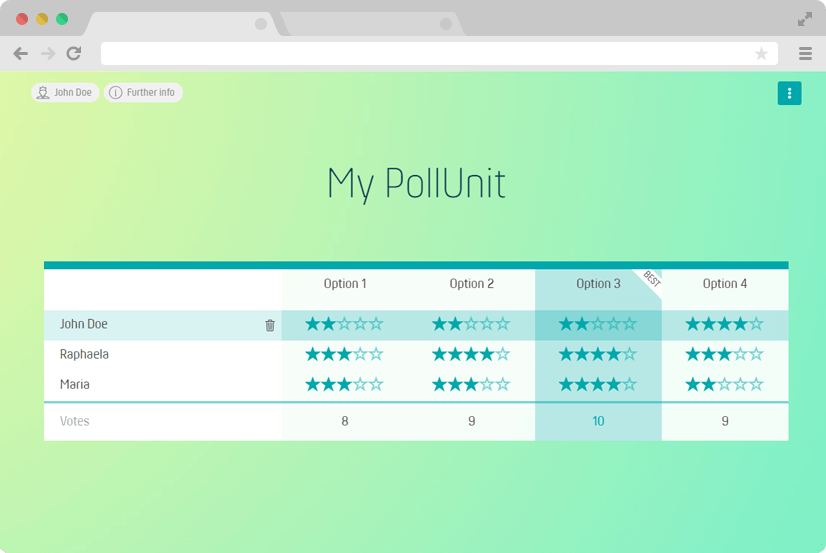
Stjärnor per alternativ / bild
Bestämmer antalet stjärnor som röstande får ge till ett enskilt alternativ / enskild bild.
Dot Voting
Dot Voting är en metod för att bedöma idéer samt prioritera val och beslut i en grupp. Så här fungerar det:
- Varje röstande person får ett fast antal poäng
- Varje röstande person fördelar sina poäng på alternativen
- Alternativet med flest poäng vinner
Med omröstningsmålet ”lägsta motstånd” kan du vända på bedömningen så att alternativet med minst motståndsröster vinner.
Poäng per alternativ / bild
Bestämmer antalet poäng som en röstande person kan ge till ett enskilt alternativ / enskild bild.
Poäng per röstande person
Bestämmer antalet poäng som en röstande person kan fördela på alternativen.
Alla poäng måste fördelas
Poängen räknas med i resultatet först när deltagarna har fördelat alla tillgängliga poäng. Om fördelningen är ofullständig räknas inte de poäng som redan har tilldelats. Administratörer kan ändå se och exportera dessa röster i utvärderingen.
Punktikon
Du kan ersätta poängsymbolen med en annan symbol. Att ändra symbolen för din Dot Voting påverkar inte funktionaliteten. På så sätt kan till exempel hjärt- eller stjärnomröstningar skapas och det totala antalet hjärtan eller stjärnor begränsas.
Emoji-röstning
Med hjälp av smileys kan användaren rösta.
Antal emojis
Antalet emojis bestämmer med hur många emojis röstande personer kan rösta och hur starkt de kan uttrycka sina känslor. Särskilt positiva och negativa röster väger här extra tungt.
| Ikon | Betydelse | Värde |
|---|---|---|
|
|
Mycket nöjd | 3 |
|
|
Nöjd | 1 |
|
|
Neutral | 0 |
|
|
Missnöjd | -1 |
|
|
Mycket missnöjd | -3 |
Superlativ-röstning
Röstande måste bestämma vilket alternativ som enligt dem är det bästa. I kombination med våra röstningskategorier kan röstande välja en favorit per kategori. Namnge dina röstningskategorier i superlativ. Till exempel: Mest kreativ, Roligast, Bästa outfit ...
Matris / skala
Matrisröster är endast möjliga i PollUnits av typen ”Enkät”. Populära matriser / skalor kan du enkelt välja via urval. I nästa steg kan du lägga till frågor. Dessa visas i matrisen som rader under varandra.
Nöjdhet
Hate / Love
Viktighet
Sannolikhet
Instämmande
Dåligt / Bra
Frekvens
Ja / Nej
Anpassad matris/skala
Du kan också skapa dina egna matriser / skalor där du anger beteckningarna för dina svar och standardsvaret.
Kategorier
Inskickskategorier
Med inskickskategorier kan ni dela upp era tävlingar i olika teman eller genrer. Deltagare väljer en passande kategori när de laddar upp sitt media, så att alla inskick direkt hamnar i rätt grupp.
Endast inskick inom samma inskickskategori tävlar mot varandra. Varje inskickskategori har sina egna vinnare.
Röstningskategorier
Röstningskategorier gör det möjligt att bedöma media oberoende av en fast inskickskategori utifrån olika kriterier. Varje inskick bedöms i alla kategorier, till exempel efter ”Originalitet” eller ”Kvalitet”.
På så sätt kan ett enskilt inskick få poäng i flera kategorier, och för varje röstningskategori kan egna vinnare fastställas. Detta system ger en mångsidig och differentierad bedömning av inskicken.
Beräkning av genomsnitt
Röstande per alternativ
Endast röstande som har röstat för ett alternativ / en bild beaktas: Om det till exempel finns 5 deltagare och 3 av dem har bedömt ett alternativ / en bild med 5 stjärnor, är genomsnittet 5.
Alla röstande
Alla röstande beaktas: Om det till exempel finns 5 röstande och 3 av dem har bedömt ett alternativ / en bild med 5 stjärnor, är genomsnittet 3.
Bildinställningar
Filtyper
I PollUnits med bilder eller andra filer stöds följande filformat: alla vanliga bildformat, pdf, zip, docx, xlsx, pptx, txt och mp3
Dölj fil- / bildtitel
Döljer titeln respektive filnamnet i deltagarlänken. I adminlänken och i utvärderingen är namnet fortfarande synligt.
Inställning endast för fil- och fotoomröstningar
Alternativet kan aktiveras i guidesteg 2.
Minsta storlek
Om upplösningen underskrids tillåts inte deltagande. Tabellen nedan visar utskriftsmöjligheten utifrån standardbildformatet 3:2.
| Upplösning |
15 x 10
cm |
30 x 20
cm |
60 x 40
cm |
80 x 60
cm |
|---|---|---|---|---|
|
2 Mpx
1732 x 1155 |
||||
|
4 Mpx
2449 x 1633 |
||||
|
6 Mpx
3000 x 2000 |
||||
|
8 Mpx
3464 x 2309 |
||||
|
12 Mpx
4242 x 2828 |
||||
|
16 Mpx
4898 x 3265 |
||||
|
24 Mpx
6000 x 4000 |
Bildorientering
Endast inskick som motsvarar den angivna bildorienteringen tillåts. Du kan välja mellan stående och liggande format.
Regler för filstorlekar
Om filstorleken är för liten eller för stor accepteras inte filen och den uppladdande personen informeras om detta.
Publicera kamerainställningar
När ett foto eller en bild laddas upp till din PollUnit läser vi ut Exif-metadata (Exchangeable Image File Format) och gör dem tillgängliga för administratörerna. Om du aktiverar metadata för dina deltagare får de tillgång till följande använda kamerainställningar:
Kamera, brännvidd, ISO, blixt, bländare och slutartid.
Dessa data visar hur kameran exponerade en bild. Utifrån uppgifterna kan man dra slutsatser om huruvida dessa inställningar valdes på ett meningsfullt sätt.
Exif-data i filer är frivilliga och kan endast visas om de finns.
Videoinställningar
Filtyper
I videotävlingar stöds alla vanliga videoformat som mp4, mpg, avi, m4v, webm, flv.
Dölj videotitel
Döljer titeln respektive filnamnet i deltagarlänken. I adminlänken och i utvärderingen förblir namnet synligt.
Inställning endast för videotävlingar
Alternativet kan aktiveras i guidesteg 2.
Avancerade inställningar
De avancerade inställningarna hittar du i guidesteg 4 (Avancerat)
Tillåt omröstning
Om detta alternativ avmarkeras går det inte längre att rösta i PollUniten. Omröstningen kan när som helst aktiveras igen. I kombination med ”Tillåt nya alternativ” kan du först använda PollUniten endast för att samla in alternativ och foton och senare öppna omröstningen.
Tillåt deltagande
Om detta alternativ avmarkeras kan besökare inte längre delta i PollUniten. Detta alternativ finns endast i PollUnit-tabeller och i adventskalendern.
Röstande måste ange namn
Personer utan PollUnit-konto måste ange ett namn innan de deltar.
Om detta alternativ är inaktiverat får deltagare utan konto automatiskt ett anonymt namn såsom »Anonymous-12345«. Personer med PollUnit-konto visas fortfarande med det valda profilnamnet.
Om även deltagare med PollUnit-konto ska anonymiseras kan alternativet »Anonymisera röstande« dessutom aktiveras.
Anonymisera röstande
Alla namn på de röstande anonymiseras. I stället för ett namn får varje person ett slumpmässigt anonymt namn, t.ex. Anonymous-12345678. Inte ens administratörer kan längre se de riktiga namnen. Så snart denna inställning är aktiverad och röstande redan har röstat kan du inte ångra den.
Omröstningsperiod
Ange en starttid och/eller en deadline om du vill tillåta omröstning endast under en viss period. Tiden du väljer är din lokala tid.
Deltagandeperiod
Ange en starttid och/eller en deadline om du vill tillåta deltagande endast under en viss period. Tiden du väljer är din lokala tid.
Omröstningsavgift / donation
Ange en avgift för omröstningen eller låt dina röstande donera när de röstar i din PollUnit. Om du vill att användarna själva ska välja beloppet kan du lämna fältet tomt.
Avgift
Ange en avgift för varje röstande person.
Donation
Tillåt donationer vid omröstning i din PollUnit. Du kan ange ett minsta donationsbelopp.
Sälj röster
Gör det möjligt att köpa flera röster för ett alternativ.
Namn för betalning
Ge din donation eller avgift ett tydligt namn. Dina röstande vidarebefordras till vår betalningsleverantör Stripe och där bör de kunna känna igen vad de betalar för. Till exempel ”Omröstningsavgift för PollUnit-fototävling”
Visa bilder / videor / låtar före omröstningen
Som standard är bilder / videor / låtar dolda för andra användare innan omröstningen börjar. Om du vill göra dem synliga tidigare kan du aktivera denna inställning.
Begär ytterligare information från röstande
Fråga efter valfri information som e-postadress, medföljande personer, födelsedag osv. Först efter att informationen har angetts får deltagarna rösta.
Du behöver inte lägga till ett extra e-postfält här om du väljer ”Användare måste bekräfta sin information”.
Informationen är endast synlig för administratörerna för din PollUnit.
Ändra fält under pågående period
Befintliga röstande behöver inte fylla i nya obligatoriska fält. Raderade fält beaktas inte längre i utvärderingen.
Kommentarer
Deltagare i din PollUnit får skriva kommentarer.
Privata kommentarer
Kommentarer kan endast ses av administratörerna, skaparna respektive (i en fototävling) konstnärerna och den som kommenterar. De allmänna kommentarerna inaktiveras. På så sätt påverkas inte andra röstande av kommentarerna.
Om detta alternativ avaktiveras blir kommentarerna synliga för alla.
Detta alternativ finns endast i fototävlingar, idésamlingar och omröstningar.
Tillåt nya alternativ / bilder / kolumner
Tillåt deltagare att beroende på PollUnit-typ skapa egna förslag för röstningsalternativ / bilder / kolumner.
Tillåt nya rader
Tillåt deltagare att skapa rader
Tillåt bildserier
Tillåt fotografer att ladda upp en serie foton. Vid bedömningen av bildserier kan juryn ta hänsyn till seriens samlade styrka som helhet.
Det går att skicka in högst 20 bilder per bildserie.
Maximalt antal bilder per serie
Anger hur många bilder som får skickas in per bildserie. Om fältet lämnas tomt tillåts 20 bilder.
Begränsa antalet röstningsalternativ / bilder / kolumner per deltagare
Tillåt endast ett visst antal röstningsalternativ / bilder / kolumner per deltagare. På så sätt kan du till exempel i en fototävling säkerställa att varje deltagare endast kan skicka in en bild eller en bildserie. Under ”Begränsa omröstning” kan du kontrollera att flerdeltagande förhindras.
Vid flera inskickskategorier gäller denna gräns för hela PollUniten, alltså inte per kategori.
Förbjud omröstning på egna röstningsalternativ / bilder / kolumner
Med denna inställning kan användare inte rösta på egna alternativ / bilder / kolumner / idéer.
Inskicksperiod
Ange en starttid och/eller en deadline om du vill tillåta inskick endast under en viss period. Tiden du väljer är din lokala tid.
Inskicksavgift / donation
Ange en avgift för varje inskick eller tillåt dina deltagare att donera när de skickar in i din PollUnit. Om du vill att användarna själva ska välja beloppet kan du lämna fältet tomt.
Avgift
Ange en avgift för varje inskick i din PollUnit.
Donation
Tillåt dina inskickare att donera vid varje inskick i din PollUnit. Du kan ange ett minsta donationsbelopp.
Namn för betalning
Ge din donation eller avgift ett tydligt namn. Dina deltagare vidarebefordras till vår betalningsleverantör Stripe och där bör de kunna känna igen vad de betalar för. Till exempel ”Deltagaravgift för PollUnit-fototävling”
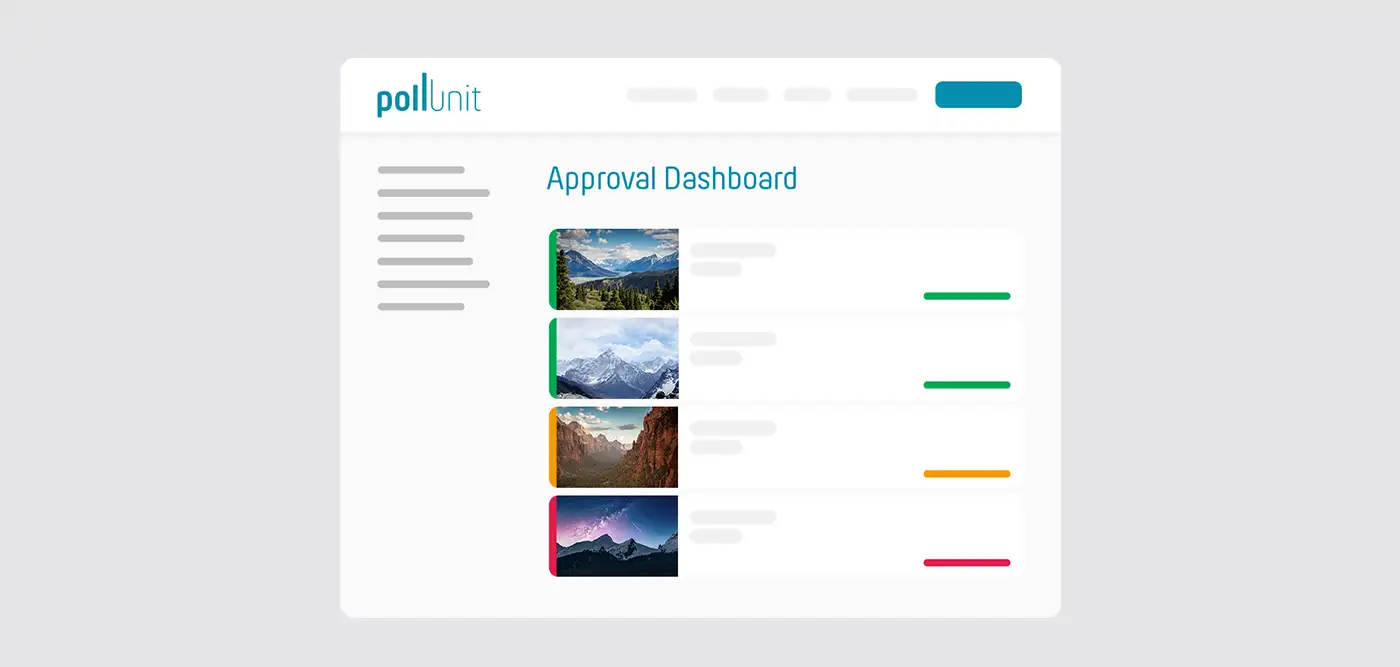
Godkännande krävs
Valfritt kan ett godkännande från en administratör krävas för att publicera nya alternativ. Först efter att administratören godkänt dem blir alternativen synliga för deltagarna.
Som administratör får man tillgång till en godkännandedashboard.
Skapare / inskickare måste ange namn
Skapare / inskickare måste ange sitt namn. Om detta alternativ avmarkeras döljs namnen för alla.
Beskrivning måste anges
För att få skicka in en bild måste en beskrivning anges. Beskrivningar måste aktiveras i steg 1. Denna funktion är endast tillgänglig i fototävlingar.
Begär bekräftelsemejl (Double Opt-In)
För att bekräfta den angivna informationen frågas även användarens e-postadress efter. Ett mejl skickas till användaren med uppmaningen att bekräfta denna information.
Detta kan till exempel användas för att få användarnas tillstånd att skicka marknadsföringsmejl. Med bekräftelsen av denna information via mejl är detta steg också förenligt med dataskydd.
Begär ytterligare information från skapare av alternativ / idéer / bilder / kolumner
Fråga efter valfri information som e-postadress, copyrightinformation, konstnär osv. Först efter att informationen har angetts får användarna lägga till alternativ.
Du behöver inte lägga till ett extra e-postfält här om du väljer ”Användare måste bekräfta sin information”.
Informationen är endast synlig för administratörerna för din PollUnit.
Offentligt fält
Om ett fält markeras som offentligt är inmatningarna synliga för alla besökare.
Obligatoriskt fält
Om ett fält markeras som obligatoriskt måste deltagarna fylla i detta fält.
Ändra fält under pågående period
Befintliga deltagare behöver inte fylla i nya obligatoriska fält. Raderade fält beaktas inte längre i utvärderingen.
Samla URL-parametrar
Genom att lägga till URL-parametrar till PollUnit-länken kan data överföras till PollUnit och deltagare spåras. Du kan spara valfria nyckel-värde-par tillsammans med deltagandena. Dessa data kan sedan hämtas både i utvärderingen och i exporten. Du kan till exempel lägga till en unik identifierare eller en e-postadress för att spåra vilka användare som har svarat, vem som har röstat eller vem som har skickat in alternativ.
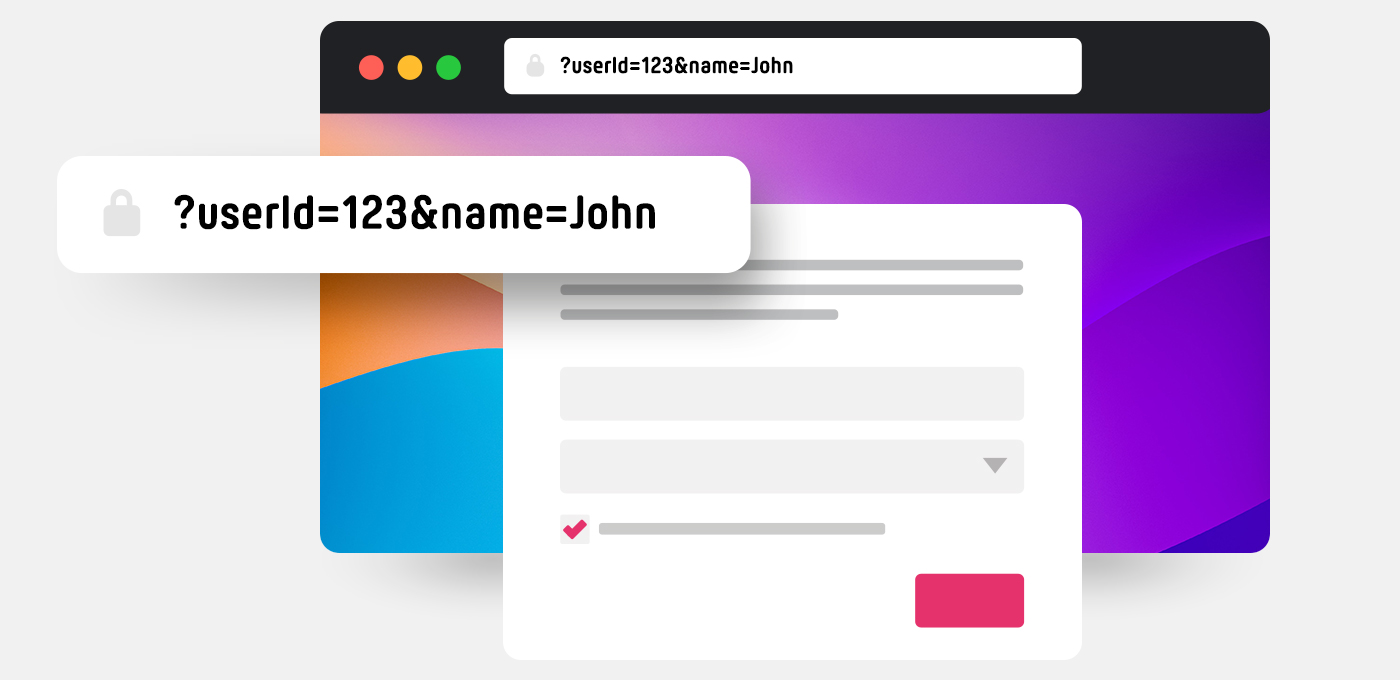
Hur lägger man till URL-parametrar?
Du kan lägga till nyckel-värde-par i slutet av din PollUnit-URL i formatet ?key1=value1&key2=value2. ”?” markerar början på URL-frågesträngen. Varje efterföljande parameter separeras med symbolen ”&”.
Om du vill spara ID:t ”123” och e-posten ”some@email.com” för en deltagare i PollUniten ”https://pollunit.com/polls/abcdefg”, måste du lägga till parametrarna så här: https://pollunit.com/polls/abcdefg?id=123&email=some@email.com.
Glöm inte att lägga till ”id” och ”email” i tillåtelselistan i det avancerade steget.
Känsliga data
Ange inte känsliga data i URL-parametrar. URL:er kan lätt läsas av andra och fångas upp. Till exempel om användare inte raderar sin webbläsarhistorik.
Använd endast URL-säkra nycklar och värden
För dina nycklar och värden får du använda alla alfanumeriska tecken samt ”-” och ”_” (A-Z, a-z, 0-9, -, _).
Värdena får också innehålla specialtecken som mellanslag, et-tecken och vissa andra skiljetecken. Dessa måste ändras för användning i en URL. Du behöver en URL-säker kodning, även känd som procentkodning (percent-encoding).
Ett mellanslag kodas till exempel som %20, symbolen ”&” som %26. Om du vill spara användarnamnet ”John Doe” måste du lägga till ?user_name=John%20Doe.
Vidarebefordra URL-parametrar
Om detta alternativ är aktiverat läggs de URL-parametrar du skickar med även till knapparna på tacksidorna (om de är konfigurerade). På så sätt kan hela deltagandeprocessen följas.
Parametrar med registrerade värden
URL-parametrar för vilka värden redan har registrerats från deltagare kan inte tas bort. Detta säkerställer att de insamlade uppgifterna förblir kopplade till rätt parameterdefinition.
Rösta en gång per dag
Tillåter deltagare att rösta en gång per dag. Om en deltagande person redan har röstat samma dag hindras hen från att rösta igen.
Detta alternativ är endast tillgängligt när rösttypen är en boolesk typ. Alltså när deltagare kan rösta med ett enkelt samtycke, till exempel genom en like, ett hjärta eller en bock.
Anpassad PollUnit-URL
T.ex. pollunit.com/polls/MIN-OMROSTNING
Tillåtna tecken
A-Z, a-z, 0-9, - och _
Begränsa omröstning
Skydda dina omröstningar med olika åtgärder mot flerröstning.
Tillåt flera deltaganden på en enhet
Visar en knapp i din omröstning som gör det möjligt att efter ett deltagande starta ett nytt deltagande under ett annat namn.
Tillåt endast ett deltagande
Genom att sätta en cookie efter omröstningen kan ingen annan deltagare rösta från samma webbläsare. Observera! Cookies kan enkelt raderas. Därför ger detta alternativ endast mycket låg säkerhet.
IP-säkerhetskontroll
Efter omröstningen spärras deltagarens IP-adress för ytterligare röster. Observera! I många företag och universitet har medarbetare samma IP-adress, vilket innebär att endast en av dem skulle kunna rösta. Även IP-adressen kan manipuleras. Därför ger detta alternativ endast låg säkerhet.
PollUnit-konto krävs
När ”PollUnit-konto krävs” är valt får endast användare med ett PollUnit-konto delta i omröstningen.
Inbjudan krävs
När ”Inbjudan krävs” är valt får endast användare som har fått en inbjudan delta i omröstningen. Vid detta val behöver de inte skapa något PollUnit-konto. Inbjudningslänkarna kan skickas automatiskt av PollUnit till angivna e-postadresser. De kan också skickas manuellt, så att man till exempel kan dela dem via WhatsApp eller andra meddelandetjänster.
Extern autentiseringsleverantör
Det är möjligt att endast tillåta åtkomst för användarkonton som autentiserats med en extern leverantör som Facebook, Google eller med din egen SSO-lösning. På så sätt kan till exempel bara deltagare från det egna företaget delta.
Google, Facebook och Github
Deltagare kan logga in med sitt Google-, Facebook- eller Github-konto utan att behöva använda separata inloggningsuppgifter. Deltagarnas identitet verifieras genom autentiseringsprocessen med Google, Facebook eller Github. Detta gör det svårare för enskilda personer att skapa flera konton och därmed möjliggöra flerdeltagande.
Tillåt endast åtkomst via organisationens SSO
Om du skapar en PollUnit inom en organisation som har konfigurerat en SSO-leverantör, kan du endast tillåta åtkomst för användare som är autentiserade via denna leverantör.
Begär e-postbekräftelse
Om e-postbekräftelse krävs uppmanas deltagare att ange sin e-postadress. Därefter skickar PollUnit ett e-postmeddelande med en bekräftelselänk. Först efter bekräftelsen kan deltagandet slutföras.
Tillåt alla domäner
Deltagare kan ange vilken e-postadress som helst. Om en person har tillgång till flera e-postadresser kan hen teoretiskt generera ett deltagande per e-postadress.
Tillåt endast vissa domäner
Deltagare måste använda en e-postadress från en av de tillåtna domänerna, vilket kan höja säkerheten avsevärt. Om till exempel domänen min-domän.se används kan endast e-postadresser som slutar på @min-domän.se anges. På så sätt kan man säkerställa att endast personer från det egna företaget kan delta.
Inbjudan och PollUnit-konto krävs
När ”Inbjudan och PollUnit-konto krävs” är valt får endast användare som har fått en inbjudan delta i omröstningen. (För detta måste användarna ha ett PollUnit-konto eller skapa ett när de får inbjudan).
Juryläge
I juryläge krävs en inbjudan för att få rösta. Till skillnad från offentligt läge informeras deltagare i juryläge inte om att en inbjudan krävs för omröstningen.
Tillämpa begränsning även på besökare / inlämnare
Med ”Tillämpa begränsning även på besökare / inlämnare” kan användare endast få åtkomst till PollUniten med den valda säkerhetsinställningen. Annars gäller åtkomstbegränsningen endast för de röstande.
Privat ”Dölj röster”
I en privat PollUnit med dolda röster kan deltagarna inte se hur andra deltagare har röstat. Administratörerna kan dock när som helst se resultatet.
Dölj inskick
När inskick är dolda kan deltagare endast se sina egna bidrag. Detta är idealiskt för att samla in innehåll eller filer privat. Administratörer behåller dock alltid full åtkomst till alla inskick.
Offentlig omröstning
Observera att ”Dolda inskick” och ”Offentlig omröstning” inte kan vara aktiva samtidigt. Om funktionen ”Starta omröstning” används avaktiveras inställningen ”Dold” automatiskt, vilket gör alla inskick synliga för de röstande.
Juryomröstning
I juryläge kan inskick döljas för allmänheten och andra deltagande personer. Inbjudna jurymedlemmar kan ändå se alla bidrag och bedöma dem.
Publicera inte resultat
Resultaten kan döljas, men den skapande personen kan alltid se resultatet. När resultaten publiceras kan även deltagarna se dem. Detta alternativ kan också justeras först när PollUniten stängs / avslutas.
Tänk på att även personuppgifter publiceras om sådana samlas in.
Dölj markering av bästa val
Normalt markeras det bästa valet under omröstningen. Du kan avaktivera detta så att deltagarna inte påverkas av det.
Privat ”Dölj röstande”
I en privat PollUnit med dolda röstande kan deltagarna inte se vilka som har röstat. Även efter att omröstningen har stängts förblir de röstande dolda. Skaparen kan dock alltid se resultatet.
Begränsad utvärdering
Dolda röstande i en PollUnit kan endast ses av skaparen i utvärderingen.
Begränsad aktivitetslogg
När de röstande är dolda visas deras röster inte i aktivitetsloggen.
Dölj konstnärens namn
Döljer konstnärens namn i deltagarlänken. Namnet är synligt i adminlänken och i utvärderingen.
Dölj namnet på idégivaren
Döljer namnet på idégivaren i deltagarlänken. Namnet är synligt i adminlänken och i utvärderingen.
Dölj namnet på den inskickande personen
Döljer namnet på den inskickande personen i deltagarlänken. Namnet är synligt i adminlänken och i utvärderingen.
Dölj namnet på den redigerande personen
I deltagarlänken döljs namnet på personen som redigerar tabellen. Namnet är synligt i adminlänken och i utvärderingen.
Dölj taggar
Döljer alla taggar för deltagarna. Endast administratörer kan se taggar. Med hjälp av taggar kan du till exempel markera alternativ.
Slumpa ordningen på alternativ / bilder / kolumner
För att eliminera en eventuell snedvridning genom ordningen på alternativen / bilderna / kolumnerna i din PollUnit kan du visa dem i en annan ordning för var och en av dina användare.
Det får endast röstas på ett alternativ
Deltagare måste bestämma sig. Om de avger en ny röst tas den föregående bort. Vid flera inskickskategorier gäller detta per kategori, alltså får man avge en röst per kategori.
Alla alternativ måste röstas på
När den här inställningen är aktiverad räknas röster som giltiga först efter att en väljare har röstat på alla tillgängliga alternativ. Endast giltiga röster ingår i rankningen och poängberäkningen.
Om fler alternativ läggs till senare förblir röster som redan markerats som giltiga giltiga. Den här inställningen bör därför helst användas efter att inskickningsprocessen är avslutad och inga nya alternativ läggs till.
Ogiltiga eller ofullständiga röster ingår inte i utvärderingen. De är dock fortfarande synliga för administratörer i utvärderingsområdet och i exporter.
Lägg till kontaktuppgifter och impressum
Om inget anges används skaparens namn. Namnet visas i sidhuvudet samt i e-postmeddelanden för din PollUnit. Om ett impressum anges visas automatiskt en länk i slutet av din PollUnit.
Om du anger dina kontaktuppgifter visas dessa för deltagarna. På så sätt kan de kontakta dig direkt om de har frågor.
Lägg till deltagarvillkor
Om deltagarvillkor anges visas automatiskt en länk i slutet av din PollUnit. Om opt-in-funktionen aktiveras måste användaren bekräfta deltagarvillkoren via en kryssruta innan hen kan delta. Via en länk bredvid kryssrutan kan deltagarvillkoren läsas.
Lägg till integritetsmeddelande
Om ett integritetsmeddelande anges visas automatiskt en länk i slutet av din PollUnit. Om opt-in-funktionen aktiveras måste användaren bekräfta integritetsmeddelandet via en kryssruta innan hen kan delta. Via en länk bredvid kryssrutan kan integritetsmeddelandet läsas.
SEO & sociala medietaggar
Med hjälp av SEO och Social Meta Tags kan du definiera hur din delade PollUnit ska visas i nyhetsflödet på Facebook, Twitter, Slack med flera. Du kan definiera en titel och en beskrivning för varje PollUnit. Du kan också ladda upp en titelbild.
Rekommenderad storlek för titelbilden är 1200px x 630px. Titeln bör inte överskrida 40 och beskrivningen 300 tecken.
Dessutom kan du aktivera indexering i sökmotorer. Som standard är indexeringen avaktiverad. När den aktiveras skickas deltagarlänken till din PollUnit till Google och metataggen ”Robots” sätts till ”index, follow”. När och om en sida indexeras beror på sökmotorn.
Tacksida för röstande
Definiera en avslutningssida med rubrik, innehåll och länk till din egen webbplats.
Tacksida för inskickare
Efter att en deltagare skickar in alternativ, bilder, filer eller idéer visas en tacksida med dina texter och länkar.
Gräns per alternativ
Ange hur många deltagare som får rösta på samma alternativ. Du kan endast ändra gränstypen om inga röster ännu har avgivits.
Inga gränser
Valfritt många deltagare kan rösta på varje alternativ.
Global gräns
Den gräns du väljer beskriver hur många gånger varje alternativ kan väljas. Alla alternativ har samma gräns.
Individuell gräns
Varje alternativ kan ha en egen gräns.
Lösenordsskydd
Skydda din PollUnit! Endast den som känner till lösenordet kan delta och se resultatet.
White Label
Tar bort PollUnit-brandingen
Följande tas bort
Tar bort ”powered by” i inbäddade PollUnits och menypunkter som priser, hjälp, knappen ”Skapa PollUnit” samt sidfoten i deltagarlänken. PollUnit-logotypen kan ersättas i steget ”Design”.
Dölj PollUnit-registrering för deltagare
Om PollUnit-registreringen döljs för deltagare kan besökare i din PollUnit endast delta som gäst. Funktioner som kräver ett PollUnit-konto kan då inte användas.
Enkätsteg och stegtyper
En PollUnit av typen ”Enkät” gör det möjligt att skapa ett frågeformulär i flera steg. Det finns olika stegtyper tillgängliga, som var och en har olika funktioner.
Fråga efter information
Med standardformulärfält som textfält och urvalsfält kan du ställa enkla frågor om data.
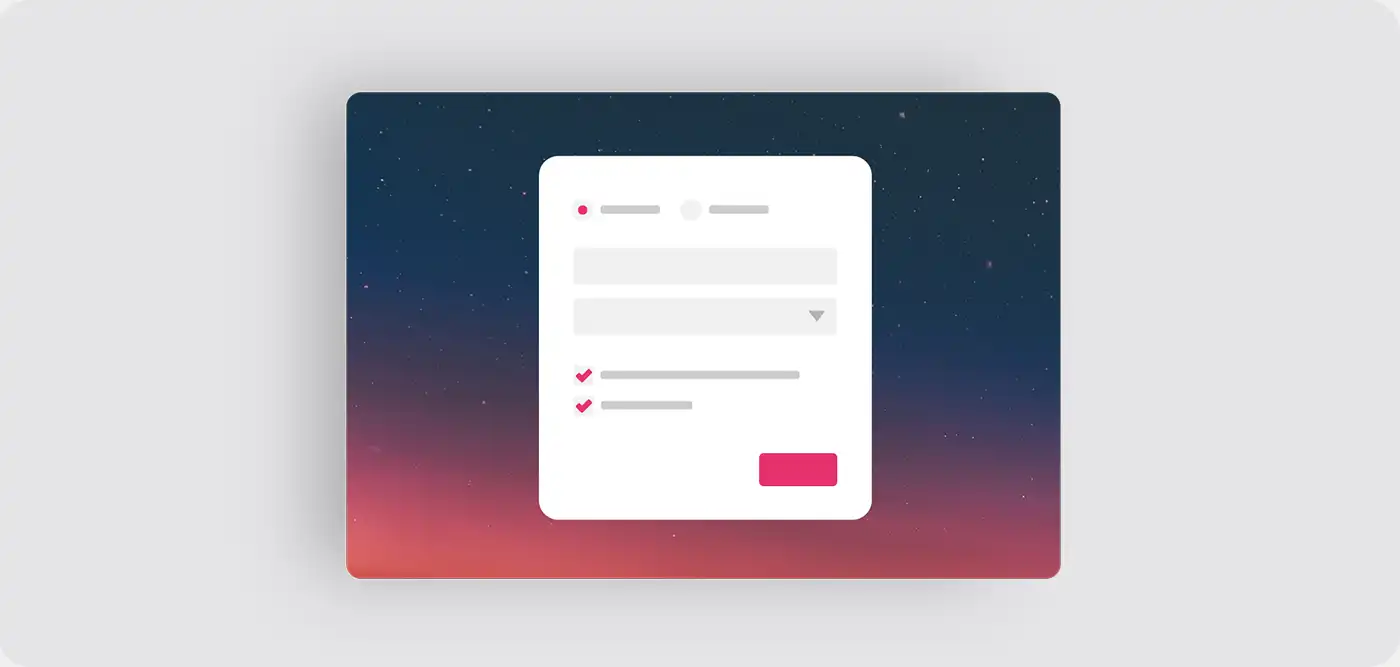
Text
Skapar ett textfält för korta textinmatningar som namn, adressfält, telefonnummer osv.
Obligatoriskt fält
Kan markeras som obligatoriskt och måste då fyllas i för att kunna gå vidare till nästa steg.
Beskrivning
Om en beskrivning anges visas den under fältet.
Textområde (flera rader)
Skapar ett textfält med flera rader för långa textinmatningar
Obligatoriskt fält
Kan markeras som obligatoriskt och måste då fyllas i för att kunna gå vidare till nästa steg.
Beskrivning
Om en beskrivning anges visas den under fältet.
Kryssruta
En kryssruta är en liten ruta som kan markeras eller avmarkeras med ett klick. Det går också att lägga till flera kryssrutor efter varandra.
Obligatoriskt fält
En kryssruta som markerats som obligatorisk måste bockas i för att kunna gå vidare till nästa steg.
Beskrivning
Om en beskrivning anges visas den under kryssrutan.
Flervalsfråga (flera val)
Skapar flera kryssrutor för flera val med en rubrik. Kan användas för svarsalternativsförfarande. Denna frågeteknik gör det möjligt för användare att välja flera förformulerade svar på en fråga. Kan inte markeras som obligatoriskt fält.
Obligatoriskt fält
Kan markeras som obligatoriskt fält. Då måste minst en kryssruta markeras.
Beskrivning
Om en beskrivning anges visas den under kryssrutan.
Radioknappar (enkelval)
Skapar flera enkelvalsfält med en rubrik. Enkelval är en frågetyp där deltagare bara får välja ett svarsalternativ bland flera.
Obligatoriskt fält
Kan markeras som obligatoriskt fält. Då måste ett alternativ väljas.
Beskrivning
Om en beskrivning anges visas den under rubriken men ovanför alternativen.
Rullgardinsval
Skapar ett fält där ett alternativ kan väljas ur en lista.
Obligatoriskt fält
Kan markeras som obligatoriskt fält. Då måste ett alternativ väljas.
Beskrivning
Om en beskrivning anges visas den under fältet.
Datum
Skapar ett datumfält där användare kan ange ett datum eller välja det i en kalender.
Obligatoriskt fält
Kan markeras som obligatoriskt och måste då fyllas i för att kunna gå vidare till nästa steg.
Beskrivning
Om en beskrivning anges visas den under fältet.
Datum med tid
Skapar ett datumfält där användare kan ange ett datum med tid eller välja det i en kalender.
Obligatoriskt fält
Kan markeras som obligatoriskt och måste då fyllas i för att kunna gå vidare till nästa steg.
Beskrivning
Om en beskrivning anges visas den under fältet.
Filuppladdning
Skapar ett valfält där en fil kan väljas och laddas upp.
Obligatoriskt fält
Kan markeras som obligatoriskt och måste då fyllas i för att kunna gå vidare till nästa steg.
Beskrivning
Om en beskrivning anges visas den under fältet.
E-post
Skapar ett textfält där en e-postadress kan anges.
Obligatoriskt fält
Kan markeras som obligatoriskt och måste då fyllas i för att kunna gå vidare till nästa steg.
Beskrivning
Om en beskrivning anges visas den under fältet.
Nummer
Skapar ett textfält där nummer kan anges. Detta fält lämpar sig för alla typer av nummer som uttrycks som heltal. Detta fält är inte lämpligt för telefonnummer.
Obligatoriskt fält
Kan markeras som obligatoriskt och måste då fyllas i för att kunna gå vidare till nästa steg.
Beskrivning
Om en beskrivning anges visas den under fältet.
Decimaltal
Skapar ett textfält där decimaltal och heltal kan anges.
Obligatoriskt fält
Kan markeras som obligatoriskt och måste då fyllas i för att kunna gå vidare till nästa steg.
Beskrivning
Om en beskrivning anges visas den under fältet.
URL
Skapar ett textfält där en URL som https://pollunit.com kan anges.
Obligatoriskt fält
Kan markeras som obligatoriskt och måste då fyllas i för att kunna gå vidare till nästa steg.
Beskrivning
Om en beskrivning anges visas den under fältet.
Informera deltagare
Detta steg är endast till för att informera dina deltagare med en fritext.
Lämna bedömning
Du ställer en fråga eller visar en bild och låter dina användare bedöma den. Välj mellan olika rösttyper.
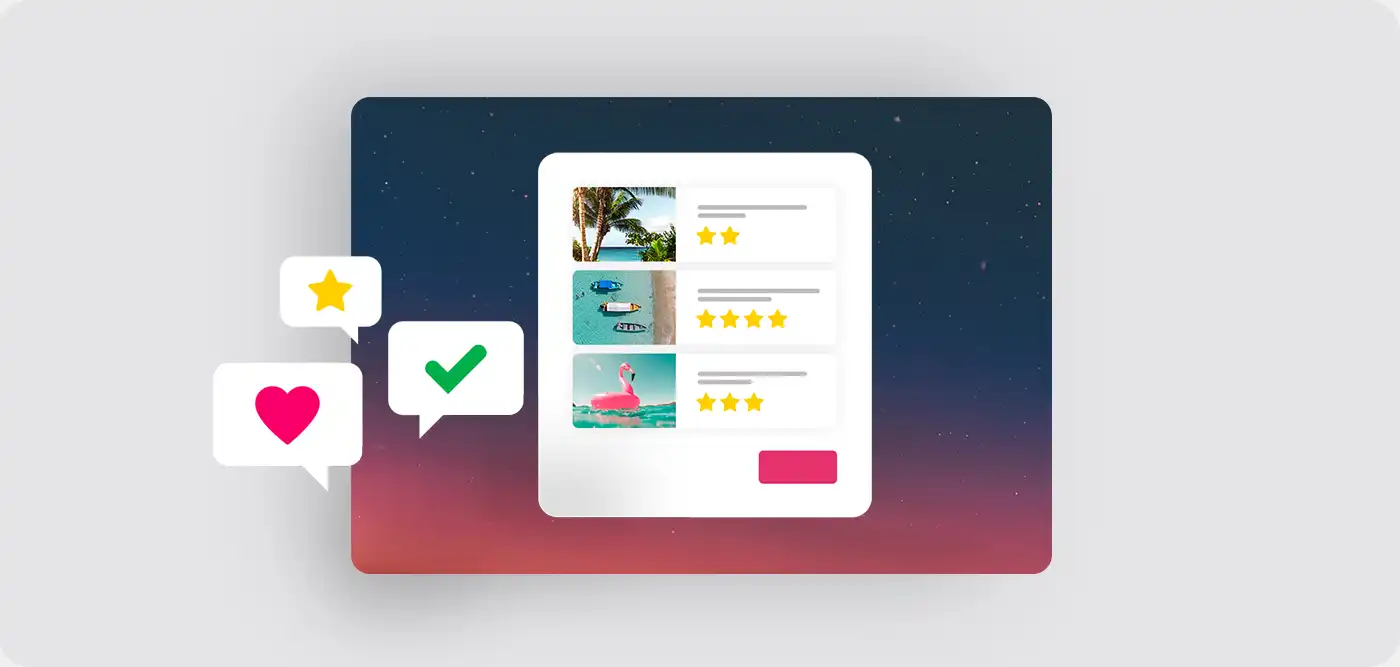
Rösta i matris / skala
Skapa en matris / skala och ställ flera frågor. Dina deltagare kan göra ett val per fråga.
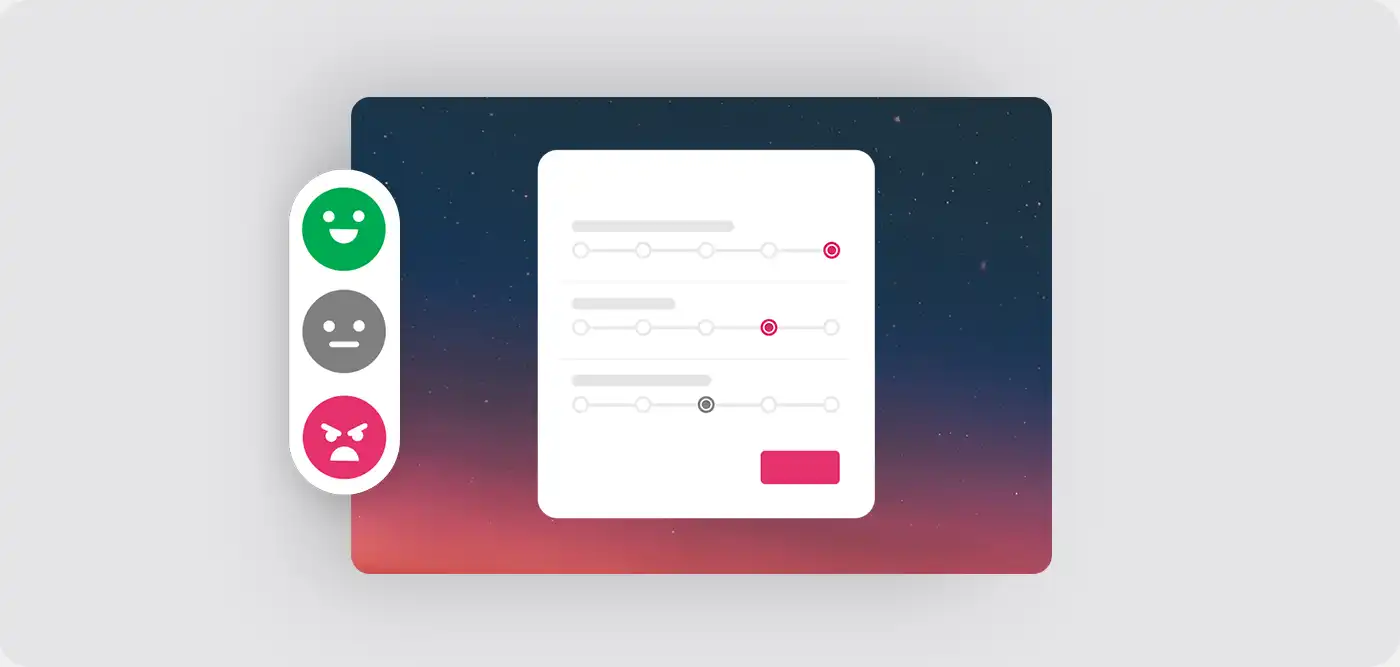
Välj plats
Deltagare kan välja en plats på en karta.

Punkt
Deltagare kan markera en enskild punkt.
Rutt
Deltagare kan rita en linje av flera punkter.
Yta
Deltagare kan markera en yta med flera punkter.
Cirkelformad yta
Deltagare kan markera en yta genom att dra ut en cirkel
Rektangulär yta
Deltagare kan markera en yta genom att dra ut en rektangel
Låt dem rita
Ställ en fråga eller ge en uppgift och låt dina deltagare rita en bild till den.

Inställningar för enkätsteg
Deltagare måste rösta
I standardinställningen för enkätstegen ”Bedömning” och ”Matris” är ett val eller en bedömning valfritt. Om du däremot aktiverar alternativet ”Deltagare måste rösta” blir ett val eller en bedömning obligatoriskt.
Bedömningssteg
I grundinställningen för ett enkätsteg av typen ”Bedömning” behöver deltagare inte bedöma alternativ eller rösta på dem och kan hoppa över steget. Om du väljer ”Deltagare måste rösta” blir bedömningssteget obligatoriskt.
För enkla bedömningar med hjärta, tumme upp, kryssrutor eller superlativomröstning räcker det att endast ett alternativ bedöms eller väljs. För bedömningar med flera val per alternativ, som vid omröstning med stjärnor, poäng eller skalor, måste varje alternativ bedömas.
Matrissteg
Som standard är alla påståenden i ett enkätsteg av typen ”Matris” försedda med ett förinställt värde. Deltagare kan behålla detta värde eller ändra det vid behov.
Om alternativet ”Deltagare måste rösta” aktiveras tas dock förinställningen bort. I så fall måste deltagarna aktivt göra ett val för varje påstående.
Rit-/signatursteg
Deltagarna måste rita något. Ett tomt blad kan inte skickas in.
Steg för att markera platser, områden och rutter
Deltagarna måste markera minst en punkt eller ett område.
Tillägg
Med tillägg kan du lägga till ytterligare fält till dina alternativ. För att aktivera tillägg måste du i guidesteg 1 (PollUnit) markera önskat tillägg i schemainställningarna. Dessa fält är synliga för alla besökare.
Undertitel
När det aktiveras kan en fritext läggas till alternativen i din PollUnit.
Beskrivning
När det aktiveras kan en text (flera rader) läggas till alternativen/bilderna. Att lägga till beskrivningar är endast möjligt via redigeringsfunktionerna i alternativets snabbmeny eller när du skapar ett alternativ i din PollUnit (men inte i guiden).
Länk
När det aktiveras kan en länk läggas till alternativen i din PollUnit. Länkar består av en URL och en titel.
Filbilaga
När det aktiveras kan en filbilaga läggas till alternativen i din PollUnit. En filbilaga består av en fil och en titel.
Admin
Som administratör har du, utöver att redigera dina PollUnits, också tillgång till ytterligare funktioner för att hantera dina onlinebaserade gruppbeslut.
Avsluta PollUnit
När du avslutar din PollUnit kan ingen längre delta. Vid stängning kan du göra olika synlighets- och notifieringsinställningar. För att avsluta din PollUnit måste du öppna den via adminlänken.
Radera innehåll
För att radera innehåll som röstningsalternativ, bilder eller kolumner, besök adminlänken till din PollUnit och klicka på snabbmenyn (tre punkter) för respektive innehåll och välj ”Radera”.
Radera kommentarer
Som administratör kan du även radera kommentarer från andra deltagare. För att radera en kommentar, besök adminlänken till din PollUnit och klicka på papperskorgssymbolen vid den aktuella kommentaren.
Vi har implementerat denna funktion för att ge ägare av PollUnits möjlighet att radera olämpliga eller missbrukande kommentarer. För så transparenta gruppbeslut som möjligt sparas raderingen av en kommentar i aktivitetsloggen för din PollUnit.
Att radera andras kommentarer är en premiumfunktion.
Radera röster/deltagare
Som administratör kan du radera deltagare från din PollUnit. För att ta bort en deltagare från ditt gruppbeslut, besök adminlänken till din PollUnit och klicka på papperskorgssymbolen bredvid användarens namn.
Vi har implementerat denna funktion för att ge ägare av PollUnits möjlighet att radera dubbla och otillåtna röster. För så transparenta gruppbeslut som möjligt sparas raderingen av röster i aktivitetsloggen för din PollUnit.
Att radera deltagare är en premiumfunktion.
Utvärdering
Beroende på PollUnit-typ finns olika utvärderingsverktyg tillgängliga.
Utvärdera PollUnit-enkät
Om du besöker adminlänken till din enkät får du för varje steg en sammanfattande utvärdering av alla fält respektive frågor. Du kan navigera genom frågeformuläret med ”Nästa” och ”Tillbaka”. Via snabbmenyn (tre punkter) för din enkät kommer du till ytterligare utvärderingsdata. Där hittar du även uppgifterna för alla deltagare.
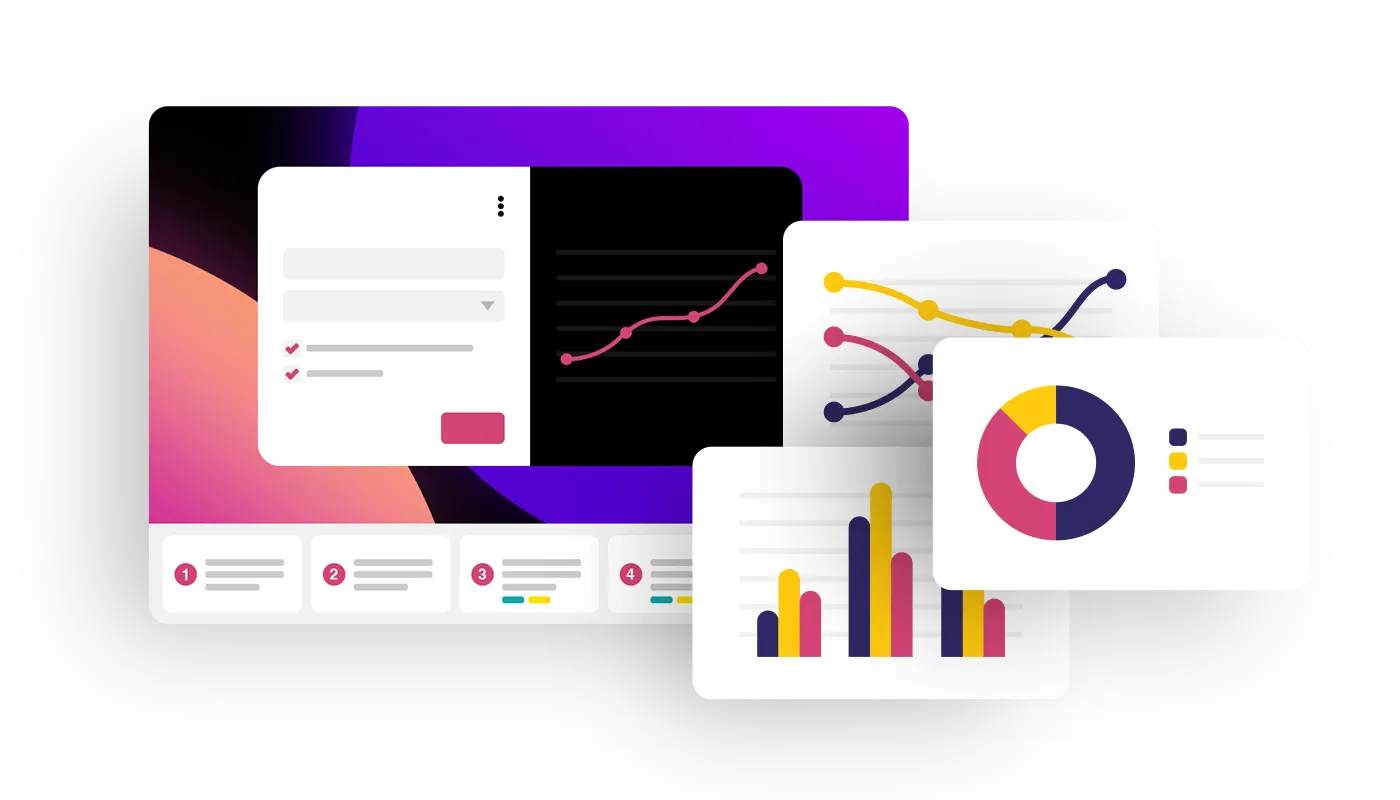
Utvärdera PollUnit-omröstning
För att komma till utvärderingen öppnar du snabbmenyn i din PollUnit och klickar på Utvärdering. Du får en översikt över alternativen samt dina deltagare. Om du har använt inbjudningsfunktionen visas det även vilka användare som ännu inte har röstat.
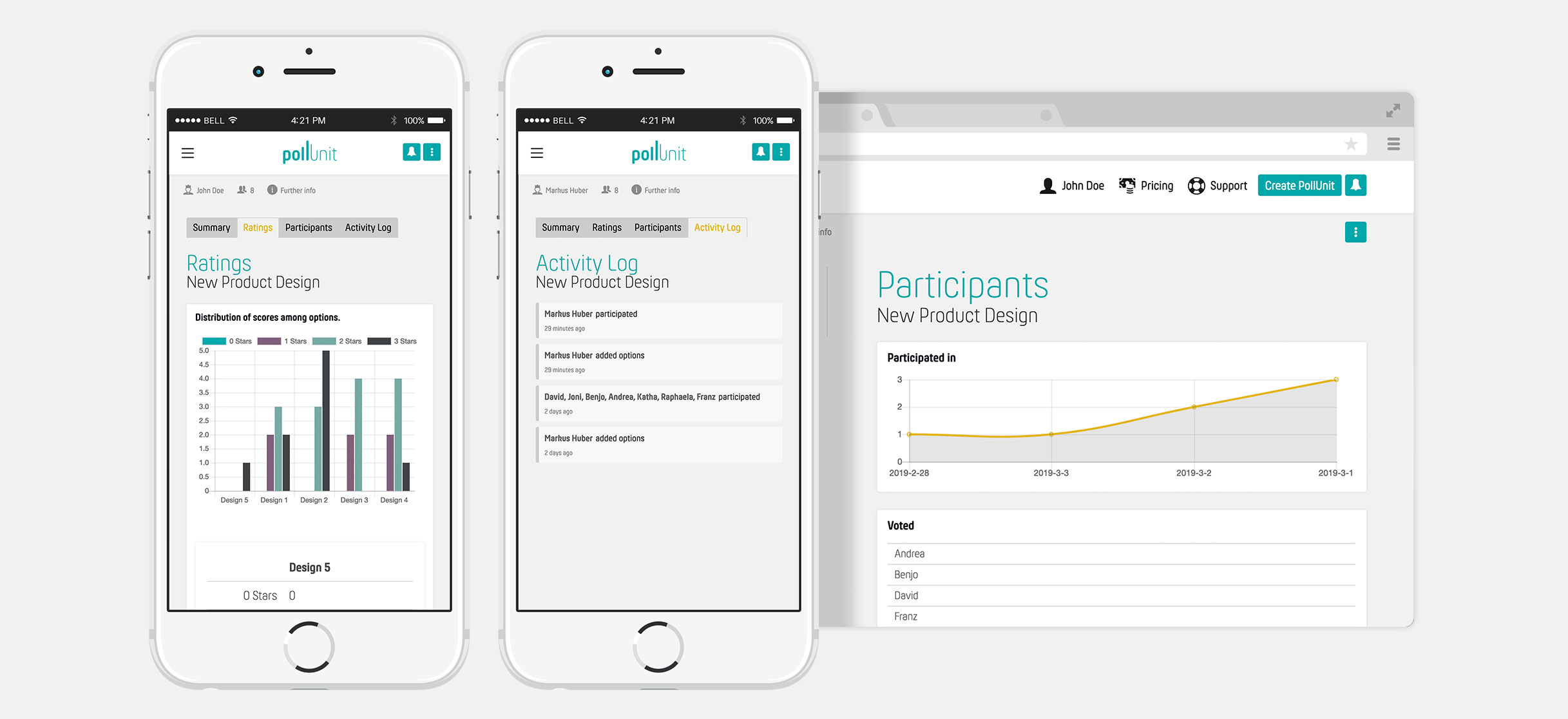
Utvärdering av ett enskilt alternativ
För att få en översikt över ett enskilt alternativ klickar du i utvärderingen under alternativ på det aktuella alternativet. Då visas en lista med deltagarna. På så sätt får du en överblick över vem som har gett en röst till detta alternativ och vem som inte har gjort det.
Excel- och CSV-export
Som administratör för en PollUnit kan du exportera deltagarna och deras röster som Excel eller CSV. Denna XLSX- eller CSV-fil kan du öppna och utvärdera i valfritt kontorsprogram (som OpenOffice, Excel, ...).
Massnedladdning av alla uppladdade filer
Via exportfunktionen i snabbmenyn samt i utvärderingen av din PollUnit hittar du massnedladdningen. Med denna funktion kan du ladda ner alla inskickade eller uppladdade filer och bilder som zip.
Utökat filnamn (rekommenderas)
I de flesta fall anger uppladdare inget läsbart namn. För att säkerställa tydlig tilldelning berikas filnamnet automatiskt med tillgängliga metadata. Filnamnsformatet kan innehålla ID, sub-ID (om det är del av en bildserie), namnet på inskickaren och titeln.
Behåll ursprungliga filnamn
Filnamnsformatet innehåller ID, sub-ID (om det finns) och det ursprungliga filnamnet.
Fraud Bot
PollUnit Fraud Bot är en AI som hjälper till att avslöja bedrägliga flerröster. Den är ett alternativ till våra omröstningar som kräver en inbjudan eller en engångskod och därmed erbjuder den högsta säkerhetsnivån.
Efter beräkningen kan administratörer se vilka röstande som är misstänkta. Deras röster kan därefter raderas.
Besöksanalys
Besöksanalysen gör det möjligt för administratörer att bättre förstå sina användares beteende, optimera innehåll och användarupplevelser och anpassa marknadsföringsstrategier mer träffsäkert. Besökare är alla personer som öppnar en PollUnit, inte bara röstande eller inskickande deltagare.
Dessa uppgifter sparas anonymiserat och gör det inte möjligt att dra slutsatser om enskilda besökare.
Enhetsanvändning
Enhetsanvändningen visar vilken typ av enheter besökare använder.
Detta inkluderar datorer, mobiltelefoner och surfplattor.
Webbläsaranvändning
Webbläsaranvändningen visar vilka webbläsare besökarna använder.
Till exempel webbläsare som Chrome, Safari och Firefox.
Plattformsanvändning
Plattformsanvändningen visar vilket operativsystem besökarna använder.
Till exempel operativsystem som Windows, macOS eller Android.
Massåtgärder
Med massåtgärder kan du välja flera objekt samtidigt och utföra en åtgärd på alla markerade element.
Denna funktion finns till exempel i utvärderingen av alternativ, musik-, bild- och videobidrag, röstande samt kommentarer.
För att välja objekt klickar du på dem var för sig eller använder lassomarkeringen för att markera flera samtidigt. Med Shift-tangenten nedtryckt kan du välja en rad objekt, och med Command (Mac) respektive Ctrl (Windows) kan du lägga till fler objekt till det befintliga urvalet – precis som du känner från Finder eller Explorer.
Arkivera alternativ
Du kan arkivera röstningsalternativ. De visas då inte längre i omröstningen och tas inte med i utvärderingen.
Arkiverade alternativ visas endast i Utvärdering -> Alternativ / Bilder / Videor / Ljudspår / Idéer och kan återställas där.
Administration / konto
Som registrerad användare har du hos PollUnit vissa fördelar som vi inte kan göra tillgängliga för anonyma användare. När du är inloggad ser du ditt namn i huvudmenyn. Under denna menypunkt hittar du länkarna till dina PollUnits, teman, logotyper och kontoinställningar.
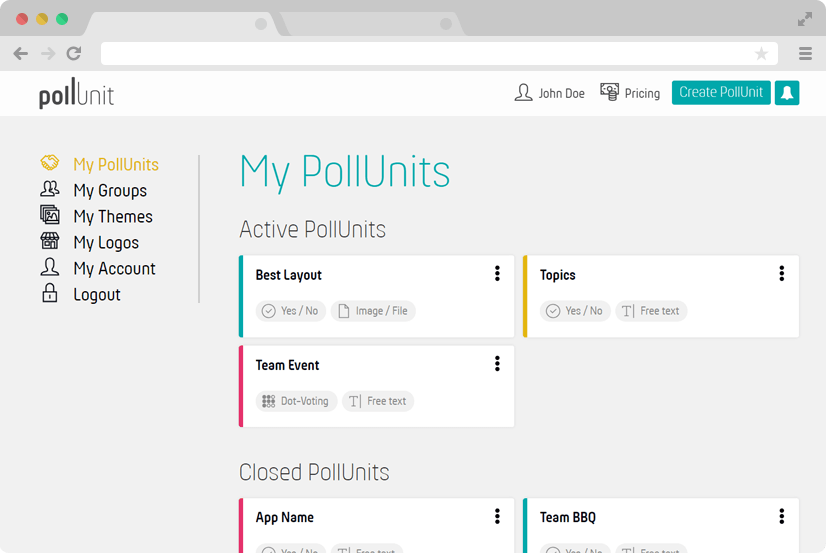
Mina PollUnits
Här hittar du en lista över alla PollUnits du har tillgång till. Det är PollUnits som du har skapat, men också omröstningar / enkäter där du har deltagit.
För ytterligare inställningar öppnar du snabbmenyn genom att klicka på de tre punkterna på den aktuella PollUniten. Följande funktioner hittar du i denna meny:
Deltagarlänk
Här kommer du till din PollUnit.
Adminlänk
Här kommer du till din PollUnit i adminläge. Det innebär att du kan redigera grundfunktionerna i din PollUnit här. Denna länk bör endast delas med andra administratörer! För att använda alla funktioner i en PollUnit tillsammans kan du också skapa en organisation.
Redigera PollUnit
Härifrån kommer du till guiden för din PollUnit och kan göra olika inställningar.
Klona PollUnit
Du kan klona dina PollUnits. Det innebär att din omröstning / enkät med alla dess alternativ kopieras till en ny PollUnit. Denna kan du sedan anpassa och släppa fri för omröstning på nytt.
Dela
Här kan du dela din PollUnit via olika sociala medier som Facebook, WhatsApp, Twitter osv.
Bädda in PollUnit
Du kan bädda in din PollUnit på din webbplats. För att göra detta måste du här godkänna värden för din webbplats. Dessutom tillhandahåller vi en liten kodsnutt för att snabbt få omröstningen / enkäten på din webbplats.
Excel- och CSV-export
Genom en CSV-export kan du säkerhetskopiera data från din PollUnit på din dator och till exempel bearbeta dem med Excel eller arbeta vidare med dem.
Stäng PollUnit
Detta stänger din PollUnit. Deltagande är då inte längre möjligt. Rösterna från deltagarna i en privat PollUnit blir då synliga.
Radera alla deltaganden
Detta tar bort alla röster från alla deltagare. Du kan på så sätt tömma din PollUnit. Att radera deltaganden sparas i aktivitetsloggen.
Radera PollUnit
PollUnits som du har skapat kan raderas här.
Mina grupper
Här kan du skapa grupper och team. En grupp består av en lista med e-postadresser. Dessa grupper kan du välja i steget ”Inbjudningar” och därmed automatiskt skicka inbjudningar till din PollUnit till gruppmedlemmarna. Idealiskt för återkommande omröstningar och enkäter för dina vänner, din familj eller kollegor.
Grupper är en del av premiumfunktionerna i PollUnit.
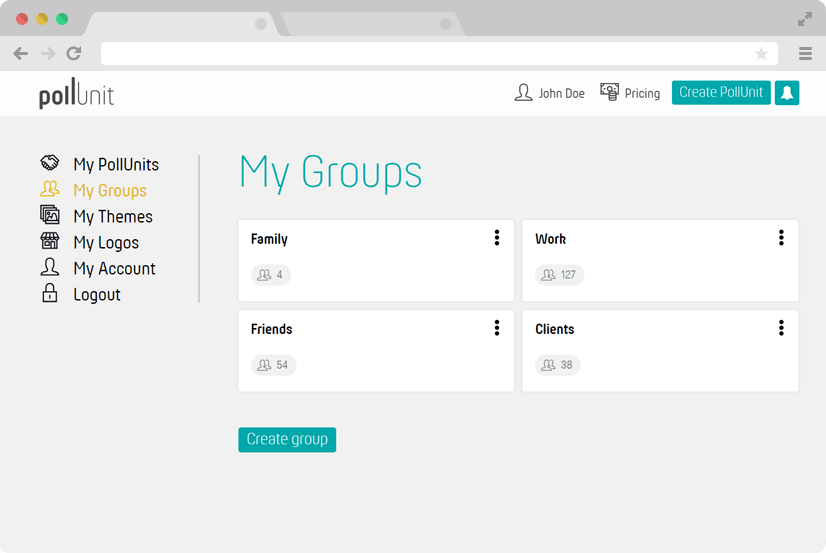
Skapa nya grupper
Med ett klick på "Skapa ny grupp" kan du skapa en ny grupp. Du kan skapa hur många grupper du vill.
Redigera grupper
I snabbmenyn kan du redigera grupper och lägga till och ta bort adresser.
Radera grupper
I snabbmenyn kan du radera din grupp.
Mina teman
Här kan du hantera egna teman. Ett tema består av en bakgrundsgrafik och ett färgschema. Dessa kan du välja när du skapar din PollUnit i guidesteg 3 (Design).
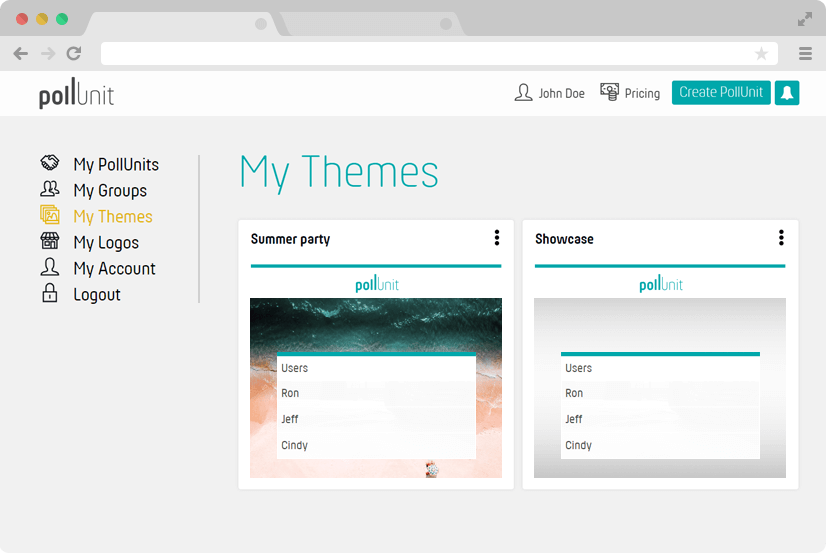
Skapa nya teman
Med ett klick på "Skapa nytt tema" kan du skapa ditt eget tema.
Redigera tema
I snabbmenyn kan du redigera ditt tema.
Gör till huvudtema
I snabbmenyn kan du göra ett av dina teman till huvudtema respektive master. Alla nya PollUnits som du skapar initieras med detta tema.
Anpassad CSS
Med egna CSS-deklarationer (Cascading Style Sheet) kan du skriva över stilarna i PollUnit och göra anpassningar som inte är möjliga med hjälp av våra vanliga temainställningar.
Observera att PollUnit är under ständig vidareutveckling. Ändringar som görs här kan förlora sin giltighet på grund av uppdateringar i PollUnit.
Radera tema
I snabbmenyn kan du radera ditt tema.
Mina logotyper
Här kan du skapa egna logotyper. Dessa kan du välja när du skapar din PollUnit i guidesteg 3 (Design).
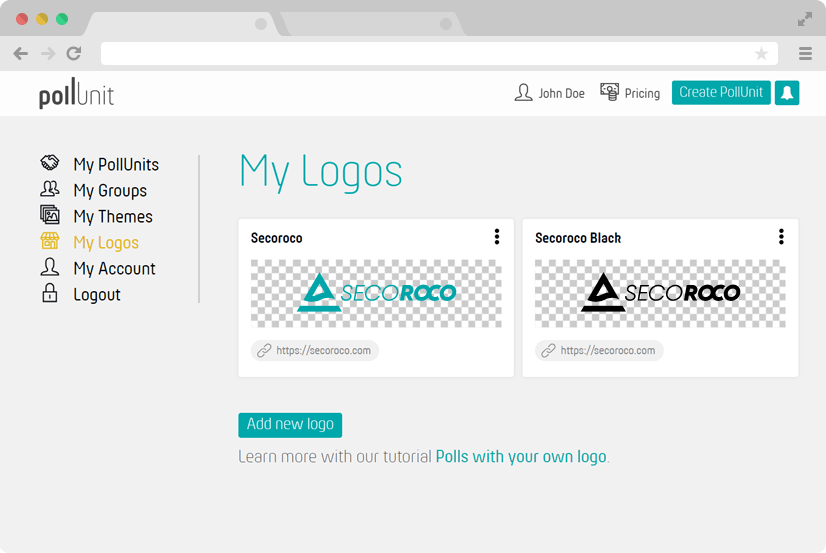
Skapa ny logotyp
Med ett klick på "Skapa ny logotyp" kan du ladda upp din egen logotyp.
Redigera logotyp
I snabbmenyn kan du redigera din logotyp. Klicka på Redigera för att ladda upp logotypen på nytt eller anpassa länken till din webbplats.
Gör till huvudlogotyp
I snabbmenyn kan du göra en av dina logotyper till huvudlogotyp respektive master. Alla nya PollUnits som du skapar initieras med denna logotyp.
Radera logotyp
I snabbmenyn kan du radera din logotyp.
Mina taggar
Här kan du skapa taggar. Dessa kan du lägga till i dina PollUnits eller använda för att markera alternativ i dina PollUnits. Taggar kan endast tilldelas av administratörer men ses av alla deltagare. I steget ”Avancerat” när du skapar en PollUnit kan du dölja taggar för deltagarna.
Mitt konto
Här kan du redigera dina personliga uppgifter som namn, e-post, lösenord och språk.
Här kan du också radera ditt konto. Genom att radera ditt konto raderas också alla dina PollUnits, röster, teman, logotyper och premiumköp. Detta kan inte ångras.
Mina organisationer
Här kan du definiera organisationer och medarbetare. Medlemmar i din organisation kan administrera PollUnits för organisationen. På så sätt kan du automatiskt vidarebefordra administrations- och åtkomsträttigheter till dina omröstningar och skapa, övervaka och utvärdera omröstningar i team.
Antalet tillåtna organisationer och medarbetare beror på ditt PollUnit-paket.
Organisationer hör till businessfunktionerna i PollUnit.
Plånböcker
Du kan ta ut en deltagaravgift eller donation från dina deltagare för deras inskick. Skapa din egen plånbok för att ta emot betalningar via leverantören Stripe.
Kalendersynkronisering
Du kan synkronisera dina tidsomröstningar med din kalender via ICS-flöden. Synkroniseringen kan antingen ställas in för enskilda PollUnit-omröstningar, för alla omröstningar för en användare eller för alla omröstningar i en organisation.
I alla tre fallen skapas en ICS-flödes-URL. Via denna kan du antingen ladda ner en fil som innehåller de aktuella tiderna. Eller så kan du via denna URL permanent synkronisera tiderna i en kalenderapplikation.
Observera: i de flesta applikationer synkroniseras ändringar i din tidsomröstning med viss fördröjning.
Enskilda tidsomröstningar
För att synkronisera endast en enskild tidsomröstning med din kalender kan du i informationsfältet högst upp i din PollUnit-omröstning klicka på ”Kalendersynk”. I popup-fönstret som öppnas får du en URL till ICS-flödet eller kan ladda ner en ics-fil.
Alla egna tidsomröstningar
Om du vill synkronisera alla tidsomröstningar i ditt konto med din kalender kan du ställa in detta under ”Mitt konto”.
Under punkten ”Synkronisera mina tider” kan du skapa ett flöde för ditt konto. Dela inte denna URL med någon, eftersom kalenderfilen innehåller alla länkar till dina tidsomröstningar.
Via snabbmenyn kan du återställa ett befintligt ICS-flöde för att generera en ny URL eller helt ta bort flödet.
Tidsomröstningar för en organisation
Du kan också tillhandahålla alla tidsomröstningar för en organisation via ett ICS-flöde. Detta flöde kan du skapa under menypunkten ”Mina organisationer” i respektive snabbmeny.
Via snabbmenyn för ICS-flödet kan du radera eller återställa ett befintligt ICS-flöde för att generera en ny URL.
Single-Sign-On
PollUnit erbjuder Single-Sign-On (SSO) med SAML för att hjälpa företag att återanvända sin befintliga autentiseringslösning för att autentisera användare i PollUnit.
Organization SSO slug
En ”Organization SSO slug” identifierar din organisation unikt. Om du inte känner till sluggen för din organisation, fråga PollUnit-administratören i ditt företag.
Konfigurera Single-Sign-On i PollUnit
Varje organisation i PollUnit kan konfigurera sitt eget SSO. För detta måste en organisation välja en unik organisationsidentifierare, den så kallade ”Organization SSO slug”. Resten av konfigurationen bör hämtas från din SSO-leverantör.
Konfigurera Single-Sign-On i din SSO-leverantör
I din SSO-leverantör måste du konfigurera de tillåtna callback-URL:erna för autentisering och utloggning. För autentisering måste du lägga till följande:
https://pollunit.com/users/saml/auth?sso=din-organisation-sso-slug
och för utloggning:
https://pollunit.com/users/saml/idp_sign_out
AuthnContextClassRef
För de flesta leverantörer kan detta fält lämnas tomt. För Azure AD bör man ange följande: urn:oasis:names:tc:SAML:2.0:ac:classes:Password
Attributmappning
För att skapa en användare i PollUnit med den information som tillhandahålls av en SSO-leverantör måste denna information mappas till användarfälten i PollUnit. På vänster sida listas attributen så som de namnges i SAML-svaret från din leverantör. Attributen ”Name” i ”AttributeStatement” i SAML-svaret är de exakta värdena.
Dela länken till SSO-registrering
Du kan göra det enklare för dina användare att logga in genom att skicka dem en direktlänk till ditt SSO-login, som ser ut så här:
https://pollunit.com/users/sso?slug=your-organization-sso-slug
Hittade du inte funktionen?
Behöver du mer hjälp eller saknar du en funktion som skulle kunna hjälpa dig och andra användare att fatta ännu effektivare beslut? Tveka inte att skriva till oss på support@pollunit.com.